
Dualband Repeater UK
Alle Fragen
Fehlerbehebung bei WLAN und Netzwerkproblemen
Welche WLAN-Frequenzen (Bänder) unterstützt der „ repeater “?
Der „ repeater “ ist ein Dualband-Gerät, was bedeutet, dass er die Frequenzbänder 2,4 GHz und 5 GHz nutzt. Mit anderen Worten: Nach der Konfiguration richtet der „ repeater “ zwei WLAN-Netzwerke ein.
Wie konfiguriere ich meinen „ repeater “ als Router?
TIPPS: Bevor Sie Ihren „ repeater “ konfigurieren, überprüfen Sie bitte anhand der folgenden Anleitung den Standort Ihres „ repeater “: Wo ist der beste Standort für meinen „ repeater “?
1. Verbindungzur Web-Benutzeroberfläche herstellen
Befolgen Sie eine der folgenden Anleitungen, um eine Verbindung zur Web-Benutzeroberfläche herzustellen:
- Wie stelle ich eine Verbindung zur Web-Benutzeroberfläche des „ repeater “ her? (RJ45-Kabel)
- Wie stelle ich eine Verbindung zur Web-Benutzeroberfläche des „ repeater “ her? (WLAN)
2. Wählen Sieden Router-Modus aus
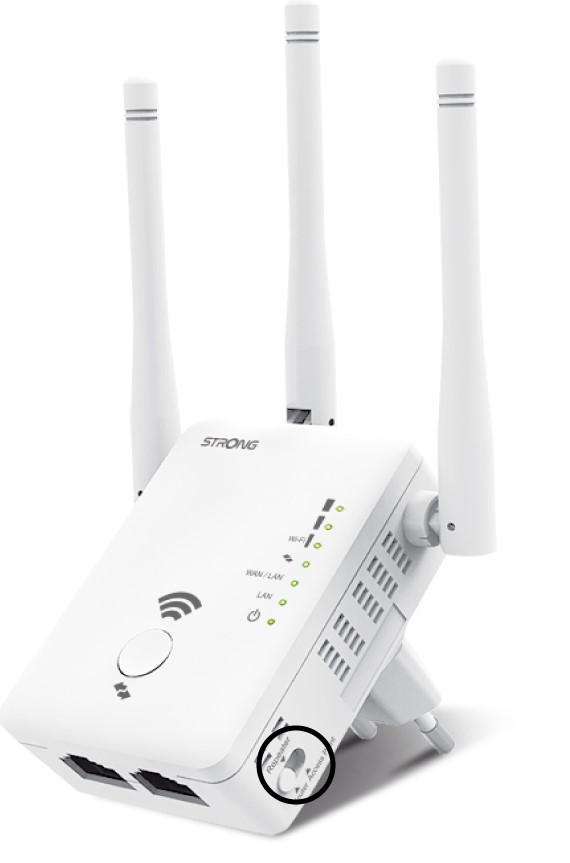
Wählen Sie im Modus- switch , das sich auf der rechten Seite Ihres repeater befindet, die Option „Router-Position“ aus.
3Router-Assistent
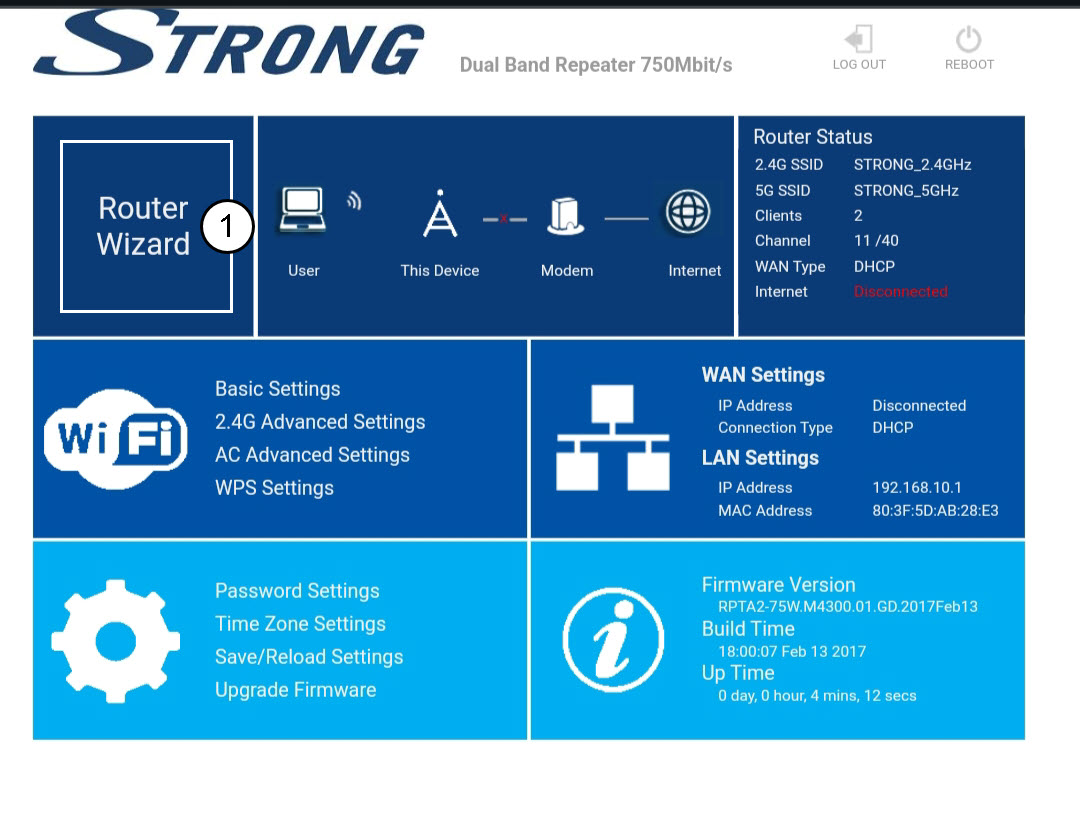
Klicken Sie auf „Router-Assistent“.
4Router-Einrichtung
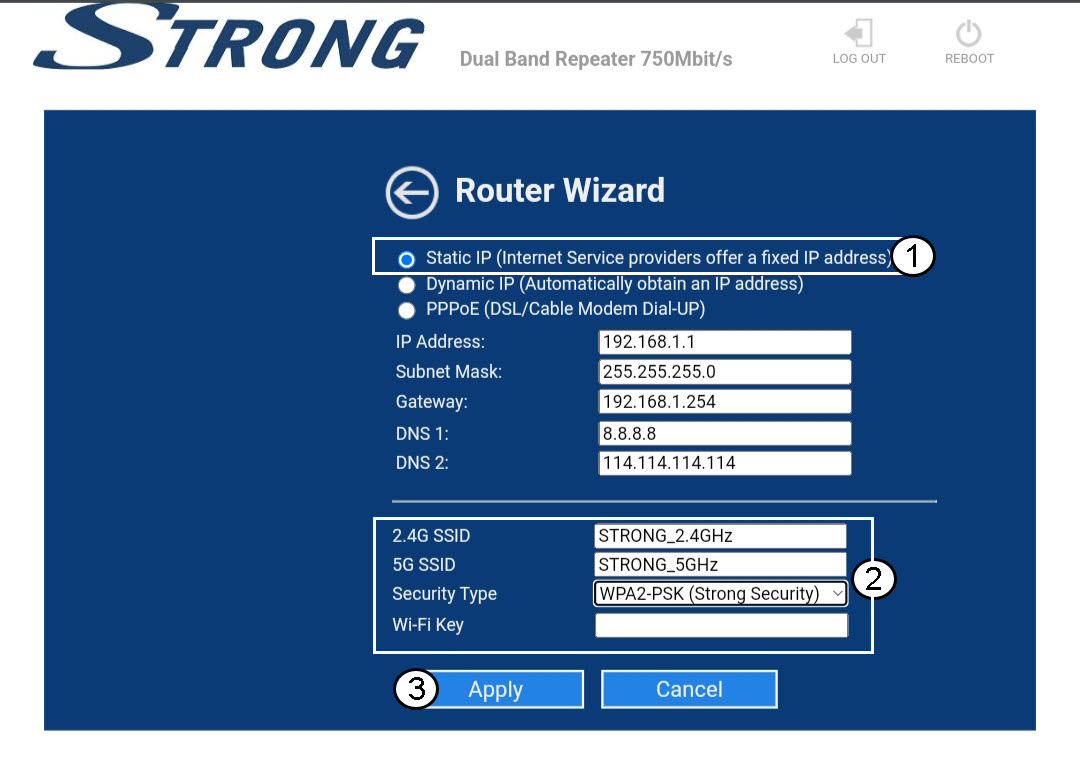
Wählen Sie die Option „Statische IP-Adresse“, um Ihr Netzwerk zu konfigurieren. Geben Sie für jede SSID einen Namen ein und wählen Sie den Sicherheitstyp für Ihr Netzwerk aus. Wir empfehlen die Verwendung der Option „WPA2-PSK“. Klicken Sie zur Bestätigung auf „Übernehmen“.
TIPPS: Sie können über die IP-Adresse repeater eine Verbindung zur Web-Benutzeroberfläche herstellen..
5WartenSie während der Konfiguration
Bitte warten Sie, während der „ repeater “ konfiguriert wird.
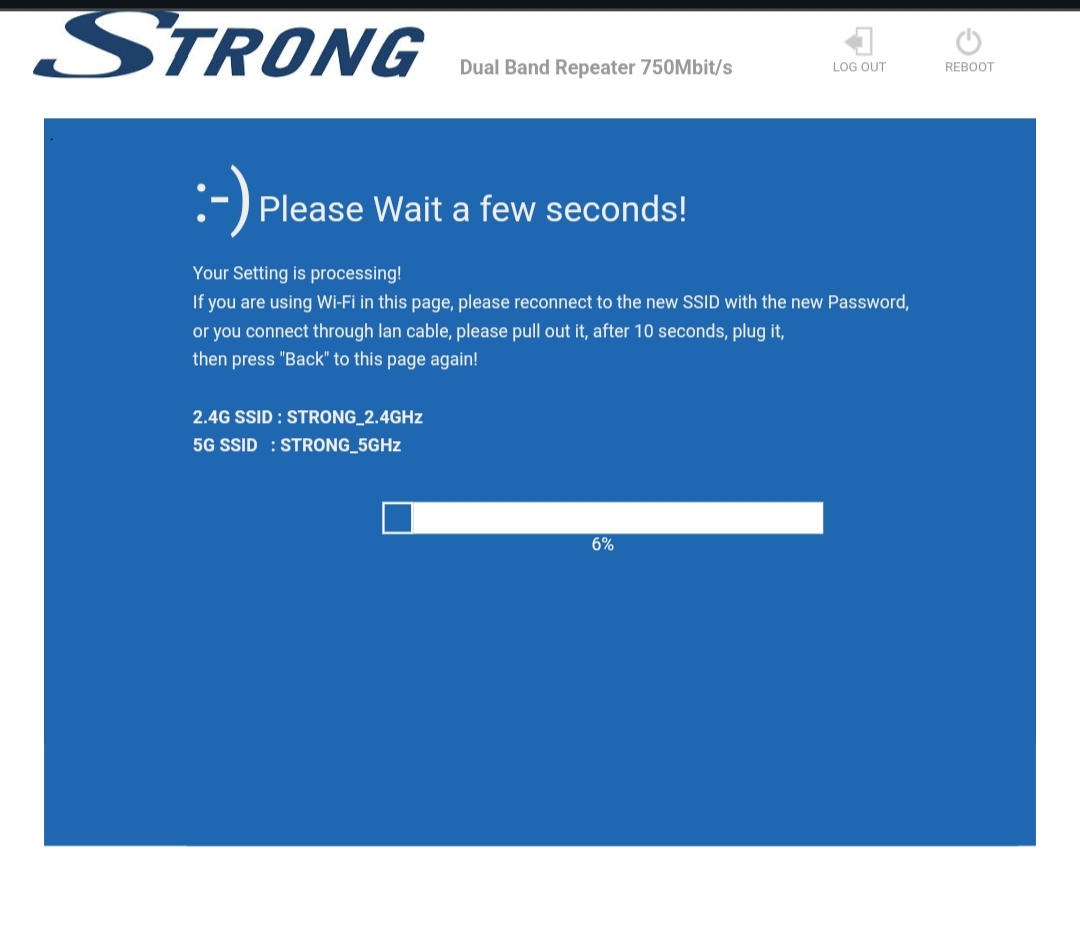

Warnung: Notieren Sie sich die Passwörter und die Namen der WLAN-Netzwerke.
Wie konfiguriere ich meinen „ repeater “ als Access Point?
TIPPS: Bevor Sie Ihren „ repeater “ konfigurieren, überprüfen Sie bitte anhand der folgenden Anleitung den Standort Ihres „ repeater “: Wo ist der beste Standort für meinen „ repeater “?
1. Verbindungzur Web-Benutzeroberfläche herstellen
Befolgen Sie eine der folgenden Anleitungen, um eine Verbindung zur Web-Benutzeroberfläche herzustellen:
- Wie stelle ich eine Verbindung zur Web-Benutzeroberfläche des „ repeater “ her? (RJ45-Kabel)
- Wie stelle ich eine Verbindung zur Web-Benutzeroberfläche des „ repeater “ her? (WLAN)
2. Wählen Sieden Access-Point-Modus aus.
Wählen Sie im Modus- switch , das sich auf der rechten Seite Ihres „ repeater “ befindet, die Position „AP“ aus.
3AP-Assistent
Klicken Sie auf „AP-Assistent“.
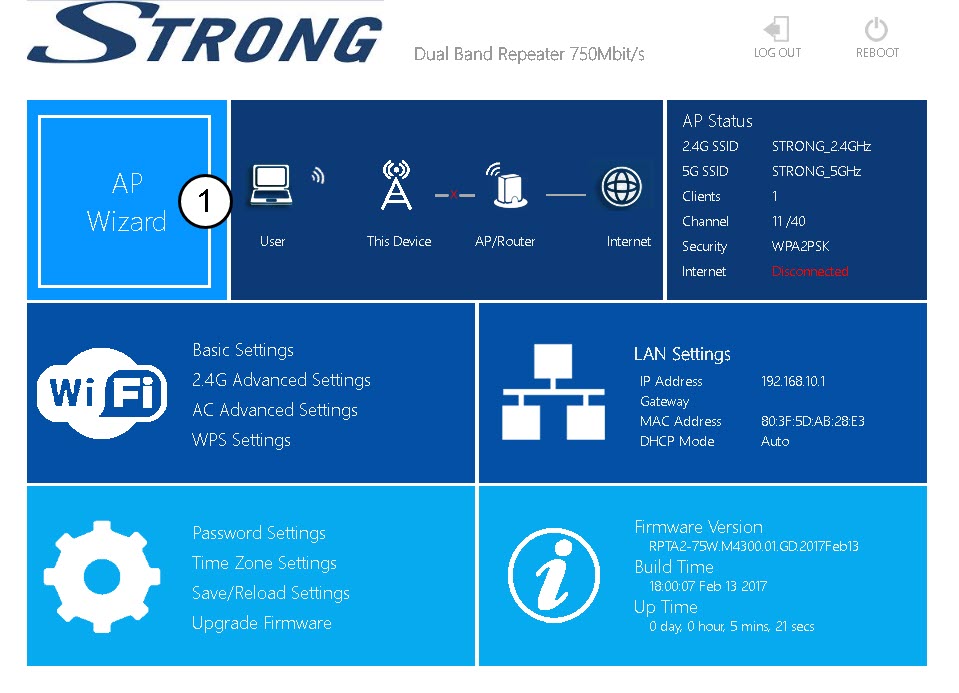
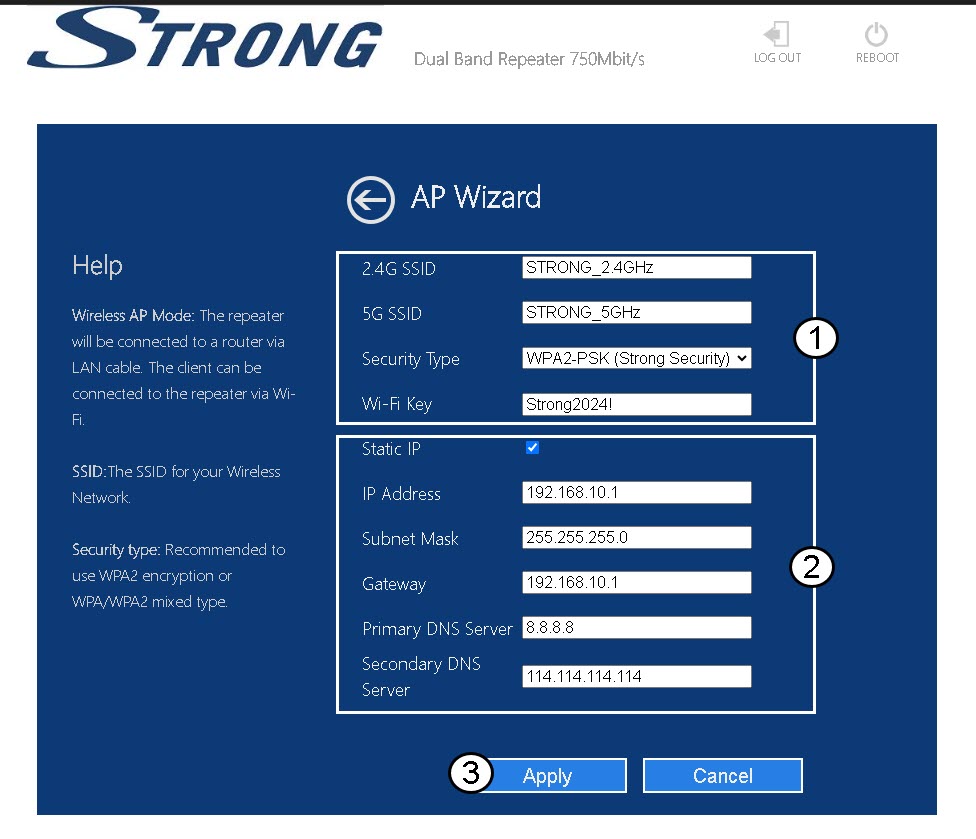
4. Einrichtung des Access Points
Wählen Sie die Option „Statische IP-Adresse“, um Ihr Netzwerk zu konfigurieren. Geben Sie für jede SSID einen Namen ein und wählen Sie den Sicherheitstyp für Ihr Netzwerk aus. Wir empfehlen die Verwendung der Option „WPA2-PSK“. Klicken Sie zur Bestätigung auf „Übernehmen“.
TIPPS: Sie können über die IP-Adresse repeater eine Verbindung zur Web-Benutzeroberfläche herstellen..
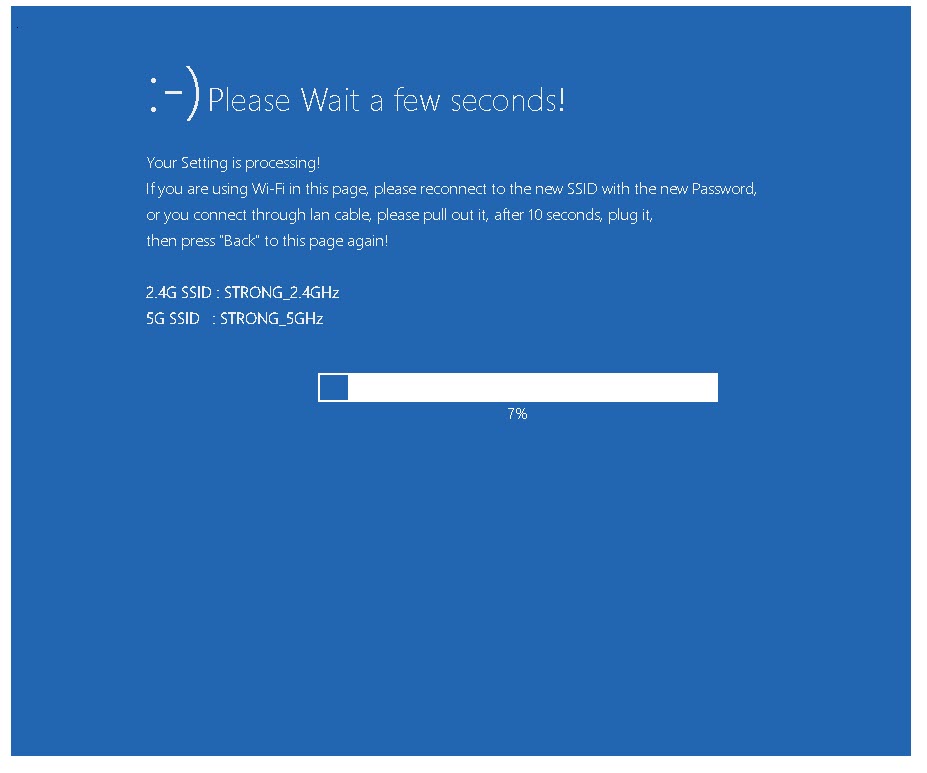
5WartenSie während der Konfiguration
Bitte warten Sie, während der „ repeater “ konfiguriert wird.
Warnung: Notieren Sie sich die Passwörter und die Namen der WLAN-Netzwerke.
Wie konfiguriere ich mein „ repeater “?
Bevor Sie Ihre „ repeater “ konfigurieren, lesen Sie bitte die folgende Anleitung, um den Standort Ihrer „ repeater “ zu ermitteln: Was ist der beste Standort für meine „ repeater “?
1. Verbindungzur Web-Benutzeroberfläche herstellen
Befolgen Sie eine der folgenden Anleitungen, um eine Verbindung zur Web-Benutzeroberfläche herzustellen:
- Wie stelle ich eine Verbindung zur Web-Benutzeroberfläche des „ repeater “ her? (RJ45-Kabel)
- Wie stelle ich eine Verbindung zur Web-Benutzeroberfläche des „ repeater “ her? (WLAN)
2Wählen Sieden Modus „ repeater “ aus
Wählen Sie am Modus switch , der sich auf der rechten Seite Ihres „ repeater “ befindet, die Position „ repeater “ aus.
3Repater-Assistent
Klicken Sie auf „Repeater -Assistent“.
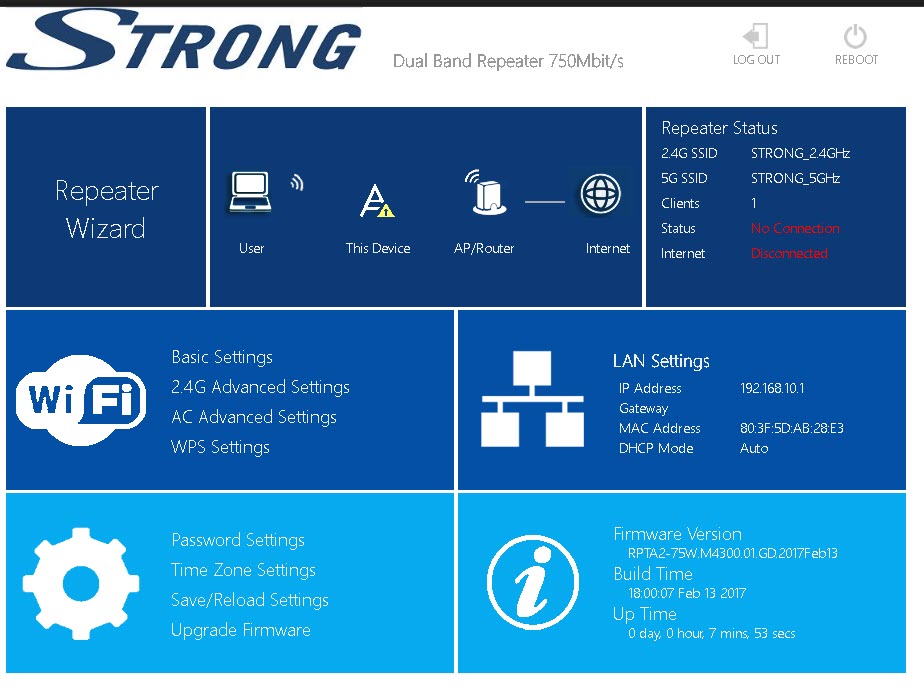
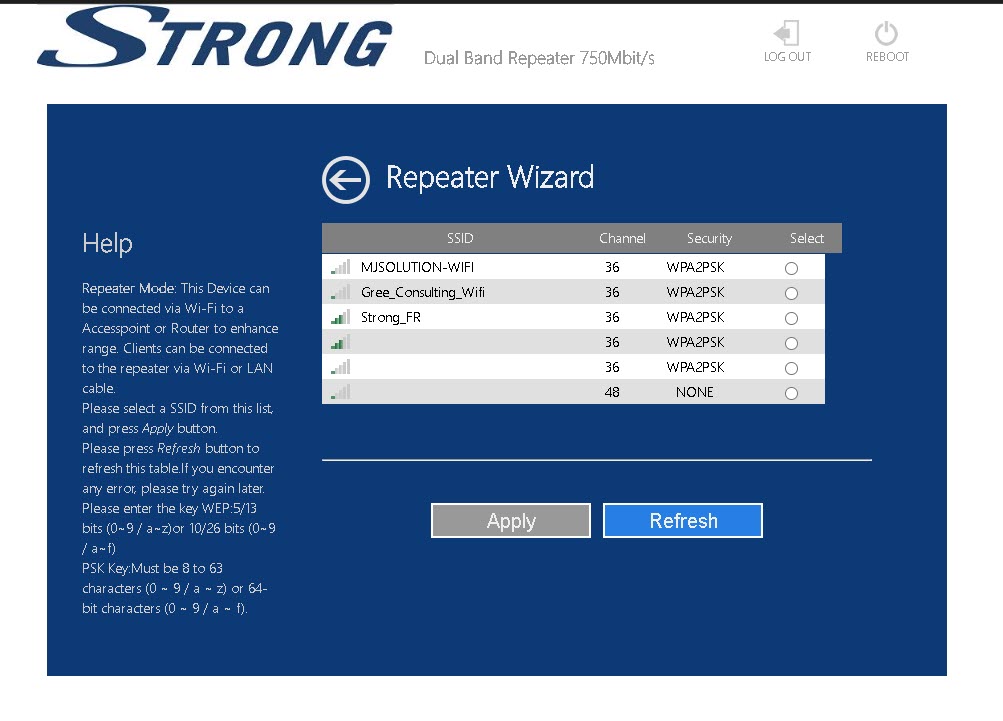
4Netzwerkscan
Ihr „ repeater “ führt einen Scan aller verfügbaren 2,4-GHz- und 5-GHz-WLAN-Netzwerke durch, um das Host-Netzwerk zu ermitteln. Wählen Sie den WLAN-Netzwerknamen Ihres Routers aus. Klicken Sie anschließend auf „Übernehmen “.
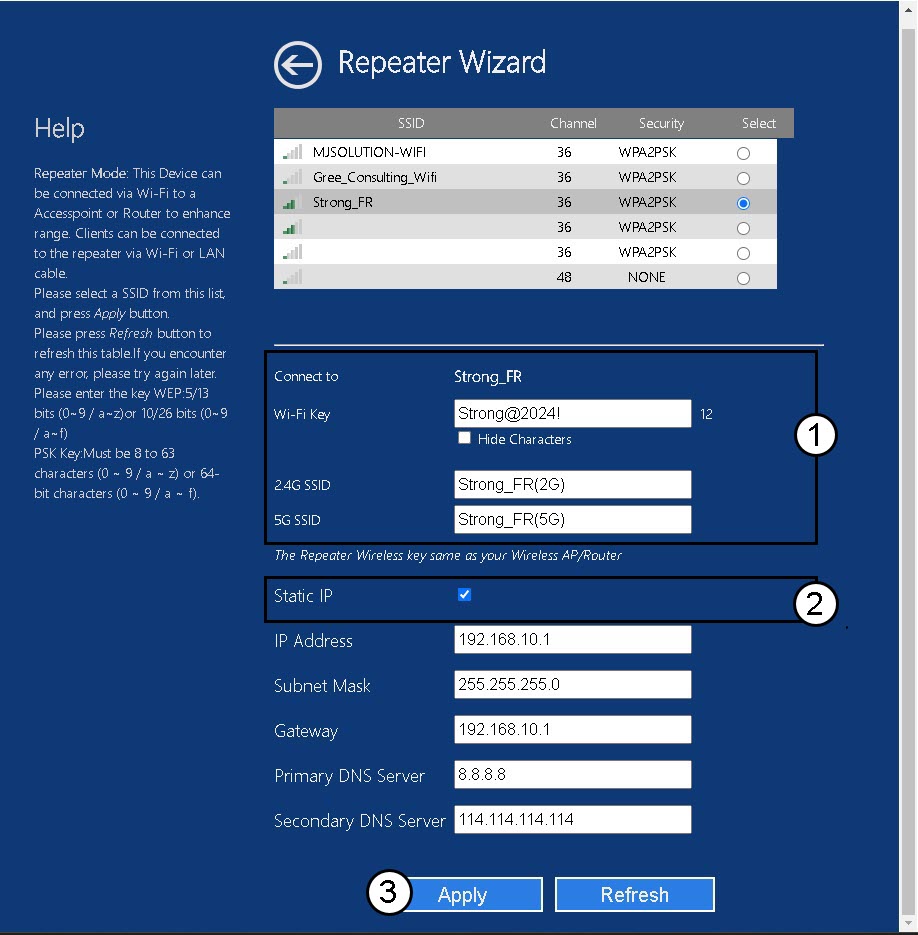
5Geben Siedie Informationen für die Host- und „ repeater “-Netzwerke ein
Geben Sie das WLAN-Passwort Ihres Routers ein, legen Sie die Namen für die WLAN-Netzwerke Ihres repeater fest und klicken Sie auf „Übernehmen“.
TIPP: Unter „Static IP“ ( box ) können Sie die statische IP-Adresse Ihres repeater einrichten.
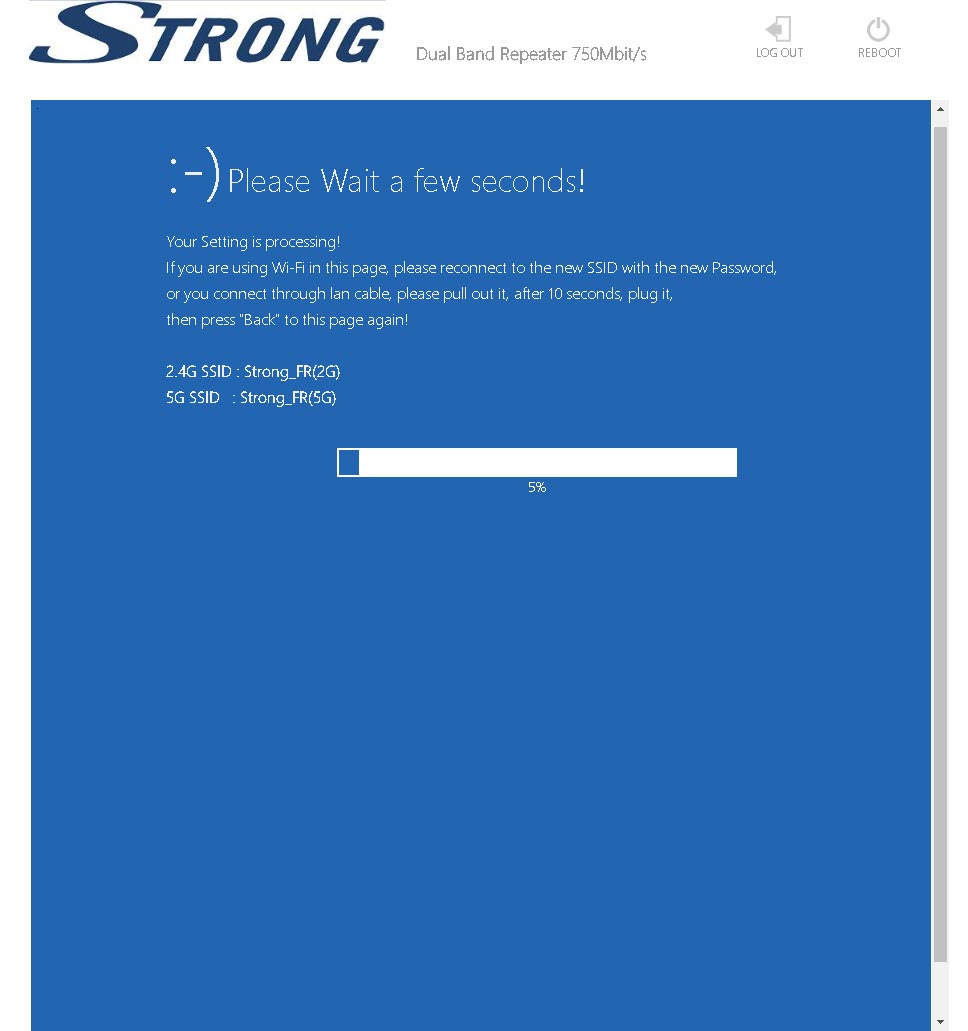
6WartenSie während der Konfiguration
Bitte warten Sie, während der „ repeater “ konfiguriert wird.
Ich kann mein bestehendes WLAN-Netzwerk im Installationsassistenten von „ repeater “ nicht finden – warum?
Es ist sehr wahrscheinlich, dass Ihr „ repeater “ zu weit von Ihrem Modem/Router entfernt ist. Wir empfehlen Ihnen, Ihr „ repeater “ zunächst im selben Raum wie Ihr Modem/Router einzurichten und den Standort anschließend in einen anderen Raum zu verlegen.
WARNUNG: Bitte beachten Sie, dass bei Ihrem „ repeater “ das Signal des WLAN-Hosts zu schwach ist, wenn die Netzwerk-LED grau oder rot leuchtet, violett leuchtet oder rot blinkt.
Ich habe meinen „ repeater “ als Repeater konfiguriert, aber meine Breitband-Internetgeschwindigkeit hat sich nicht verbessert. Woran liegt das?
Repeater können die WLAN-Abdeckung, -Leistung und -Verbindung vor Ort verbessern, doch die Breitband-Internetgeschwindigkeit hängt von Ihrem Vertrag mit Ihrem Internetanbieter ab.
Wie lauten die Informationen zu den neuen WLAN-Netzwerken nach der Konfiguration?
Sobald die Konfiguration abgeschlossen ist, wird der folgende Bildschirm angezeigt:
Die Namen der neuen WLAN-Netzwerke werden angezeigt. Bitte notieren Sie sich diese. Die Standardpasswörter der beiden WLAN-Netzwerke des „ repeater “ entsprechen dem Passwort des WLAN-Netzwerks, das Sie während der Konfiguration als Host-Netzwerk ausgewählt haben.
Wo ist der beste Standort für meinen „ repeater “?
Ihr „ repeater “ sollte sich nicht nur in der Nähe Ihres Modems/Routers befinden, sondern auch in einer WLAN-Funklücke. Auf diese Weise empfängt Ihr „ repeater “ das Signal vom Modem/Router und verstärkt es, um die Reichweite Ihres WLAN-Netzwerks zu vergrößern.

Wo finde ich die WLAN-Netzwerkinformationen meines „ repeater “?
Die Informationen zum WLAN-Netzwerk finden Sie auf dem Produktetikett, das sich unter Ihrem „ repeater “ befindet.
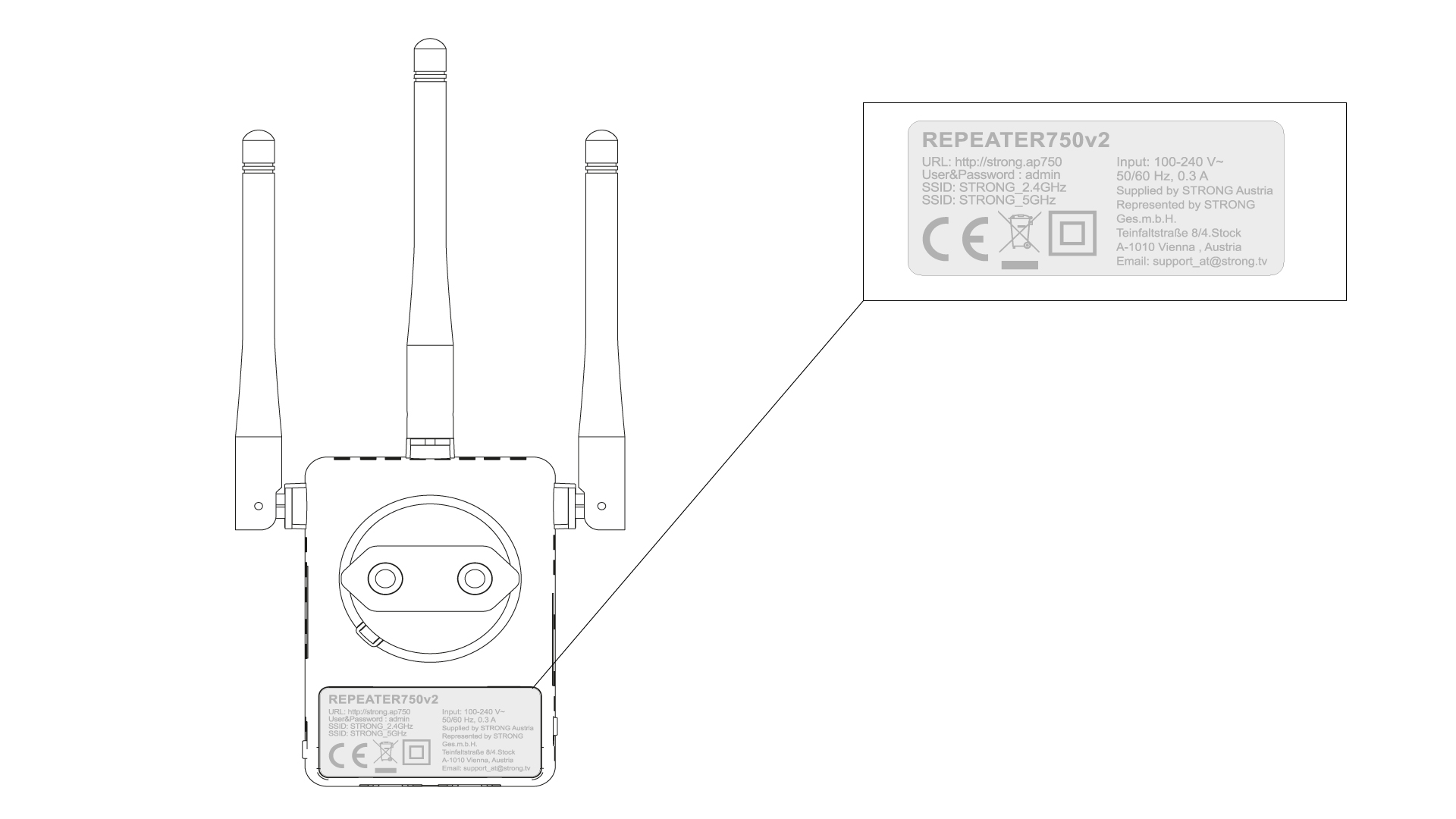
WARNUNG: Bitte beachten Sie, dass sich der Netzwerkname und das Passwort Ihres „ repeater “ nach der Konfiguration ändern werden. Wir empfehlen Ihnen dringend, die neuen Daten zu notieren und den Zettel neben Ihrem „ repeater “ anzubringen.