
CPL 600 Duo Wi-Fi FR V2
Alle Fragen
Fehlerbehebung bei WLAN und Netzwerkproblemen
Warum kommt es bei meinem 2,4-GHz-WLAN zu Unterbrechungen, und inwiefern kann es helfen, den Kanal auf 1, 6 oder 11 umzustellen?
Um Störungen zu minimieren, empfehlen wir Ihnen, Ihren WLAN-Kanal auf 1, 6 oder 11 umzustellen. Diese Kanäle liegen weit genug auseinander, um Überschneidungen zu vermeiden, wodurch das Risiko von Störungen durch andere Netzwerke und Geräte in der Nähe verringert wird. Durch die Auswahl eines dieser Kanäle können Sie die Stabilität und Leistung Ihrer WLAN-Verbindung verbessern.
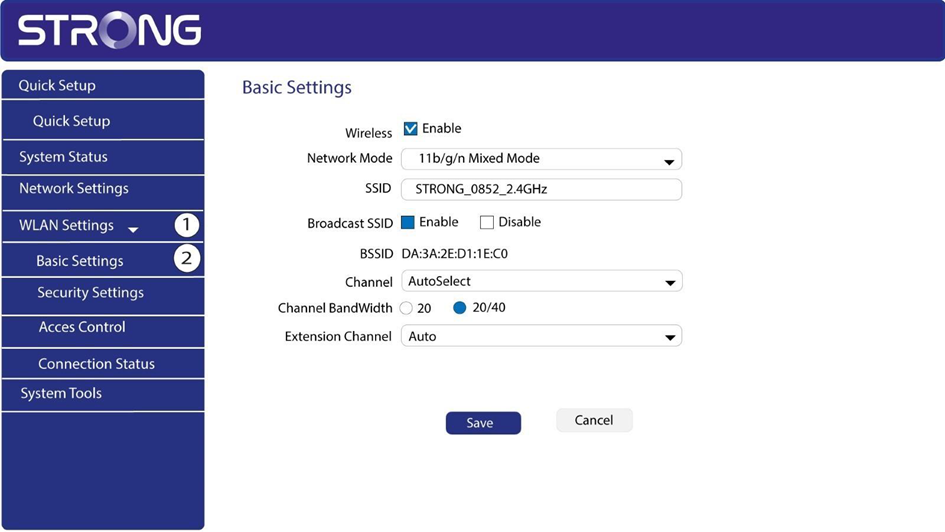
Um den Kanal zu ändern, rufen Sie die WLAN-Einstellungen Ihres „ Powerline “-Geräts über dessen Weboberfläche auf. Suchen Sie den Abschnitt „WLAN-Einstellungen > Grundeinstellungen“ und wählen Sie Kanal 1, 6 oder 11 aus.
1. Mit dem WLAN verbinden
Geben Sie dazu die SSID und das Passwort des Routers in Ihr Gerät ein.

2. Geben Siedie IP-Adresse der Web-Benutzeroberfläche ein
Geben Sie anschließend die folgende IP-Adresse in Ihren Browser ein: http://strong.500.ap
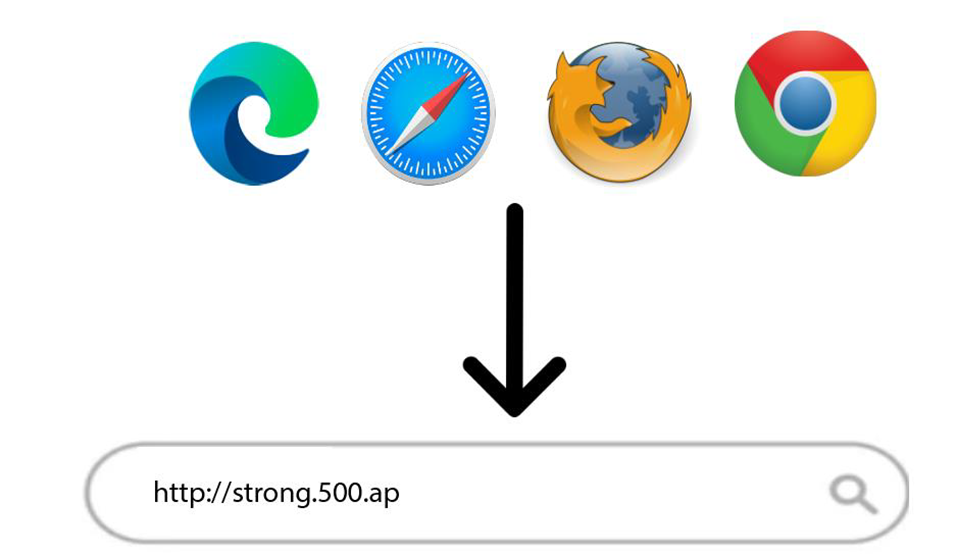
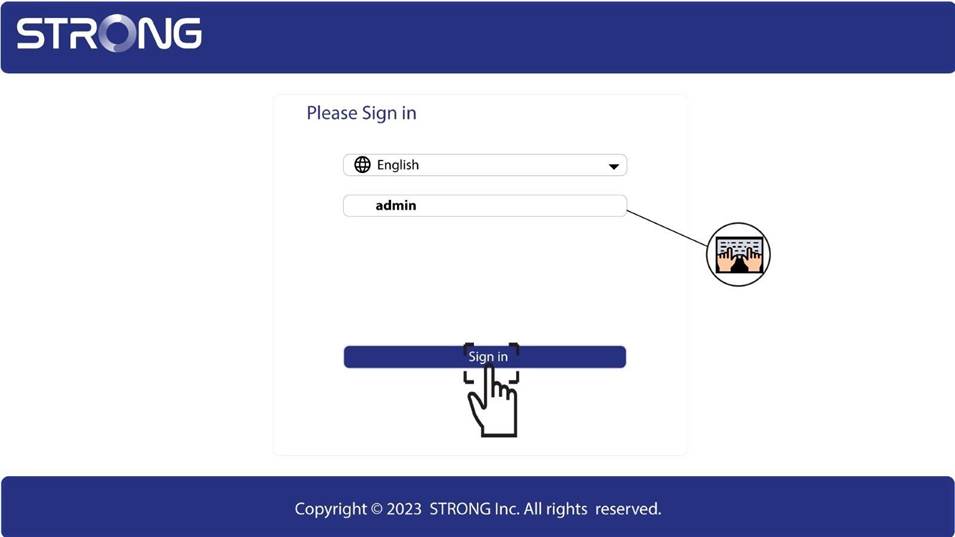
3Anmeldeseite
Sobald Sie die IP-Adresse aufgerufen haben, klicken Sie darauf. Geben Sie anschließend den Benutzernamen (admin) ein. Klicken Sie dann auf „Anmelden“.
4WLAN-Einstellungen
Klicken Sie auf „WLAN-Einstellungen“ und „Grundeinstellungen“.
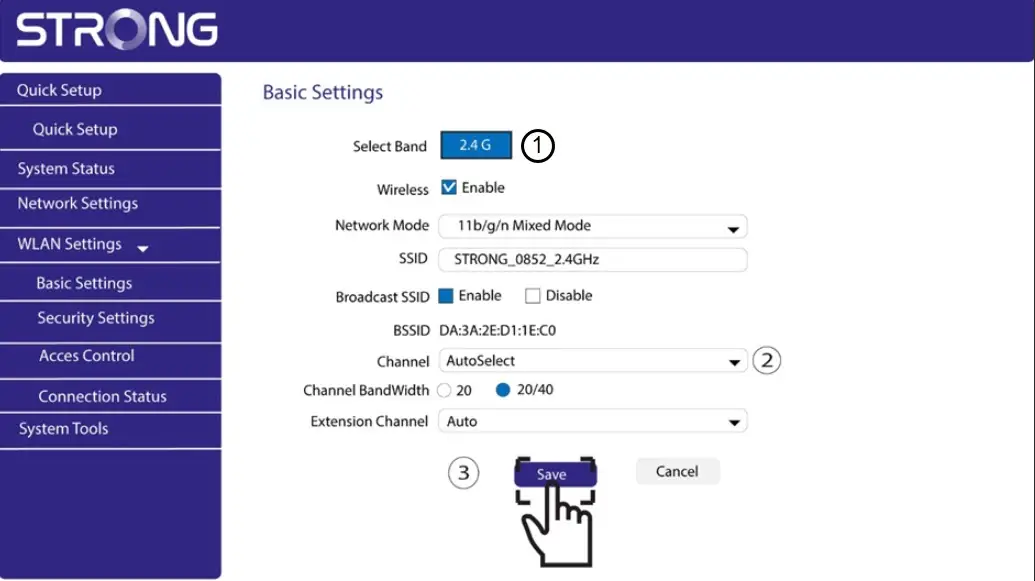
5. Wählen Siedas Netzwerkband aus
Wählen Sie das Netzwerkband „2,4 GHz“ aus. Wählen Sie anschließend den Kanal aus der Dropdown-Liste aus (1, 6 oder 11) und klicken Sie auf „Speichern“.
Kann ich Powerline-Geräte verschiedener Marken an mein Netzwerk anschließen?
Es ist möglich, Powerline-Geräte mit unterschiedlichen Datenraten und von verschiedenen Herstellern miteinander zu verbinden, da unsere Geräte den HomePlug-AV-Standard verwenden, der alle Geräte unabhängig von Hersteller und Datenrate kompatibel macht. So können Sie beispielsweise ein „ powerline 600“ mit einem „ powerline 500“ verbinden, da diese ähnliche Datenraten aufweisen. Aus diesem Grund raten wir dringend davon ab, einen „ powerline “ 600 mit einem „ powerline “ 1000 oder höher zu verbinden, da die Datenrate
auf die maximale Geschwindigkeit des „ powerline “ 600 begrenzt wird. Darüber hinaus kann ein „ Powerline “ 600 mit Powerline-Geräten der 600er-Klasse anderer Hersteller verbunden werden, wir können jedoch nicht garantieren, dass dies mit Geräten anderer Hersteller einwandfrei funktioniert, da es zu Softwareunterschieden kommen kann.
Kann ich das WLAN-Netzwerk des Internet- box s mit dem „ Powerline 600 Wi-Fi“ wiederholen?
Nein, der „ Powerline 600 Wi-Fi“ ist kein „ repeater “; Sie sollten nicht versuchen, ihn per WPS mit dem „ box “ zu verbinden. Es handelt sich um einen WLAN-Zugangspunkt, der einen anderen Netzwerknamen hat als Ihr Internet box.
Verbinden Sie alle Ihre bandbreitenintensiven kabelgebundenen Geräte über Ihre vorhandene Stromverkabelung mit dem Internet!
Verwenden Sie den „ Powerline “ Wi-Fi 600 Kit , um all Ihre bandbreitenintensiven kabelgebundenen Geräte mit dem Internet zu verbinden, wie z. B. IPTV-Decoder, Smart-TV, Android- box, Apple TV®, Mediaplayer, Computer, Spielekonsolen … Der „ Powerline “ Wi-Fi 600-Adapter ist mit 2 Ethernet-Anschlüssen ausgestattet. Verbinden Sie alle Ihre netzwerkfähigen Geräte in wenigen Minuten mit dem Internet! Keine Systemvoraussetzungen! Keine Softwareinstallation erforderlich! Einfach Plug & Play.
Erweitern Sie Ihr „ Powerline “-Netzwerk auf jeden Raum Ihres Zuhauses, indem Sie „ Powerline 600“-Adapter hinzufügen!
Herzlichen Glückwunsch! Sie haben Ihren „ Powerline 600“ erfolgreich installiert: Kit. Nun möchten Sie Ihr Netzwerk auf andere Bereiche Ihres Zuhauses ausweiten, um noch mehr Geräte mit Ihrem Netzwerk zu verbinden:
. Fügen Sie einfach einen neuen „ Powerline 600“-Adapter in einem Raum Ihrer Wahl hinzu. Keine Systemvoraussetzungen! Keine Softwareinstallation! Einfach Plug & Play.
Wie viele „ Powerline 600“ kann ich an dasselbe Netzwerk anschließen?
Sie können bis zu acht „ Powerline 600“ in Ihrem Haushalt anschließen, sofern diese an denselben Stromzähler angeschlossen sind.
Wie fügt man ein neues „Strong powerline “-Produkt zu Ihrem bestehenden „ powerline “-WLAN-Netzwerk mit Sicherheitsstufe 1 hinzu?
Da Ihr bestehendes Netzwerk mit der Konfiguration „Hohe Sicherheitsstufe 1“ eingerichtet wurde, erfolgt das Hinzufügen eines Produkts ganz einfach per Plug & Play. Am Produkt selbst sind keine Maßnahmen erforderlich. Schließen Sie einfach das neue „ powerline “-Produkt an, und es wird automatisch zum Netzwerk hinzugefügt.
In der Regel werden „ powerline “-Adapter in Zweier- oder Dreiergruppen gekoppelt. Wenn Sie also Ihrem Netzwerk, das mit der hohen Sicherheitsstufe 1 konfiguriert ist, weitere „ powerline “-Produkte hinzufügen möchten, müssen Sie die folgenden Schritte befolgen.
1. Stecken Siedas neue Gerät in eine Steckdose.
Schließen Sie das/die zusätzliche(n) Gerät(e) an eine Steckdose an.
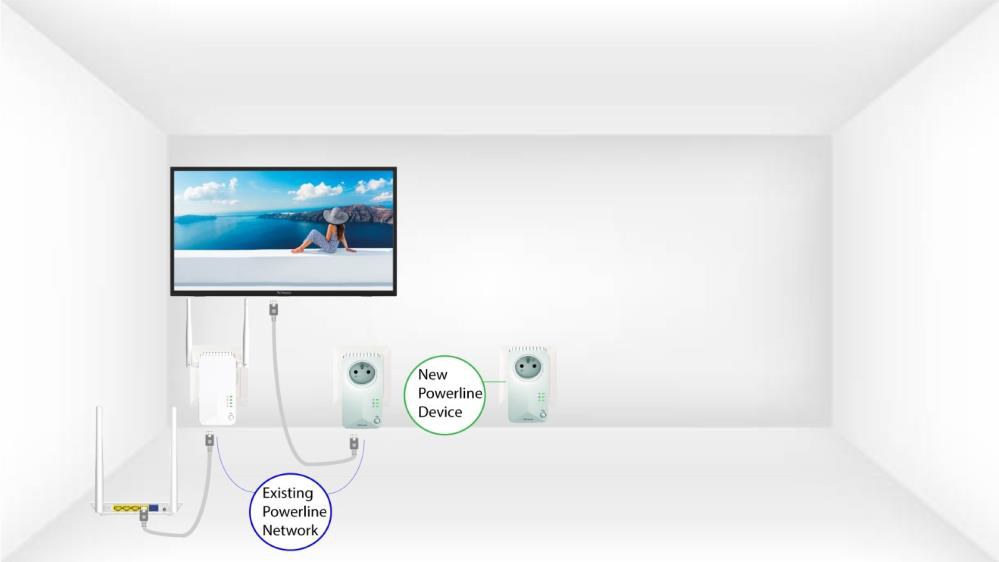
2. Verbinden Siedie Adapter mit dem Internet
Schließen Sie das Gerät über einen RJ45-Anschluss an einen Internet-Router/ein Gateway an.
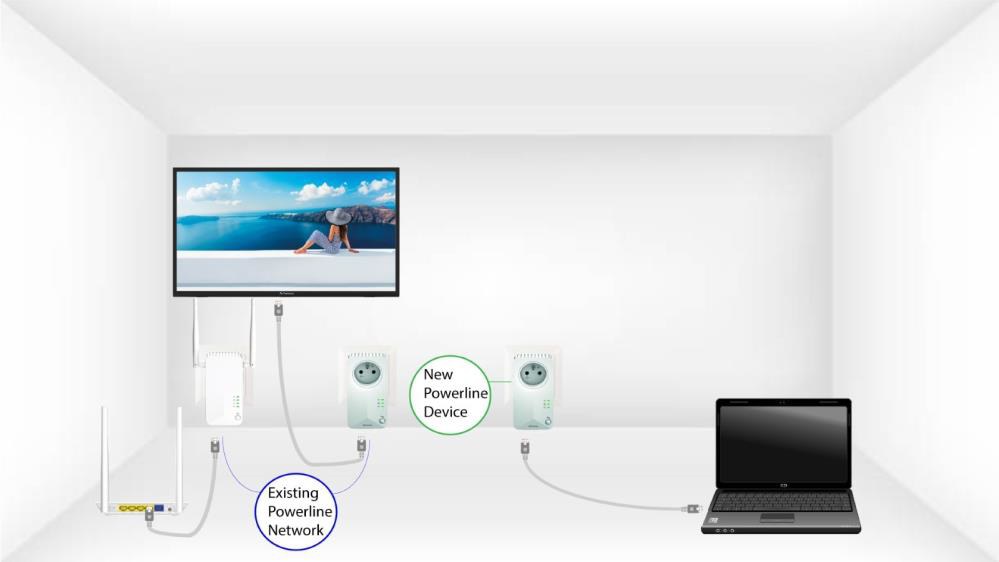
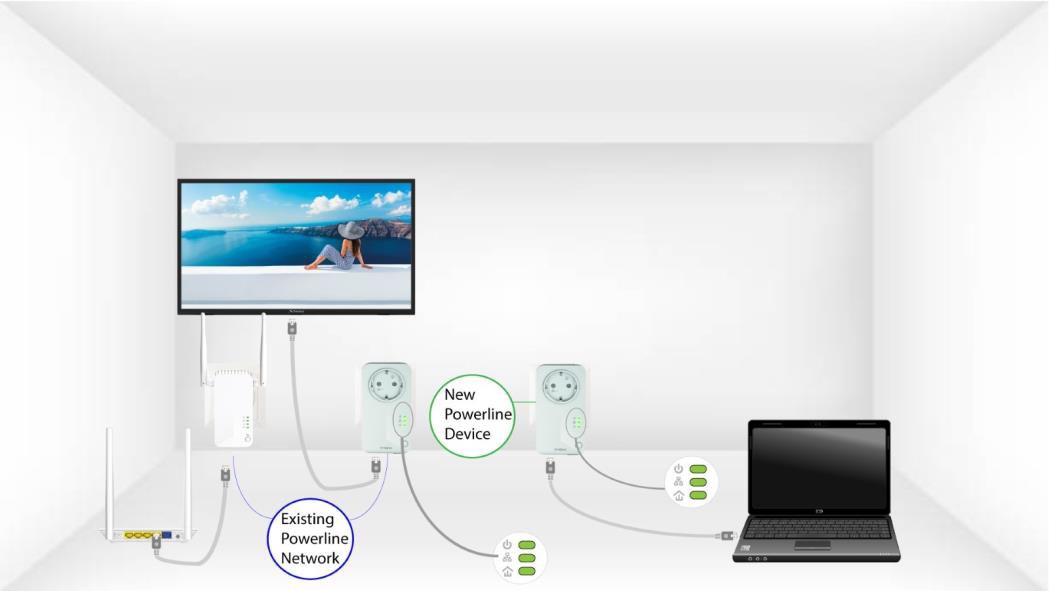
3Derneue Adapter ist eingestellt
Nachdem das neue Gerät angeschlossen wurde, leuchten alle LEDs an allen Geräten grün.
Wie wählen Sie die richtige Konfiguration mit hohem Sicherheitsniveau für Ihr „ powerline “-Netzwerk aus?
Bei der Einrichtung Ihres powerline -Netzwerks können Sie zwischen zwei verschiedenen Hochsicherheitskonfigurationen wählen: Hochsicherheitsstufe 1 und Hochsicherheitsstufe 2.
• Hochsicherheitsstufe 1 ist die Hochsicherheitsstufe, die standardmäßig in unseren powerline -Produkten implementiert ist. Die Geräte Ihres powerline -Netzwerks sind durch einen Standardverschlüsselungsschlüssel geschützt, der bereits bei der Herstellung des Produkts festgelegt wird. Diese Stufe bietet ein hohes Maß an Sicherheit, das für die Nutzung des Produkts durch Privatanwender geeignet ist. Alle unsere powerline -Produkte verwenden denselben Standard-Verschlüsselungsschlüssel, sodass Sie Ihr powerline -Netzwerk sofort nach dem Anschließen Ihrer Geräte nutzen können. Außerdem können Sie jederzeit und ohne Konfigurationsaufwand neue powerline -Geräte zu Ihrem bestehenden STRONG-Netzwerk hinzufügen.
Mit der hohen Sicherheitsstufe 1 ist Ihr powerline -Netzwerk bereits sehr gut geschützt, was sicherstellt, dass nicht einmal Ihr Nachbar Ihre Verbindung nutzen kann. Wie ist das möglich? Um eine Verbindung zu Ihrem powerline -Netzwerk herzustellen, muss sich jemand direkt in Ihrer Wohnung oder Ihrem Haus befinden. Ihr powerline -Netzwerk ist sicherer als jedes WLAN-Netzwerk, da es ausschließlich Ihre vorhandenen Stromleitungen nutzt, was die Strahlung und die Möglichkeiten, Ihr Netzwerk zu hacken, vollständig einschränkt.
Selbst wenn Ihr Nachbar ebenfalls mit denselben powerline -Geräten ausgestattet ist, die denselben Standard-Verschlüsselungsschlüssel verwenden, besteht aufgrund der Signalverluste zwischen den beiden Wohnungen/Häusern nicht einmal die geringste Chance, dass er auf Ihr Netzwerk zugreifen kann. Tatsächlich muss das Signal die beiden Stromzähler (Ihren und den Ihres Nachbarn) passieren, was auf jeder Seite einen Verlust von 20 dB verursacht.
• Hohe Sicherheitsstufe 2: Bietet Ihnen ein verbessertes Sicherheitserlebnis, indem Ihre Geräte gekoppelt werden und ein neuer, einzigartiger Verschlüsselungsschlüssel für Ihr „ powerline “-Netzwerk generiert wird. Deshalb ist dies die perfekte Lösung, um hohe Sicherheitsanforderungen bei der Arbeit von zu Hause aus zu erfüllen. Diese Sicherheitsstufe lässt sich auf Ihren STRONG- powerline -Produkten erstaunlich einfach konfigurieren, da Sie nach der Installation aller Geräte lediglich die Kopplungstaste an jedem Gerät nacheinander 2 Sekunden lang drücken müssen. Bitte stellen Sie sicher, dass die RJ45-Ethernet-Verbindung an jedem Gerät, das Sie koppeln möchten, funktioniert, um zu vermeiden, dass Ihre powerline -Geräte switch in den Standby-Modus wechseln.
Darüber hinaus nutzen Ihre Geräte nicht nur eine der beiden oben definierten hohen Sicherheitsstufen, sondern ihre Kommunikation ist zudem durch die 128-Bit-AES-Datenverschlüsselung hochgradig gesichert.
Mit anderen Worten: Wenn Sie ein leistungsstarkes, stabiles und zuverlässiges Netzwerk wünschen, können Sie unsere powerline -Produkte mit ihren hohen Sicherheitsstufen nutzen. Die einzige Entscheidung, die Sie treffen müssen, ist, ob Sie sich für die hohe Sicherheitsstufe 1 entscheiden oder die hohe Sicherheitsstufe 2 konfigurieren – das liegt ganz bei Ihnen!

Wie konfigurieren Sie neue „ powerline “-Produkte mit der hohen Sicherheitsstufe 2 in Ihrem bestehenden „ powerline “-WLAN-Netzwerk?
Bitte beachten Sie: Wenn Sie mehr als ein neues „ powerline “-Produkt hinzufügen möchten, muss jedes Produkt nacheinander nach demselben Verfahren konfiguriert werden – nicht gleichzeitig. In der Regel werden „ powerline “-Adapter paarweise eingesetzt. Wenn Sie also neue „ powerline “-Produkte zu Ihrem Netzwerk hinzufügen möchten, das auf die hohe Sicherheitsstufe 2 konfiguriert ist, müssen Sie die folgenden Schritte befolgen.
1. Stecken Siedas neue Gerät in eine Steckdose.
Schließen Sie das/die zusätzliche(n) Gerät(e) an eine Steckdose an.
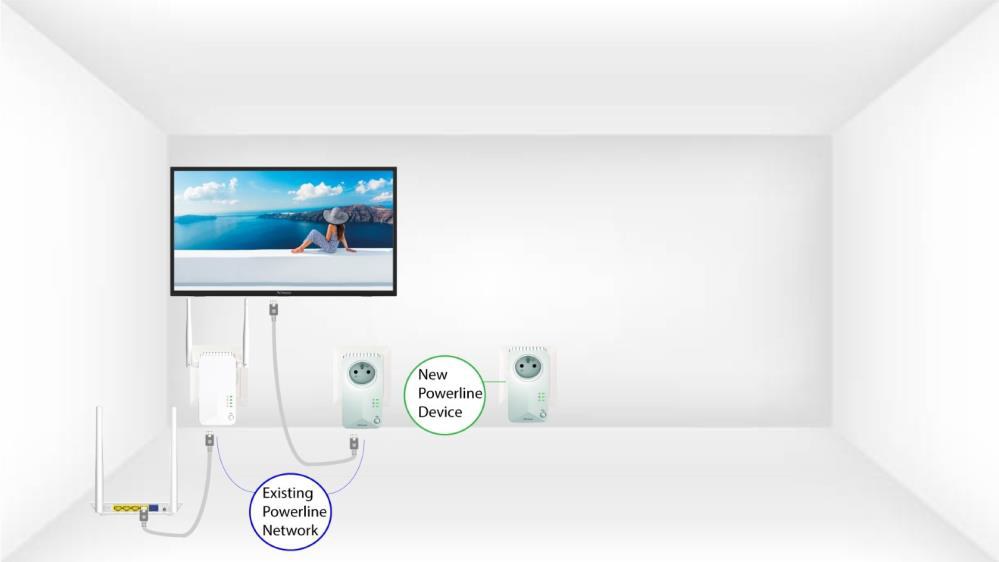
2. Verbinden Sieden Adapter mit dem Internet.
Schließen Sie das Gerät über einen RJ45-Anschluss an einen Internet-Router/ein Gateway an.
3Drücken Siedie Taste „Connect & Secure“ an einem vorhandenen Adapter.
Halten Sie die Taste „CONNECT & SECURE“ an einem der vorhandenen Geräte im Netzwerk zwei Sekunden lang gedrückt.
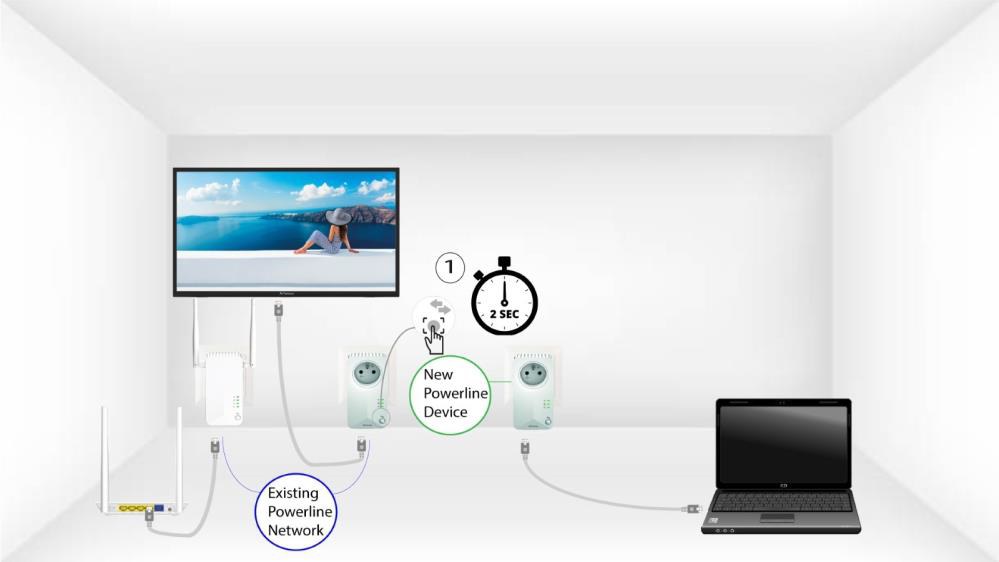
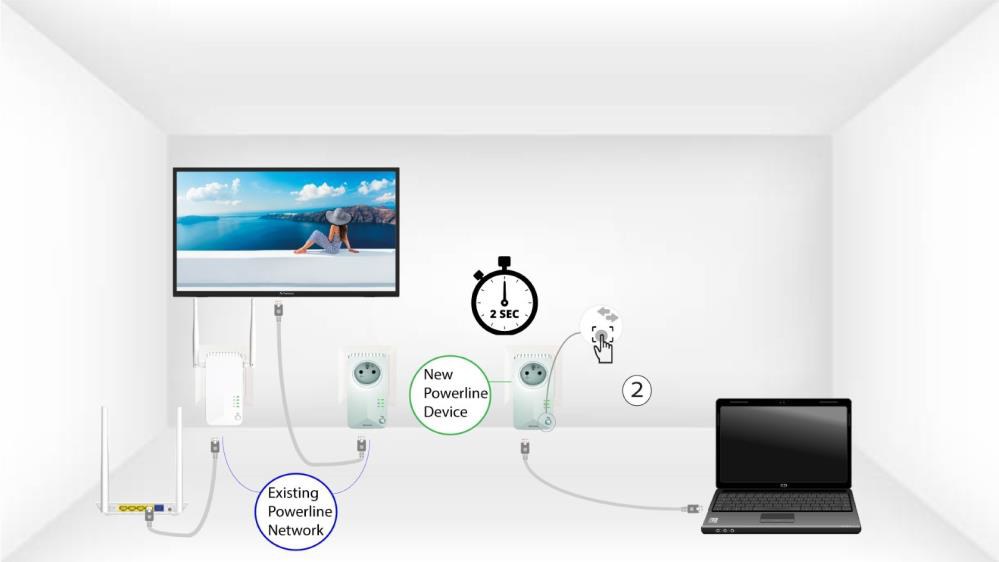
4Drücken Siedie Taste „Connect & Secure“ am neuen Adapter
Drücken Sie anschließend zwei Sekunden lang die Taste „CONNECT & SECURE“ des neuen Geräts, um es zum Netzwerk hinzuzufügen. Sie haben bis zu zwei Minuten Zeit, um die Taste zu drücken.
5Die LED „Home“blinkt
Die „Home“-LED an den Geräten sollte nun grün blinken.
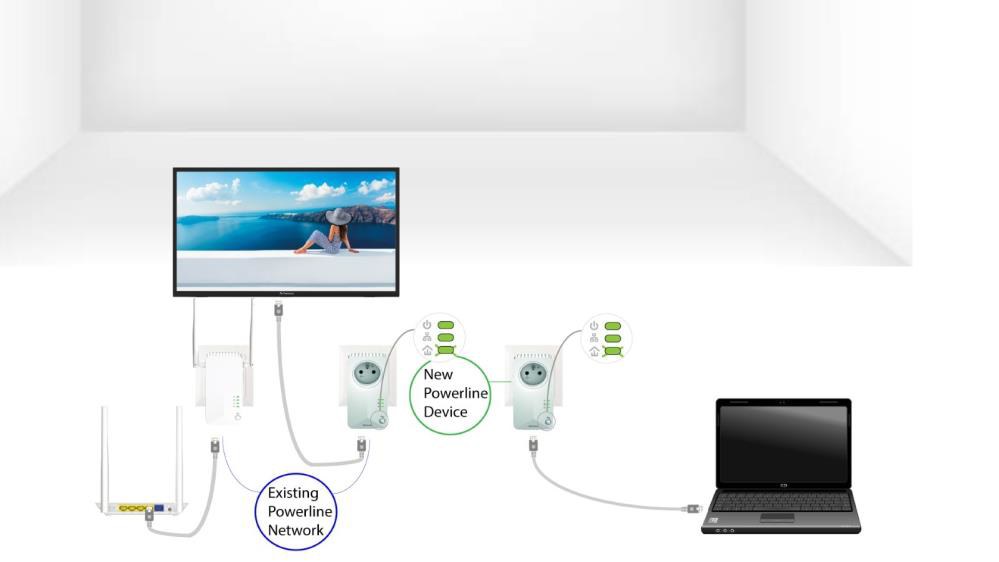
6AlleLEDs leuchten grün
Ihr neuer, eindeutiger Verschlüsselungsschlüssel ist auf dem Gerät, das Sie soeben konfiguriert haben, eingerichtet.
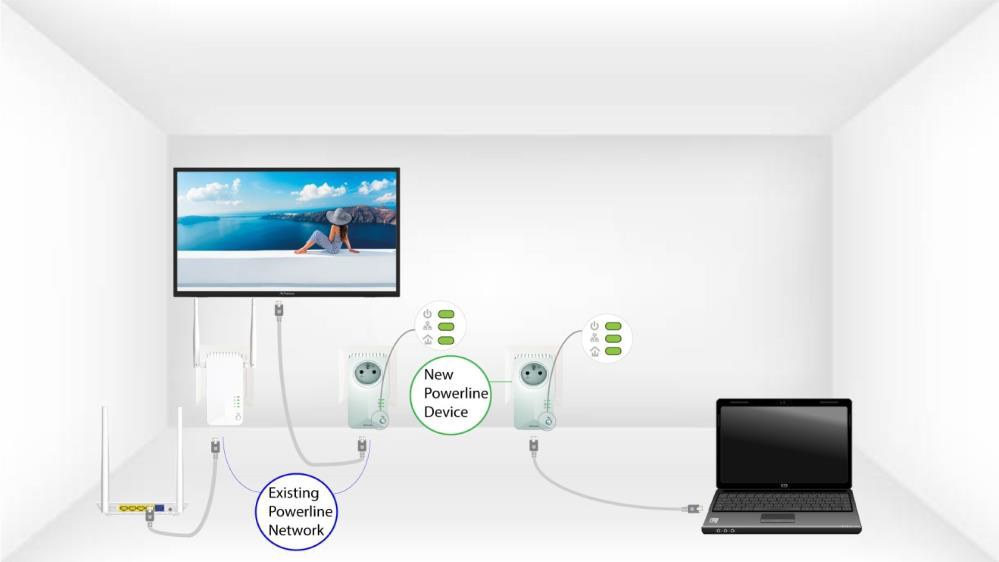
7Derneue Verschlüsselungsschlüssel ist festgelegt
Ihr neuer, eindeutiger Verschlüsselungsschlüssel ist auf dem Gerät, das Sie soeben konfiguriert haben, eingerichtet.

Wie richtet man die hohe Sicherheitsstufe 2 auf Ihren „ powerline “-Produkten ein?
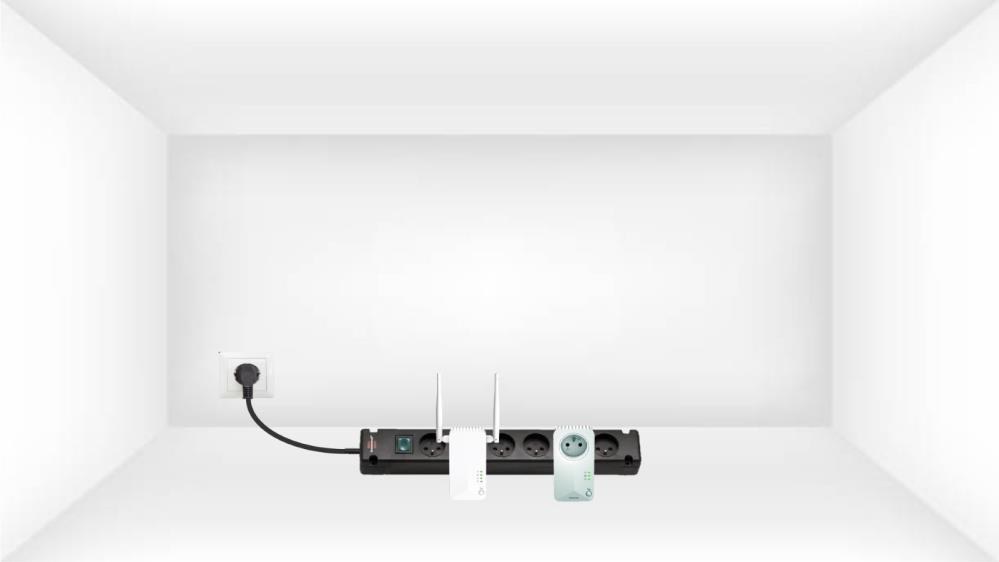
1. Stecken Siedie Adapter in eine Mehrfachsteckdose.
Nehmen Sie eine Mehrfachsteckdose und schließen Sie alle „ powerline “-Adapter daran an.
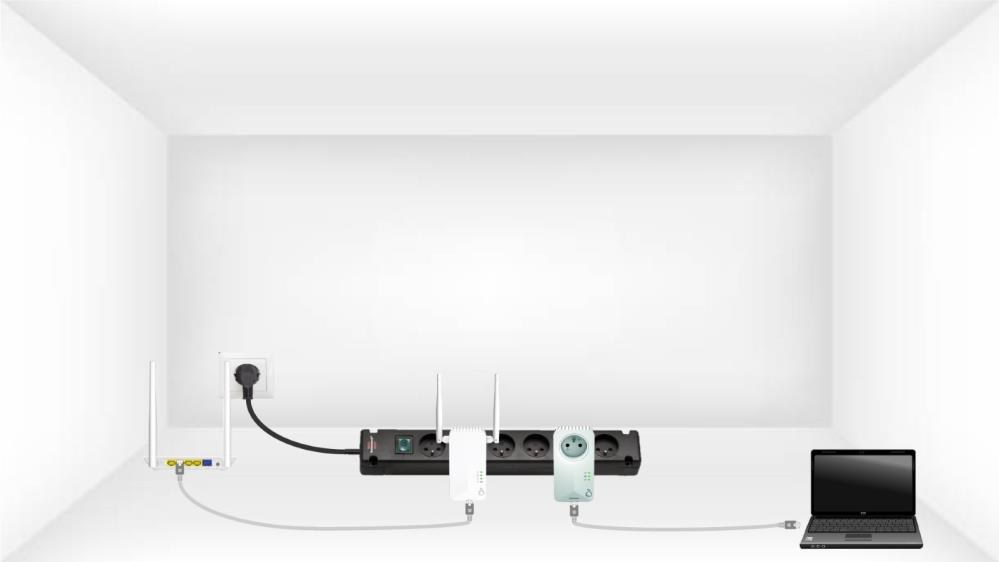
2. Verbinden Siedie Adapter mit dem Internet
Schließen Sie einen der „ powerline “-Adapter mit einem RJ45-Kabel an das Internet-Gateway bzw. den Router an.
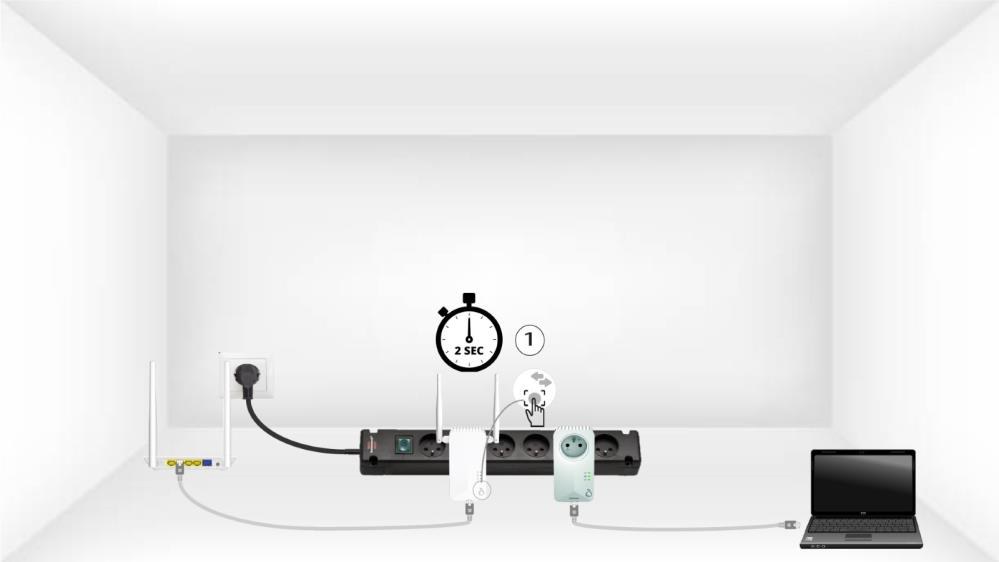
3 Drücken Siedie Taste „Connect & Secure“ (erster Adapter)
Drücken Sie anschließend auf dem ersten Gerät 2 Sekunden lang die Taste„Connect & Secure“.
4 Drücken Siedie Taste „Connect & Secure“ (zweiter Adapter)
Halten Sie die Taste „CONNECT & SECURE“am zweiten Gerät 2 Sekunden lang gedrückt. Sie haben dafür bis zu zwei Minuten Zeit.

5Die LED „Home“blinkt
Die „Home“-LED sollte an beiden Geräten blinken.

6Der neueVerschlüsselungsschlüssel wurde festgelegt
Ihr individueller Verschlüsselungsschlüssel ist nun eingerichtet, und alle LEDs der Geräte sollten grün leuchten.
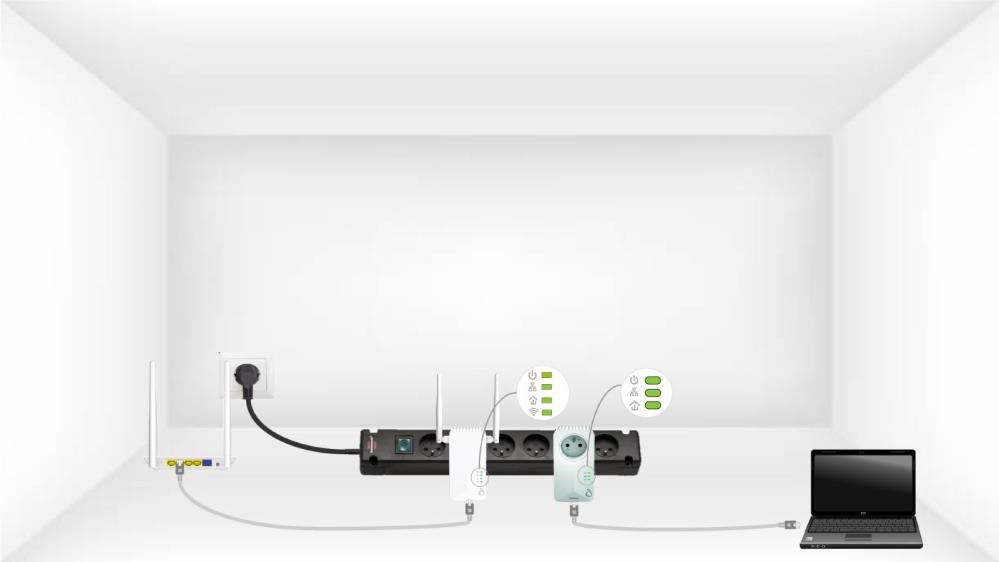
Nun müssen Sie die Adapter in den Räumen installieren, in denen Sie sie benötigen. Wir raten dringend davon ab, die Adapter an eine Mehrfachsteckdose anzuschließen.
Die Internetgeschwindigkeit am Ausgang des Netzwerks „ powerline “ ist deutlich geringer als die Geschwindigkeit am Ausgang des Internetanbieters „ box “. Warum?
Die auf dem „ Powerline 600“ (sowie auf allen auf dem Markt erhältlichen „ Powerline 600“) angezeigte Datenrate ist die maximale Datenrate, die für die Signalübertragung auf der Verbindung verwendet wird. Die nutzbare Geschwindigkeit liegt unter der maximalen Geschwindigkeit, da die Datenübertragung stets einen erheblichen Teil des Frequenzbands beansprucht, wodurch sich die verfügbare Bandbreite verringert.
Die Qualität Ihrer Elektroinstallation kann die verfügbare Bandbreite zusätzlich verringern, sodass Sie in der Regel weniger als 100 Mbit/s erreichen.
Eine zu umfangreiche oder veraltete Elektroinstallation kann den Datenratenverlust erheblich vergrößern. Auch elektrisch störende Geräte, die unnötigerweise angeschlossen bleiben, können die Durchsatzverluste erheblich erhöhen (z. B. Telefonladegeräte, Netztransformatoren usw.).
Zur Information: Für die Übertragung eines HD-Signals reichen 5 Mbit/s aus, für die Übertragung eines UHD-Signals (4K) reichen 20 Mbit/s aus.