
4G+ AIRHOME 710 mit abnehmbaren 4G+-Antennen
Alle Fragen
Anmeldedaten und Zugriff auf die Web-Benutzeroberfläche
Warum befindet sich auf der Rückseite des Routers ein QR-Code?
Der QR-Code auf der Rückseite Ihres Routers dient dazu, die Verbindung zum WLAN-Netzwerk Ihres 4G-Routers zu vereinfachen. Wenn Sie Ihr Smartphone öffnen und den QR-Code scannen, werden Sie automatisch mit dem WLAN Ihres 4G-Routers verbunden.
Wie greife ich auf die Web-Benutzeroberfläche zu?
Um auf die Web-Benutzeroberfläche zugreifen zu können, müssen Sie mit dem WLAN Ihres Geräts verbunden sein, nachdem Sie die SIM-Karte in den Steckplatz eingelegt haben.
1. Stellen Sie eine Verbindungzum WLAN-Netzwerk Ihres Routers her.
Geben Sie dazu die SSID (den WLAN-Netzwerknamen) und das WLAN-Passwort des Routers in Ihr Gerät ein:

2. Rufen Siedie IP-Adresse der Web-Benutzeroberfläche auf
Geben Sie anschließend die folgende IP-Adresse in Ihren Browser ein: 192.168.188.1

3Geben SieIhre Anmeldedaten ein, um eine Verbindung zur Web-Benutzeroberfläche herzustellen
Ihre Zugangsdaten finden Sie auf dem Etikett auf der Rückseite Ihres Geräts.

4Mit der Web-Benutzeroberfläche verbinden
Sie müssen den Benutzernamen und das Passwort eingeben und auf „Anmelden“ klicken.


Wenn das Standard-Administratorpasswort auf „admin“ eingestellt ist, müssen Sie es nach der ersten Verbindung ändern, um den Zugriff auf den Router zu sichern und Hackerangriffe zu verhindern.
Wie ändere ich die SSID (den WLAN-Netzwerknamen) und das WLAN-Passwort?
Der 4G+ Router 1200 ist ein Dualband-Router, mit dem Sie die Einstellungen Ihres WLAN-Netzwerks im 2,4-GHz- und 5-GHz-Band bearbeiten können.
1. Stellen Sie eine Verbindungzum WLAN-Netzwerk Ihres Routers her.
Um die SSID (den WLAN-Netzwerknamen) und das WLAN-Passwort zu ändern, müssen Sie mit dem WLAN Ihres Geräts verbunden sein.
2. Rufen Siedie IP-Adresse der Web-Benutzeroberfläche auf
Geben Sie dann die folgende IP-Adresse in Ihren Browser ein: 192.168.188.1.
3. Suchen SieIhre Anmeldedaten für die Web-Benutzeroberfläche
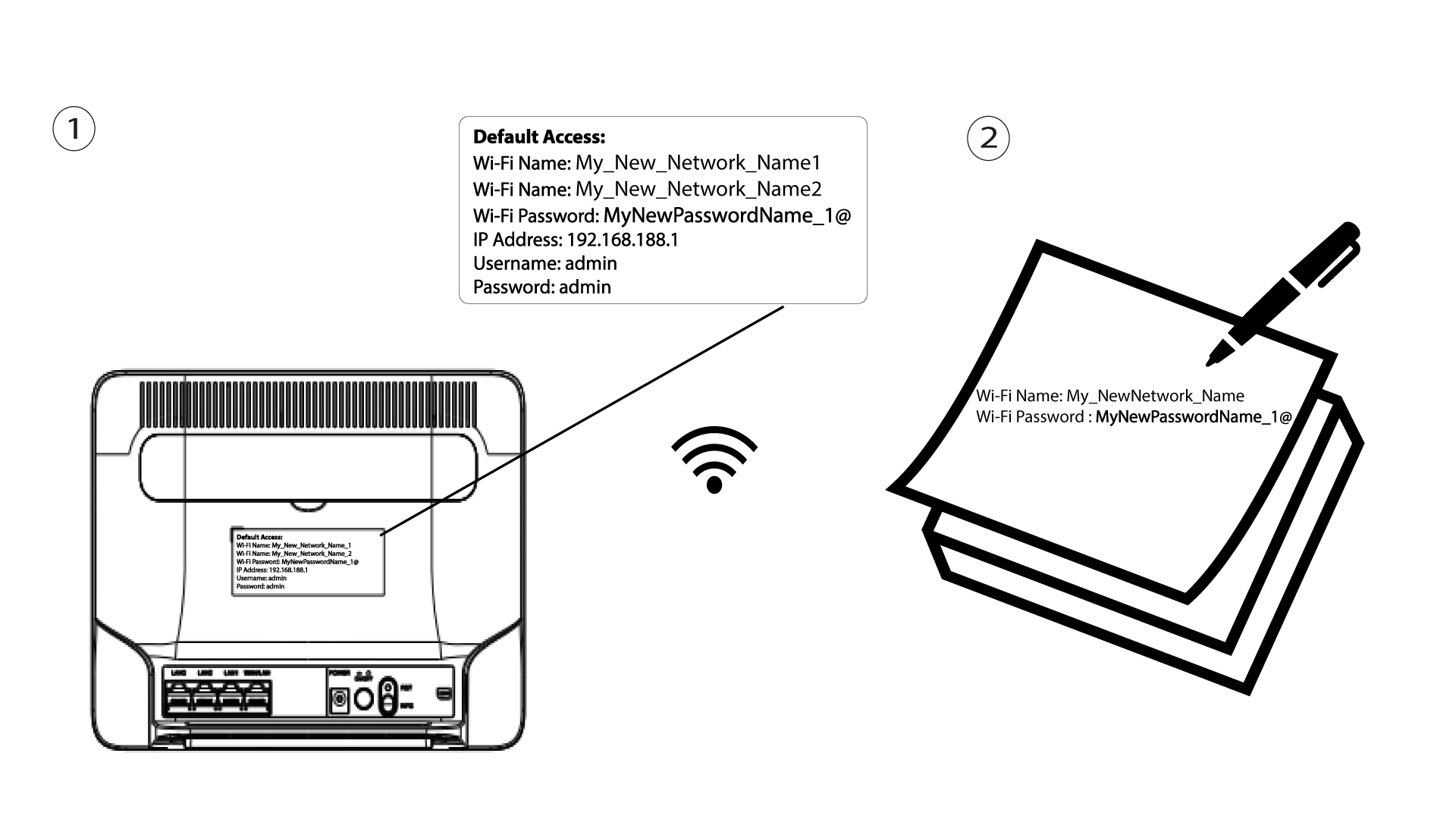
Ihre Zugangsdaten finden Sie auf dem Etikett auf der Rückseite Ihres Geräts.
4Geben SieIhre Anmeldedaten ein
Sie müssen den Benutzernamen und das Passwort eingeben. Klicken Sie anschließend auf „Anmelden“.
5WLAN-Einstellungen
Klicken Sie auf „Drahtlos“ und wählen Sie „WLAN-Einstellungen“ aus.
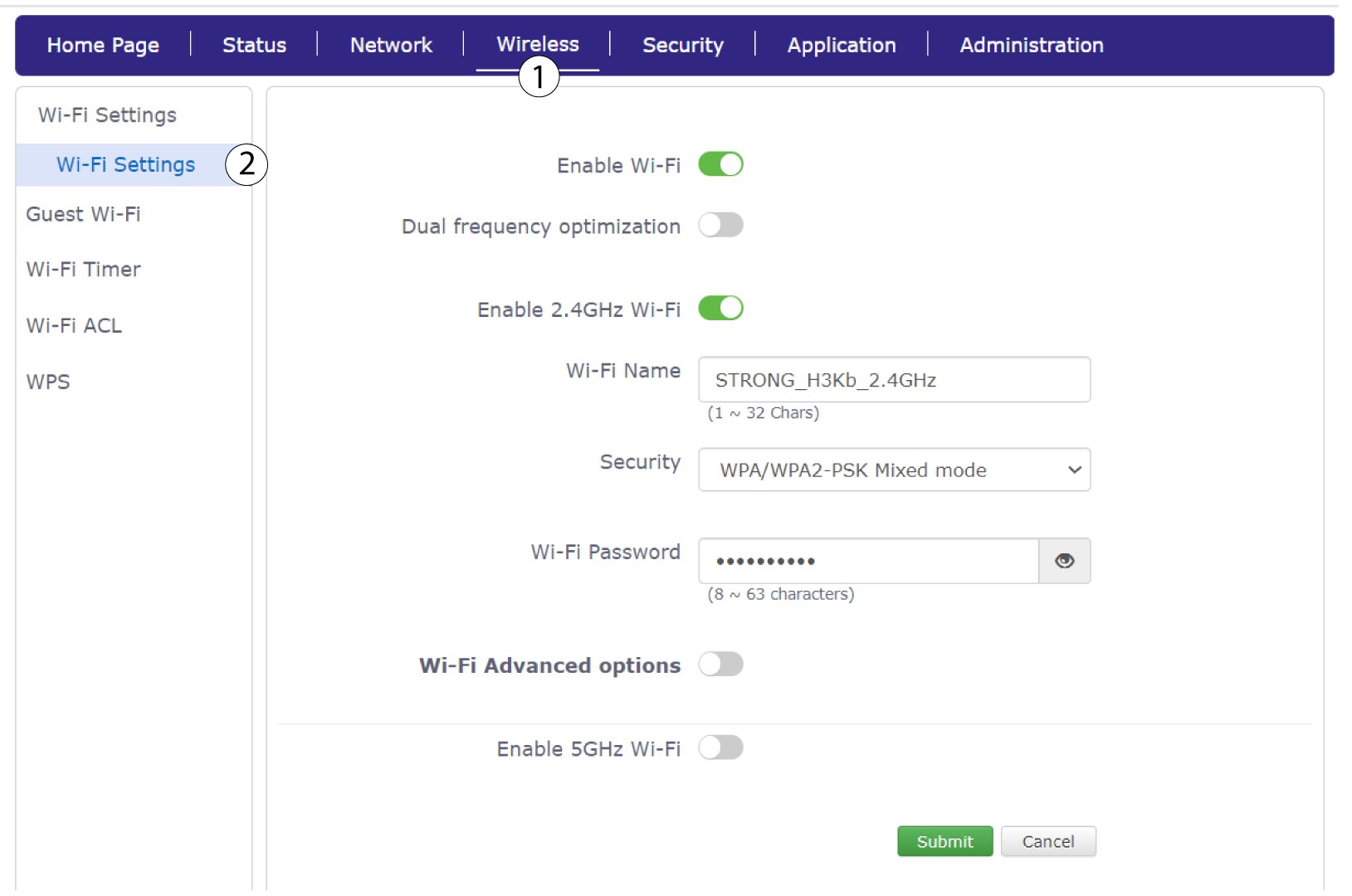
6 Geben Siedie neuen Netzwerkinformationen ein
Ändern Sie den im Feld „WLAN-Name“ eingegebenen Namen und klicken Sie auf das Augensymbol neben dem Feld „WLAN-Passwort“. Ändern Sie anschließend das im Feld „WLAN-Passwort“ eingegebene Passwort und klicken Sie auf „Absenden“, um die Änderungen zu speichern.
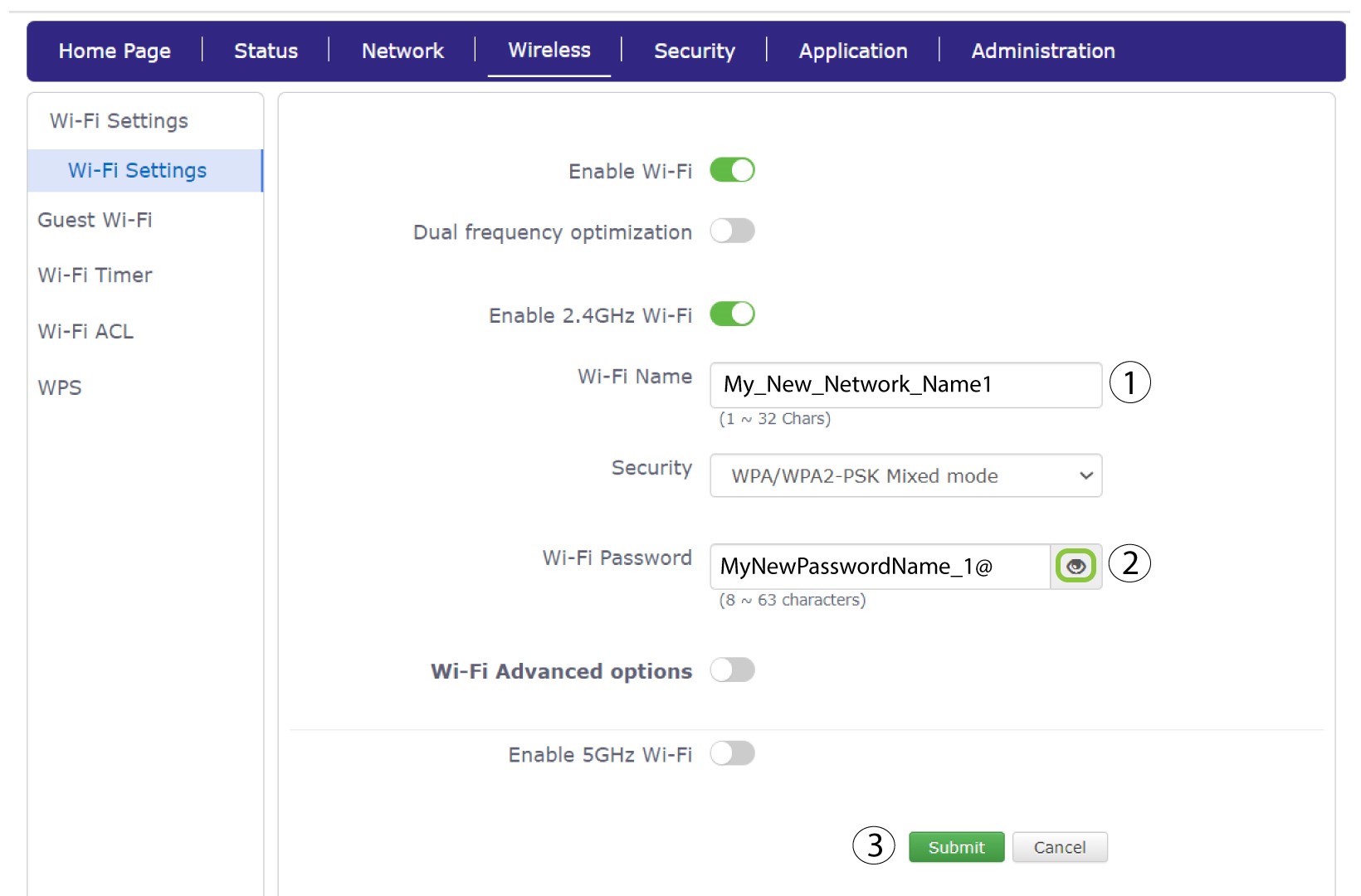
7. Notieren Siesich die neuen Netzwerkdaten
Schreiben Sie Ihre neue SSID (WLAN-Netzwerkname) und Ihr WLAN-Passwort auf ein Blatt Papier und kleben Sie es an den Router.
Wie ändere ich das Administrator-Passwort?
Bitte beachten Sie, dass es nicht möglich ist, den Benutzernamen des Administrators zu ändern. Sie können lediglich das Passwort ändern.
1. Aufdie Web-Benutzeroberfläche zugreifen
Um eine Verbindung zur Web-Benutzeroberfläche herzustellen, befolgen Sie bitte die Anweisungen in der obenstehenden Frage „Wie greife ich auf die Web-Benutzeroberfläche zu?“.
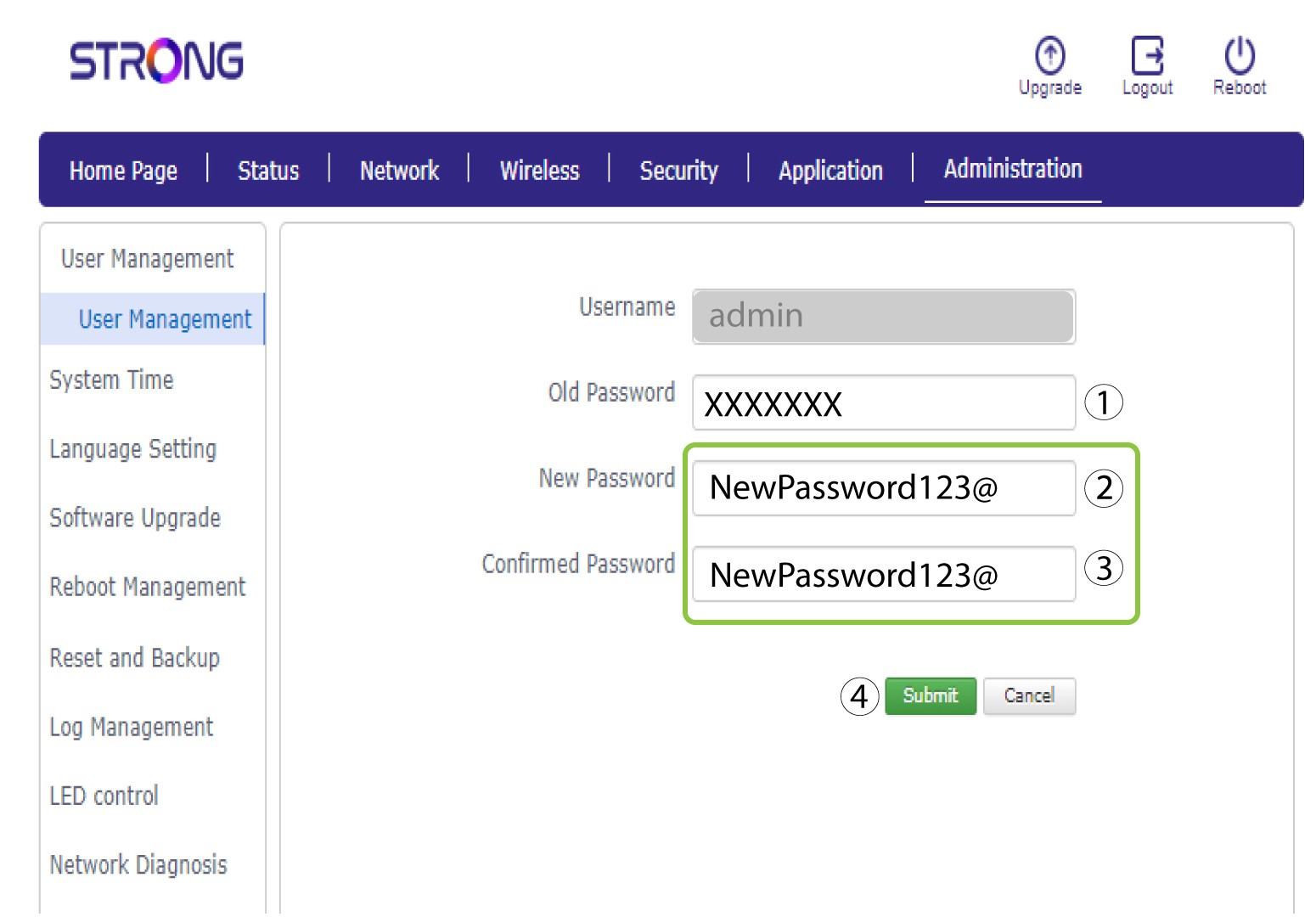
2Benutzerverwaltung
Sobald dies erledigt ist, klicken Sie auf „Administration “ und „Benutzerverwaltung“.
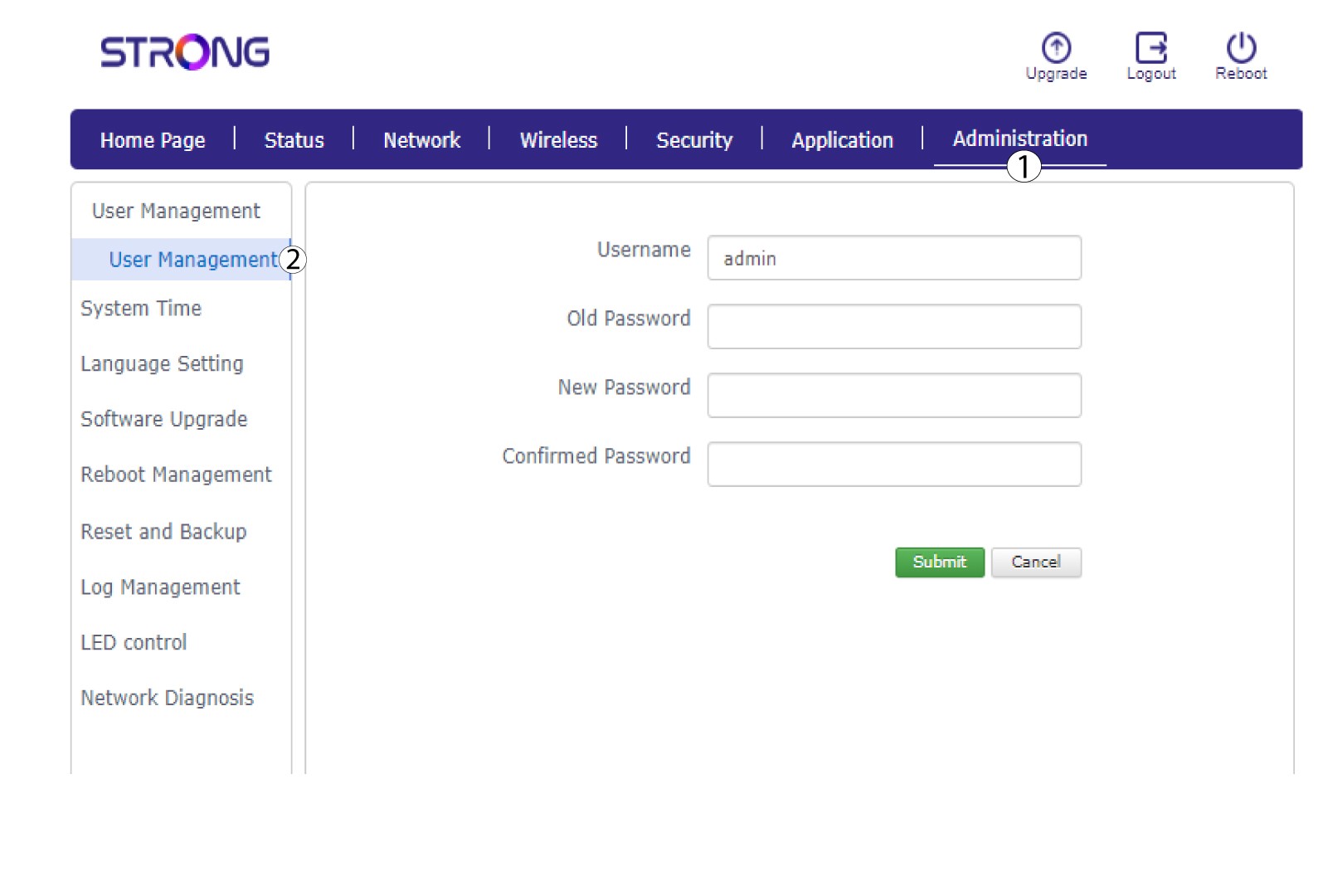
3. Geben Siedas neue Passwort ein
Geben Sie die folgenden Informationen in die Felder ein, bevor Sie auf „Absenden“ klicken:
• Altes Passwort: Geben Sie das aktuelle Passwort ein, mit dem Sie sich bei der Web-Benutzeroberfläche angemeldet haben.
• Neues Passwort: Geben Sie ein neues Passwort für die Anmeldung bei der Web-Benutzeroberfläche ein.
• Passwort bestätigen: Geben Sie dasselbe Passwort wie im Feld „Neues Passwort“ ein.
Was kann ich in der Web-Benutzeroberfläche tun?
Die Web-Benutzeroberfläche ist in 7 Bereiche unterteilt:
• Startseite: Hier können Sie den Status Ihrer Verbindung, der SIM-Karte und des PIN-Codes einsehen.
• Status: Hier finden Sie Informationen zum Gerät sowie zu den Internet-, LAN- und WLAN-Verbindungen.
• Netzwerk: Hier können Sie den APN einrichten, den PIN-Code ändern oder eingeben sowie Einstellungen für WAN, LAN und die Geschwindigkeitsbegrenzung vornehmen.
• WLAN: Hier können Sie WPS und WLAN einrichten (Änderung von SSID (WLAN-Netzwerkname) und WLAN-Passwort, Gast-WLAN usw.).
• Sicherheit: Hier können Sie eine Firewall, URL-/MAC-Filter, IP-Filter sowie die Kindersicherung und Dienstkontrolle einrichten.
• Anwendung: Hier können Sie DNZ, DDNS, UPnP-Einstellungen und IGMP konfigurieren.
• Verwaltung: Hier können Sie die Firmware aktualisieren, Benutzername und Passwort sowie die Sprache ändern, das Gerät neu starten, auf die Werkseinstellungen zurücksetzen usw.

Wo sind die SSID (WLAN-Netzwerkname) und das WLAN-Passwort angegeben?
Um das Passwort Ihres Geräts herauszufinden, können Sie auf der Rückseite des Geräts nachsehen – dort ist die entsprechende Angabe vermerkt.
