
ΚΑΤΑΓΡΑΦΈΑΣ ΒΊΝΤΕΟ ΔΙΚΤΎΟΥ 12 ΚΑΝΑΛΙΏΝ
Όλες οι ερωτήσεις
ΚΑΤΑΓΡΑΦΈΑΣ ΒΊΝΤΕΟ ΔΙΚΤΎΟΥ 12 ΚΑΝΑΛΙΏΝ
Κάμερα, NVR και εγγραφή
Πώς μπορώ να επαναφέρω τη φωτογραφική μηχανή μου στις εργοστασιακές ρυθμίσεις μέσω του NVR;
Μπορείτε να επαναφέρετε τη φωτογραφική σας μηχανή στις εργοστασιακές ρυθμίσεις.
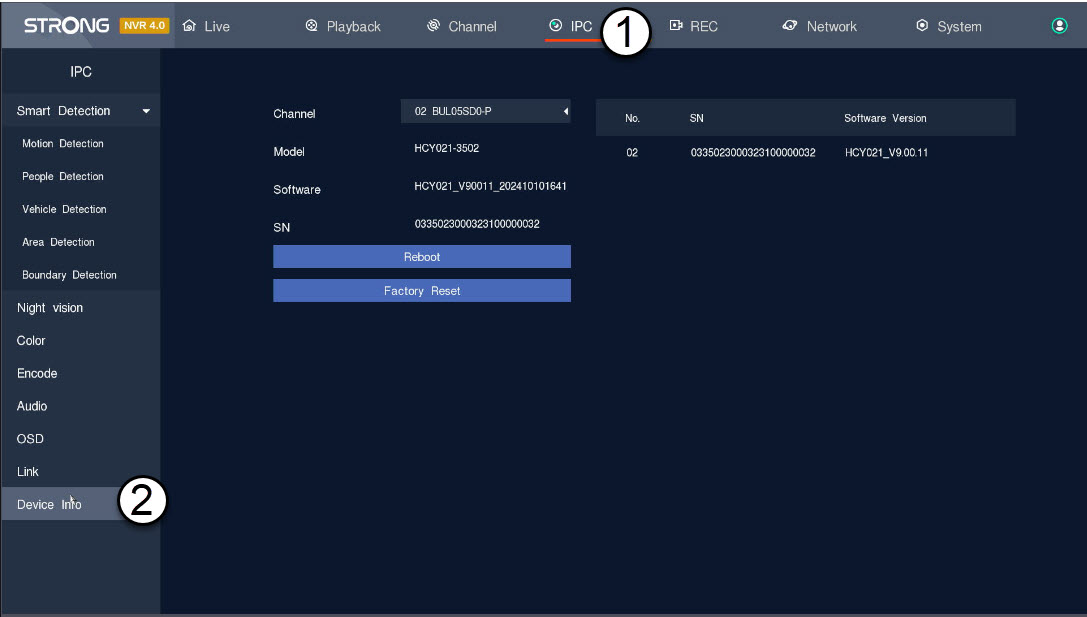
1. Μεταβείτεστον πίνακα ρυθμίσεων της κάμερας
Κάντε κλικ στις επιλογές «IPC» και «Πληροφορίες συσκευής».
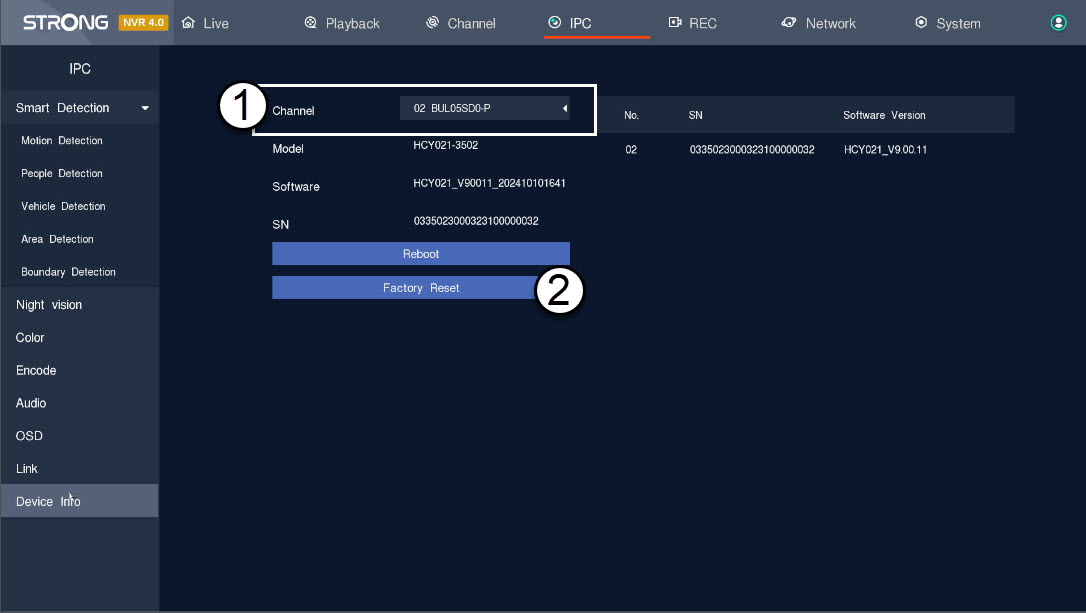
2. Επιλογήκαι επαναφορά ρυθμίσεων κάμερας
Επιλέξτε την κάμερα από τη λίστα καναλιών και κάντε κλικ στην επιλογή «Επαναφορά εργοστασιακών ρυθμίσεων».
Πώς μπορώ να ρυθμίσω τις κάμερές μου στο NVR;
ΣΥΜΒΟΥΛΗ: Για να προσθέσετε περισσότερες κάμερες, απλώς αναζητήστε τις μέσω του μενού «Κανάλια» και προσθέστε τις. Μόλις προστεθεί η κάμερά σας, μπορείτε να δείτε τη ζωντανή μετάδοση στην ενότητα «Ζωντανά» της διεπαφής χρήστη.
1. Αναζήτησητης κάμερας
Κάντε κλικ στο «Κανάλι» και αναζητήστε τη συσκευή.

2. Προσθήκητης κάμερας
Επιλέξτε το όνομα της κάμερας από τη λίστα και κάντε κλικ στο «Γρήγορη προσθήκη».

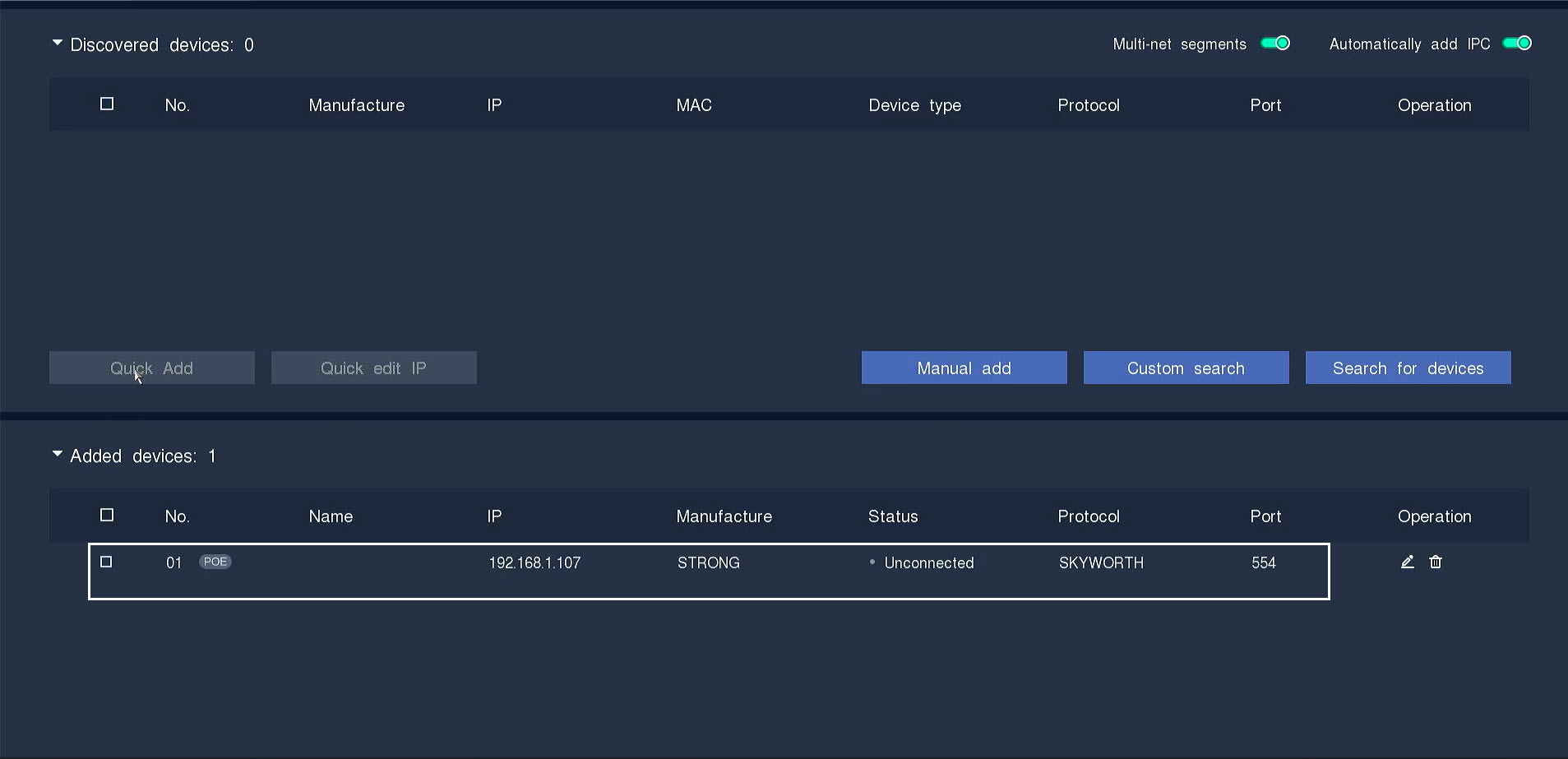
3. Περιμένετετην εκχώρηση της διεύθυνσης IP
Η κατάσταση της κάμερας θα εμφανίζεται ως «μη συνδεδεμένη» κατά τη διάρκεια της εκχώρησης διεύθυνσης IP στην κάμερα από το NVR.
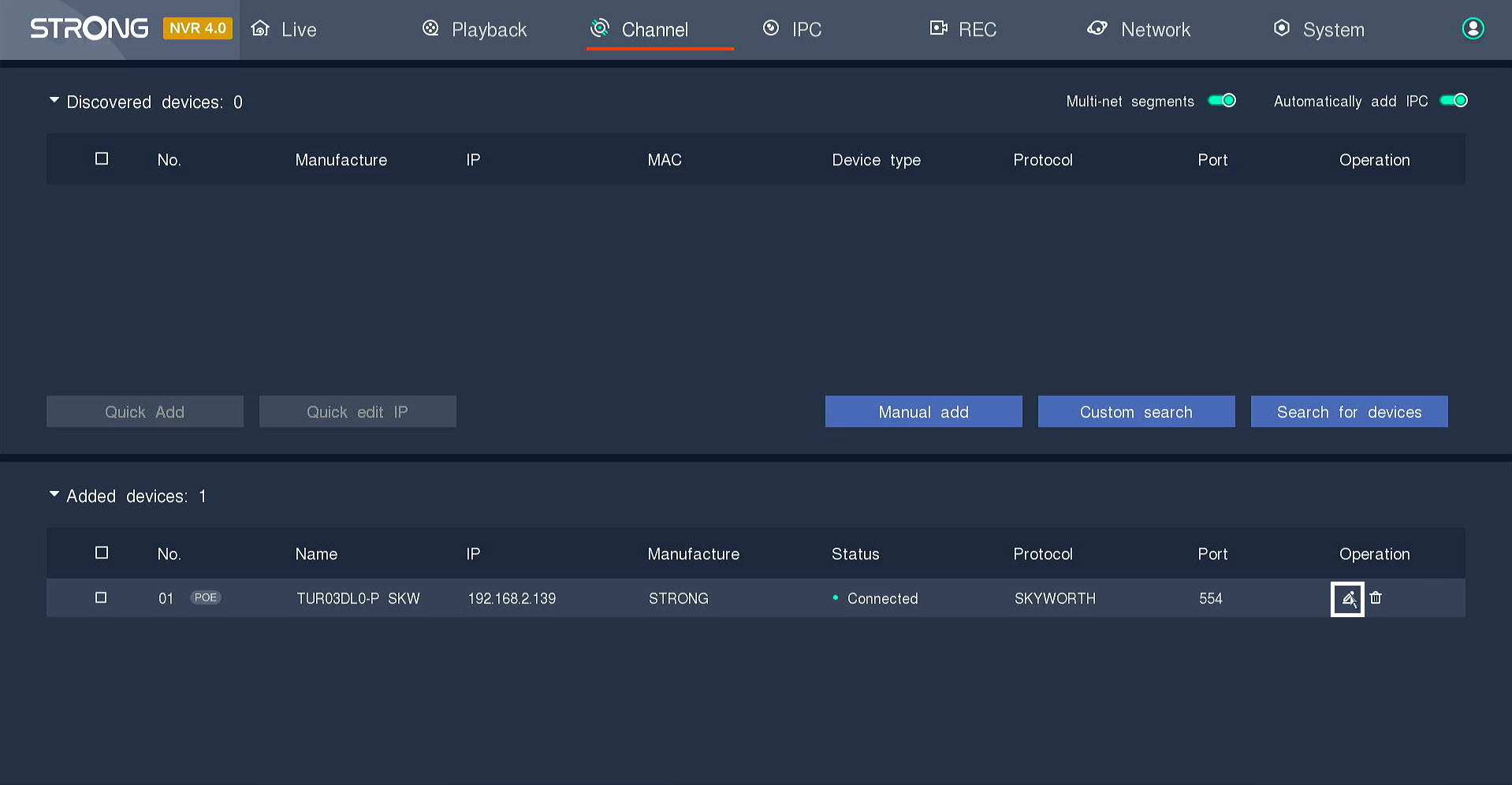
4 Επεξεργασίαπληροφοριών κάμερας
Κάντε κλικ στο εικονίδιο με το στυλό για να επεξεργαστείτε τις πληροφορίες της κάμερας.
5Εισαγάγετετον κωδικό πρόσβασης της κάμερας
Πληκτρολογήστε τον κωδικό πρόσβασης της κάμεράς σας. Πατήστε το πλήκτρο Enter για να επιβεβαιώσετε τον κωδικό πρόσβασης.
ΣΥΜΒΟΥΛΗ: Ο κωδικός πρόσβασης της κάμερας αναγράφεται στην ετικέτα του προϊόντος. Για να εμφανίσετε τον τρέχοντα κωδικό πρόσβασης, κάντε κλικ στο εικονίδιο με το μάτι.
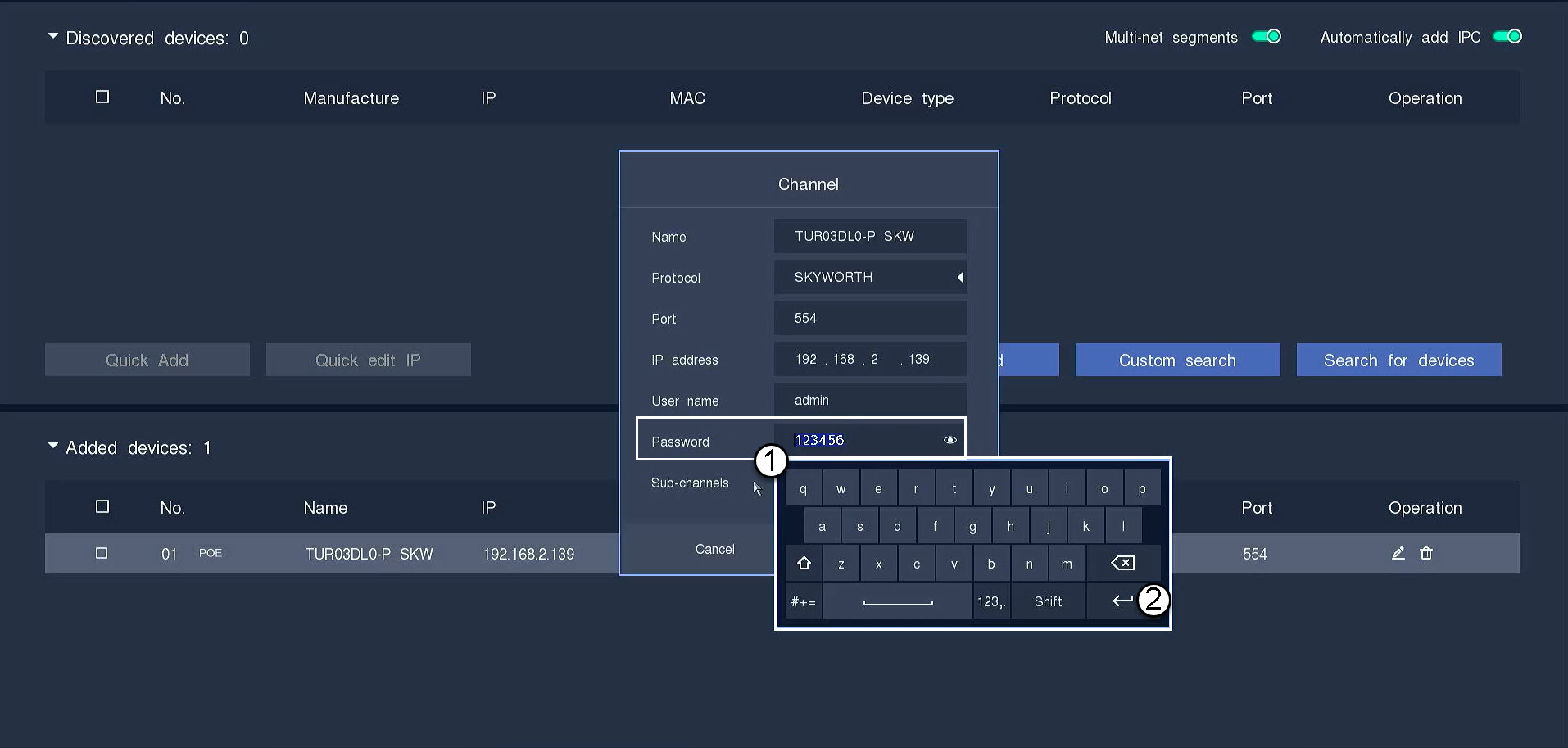
6Κάντε κλικστο «OK»
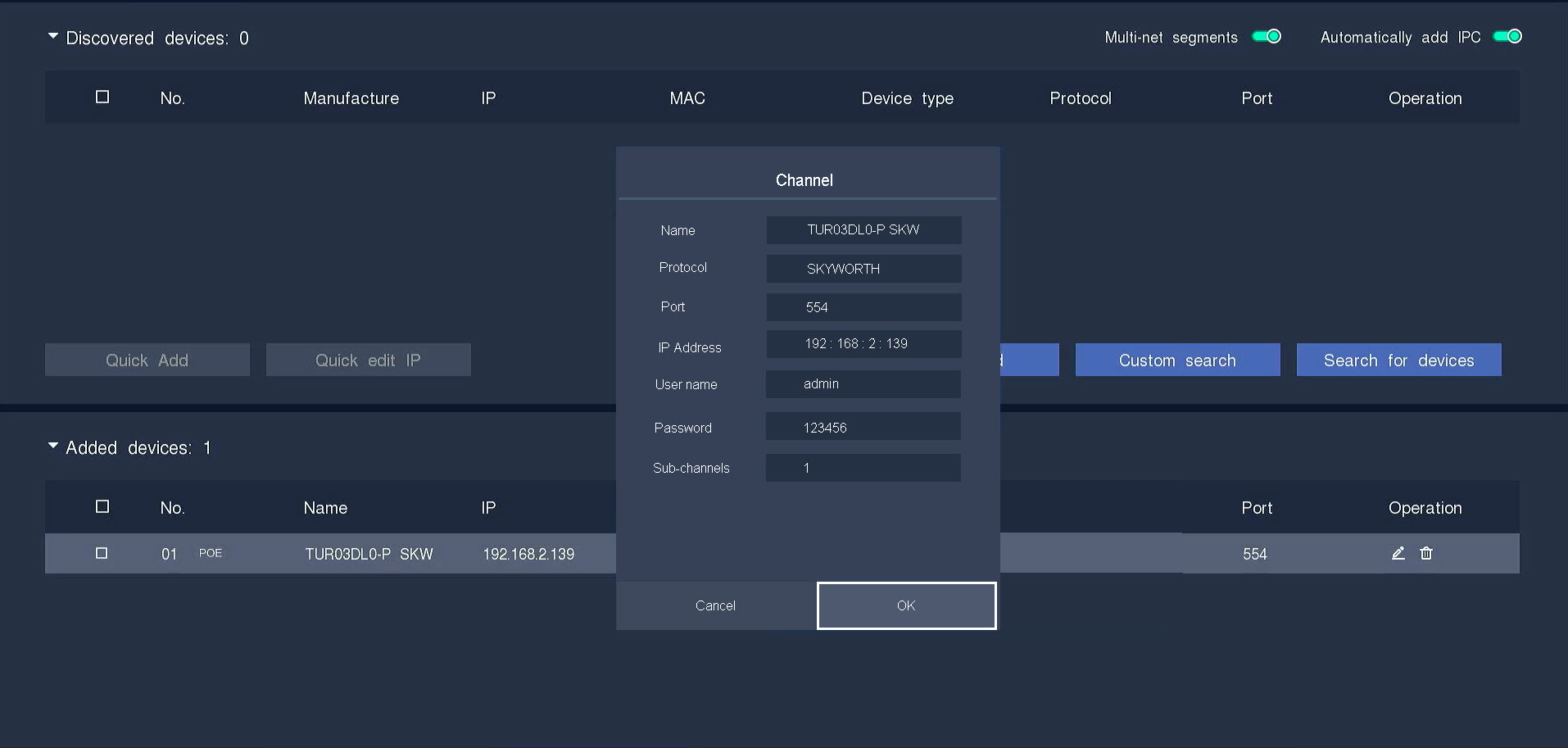
7Η σύνδεσηεπιβεβαιώθηκε
Η κατάσταση θα αλλάξει από « switch » σε «connected».
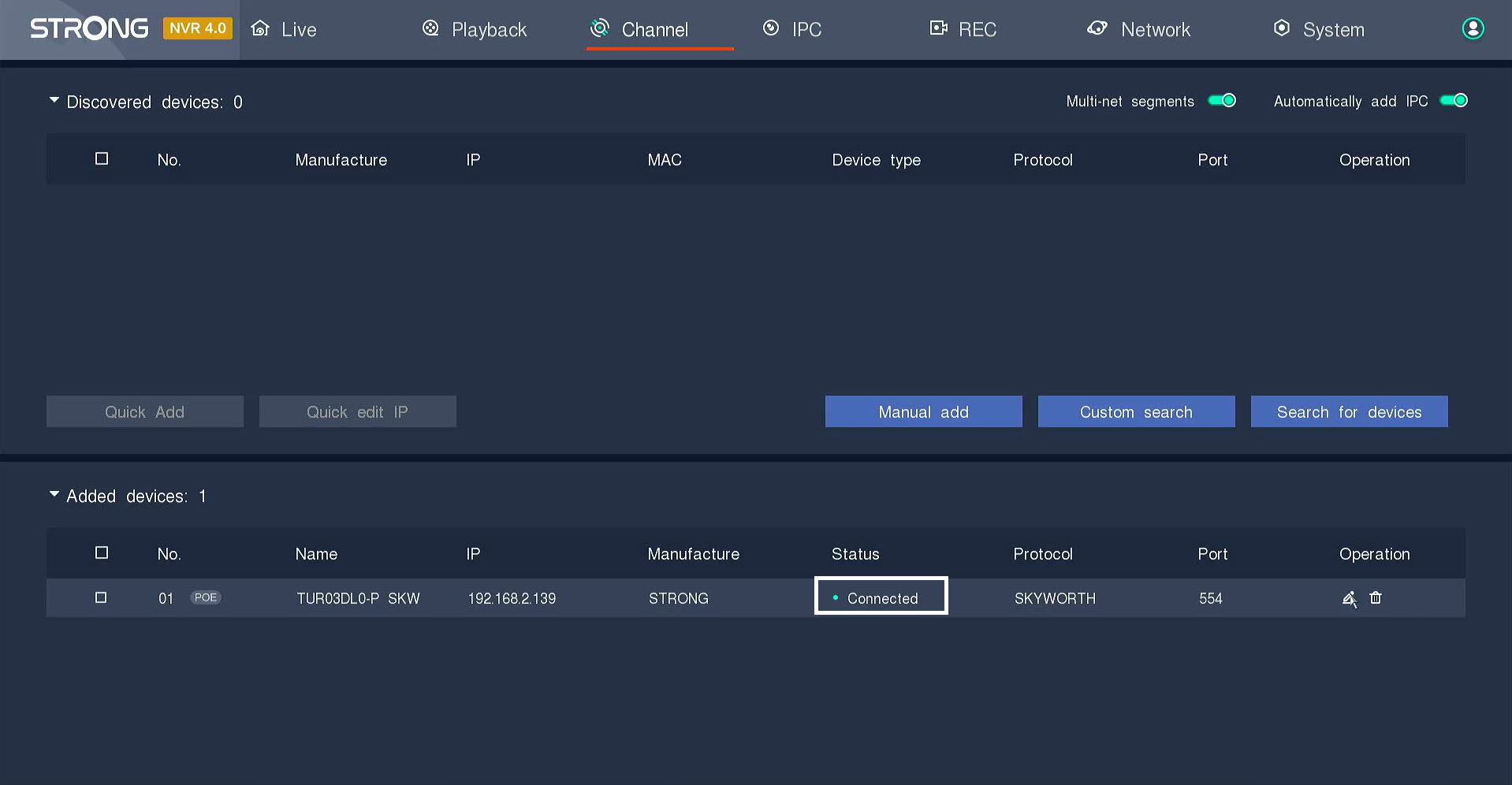
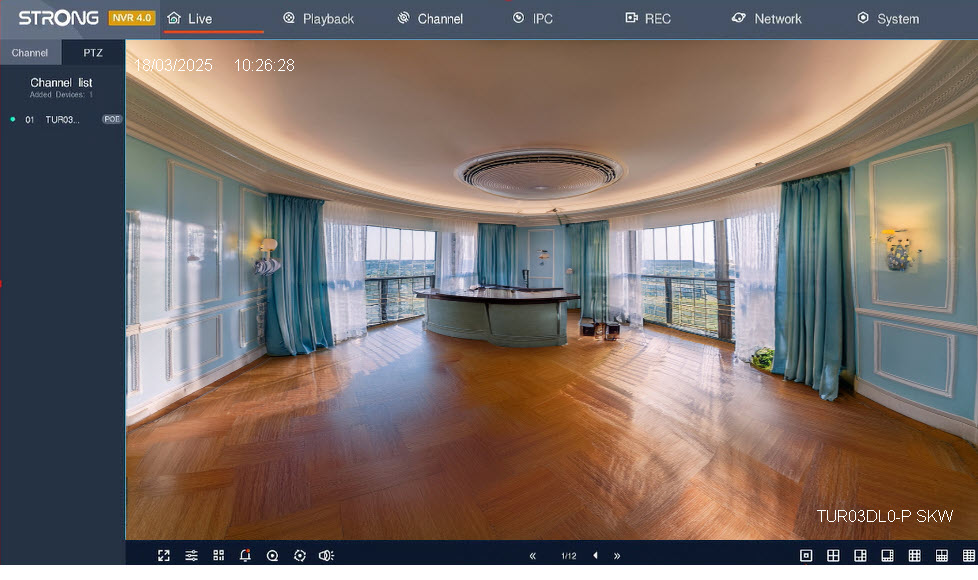
8Δείτετη ζωντανή μετάδοση
Η κάμερα είναι συνδεδεμένη και μπορείτε να δείτε τη ζωντανή μετάδοση.
Πώς μπορώ να συνδέσω μια κάμερα Wi-Fi στο NVR μου;
Μπορείτε να συνδέσετε την κάμερά σας smart home με το NVR σας. Για να το κάνετε αυτό, ακολουθήστε τα παρακάτω βήματα.
1. Άνοιξετις «Ρυθμίσεις δικτύου»
Κάντε κλικ στην επιλογή «Δίκτυο και υπηρεσίες cloud». Στη συνέχεια, σαρώστε τον κωδικό QR της εφαρμογής με την εφαρμογή Vision by Strong.
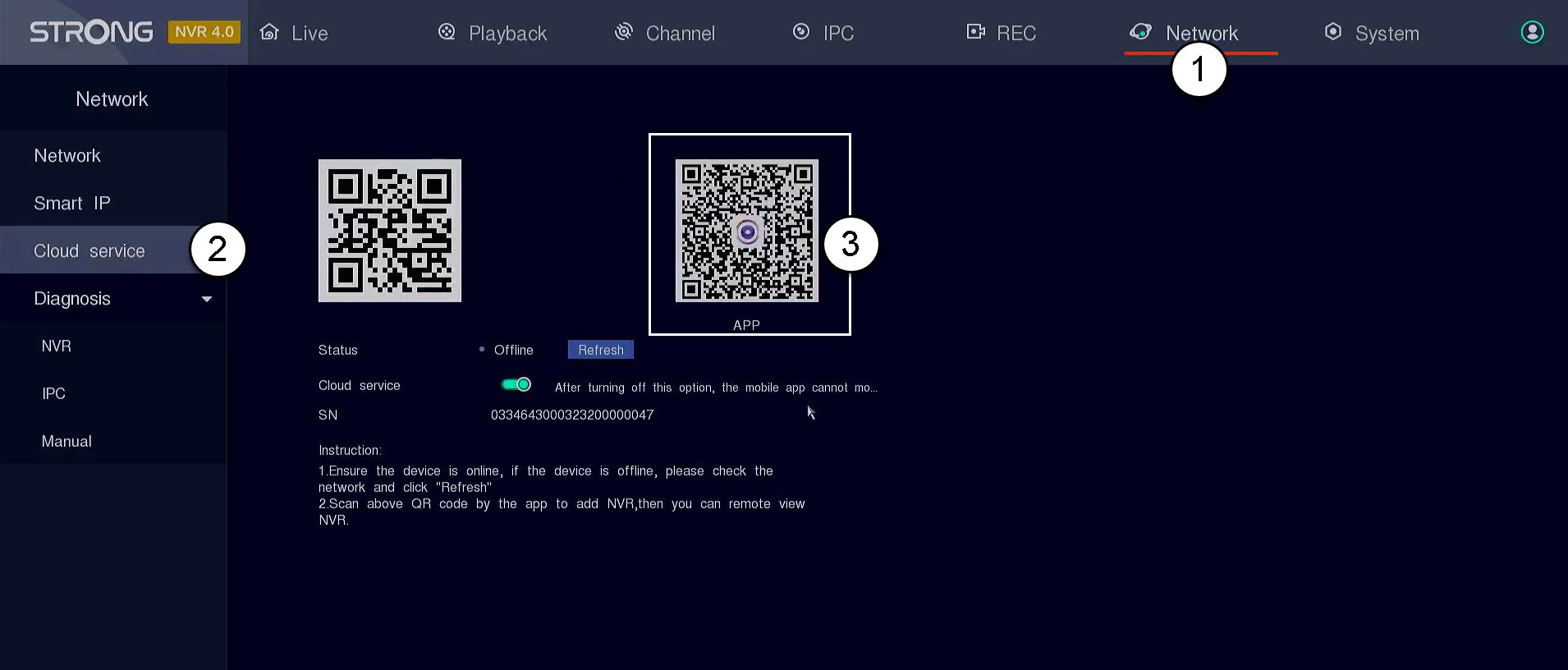

ΠΡΟΕΙΔΟΠΟΙΗΣΗ: Παρακαλούμε βεβαιωθείτε ότι η κατάσταση που εμφανίζεται είναι «online». Εάν η κατάσταση είναι «offline», κάντε κλικ στο κουμπί «Ανανέωση».
Πώς μπορώ να δημιουργήσω προφίλ χρηστών στο NVR μου;
Μπορείτε να προσθέσετε χρήστες που θα έχουν πρόσβαση στο NVR και να ορίσετε συγκεκριμένα δικαιώματα για τους διάφορους τύπους χρηστών.
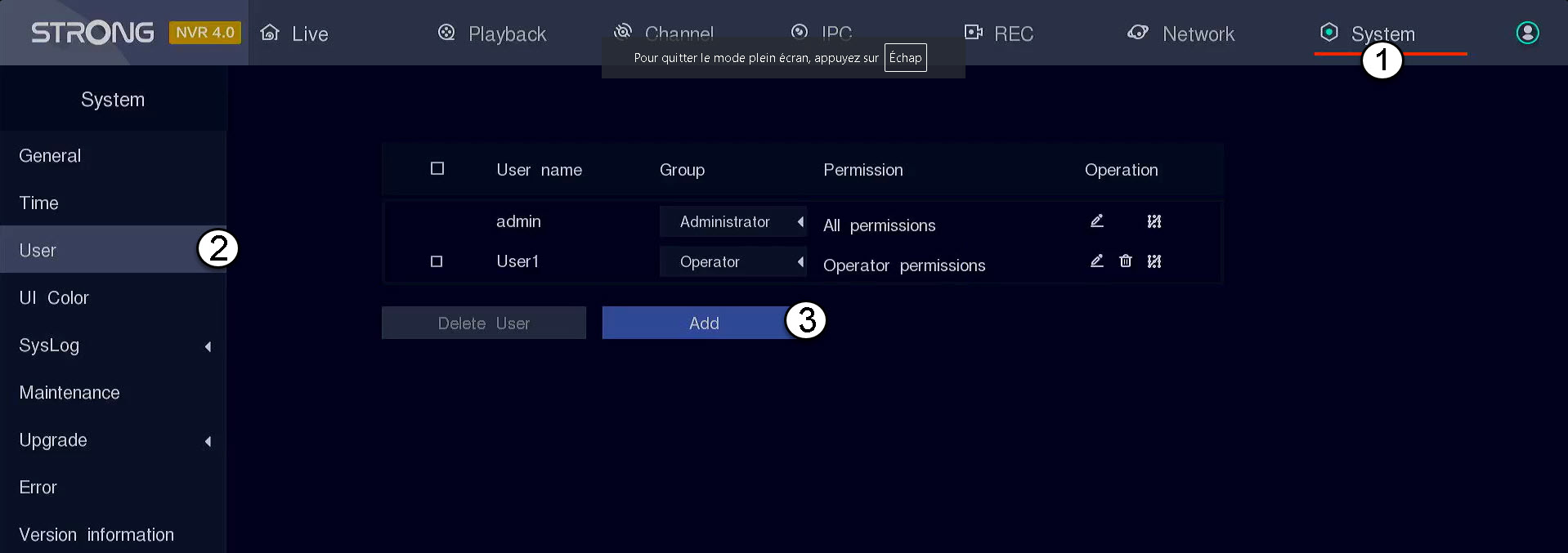
1. Πρόσβασηστις ρυθμίσεις χρήστη
Κάντε κλικ στο «Σύστημα» και, στη συνέχεια, επιλέξτε «Χρήστης». Έπειτα, κάντε κλικ στο «Προσθήκη».
2. Συμπληρώστετα στοιχεία χρήστη
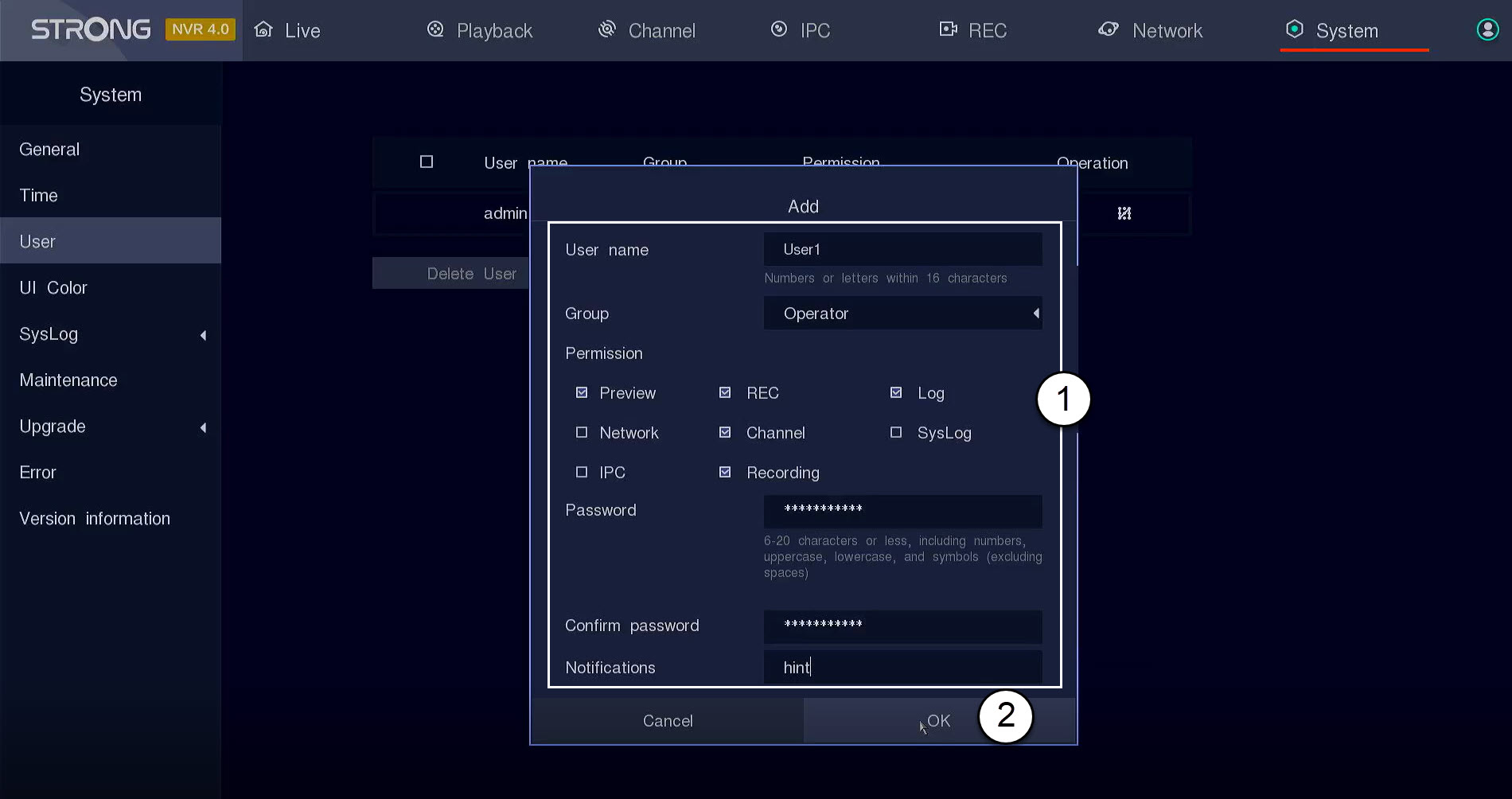
Πριν κάνετε κλικ στο «OK», συμπληρώστε τα ακόλουθα πεδία:
- Όνομα χρήστη: Εισάγετε ένα όνομα για το προφίλ χρήστη. Θα χρησιμοποιηθεί για τη σύνδεση στο περιβάλλον χρήστη.
- Ομάδα: Επιλέξτε τον τύπο της ομάδας ανάλογα με το επίπεδο εξουσιοδότησης (διαχειριστής: πρόσβαση σε όλες τις λειτουργίες, χειριστής: πρόσβαση σε συγκεκριμένες λειτουργίες που ορίζονται από τον διαχειριστή, χρήστης: πρόσβαση σε συγκεκριμένες λειτουργίες που ορίζονται από τον διαχειριστή, όπως η εγγραφή, το κανάλι, η προεπισκόπηση)
- Δικαιώματα: Επιλέξτε τις λειτουργίες στις οποίες θα έχει πρόσβαση ο χρήστης, ανάλογα με την ομάδα χρηστών στην οποία ανήκει.
- Κωδικός πρόσβασης: Ορίστε έναν κωδικό πρόσβασης για τον χρήστη. Θα χρησιμοποιηθεί για τη σύνδεση στο περιβάλλον χρήστη.
- Επιβεβαίωση κωδικού πρόσβασης: Πληκτρολογήστε τον ίδιο κωδικό πρόσβασης που ορίσατε προηγουμένως.
- Ειδοποίηση: Εισάγετε μια περιγραφή.
Πώς μπορώ να εγκαταστήσω το NVR και τις κάμερές μου;
Κάθε κάμερα είναι εξοπλισμένη με ένα καλώδιο τύπου Y που παρέχει πρόσβαση στο δίκτυο (RJ45), τροφοδοσία ρεύματος (το τροφοδοτικό 12 VDC δεν περιλαμβάνεται) και, για ορισμένα προϊόντα, έξοδο ήχου.
Μπορείτε να οργανώσετε το δίκτυό σας και να συνδέσετε τις κάμερές σας σε αυτό με διάφορους τρόπους.
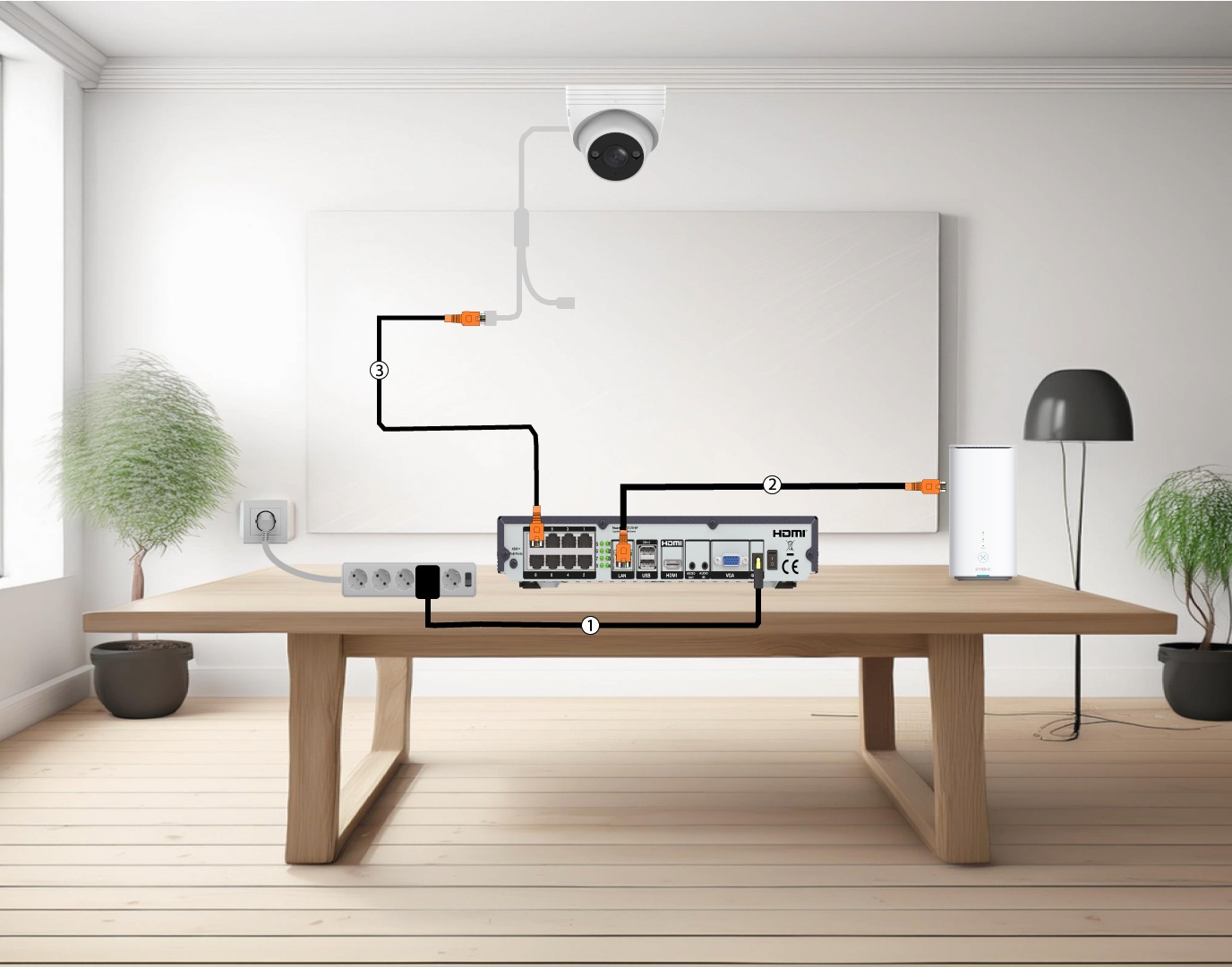
1. Συνδέστετις κάμερες απευθείας σε ένα NVR
Συνδέστε το NVR σας (1) και συνδέστε ένα καλώδιο Ethernet από τη θύρα LAN του NVR στο Internet Box σας (2). Στη συνέχεια, συνδέστε ένα καλώδιο Ethernet από τις θύρες POE του NVR στη θύρα Ethernet της κάμερας (3). Το NVR θα τροφοδοτεί τις κάμερές σας με ρεύμα, οπότε δεν θα χρειαστεί να συνδέσετε καλώδιο τροφοδοσίας.
2. Συνδέστετην κάμερά σας σε μια πρίζα POE switch
Για να το κάνετε αυτό, συνδέστε το POE switch (1) και συνδέστε το switch στο μόντεμ με ένα καλώδιο Ethernet (2). Τέλος, συνδέστε την κάμερά σας στο switch , συνδέοντας ένα καλώδιο Ethernet από την κάμερα στο POE switch (3). Σε αυτή την περίπτωση, απαιτούνται οι Υπηρεσίες Cloud για την εγγραφή.

3. Συνδέστετις κάμερές σας σε ένα POE Switch με ένα NVR
Για να το κάνετε αυτό, συνδέστε το NVR (1) και, στη συνέχεια, συνδέστε ένα καλώδιο Ethernet από τη θύρα LAN του NVR σας στο POE switch (2). Έπειτα, συνδέστε το switch στο δρομολογητή σας με ένα καλώδιο Ethernet (3). Τέλος, συνδέστε ένα καλώδιο Ethernet από την κάμερα στο switch (4).
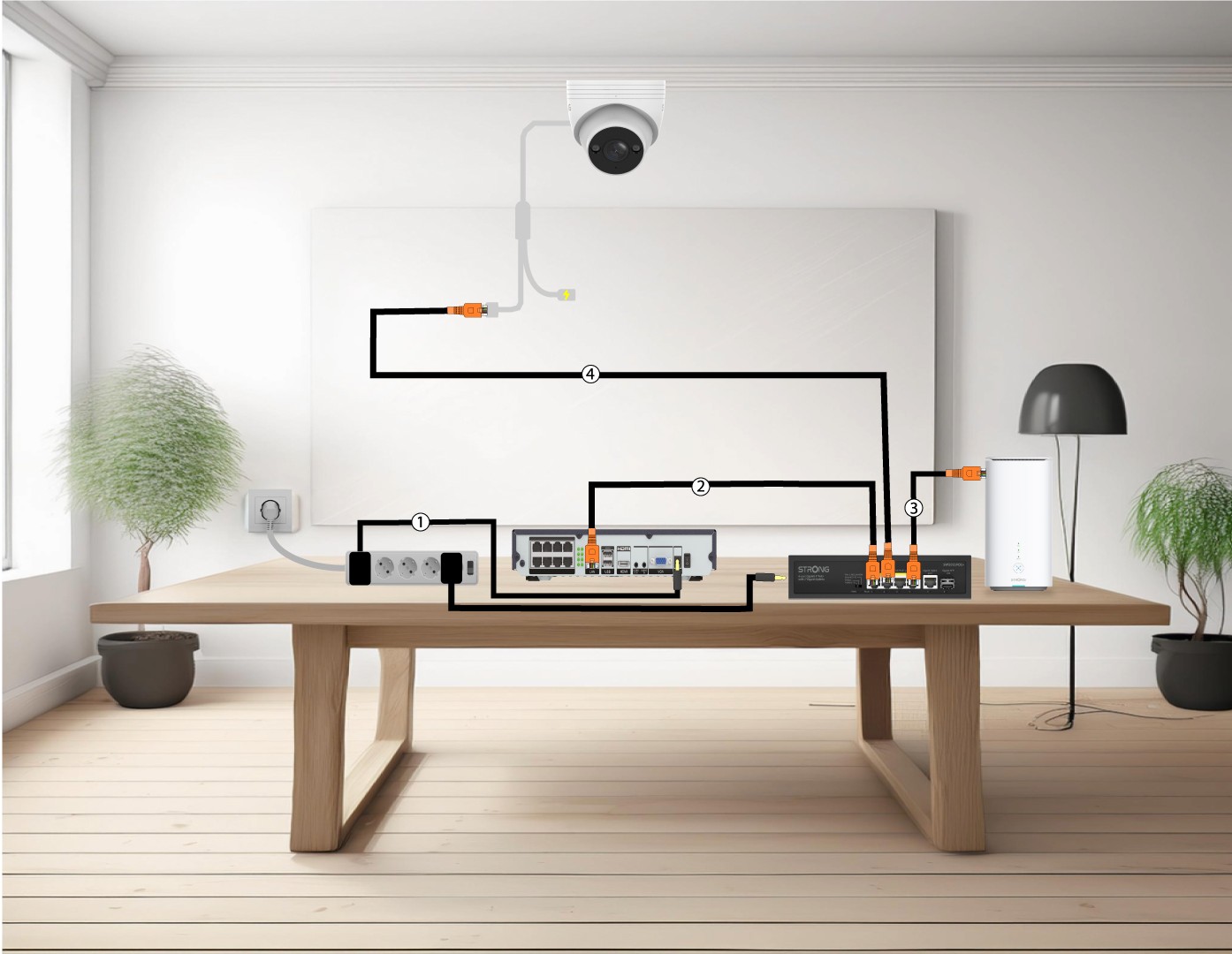
4. Συνδέστετις κάμερές σας σε ένα διακομιστή ( switch ) και ένα NVR χωρίς POE
Για να το κάνετε αυτό, συνδέστε το NVR (1) και, στη συνέχεια, συνδέστε ένα καλώδιο Ethernet από τη θύρα LAN του NVR σας στο « switch » (2). Στη συνέχεια, συνδέστε το « switch » σας στο δρομολογητή σας με ένα καλώδιο Ethernet (3). Τέλος, συνδέστε ένα καλώδιο Ethernet από την κάμερα στο « switch » (4).

5 Συνδέστετην κάμερά σας σε μια πρίζα χωρίς POE Switch
Για να το κάνετε αυτό, συνδέστε το « switch » (1) και συνδέστε το « switch » στη μονάδα διαδικτύου με ένα καλώδιο Ethernet (2). Στη συνέχεια, συνδέστε την κάμερά σας στο « switch » τοποθετώντας ένα καλώδιο Ethernet από την κάμερα στην υποδοχή « switch » (3). Συνδέστε το τροφοδοτικό της κάμεράς σας (4).
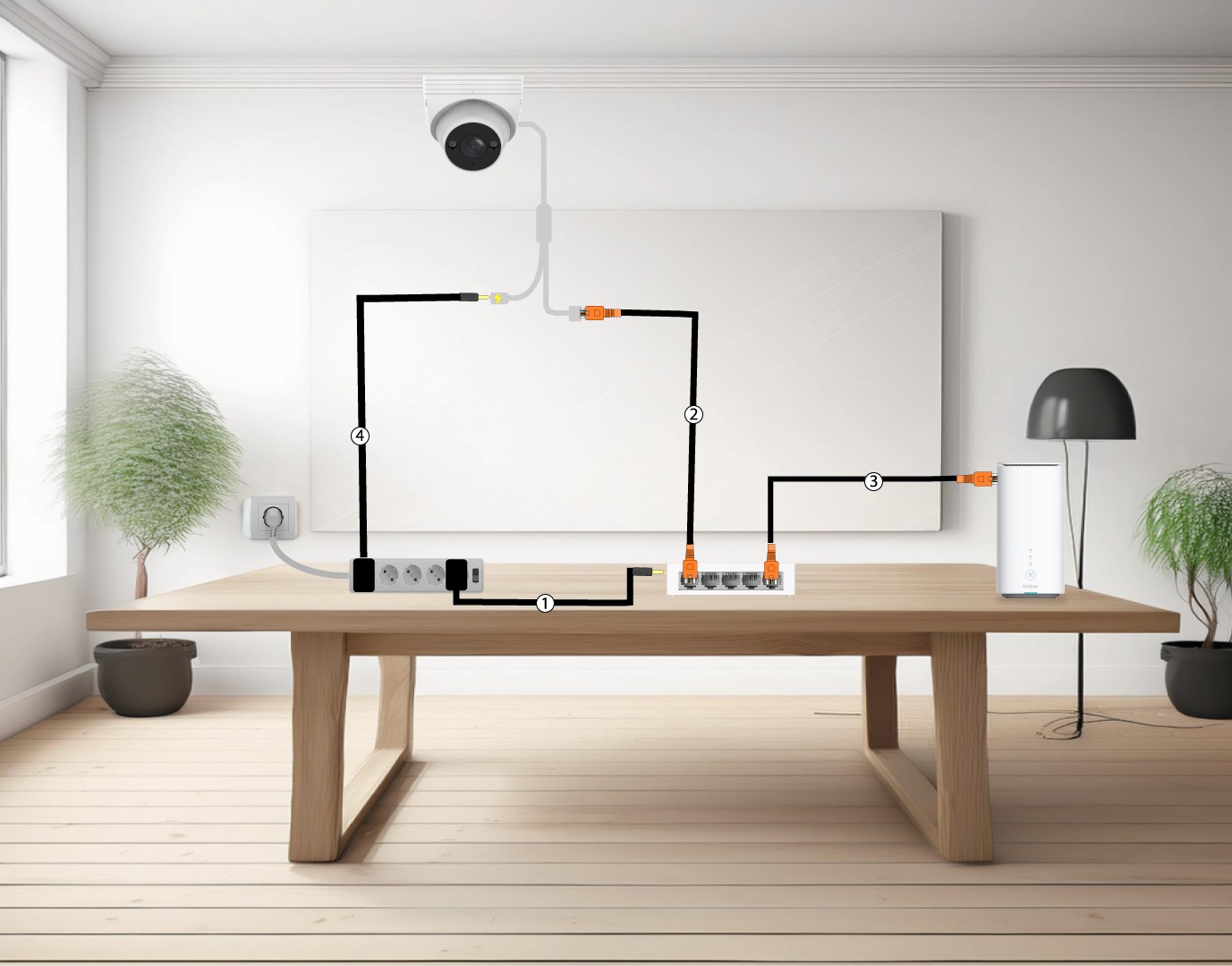
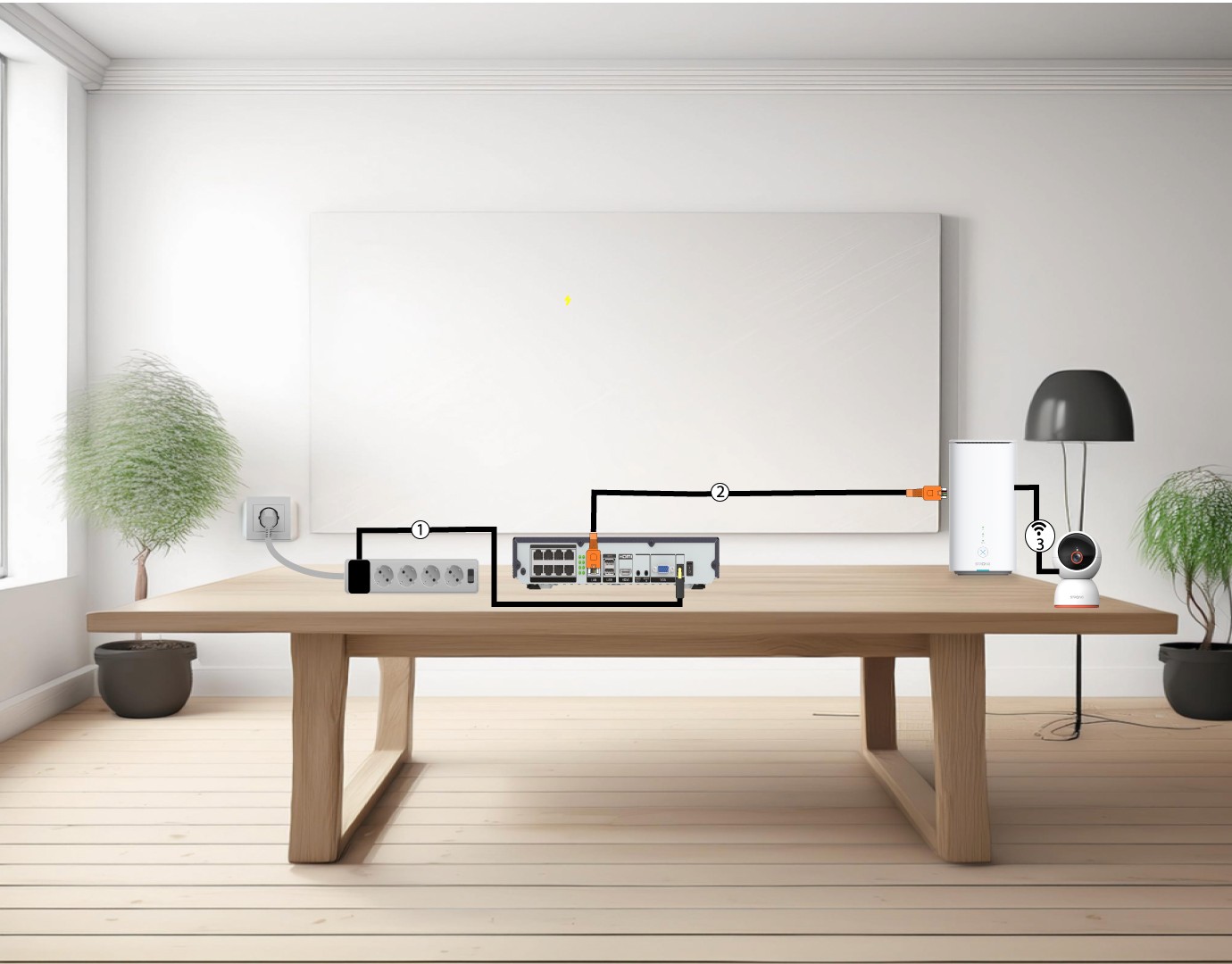
6. Συνδέστετις κάμερές σας στο Wi-Fi
Για να το κάνετε αυτό, συνδέστε το NVR (1) και, στη συνέχεια, συνδέστε ένα καλώδιο Ethernet από τη θύρα LAN του NVR σας στο δρομολογητή σας (2). Προσθέστε την κάμερά σας smart home στην εφαρμογή Vision by Strong και συνδέστε την στο δίκτυο Wi-Fi σας (3)· θα αναγνωριστεί αυτόματα από το NVR σας.
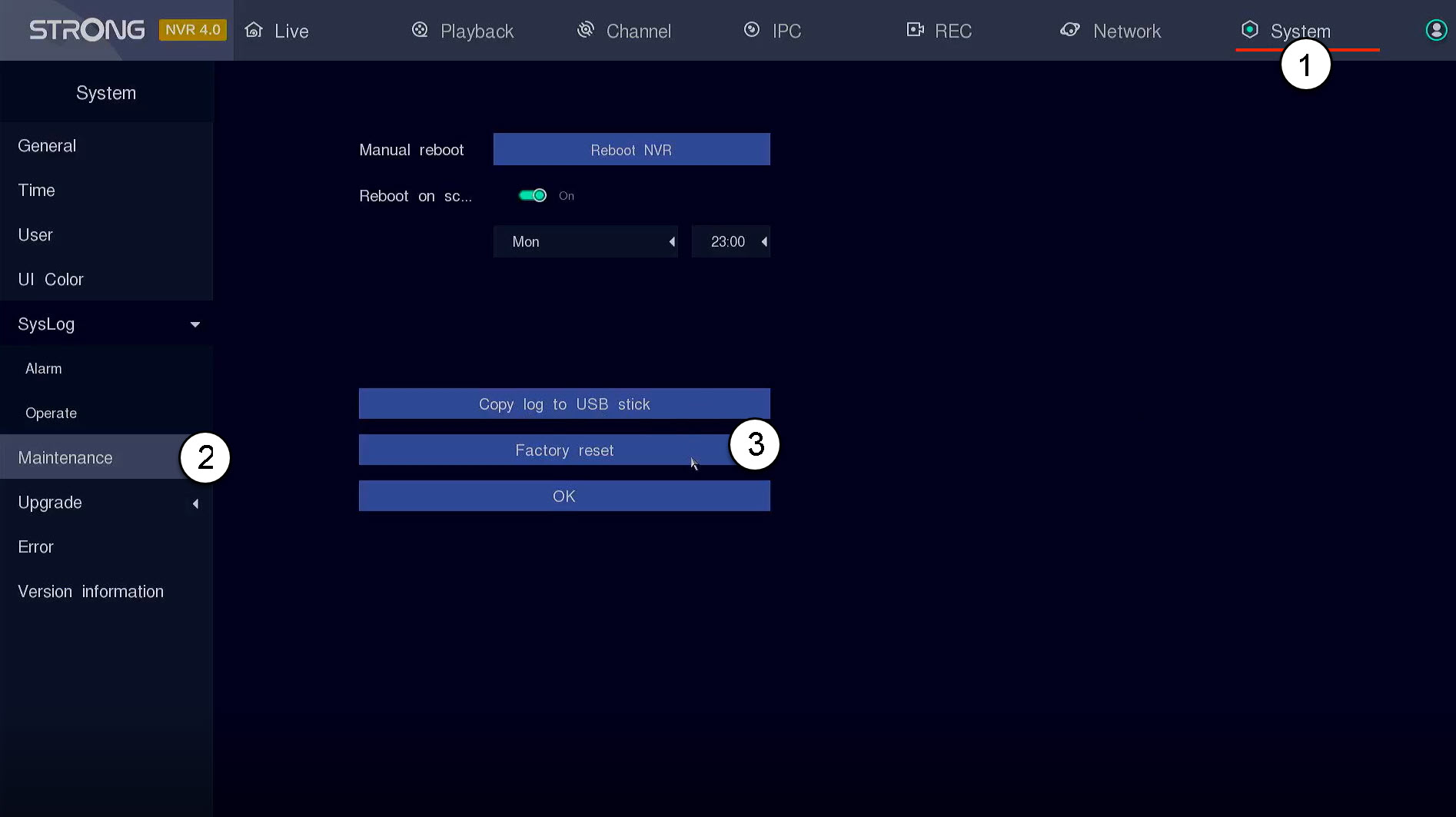
Πώς μπορώ να επαναφέρω το NVR μου στις εργοστασιακές ρυθμίσεις;
Για να επαναφέρετε τη συσκευή σας στις εργοστασιακές ρυθμίσεις, ακολουθήστε τα παρακάτω βήματα:
Κάντε κλικ στην επιλογή «Σύστημα και συντήρηση». Στη συνέχεια, κάντε κλικ στην επιλογή «Επαναφορά εργοστασιακών ρυθμίσεων».
Πώς μπορώ να ρυθμίσω ή να διαχειριστώ τους κωδικούς πρόσβασης διαχειριστή και χρήστη στο NVR;
Μπορείτε να αλλάξετε τους κωδικούς πρόσβασης των διαφόρων προφίλ χρηστών.
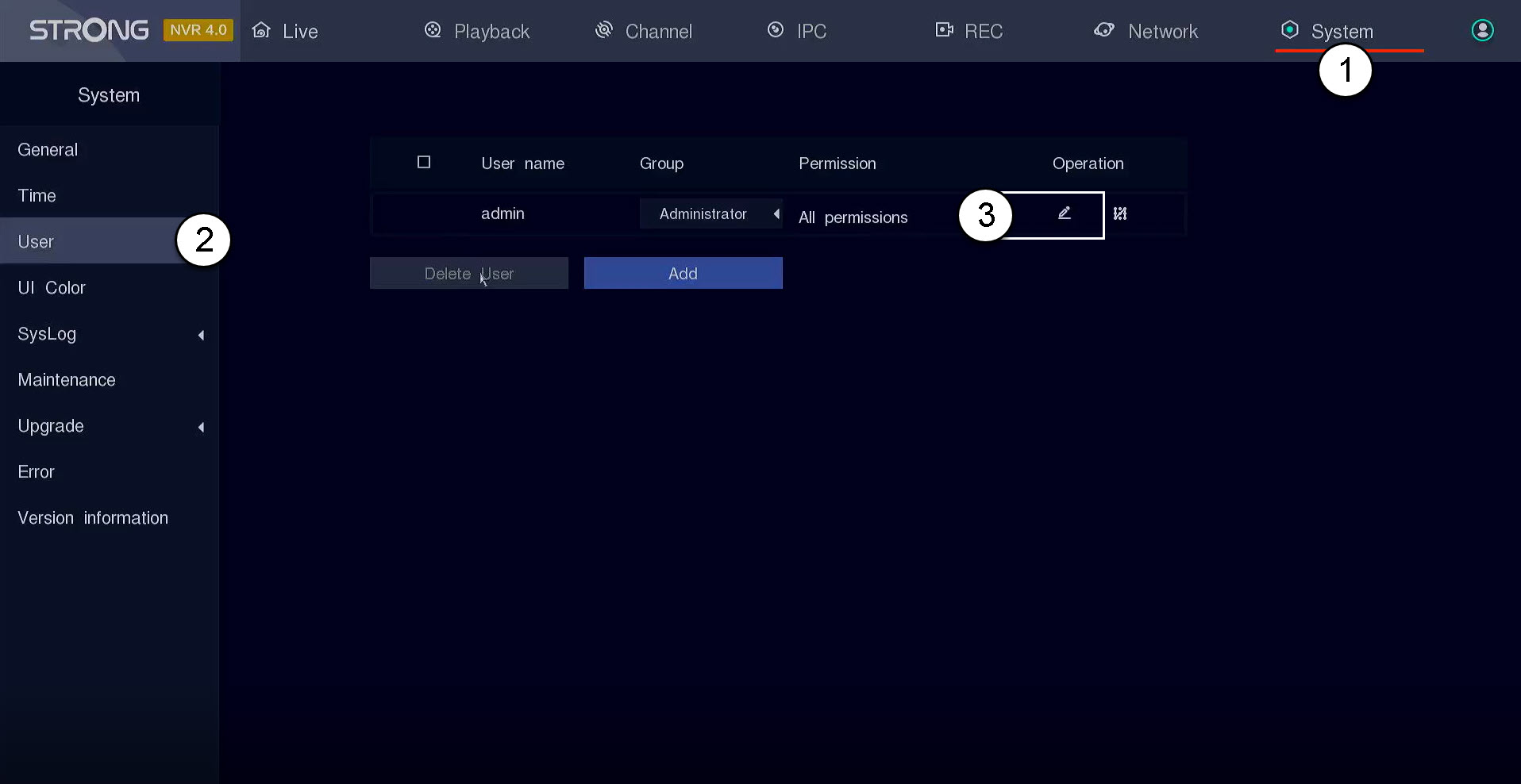
1Μεταβείτεστις «Ρυθμίσεις χρήστη»
Κάντε κλικ στην επιλογή «Σύστημα και χρήστης». Στη συνέχεια, κάντε κλικ στο εικονίδιο με το στυλό δίπλα στο προφίλ χρήστη
2Αλλαγήκωδικού πρόσβασης
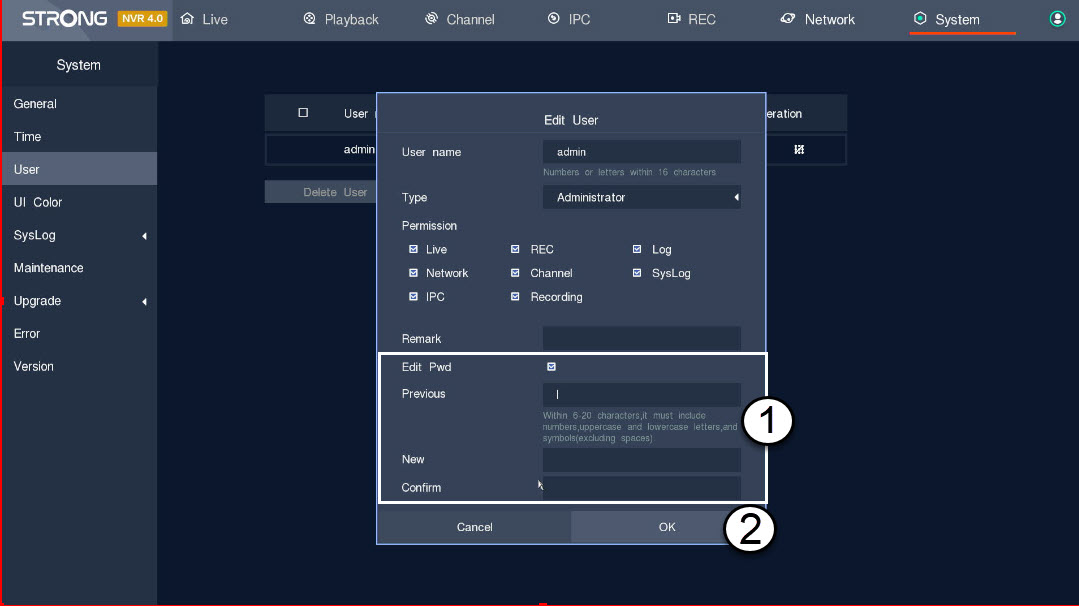
Εισάγετε τις παρακάτω πληροφορίες πριν κάνετε κλικ στο «OK»:
- Επεξεργασία κωδικού πρόσβασης: Επιλέξτε το πλαίσιο για να επεξεργαστείτε τον κωδικό πρόσβασης.
- Προηγούμενο: Εισάγετε τον πραγματικό σας κωδικό πρόσβασης.
- Νέο: Ορίστε έναν κωδικό πρόσβασης για τον χρήστη. Θα χρησιμοποιηθεί για τη σύνδεση στο περιβάλλον χρήστη.
- Επιβεβαίωση: Πληκτρολογήστε τον ίδιο κωδικό πρόσβασης με αυτόν που ορίσατε προηγουμένως.
Πώς μπορώ να ενημερώσω το NVR μου;
Μπορείτε να πραγματοποιήσετε αναβάθμιση του λογισμικού του NVR σας.
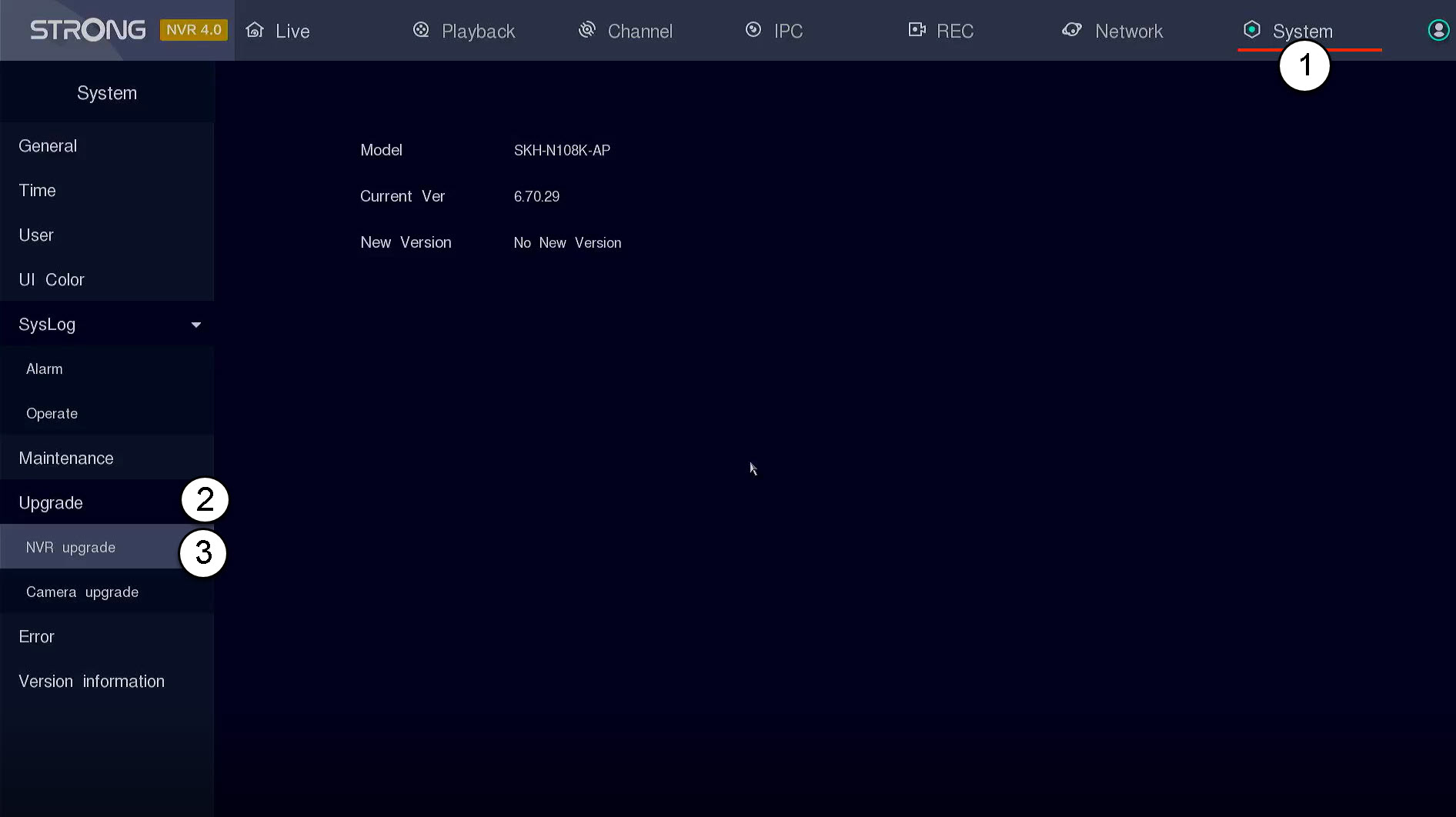
Κάντε κλικ στην επιλογ ή «Σύστημα» και «Αναβάθμιση». Στη συνέχεια, κάντε κλικ στην επιλογή «Αναβάθμιση NVR». Το NVR θα αναζητήσει αυτόματα τη νέα έκδοση λογισμικού, εφόσον υπάρχει διαθέσιμη.
ΣΥΜΒΟΥΛΗ: Εναλλακτικά, μπορείτε να συνδέσετε ένα USB stick που περιέχει το νέο λογισμικό στο NVR σας για να αναβαθμίσετε τη συσκευή σας. Το λογισμικό αυτό θα παρέχεται από την Strong.
Πώς μπορώ να ενημερώσω την κάμερά μου στο NVR;
Μπορείτε να ενημερώσετε την κάμερά σας από το περιβάλλον χρήστη του NVR.
1. Ανοίξτετο μενού αναβάθμισης της κάμερας
Κάντε κλικ στην επιλογή «Σύστημα και αναβάθμιση».
ΣΥΜΒΟΥΛΗ: Εναλλακτικά, μπορείτε να συνδέσετε ένα USB stick που περιέχει το νέο λογισμικό στο NVR σας για να αναβαθμίσετε τη συσκευή σας. Το λογισμικό αυτό θα παρέχεται από την Strong.

2. Ξεκινήστετην ενημέρωση της κάμερας
Κάντε κλικ στην επιλογή «Αναβάθμιση κάμερας». Στη συνέχεια, επιλέξτε την κάμερά σας από τη λίστα και κάντε κλικ στην επιλογή «Αναβάθμιση μέσω διαδικτύου».

Πώς μπορώ να χρησιμοποιήσω τις υπηρεσίες cloud με το NVR ή τις κάμερες POE;
Μπορείτε να παρακολουθήσετε το NVR σας μέσω της εφαρμογής Vision by Strong.
Κάντε κλικ στην επιλογή «Δίκτυο και υπηρεσίες cloud». Στη συνέχεια, σαρώστε τον κωδικό QR της εφαρμογής που εμφανίζεται στην οθόνη χρησιμοποιώντας την εφαρμογή Strong.
ΠΡΟΕΙΔΟΠΟΙΗΣΗ: Παρακαλούμε βεβαιωθείτε ότι η κατάσταση που εμφανίζεται είναι «online». Εάν η κατάσταση είναι «offline», κάντε κλικ στο κουμπί «Ανανέωση».
Πώς να ρυθμίσω το NVR μου;
1. Περιμένετεμέχρι να εκκινήσει το σύστημα
Παρακαλώ περιμένετε κατά τη διάρκεια της εκκίνησης.

2Επιλέξτετη γλώσσα που προτιμάτε
Επιλέξτε τη γλώσσα και κάντε κλικ στο «Επόμενο».

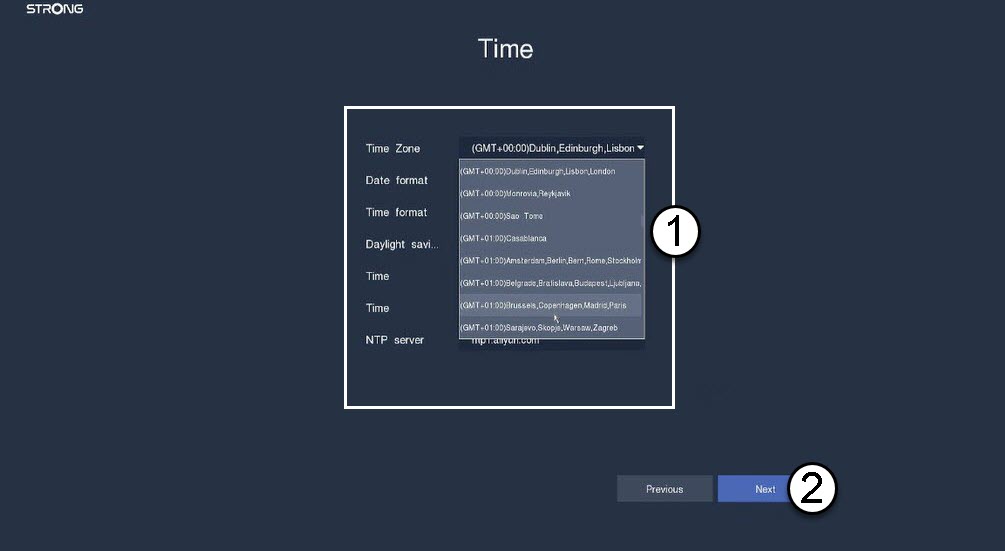
3. Ρύθμισητης ημερομηνίας, της ώρας και των παραμέτρων περιοχής
Εισάγετε τις παρακάτω πληροφορίες πριν κάνετε κλικ στο κουμπί «Επόμενο»:
- Ζώνη ώρας: Επιλέξτε τη ζώνη ώρας της χώρας ή της περιοχής σας.
- Μορφή ημερομηνίας: Επιλέξτε τη μορφή που χρησιμοποιείται στην περιοχή σας.
- Μορφή ώρας: Επιλέξτε τη μορφή που χρησιμοποιείται στην περιοχή σας.
- Θερινή ώρα: Ενεργοποιήστε αυτή τη λειτουργία μόνο αν έχετε διαφορετικές προεπιλεγμένες ζώνες ώρας το καλοκαίρι και το χειμώνα.
- Διακομιστής NTP: Εισάγετε τη διεύθυνση ενός διακομιστή χρόνου.
4. Διαμόρφωσητου σκληρού δίσκου σας
Παρακαλούμε να διαμορφώσετε τον σκληρό σας δίσκο επιλέγοντας το όνομά του από τη λίστα και κάντε κλικ στο «Διαμόρφωση σκληρού δίσκου». Στη συνέχεια , κάντε κλικ στο «Επόμενο».
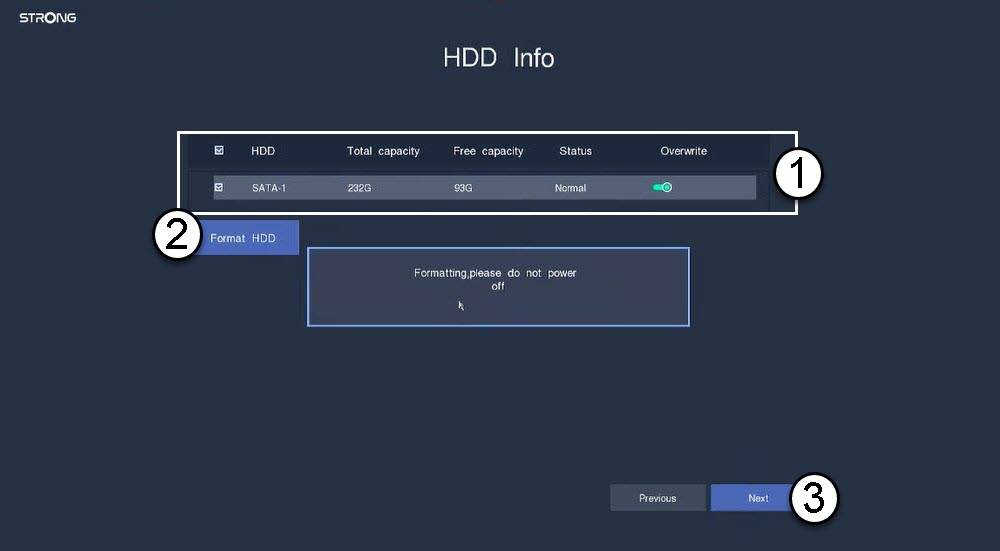
5. Έλεγχοςτης σύνδεσης στο δίκτυο
Στην ενότητα «Δίκτυο», ελέγξτε τις πληροφορίες DHCP του LAN. Εάν η διεύθυνση DHCP είναι σωστή, η κατάσταση που εμφανίζεται είναι «Συνδεδεμένο». Κάντε κλικ στο κουμπί «Επόμενο».

6. Δημιουργίακωδικού πρόσβασης διαχειριστή
Όταν συνδέεστε για πρώτη φορά στο NVR, πρέπει να ρυθμίσετε τον κωδικό πρόσβασής του.
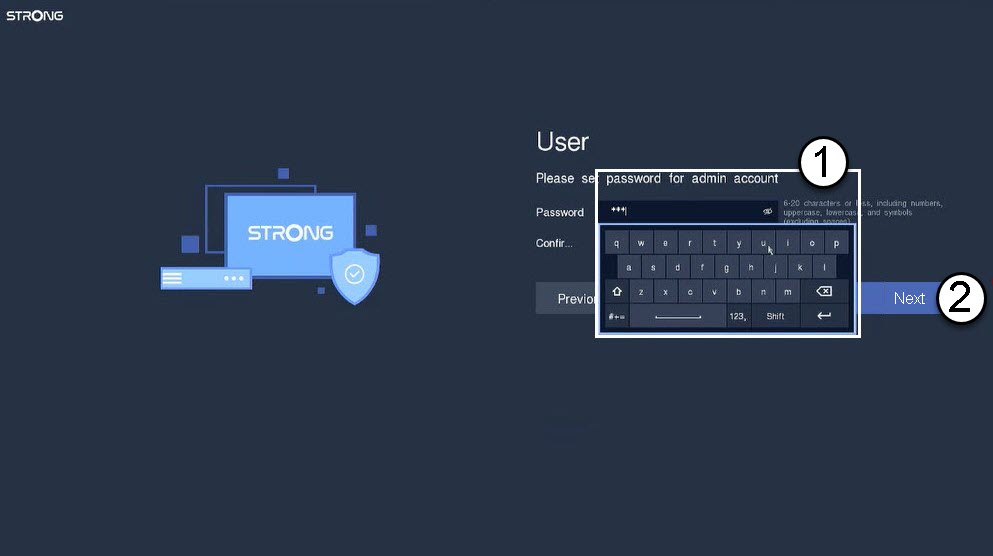
Προειδοποίηση: Σημειώστε τον κωδικό πρόσβασης που ορίσατε. Θα τον χρειαστείτε για να συνδεθείτε στο περιβάλλον χρήστη.
Τι μπορώ να κάνω στο περιβάλλον χρήστη του NVR;
Σε αυτήν την ενότητα, θα δείτε όλες τις ρυθμίσεις του NVR σας:
- Αναπαραγωγή: εδώ μπορείτε να προβάλετε την εγγραφή ενός συγκεκριμένου καναλιού σε μια συγκεκριμένη ημερομηνία.
- Κανάλι: εδώ μπορείτε να ορίσετε τις κάμερές σας
- IPC: εδώ μπορείτε να ρυθμίσετε τις παραμέτρους των καμερών σας.
- REC : όπου μπορείτε να ρυθμίσετε τις παραμέτρους εγγραφής.
- Δίκτυο: εδώ μπορείτε να δείτε τις πληροφορίες δικτύου για τις διάφορες θύρες του NVR σας (POE και Gigabit).
- Σύστημα: εδώ ρυθμίζετε τις βασικές και τις προηγμένες παραμέτρους του συστήματος (ώρα, γλώσσα, χρώμα διεπαφής χρήστη, επαναφορά εργοστασιακών ρυθμίσεων, αναβάθμιση, χρήστες κ.λπ.)