
Mesh ATRIA Wi-Fi 6 3000 UK add-on)
Όλες οι ερωτήσεις
Αντιμετώπιση προβλημάτων Wi-Fi και δικτύου
Μπορώ να συνδέσω τους κόμβους μου « Mesh » μέσω καλωδίου Ethernet;
Ναι, είναι δυνατή η σύνδεση των κόμβων « Mesh » μέσω καλωδίου Ethernet (RJ45). Οποιαδήποτε συσκευή μπορεί να συνδεθεί μέσω RJ45 σε οποιαδήποτε μονάδα « Mesh » του δικτύου « Mesh ».

Προειδοποίηση: Το κεντρικό Mesh πρέπει να είναι συνδεδεμένο με το μόντεμ του παρόχου υπηρεσιών σας μέσω καλωδίου RJ45.
Πώς μπορώ να προσθέσω νέες μονάδες « Mesh » στο υπάρχον δίκτυο που μόλις διαμόρφωσα;
1Κουμπί WPS(κύριο) Mesh
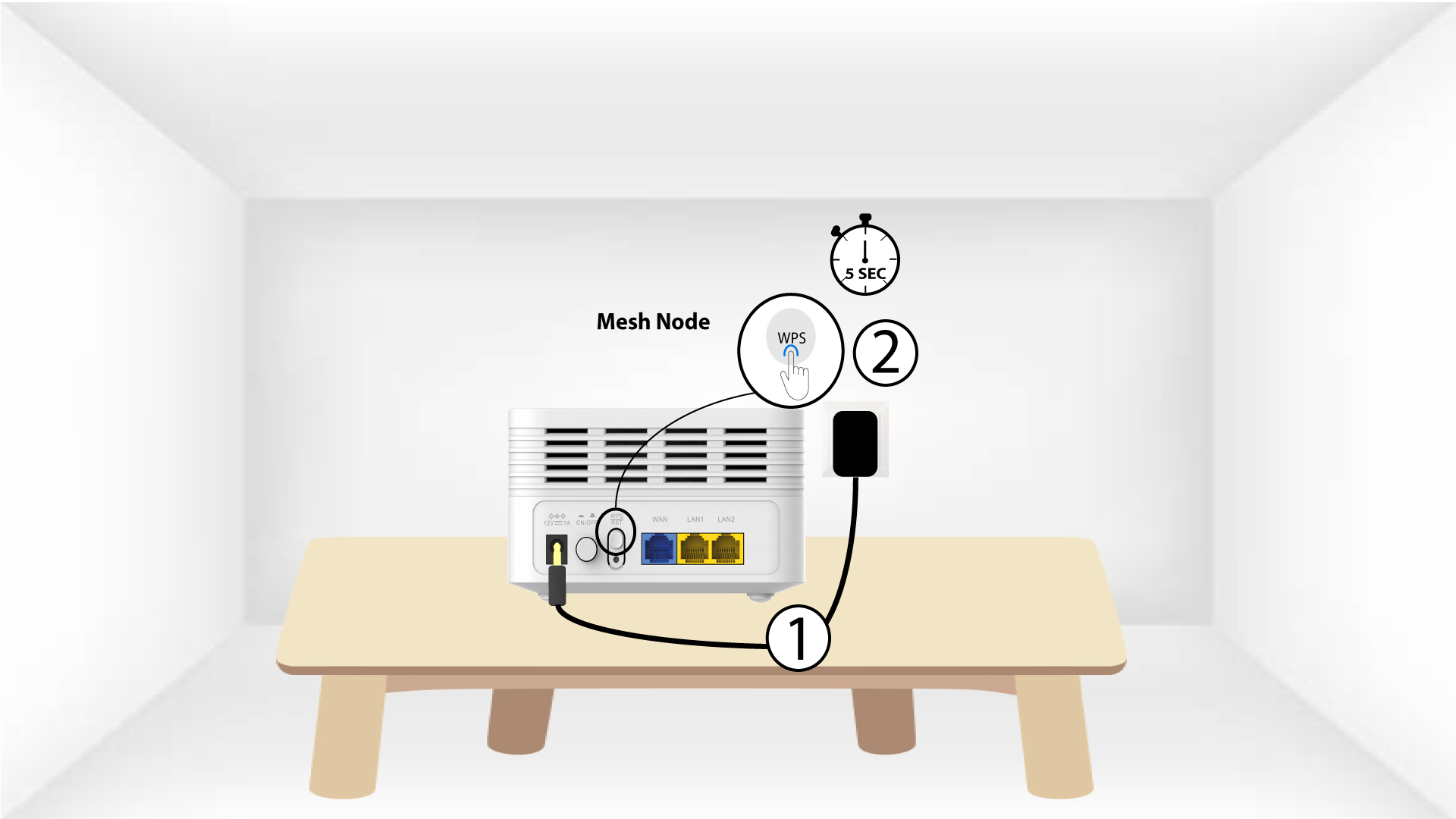
Για να το κάνετε αυτό, πατήστε το κουμπί WPS για 5 δευτερόλεπτα στη μονάδα « Mesh » που είναι συνδεδεμένη με το δρομολογητή/μόντεμ σας μέσω RJ45.
Δευτερεύουσα μονάδα Mesh με κουμπί 2WPS
Στη συνέχεια, πατήστε το κουμπί WPS στη νέα συσκευή για 5 δευτερόλεπτα.
Πώς μπορώ να έχω 2 διαφορετικά δίκτυα Wi-Fi με το Mesh;
Έχετε διάφορες επιλογές για να δημιουργήσετε πολλά δίκτυα Wi-Fi με τις συσκευές σας mesh :
• Μπορείτε να ρυθμίσετε τις συσκευές σας mesh ως σημεία πρόσβασης αντί για κόμβους mesh .
• Μπορείτε να απενεργοποιήσετε την επιλογή «band steering» της συσκευής σας, η οποία δημιουργεί ένα ενιαίο δίκτυο Wi-Fi για τις ζώνες 2,4G ή 5G.
• Μπορείτε επίσης να ρυθμίσετε ένα δίκτυο επισκεπτών.
Σας συνιστούμε να δημιουργήσετε ένα δίκτυο επισκεπτών, αν χρειαστεί να έχετε περισσότερα από ένα δίκτυα Wi-Fi στο σπίτι σας.
1. Έλεγχος διαφορετικούSSID
Στη συνέχεια, θα πρέπει να δείτε 2 διαφορετικά SSID (όνομα δικτύου Wi-Fi) στη λίστα Wi-Fi των συσκευών σας.

Πώς μπορώ να εντοπίσω τις διευθύνσεις IP των διαφόρων συσκευών Mesh του δικτύου μου;
Για να βρείτε τις διευθύνσεις IP των διαφόρων μονάδων Mesh του δικτύου σας, πρέπει πρώτα να συνδεθείτε στο περιβάλλον χρήστη μέσω ιστού ή στην εφαρμογή, ενώ είστε συνδεδεμένοι στο δίκτυο Mesh .
1Περίπτωση1: Διεπαφή χρήστη ιστού
Στο περιβάλλον χρήστη του ιστού, στις ενότητες «Κατάσταση», «Πληροφορίες LAN» και «Πληροφορίες σύνδεσης», μπορείτε να δείτε τη διεύθυνση IP ενός διακομιστή ελέγχου ( Mesh ) με τοόνομα «agent» και να τη σημειώσετε.
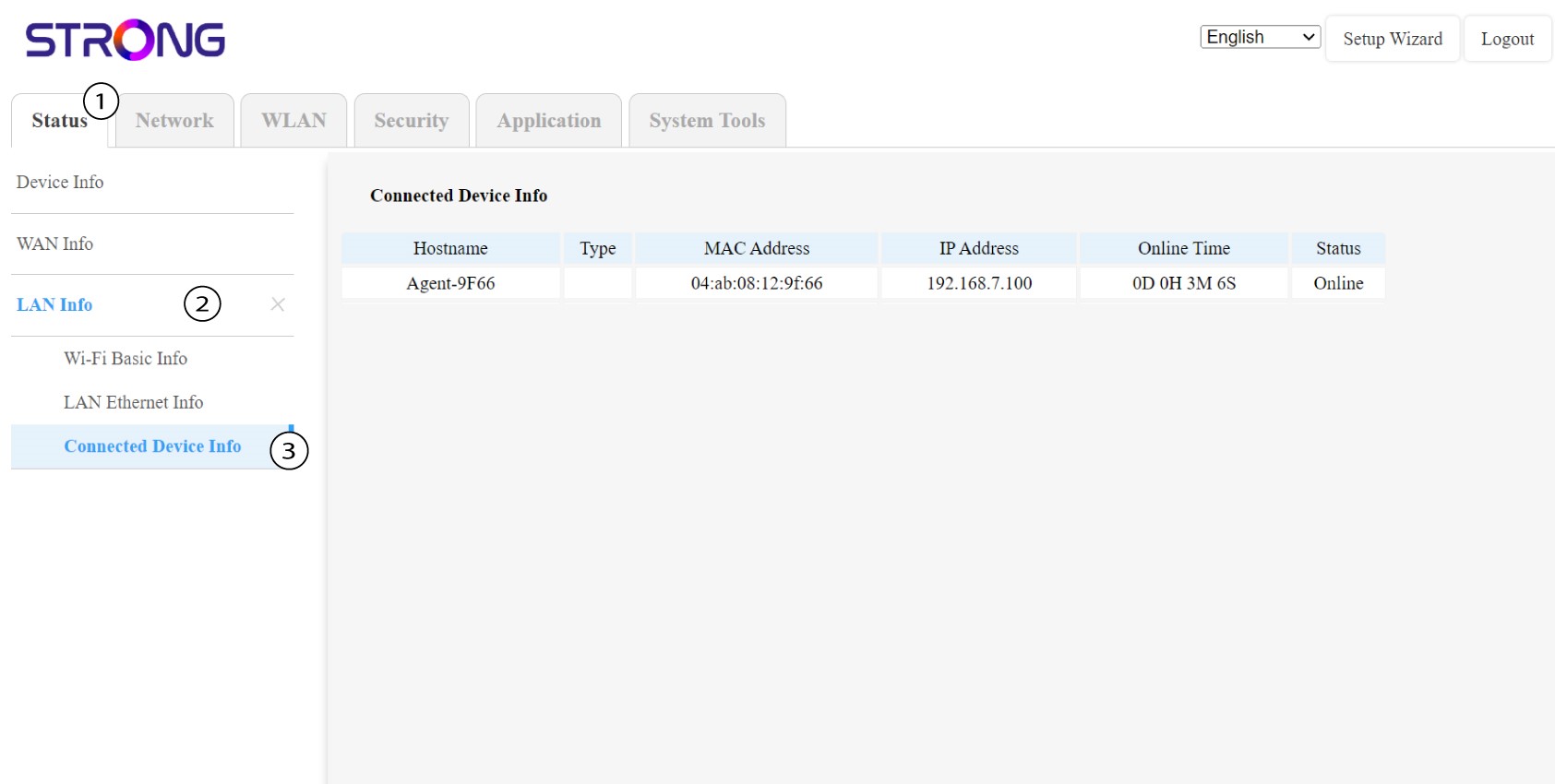
1. Περίπτωση2: Εφαρμογή
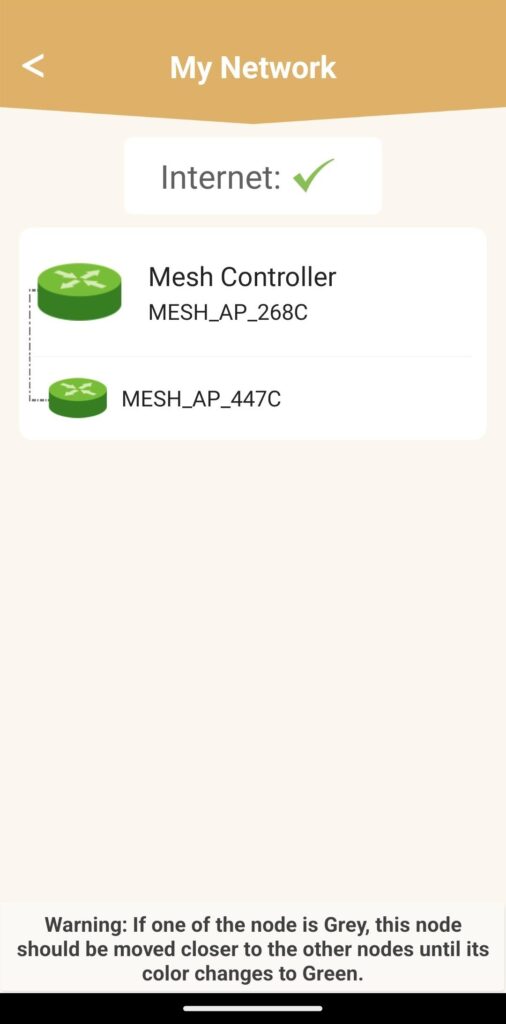
Στην εφαρμογή Atria, μεταβείτε στην ενότητα «Το δίκτυό μου», στη συνέχεια κάντε κλικ στο όνομα της συσκευής που αναζητάτε και σημειώστε τη διεύθυνση IP της.
Πώς μπορώ να ρυθμίσω το δίκτυο Wi-Fi του mesh ;
Προειδοποίηση: Για να ρυθμίσετε το δίκτυο του Mesh , ανατρέξτε στον Οδηγό Γρήγορης Εγκατάστασης (QIG) που περιλαμβάνεται στη συσκευασία του προϊόντος σας.
Παρακαλούμε να λάβετε υπόψη ότι πρέπει να επαναλάβετε αυτή τη διαδικασία για κάθε μονάδα « Mesh » που επιθυμείτε να προσθέσετε στο δίκτυό σας « Mesh ».
1Περίπτωση1: Κουμπί WPS
Πρέπει να συνδέσετε τη συσκευή «Mesh » στην πρίζα και να τη συνδέσετε στο μόντεμ σας χρησιμοποιώντας ένα καλώδιο RJ45, πριν πατήσετε το κουμπί τροφοδοσίας.
2Main Mesh WPS
Πατήστε το κουμπί WPS στο mesh , το οποίο είναι συνδεδεμένο στο μόντεμ σας, για 5 δευτερόλεπτα.

Μονάδα 3Second Mesh WPS
Συνδέστε τη δεύτερη μονάδα « Mesh » σε μια πρίζα και πατήστε το κουμπί WPS για 5 δευτερόλεπτα.
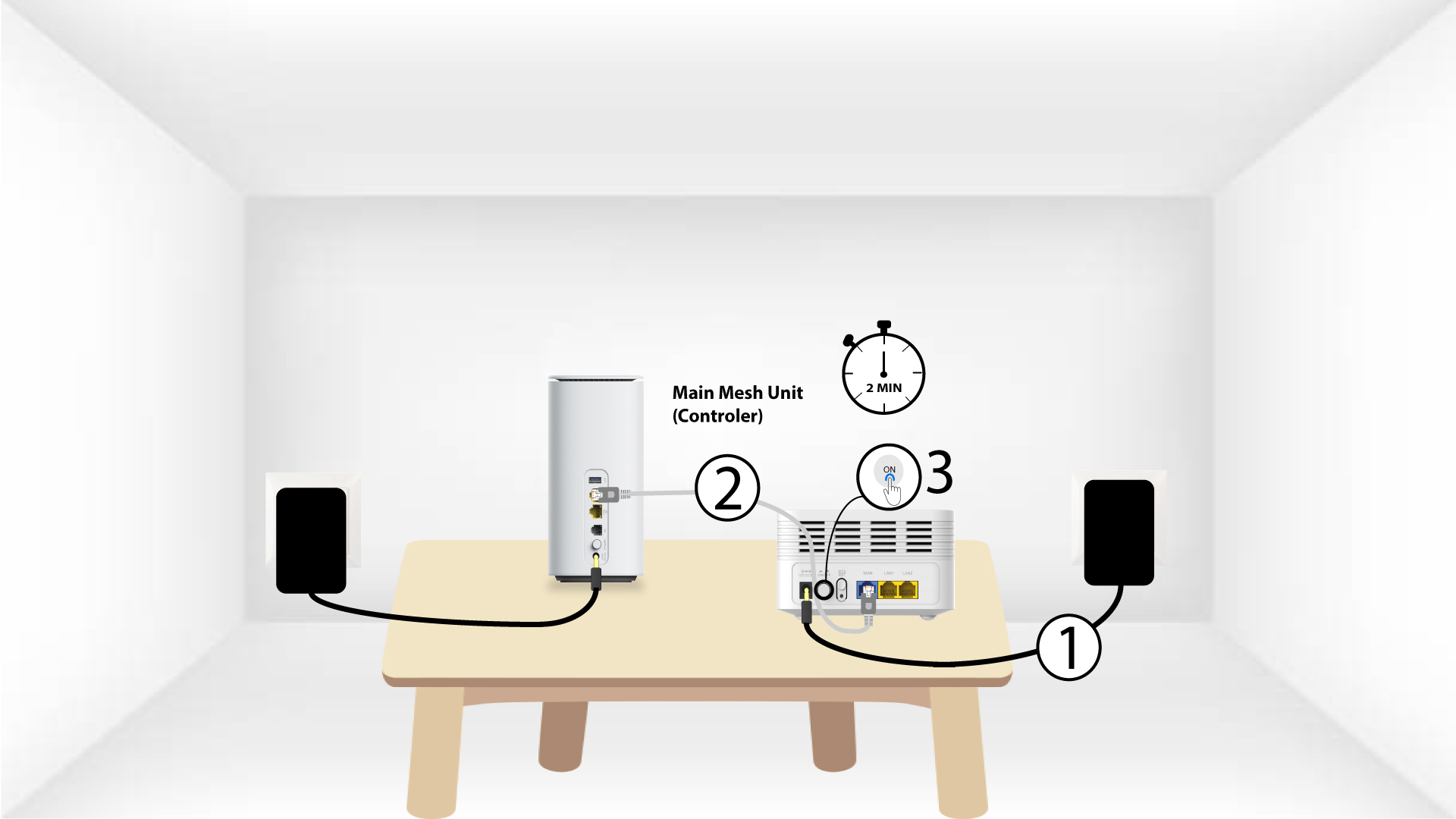
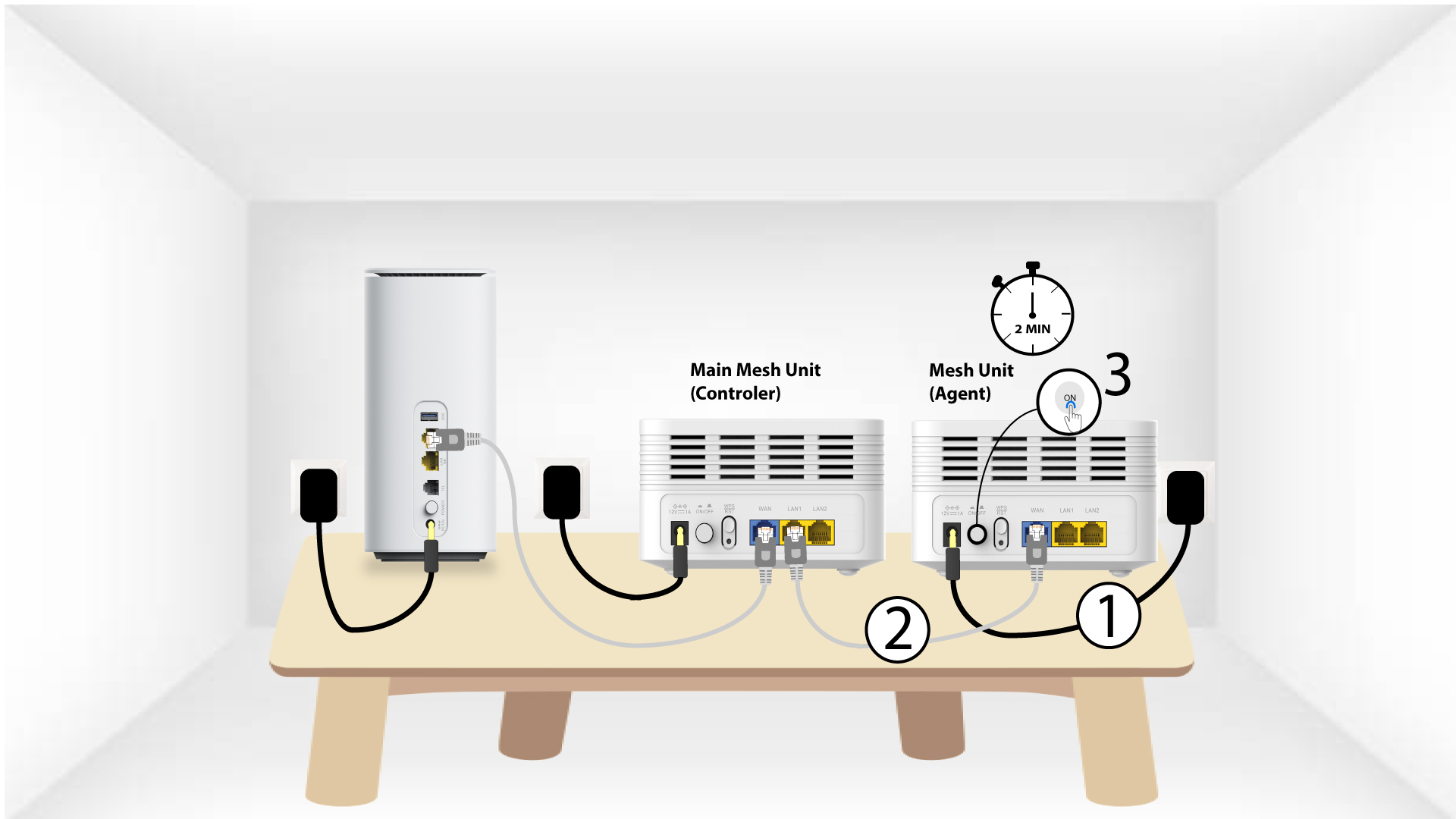
1Περίπτωση2: Καλώδιο Ethernet (RJ45)
Πρέπει να συνδέσετε τη συσκευή «Mesh » στην πρίζα και να τη συνδέσετε στο μόντεμ σας χρησιμοποιώντας ένα καλώδιο RJ45 στη θύρα WLAN, πριν πατήσετε το κουμπί τροφοδοσίας.
2.Καλώδιο Ethernetστις θύρες LAN και των δύο Mesh
Συνδέστε τη μονάδα Main Mesh (Controler) με τη μονάδα Mesh (Agent) μέσω RJ45 στις θύρες LAN και των δύο μονάδων Mesh.
Πώς μπορώ να χρησιμοποιήσω την εφαρμογή « Mesh » της Atria;
Πώς χρησιμοποιώ την εφαρμογή AtriaMesh;
1. Συνδεθείτεστο Wi-Fi της συσκευής
Κατεβάστε την εφαρμογή για smartphone«ATRIA MESH » από το App Store ή το Google Play Store.

2. Μεταβείτεστη διεύθυνση IP του περιβάλλοντος χρήστη ιστού
Στη συνέχεια, πρέπει να συνδεθείτε με το smartphone σας στο Wi-Fi του « Mesh » και, στη συνέχεια, να συνδεθείτε στην εφαρμογή με τα στοιχεία σύνδεσής σας, τα οποία θα πρέπει να είναι«admin» και«admin», αν δεν τα έχετε αλλάξει.

3Κύριομενού
Τώρα βρίσκεστε στην κεντρική σελίδα.
• Προσθήκη νέου κόμβου: Εδώ μπορείτε να προσθέσετε μια νέα μονάδα Mesh στο δίκτυό σας Mesh .
• Συνδεδεμένες συσκευές: Εδώ μπορείτε να δείτε ποιες συσκευές είναι συνδεδεμένες στο δίκτυό σας Mesh .
• Το δίκτυό μου: Εδώ μπορείτε να δείτε όλες τις μονάδες Mesh που είναι συνδεδεμένες στο δίκτυό σας Mesh .
• Ρυθμίσεις Wi-Fi: Εδώ μπορείτε να επεξεργαστείτε και να τροποποιήσετε το SSID (όνομα δικτύου Wi-Fi) και τον κωδικό πρόσβασης του δικτύου Wi-Fi σας Mesh .
• Wi-Fi επισκεπτών: Εδώ μπορείτε να ρυθμίσετε και να διαμορφώσετε ένα δίκτυο Wi-Fi επισκεπτών στα 2,4 GHz ή στα 5 GHz.
• Πρόγραμμα Wi-Fi: Εδώ μπορείτε να προγραμματίσετε χρονικά διαστήματα ενεργοποίησης του δικτύου Wi-Fi σας.
• Έλεγχος LED: Εδώ μπορείτε να ενεργοποιήσετε ή να απενεργοποιήσετε τα LED της συσκευής σας « Mesh ».
• Ρυθμίσεις LAN: Εδώ μπορείτε να ενεργοποιήσετε ή να απενεργοποιήσετε το DHCP.
• Ρυθμίσεις Internet: Εδώ μπορείτε να διαμορφώσετε μια σύνδεση DHCP, ένα χειροκίνητο DNS, ένα PPPoE και να ρυθμίσετε μια στατική IP.
• Ρυθμίσεις συστήματος: Εδώ μπορείτε να τροποποιήσετε το όνομα χρήστη και τον κωδικό πρόσβασης διαχειριστή για πρόσβαση στην εφαρμογή.

Πόσες μονάδες Mesh μπορώ να χρησιμοποιήσω σε ένα δίκτυο Mesh ;
Μπορείτε να χρησιμοποιήσετε έως και 6 συσκευές Mesh ταυτόχρονα στο δίκτυό σας Mesh .
Η κύρια συσκευή συνδέεται με το δρομολογητή σας και οι άλλες 5 συσκευές συνδέονται μέσω WPS με την κύρια συσκευή Mesh .
Προειδοποίηση: Για μέγιστη κάλυψη, τοποθετήστε τις μονάδες « mesh » στα δωμάτια όπου το σήμα Wi-Fi είναι αδύναμο ή όπου δεν υπάρχει κάλυψη.
Πόσα δίκτυα Wi-Fi είναι διαθέσιμα στο δίκτυο « mesh » μου;
Το δίκτυο « Mesh » διαθέτει μόνο ένα κύριο δίκτυο Wi-Fi, αφού πραγματοποιηθεί η σύζευξη των διακομιστών « mesh » και του ελεγκτή.
Εάν χρειάζεστε επιπλέον δίκτυα Wi-Fi, μπορείτε να ρυθμίσετε δίκτυα Wi-Fi για επισκέπτες.
Πώς πρέπει να οργανώσω το δίκτυο « Mesh » για να βελτιστοποιήσω το δίκτυο Wi-Fi μου;
Για να βελτιστοποιήσετε την κάλυψή σας, θα πρέπει να εγκαταστήσετε το mesh στο σημείο όπου αντιμετωπίζετε προβλήματα κάλυψης, ώστε να καλύψετε τη μεγαλύτερη δυνατή περιοχή στο σπίτι σας. Βεβαιωθείτε ότι οι μονάδες mesh δεν βρίσκονται σε δωμάτιο όπου υπάρχει φέροντος τοίχος, καθώς όσο πιο παχύς είναι ο τοίχος, τόσο πιο δύσκολο είναι για το σήμα Wi-Fi να τον διαπεράσει.
1. Κάλυψη
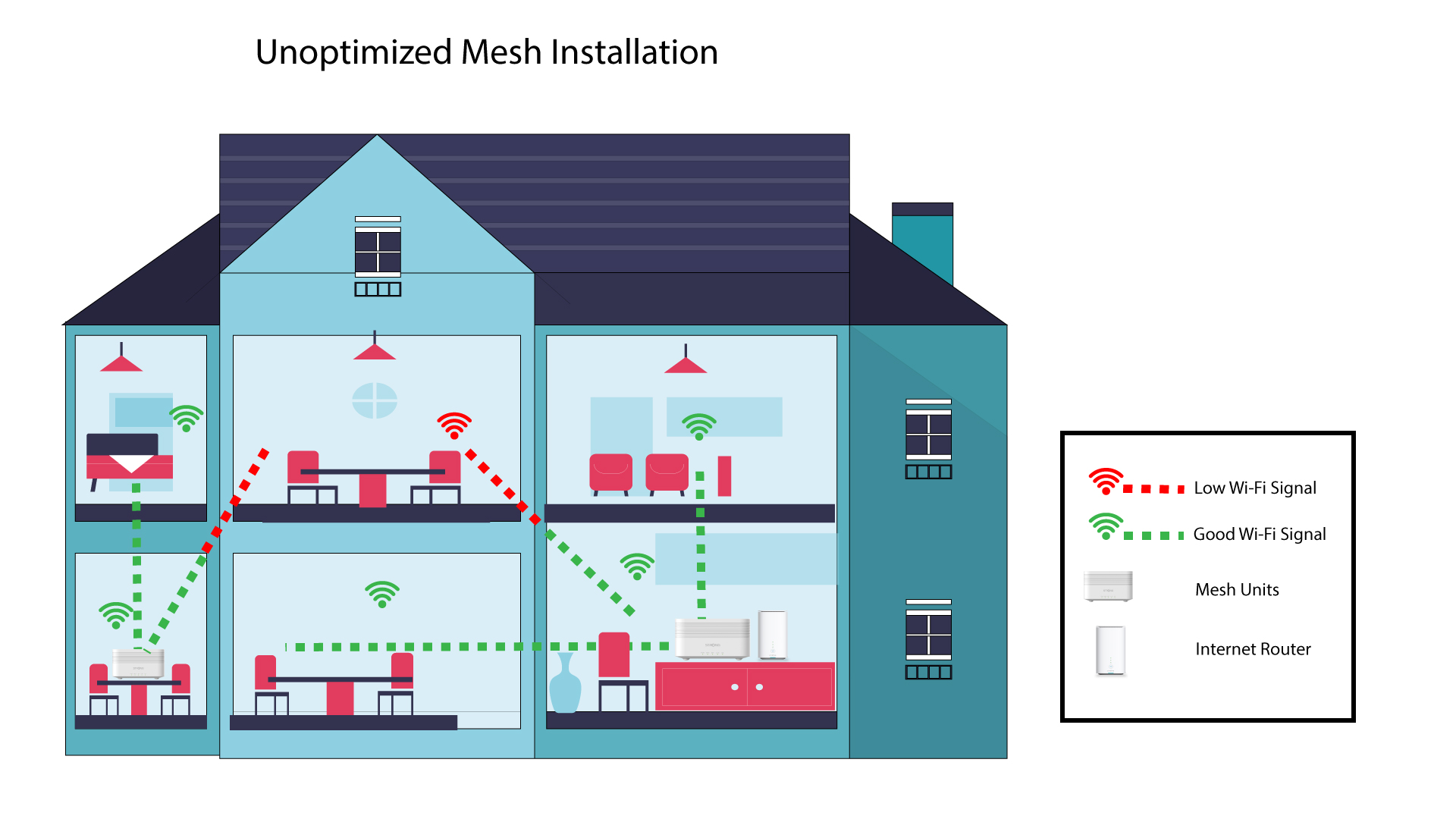
Το παρακάτω διάγραμμα απεικονίζει την κάλυψη Wi-Fi στο εσωτερικό ενός σπιτιού, όπου οι κόμβοι του δικτύου « mesh » δεν βρίσκονται στη σωστή περιοχή του σπιτιού για να εξασφαλίσουν επαρκή κάλυψη.
2Διάθεση
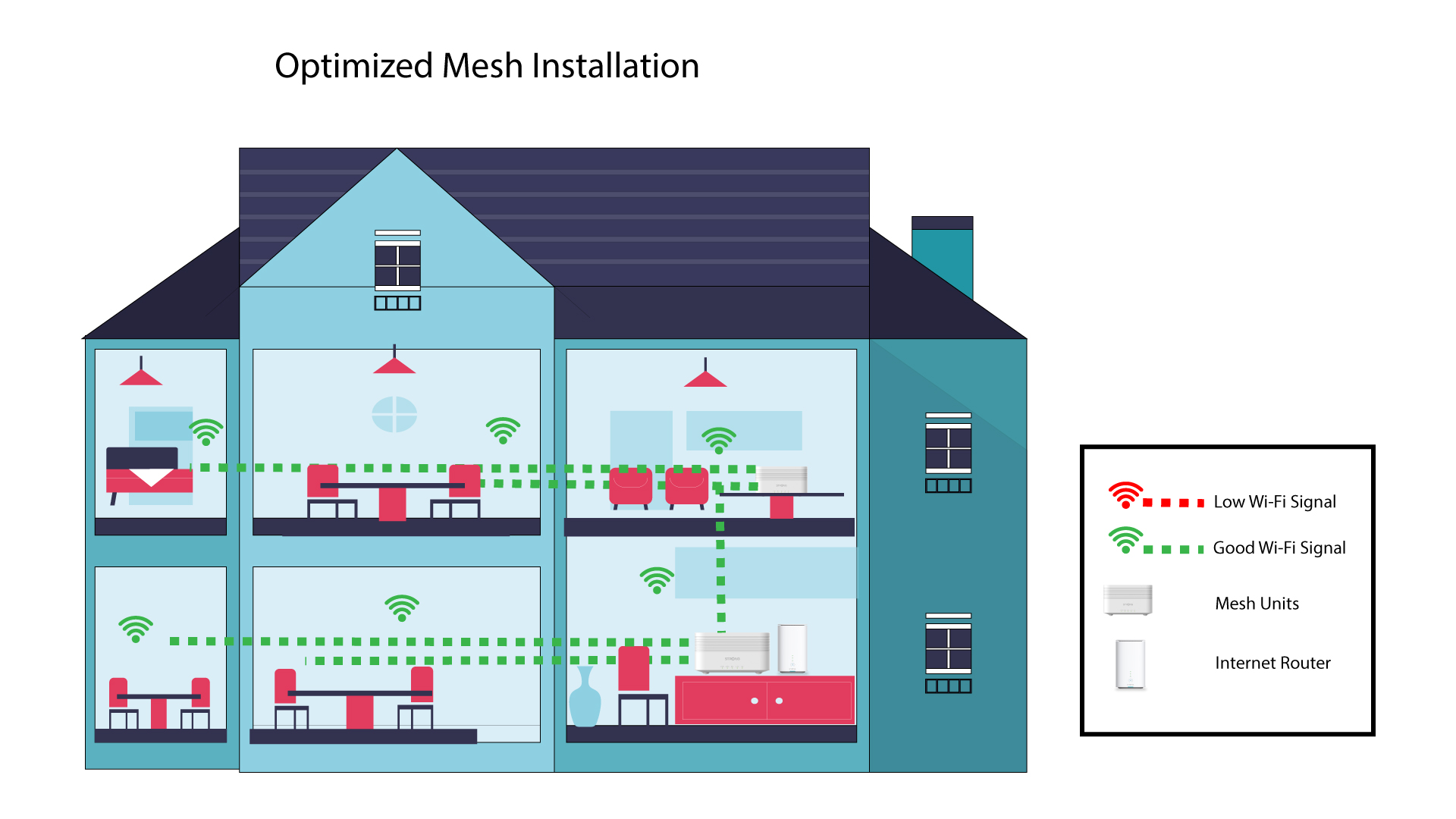
Το παρακάτω διάγραμμα απεικονίζει την κάλυψη Wi-Fi στο εσωτερικό ενός σπιτιού, όπου οι κόμβοι του δικτύου « mesh » είναι τοποθετημένοι στη δεξιά πλευρά του σπιτιού, ώστε να εξασφαλίζεται η κατάλληλη κάλυψη.
Αν έχετε μεγάλο σπίτι, μπορείτε να εγκαταστήσετε αρκετές μονάδες mesh για να καλύψετε όλα τα δωμάτια.
Μπορείτε να ελέγξετε μέσω της εφαρμογής αν η κάλυψη που παρέχουν οι κόμβοι mesh στο σπίτι σας είναι ικανοποιητική.
1. Κάλυψη της εφαρμογής Atria
Για να το κάνετε αυτό, συνδεθείτε στο Wi-Fi της συσκευής « Mesh » και ανοίξτε την εφαρμογή στη συσκευή σας.
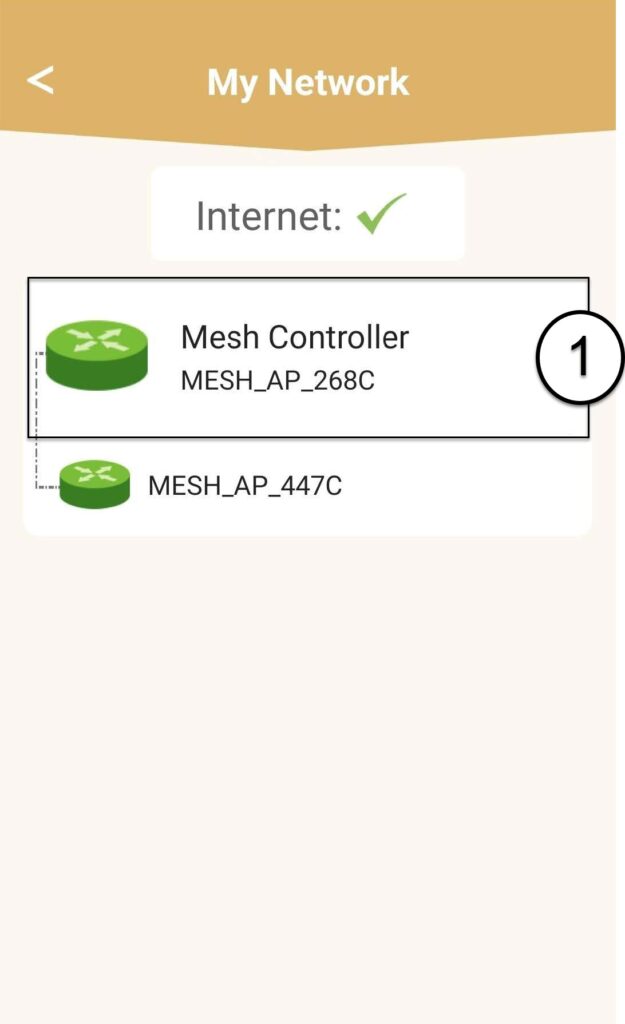
Στη συνέχεια, κάντε κλικ στην επιλογή «Τα δίκτυά μου».

2Mesh Πληροφορίες για τη μονάδα
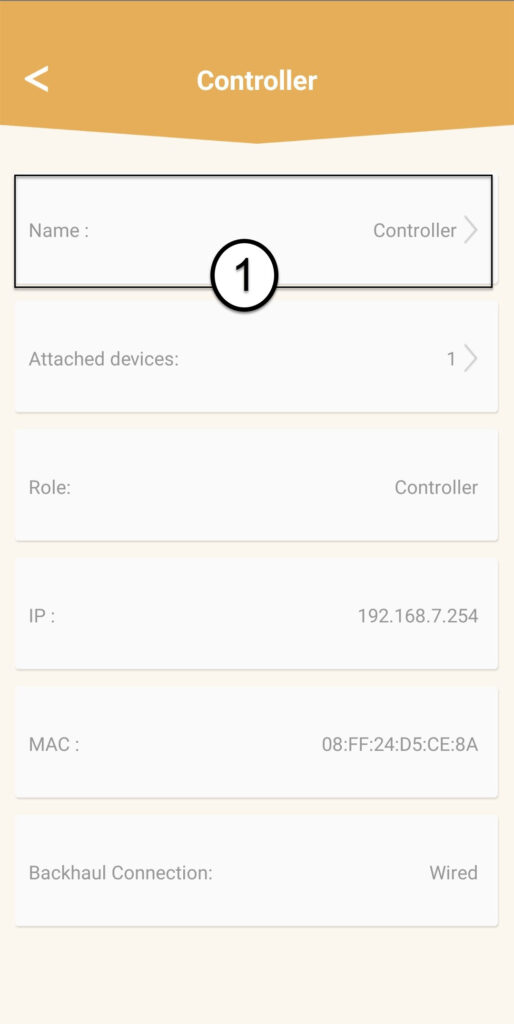
Κάντε κλικ στο όνομα της μονάδας « mesh » για να δείτε τις πληροφορίες της
3. Μετονομάστετις μονάδες
Κάντε κλικ στο πεδίο ονόματος και πληκτρολογήστε ένα νέο όνομα:
• Ο ελεγκτής « mesh » πρέπει να ονομαστεί ως εξής: MeshAX3000-Main-Όνοματουδωματίου
• Οι πράκτορες « mesh » πρέπει να ονομαστούν ως εξής: MeshAX3000-Όνοματουδωματίου
Προειδοποίηση: Εάν η μονάδα « mesh » εμφανίζεται με γκρι χρώμα, αυτό σημαίνει ότι δεν παρέχει επαρκή κάλυψη και ότι θα πρέπει να προσαρμόσετε τη θέση της για να βελτιστοποιήσετε το δίκτυο « mesh ».
Δεν μπορώ να συνδεθώ στο διαδίκτυο μετά τη ρύθμιση του δικτύου μου με το Mesh , γιατί;
Υπάρχουν διάφοροι λόγοι για τους οποίους δεν μπορείτε να συνδεθείτε στο Διαδίκτυο μετά τη ρύθμιση του δικτύου « Mesh »:
• Το καλώδιο RJ45 δεν είναι σωστά συνδεδεμένο στο μόντεμ ή στο κεντρικό Mesh ή έχει συνδεθεί σε λάθος θύρα.
• Η σύνδεση στο διαδίκτυο από το μόντεμ δεν λειτουργεί σωστά.
• Το κεντρικό Mesh δεν κατάφερε να ανακτήσει τις πληροφορίες δικτύου του μόντεμ.
• Οι συσκευές Mesh δεν έχουν συζευχθεί μεταξύ τους.
Χρειάζεται πάρα πολύς χρόνος για να εμφανιστεί η αρχική σελίδα του Mesh ATRIA MESH AX3000 να τεθεί σε λειτουργία, υπάρχει κάποιο πρόβλημα;
Αφού συνδέσετε την πρώτη σας μονάδα mesh και τη συνδέσετε με το router, συνήθως χρειάζονται έως και δύο λεπτά για να αναγνωρίσει το router τη διεύθυνση IP WAN/LAN και να συνδεθεί σε αυτήν. Μόλις η μονάδα mesh είναι έτοιμη, η ενδεικτική λυχνία LED της θα ανάψει μπλε.
Στη συνέχεια, συνδέστε τη δεύτερη μονάδα mesh σε διαφορετικό δωμάτιο· η ενδεικτική λυχνία LED θα ανάψει κόκκινη. Πρέπει να πατήσετε το κουμπί WPS της πρώτης μονάδας mesh για 5 δευτερόλεπτα και, στη συνέχεια, το κουμπί WPS της δεύτερης μονάδας mesh για 5 δευτερόλεπτα. Περιμένετε περίπου ένα λεπτό μέχρι να πραγματοποιηθεί η σύζευξη των συσκευών. Μόλις οι συσκευές συζευχθούν, τα LED θα ανάψουν με μπλε χρώμα.
• Εάν η διαδικασία σύζευξης δεν λειτουργήσει, παρακαλούμε επαναφέρετε τις δύο συσκευές στις εργοστασιακές τους ρυθμίσεις πατώντας το κουμπί επαναφοράς κάθε συσκευής.
Παρακαλούμε ανατρέξτε στις παρακάτω Συχνές Ερωτήσεις για να δείτε πώς μπορείτε να επαναφέρετε το δίκτυο « mesh » στις εργοστασιακές ρυθμίσεις: Πώς μπορώ να επαναφέρω τις συσκευές « Mesh » στις εργοστασιακές ρυθμίσεις;
• Εάν η λυχνία LED εξακολουθεί να είναι κόκκινη στη μονάδα « mesh », παρακαλώ βεβαιωθείτε ότι το καλώδιο RJ45 είναι συνδεδεμένο στη σωστή θύρα Ethernet: τη θύρα WAN (μονάδα «mesh »). Εάν συνδέσετε το καλώδιο σε μία από τις θύρες LAN, η μονάδα « mesh » δεν θα μπορεί να λάβει τις πληροφορίες του κύριου δικτύου Internet, οπότε δεν θα συνδεθεί στο Internet.
Ανατρέξτε στις παρακάτω Συχνές Ερωτήσεις για να δείτε πώς να διαμορφώσετε το δίκτυο « mesh »: Πώς μπορώ να προσθέσω νέες μονάδες « Mesh » στο υπάρχον δίκτυο που μόλις διαμόρφωσα;