LEAP
Όλες οι ερωτήσεις
Γενικές πληροφορίες, υποστήριξη και εγγύηση
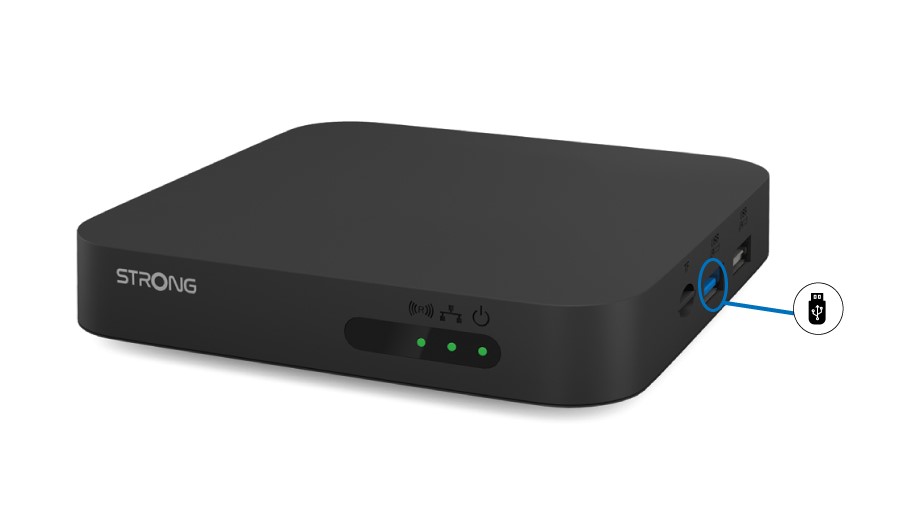
Διαθέτει το LEAP S1 θύρα USB 3.0;
Το LEAP S1 διαθέτει 2 θύρες USB, εκ των οποίων μόνο η μία είναι USB 3.0, δηλαδή αυτή που βρίσκεται στο κέντρο του παρακάτω διαγράμματος (μπλε γλωττίδα εισαγωγής)
Πώς μπορώ να αναπαράγω και να εγγράψω περιεχόμενο πολυμέσων με το Leap S1;
1Περίπτωση1: Αναπαραγωγή περιεχομένου
Η θύρα κάρτας SD και η θύρα USB του Leap S1 επιτρέπουν την αναπαραγωγή αρχείων πολυμέσων μέσω της εφαρμογής αναπαραγωγής πολυμέσων που θα επιλέξετε από το Play Store. Αναζητήστε «media player» στο Play Store· θα βρείτε μεγάλη ποικιλία επιλογών.
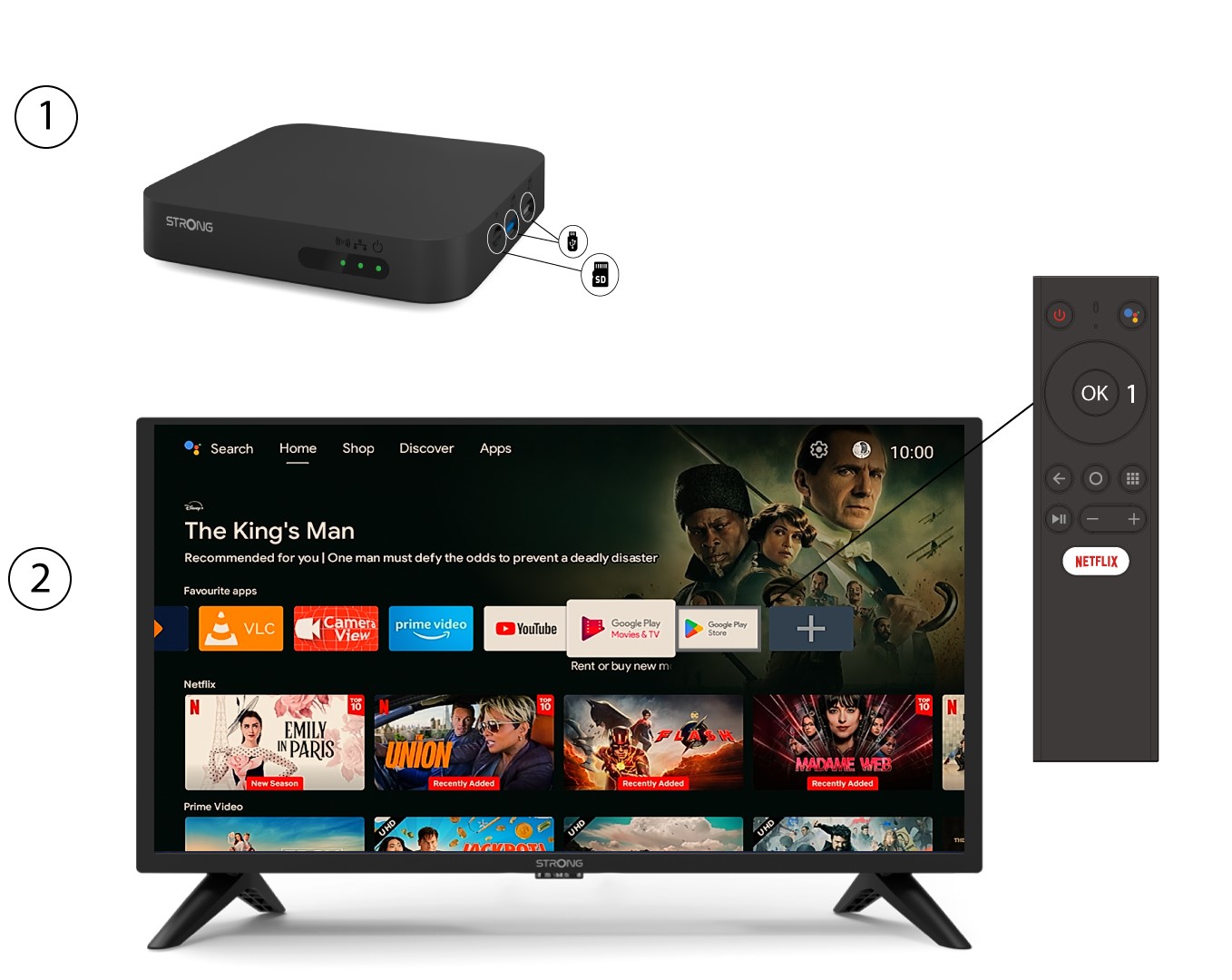
2Περίπτωση2: Καταγραφή περιεχομένου
Η κάρτα SD και οι θύρες USB σας επιτρέπουν επίσης να εγγράψετε περιεχόμενο χρησιμοποιώντας μια κατάλληλη εφαρμογή· αναζητήστε τη λέξη «εγγραφή» στο Play Store.
Επίσης, πολλές εφαρμογές streaming σας επιτρέπουν να συνεχίσετε την αναπαραγωγή από το σημείο που σταματήσατε.
Πώς μπορώ να επιλύσω προβλήματα στη συσκευή μου;
Θέμα | Πιθανός λόγος | Λύση |
Δεν ανάβει κανένα LED ούτε εμφανίζεται το μενού μετά την ενεργοποίηση |
| Βεβαιωθείτε ότι η συσκευή είναι συνδεδεμένη στο ρεύμα |
Δεν ακούγεται ήχος |
| Πατήστε το κουμπί σίγασης για να επαναφέρετε τον ήχο και να αυξήσετε την ένταση. |
Δεν κατέστη δυνατή η σύνδεση με το δίκτυο |
|
|
Βλάβη στο τηλεχειριστήριο |
|
|
Δεν εμφανίζεται τίποτα στην οθόνη |
| Βεβαιωθείτε ότι έχει επιλεγεί η είσοδος HDMI/AV στην τηλεόρασή σας |
Η φωνητική αναζήτηση στο τηλεχειριστήριο δεν λειτουργεί |
| Δείτε την ενότητα «Σύνδεση συσκευής Bluetooth» στον παρόντα οδηγό |
Χωρίς ήχο |
| Ρυθμίσεις > Προτιμήσεις συσκευής > Ήχος > Επιλογή μορφών Πατήστε «OK» για να επιλέξετε «Κανένα» ή δοκιμάστε την επιλογή «Χειροκίνητη». |
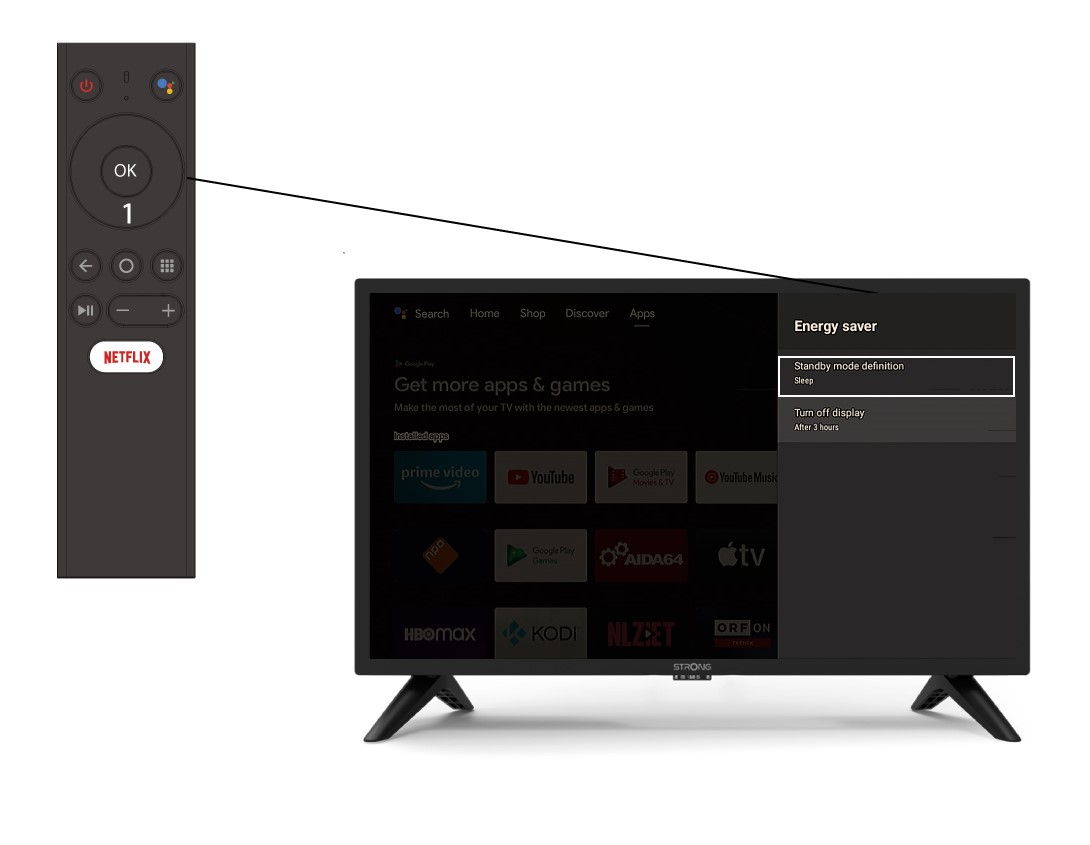
Γιατί η θύρα USB δεν λειτουργεί όταν η συσκευή βρίσκεται σε κατάσταση αναμονής;
Η έκδοση Android 12 λαμβάνει υπόψη τις νέες ευρωπαϊκές απαιτήσεις όσον αφορά την εξοικονόμηση ενέργειας. Στο Android 12, οι θύρες USB παραμένουν απενεργοποιημένες από προεπιλογή όταν η συσκευή βρίσκεται σε κατάσταση αναμονής.
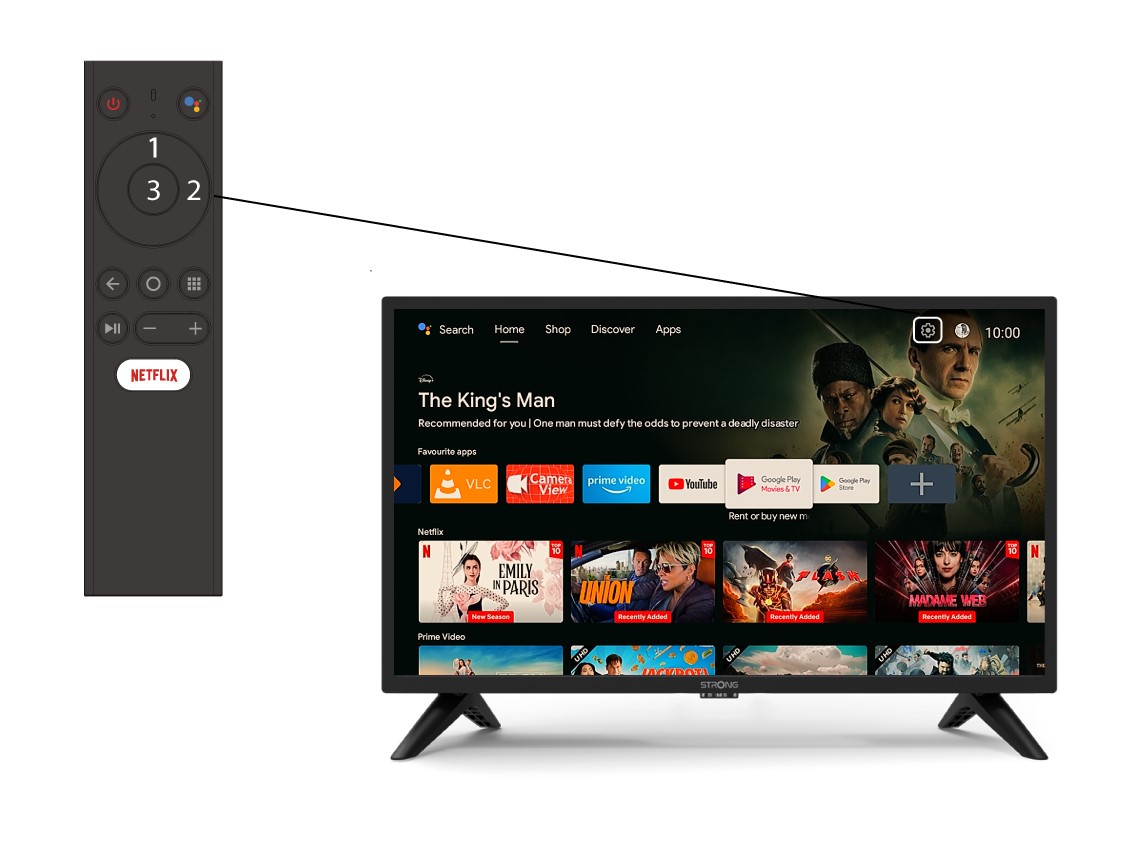
1 Ρυθμίσεις
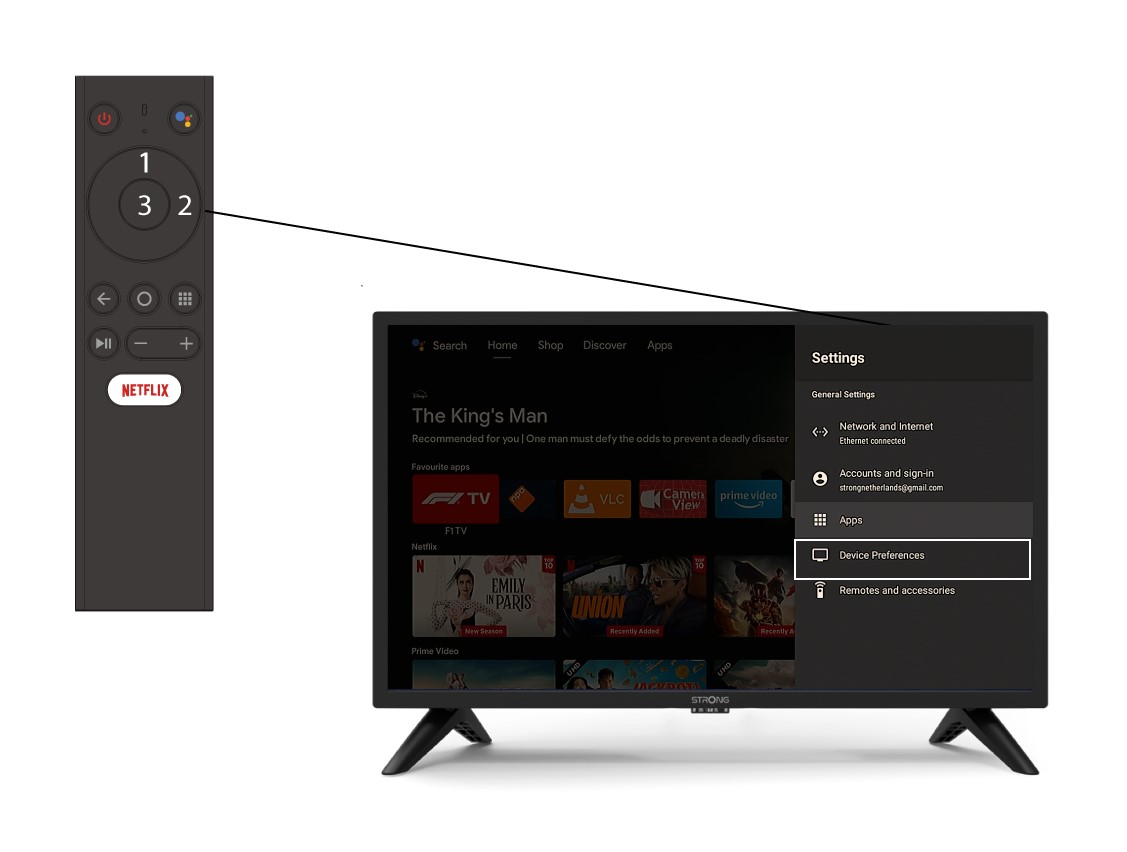
Επιλέξτε το μενού «Ρυθμίσεις» (εικονίδιο με το γρανάζι) πατώντας τα πλήκτρα «πάνω» και «δεξιά» στο τηλεχειριστήριό σας και πατήστε «OK».
2 Ρυθμίσεις συσκευών
Στο μενού «Ρυθμίσεις», επιλέξτε «Προτιμήσεις συσκευής » και πατήστε «OK».
3. Εξοικονόμηση ενέργειας
Επιλέξτε «Εξοικονόμηση ενέργειας». Στη συνέχεια, στο μενού εξοικονόμησης ενέργειας, κάντε κλικ στην επιλογή «Ορισμός κατάστασης αναμονής » και πατήστε «OK».