
4G AIRHOME 310 με αποσπώμενες κεραίες 4G
Όλες οι ερωτήσεις
Διαπιστευτήρια και πρόσβαση στο περιβάλλον εργασίας χρήστη (Web UI)
Πώς μπορώ να αποκτήσω πρόσβαση στο περιβάλλον χρήστη του ιστού;
Για να αποκτήσετε πρόσβαση στο περιβάλλον χρήστη του ιστού, πρέπει να είστε συνδεδεμένοι στο Wi-Fi της συσκευής σας, αφού τοποθετήσετε την κάρτα SIM στην υποδοχή.
1. Συνδεθείτεστο δίκτυο Wi-Fi του δρομολογητή
Για να το κάνετε αυτό, εισάγετε το SSID και τον κωδικό πρόσβασης του δρομολογητή στη συσκευή σας.

2. Μεταβείτεστη διεύθυνση IP του περιβάλλοντος χρήστη ιστού
Στη συνέχεια, πληκτρολογήστε την ακόλουθη διεύθυνση IP στον περιηγητή σας: 192.168.0.1
3Μεταβείτεστη σελίδα σύνδεσης
Μόλις μεταβείτε στη διεύθυνση IP, κάντε κλικ στο κουμπί «Σύνδεση».

4Εισάγετετα στοιχεία σύνδεσής σας
Πρέπει να εισαγάγετε το όνομα χρήστη και τον κωδικό πρόσβασης.


Μετά την πρώτη σύνδεση, σας συνιστούμε ανεπιφύλακτα να αλλάξετε τον κωδικό πρόσβασης του διαχειριστή, προκειμένου να εξασφαλίσετε την πρόσβαση στο δρομολογητή και να αποτρέψετε τυχόν παραβιάσεις.
Πώς μπορώ να αλλάξω το SSID (όνομα δικτύου Wi-Fi) και τον κωδικό πρόσβασης; (Περίπτωση 1: Γρήγορες ρυθμίσεις)
Στο περιβάλλον χρήστη του ιστού, έχετε δύο τρόπους για να αλλάξετε το SSID και τον κωδικό πρόσβασης του δρομολογητή σας:
• Χρησιμοποιώντας τις «Γρήγορες ρυθμίσεις»
• Ή χρησιμοποιώντας τις «Ρυθμίσεις Wi-Fi»
1Γρήγορεςρυθμίσεις
Στο περιβάλλον χρήστη του ιστού, οι «Γρήγορες ρυθμίσεις» σας επιτρέπουν να αλλάξετε τις πληροφορίες του δικτύου σας: το SSID και τον κωδικό πρόσβασής του.
Για να το κάνετε αυτό, κάντε κλικ στην επιλογή «Γρήγορες ρυθμίσεις» στην επάνω γραμμή.

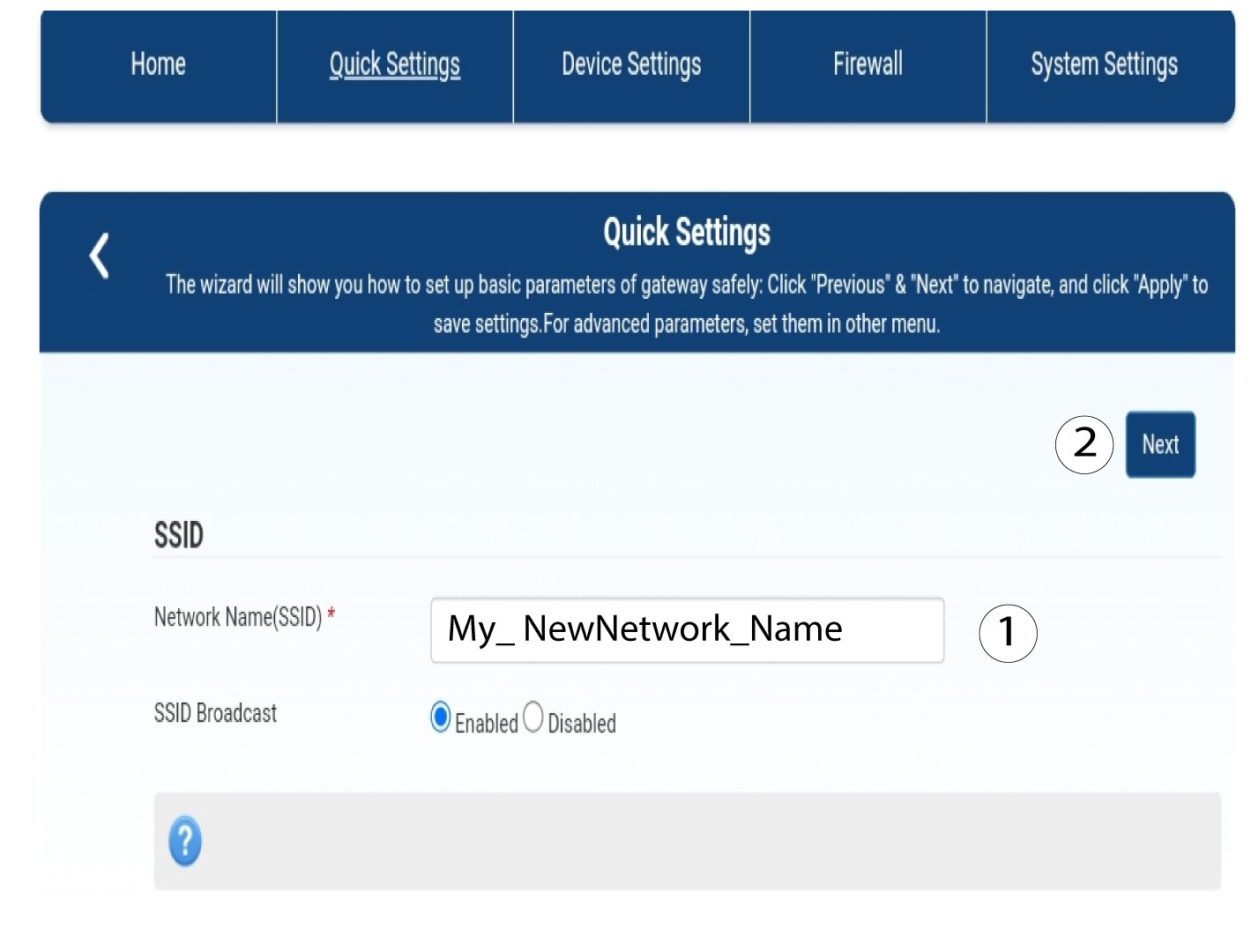
2Πληκτρολογήστετο νέο όνομα δικτύου
Στη συνέχεια, πληκτρολογήστε το νέο όνομα του δικτύου σας και κάντε κλικ στο «Επόμενο».
3. Εμφάνισητου κωδικού πρόσβασης Wi-Fi
Κάντε κλικ στην επιλογή «Εμφάνιση κωδικού πρόσβασης».
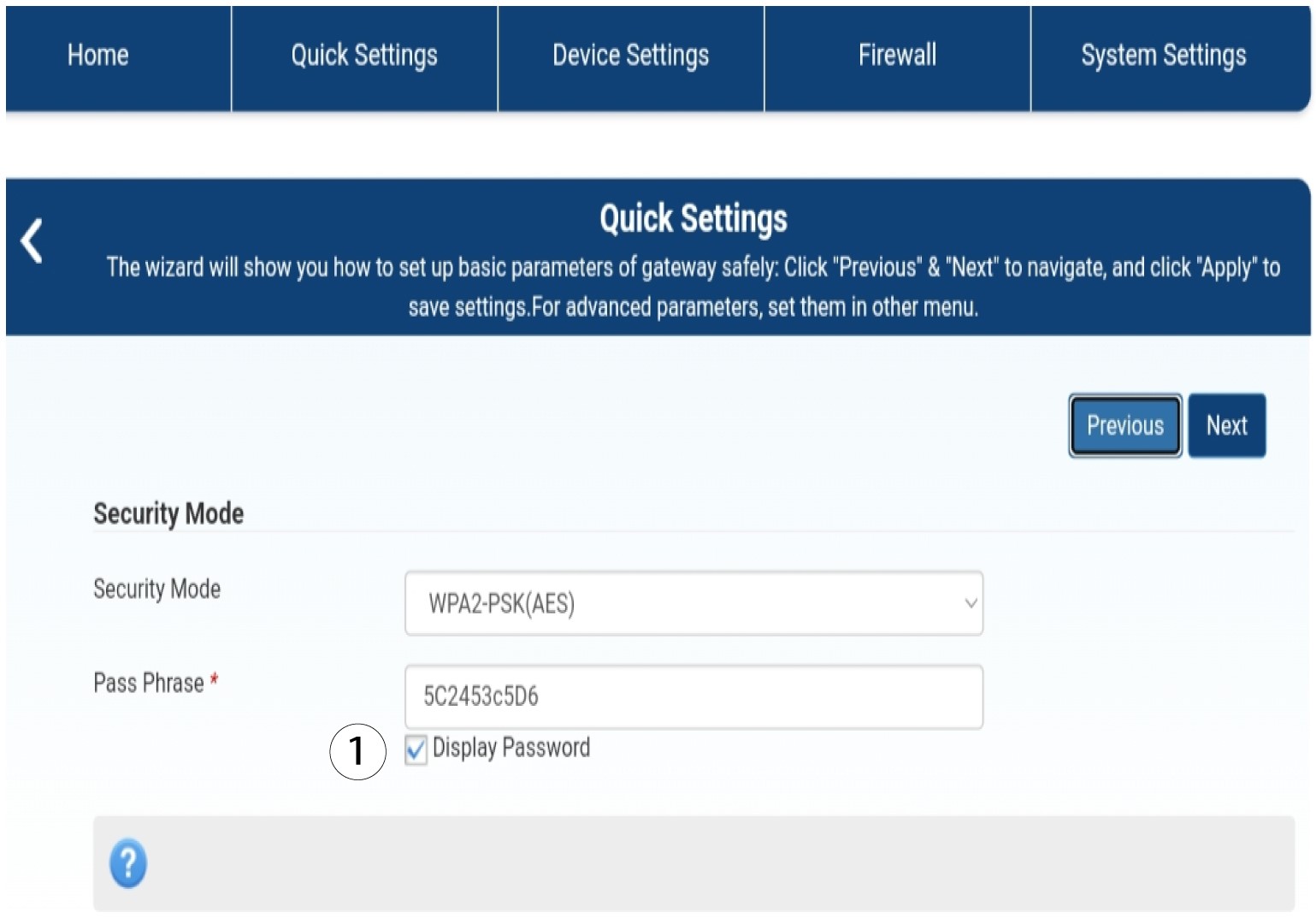
4Πληκτρολογήστετον νέο κωδικό πρόσβασης
Αλλάξτε τον κωδικό πρόσβασής σας. Στη συνέχεια, κάντε κλικ στο «Επόμενο».

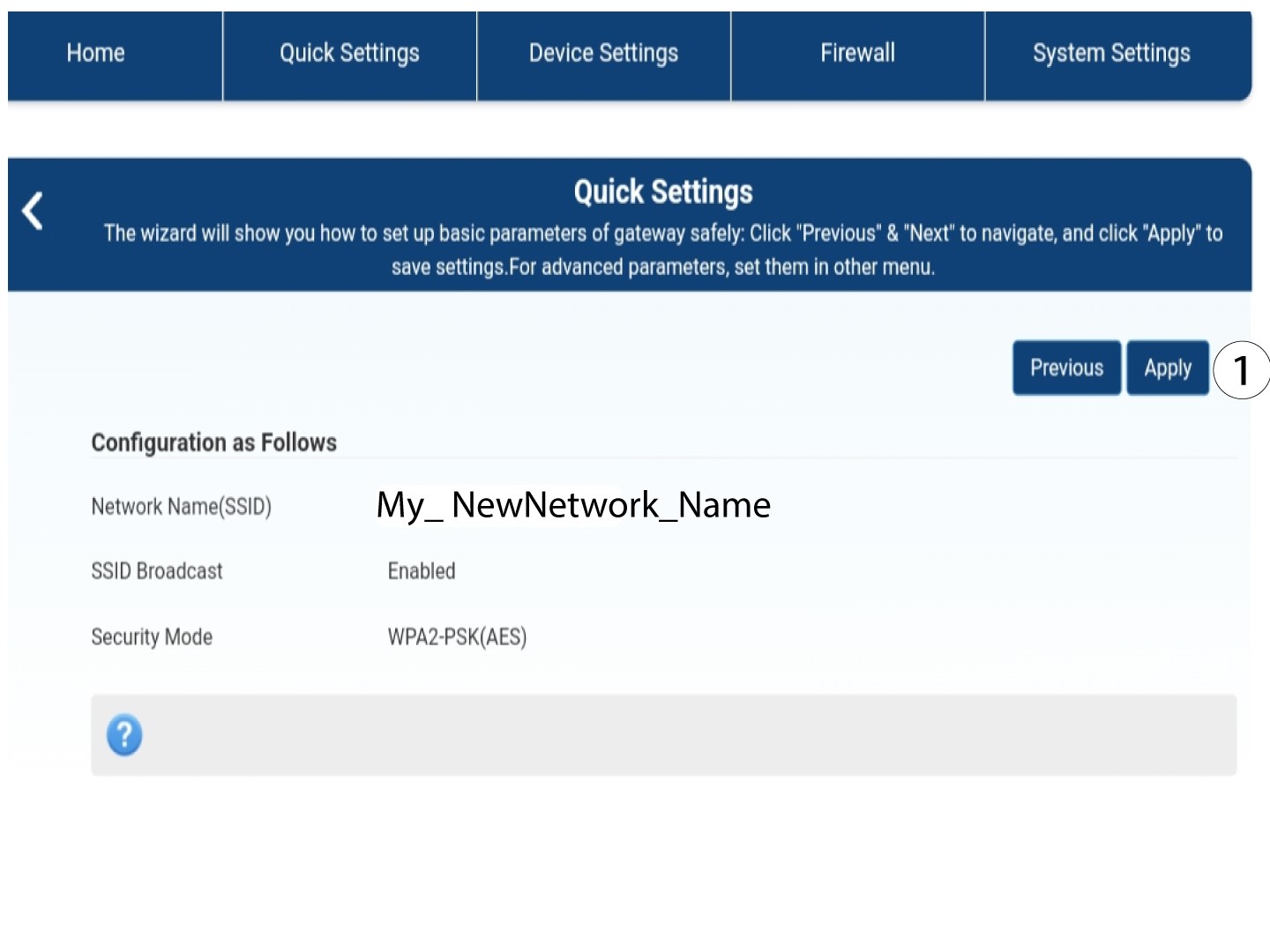
5. Αποθήκευσητων νέων πληροφοριών δικτύου
Για να αποθηκεύσετε τις αλλαγές, κάντε κλικ στο κουμπί «Εφαρμογή».
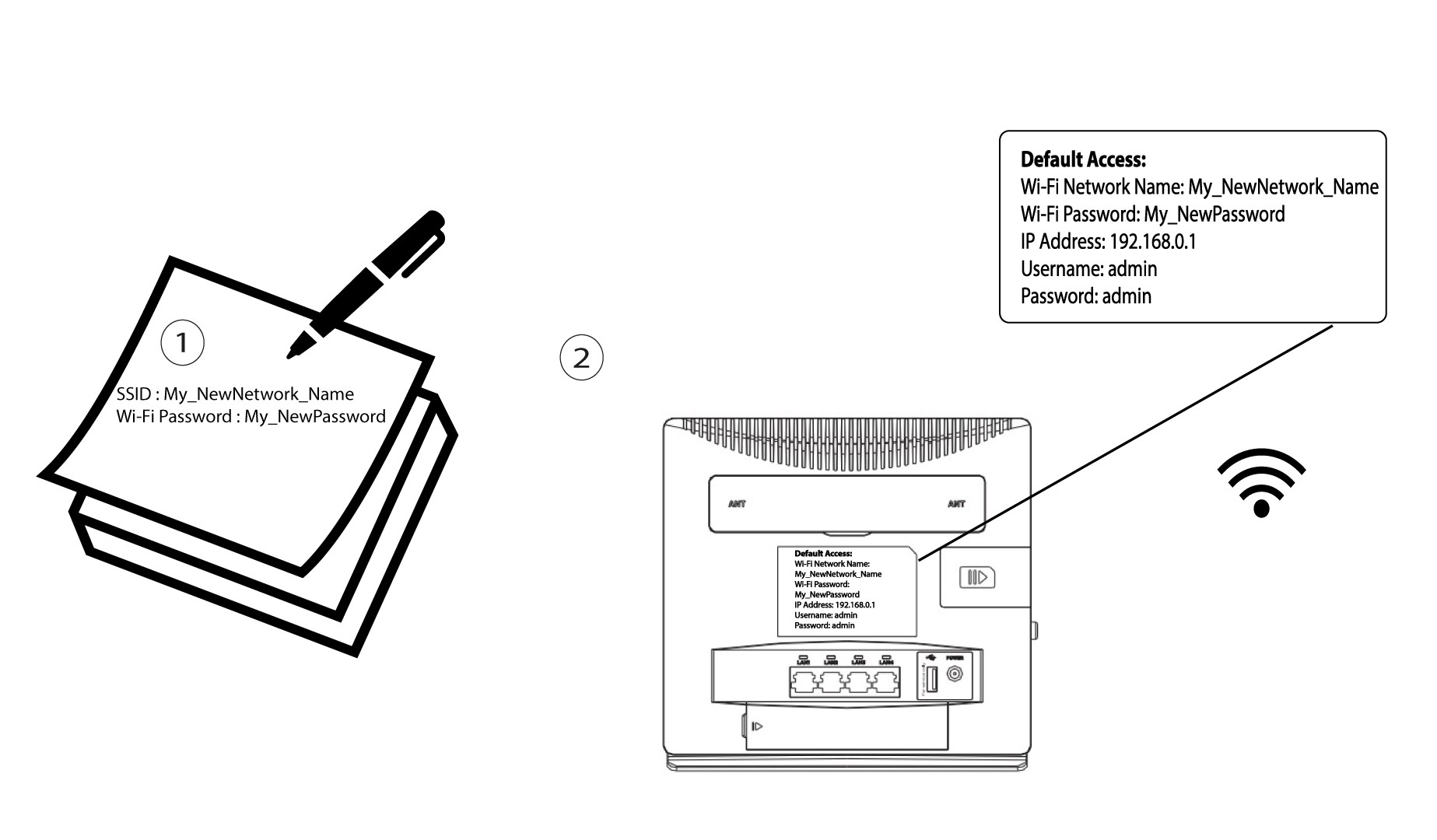
6. Καταγράψτετα νέα στοιχεία δικτύου
Γράψτε το νέο SSID και τον κωδικό πρόσβασής σας σε ένα χαρτί και κολλήστε το πάνω στο δρομολογητή.
Πώς μπορώ να αλλάξω το SSID (όνομα δικτύου Wi-Fi) και τον κωδικό πρόσβασης; (Περίπτωση 2: Ρυθμίσεις Wi-Fi)
Πώς μπορώ να αλλάξω το SSID (όνομα δικτύου Wi-Fi) και τον κωδικό πρόσβασης; (Περίπτωση 1: Γρήγορες ρυθμίσεις)
Στο περιβάλλον χρήστη του ιστού, έχετε δύο τρόπους για να αλλάξετε το SSID και τον κωδικό πρόσβασης του δρομολογητή σας:
• Χρησιμοποιώντας τις «Γρήγορες ρυθμίσεις»
• Ή χρησιμοποιώντας τις «Ρυθμίσεις Wi-Fi».
1. Συνδεθείτεστο δίκτυο Wi-Fi του δρομολογητή
Για να αλλάξετε το SSID και τον κωδικό πρόσβασης, πρέπει να συνδεθείτε στο Wi-Fi της συσκευής σας. Στη συνέχεια, συνδεθείτε στο περιβάλλον χρήστη μέσω ιστού ακολουθώντας την παρακάτω διαδικασία:
2. Ρυθμίσεις Wi-Fi
Κάντε κλικ στην επιλογή «Ρυθμίσεις συσκευής » και επιλέξτε «Ρυθμίσεις Wi-Fi».
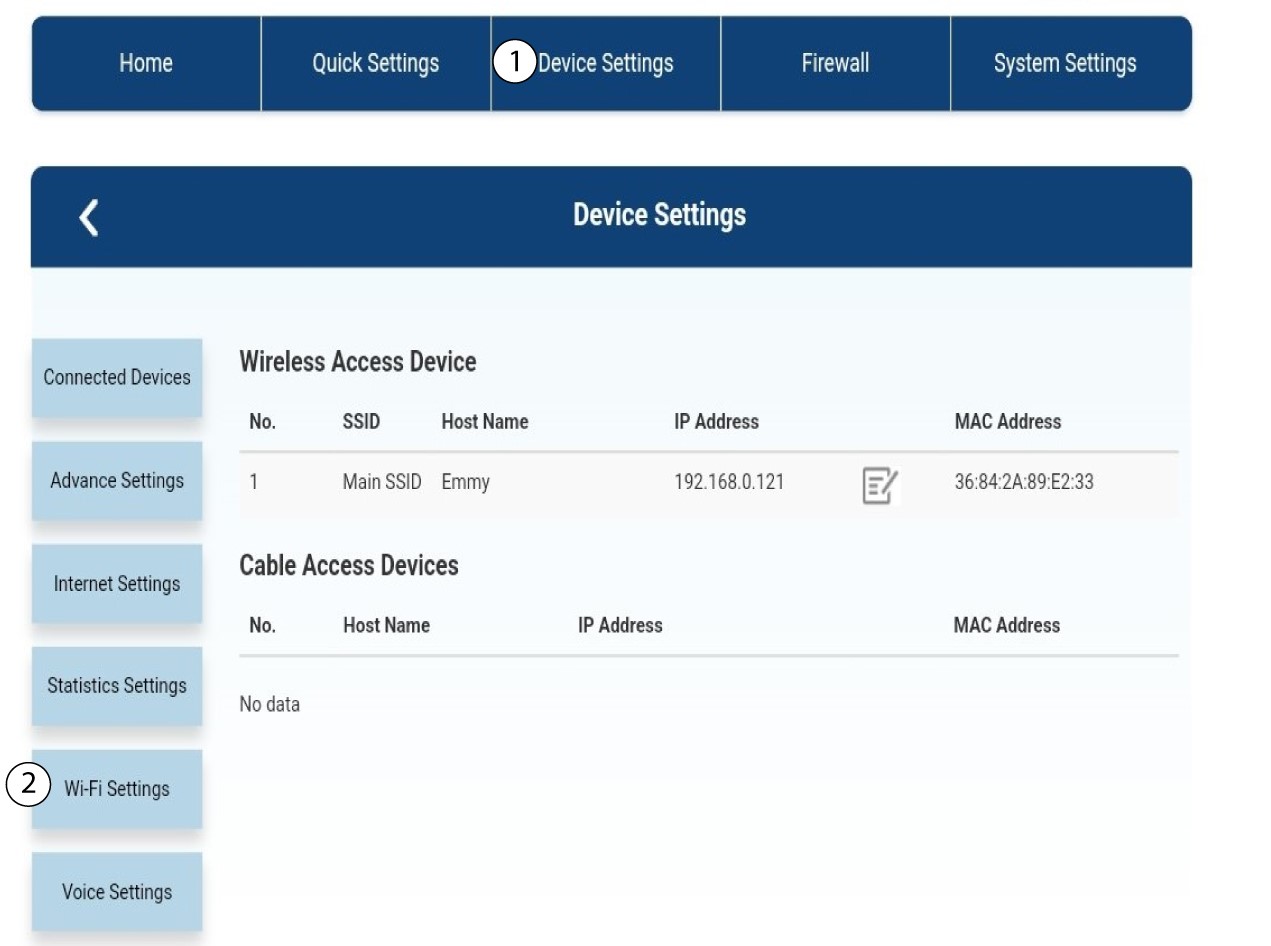
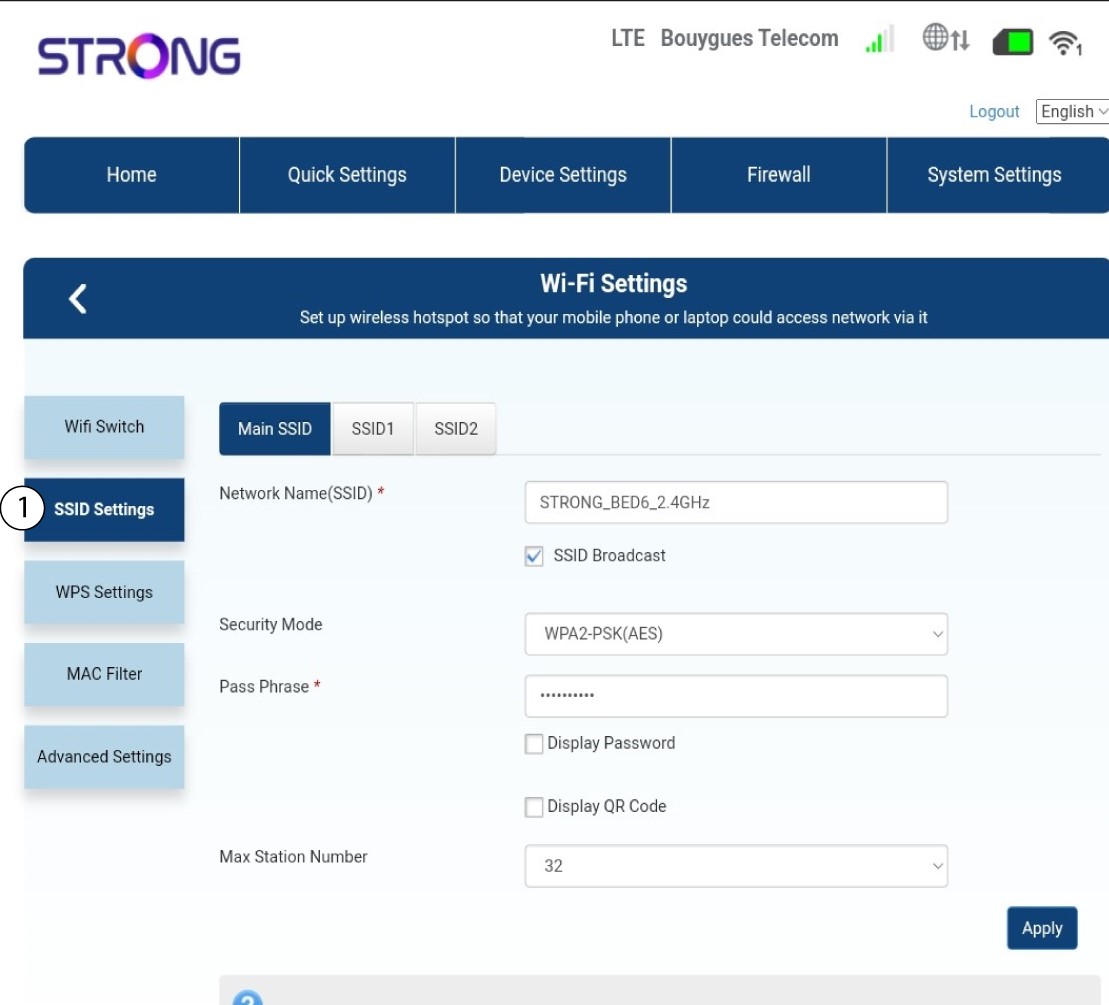
Ρυθμίσεις 3SSID
Στη συνέχεια, επιλέξτε «Ρυθμίσεις SSID».
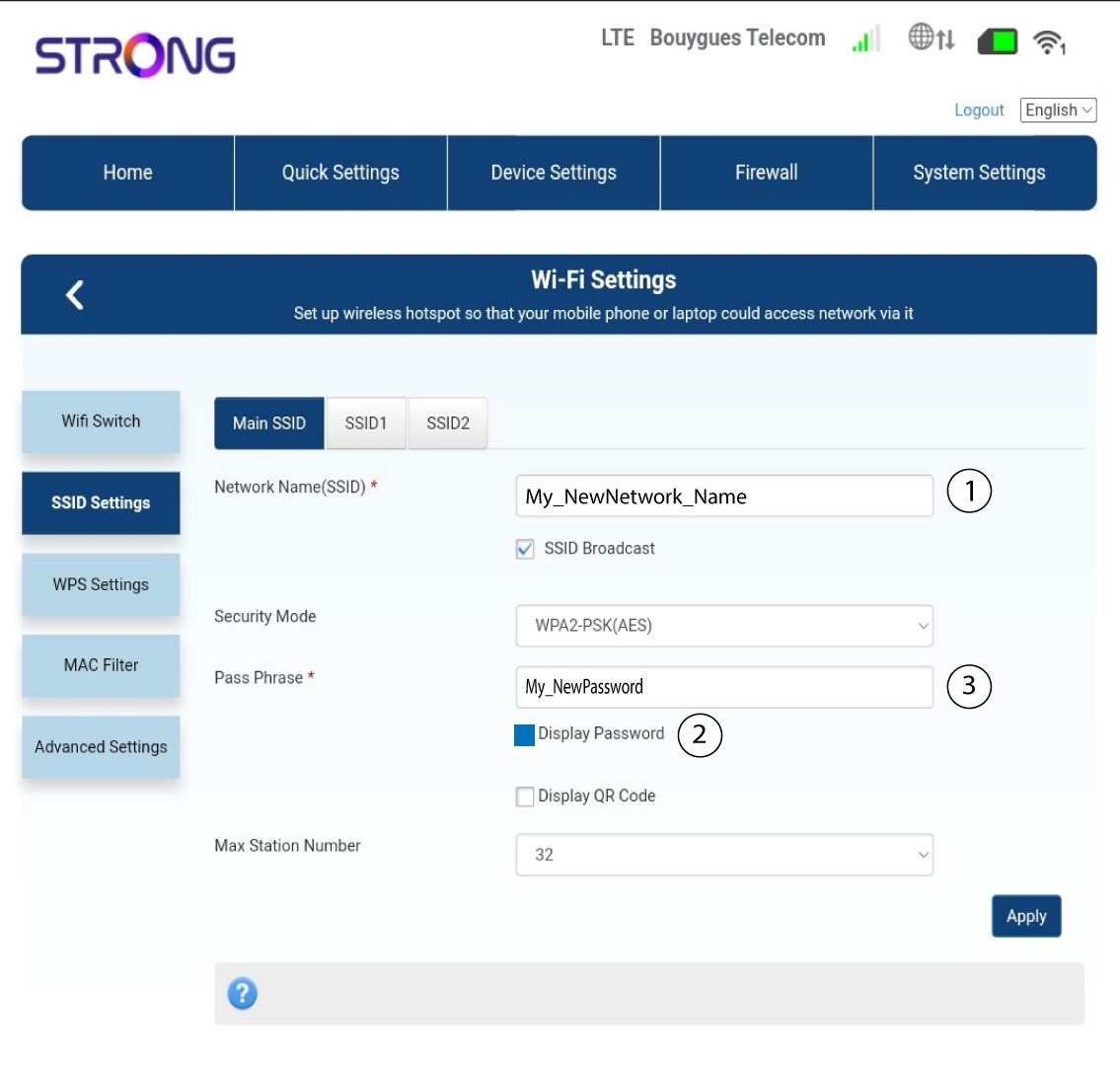
4. Εισάγετετα νέα στοιχεία του δικτύου σας
Αλλάξτε το όνομα που έχετε εισάγει στο πεδίο «Όνομα δικτύου (SSID)» και επιλέξτε το πλαίσιο «Εμφάνιση κωδικού πρόσβασης ». Στη συνέχεια, αλλάξτε τον κωδικό πρόσβασης που έχετε εισάγει στο πεδίο «Φράση πρόσβασης ».
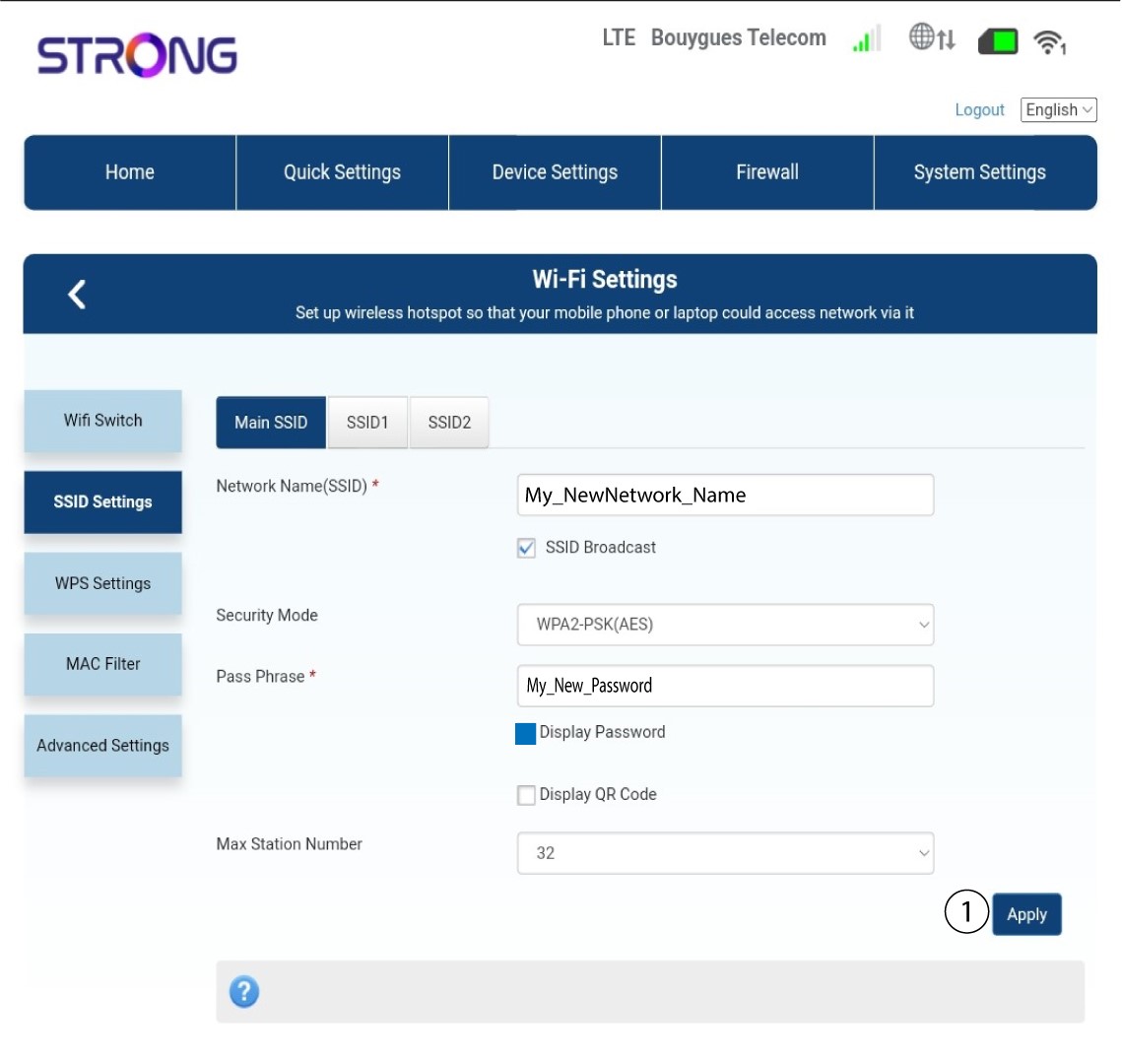
5. Αποθήκευσητων νέων πληροφοριών δικτύου
Κάντε κλικ στο «Εφαρμογή» για να αποθηκεύσετε τις αλλαγές.
6. Καταγράψτετα νέα στοιχεία δικτύου
Γράψτε το νέο SSID και τον κωδικό πρόσβασής σας σε ένα χαρτί και κολλήστε το πάνω στο δρομολογητή.
Πώς μπορώ να αλλάξω τον κωδικό πρόσβασης και το όνομα χρήστη του διαχειριστή;
1. Πρόσβασηστο περιβάλλον χρήστη του ιστού
Για να συνδεθείτε στο περιβάλλον χρήστη του Web, ακολουθήστε τις οδηγίες που αναφέρονται στο:
2. Ρυθμίσεις συστήματος
Μόλις ολοκληρωθεί αυτή η διαδικασία, κάντε κλικ στην καρτέλα «Ρυθμίσεις συστήματος » και επιλέξτε «Ρυθμίσεις συστήματος».
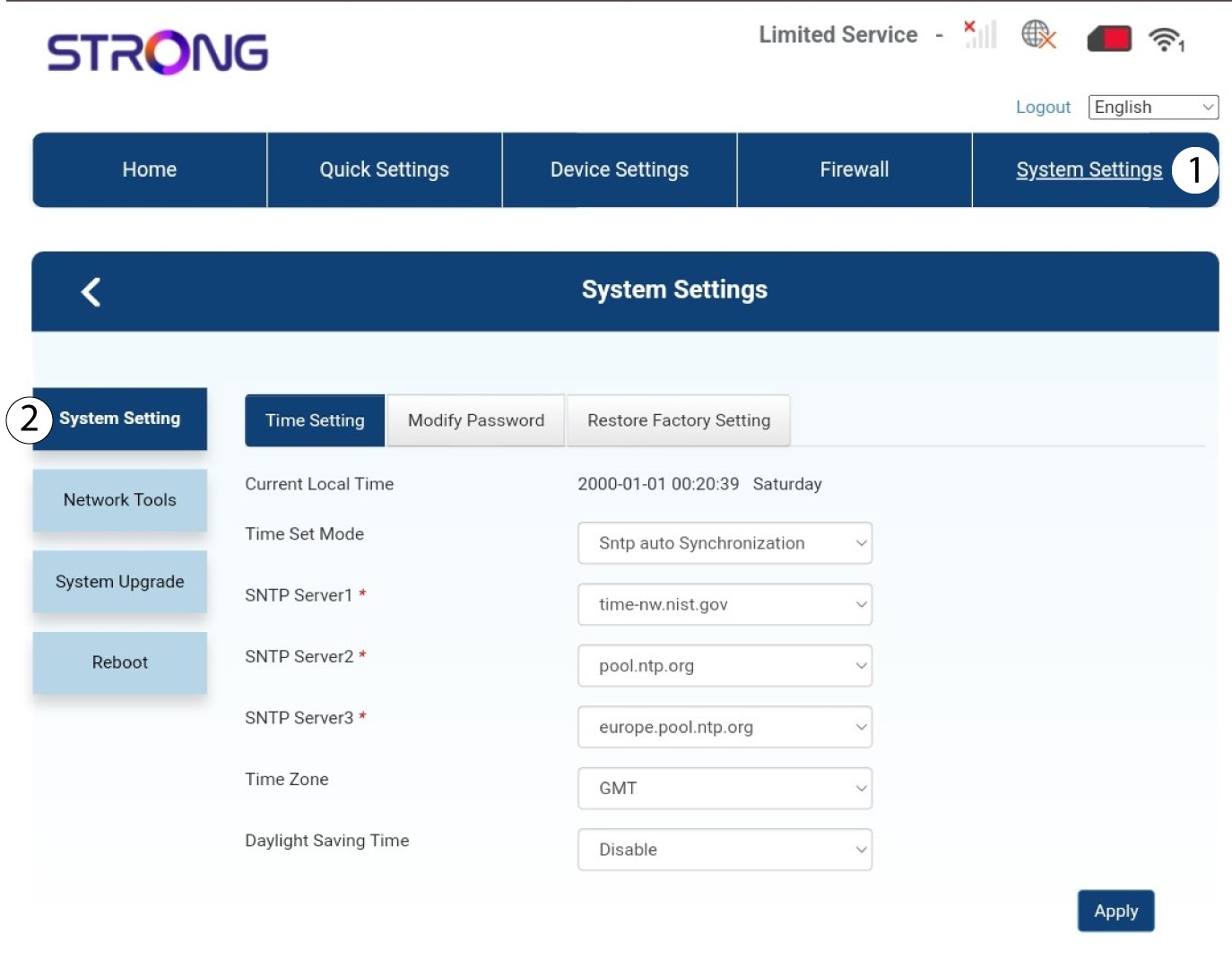
3. Εισάγετετις νέες πληροφορίες
Κάντε κλικ στην επιλογή «Τροποποίηση κωδικού πρόσβασης» και εισαγάγετε τα ακόλουθα στοιχεία:
• Τρέχων κωδικός πρόσβασης: Εισαγάγετε τον τρέχοντα κωδικό πρόσβασης.
• Νέο όνομα χρήστη: Εισαγάγετε το νέο όνομα χρήστη.
• Νέος κωδικός πρόσβασης: Εισαγάγετε τον νέο κωδικό πρόσβασης.
• Επιβεβαίωση νέου κωδικού πρόσβασης: Εισαγάγετε τον ίδιο κωδικό πρόσβασης με αυτόν στο προηγούμενο πεδίο.
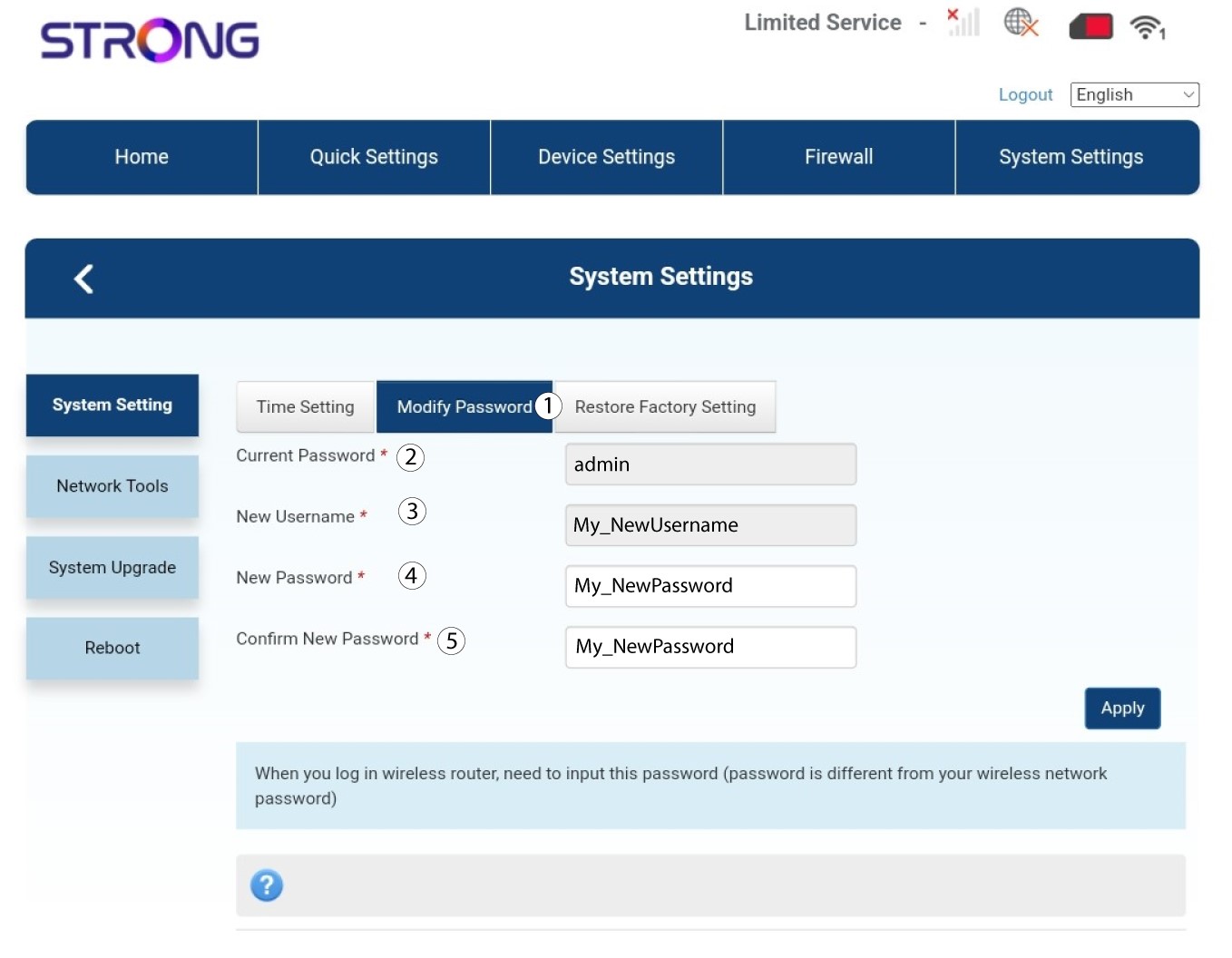
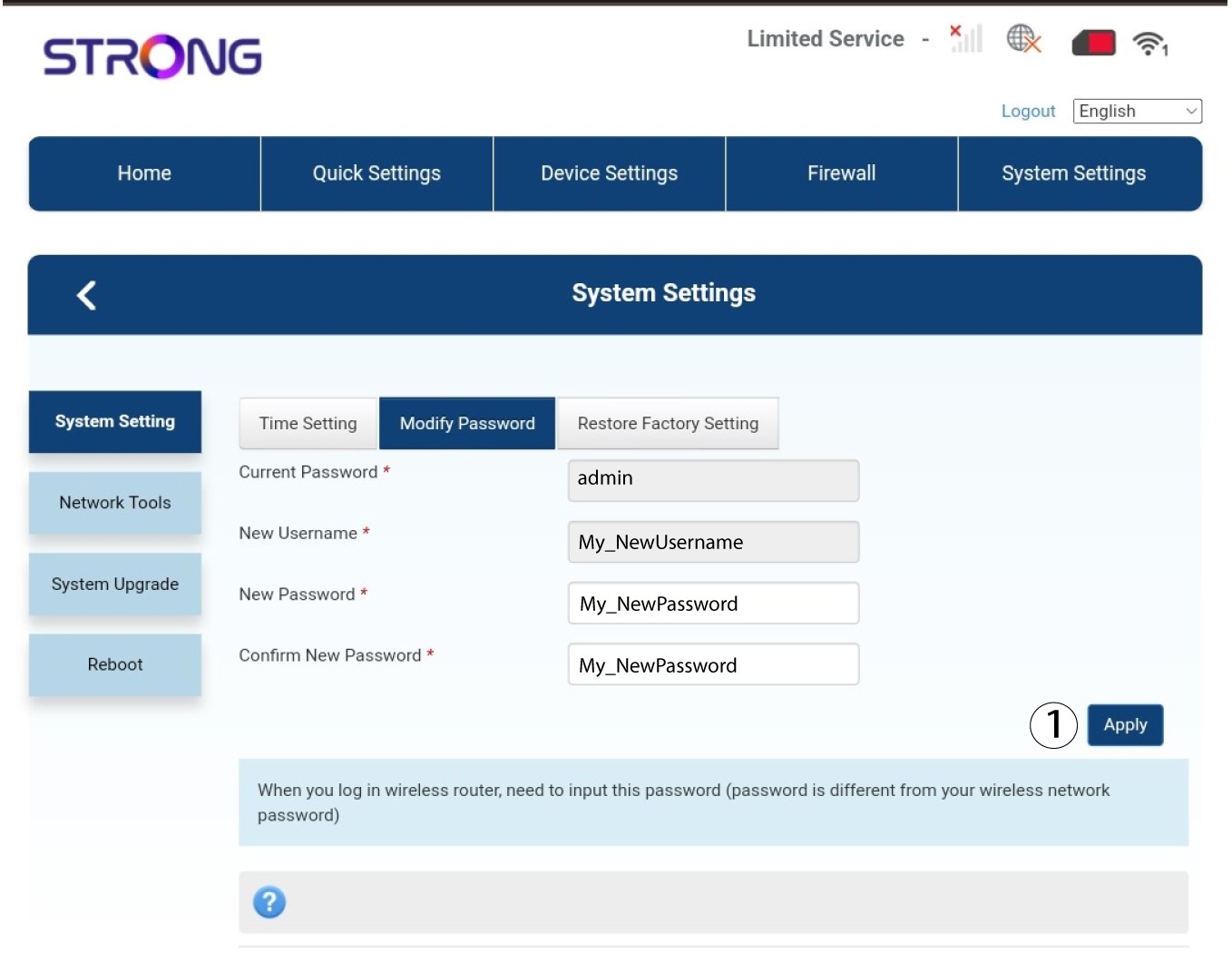
4. Αποθήκευσητων πληροφοριών
Κάντε κλικ στο κουμπί «Εφαρμογή».
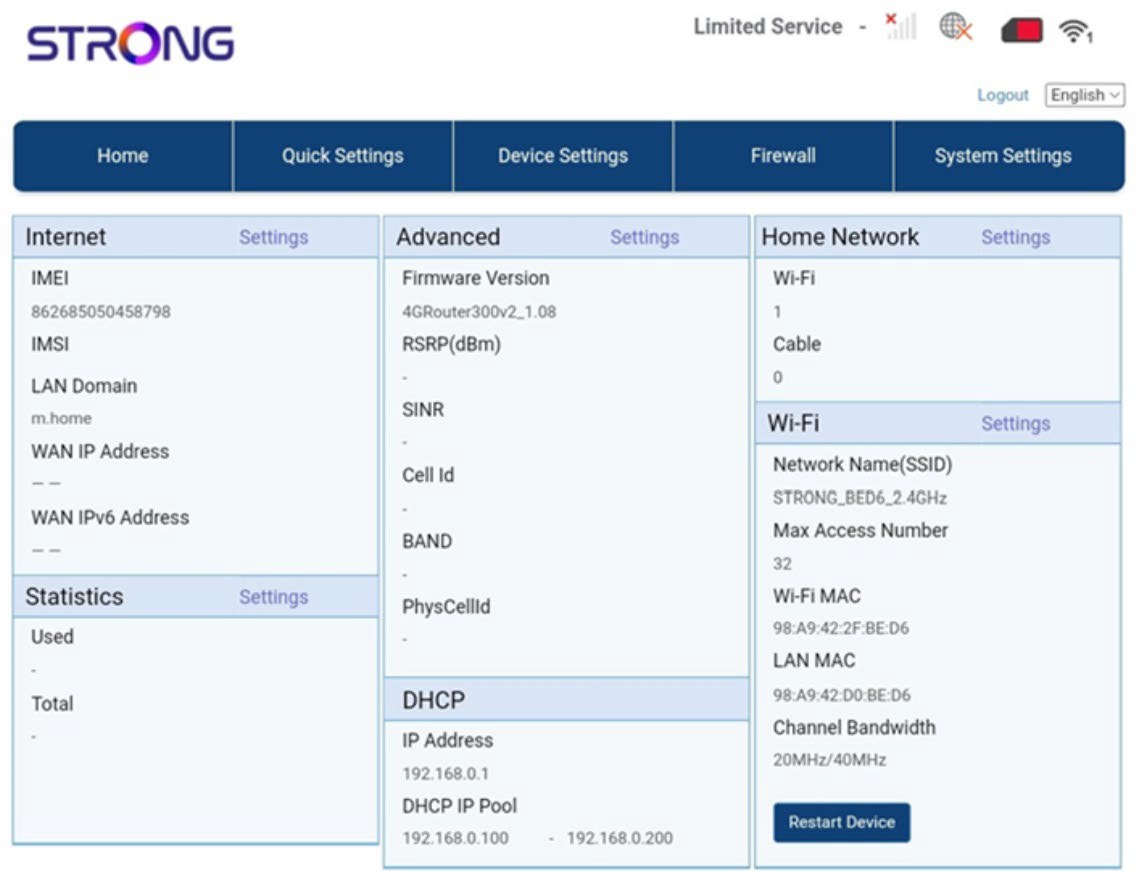
Τι μπορώ να κάνω στο περιβάλλον χρήστη του ιστού;
Το περιβάλλον χρήστη του ιστού χωρίζεται σε 5 ενότητες:
• Αρχική σελίδα: εδώ μπορείτε να δείτε τις βασικές πληροφορίες σχετικά με το δρομολογητή σας, όπως την κατάσταση της σύνδεσης στο διαδίκτυο, την έκδοση του firmware, τη διεύθυνση IP, πληροφορίες για το δίκτυο Wi-Fi και το οικιακό δίκτυο κ.λπ...
• Γρήγορες ρυθμίσεις: εδώ μπορείτε να επεξεργαστείτε το SSID και τον κωδικό πρόσβασής σας.
• Ρυθμίσεις συσκευών: εδώ μπορείτε να δείτε τον αριθμό των συνδεδεμένων συσκευών, να διαχειριστείτε τις ρυθμίσεις διευθύνσεων IP, τους κωδικούς PIN, τις ρυθμίσεις κεραίας, τις ρυθμίσεις Wi-Fi, τις ρυθμίσεις διαδικτύου κ.λπ.
• Τείχος προστασίας: εδώ μπορείτε να ρυθμίσετε τις παραμέτρους ασφαλείας.
• Ρυθμίσεις συστήματος: εδώ μπορείτε να πραγματοποιήσετε ενημέρωση, επανεκκίνηση ή να επεξεργαστείτε τις ρυθμίσεις σας.
Επιπλέον, μπορείτε επίσης να δείτε την κατάσταση του δικτύου Wi-Fi, του δικτύου κινητής τηλεφωνίας και των δεδομένων.
Πού αναγράφονται ο κωδικός πρόσβασης και το SSID (όνομα δικτύου Wi-Fi);
Για να βρείτε τον κωδικό πρόσβασης της συσκευής σας, μπορείτε να κοιτάξετε στο πίσω μέρος της συσκευής· εκεί θα αναγράφονται οι σχετικές πληροφορίες.
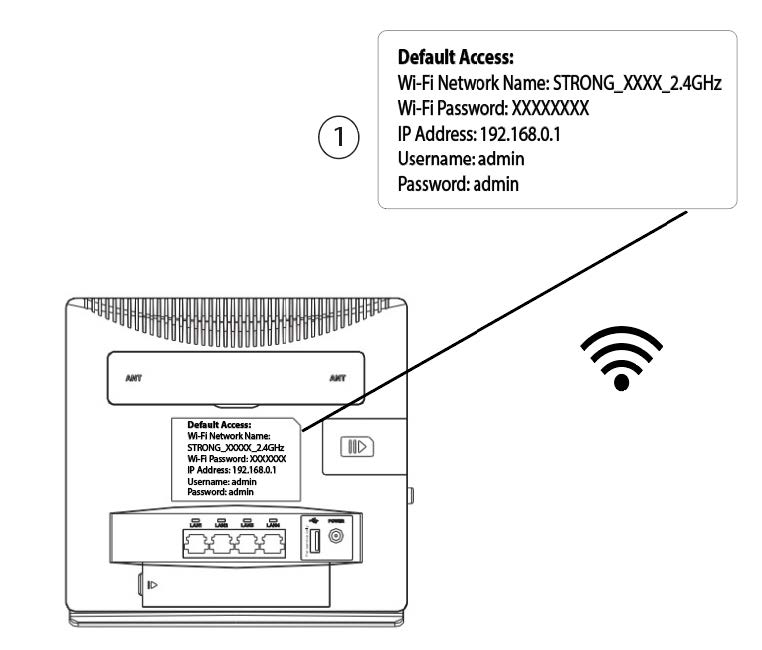
Γιατί αναγράφεται η ένδειξη «Περιορισμένη υπηρεσία» στη διεπαφή χρήστη του ιστού;
Υπάρχουν διάφοροι λόγοι για τους οποίους η ένδειξη «Περιορισμένες υπηρεσίες» εμφανίζεται δίπλα στο εικονίδιο «Δίκτυο» και «Ιστός».
- Ο κύριος λόγος μπορεί να είναι ότι η κάρτα SIM σας προστατεύεται από έναν κωδικό PIN, τον οποίο πρέπει να εισαγάγετε στο περιβάλλον χρήστη (Web UI) της συσκευής για να ενεργοποιήσετε το δίκτυο.
- Ένας άλλος λόγος μπορεί να είναι ότι η κάρτα SIM δεν έχει τοποθετηθεί σωστά και δεν αναγνωρίζεται από τη συσκευή.
- Είναι επίσης πιθανό η κάρτα SIM σας να ανιχνεύεται, αλλά να μην αναγνωρίζεται αυτόματα από τη συσκευή. Σε αυτή την περίπτωση, πρέπει να συνδεθείτε στο περιβάλλον χρήστη μέσω διαδικτύου (Web UI) και να ελέγξετε τις ρυθμίσεις APN του παρόχου υπηρεσιών σας. Η διαδικασία αυτή περιγράφεται στην ακόλουθη ενότητα: Πώς μπορώ να ελέγξω και να επεξεργαστώ τις ρυθμίσεις APN του παρόχου υπηρεσιών μου;

Γιατί υπάρχει ένας κωδικός QR στο πίσω μέρος του δρομολογητή;
Καλά νέα: κάθε δρομολογητής πωλείται με ένα αυτοκόλλητο που περιέχει τις πληροφορίες του δικτύου Wi-Fi, όπως το όνομα του δικτύου και τον κωδικό πρόσβασης. Ίσως έχετε παρατηρήσει έναν κωδικό QR δίπλα του. Αυτός ο κωδικός QR έχει σχεδιαστεί για να διευκολύνει τη σύνδεσή σας στο Wi-Fi. Πράγματι, αν ανοίξετε το smartphone σας και σαρώσετε τον κωδικό QR, θα συνδεθείτε αυτόματα στο Wi-Fi της συσκευής σας.