
Μίνι δρομολογητής 4G AIRHOME 200 με αποσπώμενες κεραίες 4G
Όλες οι ερωτήσεις
Μίνι δρομολογητής 4G AIRHOME 200 με αποσπώμενες κεραίες 4G
Κάρτα SIM και δίκτυο κινητής τηλεφωνίας
Πώς μπορώ να αλλάξω τον κωδικό PIN της κάρτας SIM;
Μπορείτε να αλλάξετε τον κωδικό PIN της κάρτας SIM σας μέσω της διεπαφής χρήστη στο διαδίκτυο. Για να το κάνετε αυτό, ακολουθήστε την παρακάτω διαδικασία.
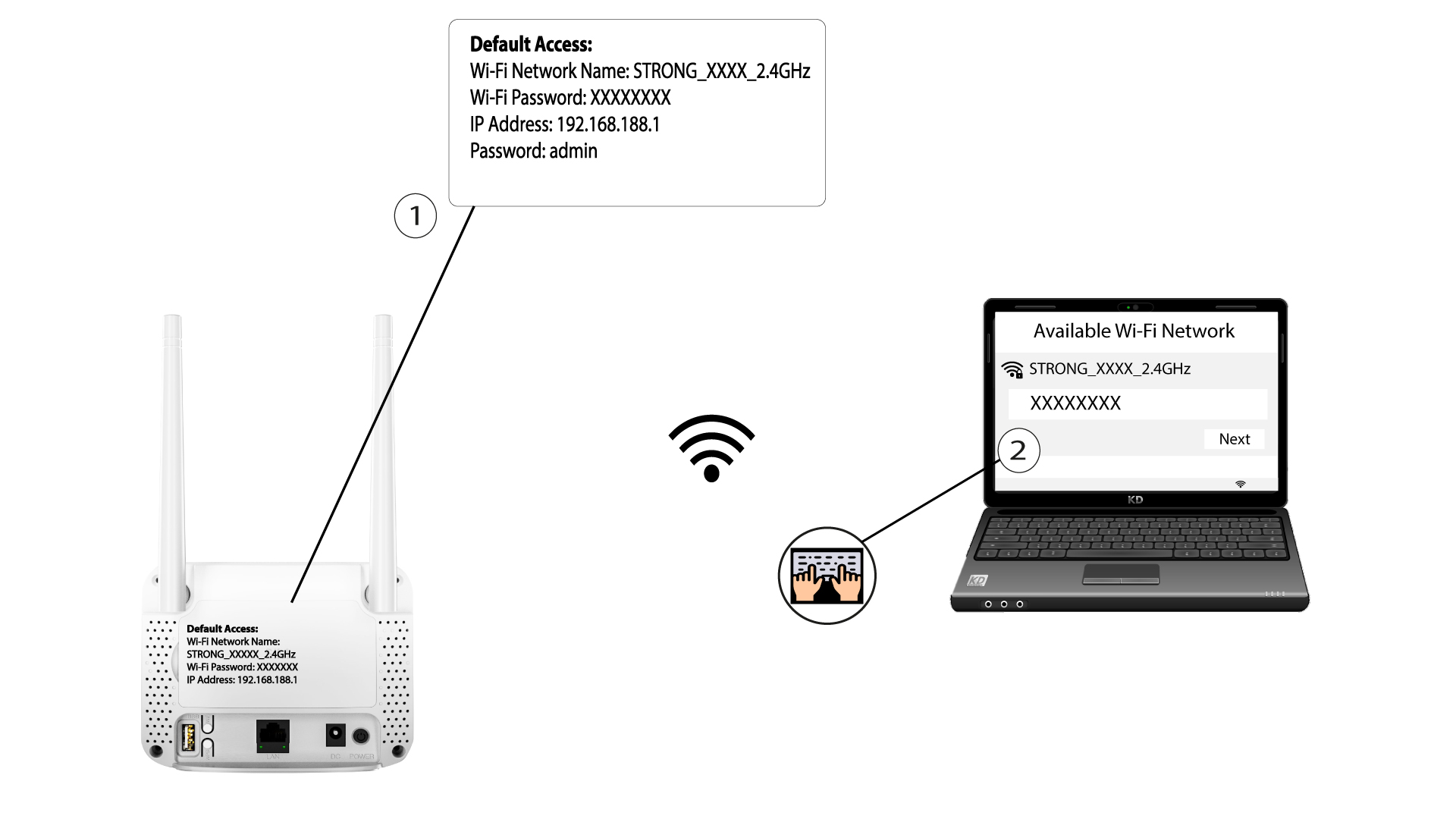
1. Συνδεθείτεστο δίκτυο Wi-Fi του δρομολογητή σας
Πρέπει να συνδεθείτε στο περιβάλλον χρήστη μέσω διαδικτύου (Web UI). Για να το κάνετε αυτό, εισαγάγετε το SSID (όνομα δικτύου Wi-Fi) και τον κωδικό πρόσβασης Wi-Fi του δρομολογητή στη συσκευή σας.
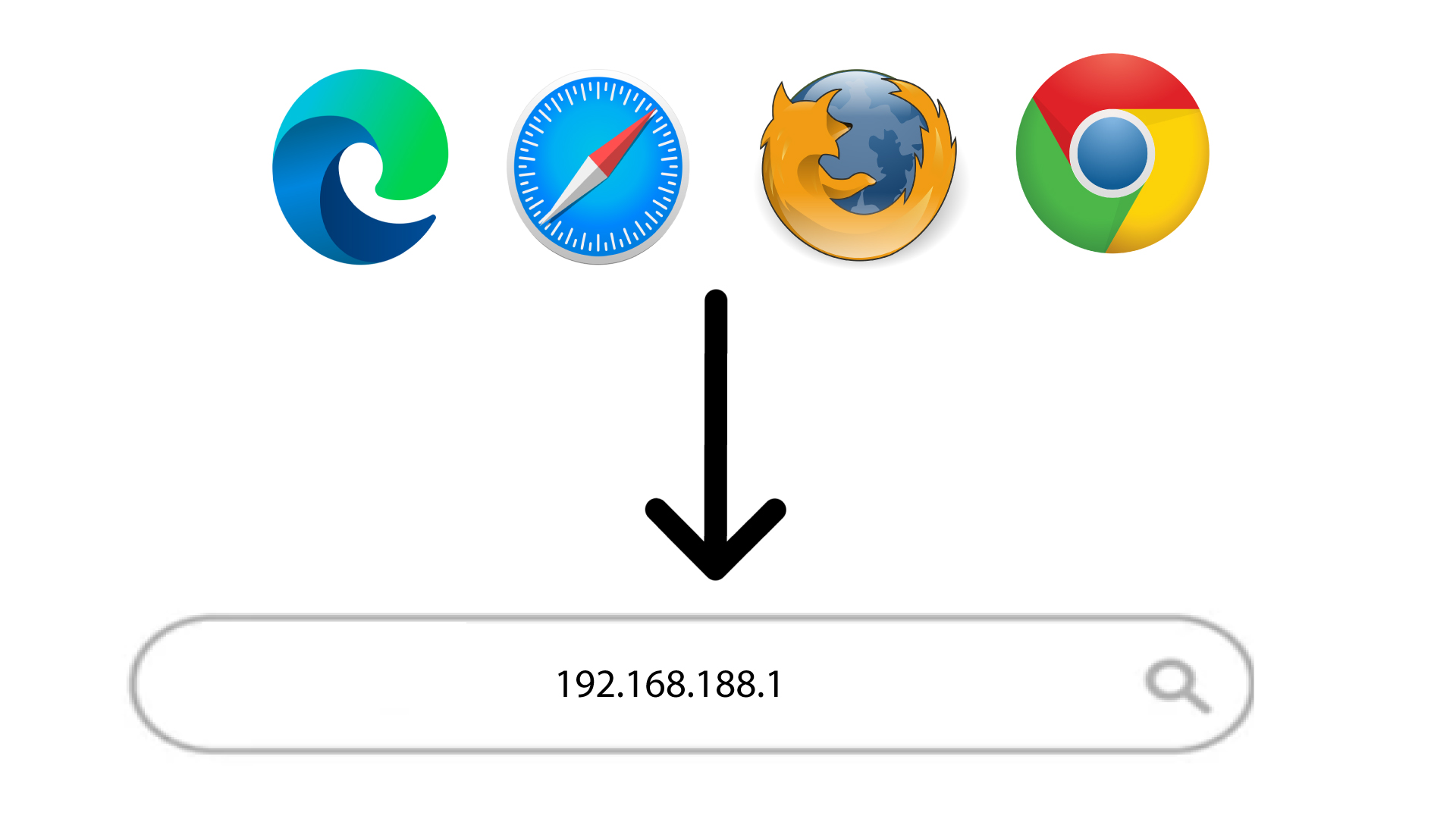
2Μεταβείτεστην ακόλουθη διεύθυνση IP
Στη συνέχεια, πληκτρολογήστε την ακόλουθη διεύθυνση IP στον περιηγητή σας: 192.168.188.1
3Εισάγετετα στοιχεία σύνδεσής σας
Πρέπει να εισαγάγετε τον κωδικό πρόσβασης. Στη συνέχεια, κάντε κλικ στο «Σύνδεση».

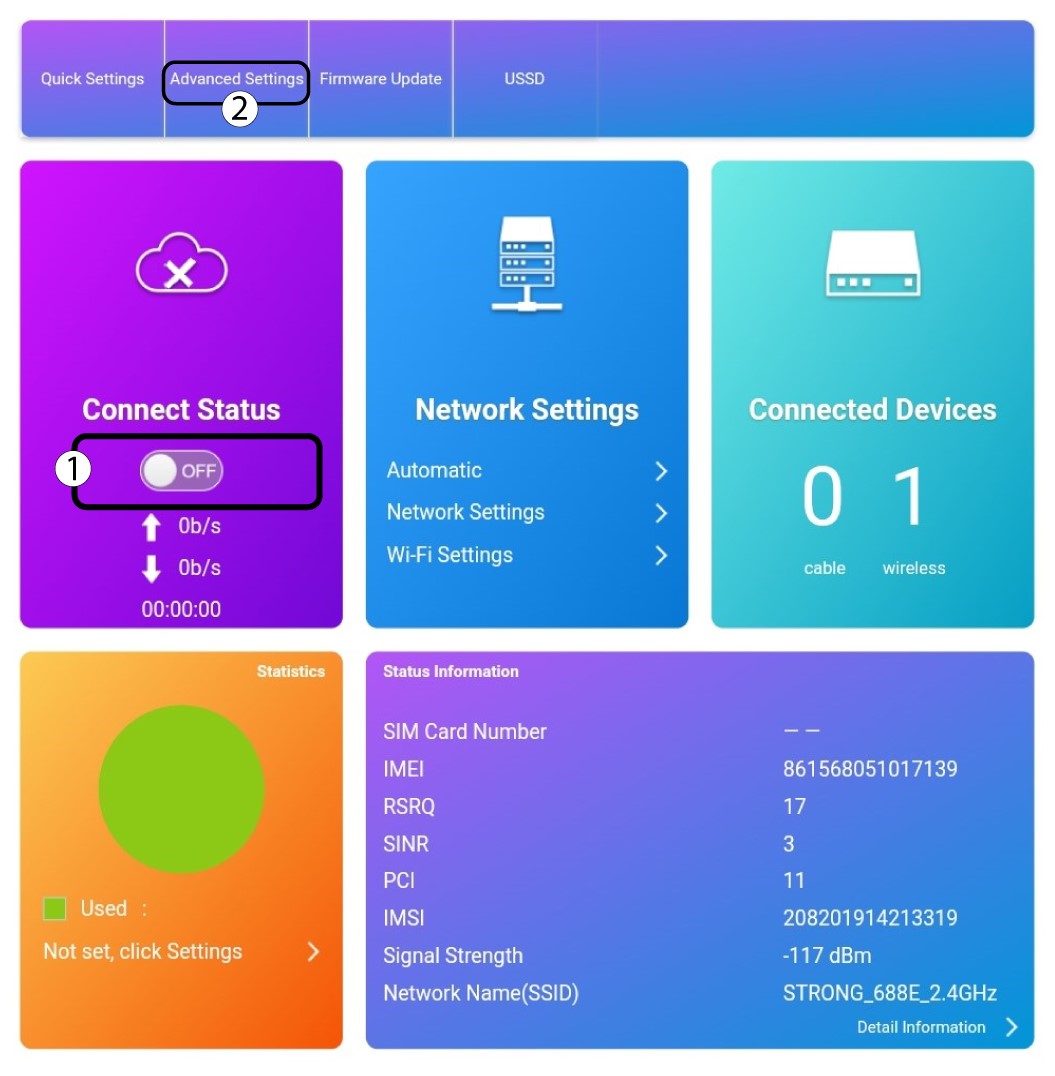
4. Προηγμένεςρυθμίσεις
Κάντε κλικ στο κουμπί εναλλαγής στην ενότητα «Κατάσταση σύνδεσης» και, στη συνέχεια, κάντε κλικ στην επιλογή «Σύνθετες ρυθμίσεις».
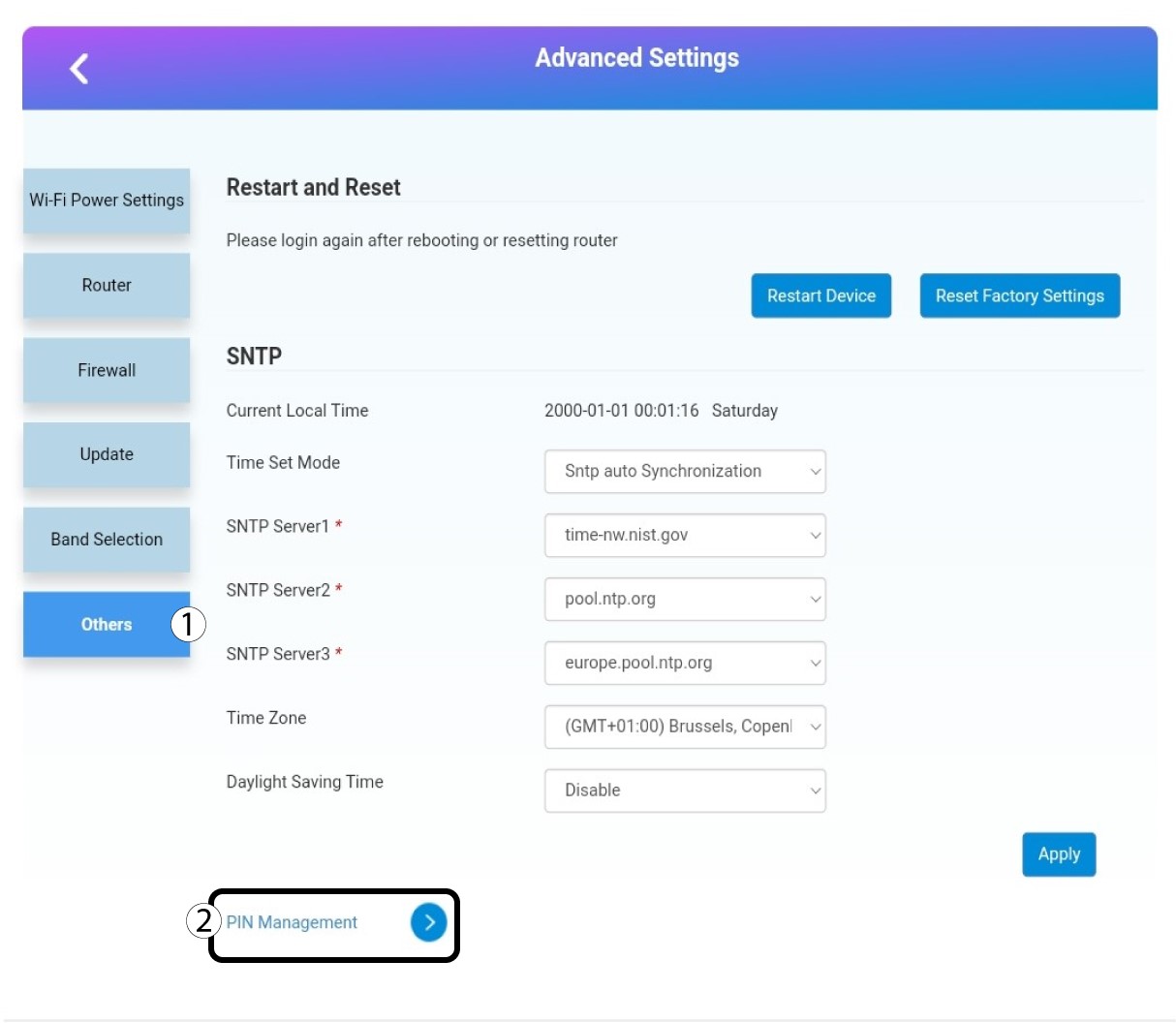
Διαχείριση 5PIN
Κάντε κλικ στις επιλογές «Άλλα» και «Διαχείριση PIN».
6Αλλαγήκωδικού PIN
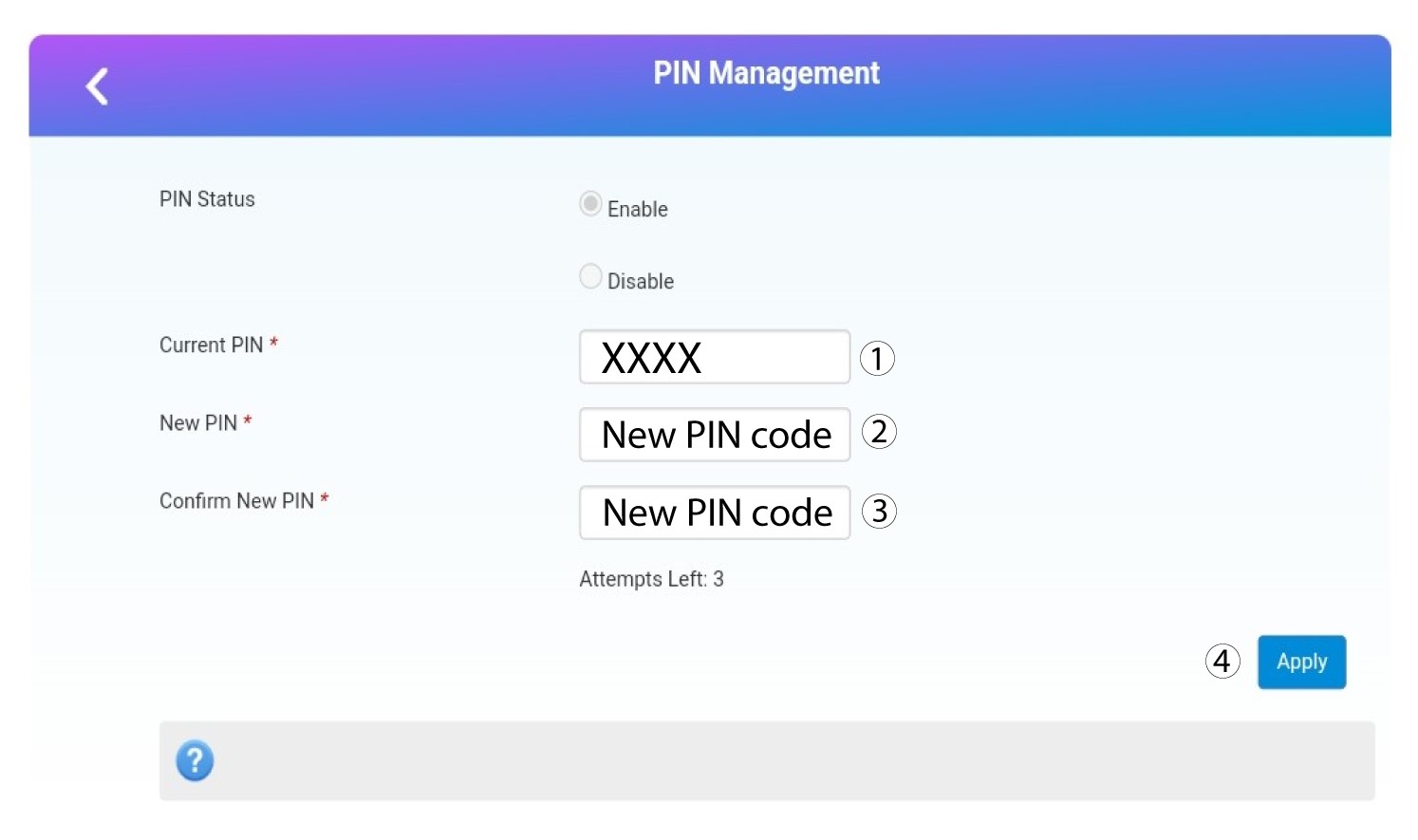
Κάντε κλικ στην επιλογή «Αλλαγή PIN».

7Εισάγετετον νέο κωδικό PIN
Συμπληρώστε τα παρακάτω στοιχεία πριν κάνετε κλικ στο κουμπί «Εφαρμογή»:
- Τρέχον PIN: Εισάγετε τον τρέχοντα κωδικό PIN σας.
- Νέος κωδικός PIN: Εισάγετε τον νέο σας κωδικό PIN.
- Επιβεβαίωση νέου PIN: Εισάγετε τον νέο κωδικό PIN.
Πώς μπορώ να ελέγξω και να τροποποιήσω τις ρυθμίσεις APN του παρόχου υπηρεσιών μου;
Όταν η κάρτα SIM σας δεν αναγνωρίζεται αυτόματα από τη συσκευή, πρέπει να συνδεθείτε στο περιβάλλον χρήστη του διαδικτύου (Web UI) για να ελέγξετε τις ρυθμίσεις APN και να τις τροποποιήσετε, αν χρειαστεί. Μπορείτε να βρείτε τις ρυθμίσεις APN του παρόχου σας απευθείας στον ιστότοπό του στη διεύθυνση
ή να τις ζητήσετε από την υπηρεσία υποστήριξης του παρόχου σας.
1. Συνδεθείτεστο δίκτυο Wi-Fi του δρομολογητή σας
Πρέπει να συνδεθείτε στο περιβάλλον χρήστη μέσω ιστού (Web UI). Για να το κάνετε αυτό, εισαγάγετε το SSID (όνομα δικτύου Wi-Fi) και τον κωδικό πρόσβασης Wi-Fi του δρομολογητή στη συσκευή σας.
2. Μεταβείτεστη διεύθυνση IP του περιβάλλοντος χρήστη ιστού
Στη συνέχεια, πληκτρολογήστε την ακόλουθη διεύθυνση IP στον περιηγητή σας: 192.168.188.1
3Εισάγετετα στοιχεία σύνδεσής σας
Πρέπει να εισαγάγετε τον κωδικό πρόσβασης. Στη συνέχεια, κάντε κλικ στο «Σύνδεση».
4Ρυθμίσεις δικτύου
Κάντε κλικ στην επιλογή «Ρυθμίσεις δικτύου».

5. Αναζητήστετις πληροφορίες APN του παρόχου υπηρεσιών σας
Αναζητήστε τις ρυθμίσεις APN στον ιστότοπο του παρόχου υπηρεσιών σας. Πρέπει να σημειώσετε τις ακόλουθες πληροφορίες:
- Όνομα
- APN
- Όνομα χρήστη
- Κωδικός πρόσβασης
- Επαλήθευση ταυτότητας
6Δημιουργίαχειροκίνητου APN
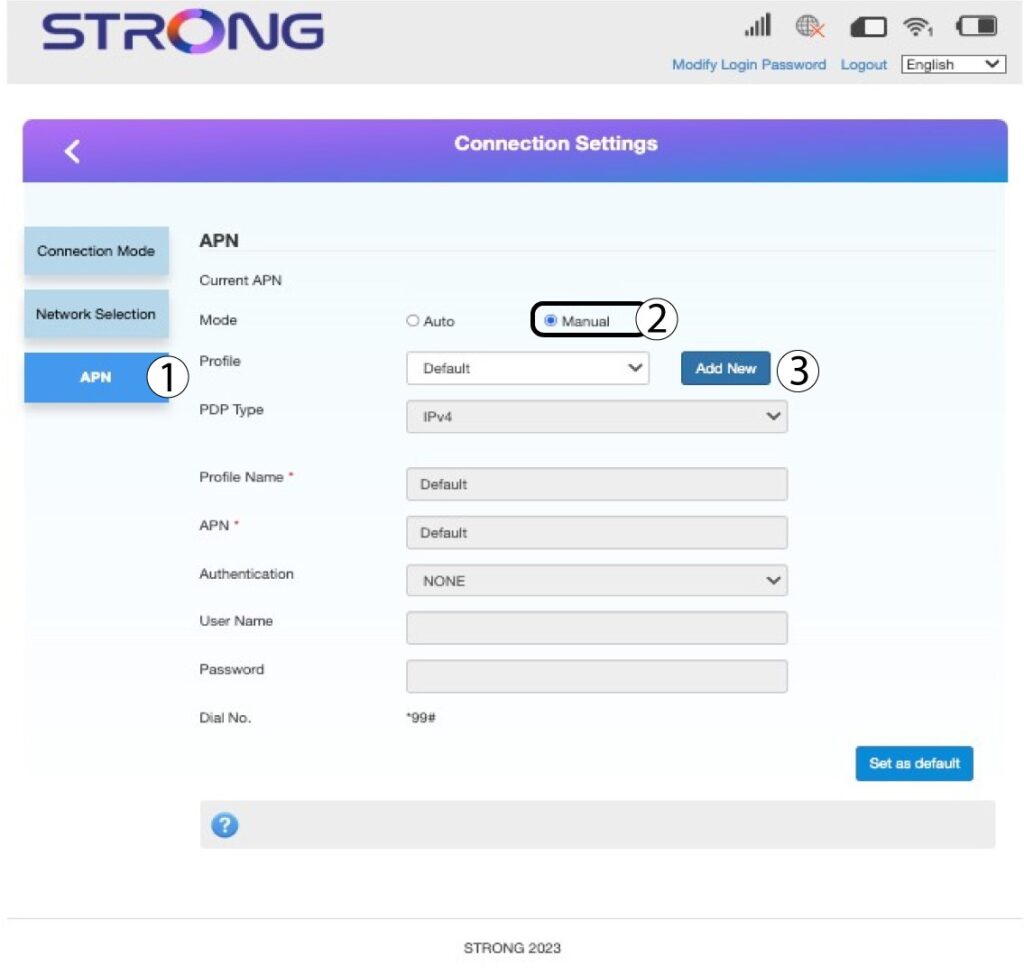
Εάν τα στοιχεία είναι λανθασμένα, κάντε κλικ στο «APN» και, στη συνέχεια, στο «Μη αυτόματη ρύθμιση » και στο «Προσθήκη νέου».
7. Εισαγάγετετις πληροφορίες APN
Εισάγετε τις παρακάτω πληροφορίες πριν κάνετε κλικ στην επιλογή «Ορισμός ως προεπιλογή»:
- Τύπος PDP: επιλέξτε «IPv4» ως τιμή για τον τύπο PDP.
- Όνομα προφίλ: πληκτρολογήστε το όνομα του παρόχου υπηρεσιών σας.
- APN: εισάγετε τη διεύθυνση APN.
- Τύπος πιστοποίησης: Επιλέξτε τον τύπο πιστοποίησης που έχει ορίσει ο πάροχός σας για το APN σας από τις παρακάτω τιμές (NONE, CHAP, PAP)

Πώς μπορώ να απενεργοποιήσω τον κωδικό PIN της κάρτας SIM;
Μπορείτε να απενεργοποιήσετε τον κωδικό PIN της κάρτας SIM σας μέσω της διεπαφής χρήστη στο διαδίκτυο. Για να το κάνετε αυτό, ακολουθήστε την παρακάτω διαδικασία.
1. Συνδεθείτεστο δίκτυο Wi-Fi του δρομολογητή σας
Πρέπει να συνδεθείτε στο περιβάλλον χρήστη μέσω διαδικτύου (Web UI). Για να το κάνετε αυτό, εισαγάγετε το SSID (όνομα δικτύου Wi-Fi) και τον κωδικό πρόσβασης Wi-Fi του δρομολογητή στη συσκευή σας.
2Μεταβείτεστην ακόλουθη διεύθυνση IP
Στη συνέχεια, πληκτρολογήστε την ακόλουθη διεύθυνση IP στον περιηγητή σας: 192.168.188.1
3Εισάγετετα στοιχεία σύνδεσής σας
Πρέπει να εισαγάγετε τον κωδικό πρόσβασης. Στη συνέχεια, κάντε κλικ στο «Σύνδεση».
4. Προηγμένεςρυθμίσεις
Κάντε κλικ στο κουμπί εναλλαγής στην ενότητα «Κατάσταση σύνδεσης» και, στη συνέχεια, κάντε κλικ στην επιλογή «Σύνθετες ρυθμίσεις».
Διαχείριση 5PIN
Κάντε κλικ στις επιλογές «Άλλα» και «Διαχείριση PIN».
6Απενεργοποίησηκωδικού PIN
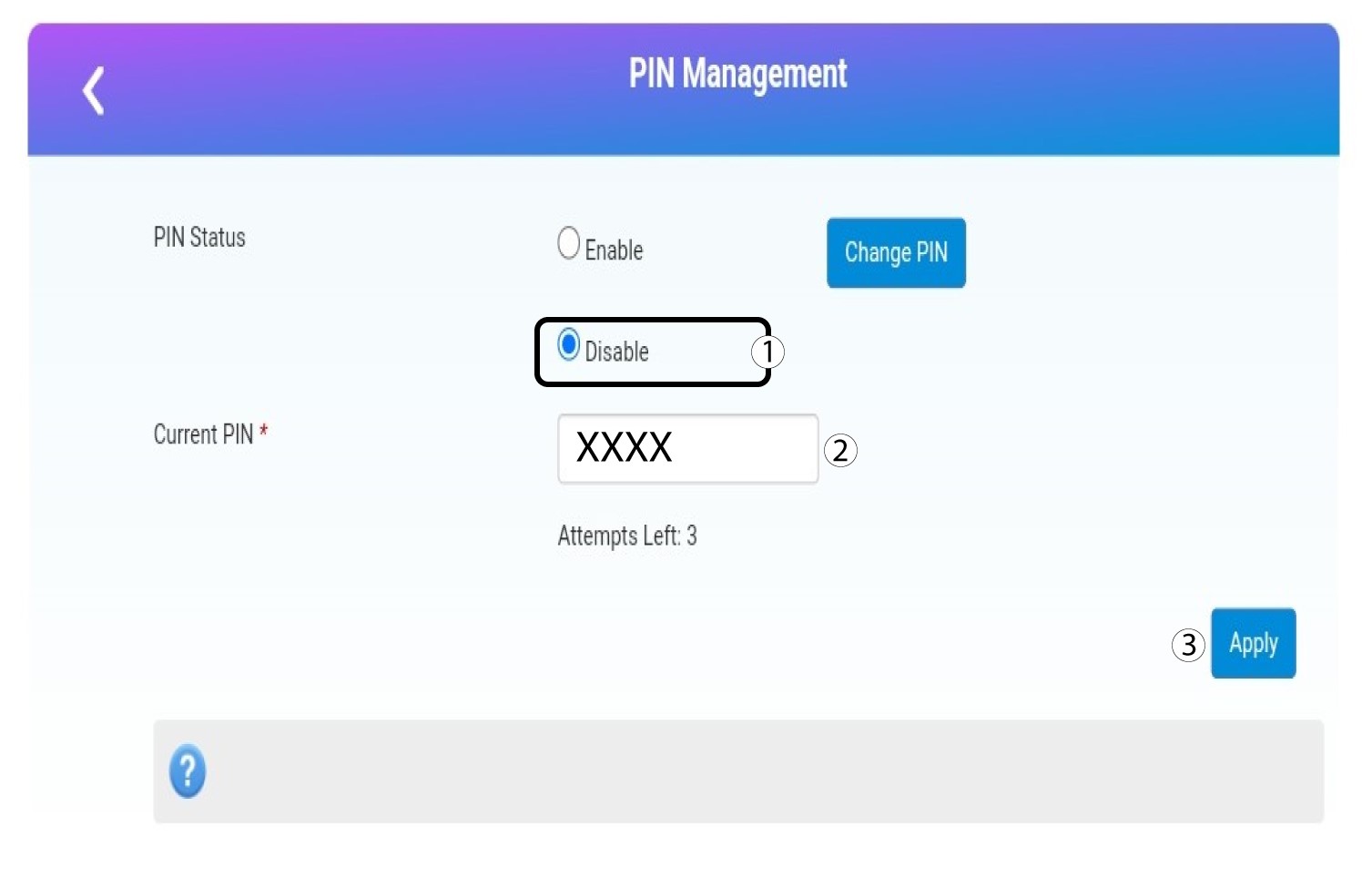
Κάντε κλικ στην επιλογή «Απενεργοποίηση», πληκτρολογήστε τον κωδικό PIN και , στη συνέχεια, κάντε κλικ στο κουμπί «Εφαρμογή».
Πώς μπορώ να εισαγάγω τον κωδικό PIN της κάρτας SIM μου;
1. Συνδεθείτεστο δίκτυο Wi-Fi του δρομολογητή σας
Για να εισαγάγετε τον κωδικό PIN της κάρτας SIM, πρέπει να συνδεθείτε στο περιβάλλον χρήστη μέσω διαδικτύου (Web UI). Για να το κάνετε αυτό, εισαγάγετε το SSID (όνομα δικτύου Wi-Fi) και τον κωδικό πρόσβασης Wi-Fi του δρομολογητή στη συσκευή σας:
2. Μεταβείτεστη διεύθυνση IP του περιβάλλοντος χρήστη ιστού
Στη συνέχεια, πληκτρολογήστε την ακόλουθη διεύθυνση IP στον περιηγητή σας: 192.168.188.1
3Εισάγετετα στοιχεία σύνδεσής σας
Αφού μεταβείτε στη διεύθυνση IP, πρέπει να εισαγάγετε τον κωδικό πρόσβασης και να κάνετε κλικ στο κουμπί «Σύνδεση».
Κωδικός PIN 4SIM
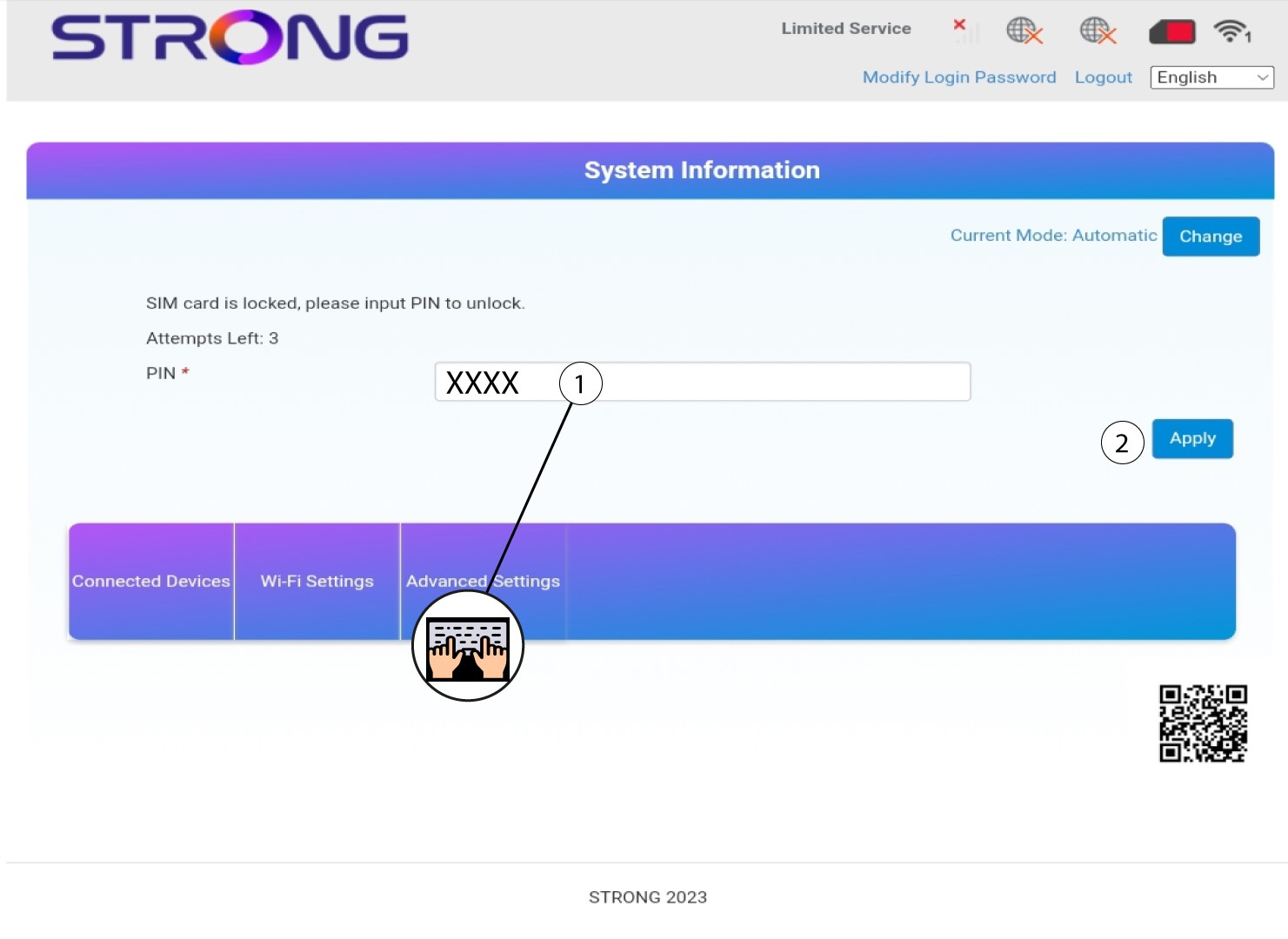
Εισάγετε τον κωδικό PIN της κάρτας SIM και κάντε κλικ στο κουμπί «Εφαρμογή».
Δεν έχω σύνδεση στο διαδίκτυο αφού έβαλα την κάρτα SIM μου στο δρομολογητή. Γιατί;
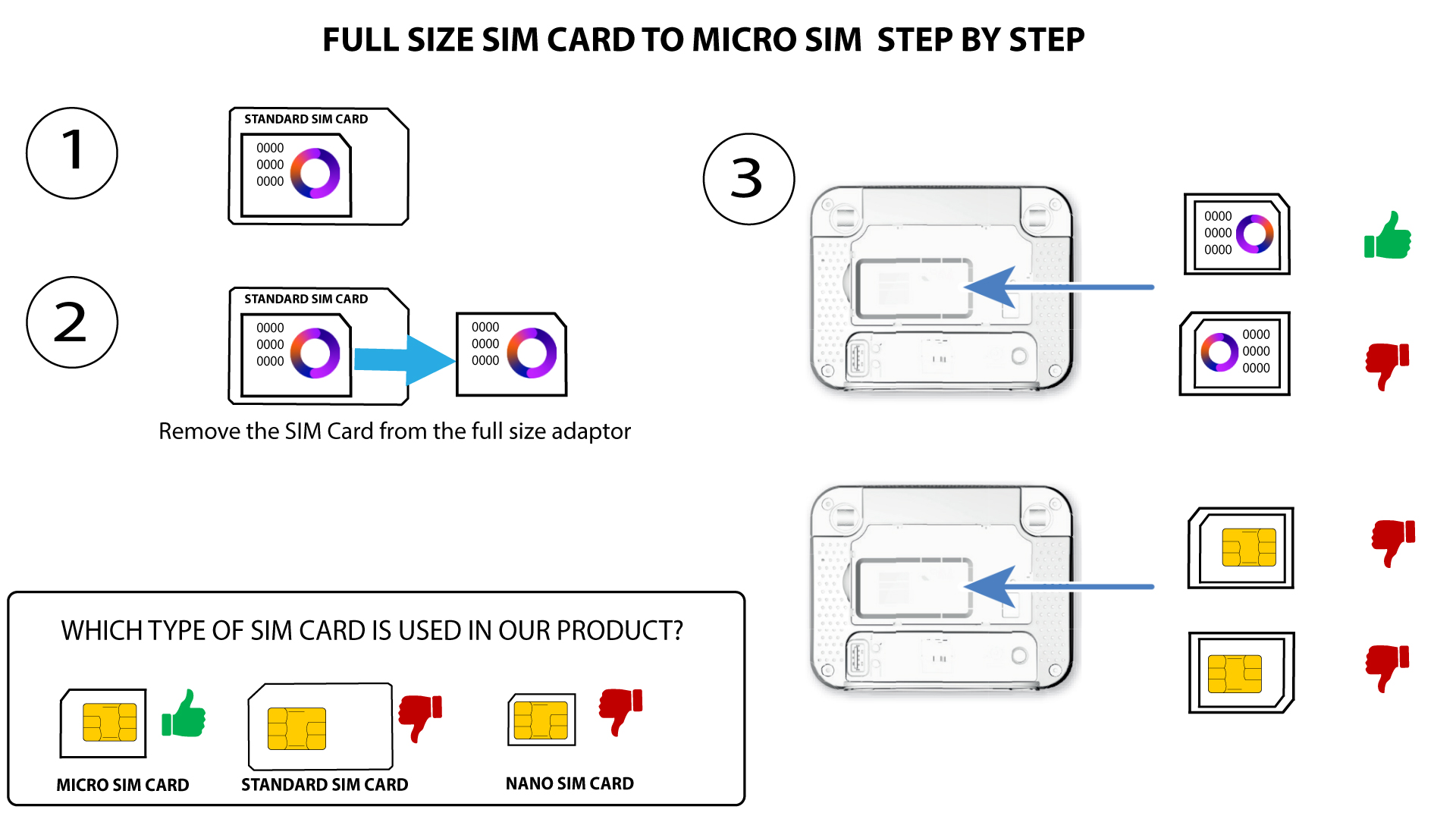
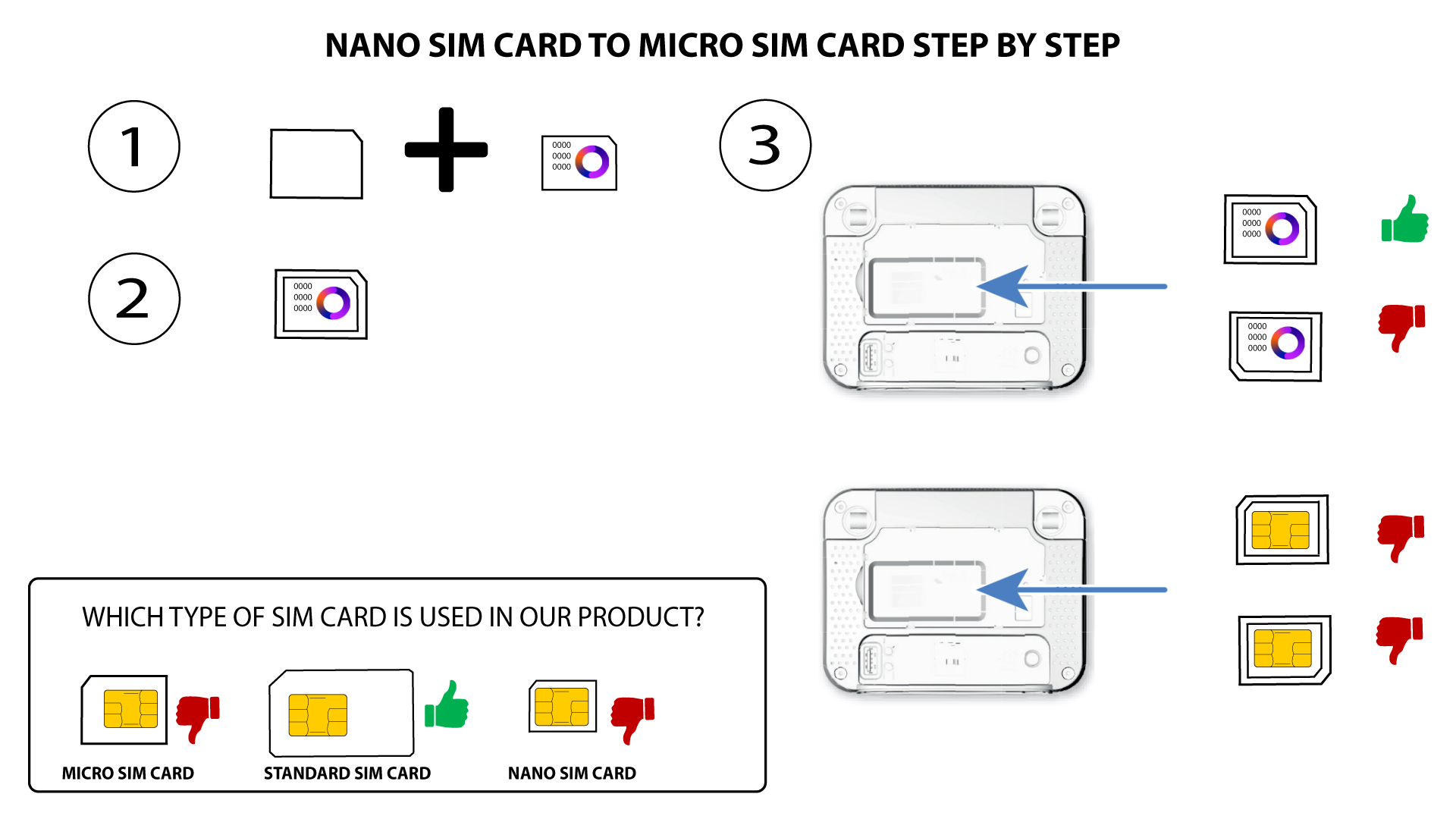
Υπάρχουν πολλοί λόγοι που μπορεί να εξηγούν γιατί η σύνδεσή σας στο διαδίκτυο δεν λειτουργεί μετά την τοποθέτηση της κάρτας SIM. Ο πρώτος λόγος μπορεί να είναι ότι η κάρτα SIM δεν έχει τοποθετηθεί σωστά. Παρακαλούμε ελέγξτε τη θέση της κάρτας SIM ανατρέχοντας στο σχήμα που απεικονίζει τη διαδικασία τοποθέτησης.
Περίπτωση 1: Μετατροπή κάρτας SIM κανονικού μεγέθους σε Micro
ΠΕΡΙΠΤΩΣΗ 2: Μετατροπή κάρτας Nano SIM σε κάρτα Micro SIM
- Ένας άλλος λόγος μπορεί να είναι ότι η κάρτα SIM σας είναι κλειδωμένη με κωδικό PIN. Για να την ξεκλειδώσετε, πρέπει να συνδεθείτε στη διεπαφή χρήστη μέσω διαδικτύου (Web UI) και να εισαγάγετε τον κωδικό PIN. Ακολουθήστε τη διαδικασία που περιγράφεται στην ακόλουθη ενότητα: Πώς μπορώ να εισαγάγω τον κωδικό PIN της κάρτας SIM μου;
- Τέλος, είναι επίσης πιθανό η κάρτα SIM σας να ανιχνεύεται, αλλά να μην αναγνωρίζεται αυτόματα από τη συσκευή. Σε αυτή την περίπτωση, πρέπει να συνδεθείτε στο περιβάλλον εργασίας χρήστη μέσω διαδικτύου (Web UI) και να ελέγξετε τις ρυθμίσεις APN του παρόχου υπηρεσιών σας. Αυτή η διαδικασία εξηγείται στην ακόλουθη ενότητα: Πώς μπορώ να ελέγξω και να επεξεργαστώ τις ρυθμίσεις APN του παρόχου υπηρεσιών μου;
Τι σημαίνει το χρώμα του εικονιδίου της κάρτας SIM στο περιβάλλον χρήστη του ιστού;
Όταν είστε συνδεδεμένοι στο περιβάλλον χρήστη του ιστού, το εικονίδιο της κάρτας SIM μπορεί να είναι λευκό ή κόκκινο.
- Εάν το εικονίδιο είναι κόκκινο, αυτό σημαίνει ότι η κάρτα SIM είτε είναι κλειδωμένη λόγω του κωδικού PIN είτε δεν έχει αναγνωριστεί και ότι, σε κάθε περίπτωση, δεν υπάρχει σύνδεση.

- Αν το εικονίδιο είναι λευκό, η κάρτα SIM σας έχει αναγνωριστεί, είναι ξεκλείδωτη και λειτουργεί.

Ποια είναι η σημασία των διαφόρων καταστάσεων της κάρτας SIM στο περιβάλλον χρήστη του ιστού;

Πριν συνδεθείτε στο περιβάλλον εργασίας χρήστη μέσω διαδικτύου, βεβαιωθείτε ότι η κάρτα SIM έχει τοποθετηθεί σωστά και ότι ο κωδικός PIN έχει απενεργοποιηθεί ή έχει εισαχθεί.
• Εάν η κάρτα SIM είναι κλειδωμένη με κωδικό PIN, πρέπει να συνδεθείτε στη διεπαφή χρήστη μέσω διαδικτύου (Web UI) για να τον εισαγάγετε και να ξεκλειδώσετε την κάρτα SIM.
• Εάν η κάρτα SIM δεν αναγνωρίζεται, βεβαιωθείτε ότι η χρυσή πλευρά δεν είναι ορατή όταν η κάρτα SIM είναι τοποθετημένη στην υποδοχή.
• Εάν η κάρτα SIM δεν έχει τοποθετηθεί σωστά, τοποθετήστε την εκ νέου στην υποδοχή και βεβαιωθείτε ότι η κάρτα SIM βρίσκεται ακόμα στον προσαρμογέα.
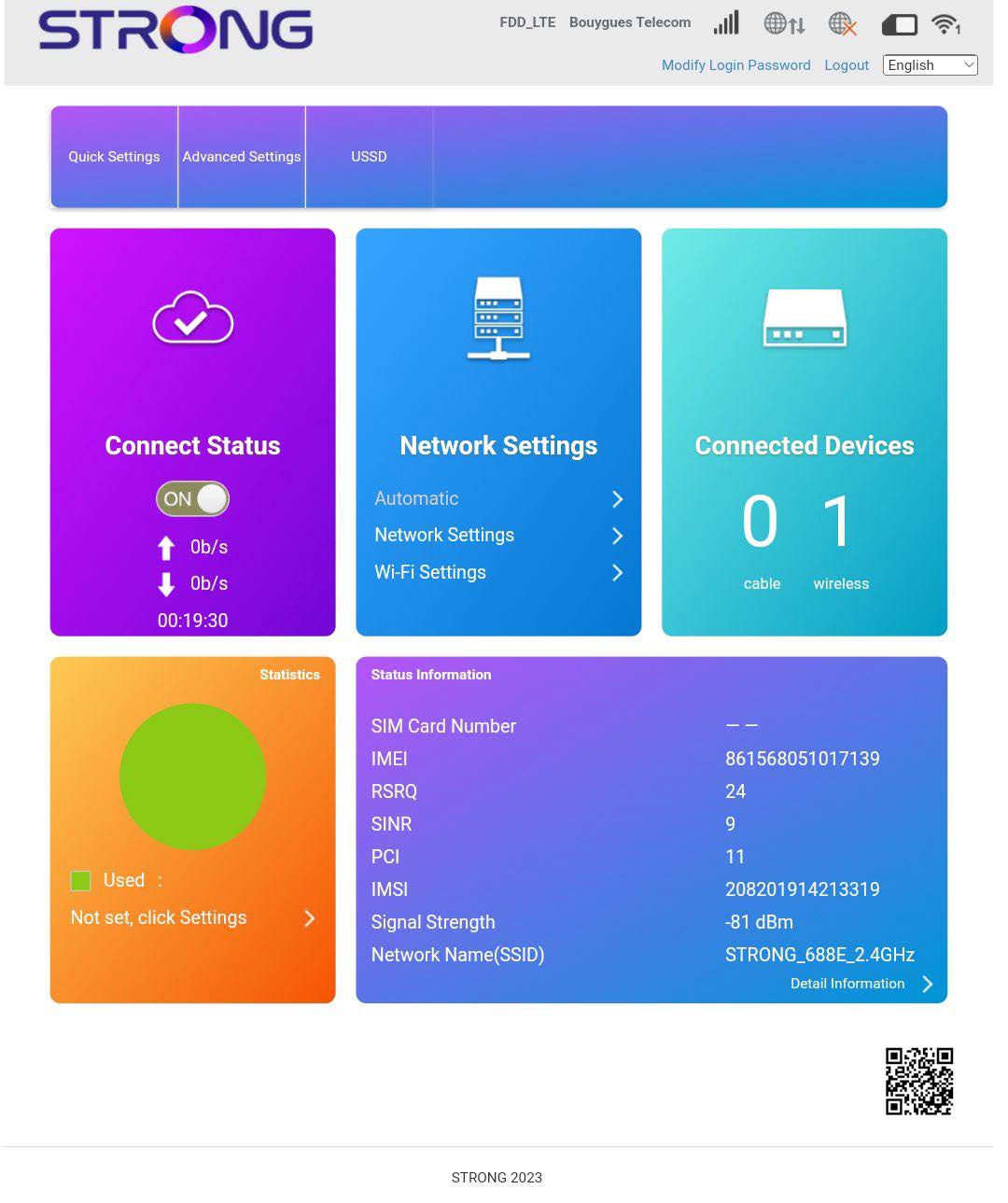
Μόλις μπείτε στο περιβάλλον χρήστη του ιστού, θα παρατηρήσετε ότι δίπλα στη γραμμή κατάστασης της κάρτας SIM μπορούν να εμφανίζονται διάφορες καταστάσεις:
• Δεν υπάρχει κάρτα SIM ή η κάρτα SIM είναι άκυρη: Η κάρτα SIM έχει τοποθετηθεί και αναγνωρίζεται, αλλά δεν λειτουργεί λόγω του κωδικού PIN. Η κάρτα SIM δεν έχει τοποθετηθεί σωστά στη συσκευή ή δεν έχει τοποθετηθεί κάρτα SIM στην υποδοχή.

Κανονική κατάσταση: Η κάρτα SIM έχει τοποθετηθεί σωστά στη συσκευή και είναι ξεκλείδωτη. Μπορείτε να δείτε την κύρια σελίδα του περιβάλλοντος χρήστη ιστού.
Τι είδους κάρτα SIM μπορώ να τοποθετήσω στο δρομολογητή μου;
Πρέπει να τοποθετήσετε μια κάρτα micro-SIM στην υποδοχή κάρτας SIM του δρομολογητή 4G LTE Router 350M. Δεν χρειάζεται να ανησυχείτε για το μέγεθος της κάρτας SIM σας, καθώς στη συσκευασία του δρομολογητή περιλαμβάνονται προσαρμογείς για το σωστό μέγεθος. Πρέπει να τοποθετήσετε την κάρτα SIM πριν ενεργοποιήσετε τη συσκευή.
Μόλις τοποθετήσετε την κάρτα SIM στον προσαρμογέα, πιέστε σταθερά την κάρτα SIM μέσα στον προσαρμογέα για να τη συγκρατήσετε. Πάρτε τη συσκευή στο χέρι σας και τοποθετήστε την κάρτα SIM στην υποδοχή, ακολουθώντας την ίδια θέση όπως φαίνεται στο παρακάτω σχήμα.
Περίπτωση 1: Μετατροπή κάρτας SIM κανονικού μεγέθους σε κάρτα Micro SIM
ΠΕΡΙΠΤΩΣΗ 2: Μετατροπή κάρτας Nano SIM σε κάρτα Micro SIM
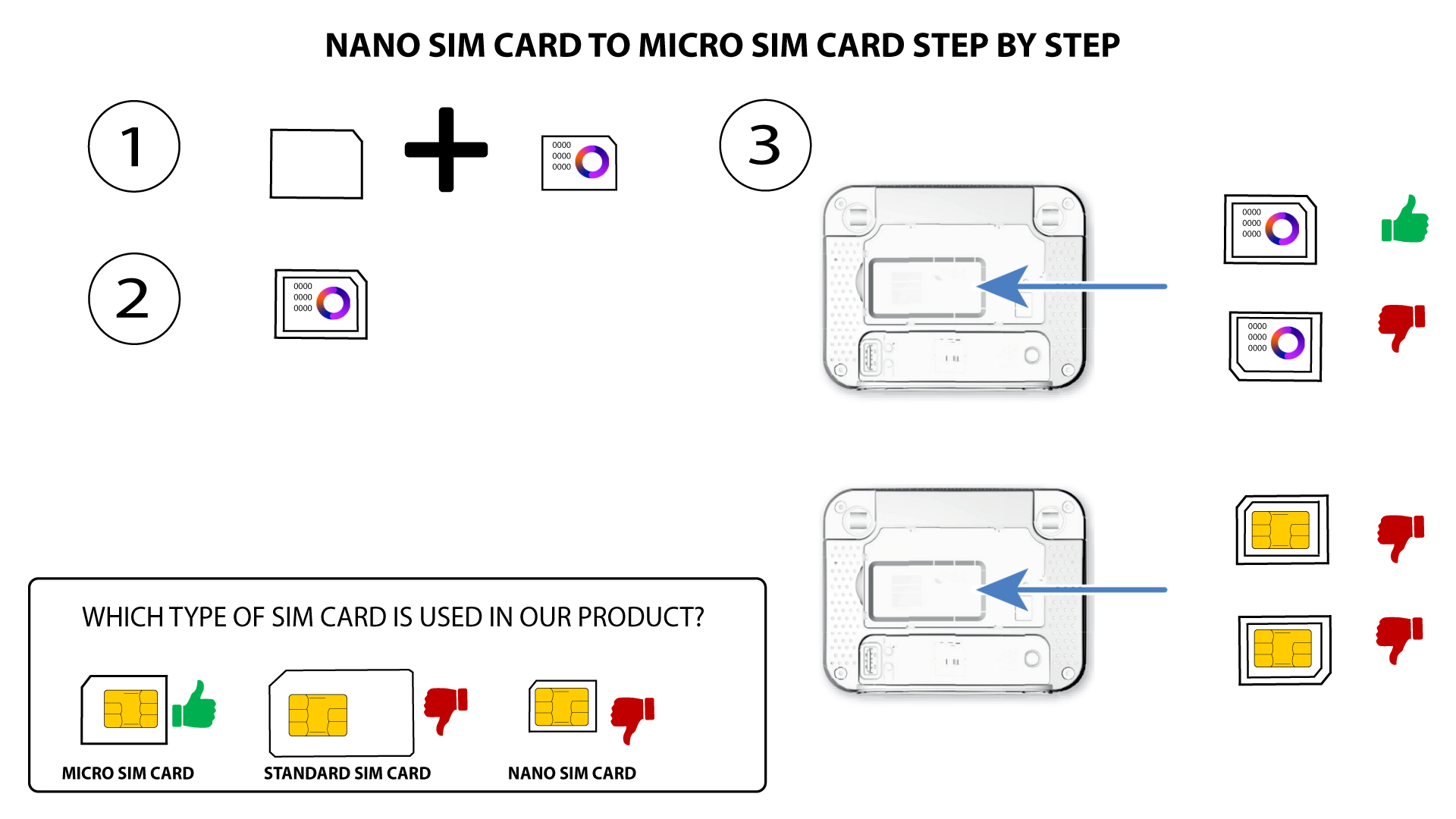
Βεβαιωθείτε ότι η κάρτα SIM σας έχει τοποθετηθεί σωστά στον προσαρμογέα πριν την τοποθετήσετε στην υποδοχή.
• Εάν η συσκευή δεν αναγνωρίζει την κάρτα SIM σας, ελέγξτε τη θέση της και βεβαιωθείτε ότι έχετε τοποθετήσει σωστά τον προσαρμογέα.
Τι είδους σύνδεσμος χρησιμοποιείται στις κεραίες μας; Είναι δυνατόν να χρησιμοποιηθεί σύνδεσμος SMA για μια εξωτερική κεραία;
Οι υποδοχές κεραίας του δρομολογητή 4G LTE 350M είναι συμβατές με SMA.
Για να εγκαταστήσετε μια νέα κεραία 4G στον δρομολογητή, πρέπει να αποσυνδέσετε τον δρομολογητή 4G LTE 350M. Στη συνέχεια, πρέπει να ξεβιδώσετε την κεραία που βρίσκεται στη δεξιά πλευρά, κοιτάζοντας προς το πίσω μέρος της συσκευής. Μόλις το κάνετε αυτό, πρέπει να βιδώσετε το καλώδιο σύνδεσης SMA της νέας κεραίας 4G σας σε αυτή τη θέση.
Λάβετε υπόψη ότι η αριστερή κεραία της συσκευής επιτρέπει μόνο τη λήψη, ενώ η δεξιά κεραία επιτρέπει τόσο τη μετάδοση όσο και τη λήψη.