
LEAP 41 | Google TV 4K με HDR10+
Όλες οι ερωτήσεις
Τηλεχειριστήριο και αξεσουάρ
Πώς μπορώ να συνδέσω το τηλεχειριστήριό μου;
Για αυτό το μοντέλο, η σύζευξη του τηλεχειριστηρίου πραγματοποιείται κατά τη φάση εκκίνησης της συσκευής. Ακολουθήστε τα παρακάτω βήματα:
1. Αποσυνδέστετην κύρια τροφοδοσία
Αποσυνδέστε το καλώδιο τροφοδοσίας της συσκευής.
2Περιμένετε5 δευτερόλεπτα
Περιμένετε 5 δευτερόλεπτα πριν επανασυνδέσετε το καλώδιο τροφοδοσίας.
3 Συνδέστετο καλώδιο τροφοδοσίας
Συνδέστε ξανά το καλώδιο τροφοδοσίας.
4Περιμένετενα εμφανιστεί το λογότυπο της Google
Η συσκευή ξεκινά. Περιμένετε μέχρι να εμφανιστεί το λογότυπο της Google στην οθόνη.
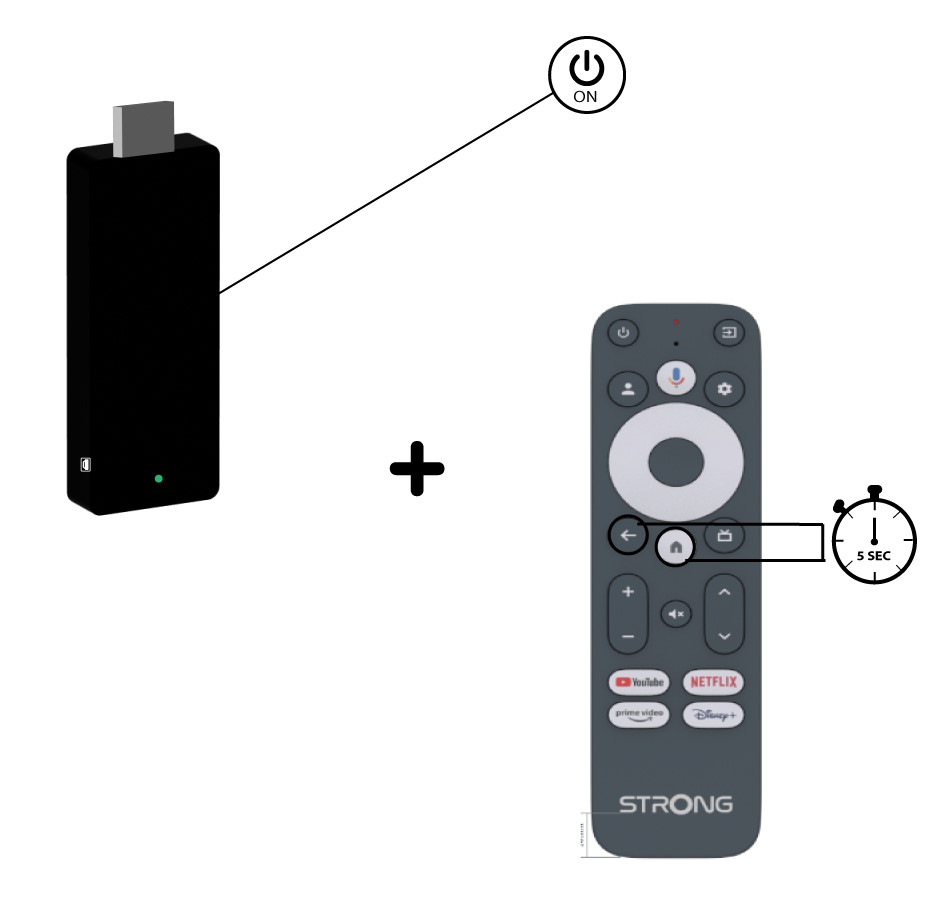
5Πατήστετα πλήκτρα BACK και HOME
Στο τηλεχειριστήριο, πατήστε ταυτόχρονα τα κουμπιά BACK και HOME για 5 δευτερόλεπτα, μέχρι να αρχίσει να αναβοσβήνει η λυχνία LED στο τηλεχειριστήριο.
6. Επιβεβαιώστετη σύζευξη
Εάν εντοπιστεί το τηλεχειριστήριο, εμφανίζεται μια οθόνη σύζευξης με ένα μήνυμα επιβεβαίωσης. Στη συνέχεια, η συσκευή μεταβαίνει αυτόματα στην αρχική οθόνη και είναι έτοιμη για χρήση.
Πώς μπορώ να ενημερώσω το τηλεχειριστήριό μου;

Προειδοποίηση: Αφού ρυθμίσετε τη συσκευή σας, ενδέχεται να εμφανιστεί ένα μήνυμα στο αριστερό τμήμα της οθόνης της τηλεόρασής σας, στην ενότητα «Ρυθμίσεις», το οποίο σας συνιστά να ενημερώσετε το τηλεχειριστήριό σας
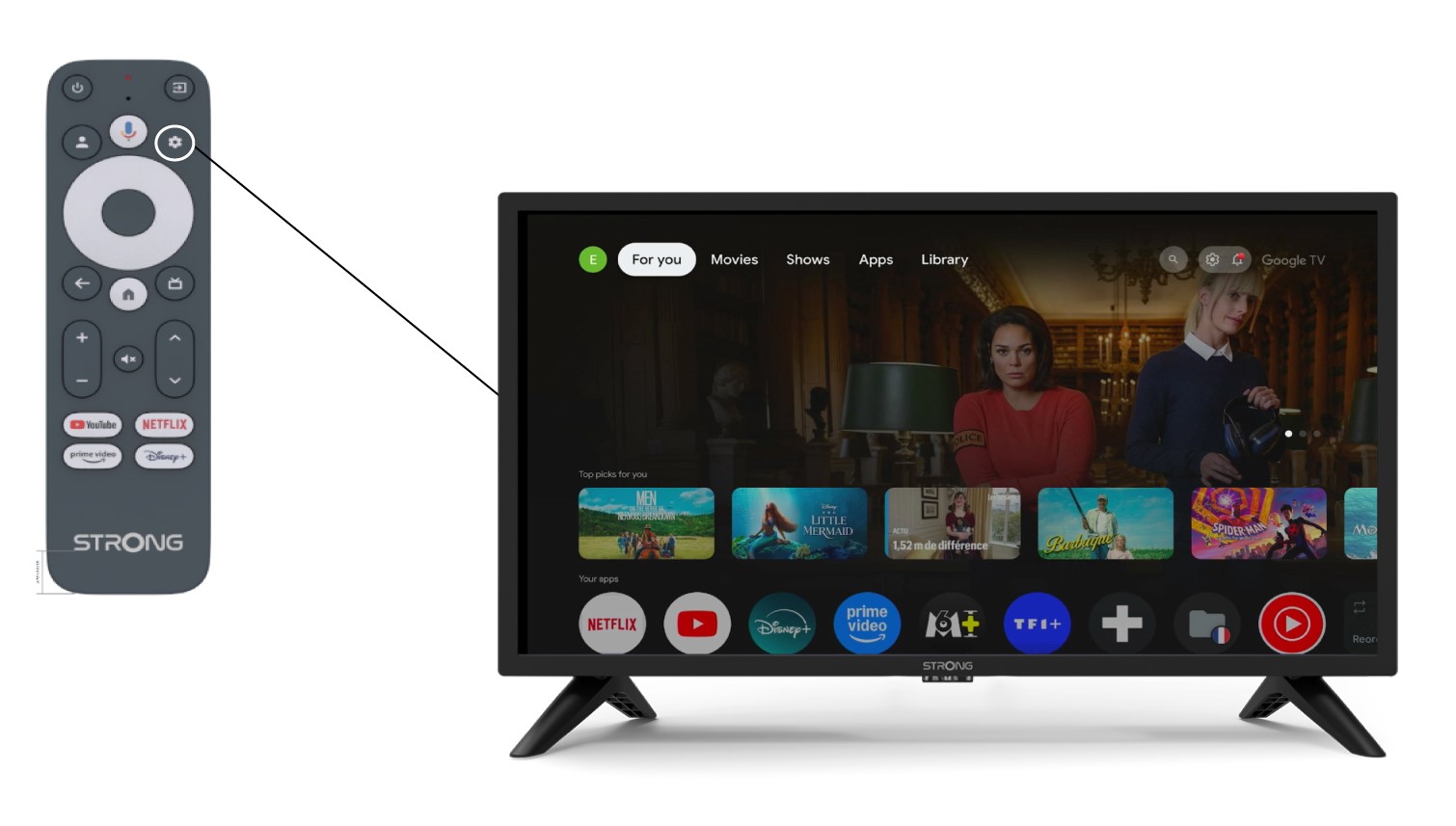
1 Ρυθμίσεις
Στη σελίδα «Ρυθμίσεις», επιλέξτε «Τηλεχειριστήρια και αξεσουάρ».
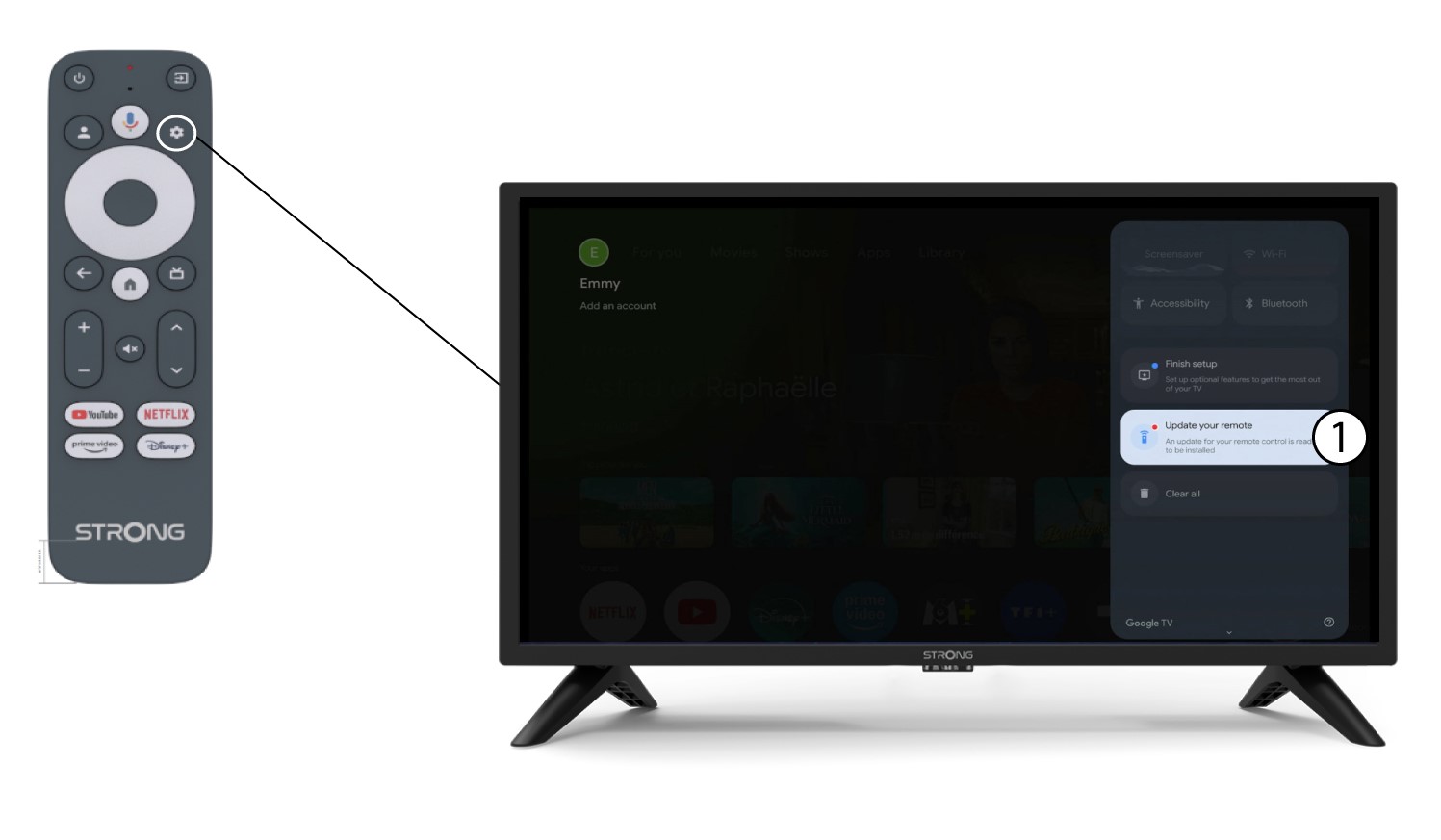
2. Ενημερώστετο τηλεχειριστήριό σας
Επιλέξτε «Ενημέρωση του τηλεχειριστηρίου» από το μενού.
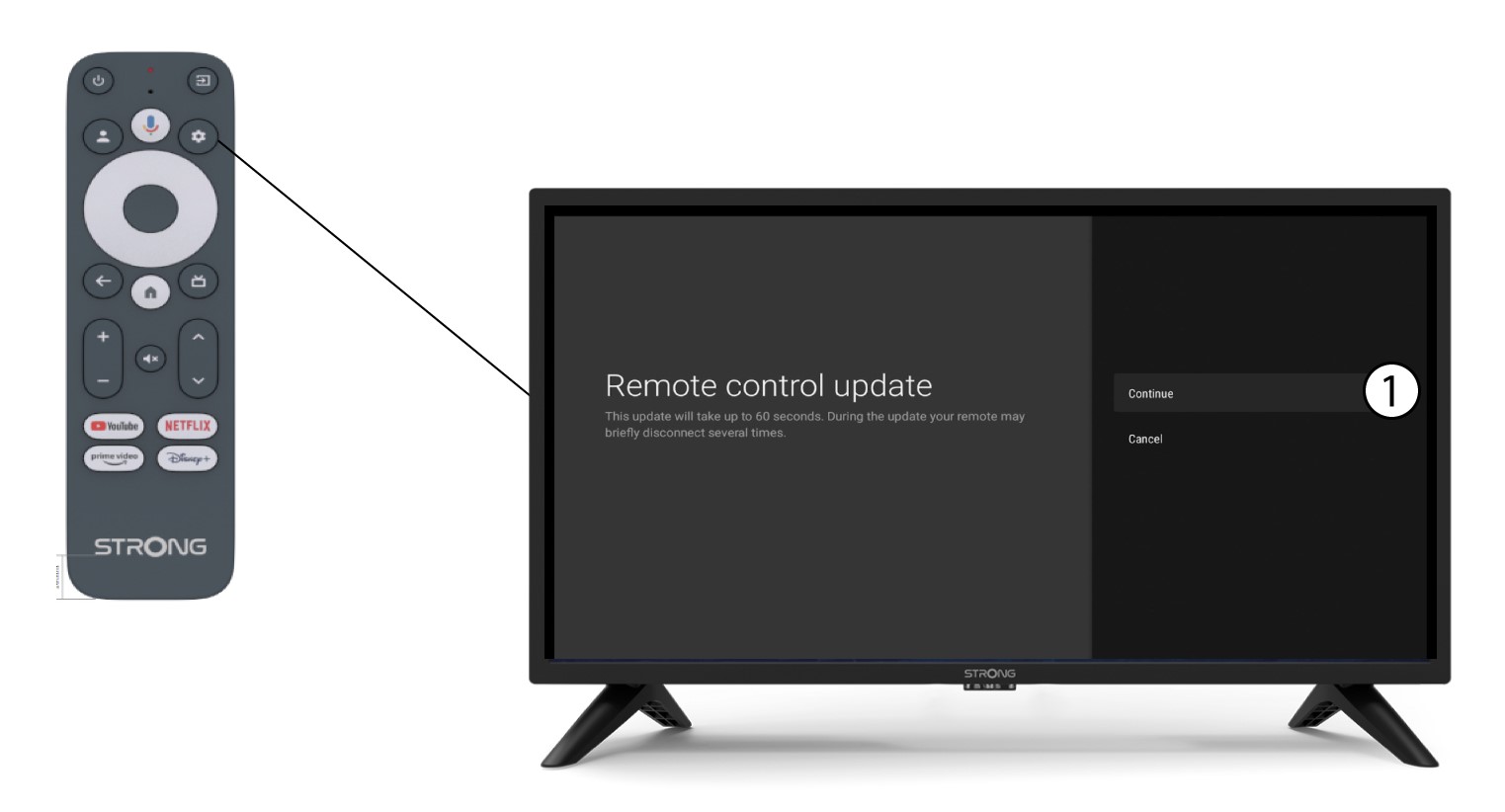
3Επιβεβαιώστετην ενημέρωση
Κάντε κλικ στο «Συνέχεια».
Περιμένετε μέχρι να ολοκληρωθεί η ενημέρωση.
Έχω συνδέσει ένα πληκτρολόγιο AZERTY μέσω USB, αλλά αναγνωρίζεται ως πληκτρολόγιο QWERTY. Γιατί;
Προειδοποίηση: Λάβετε υπόψη ότι οι υποστηριζόμενες διατάξεις πληκτρολογίου για εξωτερικά πληκτρολόγια καθορίζονται από την Google. Ως εκ τούτου, η διάταξη του πληκτρολογίου σας ενδέχεται να μην υποστηρίζεται. Σε αυτή την περίπτωση, σας συνιστούμε να επικοινωνήσετε με τον κατασκευαστή του πληκτρολογίου σας, για να διαπιστώσετε αν υπάρχει κάποια εφαρμογή που θα καθιστούσε το πληκτρολόγιό σας συμβατό.
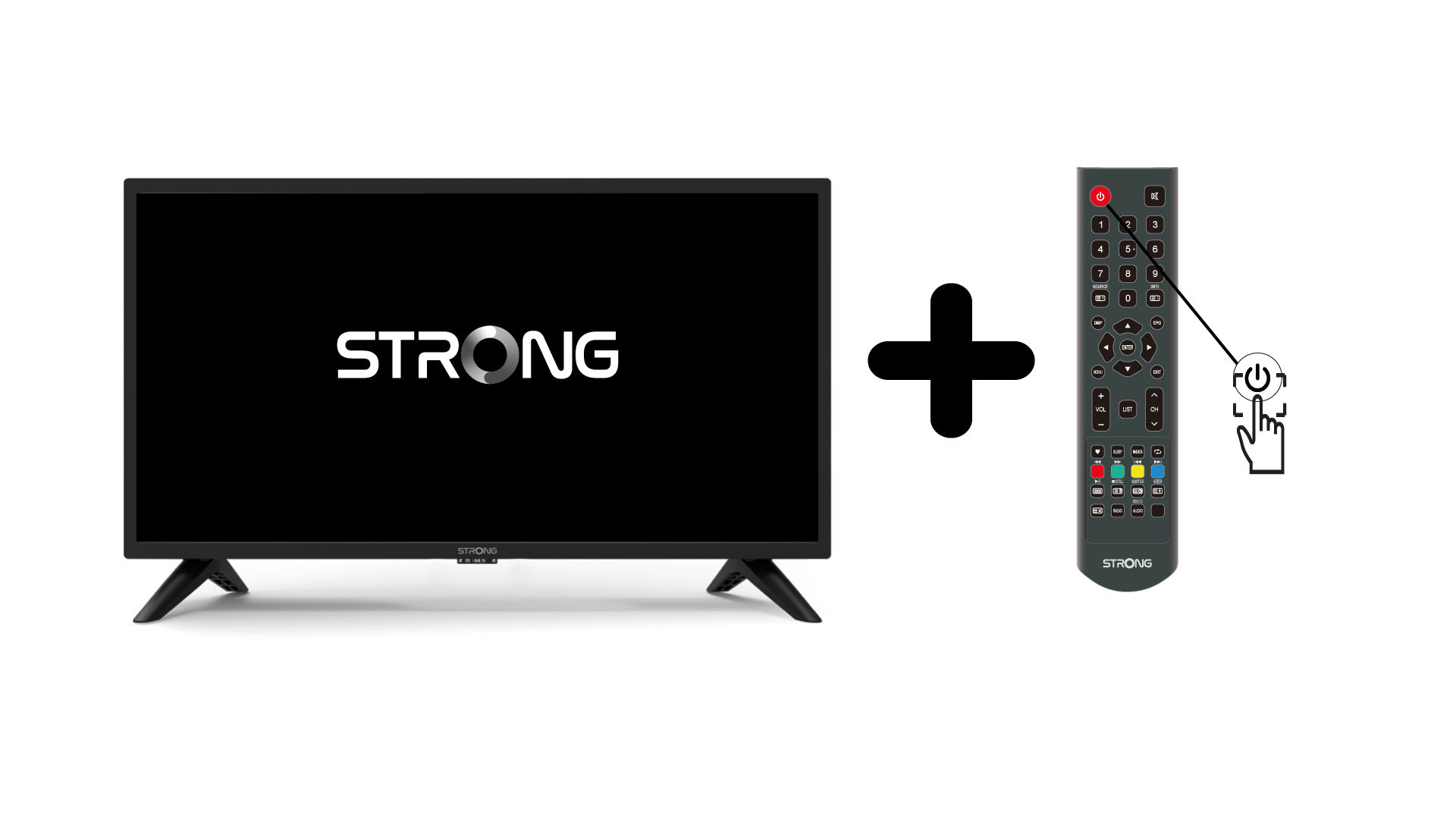
1. Ενεργοποιήστε την τηλεόραση και τη συσκευή
Ενεργοποιήστε την τηλεόρασή σας και τη συσκευή σας.
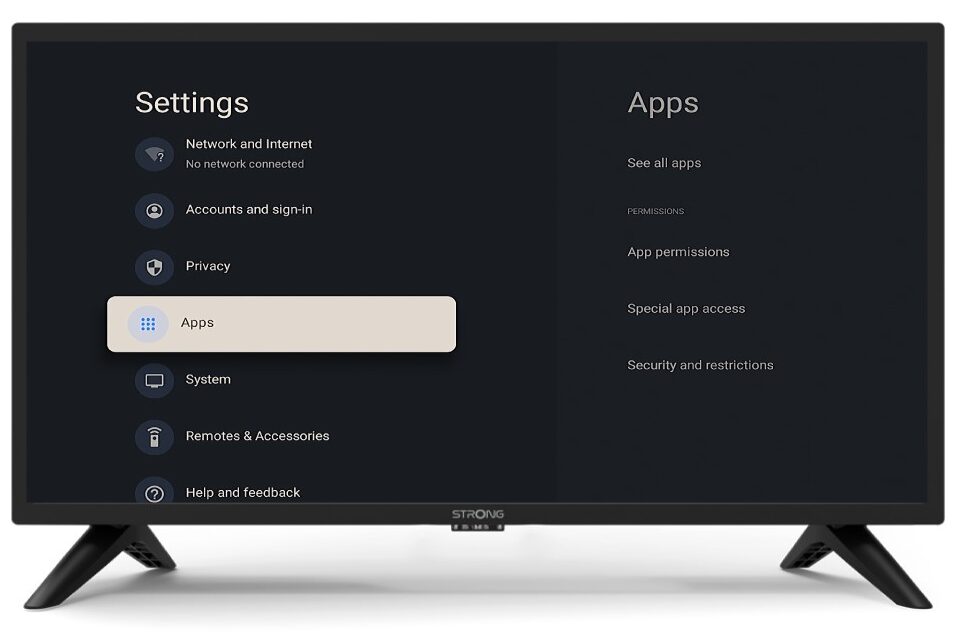
2Ρυθμίσεις
Πατήστε το κουμπί «Ρυθμίσεις» στο τηλεχειριστήριο (εικονίδιο με το γρανάζι). Θα εμφανιστεί το μενού «Ρυθμίσεις» στην οθόνη της τηλεόρασής σας.
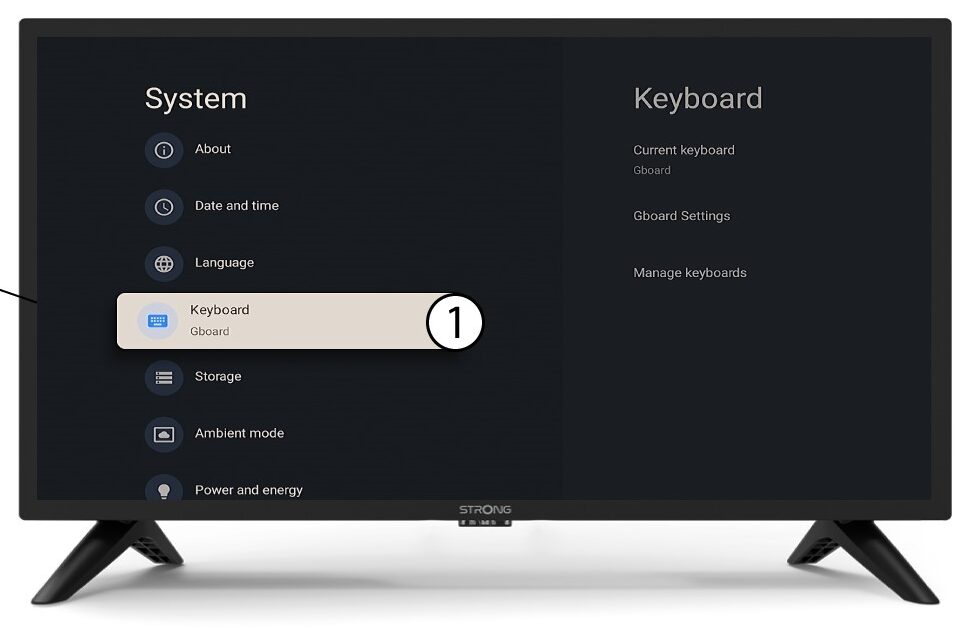
3Πληκτρολόγιο
Επιλέξτε «Πληκτρολόγιο» από το μενού «Ρυθμίσεις» και πατήστε το κουμπί «OK» στο τηλεχειριστήριό σας.
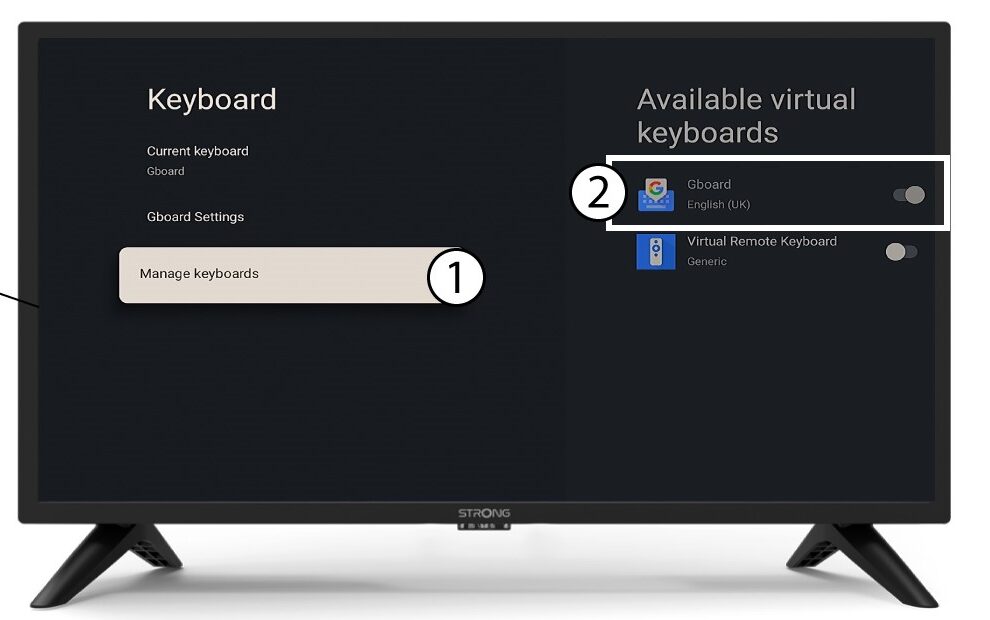
4ManageΠληκτρολόγιο
Κάντε κλικ στην επιλογή «Διαχείριση πληκτρολογίου». Στη συνέχεια, κάντε κλικ στο κουμπί εναλλαγής για να το απενεργοποιήσετε.
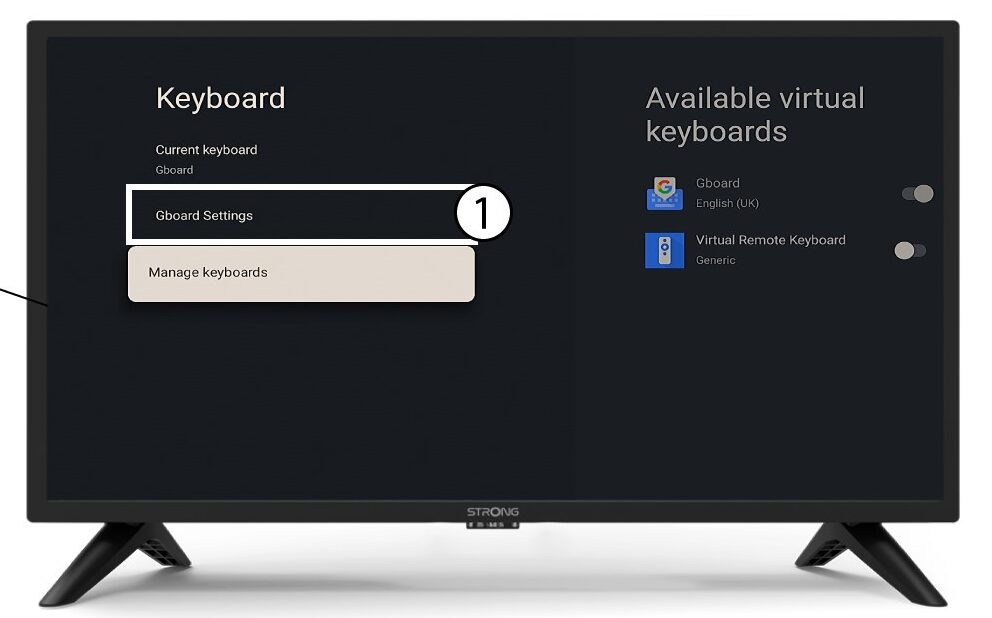
Ρυθμίσεις 5Gboard
Κάντε κλικ στις «Ρυθμίσεις Gboard » και πατήστε «OK».
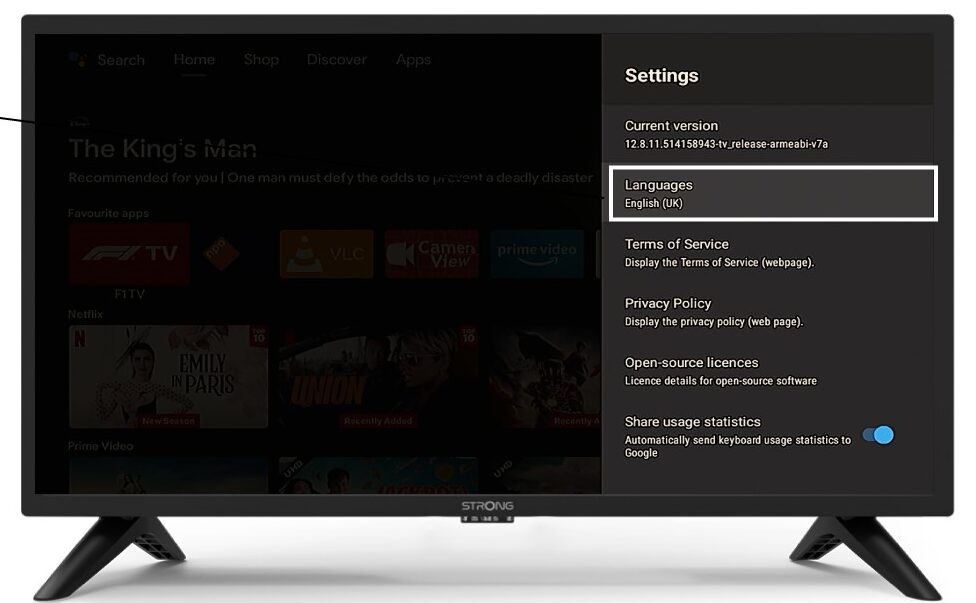
6 Γλώσσες
Κάντε κλικ στην επιλογή «Γλώσσες» και πατήστε το κουμπί «OK» στο τηλεχειριστήριο. Στη συνέχεια, επιλέξτε τη γλώσσα.
Το τηλεχειριστήριο δεν λειτουργεί, παρόλο που έλεγξα τις μπαταρίες. Γιατί;
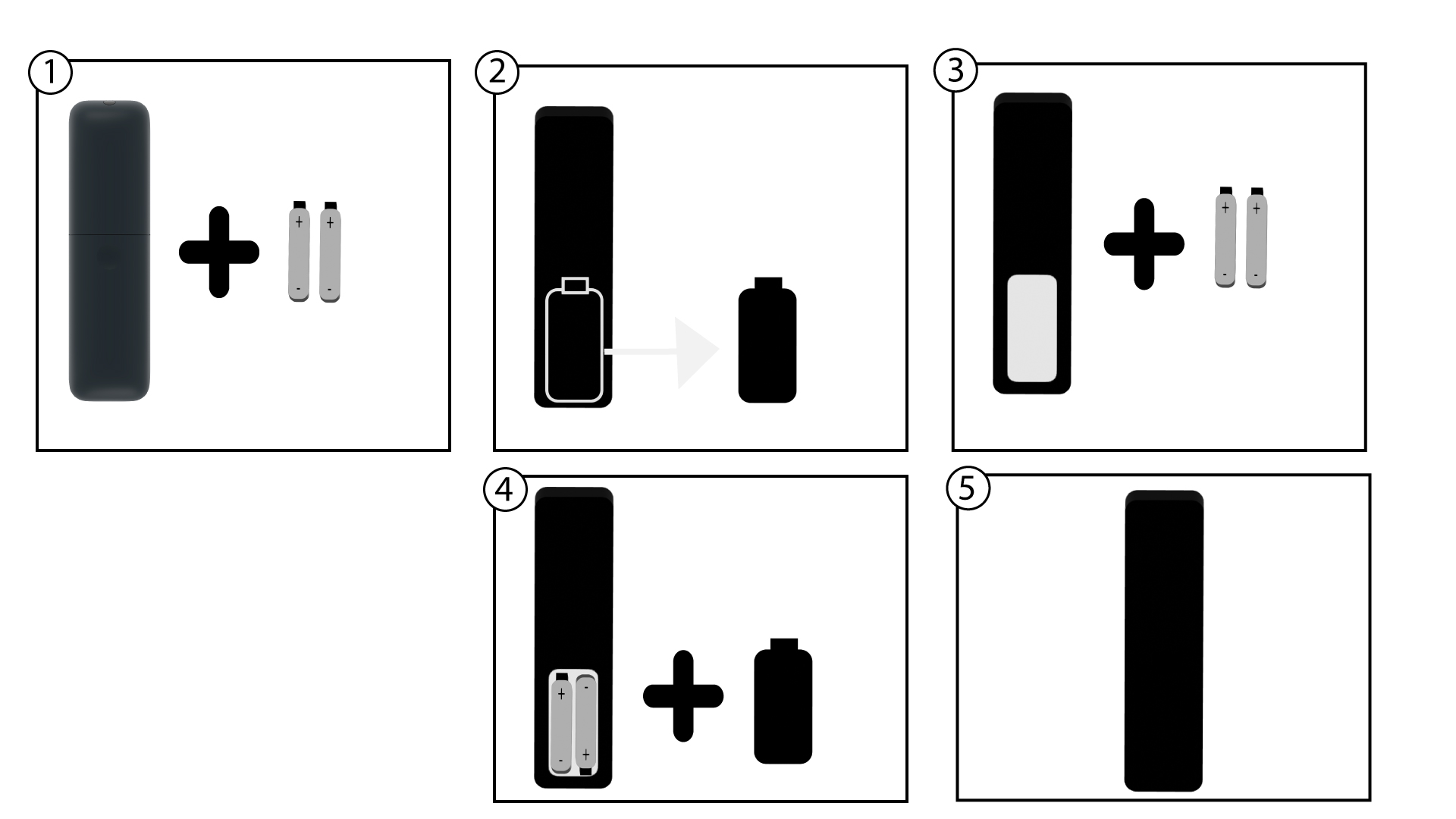
1. Αλλάξτετις μπαταρίες
Είναι πιθανό οι μπαταρίες να έχουν εξαντληθεί. Παρακαλώ, αντικαταστήστε τις μπαταρίες.
2. Επανεκκίνησητου SRT 41
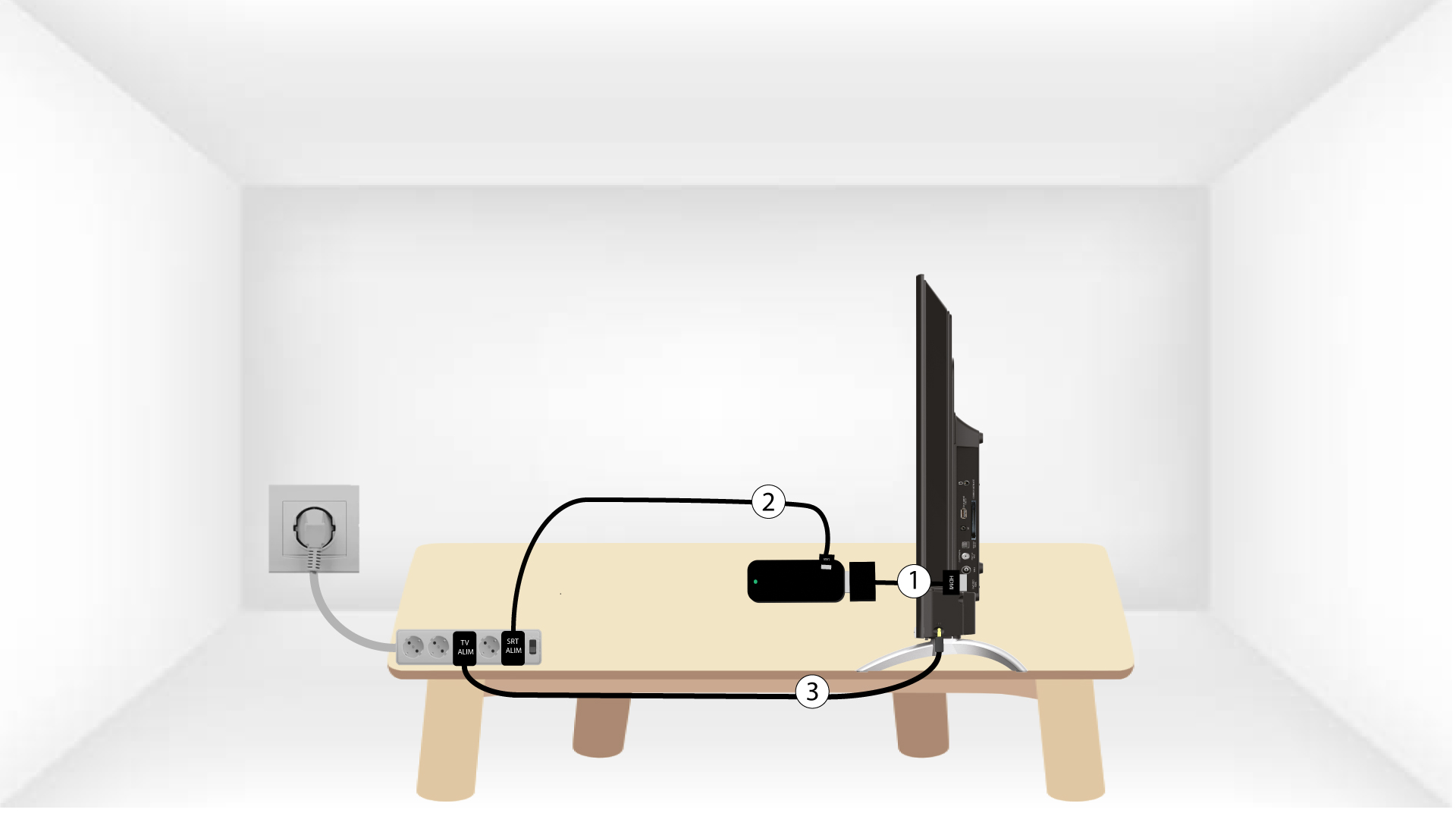
Επανεκκινήστε το SRT 41 αποσυνδέοντας το καλώδιο τροφοδοσίας που βρίσκεται στη δεξιά πλευρά της συσκευής.

3 Συνδέστετο SRT 41
Στη συνέχεια, συνδέστε το καλώδιο και ενεργοποιήστε τη συσκευή.
4Συνδέστετο τηλεχειριστήριο
Μετά την επανεκκίνηση, πρέπει να συγχρονίσετε ξανά το τηλεχειριστήριο με τη συσκευή. Περιμένετε μέχρι να εμφανιστεί το λογότυπο της Google στην οθόνη και, στη συνέχεια, πατήστε ταυτόχρονα τα κουμπιά BACK και HOME για 5 δευτερόλεπτα, μέχρι να αρχίσει να αναβοσβήνει η λυχνία LED στο τηλεχειριστήριο.
