Mesh ATRIA Wi-Fi 6 Mesh 3000 (πακέτο 2 τεμαχίων)
Όλες οι ερωτήσεις
Mesh ATRIA Wi-Fi 6 Mesh 3000 (πακέτο 2 τεμαχίων)
Επαναφορά, επανεκκίνηση και ενημέρωση υλικολογισμικού
Πώς μπορώ να επαναφέρω τις συσκευές μου « Mesh » στις εργοστασιακές ρυθμίσεις;
Υπάρχουν 2 τρόποι για να επαναφέρετε τις συσκευές σας στις εργοστασιακές ρυθμίσεις.
1Περίπτωση1: Κουμπί επαναφοράς
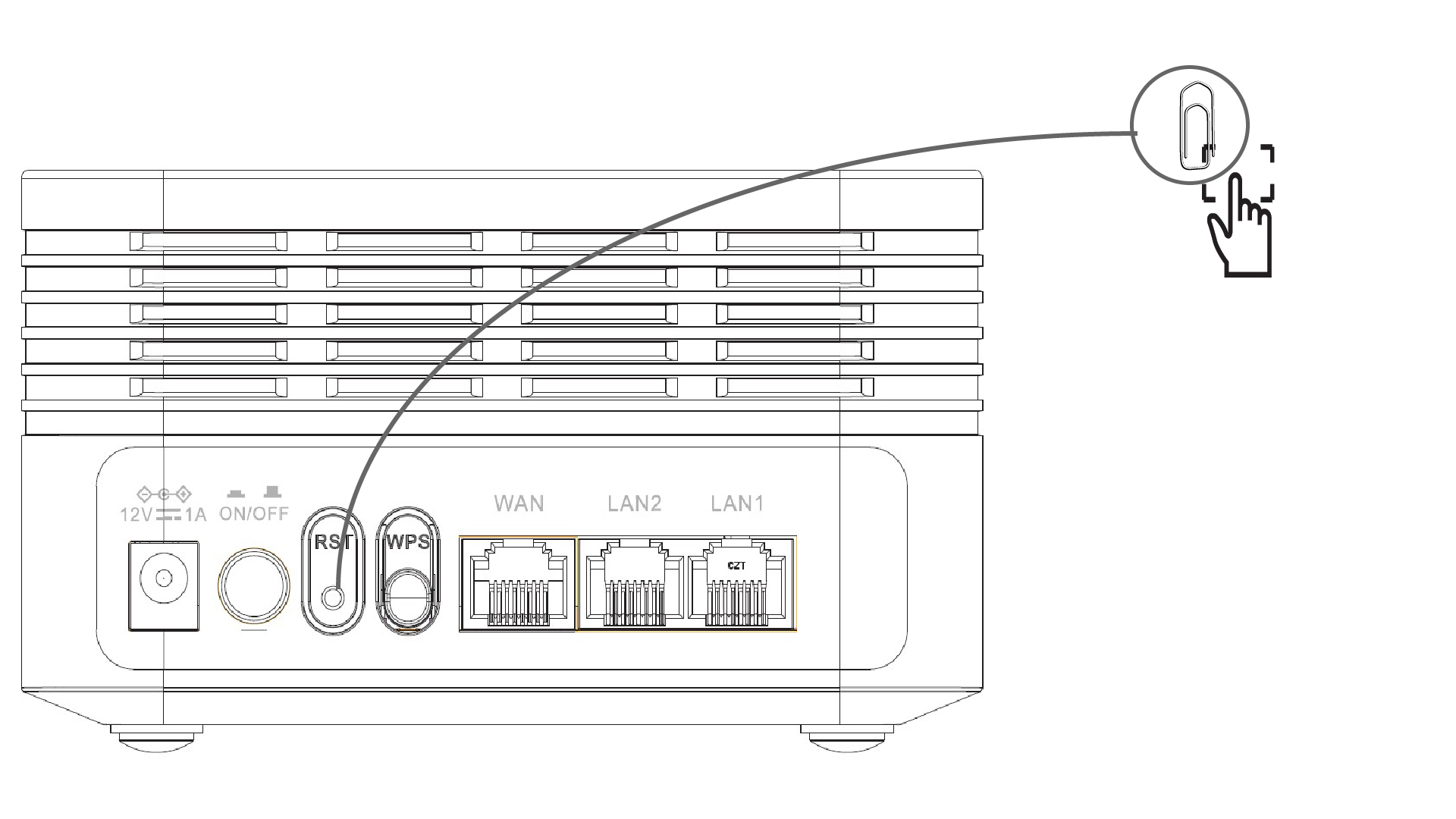
Για να το κάνετε αυτό, εισάγετε ένα συνδετήρα στην οπή RST στο πίσω μέρος της συσκευής, ώστε να πατήσετε το κουμπί επαναφοράς. Πατήστε το κουμπί επαναφοράς για 10 δευτερόλεπτα. Οι ενδείξεις LED θα σβήσουν switch και θα ανάψουν ξανά.
1Περίπτωση2: Διεπαφή χρήστη ιστού
Για να το κάνετε αυτό, εισαγάγετε το SSID (όνομα δικτύου Wi-Fi) και τον κωδικό πρόσβασης Wi-Fi του δρομολογητή στη συσκευή σας:

2. Μεταβείτεστη διεύθυνση IP του περιβάλλοντος χρήστη ιστού
Στη συνέχεια, πληκτρολογήστε την ακόλουθη διεύθυνση IP στον περιηγητή σας: 192.168.7.254 ή πληκτρολογήστε την ακόλουθη διεύθυνση: http://atria3000.mesh

3Εισάγετετα στοιχεία σύνδεσής σας
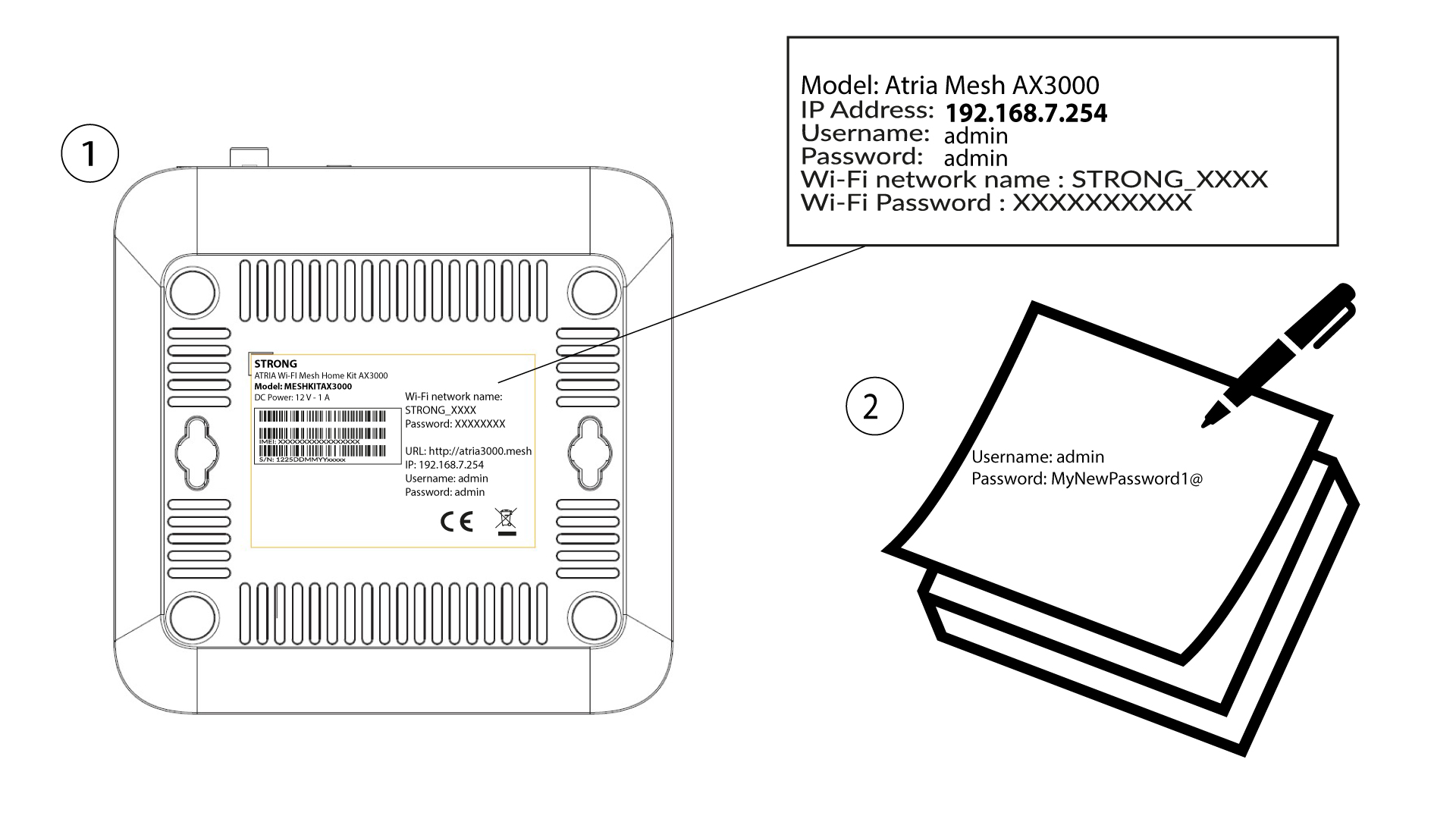
Πρέπει να εισαγάγετε το όνομα χρήστη (admin) και τον κωδικό πρόσβασης (admin) (σημειώστε ότι μετά την πρώτη σύνδεση θα δημιουργήσετε τον προσωπικό σας κωδικό πρόσβασης διαχειριστή, πράγμα που σημαίνει ότι ο κωδικός πρόσβασης που αναγράφεται στην ετικέτα του προϊόντος δεν θα λειτουργεί πλέον). Στη συνέχεια, κάντε κλικ στο «Σύνδεση».

4Επαναφοράπροεπιλογών
Στη συνέχεια, στην επάνω γραμμή, κάντε κλικ στην επιλογή «Εργαλεία συστήματος», μετά μεταβείτε στην ενότητα «Διαχείριση συσκευών» και κάντε κλικ στην επιλογή «Επαναφορά προεπιλογών».

5Αναδυόμενο παράθυρο
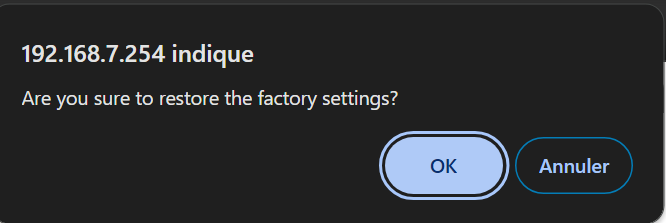
Στη συνέχεια, κάντε κλικ στο «OK» στο αναδυόμενο παράθυρο.
Πώς μπορώ να ενημερώσω τον κωδικό πρόσβασης διαχειριστή του περιβάλλοντος χρήστη ιστού;
Ίσως χρειαστεί να αλλάξετε τον κωδικό πρόσβασης για το περιβάλλον χρήστη του ιστού μετά την πρώτη σας σύνδεση. Για να το κάνετε αυτό, ακολουθήστε τις παρακάτω οδηγίες.
1. Συνδεθείτεστο Wi-Fi της συσκευής
Για να το κάνετε αυτό, εισαγάγετε το SSID (όνομα δικτύου Wi-Fi) και τον κωδικό πρόσβασης Wi-Fi του δρομολογητή στη συσκευή σας:
2. Μεταβείτεστη διεύθυνση IP του περιβάλλοντος χρήστη ιστού
Στη συνέχεια, πληκτρολογήστε την ακόλουθη διεύθυνση IP στον περιηγητή σας: 192.168.7.254 ή πληκτρολογήστε την ακόλουθη διεύθυνση: http://atria3000.mesh
3Εισάγετετα στοιχεία σύνδεσής σας
Πρέπει να εισαγάγετε το όνομα χρήστη (admin) και τον κωδικό πρόσβασης (admin) (σημειώστε ότι μετά την πρώτη σύνδεση θα δημιουργήσετε τον προσωπικό σας κωδικό πρόσβασης διαχειριστή, πράγμα που σημαίνει ότι ο κωδικός πρόσβασης που αναγράφεται στην ετικέτα του προϊόντος δεν θα λειτουργεί πλέον). Στη συνέχεια, κάντε κλικ στο «Σύνδεση».
4WLAN2,4 GHz και 5 GHz
Στη συνέχεια, κάντε κλικ στην επιλογή «WLAN» στην επάνω γραμμή, μεταβείτε στην ενότητα «2,4G» ή «5G», ανάλογα με τον τύπο δικτύου στον οποίο βρίσκεστε, και στη συνέχεια κάντε κλικ στην επιλογή «Πολλαπλά SSID».

5Διαχείριση χρηστών
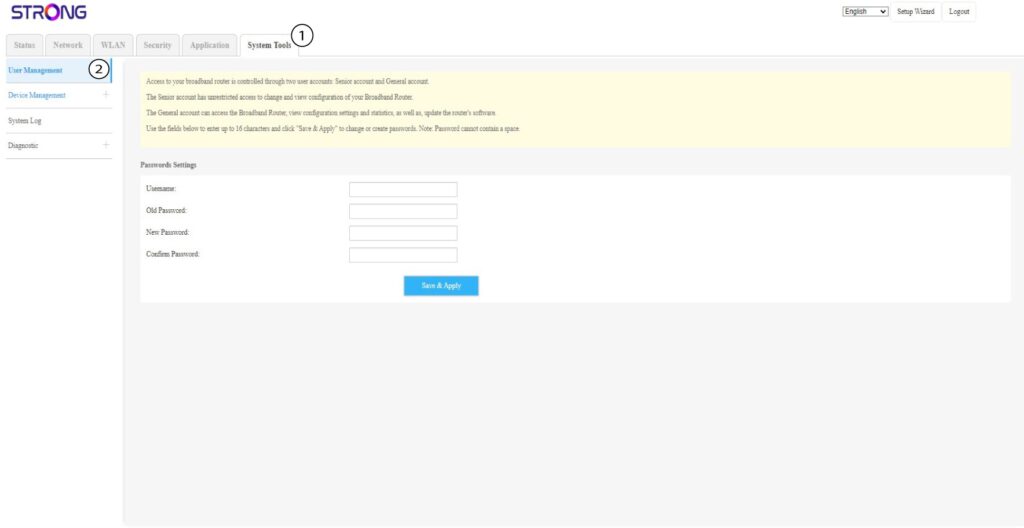
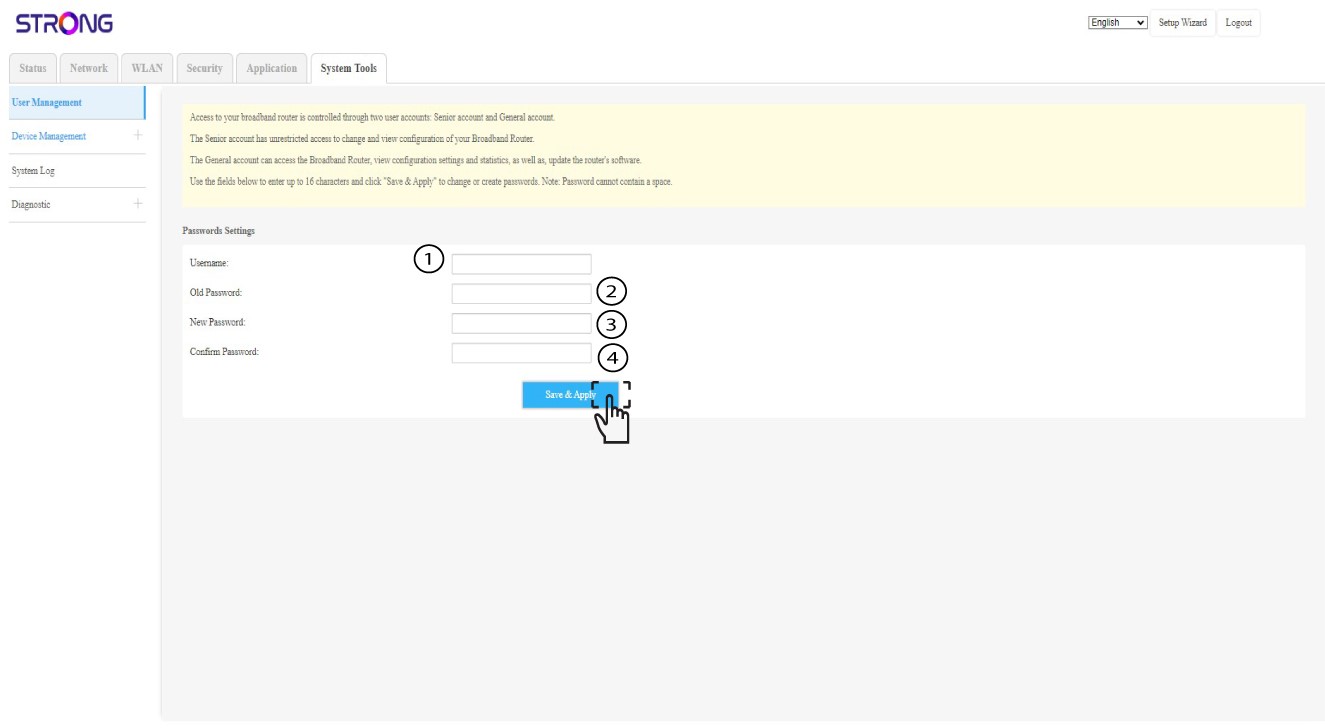
Τώρα κάντε κλικ στην επιλογή «Εργαλεία συστήματος » στην επάνω γραμμή και μεταβείτε στην ενότητα «Διαχείριση χρηστών ».
6 Νέοςκωδικός πρόσβασης για το περιβάλλον χρήστη του ιστού
Πληκτρολογήστε το όνομα χρήστη (admin) και τον παλιό κωδικό πρόσβασης. Στη συνέχεια, στα πεδία «Νέος κωδικός πρόσβασης » και«Επιβεβαίωση κωδικού πρόσβασης», εισάγετε τον νέο προσωπικό σας κωδικό πρόσβασης για το περιβάλλον εργασίας χρήστη του ιστού.
Κάντε κλικ στο «Αποθήκευση & Εφαρμογή».
7. Σημείωσέ το
Μην ξεχάσετε να το σημειώσετε σε ένα κομμάτι χαρτί και να το κολλήσετε κάτω από τη συσκευή σας.
Πώς μπορώ να ενημερώσω το firmware της μονάδας « Mesh »;
Ίσως χρειαστεί να ενημερώσετε το firmware της συσκευής σας για να επιλύσετε ορισμένα προβλήματα ή για να αποκτήσετε την πιο πρόσφατη έκδοση του λογισμικού.
Για να ενημερώσετε το υλικολογισμικό της συσκευής, πρέπει να μεταβείτε σε αυτή τη σελίδα. Εκεί θα βρείτε το αρχείο του υλικολογισμικού — κάντε κλικ στο όνομά του για να το κατεβάσετε.
1. Συνδεθείτεστο Wi-Fi της συσκευής
Για να συνεχίσετε, συνδεθείτε στο περιβάλλον χρήστη μέσω ιστού (Web UI). Ακολουθήστε την παρακάτω διαδικασία: Σύνδεση στο Wi-Fi και πρόσβαση στο περιβάλλον χρήστη μέσω ιστού (Web UI)
2. Προσδιορισμόςτων διευθύνσεων IP των κόμβων του Mesh
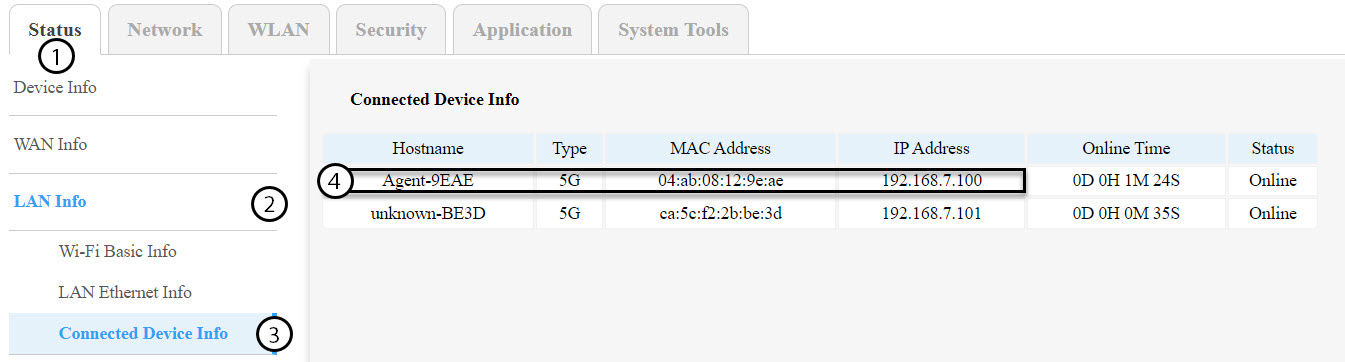
Πρέπει να εντοπίσετε τις διευθύνσεις IP των άλλων κόμβων του mesh , μεταβαίνοντας στην ενότητα «Status» > «LAN Info» > «Connected Device Info».
ΣΥΜΒΟΥΛΕΣ: Το όνομα της δεύτερης μονάδας « mesh » θα είναι Agent-XXXX.
3. Καταγράψτετη διεύθυνση IP κάθε συσκευής
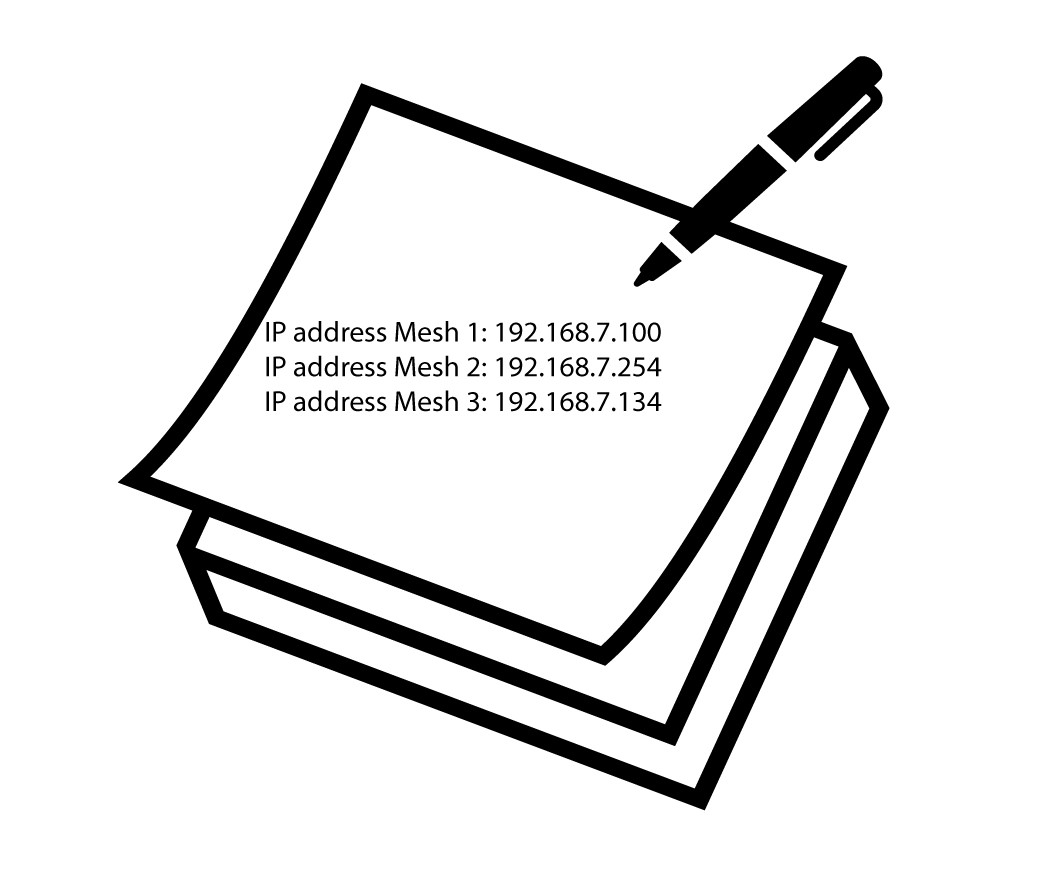
Σημειώστε τις διευθύνσεις IP τόσο του κόμβου-πράκτορα όσο και του κεντρικού κόμβου για μελλοντική χρήση.
Προειδοποίηση: Ενημερώνετε πάντα πρώτα τους κόμβους-πράκτορες και τελευταίο τον κύριο κόμβο. Θα πρέπει να επαναλάβετε αυτή τη διαδικασία για κάθε μονάδα « mesh ».
4. Συνδεθείτεστο περιβάλλον χρήστη ιστού (Web UI) κάθε κόμβου του Mesh
Συνδεθείτε στο περιβάλλον εργασίας χρήστη (Web UI) κάθε κόμβου του mesh χρησιμοποιώντας τη διεύθυνση IP που σημειώσατε προηγουμένως. Μπορείτε να ακολουθήσετε την παρακάτω διαδικασία:
Πώς μπορώ να αποκτήσω πρόσβαση στο περιβάλλον εργασίας χρήστη (Web UI);
5Πρόσβασηστο μενού ενημέρωσης υλικολογισμικού
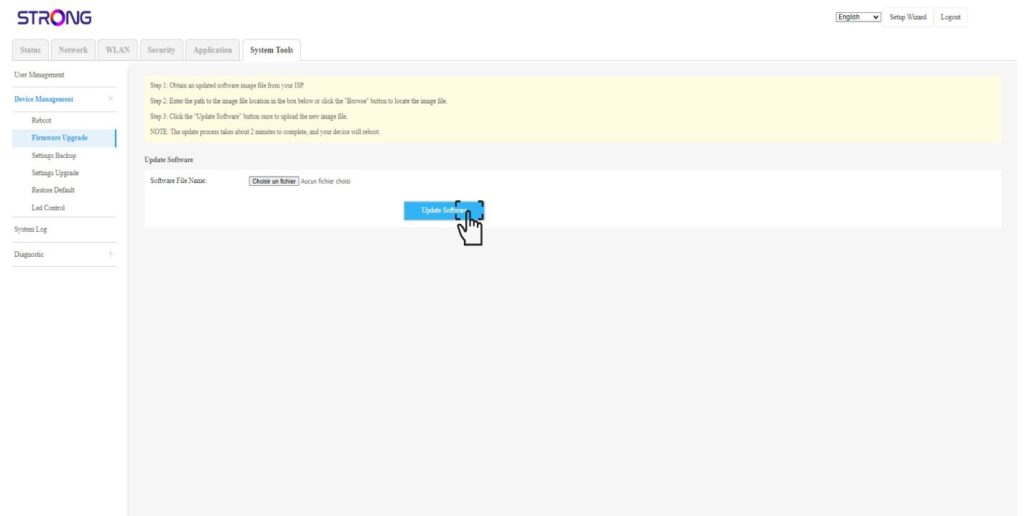
Για κάθε συσκευή, κάντε κλικ στην επιλογή «Εργαλεία συστήματος», επιλέξτε «Διαχείριση συσκευών» και, στη συνέχεια , «Ενημέρωση υλικολογισμικού».
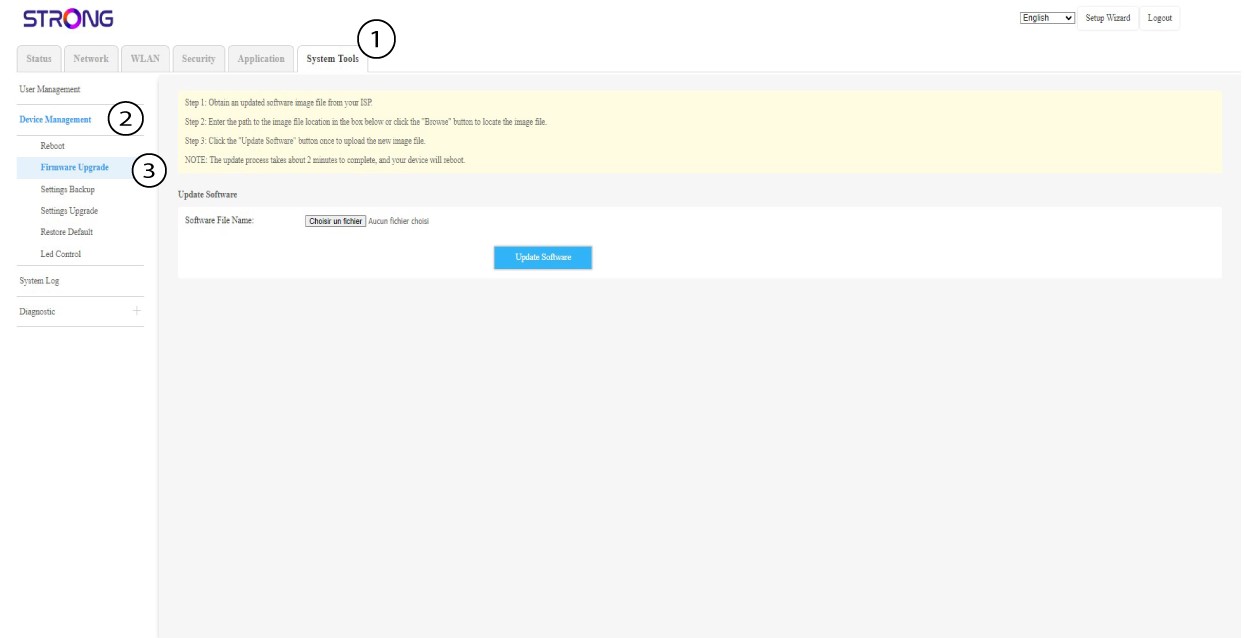
6. Μεταφόρτωσηκαι εγκατάσταση του firmware
Επιλέξτε το αρχείο κάνοντας κλικ στο κουμπί «Επιλογή αρχείου» και, στη συνέχεια , κάντε κλικ στο κουμπί «Ενημέρωση λογισμικού».