Mesh ATRIA Wi-Fi 6 Mesh 3000 (add-on)
Όλες οι ερωτήσεις
Ρυθμίσεις και λειτουργίες
Πώς χρησιμοποιώ τη λειτουργία WPS;

Προειδοποίηση: Μπορείτε να χρησιμοποιήσετε τη λειτουργία WPS για να ρυθμίσετε τη σύνδεση Wi-Fi μεταξύ του δρομολογητή σας και, για παράδειγμα, των υπολογιστών, των smartphone και/ή του εκτυπωτή σας.
Η ενεργοποίηση του WPS στο δρομολογητή σας είναι πολύ εύκολη.
1Mesh
Για να το κάνετε αυτό, πατήστε το κουμπί WPS για 5 δευτερόλεπτα στη συσκευή « Mesh » που είναι συνδεδεμένη στο δίκτυό σας « Mesh ».

2. Επιλογή δικτύου
Τώρα μεταβείτε στην επιλογή «Δίκτυο» της συσκευής σας (τηλέφωνο, υπολογιστής, εκτυπωτής κ.λπ.)· η νέα συσκευή που προστέθηκε στο δίκτυο θα πρέπει να εμφανίζεται και μπορείτε πλέον να συνδεθείτε στο δίκτυό της.

Μπορώ να ρυθμίσω ένα δίκτυο επισκεπτών για το δίκτυο « Mesh » μου; (Περίπτωση 1: Διεπαφή χρήστη ιστού)
Για να αποκτήσετε πρόσβαση στο περιβάλλον χρήστη του ιστού, πρέπει να είστε συνδεδεμένοι στο Wi-Fi της συσκευής σας, αφού συνδέσετε το καλώδιο RJ45 στη θύρα WLAN της συσκευής σας και του δρομολογητή.
1. Συνδεθείτεστο Wi-Fi της συσκευής
Για να το κάνετε αυτό, εισαγάγετε το SSID (όνομα δικτύου Wi-Fi) και τον κωδικό πρόσβασης Wi-Fi του δρομολογητή στη συσκευή σας:

2. Μεταβείτεστη διεύθυνση IP του περιβάλλοντος χρήστη ιστού
Στη συνέχεια, πληκτρολογήστε την ακόλουθη διεύθυνση IP στον περιηγητή σας: 192.168.7.254 ή πληκτρολογήστε την ακόλουθη διεύθυνση: http://atria3000.mesh

3Εισάγετετα στοιχεία σύνδεσής σας
Πρέπει να εισαγάγετε το όνομα χρήστη (admin) και τον κωδικό πρόσβασης (admin) (σημειώστε ότι μετά την πρώτη σύνδεση θα δημιουργήσετε τον προσωπικό σας κωδικό πρόσβασης διαχειριστή, πράγμα που σημαίνει ότι ο κωδικός πρόσβασης που αναγράφεται στην ετικέτα του προϊόντος δεν θα λειτουργεί πλέον). Στη συνέχεια, κάντε κλικ στο «Σύνδεση».

4WLAN2,4 GHz και 5 GHz
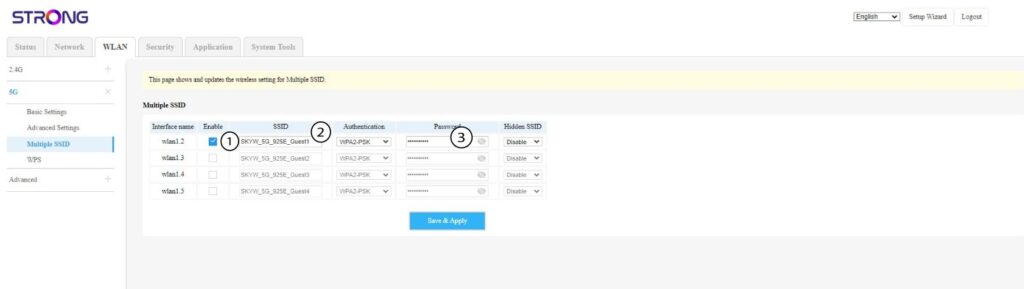
Στη συνέχεια, κάντε κλικ στην επιλογή «WLAN» στην επάνω γραμμή, μεταβείτε στην ενότητα «2,4G» ή «5G», ανάλογα με τον τύπο δικτύου στον οποίο βρίσκεστε, και στη συνέχεια κάντε κλικ στην επιλογή «Πολλαπλά SSID».

5. Ρύθμιση πολλαπλώνSSID
Τώρα, κάντε κλικ στην επιλογή «Ενεργοποίηση» για το νέο δίκτυο Wi-Fi επισκεπτών που θέλετε να προσθέσετε στο δίκτυο. Μπορείτε να τροποποιήσετε το SSID (όνομα δικτύου Wi-Fi) και να ορίσετε έναν μοναδικό κωδικό πρόσβασης. Μπορείτε επίσης να επιλέξετε τον τύπο πιστοποίησης και να αποκρύψετε το SSID, αν το επιθυμείτε.
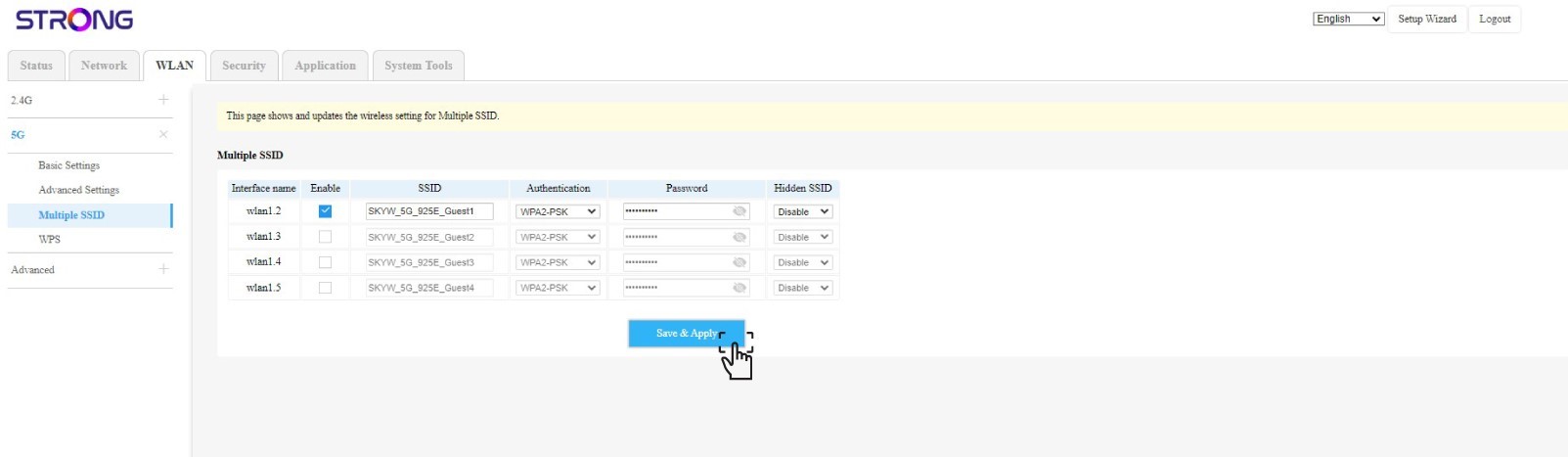
6. Αποθήκευσητων αλλαγών
Κάντε κλικ στο «Αποθήκευση & Εφαρμογή».
7. Ελέγξτετο νέο δίκτυο Wi-Fi
Το νέο δίκτυο επισκεπτών εμφανίζεται πλέον στη λίστα δικτύων Wi-Fi των συσκευών σας.
Μπορώ να ρυθμίσω ένα δίκτυο επισκεπτών για το δίκτυο « Mesh »; (Περίπτωση 2: Εφαρμογή Atria)
Για να αποκτήσετε πρόσβαση στο περιβάλλον χρήστη του ιστού, πρέπει να είστε συνδεδεμένοι στο Wi-Fi της συσκευής σας, αφού συνδέσετε το καλώδιο RJ45 στη θύρα WLAN της συσκευής σας και του δρομολογητή.
1Περίπτωση2: Εφαρμογή Atria
Κατεβάστε την εφαρμογή για smartphone«ATRIA MESH » από το App Store ή το Google Play Store.

2Εισάγετετα στοιχεία σύνδεσής σας
Στη συνέχεια, πρέπει να συνδεθείτε με το smartphone σας στο Wi-Fi του « Mesh » και, στη συνέχεια, να συνδεθείτε στην εφαρμογή με τα στοιχεία σύνδεσής σας, τα οποία θα πρέπει να είναι«admin» και«admin», αν δεν τα έχετε αλλάξει.

3. Wi-Fi για επισκέπτες
Τώρα που βρίσκεστε στην κεντρική σελίδα, κάντε κλικ στο «Wi-Fi για επισκέπτες».

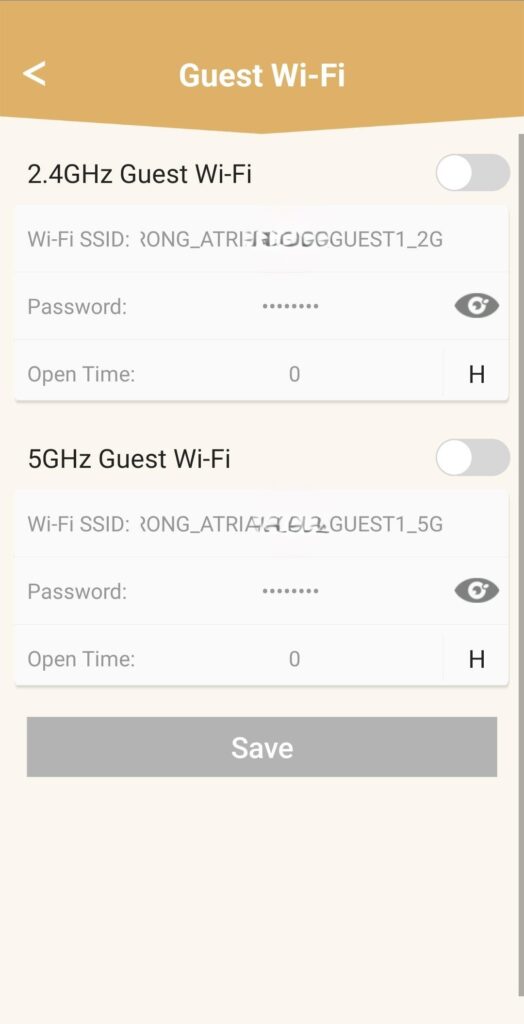
4. Ρύθμισηδικτύου Wi-Fi για επισκέπτες
Στη συνέχεια, εδώ μπορείτε να προσθέσετε ένα δίκτυο Wi-Fi επισκεπτών στα 2,4 GHz ή στα 5 GHz.
• Πατήστε το κουμπί ενεργοποίησης/απενεργοποίησης του δικτύου που επιθυμείτε.
• Ορίστε ένα μοναδικό SSID (όνομα δικτύου Wi-Fi) και έναν μοναδικό κωδικό πρόσβασης.
• Στη συνέχεια, μπορείτε να επιλέξετε ένα χρονοδιάγραμμα για το πότε θέλετε το Wi-Fi επισκεπτών να είναι ενεργό ή όχι στην ενότητα «Ώρες λειτουργίας».
• Κάντε κλικ στο «Αποθήκευση».
5. Ελέγξτετο νέο δίκτυο Wi-Fi
Το νέο δίκτυο επισκεπτών εμφανίζεται πλέον στη λίστα δικτύων Wi-Fi των συσκευών σας.
Πώς μπορώ να ρυθμίσω μια στατική διεύθυνση IP ή να εκχωρήσω μια αποκλειστική διεύθυνση IP στη συσκευή Atria Mesh AX3000;
Μπορεί να είναι χρήσιμο να ορίσετε μια στατική IP για τον ελεγκτή σας mesh , ώστε να έχετε ευκολότερη πρόσβαση στο περιβάλλον χρήστη ιστού (Web UI) στο δίκτυό σας μέσω της εφαρμογής Atria Mesh .
Μπορείτε επίσης να εκχωρήσετε αποκλειστικές διευθύνσεις IP στις συσκευές που είναι συνδεδεμένες στο δίκτυό σας mesh μέσω του περιβάλλοντος χρήστη ιστού (Web UI).
1Περίπτωση1: Ρύθμιση στατικής IP για τον ελεγκτή mesh στην εφαρμογή Atria Mesh
Πρέπει να συνδεθείτε μέσω Wi-Fi με το « mesh » από τη συσκευή σας και να ανοίξετε την εφαρμογή Atria.
2Εισάγετετα στοιχεία σύνδεσής σας
Εισάγετε το όνομα χρήστη και τον κωδικό πρόσβασης (admin/admin) πριν κάνετε κλικ στο «Σύνδεση».
3. Ρυθμίσεις διαδικτύου- Στατικές
Κάντε κλικ στις «Ρυθμίσεις Internet » και στη επιλογή «Στατική». Πρέπει να εισαγάγετε τις ακόλουθες πληροφορίες πριν κάνετε κλικ στο «Αποθήκευση »:
• IP: εισάγετε τη διεύθυνση IP που θέλετε να εκχωρήσετε στο mesh.
• Μάσκα: το πεδίο συμπληρώνεται αυτόματα με βάση τη διεύθυνση IP που εισήγατε προηγουμένως.
• Πύλη: το πεδίο συμπληρώνεται αυτόματα με βάση τη διεύθυνση IP που εισήγατε προηγουμένως.
• DNS1: Εισάγετε την κύρια διεύθυνση DNS του παρόχου υπηρεσιών του δρομολογητή σας.
• DNS2: Εισάγετε τη δευτερεύουσα διεύθυνση DNS του παρόχου υπηρεσιών του δρομολογητή σας.

1Περίπτωση2: Εκχωρήστε μια αποκλειστική διεύθυνση IP στους πράκτορες/συσκευές του mesh μέσω του περιβάλλοντος χρήστη ιστού
Για να το κάνετε αυτό, εισαγάγετε το SSID (όνομα δικτύου Wi-Fi) και τον κωδικό πρόσβασης Wi-Fi του δρομολογητή στη συσκευή σας:
2. Μεταβείτεστη διεύθυνση IP του περιβάλλοντος χρήστη ιστού
Στη συνέχεια, πληκτρολογήστε την ακόλουθη διεύθυνση IP στον περιηγητή σας: 192.168.7.254 ή πληκτρολογήστε την ακόλουθη διεύθυνση: http://atria3000.mesh
3Εισάγετετα στοιχεία σύνδεσής σας
Πρέπει να εισαγάγετε το όνομα χρήστη (admin) και τον κωδικό πρόσβασης (admin) (σημειώστε ότι μετά την πρώτη σύνδεση θα δημιουργήσετε τον προσωπικό σας κωδικό πρόσβασης διαχειριστή, πράγμα που σημαίνει ότι ο κωδικός πρόσβασης που αναγράφεται στην ετικέτα του προϊόντος δεν θα λειτουργεί πλέον). Στη συνέχεια, κάντε κλικ στο «Σύνδεση».
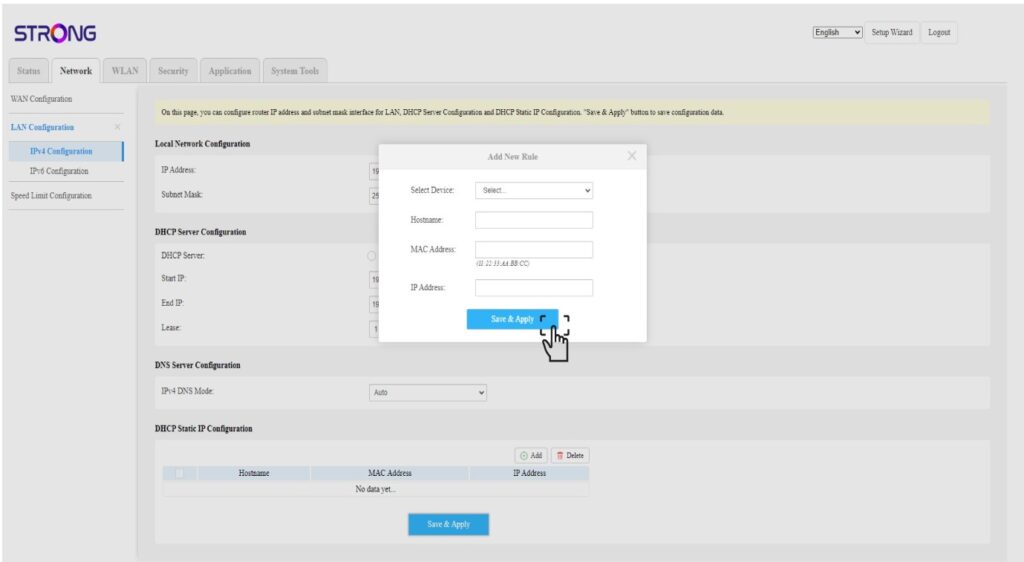
4. Ρύθμιση παραμέτρων IPv4
Κάντε κλικ στις επιλογές «Δίκτυο», «Ρυθμίσεις LAN » και «Ρυθμίσεις IPv4».

5Προσθήκηδιεύθυνσης IPv4
Κάντε κλικ στο κουμπί «Προσθήκη» στη ρύθμιση στατικής διεύθυνσης IP μέσω DHCP. Στη συνέχεια, εισαγάγετε τις παρακάτω πληροφορίες πριν κάνετε κλικ στο κουμπί «Αποθήκευση & Εφαρμογή».
• Επιλογή συσκευής: επιλέξτε το όνομα της συσκευής από τη λίστα.
• Όνομα κεντρικού υπολογιστή: το πεδίο συμπληρώνεται αυτόματα με το όνομα της συσκευής.
• Διεύθυνση MAC: το πεδίο συμπληρώνεται αυτόματα με τη διεύθυνση MAC της συσκευής.
• Διεύθυνση IP: το πεδίο συμπληρώνεται αυτόματα με τη στατική διεύθυνση IP που έχει εκχωρηθεί στη συσκευή