
Mesh ATRIA Wi-Fi 5 Mesh 1200 (πακέτο 2 τεμαχίων)
Όλες οι ερωτήσεις
Διαπιστευτήρια και πρόσβαση στο περιβάλλον εργασίας χρήστη (Web UI)
Πού μπορώ να βρω το SSID (όνομα δικτύου Wi-Fi) και τον κωδικό πρόσβασης Wi-Fi του δικτύου μου « Mesh »;
Μπορείτε να βρείτε τις πληροφορίες για κάθε δίκτυο Wi-Fi των συσκευών mesh στην ετικέτα που βρίσκεται κάτω από το προϊόν.

Πώς μπορώ να αποκτήσω πρόσβαση στο περιβάλλον χρήστη μέσω διαδικτύου (Web UI) των διαφόρων μονάδων του συστήματος διαχείρισης ενεργειακών πόρων ( Mesh );
1 Συνδέσουστο Wi-Fi του mesh
Συνδεθείτε στο Wi-Fi της κύριας μονάδας mesh .

2. Μεταβείτεστη διεύθυνση IP του περιβάλλοντος χρήστη ιστού
Στη συνέχεια, πρέπει να μεταβείτε στη διεύθυνση IP του περιβάλλοντος χρήστη ιστού

3 Εύκολεςρυθμίσεις για το « mesh »
Κάντε κλικ στην επιλογή «Εύκολη διαχείριση» ( Mesh ) στην αριστερή γραμμή.

4 Τοπολογία τουMesh
Στη συνέχεια, όλες οι διευθύνσεις IP των μονάδων Mesh του δικτύου σας εμφανίζονται στην τοπολογία του Mesh .

5. Καταγράψτετις διευθύνσεις IP
Σημειώστε τις διευθύνσεις IP σε ένα κομμάτι χαρτί. Στη συνέχεια, πληκτρολογήστε τις στον περιηγητή σας για να αποκτήσετε πρόσβαση στη διεπαφή χρήστη του ιστού.
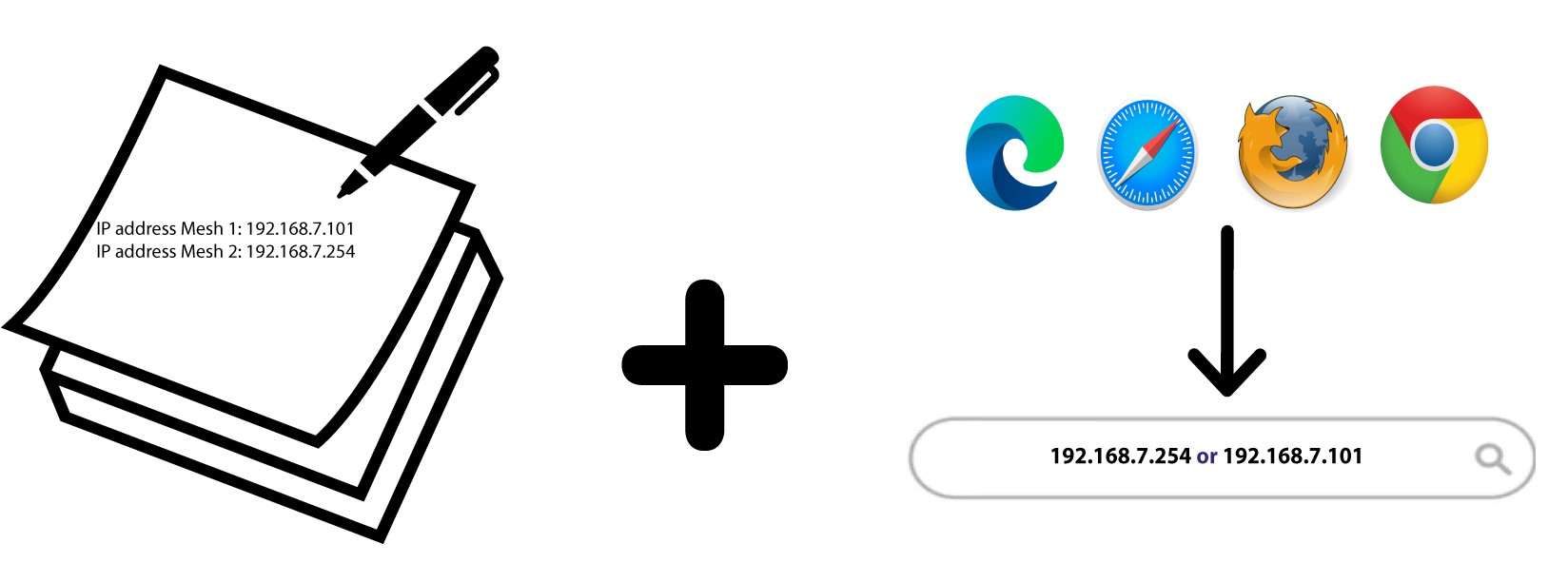
Πώς μπορώ να αποκτήσω πρόσβαση στο περιβάλλον χρήστη του ιστού;
Για να αποκτήσετε πρόσβαση στο περιβάλλον χρήστη μέσω ιστού, πρέπει να είστε συνδεδεμένοι στο Wi-Fi της συσκευής σας, αφού πρώτα συνδέσετε το Mesh στην πρίζα και στο δρομολογητή σας.
1 Συνδέσουστο Wi-Fi του mesh
Για να το κάνετε αυτό, εισαγάγετε το SSID (όνομα δικτύου Wi-Fi) και τον κωδικό πρόσβασης Wi-Fi του δρομολογητή στη συσκευή σας:
2. Μεταβείτεστη διεύθυνση IP
Στη συνέχεια, πληκτρολογήστε την ακόλουθη διεύθυνση IP στον περιηγητή σας: 192.168.7.254 ή πληκτρολογήστε την ακόλουθη διεύθυνση: http://atria1200.mesh
3Εισάγετετα στοιχεία σύνδεσής σας
Πρέπει να εισαγάγετε το όνομα χρήστη (admin) και τον κωδικό πρόσβασης (admin). Στη συνέχεια, κάντε κλικ στο «Σύνδεση».
Προειδοποίηση: Λάβετε υπόψη ότι μετά την πρώτη σύνδεση θα δημιουργήσετε τον προσωπικό σας κωδικό πρόσβασης διαχειριστή, πράγμα που σημαίνει ότι ο κωδικός πρόσβασης που αναγράφεται στην ετικέτα του προϊόντος δεν θα λειτουργεί πλέον.

Πώς μπορώ να αλλάξω το SSID (όνομα δικτύου Wi-Fi) και τον κωδικό πρόσβασης του δικτύου Wi-Fi μου στο mesh ; (ΠΕΡΙΠΤΩΣΗ 1: Εφαρμογή)
Πώς μπορώ να αλλάξω το SSID (όνομα δικτύου Wi-Fi) και τον κωδικό πρόσβασης του δικτύου Wi-Fi μου mesh ; (ΠΕΡΙΠΤΩΣΗ 1: Διαδικτυακή διεπαφή χρήστη)
1. Πρόσβασηστην εφαρμογή
Για να συνδεθείτε στην εφαρμογή, ακολουθήστε την παρακάτω διαδικασία: Πώς χρησιμοποιώ την εφαρμογή Atria « Mesh »;
2. Ρυθμίσεις Wi-Fi
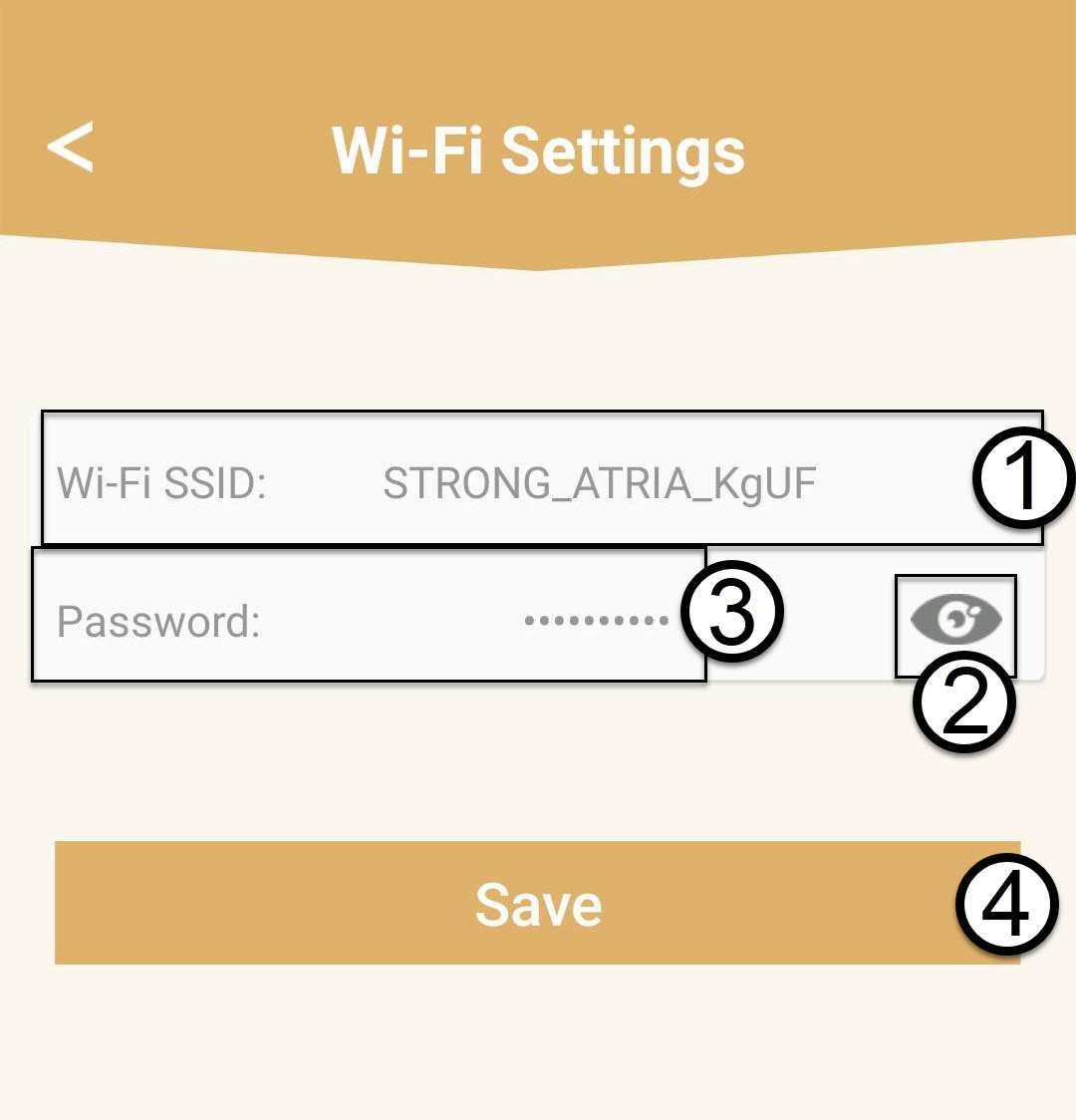
Κάντε κλικ στην επιλογή «Ρυθμίσεις Wi-Fi».

3. Αλλαγήτων στοιχείων του δικτύου Wi-Fi
Εισάγετε ένα νέο SSID Wi-Fi και κάντε κλικ στο εικονίδιο με το μάτι για να εμφανιστεί ο κωδικός πρόσβασης και να τον αλλάξετε πριν
κάνετε κλικ στο «Αποθήκευση».
Παρακαλώ λάβετε υπόψη ότι πρέπει να εισαγάγετε έναν κωδικό πρόσβασης μήκους μεταξύ 8 και 32 χαρακτήρων, ο οποίος να περιέχει κεφαλαία, πεζά, αριθμούς και τουλάχιστον έναν ειδικό χαρακτήρα (@, $, !, %, *, ?, &)
4. Καταγράψτετα νέα στοιχεία δικτύου
Σημειώστε τα νέα στοιχεία δικτύου σε ένα κομμάτι χαρτί.

Πώς μπορώ να αλλάξω το SSID (όνομα δικτύου Wi-Fi) και τον κωδικό πρόσβασης του δικτύου Wi-Fi μου mesh ; (ΠΕΡΙΠΤΩΣΗ 1: Διαδικτυακή διεπαφή χρήστη)
1. Πρόσβασηστο περιβάλλον χρήστη του ιστού
Για να συνδεθείτε στο Web UI, παρακαλώ ανατρέξτε στην παρακάτω διαδικασία: Πώς μπορώ να αποκτήσω πρόσβαση στο Web UI;
2. Ρυθμίσεις Wi-Fi
Κάντε κλικ στην επιλογή «Wi-Fi» στην αριστερή γραμμή.

3. Αλλαγήτων στοιχείων του δικτύου Wi-Fi
Κάντε κλικ στην επιλογή «5 G WLAN » ή «2,4 G WLAN». Στη συνέχεια, εισαγάγετε τις ακόλουθες πληροφορίες πριν κάνετε κλικ στο κουμπί «Εφαρμογή»:
o SSID: Εισαγάγετε ένα νέο όνομα δικτύου
o Κωδικός Wi-Fi: Εισαγάγετε έναν νέο κωδικό πρόσβασης. (επιλέξτε το πλαίσιο για να επιβεβαιώσετε ότι πληκτρολογήσατε τον σωστό κωδικό πρόσβασης
που επιθυμείτε)
Παρακαλώ λάβετε υπόψη ότι πρέπει να εισαγάγετε έναν κωδικό πρόσβασης μήκους μεταξύ 8 και 32 χαρακτήρων, ο οποίος να περιέχει κεφαλαία, πεζά, αριθμούς και τουλάχιστον έναν ειδικό χαρακτήρα (@, $, !, %, *, ?, &)

4. Καταγράψτετα νέα στοιχεία δικτύου
Σημειώστε τα νέα στοιχεία δικτύου σε ένα κομμάτι χαρτί.
Πώς να αλλάξετε τον κωδικό πρόσβασης διαχειριστή (Web UI)
1 Συνδέσουστο Wi-Fi του mesh
Για να το κάνετε αυτό, εισαγάγετε το SSID (όνομα δικτύου Wi-Fi) και τον κωδικό πρόσβασης Wi-Fi του δρομολογητή στη συσκευή σας:
2. Μεταβείτεστη διεύθυνση IP
Στη συνέχεια, πληκτρολογήστε την ακόλουθη διεύθυνση IP στον περιηγητή σας: 192.168.7.254 ή πληκτρολογήστε την ακόλουθη διεύθυνση: http://atria1200.mesh
3Εισάγετετα στοιχεία σύνδεσής σας
Πρέπει να εισαγάγετε το όνομα χρήστη (admin) και τον κωδικό πρόσβασης (admin). Στη συνέχεια, κάντε κλικ στο «Σύνδεση».
4 Ρυθμίσεις συστήματος
Βρίσκεστε τώρα στην κεντρική σελίδα του περιβάλλοντος χρήστη ιστού. Ίσως χρειαστεί να αλλάξετε τον κωδικό πρόσβασης διαχειριστή του περιβάλλοντος χρήστη ιστού μετά την πρώτη σας σύνδεση. Για να το κάνετε αυτό, ακολουθήστε τις παρακάτω οδηγίες. Για να προχωρήσετε, κάντε κλικ στην επιλογή «Σύστημα» στην αριστερή γραμμή.
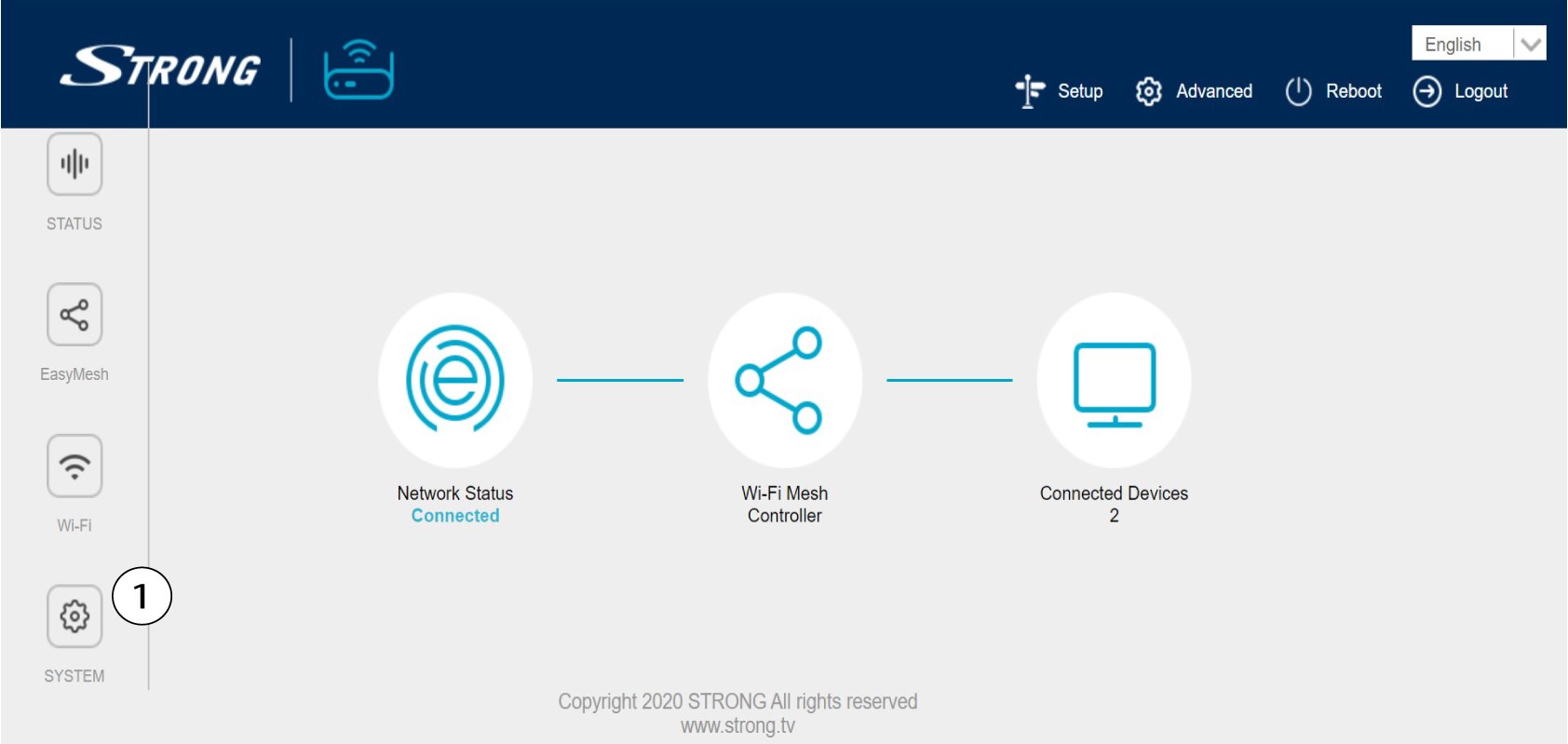
5. Επεξεργασίατου κωδικού πρόσβασης διαχειριστή
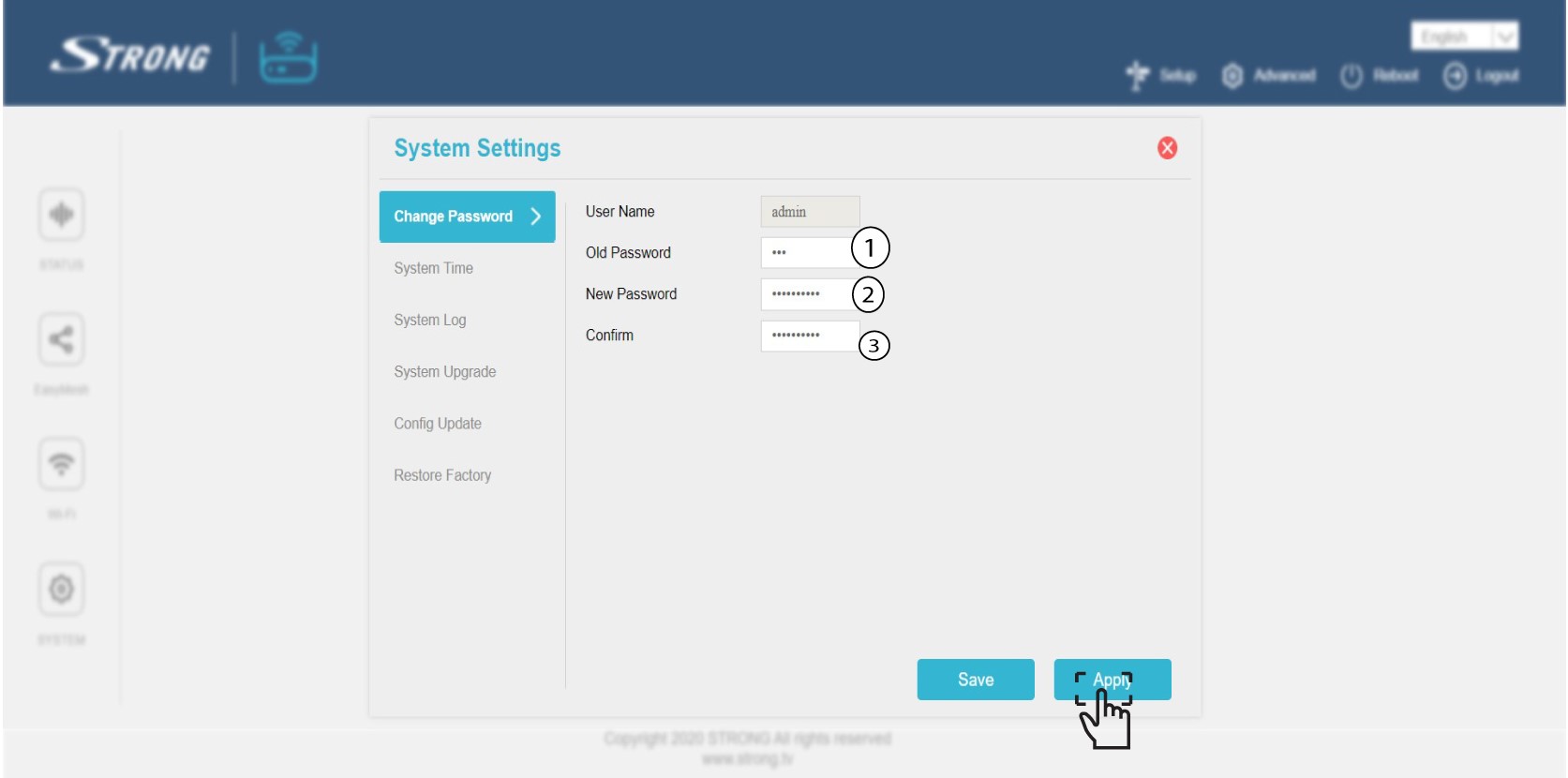
Εισάγετε τις ακόλουθες πληροφορίες πριν κάνετε κλικ στο «Επιβεβαίωση»:
o Παλιός κωδικός πρόσβασης: Εισάγετε τον παλιό κωδικό πρόσβασης διαχειριστή
o Νέος κωδικός πρόσβασης: Εισάγετε έναν νέο κωδικό πρόσβασης.
o Επιβεβαίωση κωδικού πρόσβασης: Εισάγετε τον ίδιο κωδικό πρόσβασης με αυτόν του προηγούμενου βήματος.
Προειδοποίηση: Σημειώστε ότι πρέπει να εισαγάγετε έναν κωδικό πρόσβασης μήκους μεταξύ 8 και 32 χαρακτήρων που να περιέχει κεφαλαία, μικρά γράμματα, αριθμούς και τουλάχιστον έναν ειδικό χαρακτήρα (@, $, !, %, *, ?, &)
6. Καταγράψτετον νέο κωδικό πρόσβασης
Σημείωσε τον νέο κωδικό πρόσβασης σε ένα κομμάτι χαρτί και κόλλησέ το κάτω από το « mesh ».

Ξέχασα τον κωδικό πρόσβασης Wi-Fi του δικτύου μου « Mesh ». Πώς μπορώ να τον βρω;
Ο προεπιλεγμένος κωδικός πρόσβασης Wi-Fi βρίσκεται στο κάτω μέρος της συσκευής σας· ωστόσο, αν τον έχετε ήδη αλλάξει, ίσως χρειαστεί να επαναφέρετε το Mesh 1200 στις εργοστασιακές του ρυθμίσεις.
1ΠΕΡΙΠΤΩΣΗ1: Πληροφορίες δικτύου στο περιβάλλον χρήστη του ιστού
Για να συνδεθείτε στο περιβάλλον εργασίας χρήστη μέσω διαδικτύου (Web UI), ανατρέξτε στην παρακάτω διαδικασία: Πώς μπορώ να αποκτήσω πρόσβαση στο περιβάλλον εργασίας χρήστη μέσω διαδικτύου (Web UI);
2. Ρυθμίσεις Wi-Fi
Κάντε κλικ στην επιλογή «Wi-Fi» στην αριστερή γραμμή.
WLAN 32,4G
Στη συνέχεια, στο 5G WLAN ή στο 2,4G WLAN, το όνομα του Wi-Fi σας εμφανίζεται στο πεδίο SSID και μπορείτε να δείτε τον κωδικό πρόσβασης αυτού του Wi-Fi στη διεύθυνση
, επιλέγοντας το πλαίσιο «Εμφάνιση» στη δεξιά πλευρά του πεδίου «Κλειδί Wi-Fi».
4. Καταγράψτετις πληροφορίες
Γράψτε τον κωδικό πρόσβασης σε ένα κομμάτι χαρτί.
1ΠΕΡΙΠΤΩΣΗ2: Πληροφορίες δικτύου στην εφαρμογή
Για να συνδεθείτε στο περιβάλλον χρήστη του διαδικτύου, παρακαλούμε ανατρέξτε στην παρακάτω διαδικασία: Πώς μπορώ να χρησιμοποιήσω την εφαρμογή Atria Mesh ;
2. Ρυθμίσεις Wi-Fi
Κάντε κλικ στην επιλογή «Wi-Fi» στην αριστερή γραμμή.
3Εμφάνισητου κωδικού πρόσβασης
Κάντε κλικ στο εικονίδιο με το μάτι για να εμφανιστεί ο κωδικός πρόσβασης.

4. Καταγράψτετις πληροφορίες
Γράψτε τον κωδικό πρόσβασης σε ένα κομμάτι χαρτί.
Τι μπορώ να κάνω στο περιβάλλον χρήστη του ιστού;
Το περιβάλλον χρήστη του ιστού χωρίζεται σε 10 ενότητες:
- Κατάσταση: Εδώ μπορείτε να βρείτε όλες τις πληροφορίες σχετικά με τη συσκευή και το δίκτυο του Mesh .
- Εύκολη πρόσβαση στο « Mesh »: Εδώ μπορείτε να αποκτήσετε πρόσβαση στις ρυθμίσεις του « Mesh », στην τοπολογία του « Mesh » και να προσθέσετε έναν νέο κόμβο.
- Wi-Fi: εδώ μπορείτε να επιλέξετε μεταξύ δικτύου 2,4G και 5G, να ρυθμίσετε πολλαπλά SSID, το WPS,
να διαχειριστείτε την πρόσβαση στο διαδίκτυο για διαφορετικές διευθύνσεις MAC, να τροποποιήσετε τα SSID και τους κωδικούς πρόσβασης Wi-Fi,
να ρυθμίσετε διαφορετικά δίκτυα επισκεπτών και να αποκτήσετε πρόσβαση σε ένα πρόγραμμα για την ενεργοποίηση του δικτύου Mesh . - Σύστημα: εδώ μπορείτε να αλλάξετε τον κωδικό πρόσβασης διαχειριστή για το περιβάλλον χρήστη ιστού, τη ζώνη ώρας της συσκευής σας
, να ελέγξετε τα αρχεία καταγραφής, να ενημερώσετε το σύστημα ή τη διαμόρφωση και να επαναφέρετε τη συσκευή στις εργοστασιακές
προεπιλεγμένες ρυθμίσεις. - Κατάσταση δικτύου: Εδώ μπορείτε να αλλάξετε τον τρόπο λειτουργίας, να αποκτήσετε πρόσβαση στις ρυθμίσεις IPv4 και IPv6 του WAN (
), στις ρυθμίσεις IPv4 και IPv6 του LAN, καθώς και σε προηγμένες λειτουργίες όπως το UPnP, το IGMP Snooping και το Proxy. - Wi-Fi Mesh : Εδώ μπορείτε να αποκτήσετε πρόσβαση στις ρυθμίσεις του Mesh , στην τοπολογία του Mesh και να προσθέσετε έναν νέο κόμβο.
- Συνδεδεμένες συσκευές: Εδώ μπορείτε να δείτε όλες τις συσκευές που είναι συνδεδεμένες στο δίκτυο Mesh
, είτε μέσω καλωδίου είτε ασύρματα. - Ρυθμίσεις: Εδώ μπορείτε να αλλάξετε τον κωδικό πρόσβασης για το περιβάλλον χρήστη ιστού (Web UI) ή το SSID και τον κωδικό πρόσβασης Wi-Fi
του δικτύου σας Mesh . - Για προχωρημένους: Εδώ μπορείτε να αποκτήσετε πρόσβαση στις ρυθμίσεις ALG, φίλτρου IP, φίλτρου URL, φίλτρου MAC, DDNS, DMZ και προώθησης θυρών «
». - Επανεκκίνηση: Εδώ μπορείτε να επανεκκινήσετε τη συσκευή σας σε περίπτωση που αντιμετωπίσετε κάποιο σφάλμα ή πρόβλημα με το
ή το δίκτυό σας

Πού μπορώ να βρω τα στοιχεία σύνδεσης για να αποκτήσω πρόσβαση στο περιβάλλον χρήστη του ιστού;
Τα στοιχεία σύνδεσης για την πρόσβαση στο περιβάλλον εργασίας χρήστη (Web UI) βρίσκονται στο « Mesh » 1200. Από προεπιλογή, το όνομα χρήστη και ο κωδικός πρόσβασης για το Web UI είναι «admin».
Για να συνδεθείτε στο περιβάλλον χρήστη μέσω ιστού (Web UI) και να αλλάξετε τον κωδικό πρόσβασης διαχειριστή, ανατρέξτε στο: Πώς μπορώ να αποκτήσω πρόσβαση στοπεριβάλλον χρήστη μέσω ιστού του
;
Εάν αλλάξατε τον κωδικό πρόσβασης διαχειριστή και δεν μπορείτε να αποκτήσετε πρόσβαση στο περιβάλλον χρήστη μέσω ιστού, παρακαλούμε να επαναφέρετε τη συσκευή σας στις εργοστασιακές ρυθμίσεις ακολουθώντας την παρακάτω διαδικασία: Πώς μπορώ να επαναφέρω τις μονάδες Mesh στις εργοστασιακές ρυθμίσεις;
