
Επαναλήπτης AX3000
Όλες οι ερωτήσεις
Επαναλήπτης AX3000
Αντιμετώπιση προβλημάτων Wi-Fi και δικτύου
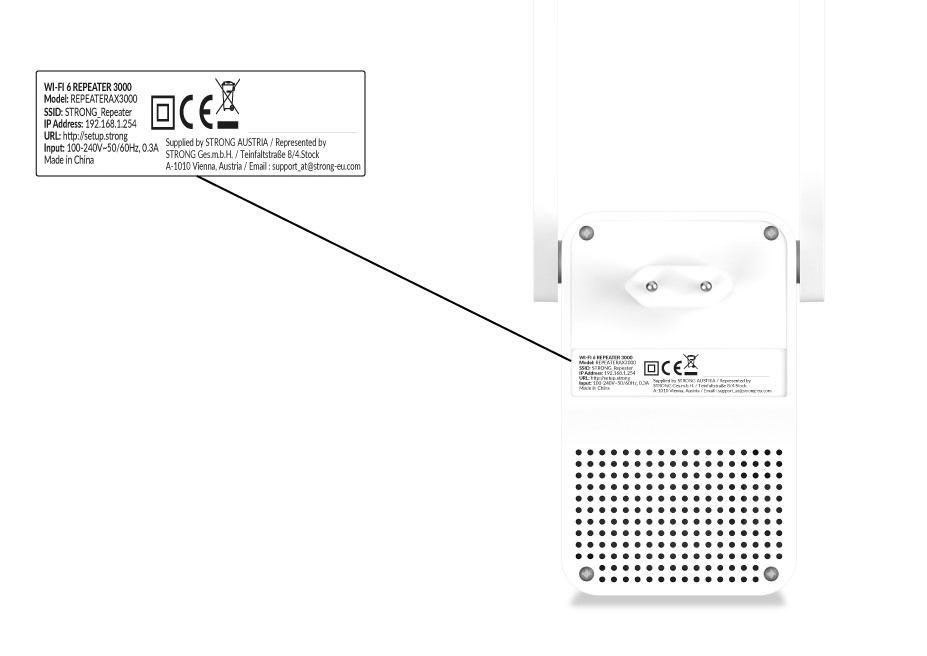
Πού μπορώ να βρω τις πληροφορίες για το δίκτυο Wi-Fi του επαναλήπτη μου;
Μπορείτε να βρείτε τις πληροφορίες για το δίκτυο Wi-Fi στην ετικέτα του προϊόντος, η οποία βρίσκεται κάτω από τον επαναλήπτη σας.
Πώς μπορώ να ρυθμίσω τον επαναλήπτη μου ώστε να λειτουργεί ως σημείο πρόσβασης;
1. Συνδεθείτεστο περιβάλλον χρήστη του διαδικτύου
Ακολουθήστε μία από τις παρακάτω διαδικασίες για να συνδεθείτε στο περιβάλλον χρήστη του ιστού:
- Πώς μπορώ να συνδεθώ στη διεπαφή χρήστη μέσω διαδικτύου (Web UI) του επαναλήπτη; (Καλώδιο RJ45)
- Πώς μπορώ να συνδεθώ στη διεπαφή χρήστη μέσω διαδικτύου του επαναλήπτη; (Wi-Fi)
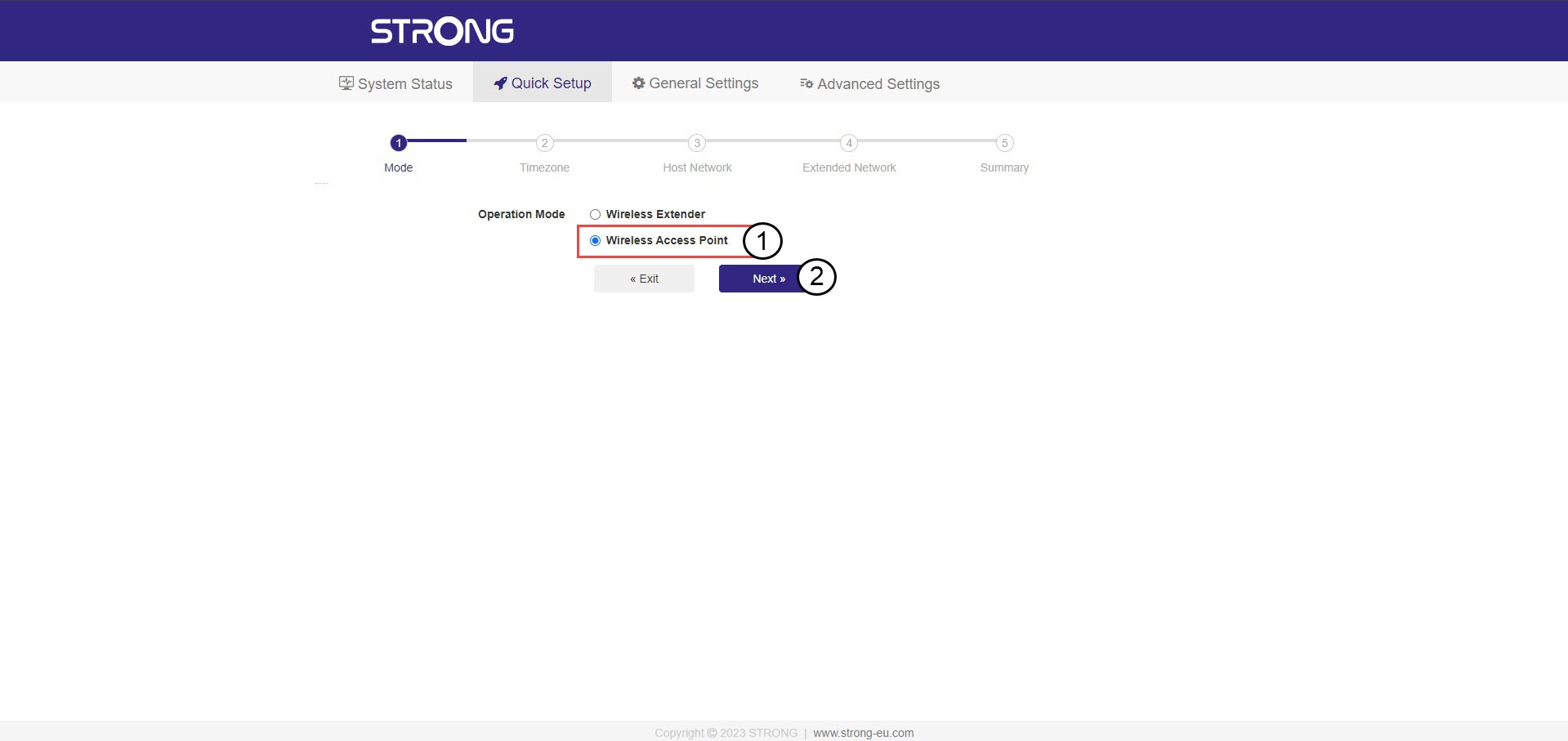
2Επιλέξτετη λειτουργία για τον επαναλήπτη σας
Θα ανοίξει ο οδηγός ρύθμισης του επαναλήπτη. Επιλέξτε «Ασύρματο σημείο πρόσβασης » και κάντε κλικ στο «Επόμενο».
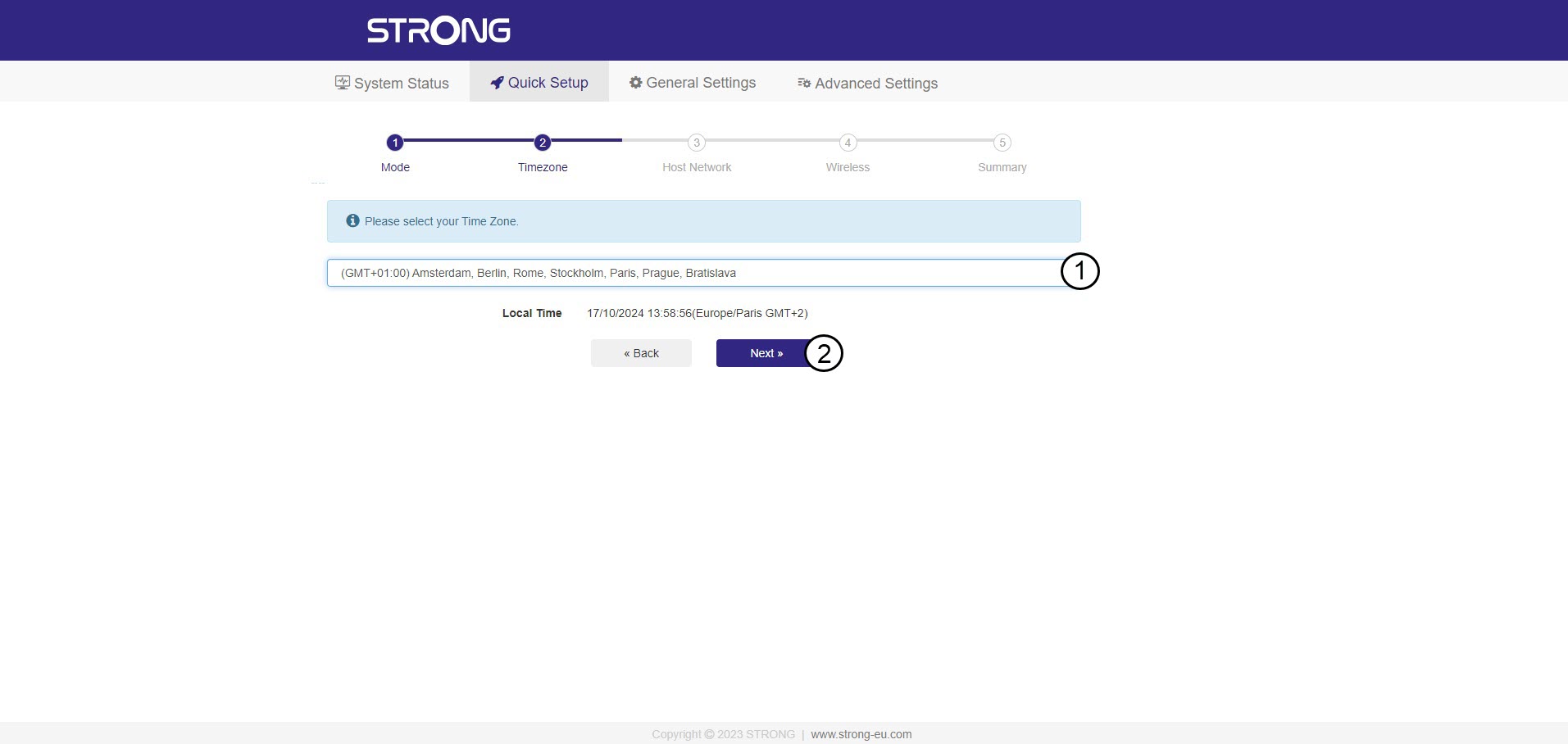
3Επιλέξτετη ζώνη ώρας
Επιλέξτε τη ζώνη ώρας από τη λίστα, εάν αυτή που εντοπίστηκε αυτόματα είναι λανθασμένη, και κάντε κλικ στο κουμπί «Επόμενο».
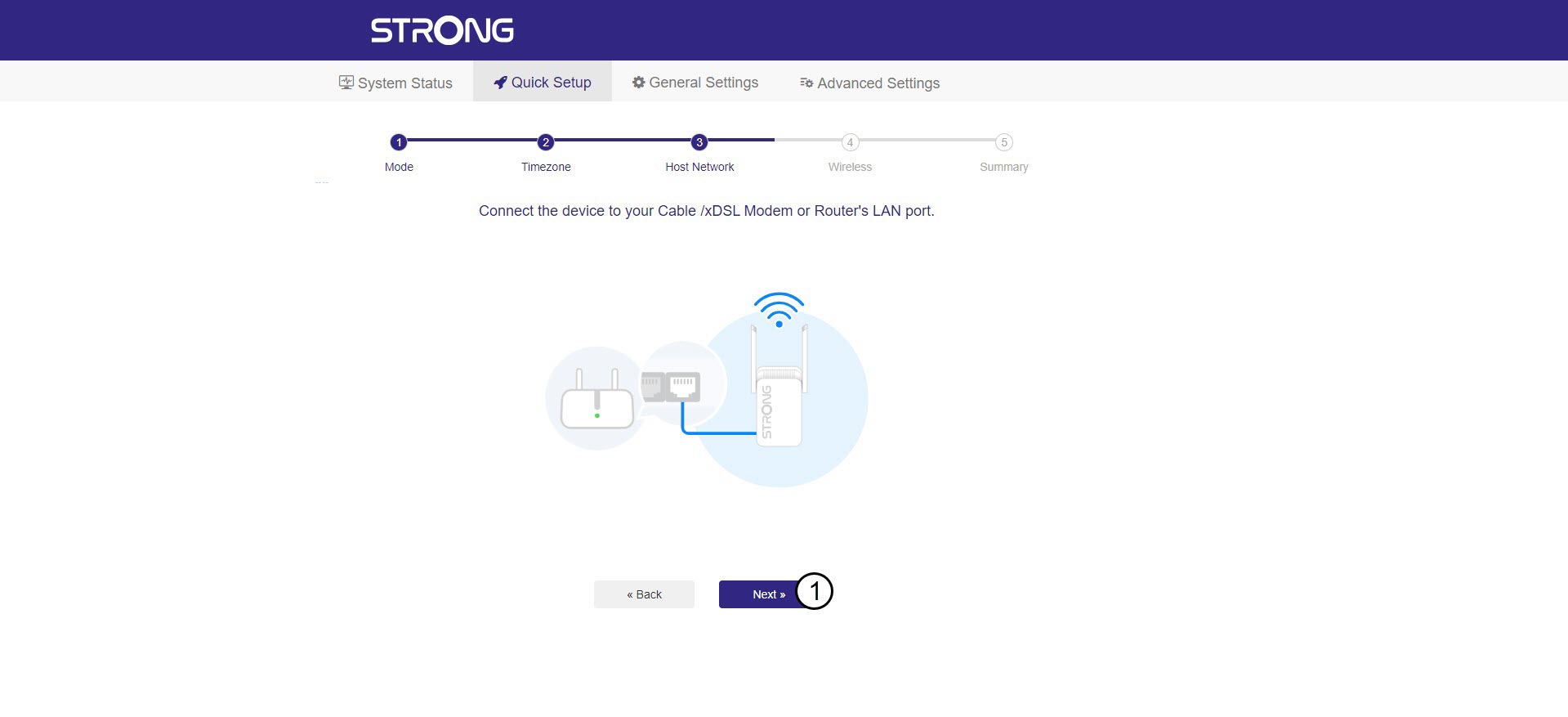
4. Σάρωσητου διαθέσιμου δικτύου
Συνδέστε τον επαναλήπτη σας στο μόντεμ/δρομολογητή σας, συνδέοντας ένα καλώδιο RJ45 στη θύρα WAN/LAN.
Στη συνέχεια, κάντε κλικ στο «Επόμενο».
5. Εισάγετετον κωδικό πρόσβασης για το δίκτυο Wi-Fi του κεντρικού υπολογιστή
Ελέγξτε τον κωδικό πρόσβασης των νέων δικτύων Wi-Fi και κάντε κλικ στο «Επόμενο».
Μπορείτε να κάνετε κλικ στο εικονίδιο με το μάτι για να εμφανιστεί ο κωδικός πρόσβασης που πληκτρολογείτε.
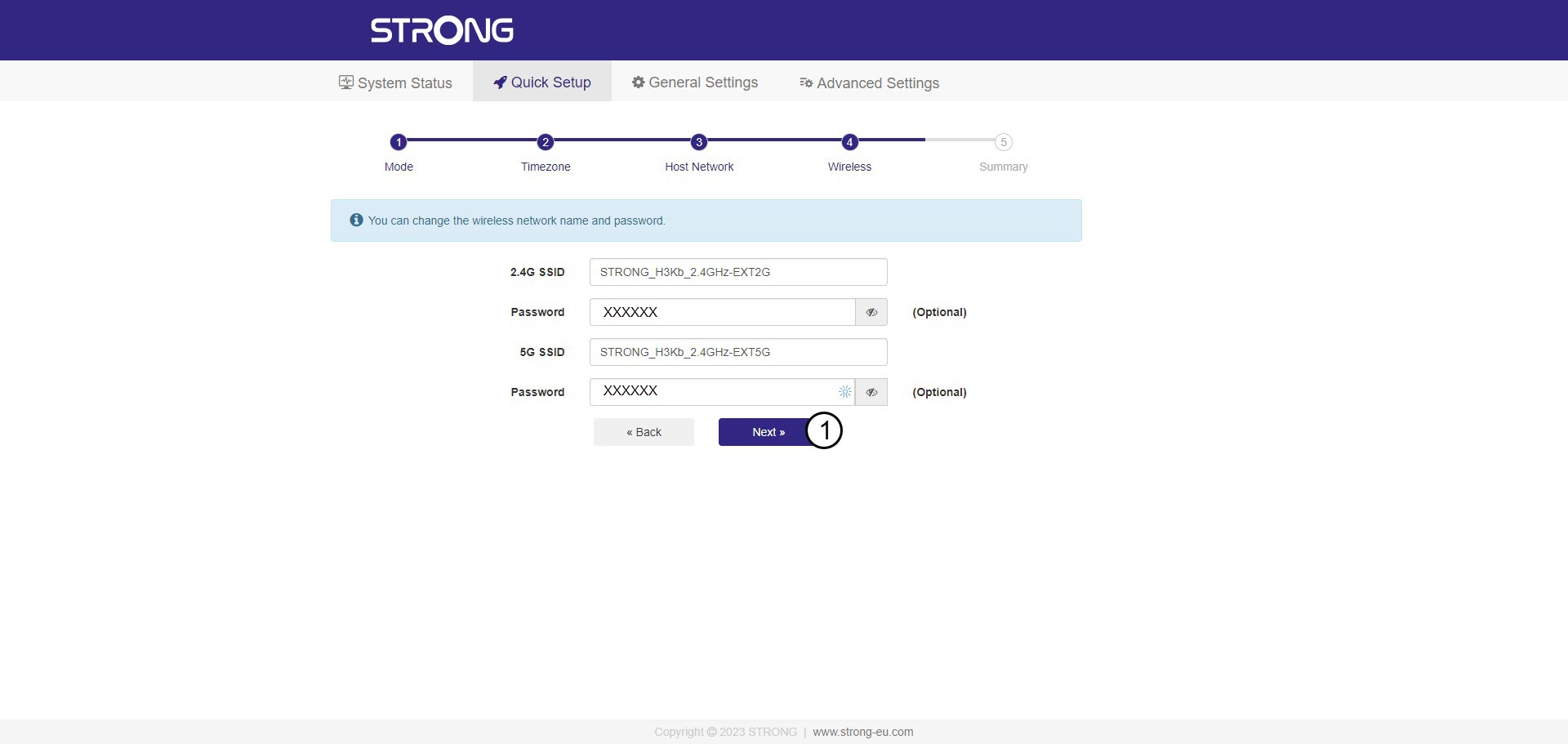
6. Επιβεβαιώστετη διαμόρφωση
Εμφανίζεται μια σύνοψη των πληροφοριών των νέων δικτύων. Κάντε κλικ στο «Αποθήκευση & Εφαρμογή».
Σημειώστε τα νέα στοιχεία δικτύου. Θα τα χρειαστείτε για να συνδεθείτε στη διεπαφή χρήστη.
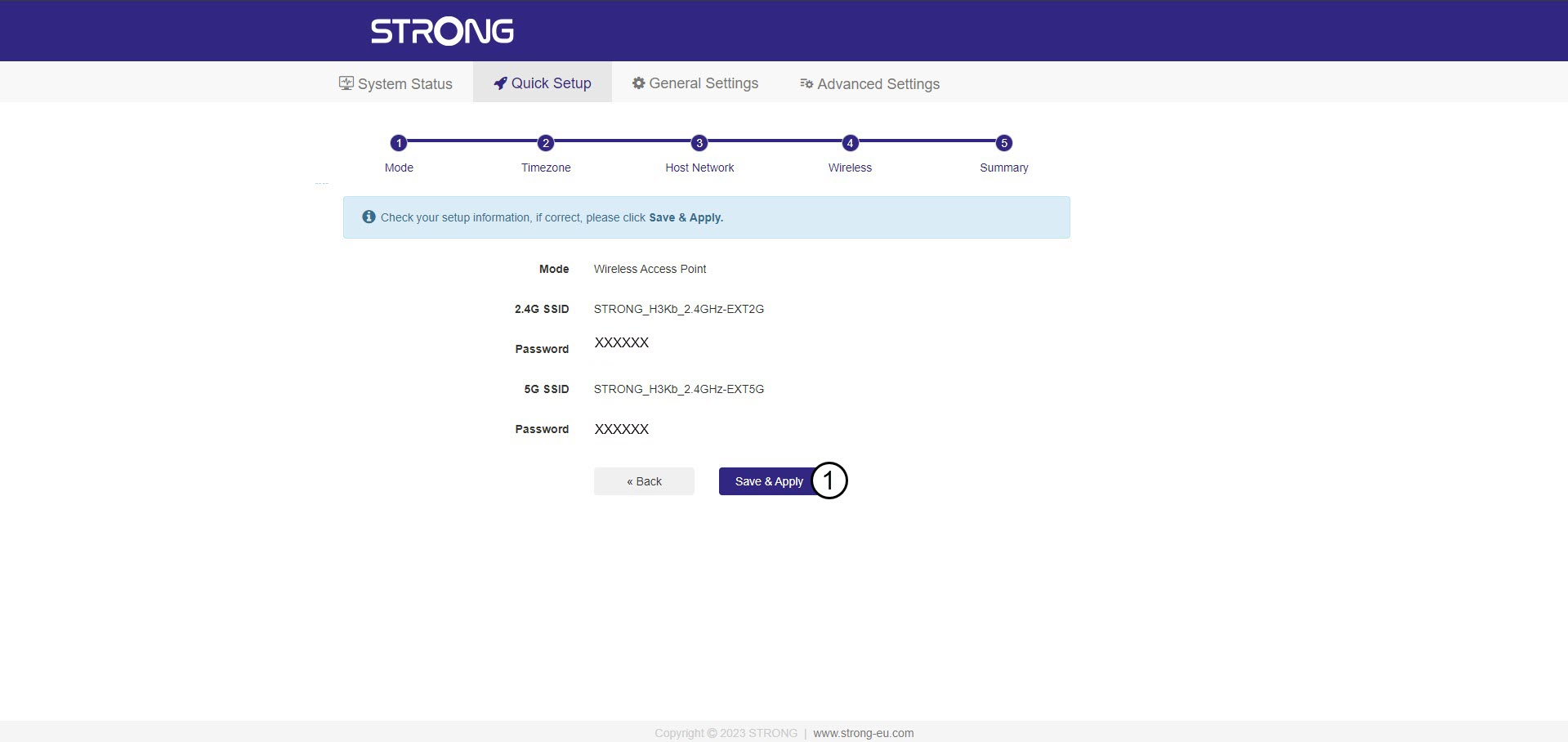
7Περιμένετεκατά τη διάρκεια της ρύθμισης
Παρακαλώ περιμένετε ενώ ο επαναλήπτης πραγματοποιεί τη ρύθμιση.


Προειδοποίηση: Μετά τη ρύθμιση, θα πρέπει να συνδεθείτε στα νέα δίκτυα που δημιουργήθηκαν.
Πώς μπορώ να ρυθμίσω τον επαναλήπτη μου;
Πριν προχωρήσετε στη ρύθμιση του επαναλήπτη σας, παρακαλούμε να ανατρέξετε στην παρακάτω διαδικασία για να προσδιορίσετε τη θέση του επαναλήπτη σας: Ποια είναι η καλύτερη θέση για τον επαναλήπτη μου;
1. Συνδεθείτεστο περιβάλλον χρήστη του διαδικτύου
Ακολουθήστε μία από τις παρακάτω διαδικασίες για να συνδεθείτε στο περιβάλλον χρήστη του ιστού:
- Πώς μπορώ να συνδεθώ στη διεπαφή χρήστη μέσω διαδικτύου (Web UI) του επαναλήπτη; (Καλώδιο RJ45)
- Πώς μπορώ να συνδεθώ στη διεπαφή χρήστη μέσω διαδικτύου του επαναλήπτη; (Wi-Fi)
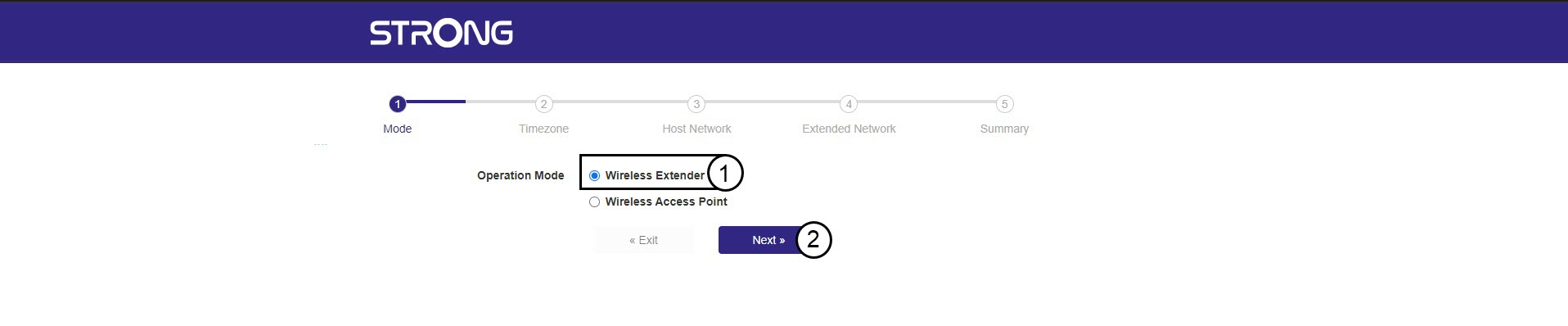
2Επιλέξτετη λειτουργία για τον επαναλήπτη σας
Θα ανοίξει ο οδηγός εγκατάστασης του επαναλήπτη. Επιλέξτε «Wireless Extender » και κάντε κλικ στο «Επόμενο».
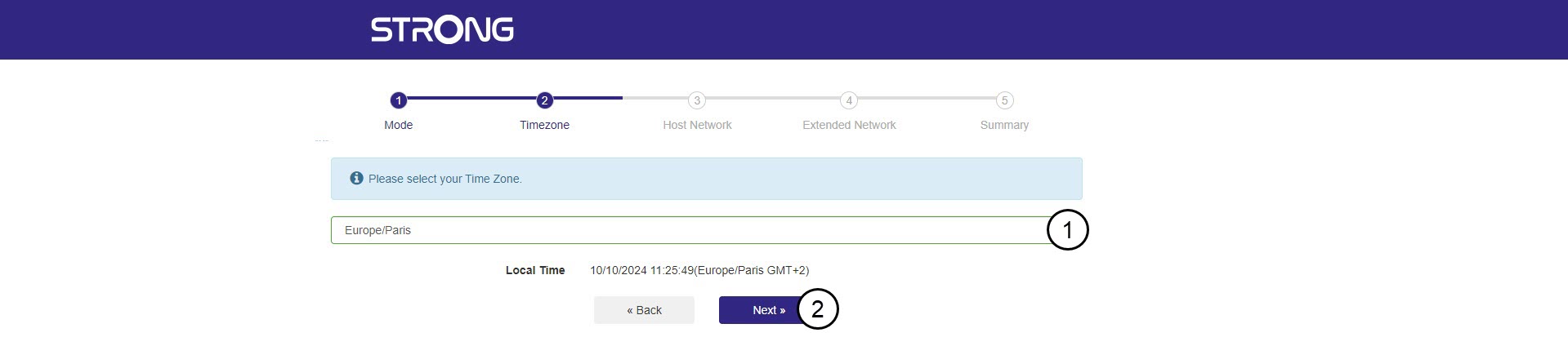
3Επιλέξτετη ζώνη ώρας
Επιλέξτε τη ζώνη ώρας από τη λίστα, εάν αυτή που εντοπίστηκε αυτόματα είναι λανθασμένη, και κάντε κλικ στο κουμπί «Επόμενο».
4. Σάρωσητου διαθέσιμου δικτύου
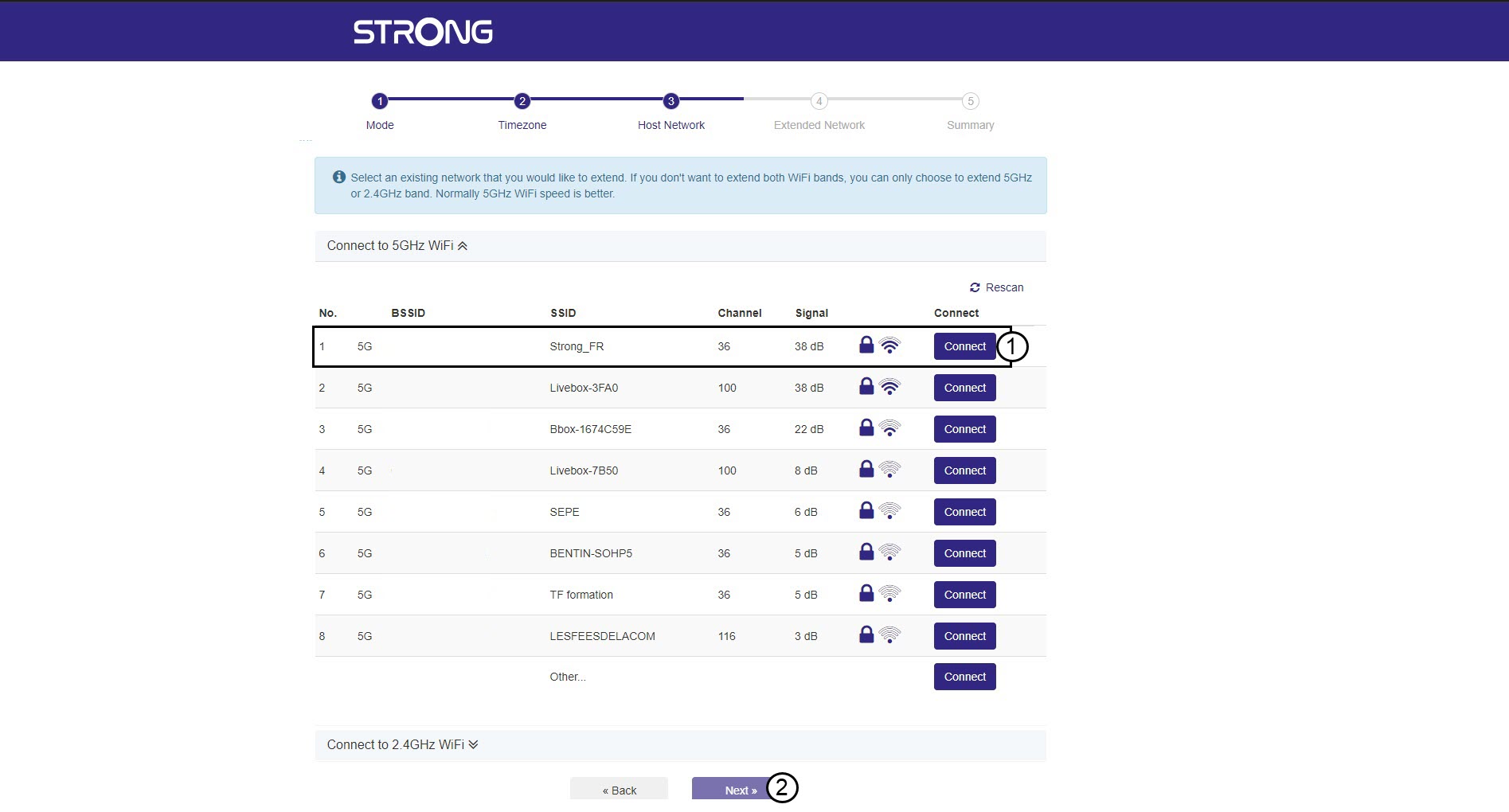
Ο επαναλήπτης σας θα πραγματοποιήσει σάρωση όλων των διαθέσιμων δικτύων Wi-Fi στα 2,4 GHz και 5 GHz, προκειμένου να προσδιορίσει το κύριο δίκτυο. Επιλέξτε το όνομα του δικτύου Wi-Fi του δρομολογητή σας. Στη συνέχεια, κάντε κλικ στο «Σύνδεση» και στο «Επόμενο».
5. Εισάγετετον κωδικό πρόσβασης για το δίκτυο Wi-Fi του κεντρικού υπολογιστή
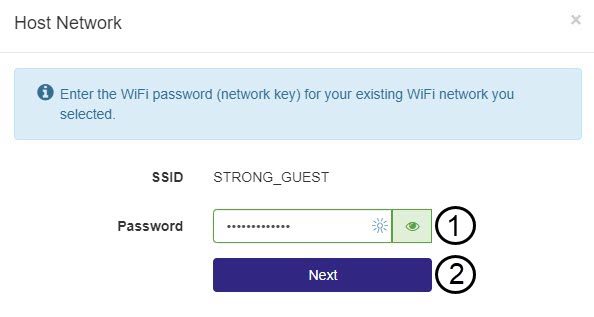
Πληκτρολογήστε τον κωδικό πρόσβασης Wi-Fi του δρομολογητή σας και κάντε κλικ στο «Επόμενο».
Μπορείτε να κάνετε κλικ στο εικονίδιο με το μάτι για να εμφανιστεί ο κωδικός πρόσβασης που πληκτρολογείτε.
6. Περιμένετεκατά τη διάρκεια της διαμόρφωσης
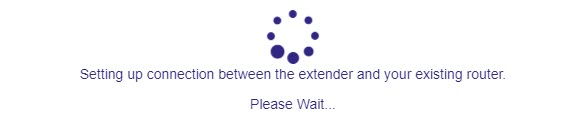
Παρακαλώ περιμένετε ενώ ο επαναλήπτης πραγματοποιεί τη ρύθμιση.
7. Επιβεβαιώστετη ρύθμιση
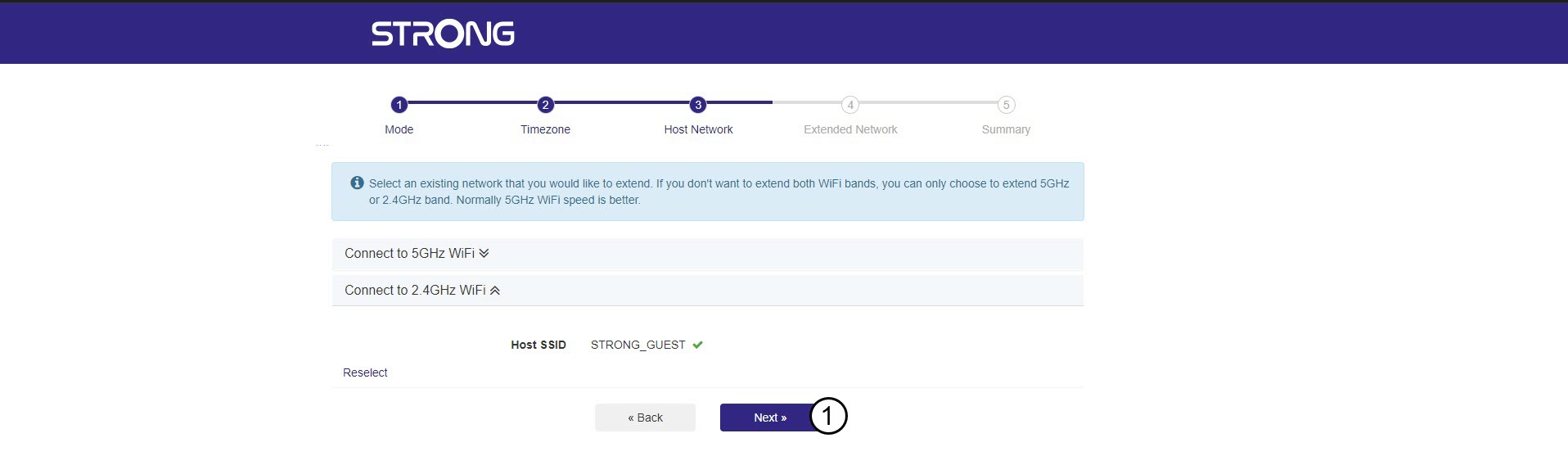
Κάντε κλικ στο «Επόμενο» για να επιβεβαιώσετε τη ρύθμιση.
8Καταγράψτετις πληροφορίες του δικτύου
Σημειώστε τα στοιχεία των νέων δικτύων Wi-Fi και κάντε κλικ στο «Επόμενο».
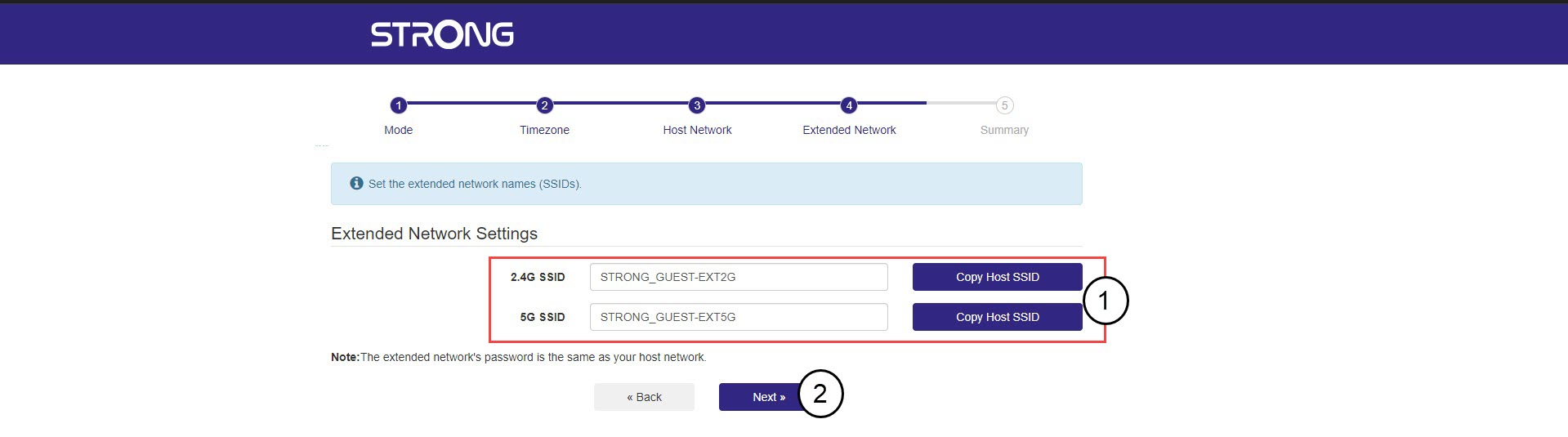
Δεν μπορώ να βρω το υπάρχον δίκτυο Wi-Fi μου στον οδηγό εγκατάστασης του επαναλήπτη. Γιατί;
Είναι πολύ πιθανό ο επαναλήπτης σας να βρίσκεται πολύ μακριά από το μόντεμ ή το δρομολογητή σας. Σας συνιστούμε να ρυθμίσετε τον επαναλήπτη σας στο ίδιο δωμάτιο με το μόντεμ ή το δρομολογητή σας και, στη συνέχεια, να τον μετακινήσετε σε άλλο δωμάτιο.
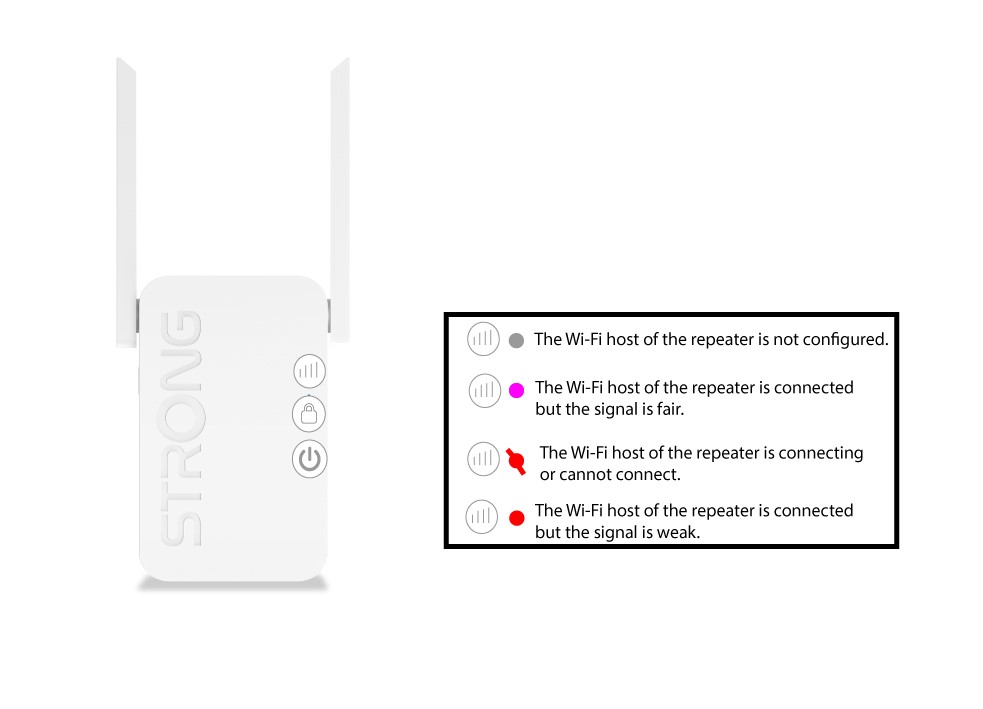
ΠΡΟΕΙΔΟΠΟΙΗΣΗ: Λάβετε υπόψη ότι, στον επαναλήπτη σας, εάν η ενδεικτική λυχνία δικτύου ανάβει με γκρι, κόκκινο,
μωβ χρώμα ή αναβοσβήνει με κόκκινο χρώμα, το σήμα του κεντρικού σημείου Wi-Fi είναι πολύ αδύναμο.
Ρύθμισα τον επαναλήπτη μου ως επεκτατή, αλλά η ταχύτητα του ευρυζωνικού μου διαδικτύου δεν έχει βελτιωθεί. Γιατί;
Ρύθμισα τον επαναλήπτη μου ως επεκτατή, αλλά η ταχύτητα του ευρυζωνικού μου Ίντερνετ δεν έχει βελτιωθεί. Γιατί;
Οι επαναλήπτες μπορούν να βελτιώσουν την κάλυψη, την απόδοση και τη συνδεσιμότητα του Wi-Fi σε τοπικό επίπεδο, αλλά η ταχύτητα του ευρυζωνικού Διαδικτύου καθορίζεται από το πακέτο που έχετε επιλέξει από τον πάροχο υπηρεσιών Διαδικτύου σας.
Ποιες είναι οι νέες πληροφορίες για τα δίκτυα Wi-Fi μετά τη ρύθμιση;
Μόλις ολοκληρωθεί η ρύθμιση, θα εμφανιστεί η ακόλουθη οθόνη: Εμφανίζονται τα ονόματα των νέων δικτύων Wi-Fi και οι σχετικές πληροφορίες.
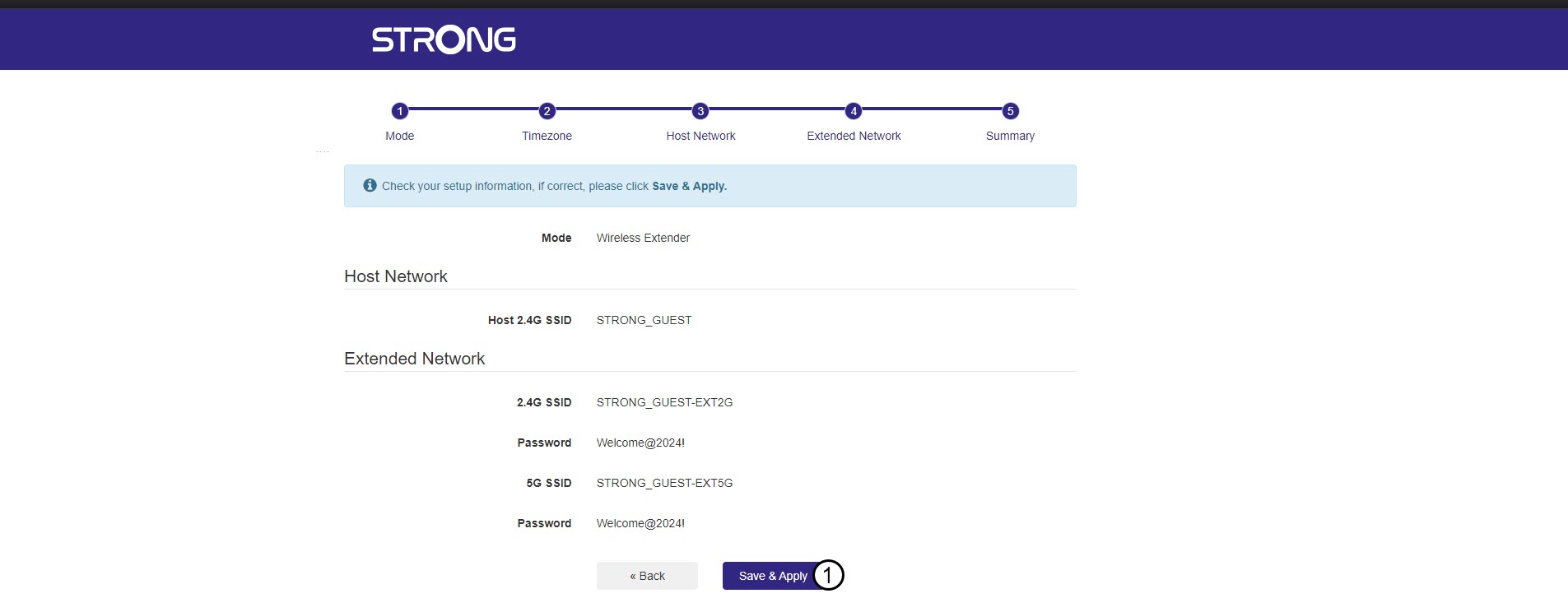
Προειδοποίηση: Παρακαλούμε να τα σημειώσετε. Οι προεπιλεγμένοι κωδικοί πρόσβασης των δύο δικτύων Wi-Fi του επαναλήπτη είναι ίδιοι με τον κωδικό πρόσβασης του κύριου δικτύου Wi-Fi που επιλέξατε κατά τη διάρκεια της διαμόρφωσης.
Ποια είναι η καλύτερη θέση για τον αναμεταδότη μου;
Ο επαναλήπτης σας δεν πρέπει μόνο να βρίσκεται κοντά στο μόντεμ ή το δρομολογητή σας, αλλά και κοντά σε μια «νεκρή ζώνη» Wi-Fi. Με αυτόν τον τρόπο, ο επαναλήπτης σας θα λαμβάνει το σήμα από το μόντεμ ή το δρομολογητή και θα το αναμεταδίδει, ώστε να επεκτείνει την κάλυψη του δικτύου Wi-Fi σας.

Ποιες συχνότητες Wi-Fi (ζώνες) υποστηρίζει ο επαναλήπτης;
Ο επαναλήπτης είναι διπλής ζώνης, πράγμα που σημαίνει ότι χρησιμοποιεί τις ζώνες 2,4G και 5G. Με άλλα λόγια, μετά τη ρύθμιση του «
», ο επαναλήπτης θα δημιουργήσει δύο δίκτυα Wi-Fi.