
Smart home κάμερα 5MP UK
Όλες οι ερωτήσεις
Κάμερα, NVR και εγγραφή
Ποιον τύπο ανίχνευσης πρέπει να επιλέξω;
Θα πρέπει να επιλέξετε τον τύπο ανίχνευσης ανάλογα με τον τύπο των συμβάντων που θέλετε να καταγράψετε.
- Ανίχνευση κίνησης: Μπορείτε να ρυθμίσετε ένα συναγερμό σε περίπτωση που ανιχνευθεί κίνηση μπροστά από την κάμερα.
- Ανίχνευση ανθρώπων: Μπορείτε να ρυθμίσετε ειδοποιήσεις συναγερμού όταν ανιχνεύεται άνθρωπος.
- Ανίχνευση κατοικίδιου: Μπορείτε να ρυθμίσετε ειδοποιήσεις συναγερμού όταν ανιχνεύεται ένα κατοικίδιο.
Πώς μπορώ να αποκτήσω πρόσβαση στην εφαρμογή Vision by Strong;

Προειδοποίηση: Η εφαρμογή «Vision by Strong» διατίθεται αποκλειστικά στο Google Play Store και στο Apple App Store.
Εάν η εφαρμογή δεν εμφανίζεται ή δεν είναι διαθέσιμη στη συσκευή σας, παρακαλούμε επικοινωνήστε με την ομάδα υποστήριξης του κατασκευαστή της συσκευής σας.
1. Ανοίξτετο App Store
Μπείτε στο Google Play Store ή στο App Store.
2. Αναζήτησητης εφαρμογής
Αναζητήστε την εφαρμογή «Vision by Strong».

3. Εγκαταστήστετην εφαρμογή
Κάντε κλικ στο κουμπί «Εγκατάσταση ».

Πώς μπορώ να βρω τη διεύθυνση IP της κάμεράς μου;
1. Πρόσβασηστις ρυθμίσεις
Κάντε κλικ στην επιλογή «Ρυθμίσεις» από το κύριο μενού.

2.Πληροφορίες συσκευής
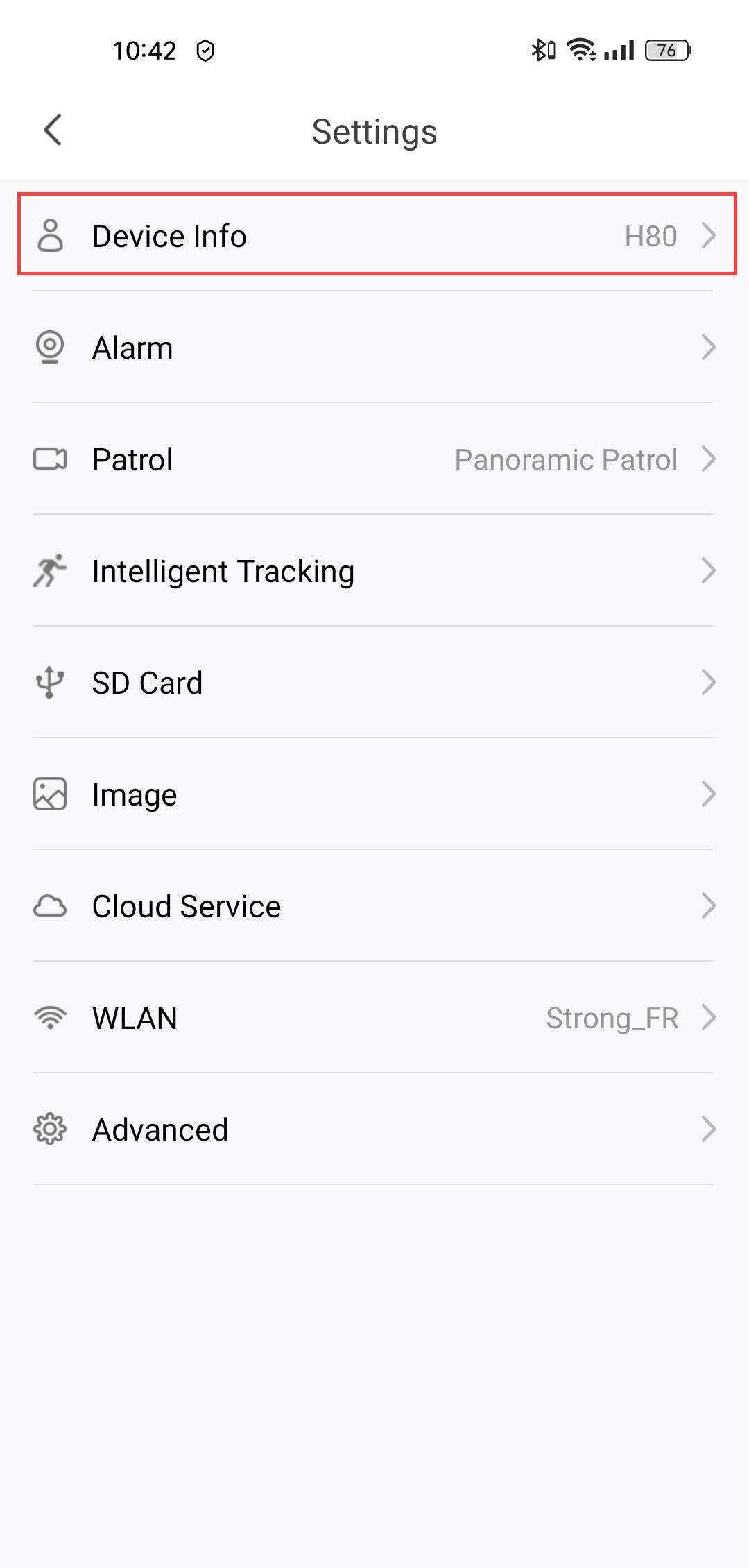
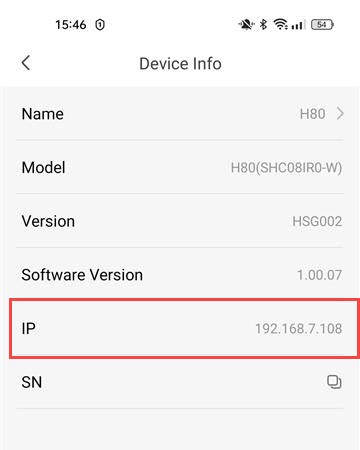
Κάντε κλικ στην επιλογή «Πληροφορίες συσκευής».
3. Εντοπίστετη διεύθυνση IP
Η διεύθυνση IP θα αναγράφεται στις πληροφορίες.
Πώς μπορώ να διαμορφώσω την κάρτα SD μου;
Μόλις τοποθετήσετε την κάρτα SD στη φωτογραφική μηχανή, πρέπει να τη διαμορφώσετε πριν τη χρησιμοποιήσετε. Ακολουθήστε τα παρακάτω βήματα:
1. Μεταβείτεστις «Ρυθμίσεις»
Στην αρχική σελίδα, κάντε κλικ στο εικονίδιο «Ρυθμίσεις ».
2Μετάβασηστο μενού της κάρτας SD
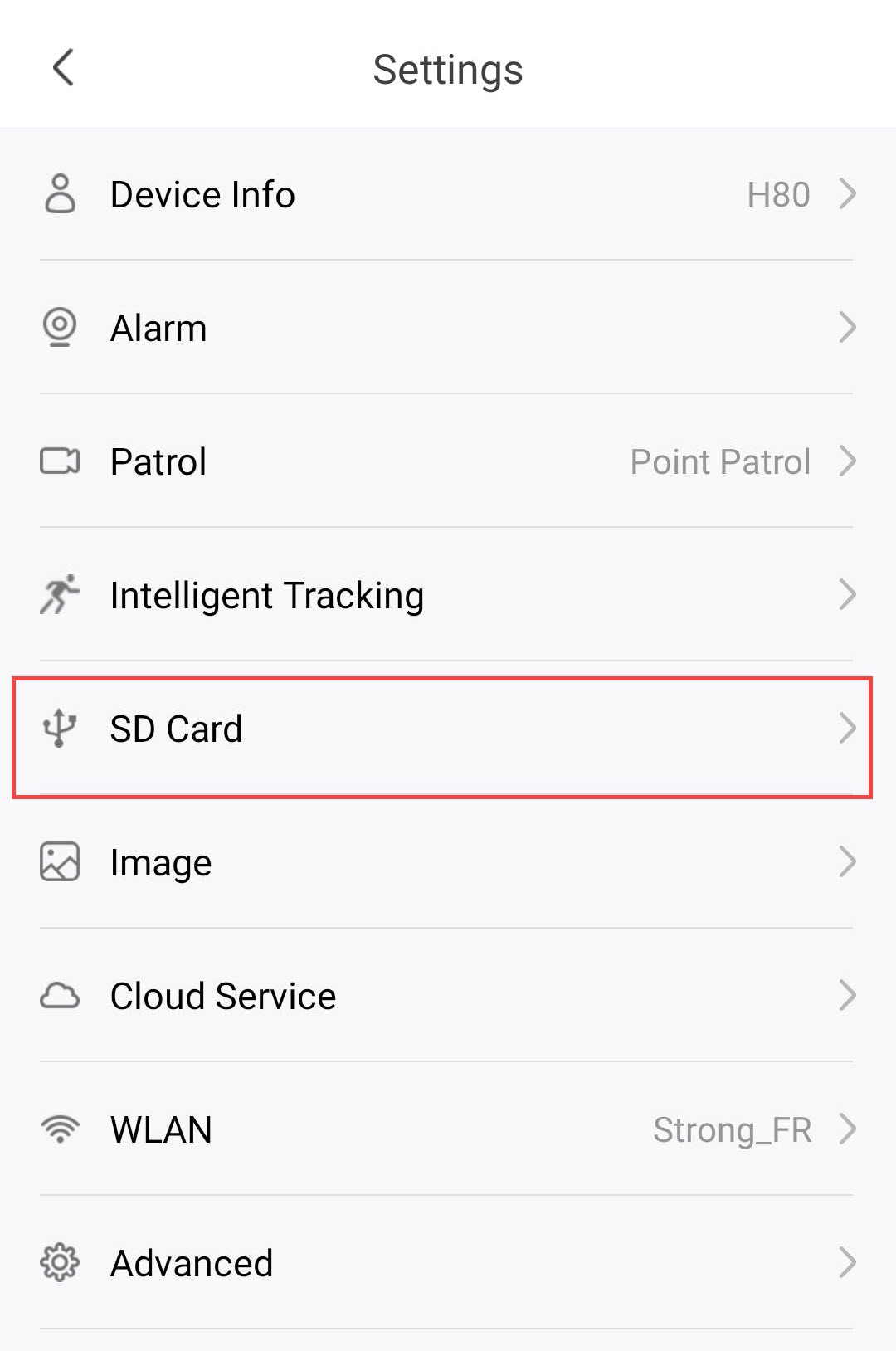
Κάντε κλικ στην επιλογή «Κάρτα SD » από τη λίστα ρυθμίσεων.
3. Ξεκινήστετη διαδικασία μορφοποίησης
Κάντε κλικ στο κουμπί «Μετάβαση στη μορφοποίηση ».
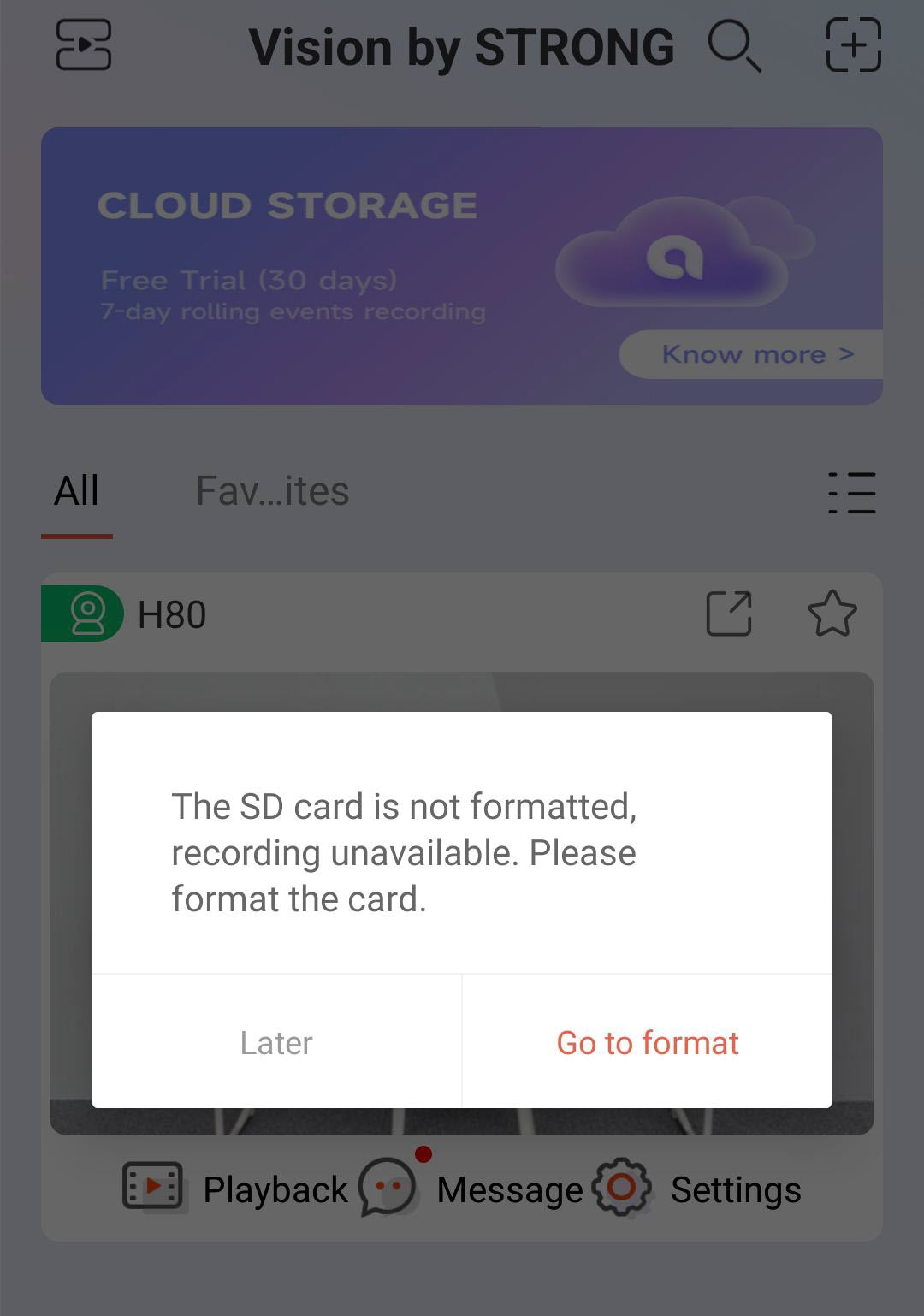
4. Ξεκινήστετη διαδικασία μορφοποίησης
Στη συνέχεια, κάντε κλικ στην επιλογή «Μορφοποίηση κάρτας SD».
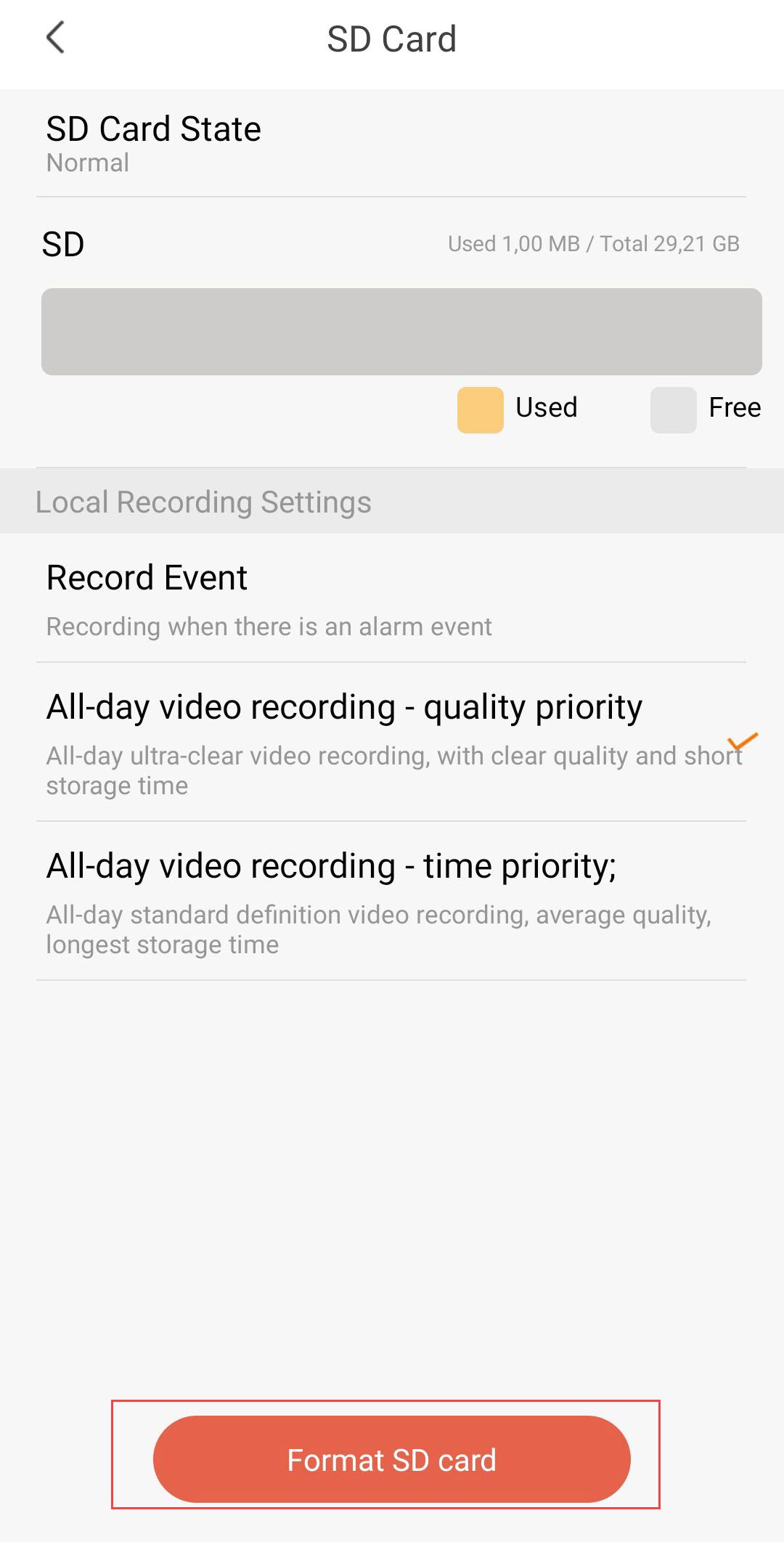
5. Συνεχίστετη διαδικασία
Κάντε κλικ στο «Επιβεβαίωση».
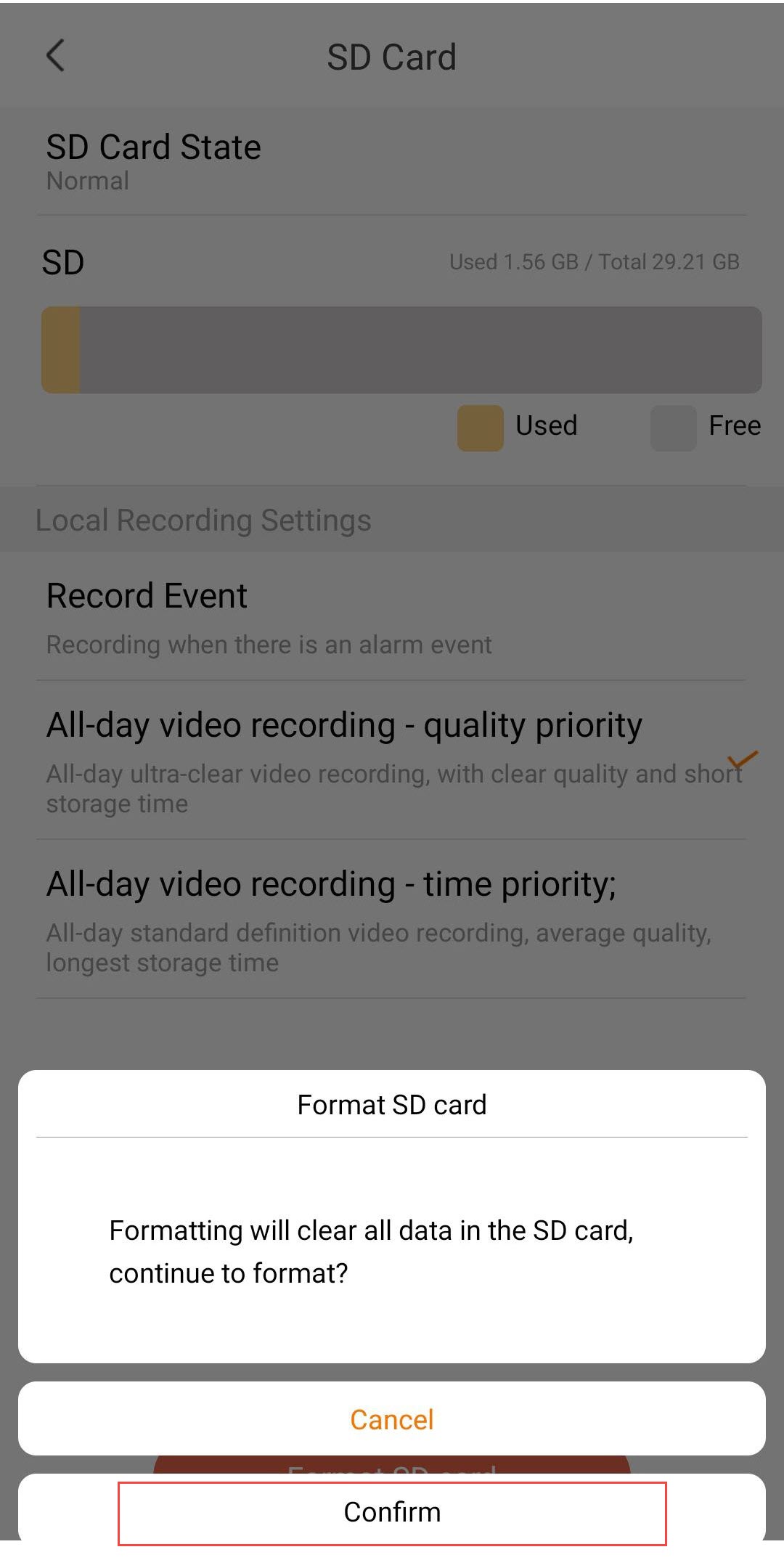
6. Επιλέξτεμια επιλογή εγγραφής
Μετά τη μορφοποίηση, επιλέξτε μία από τις παρακάτω επιλογές εγγραφής:
- Εγγραφή συμβάντος: Γίνεται εγγραφή μόνο όταν ενεργοποιείται ένα συμβάν συναγερμού (π.χ. ανίχνευση κίνησης). Αυτή η επιλογή σας επιτρέπει να εξοικονομήσετε χώρο αποθήκευσης.
- Εγγραφή βίντεο όλη την ημέρα – Προτεραιότητα στην ποιότητα: Συνεχής εγγραφή σε εξαιρετικά καθαρή ποιότητα. Παρέχει την καλύτερη ποιότητα εικόνας, αλλά ο χώρος αποθήκευσης γεμίζει γρήγορα λόγω του μεγαλύτερου μεγέθους των αρχείων.
- Εγγραφή βίντεο όλη την ημέρα – Προτεραιότητα χρόνου: Συνεχής εγγραφή σε τυπική ανάλυση. Προσφέρει τη μεγαλύτερη διάρκεια αποθήκευσης, με μέτρια ποιότητα βίντεο.
Προειδοποίηση: Μόλις εξαντληθεί η χωρητικότητα της κάρτας SD, οι παλαιότερες εγγραφές θα αντικατασταθούν.
Πώς μπορώ να τοποθετήσω την κάρτα SD στη φωτογραφική μου μηχανή;
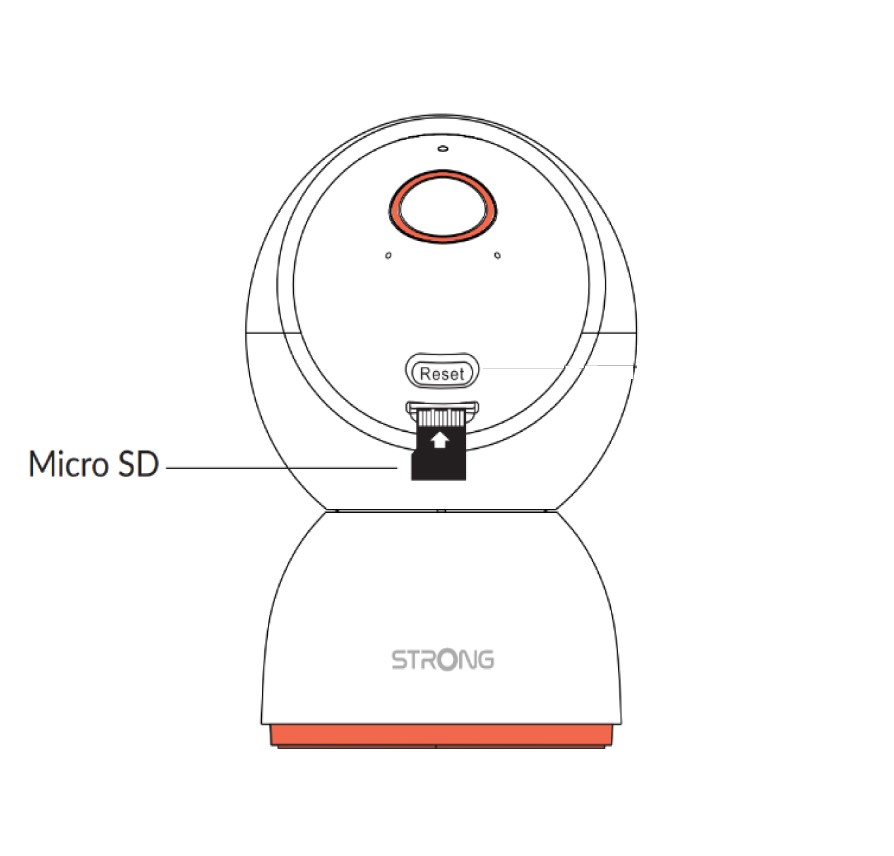
Πριν συνδέσετε τη φωτογραφική μηχανή, τοποθετήστε την κάρτα SD στην υποδοχή που βρίσκεται στο κάτω μέρος της κεφαλής της φωτογραφικής μηχανής. Για να το κάνετε αυτό, σύρετε απαλά την κεφαλή της φωτογραφικής μηχανής προς τα πάνω, ώστε να αποκαλυφθεί η υποδοχή της κάρτας SD. Στη συνέχεια, τοποθετήστε την κάρτα SD όπως φαίνεται στην παρακάτω εικόνα.
Πώς μπορώ να συνδεθώ στην εφαρμογή;
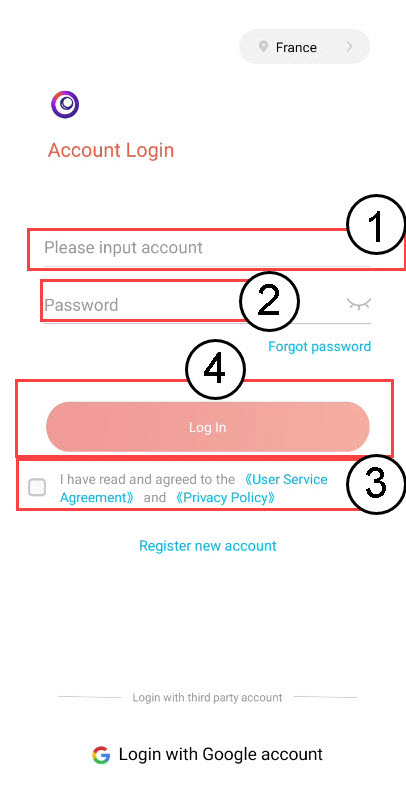
Εισάγετε το email και τον κωδικό πρόσβασής σας. Στη συνέχεια, επιλέξτε το πλαίσιο «Πολιτική απορρήτου» και κάντε κλικ στο κουμπί «Σύνδεση».
Πώς μπορώ να δημιουργήσω λογαριασμό στην εφαρμογή Vision by Strong;
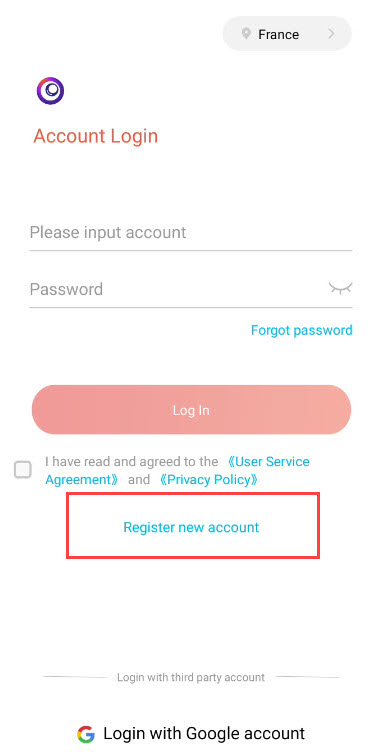
1. Ξεκινήστετη διαδικασία εγγραφής
Κάντε κλικ στην επιλογή «Δημιουργία νέου λογαριασμού» στην οθόνη σύνδεσης της εφαρμογής.
2. Επαλήθευσητου email σας
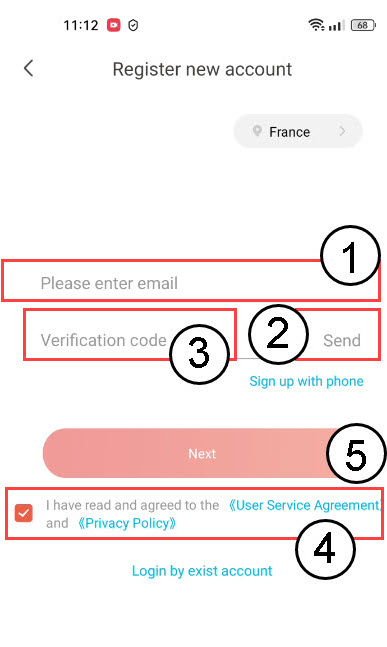
Εισάγετε τη διεύθυνση email σας και κάντε κλικ στο «Αποστολή». Θα λάβετε έναν κωδικό επιβεβαίωσης μέσω email. Εισάγετε τον κωδικό επιβεβαίωσης που λάβατε και επιλέξτε το πλαίσιο «Πολιτική απορρήτου» πριν κάνετε κλικ στο «Επόμενο».
Πώς μπορώ να επαναφέρω τη φωτογραφική μου μηχανή στις εργοστασιακές ρυθμίσεις;
Μπορείτε να επαναφέρετε τη φωτογραφική σας μηχανή στις εργοστασιακές ρυθμίσεις.
1. Άνοιξετις Ρυθμίσεις
Κάντε κλικ στην επιλογή «Ρυθμίσεις».
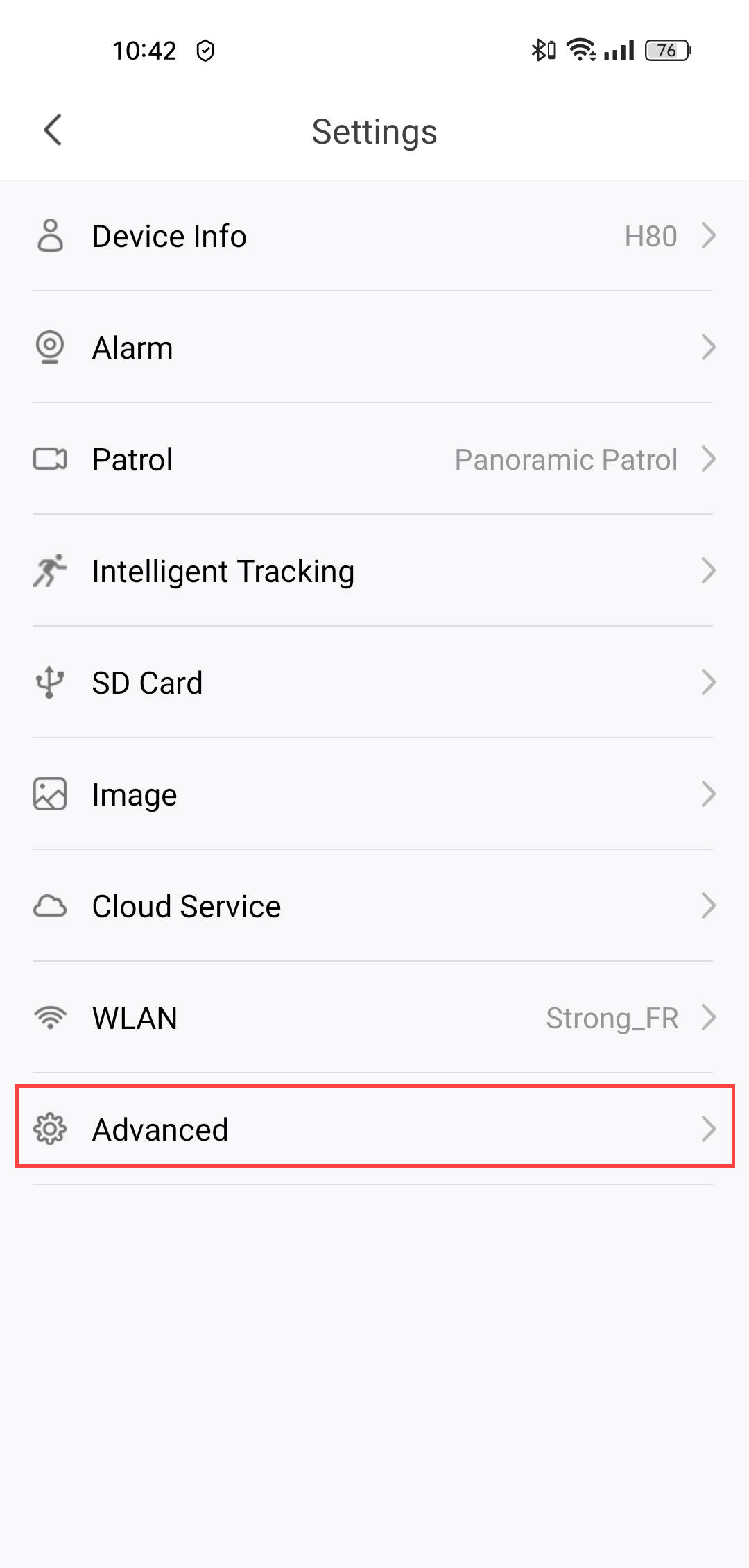
2Πρόσβασηστις προηγμένες ρυθμίσεις
Κάντε κλικ στην επιλογή «Για προχωρημένους».
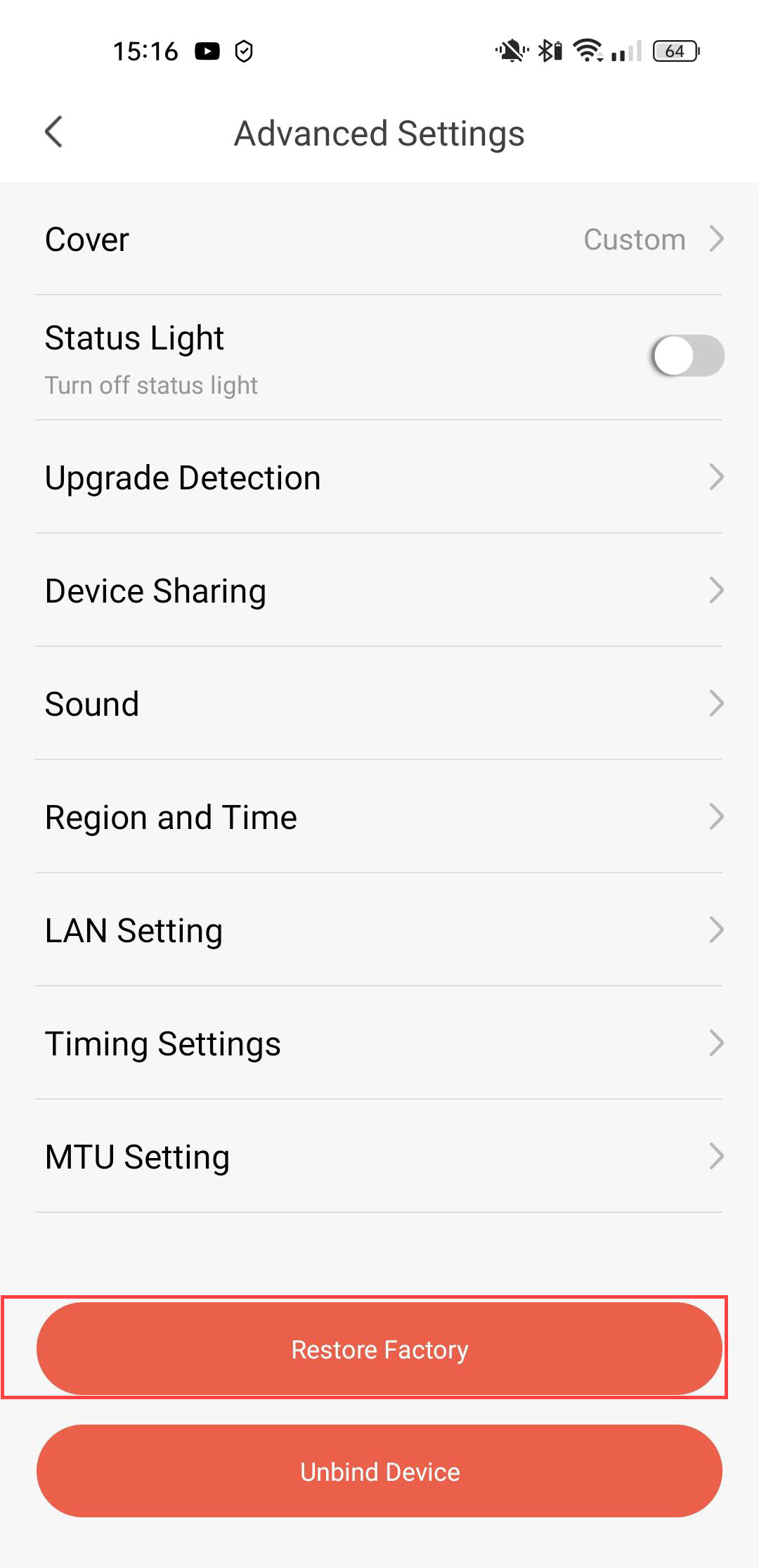
3Επιλογή«Επαναφορά εργοστασιακών ρυθμίσεων»
Κάντε κλικ στην επιλογή «Επαναφορά εργοστασιακών ρυθμίσεων».
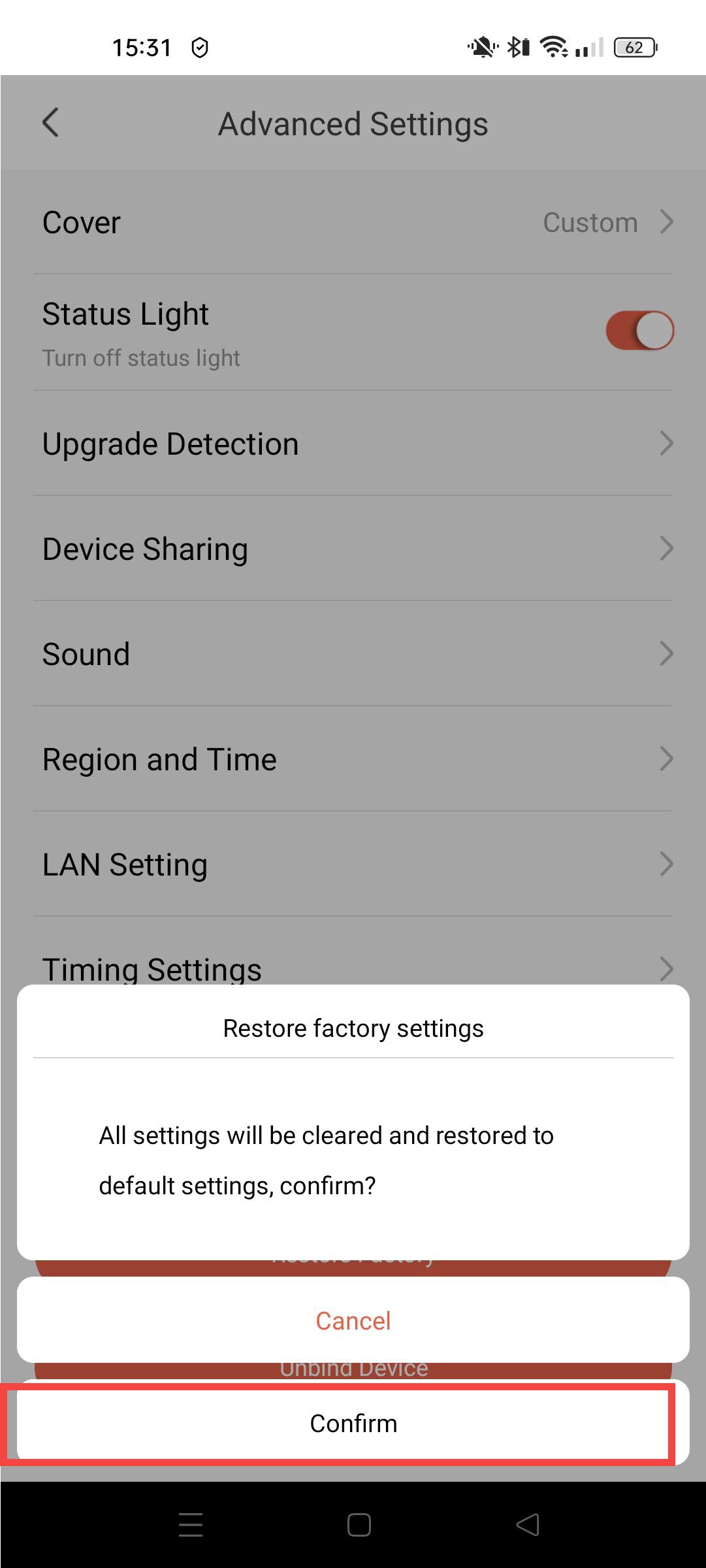
4Επιβεβαίωσηεπαναφοράς
32Κάντε κλικ στο «Επιβεβαίωση».
Πώς μπορώ να ρυθμίσω τη λειτουργία «Ανίχνευση ανθρώπων»;
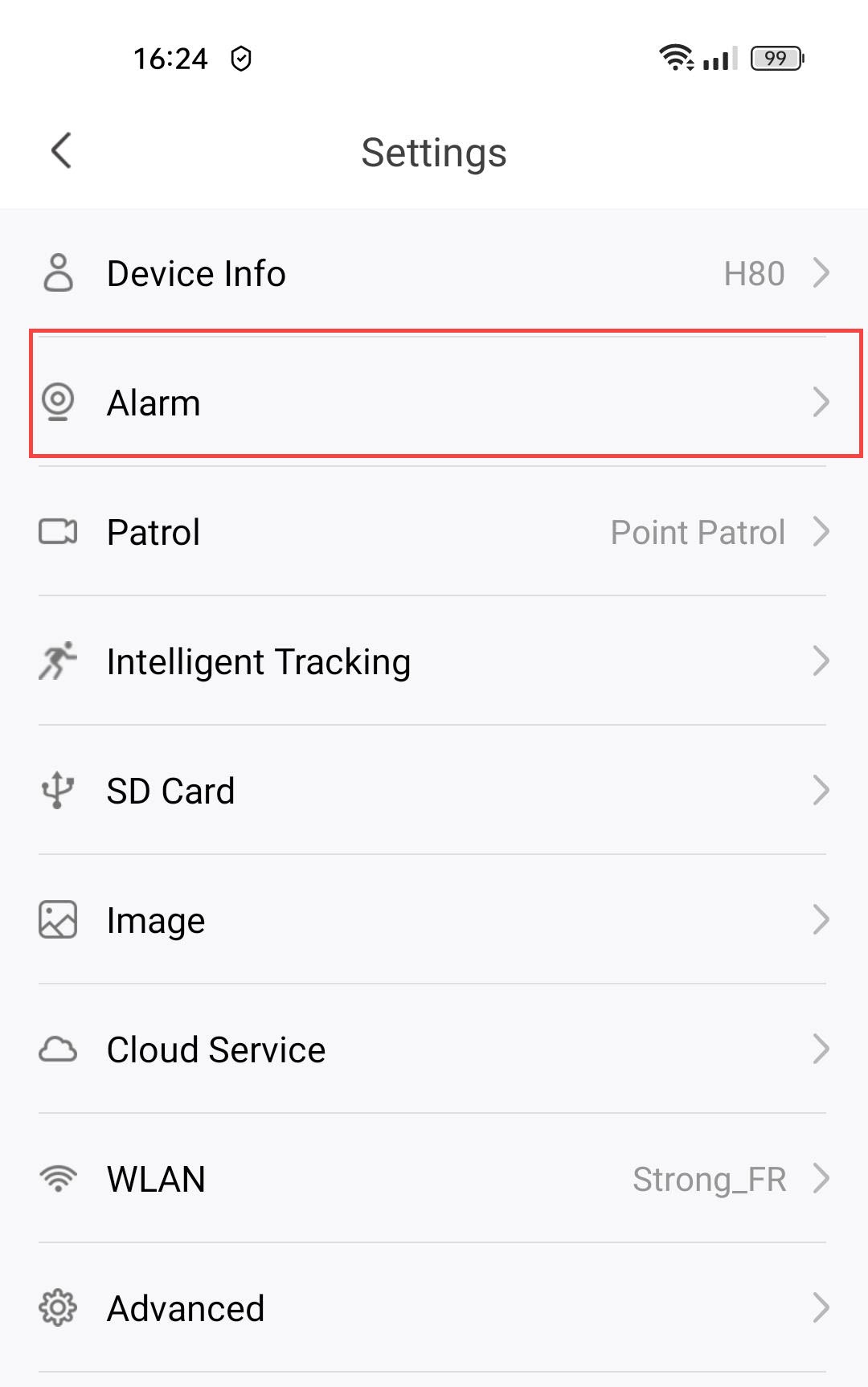
1. Άνοιγματων ρυθμίσεων της κάμερας
Κάντε κλικ στην επιλογή «Ρυθμίσεις».
2. Πρόσβασηστις ρυθμίσεις συναγερμού
Επιλέξτε «Συναγερμός».
3Ενεργοποίησηανίχνευσης ανθρώπων
Πατήστε το κουμπί ενεργοποίησης/απενεργοποίησης της ανίχνευσης ανθρώπων .
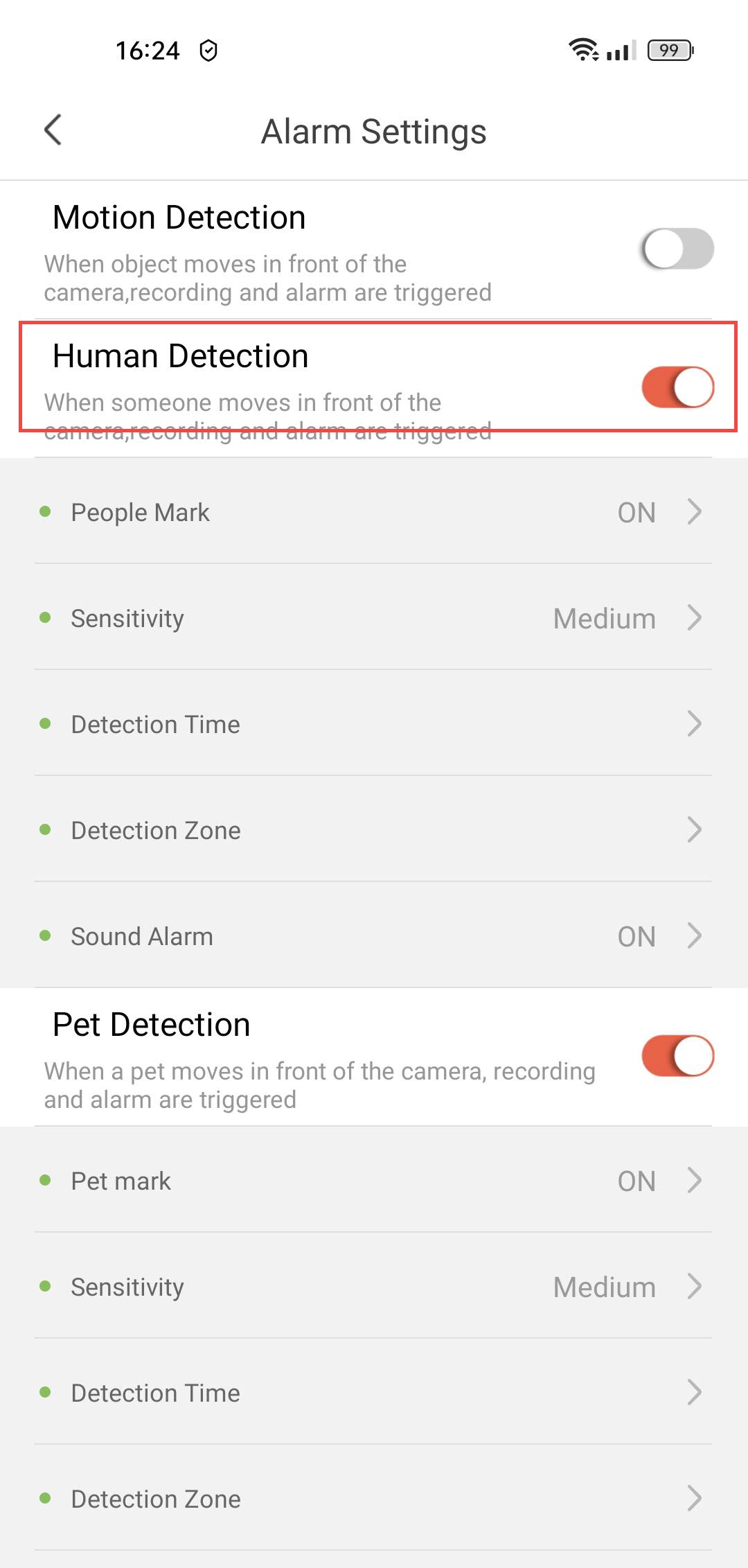
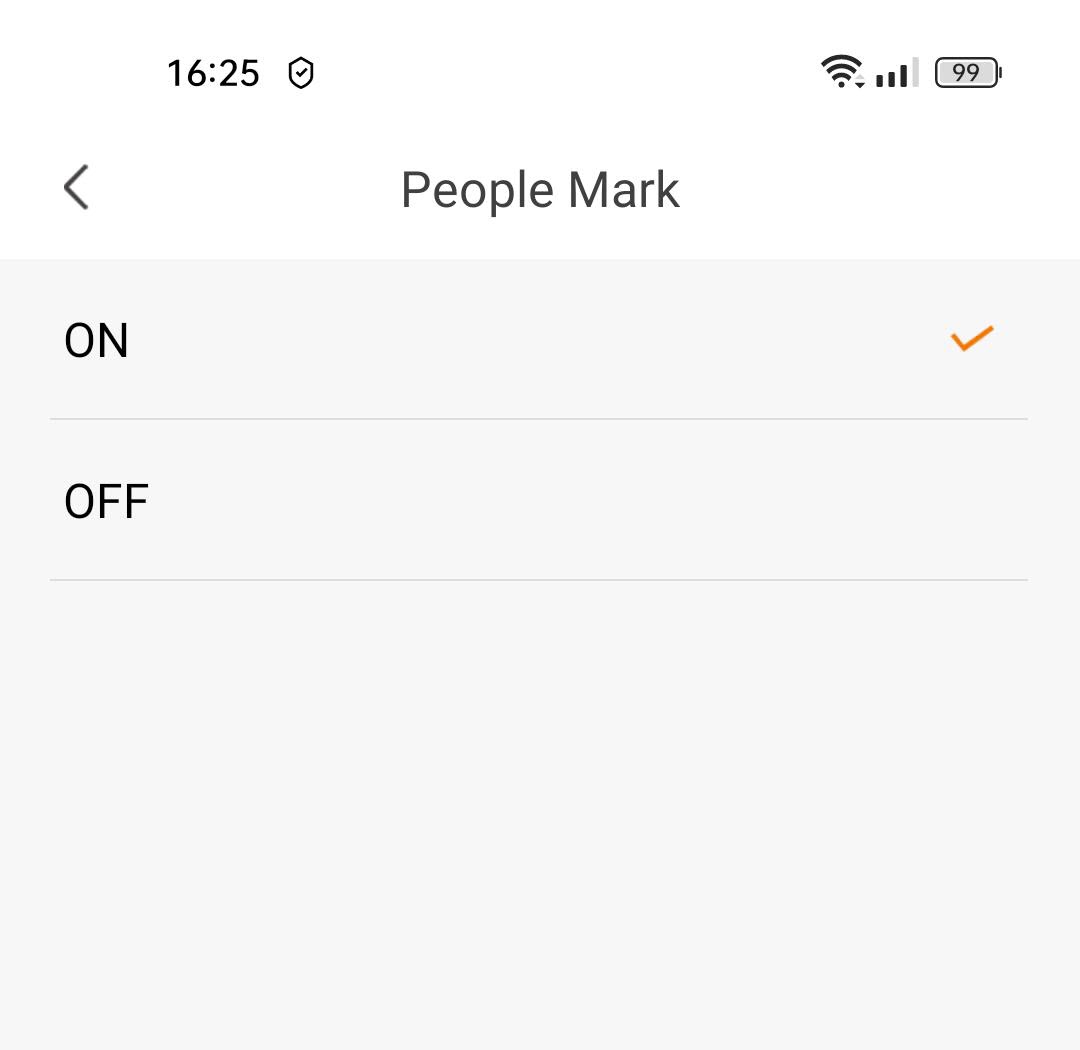
4Ενεργοποίησητης λειτουργίας «Επισήμανση ατόμων»
Επιλογή σήματος προσώπων: (ενεργοποίηση επισήμανσης προσώπων).
5 Ρύθμισηευαισθησίας ανίχνευσης
Επιλέξτε την ευαισθησία (επιλέξτε ένα από τα επίπεδα «χαμηλή», «μέτρια» ή «υψηλή» για να βελτιώσετε την ακρίβεια της ανίχνευσης).

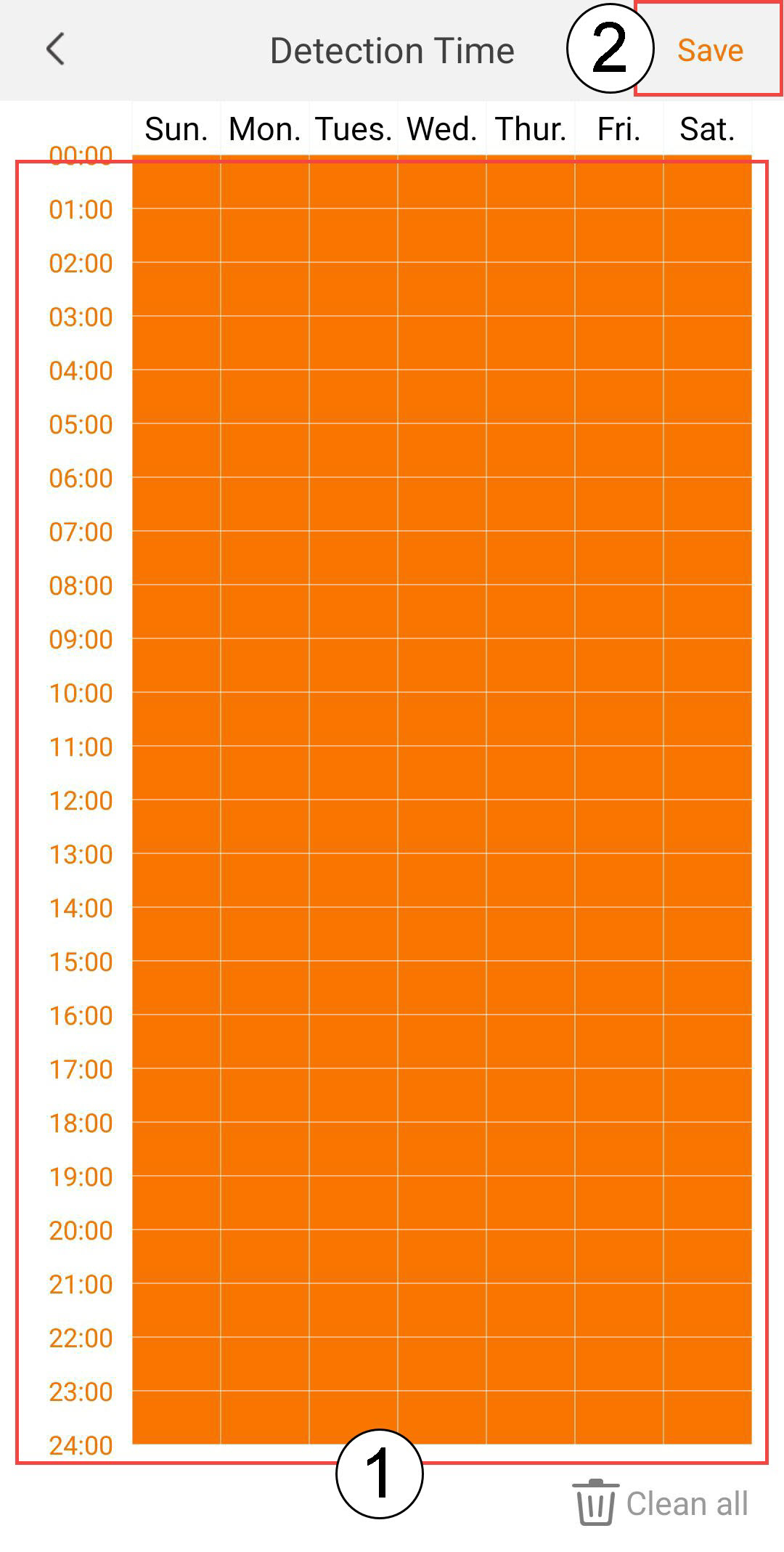
6 Ρύθμισητου χρόνου ανίχνευσης
Επιλογή χρόνου ανίχνευσης (επιλέξτε τις ημέρες και τις ώρες κατά τις οποίες θέλετε να ενεργοποιείται ο συναγερμός σε περίπτωση ανίχνευσης ανθρώπου και, στη συνέχεια, κάντε κλικ στο «Αποθήκευση»).
7. Ορισμόςτης ζώνης ανίχνευσης
Επιλογή ζώνης ανίχνευσης: (δημιουργήστε μια ζώνη ανίχνευσης στο πλέγμα και κάντε κλικ στο «Αποθήκευση». Ο συναγερμός θα ενεργοποιηθεί εάν ανιχνευθεί άνθρωπος σε αυτή τη ζώνη).

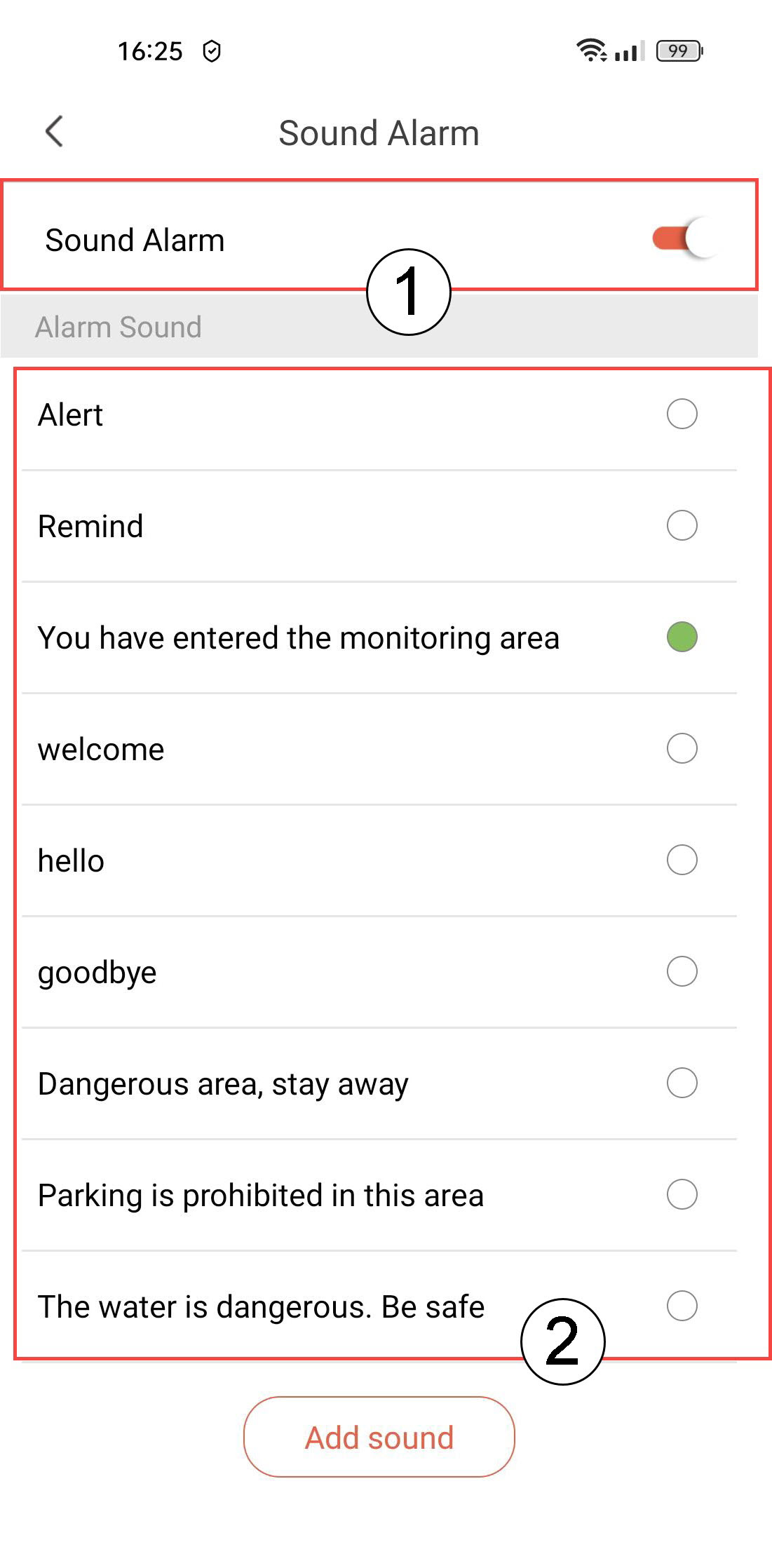
8Ενεργοποίησηηχητικού συναγερμού
Επιλέξτε «Ήχος συναγερμού» (πατήστε το διακόπτη για να ενεργοποιήσετε τον συναγερμό και επιλέξτε έναν ήχο από τη λίστα).
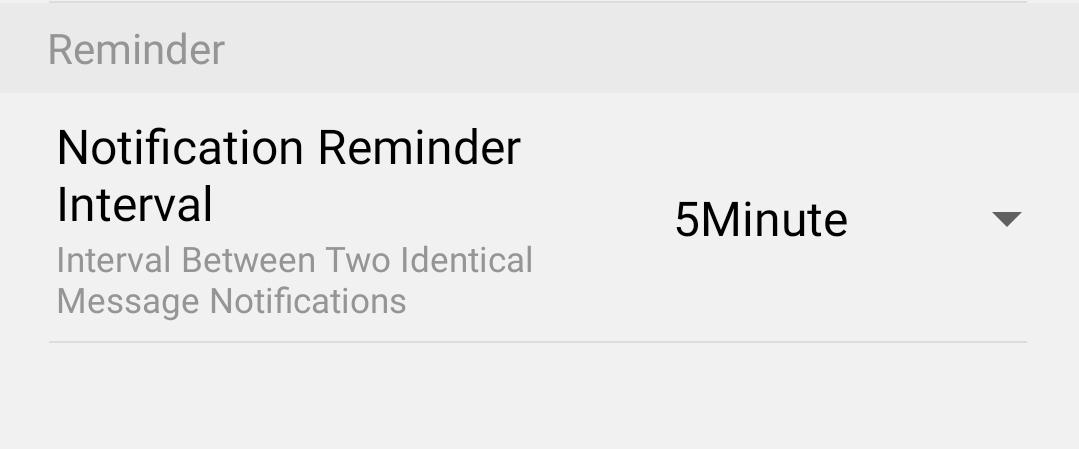
9 Ρύθμισηδιαστήματος υπενθύμισης
Επιλέξτε «Υπενθύμιση» (ορίστε το διάστημα ειδοποίησης μεταξύ δύο πανομοιότυπων συμβάντων. Πρέπει να επιλέξετε μια τιμή από 30 δευτερόλεπτα έως 30 λεπτά).
Πώς μπορώ να ρυθμίσω την ανίχνευση κίνησης στην κάμερά μου;
1. Άνοιγματων ρυθμίσεων της κάμερας
Κάντε κλικ στην επιλογή «Ρυθμίσεις».
2. Πρόσβασηστις ρυθμίσεις συναγερμού
Επιλέξτε «Συναγερμός».
3Ενεργοποίησηανίχνευσης κίνησης
Στη συνέχεια, πατήστε το κουμπί ενεργοποίησης/απενεργοποίησης της ανίχνευσης κίνησης .
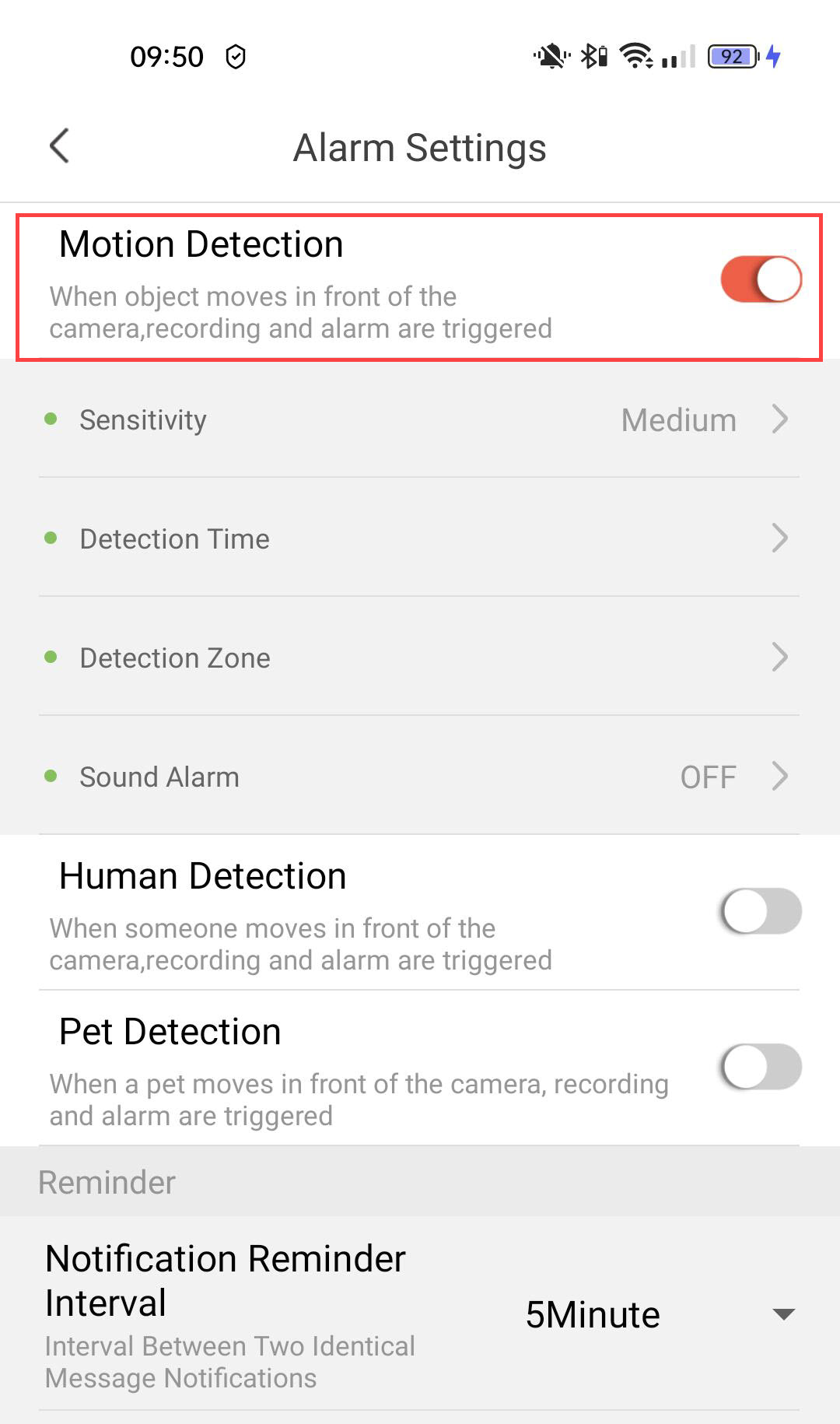
4 Ρύθμισηευαισθησίας ανίχνευσης
Επιλέξτε την ευαισθησία (επιλέξτε ένα από τα επίπεδα «χαμηλή», «μεσαία» ή «υψηλή» για να βελτιώσετε την ακρίβεια της ανίχνευσης).
5 Ρύθμισητου χρόνου ανίχνευσης
Επιλέξτε «Χρόνος ανίχνευσης» ( επιλέξτε τις ημέρες και τις ώρες κατά τις οποίες θέλετε να ενεργοποιείται ο συναγερμός σε περίπτωση ανίχνευσης και, στη συνέχεια, κάντε κλικ στο «Αποθήκευση»).
6. Ορισμόςτης ζώνης ανίχνευσης
Επιλέξτε Ζώνη ανίχνευσης (δημιουργήστε μια ζώνη ανίχνευσης στο πλέγμα και κάντε κλικ στο «Αποθήκευση». Ο συναγερμός θα ενεργοποιηθεί αν ανιχνευθεί οτιδήποτε σε αυτή τη ζώνη).
7Ενεργοποίησηηχητικού συναγερμού
Επιλέξτε «Ήχος συναγερμού» ( πατήστε το διακόπτη για να ενεργοποιήσετε τον συναγερμό και επιλέξτε έναν ήχο από τη λίστα).
8 Ρύθμισηδιαστήματος υπενθύμισης
Επιλέξτε «Υπενθύμιση» (ορίστε το διάστημα ειδοποίησης μεταξύ δύο πανομοιότυπων συμβάντων. Πρέπει να επιλέξετε μια τιμή από 30 δευτερόλεπτα έως 30 λεπτά).
Πώς μπορώ να ρυθμίσω τη λειτουργία «Ανίχνευση κατοικίδιων»;
1. Άνοιγματων ρυθμίσεων της κάμερας
Κάντε κλικ στην επιλογή «Ρυθμίσεις».
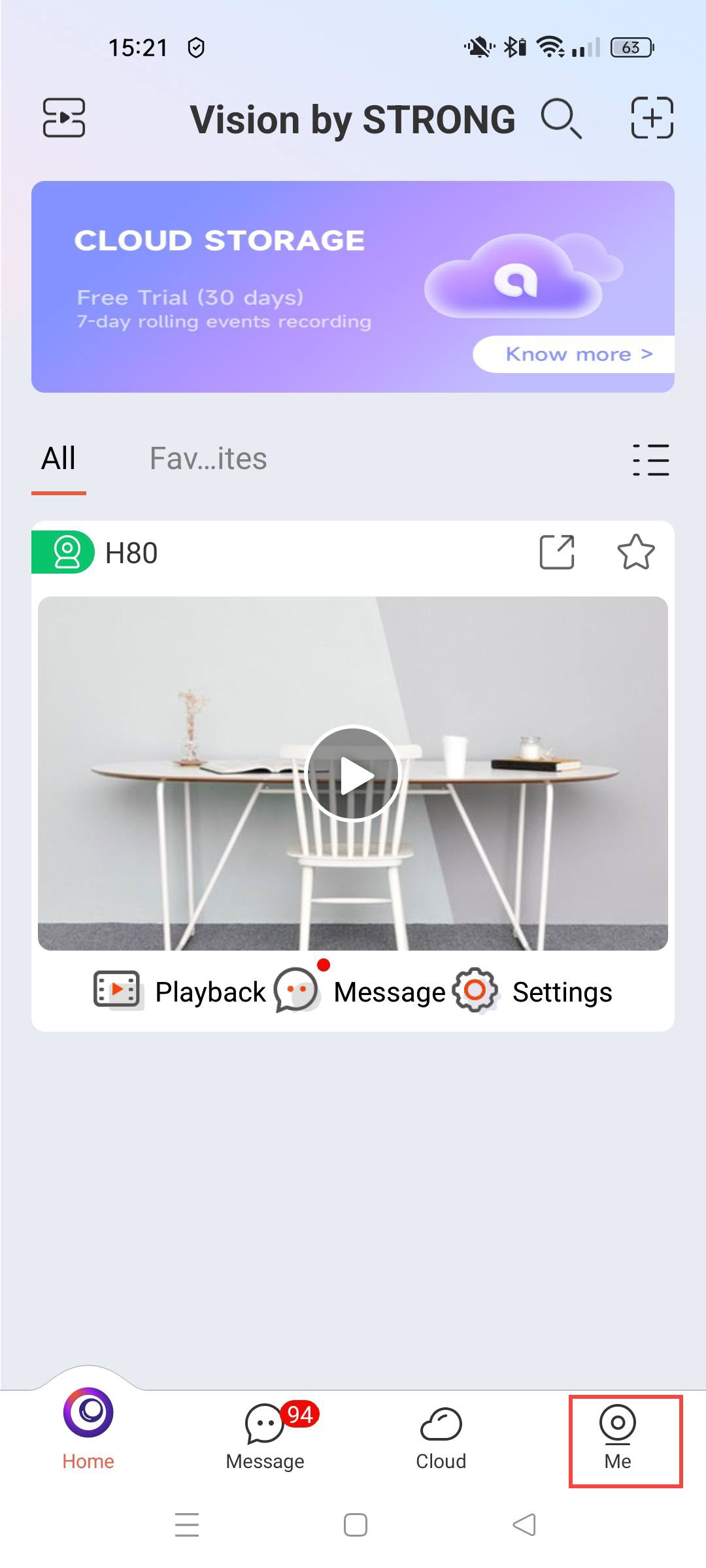
2. Πρόσβασηστις ρυθμίσεις συναγερμού
Επιλέξτε «Συναγερμός».
3Ενεργοποίησητης λειτουργίας ανίχνευσης κατοικίδιων
Πατήστε το κουμπί ενεργοποίησης/απενεργοποίησης της λειτουργίας «Ανίχνευση κατοικίδιων ».
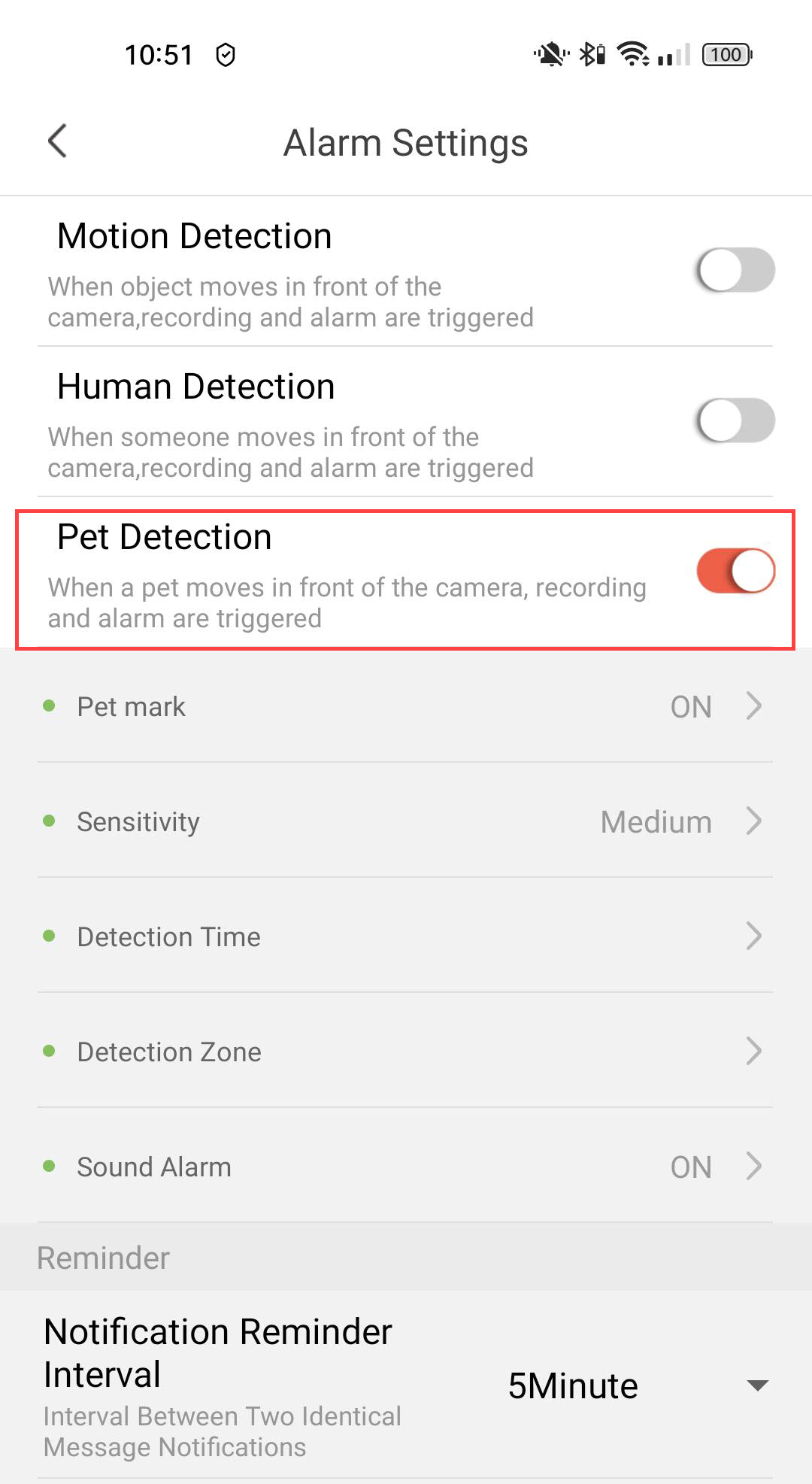
4. Ενεργοποίησητης σήμανσης κατοικίδιων
Επιλογή «Pet Mark»: (ενεργοποίηση σήμανσης κατοικίδιου).
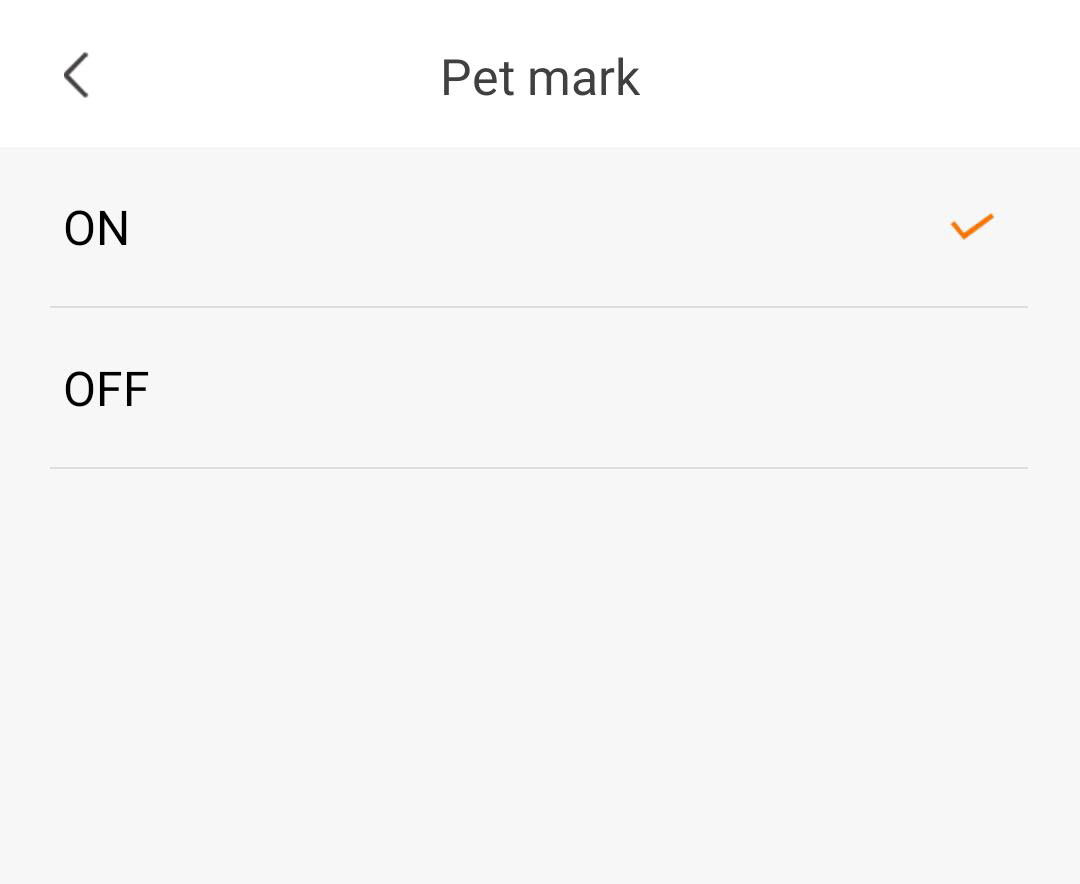
5 Ρύθμισηευαισθησίας ανίχνευσης
Επιλέξτε την ευαισθησία (επιλέξτε ένα από τα επίπεδα «χαμηλή», «μέτρια» ή «υψηλή» για να βελτιώσετε την ακρίβεια της ανίχνευσης).
6 Ρύθμισητου χρόνου ανίχνευσης
Επιλογή χρόνου ανίχνευσης (επιλέξτε τις ημέρες και τις ώρες κατά τις οποίες θέλετε να ενεργοποιείται ο συναγερμός σε περίπτωση ανίχνευσης ανθρώπου και, στη συνέχεια, κάντε κλικ στο «Αποθήκευση»).
7. Ορισμόςτης ζώνης ανίχνευσης
Επιλογή ζώνης ανίχνευσης: (δημιουργήστε μια ζώνη ανίχνευσης στο πλέγμα και κάντε κλικ στο «Αποθήκευση». Ο συναγερμός θα ενεργοποιηθεί εάν ανιχνευθεί άνθρωπος σε αυτή τη ζώνη).
8Ενεργοποίησηηχητικού συναγερμού
Επιλέξτε «Ήχος συναγερμού» (πατήστε το διακόπτη για να ενεργοποιήσετε τον συναγερμό και επιλέξτε έναν ήχο από τη λίστα).
9 Ρύθμισηδιαστήματος υπενθύμισης
Επιλέξτε «Υπενθύμιση» (ορίστε το διάστημα ειδοποίησης μεταξύ δύο πανομοιότυπων συμβάντων. Πρέπει να επιλέξετε μια τιμή από 30 δευτερόλεπτα έως 30 λεπτά).
Πώς μπορώ να εγγραφώ στη δωρεάν δοκιμαστική έκδοση της υπηρεσίας Cloud;
Μπορείτε να χρησιμοποιήσετε τις Υπηρεσίες Cloud για να αποθηκεύσετε όλες τις εγγραφές της κάμεράς σας.
1 Λεπτομέρειες για την αποθήκευση στο OpenCloud
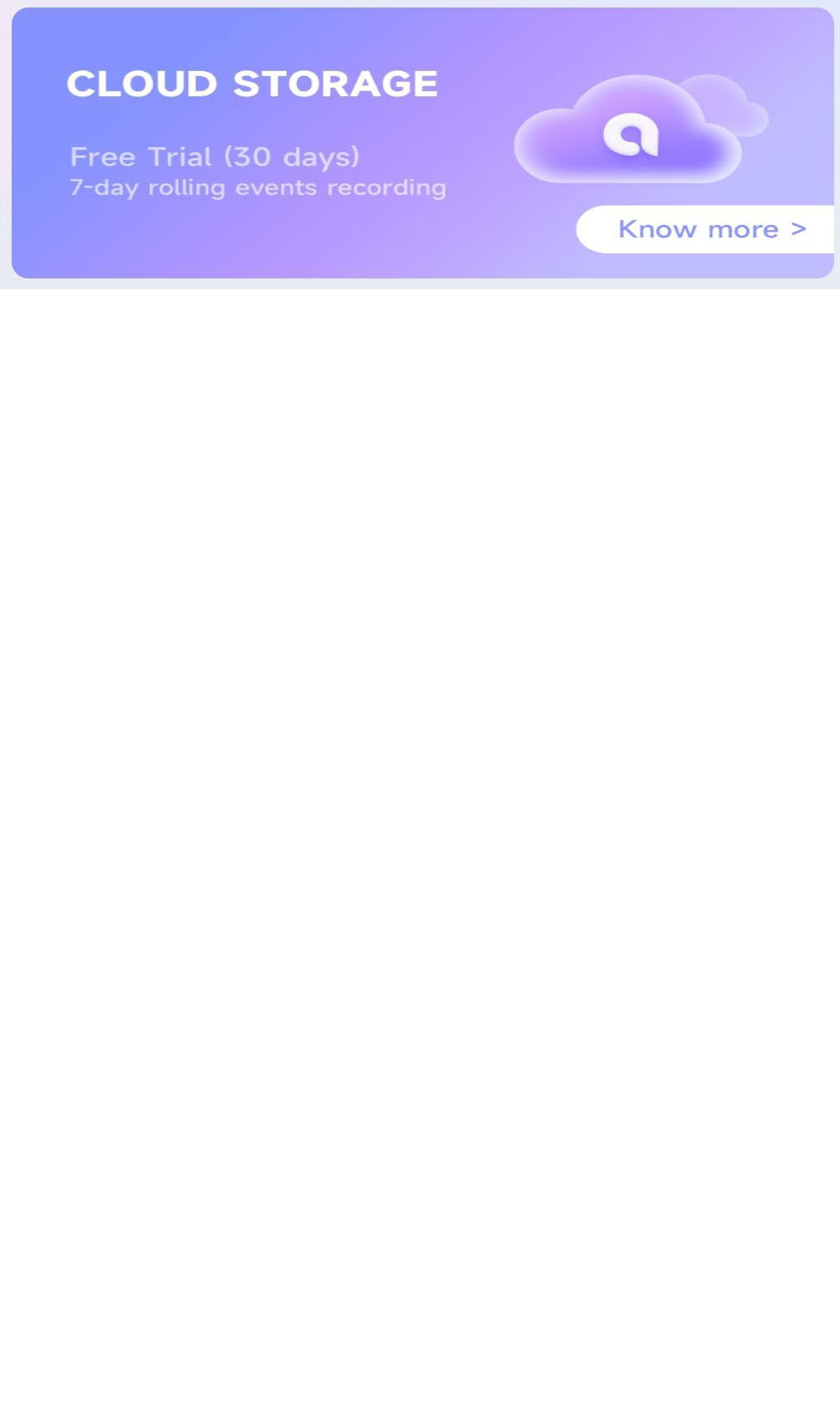
Κάντε κλικ στην επιλογή «Μάθετε περισσότερα» στην επικεφαλίδα «Αποθήκευση στο Cloud».
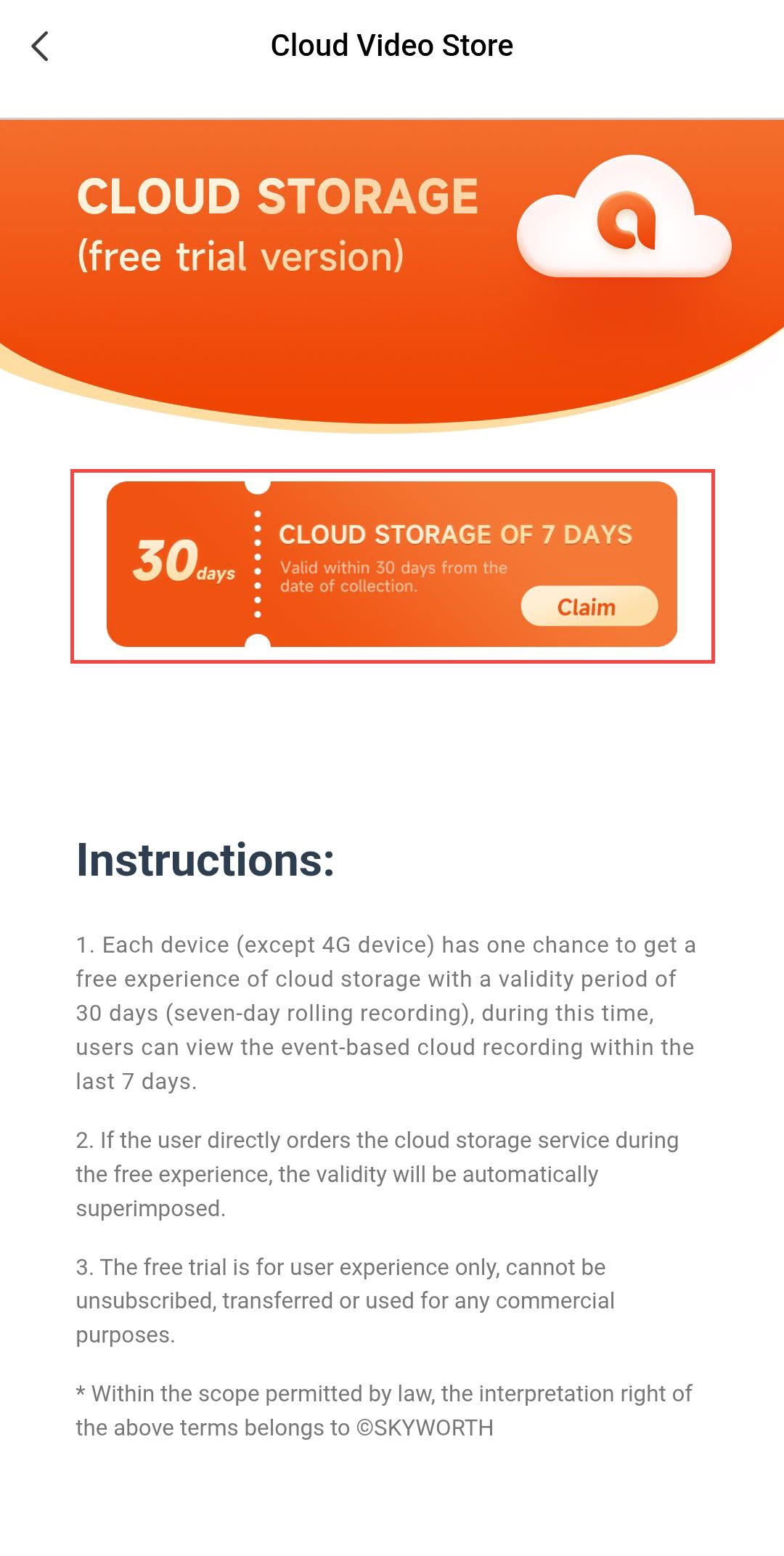
2Αποκτήστετον δωρεάν χώρο αποθήκευσης
Στη συνέχεια, κάντε κλικ στο κουμπί «Αίτηση».
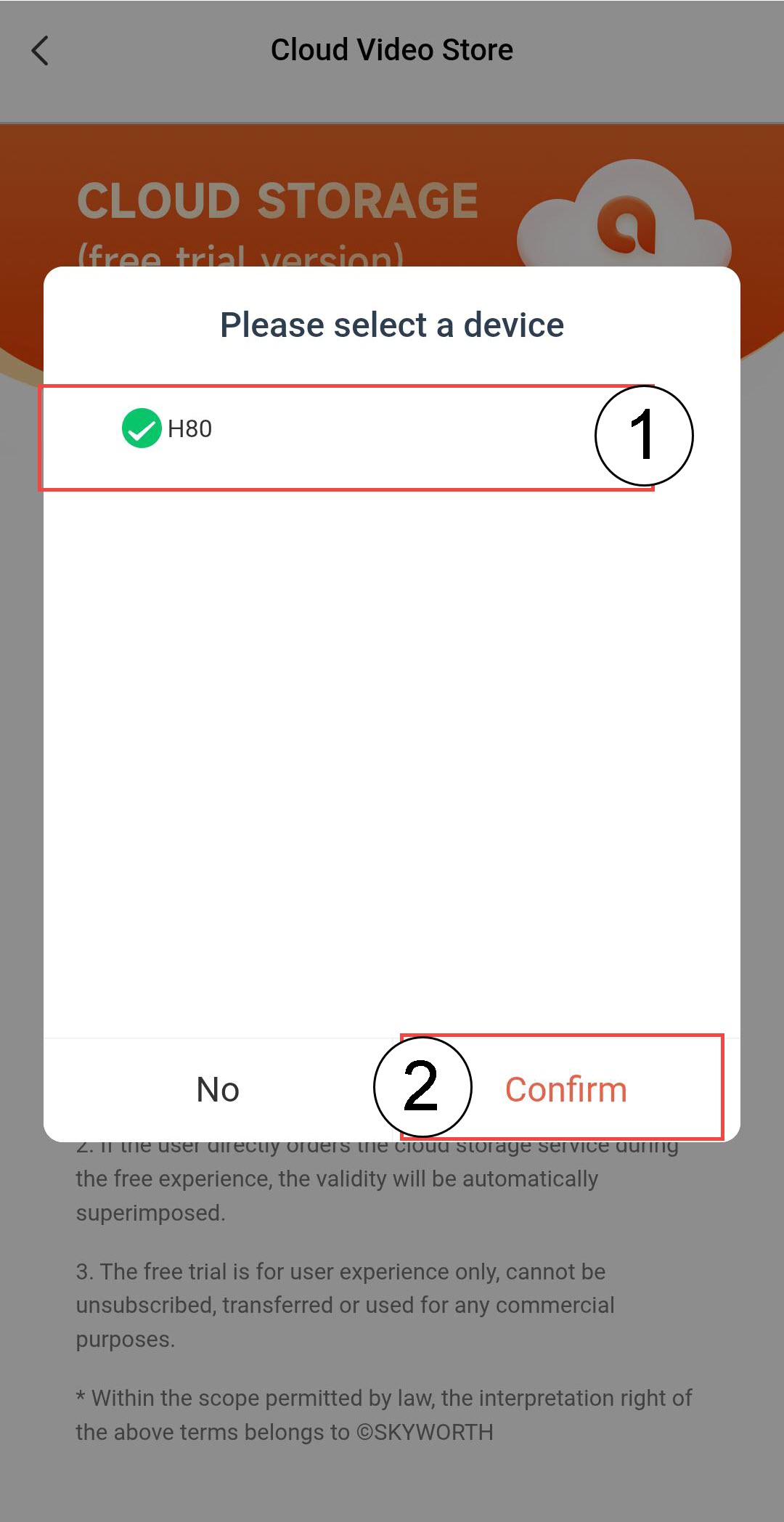
3Επιλέξτετη φωτογραφική σας μηχανή
Επιλέξτε την κάμερά σας από τη λίστα και κάντε κλικ στο «Επιβεβαίωση».

ΠΡΟΕΙΔΟΠΟΙΗΣΗ: Ο δωρεάν χώρος αποθήκευσης στο cloud μπορεί να αξιοποιηθεί μόνο μία φορά για κάθε κάμερα.
Πώς μπορώ να αποσυνδέσω μια κάμερα από την εφαρμογή;
Εάν αντιμετωπίσετε οποιοδήποτε πρόβλημα με την κάμερά σας που δεν επιλύεται μετά την επαναφορά της στις εργοστασιακές ρυθμίσεις, παρακαλούμε να αποσυνδέσετε τη συσκευή σας από την εφαρμογή και να την εγκαταστήσετε εκ νέου.
1. Άνοιξετις Ρυθμίσεις
Κάντε κλικ στην επιλογή «Ρυθμίσεις».
2Μετάβασηστις «Σύνθετες ρυθμίσεις»
Κάντε κλικ στην επιλογή «Για προχωρημένους».
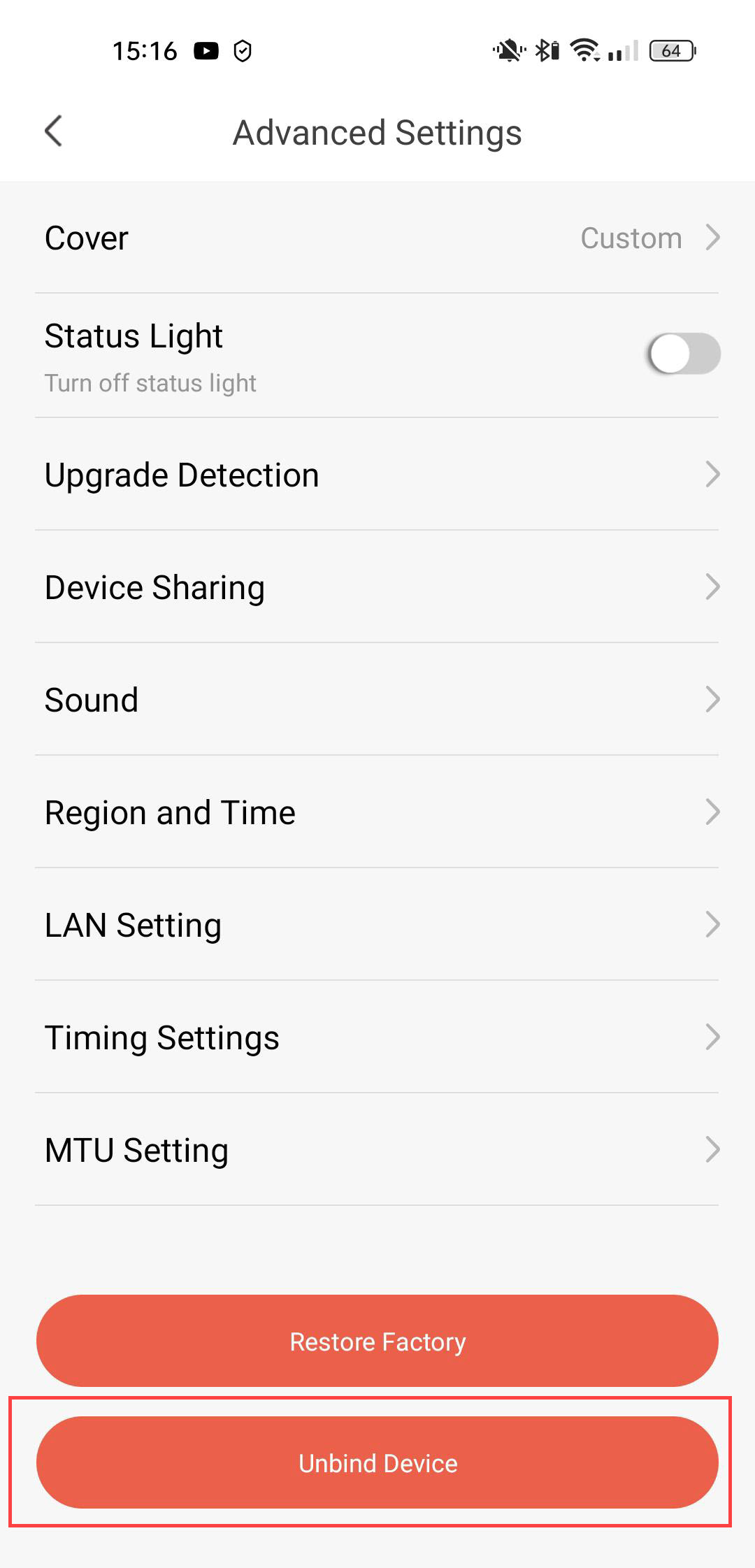
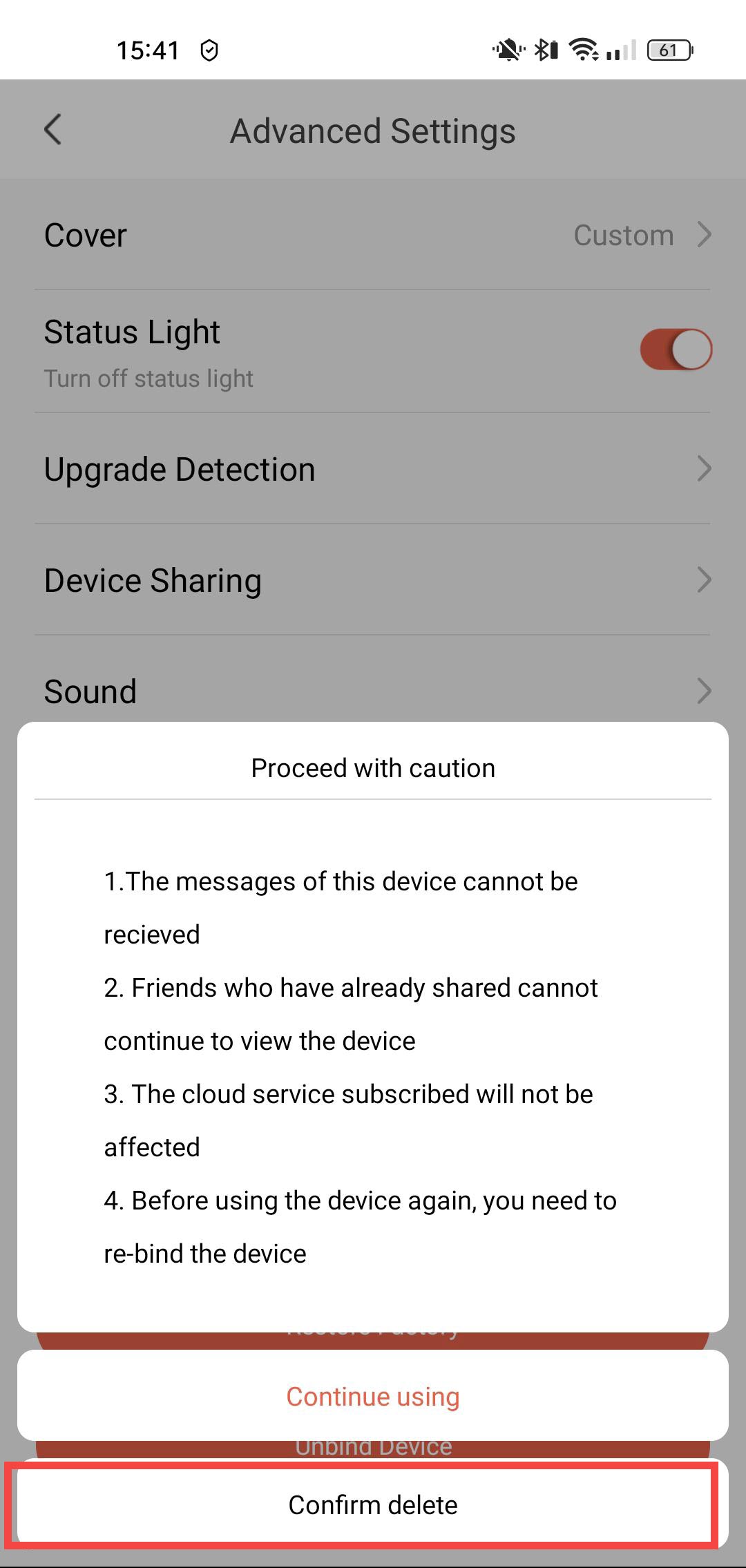
3Αποσύνδεσητης συσκευής
Κάντε κλικ στην επιλογή «Αποσύνδεση»
4. Επιβεβαίωσητης κατάργησης της σύνδεσης
Κάντε κλικ στην επιλογή «Επιβεβαίωση διαγραφής».
Πώς μπορώ να ενημερώσω τη φωτογραφική μου μηχανή;
Μπορείτε να ελέγξετε αν υπάρχουν διαθέσιμες ενημερώσεις για τη συσκευή σας.
1. Άνοιγματων ρυθμίσεων της κάμερας
Κάντε κλικ στην επιλογή «Ρυθμίσεις».
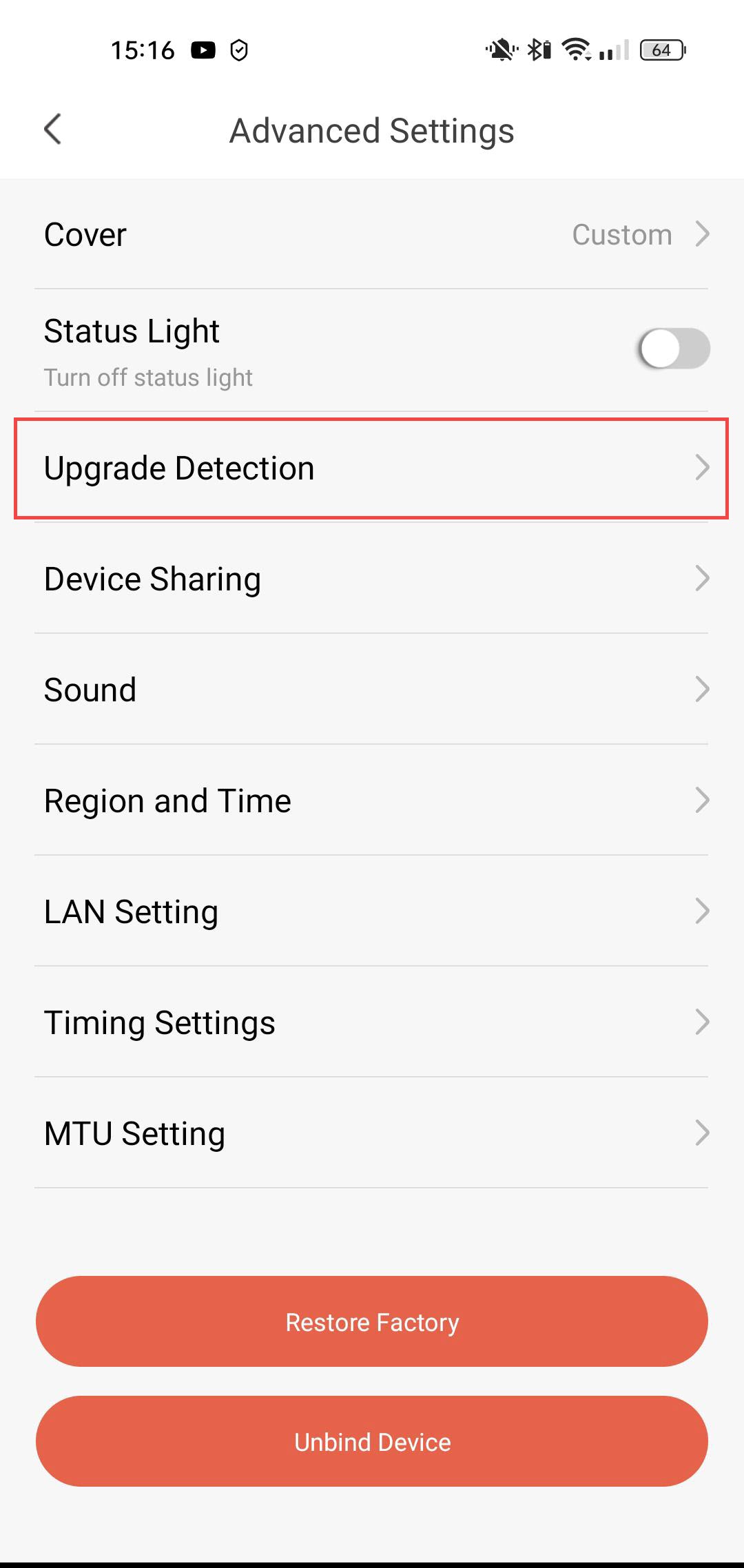
2Μετάβασηστις «Σύνθετες επιλογές»
Κάντε κλικ στην επιλογή «Για προχωρημένους».
3. Έλεγχοςγια ενημερώσεις
Κάντε κλικ στην επιλογή «Ανίχνευση αναβάθμισης».
4. Ελέγξτε ξανάαν υπάρχει η πιο πρόσφατη έκδοση
Κάντε κλικ στο «Επανέλεγχος».

Πώς μπορώ να χρησιμοποιήσω τις Υπηρεσίες Cloud μετά τη λήξη της δοκιμαστικής περιόδου;
Αφού ολοκληρώσετε τη δοκιμαστική περίοδο 30 ημερών για τις Υπηρεσίες Cloud, μπορείτε να εγγραφείτε για να χρησιμοποιήσετε αυτή την υπηρεσία για ένα έτος.
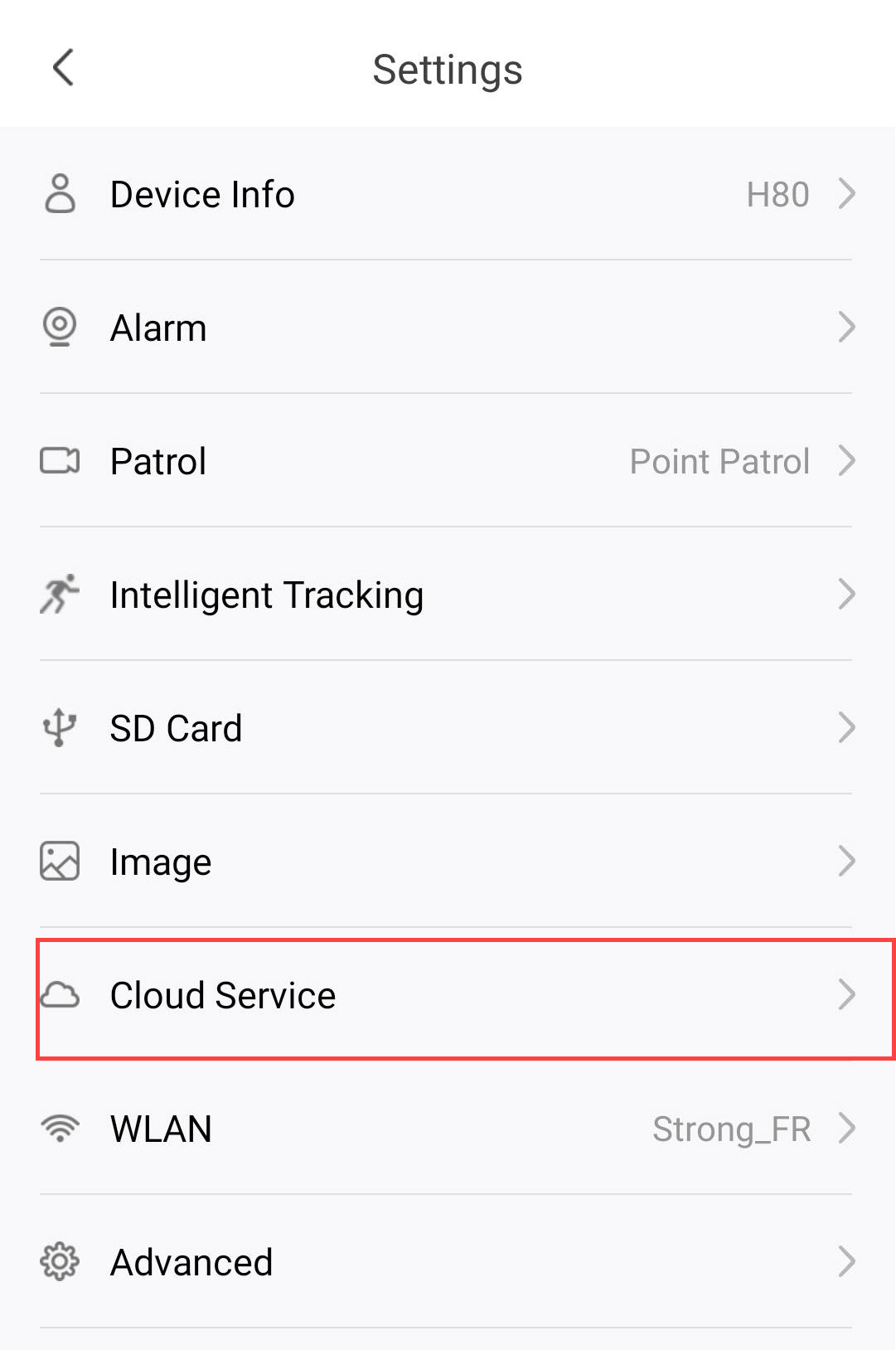
1. Πρόσβασηστις ρυθμίσεις
Κάντε κλικ στην επιλογή «Ρυθμίσεις»
2.Ρυθμίσεις υπηρεσιών OpenCloud
Κάντε κλικ στην επιλογή «Υπηρεσίες Cloud».
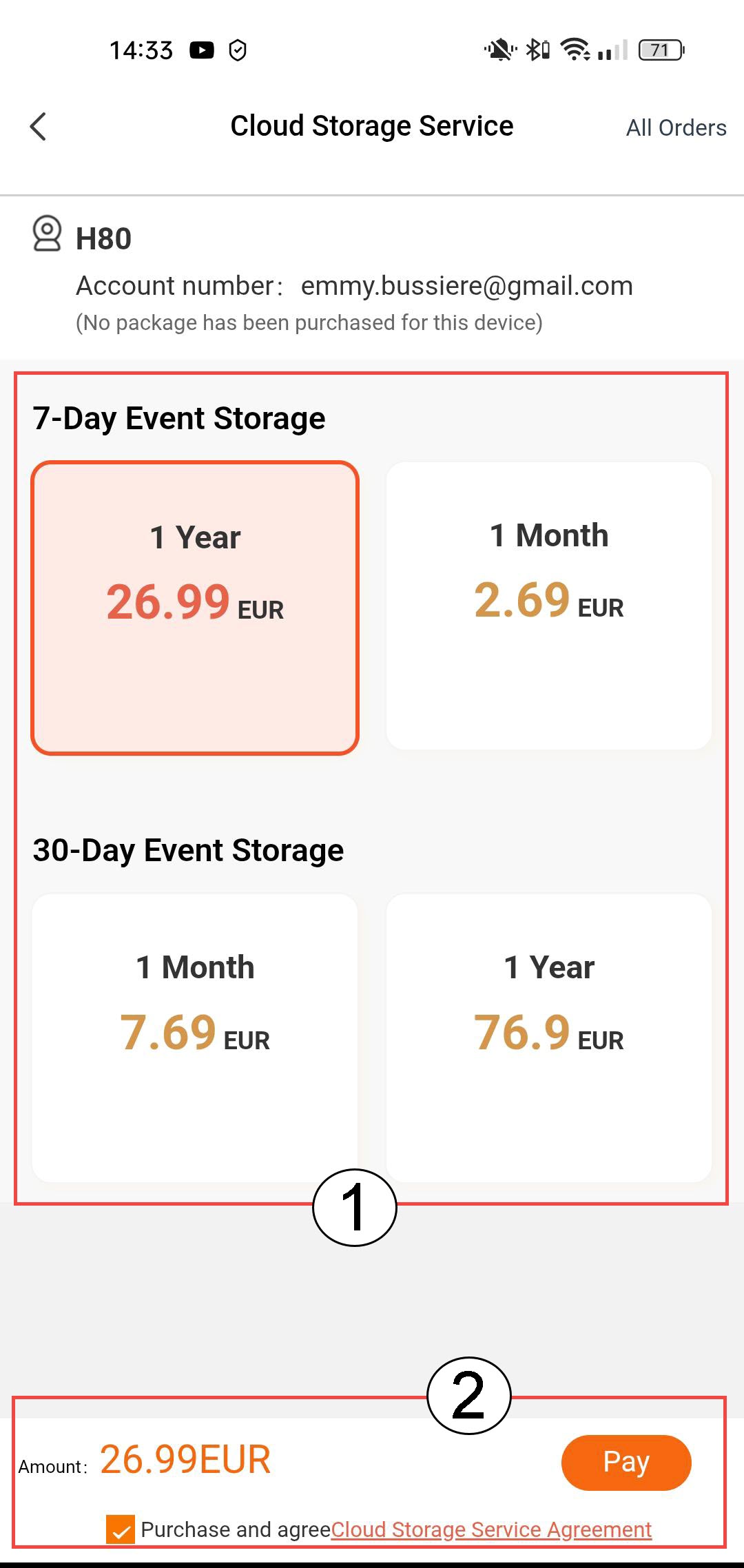
3. Επιλέξτε«Αποθήκευση συμβάντων και συνδρομή»
Επιλέξτε μεταξύ αποθήκευσης συμβάντων για 7 ημέρες (τα συμβάντα αποθηκεύονται για 7 ημέρες) ή αποθήκευσης συμβάντων για 30 ημέρες (τα συμβάντα αποθηκεύονται για 30 ημέρες). Μετά τη λήξη της επιλεγμένης περιόδου, οι εγγραφές διαγράφονται αυτόματα. Πρέπει να επιλέξετε τη διάρκεια της συνδρομής, είτε μηνιαία είτε ετήσια, πριν κάνετε κλικ στο κουμπί «Πληρωμή».
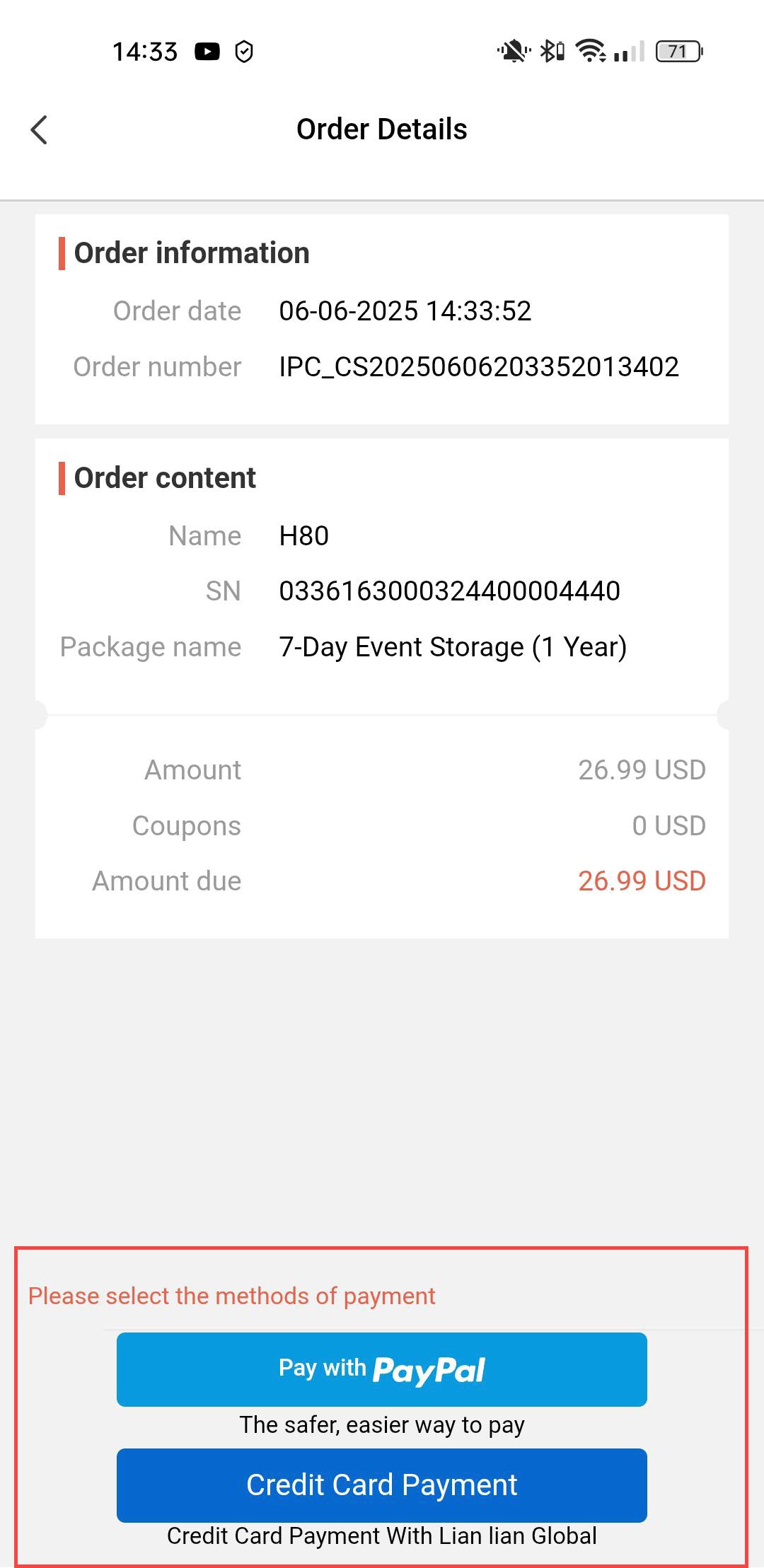
4Επιλογήτρόπου πληρωμής
Στη συνέχεια, επιλέξτε τον τρόπο πληρωμής σας.
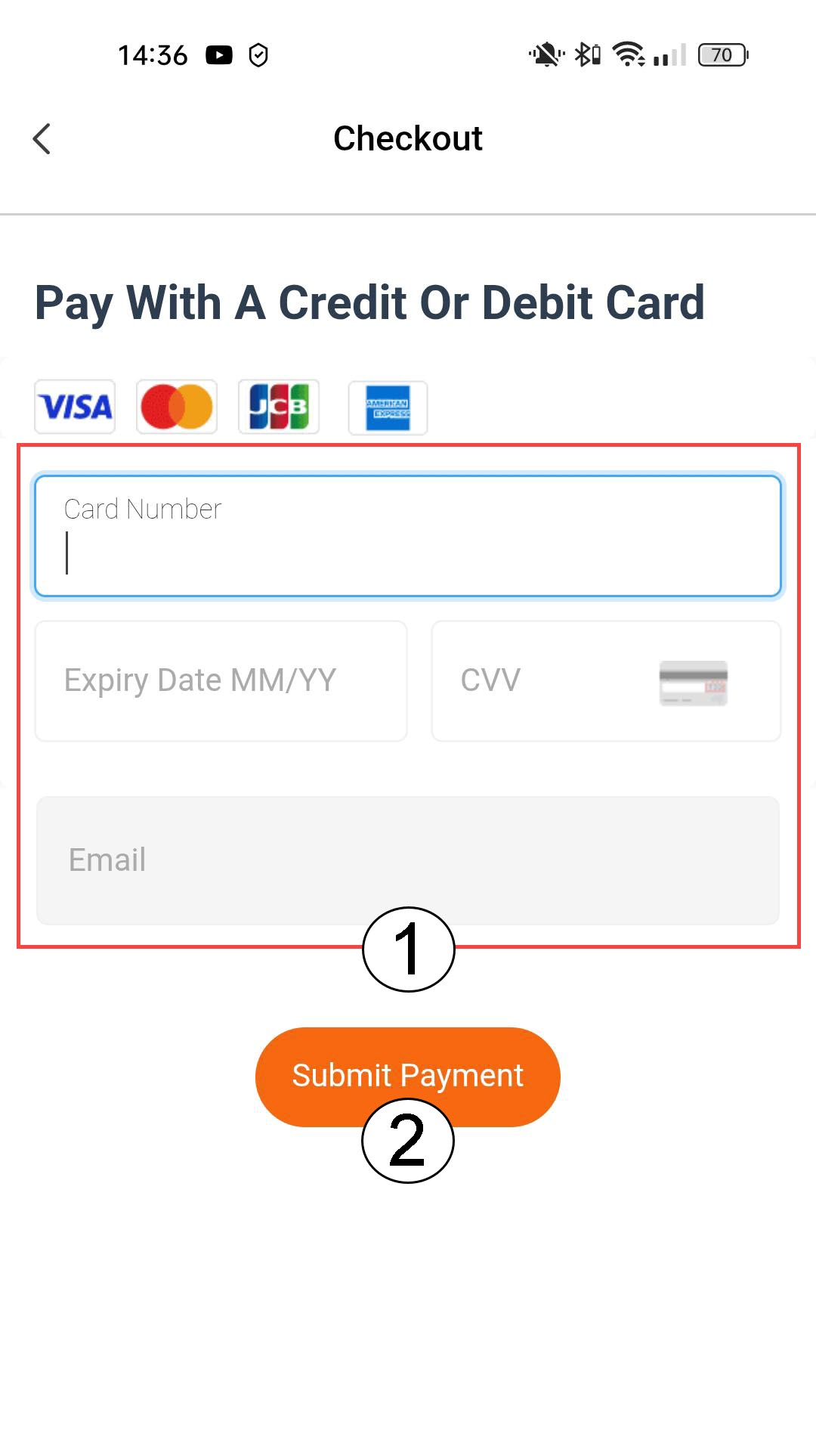
5. Εισάγετετα στοιχεία πληρωμής και επιβεβαιώστε
Μπορείτε είτε να εισάγετε τα στοιχεία της πιστωτικής σας κάρτας πριν κάνετε κλικ στο κουμπί «Υποβολή πληρωμής»
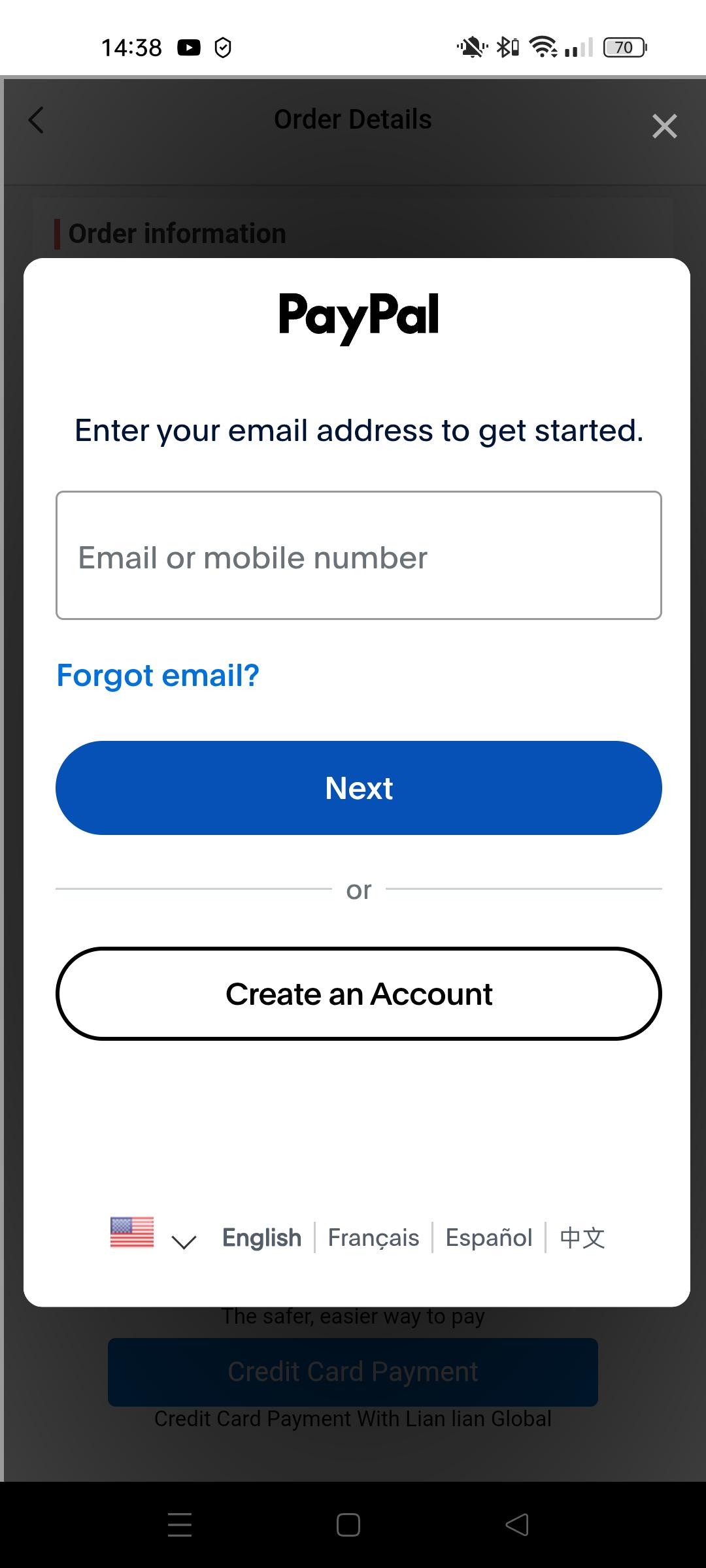
6. Εισάγετετα στοιχεία του λογαριασμού σας στο PayPal
Ή εισάγετε τα στοιχεία του λογαριασμού σας στο PayPal. Στη συνέχεια, ακολουθήστε τις οδηγίες που εμφανίζονται στην οθόνη.
Πώς να προσθέσετε μια κάμερα στην εφαρμογή
Πώς μπορώ να προσθέσω μια κάμερα στην εφαρμογή;
1. Ξεκινήστετην προσθήκη μιας συσκευής
Κάντε κλικ στο εικονίδιο «+» και σαρώστε τον κωδικό QR με την κάμερα.

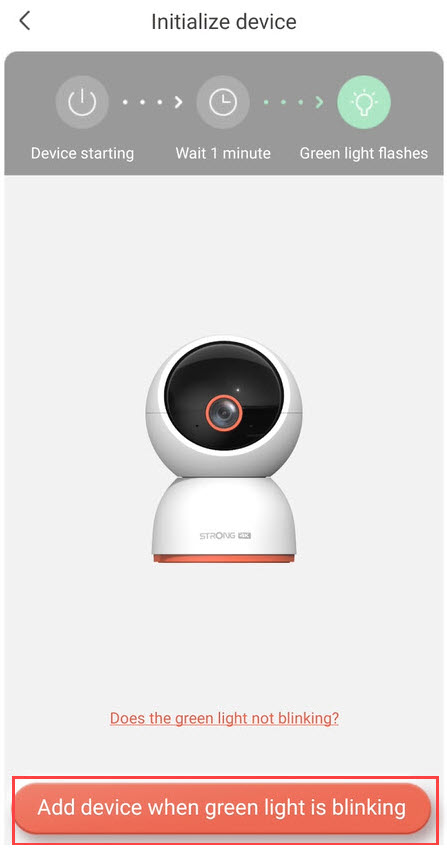
2. Ελέγξτετη λυχνία LED της κάμερας
Στη συνέχεια, κοιτάξτε τη λυχνία LED της κάμεράς σας· αν αναβοσβήνει με πράσινο χρώμα, πατήστε το κουμπί «Προσθήκη συσκευής».
3Επιτρέψτετην πρόσβαση στην τοποθεσία
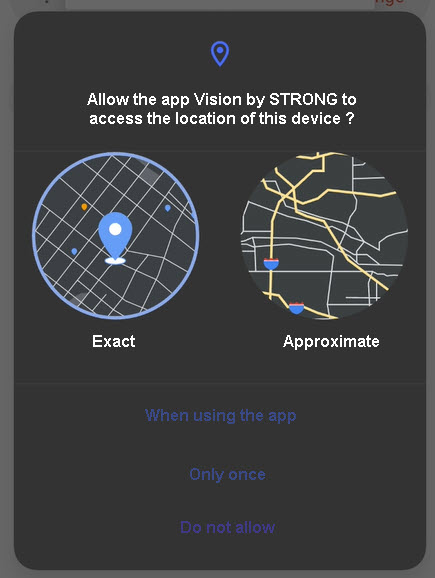
Επιτρέψτε στην εφαρμογή Vision by Strong να έχει πρόσβαση στη θέση της συσκευής σας.
4.Ρύθμιση του δικτύου Wi-Fi σας
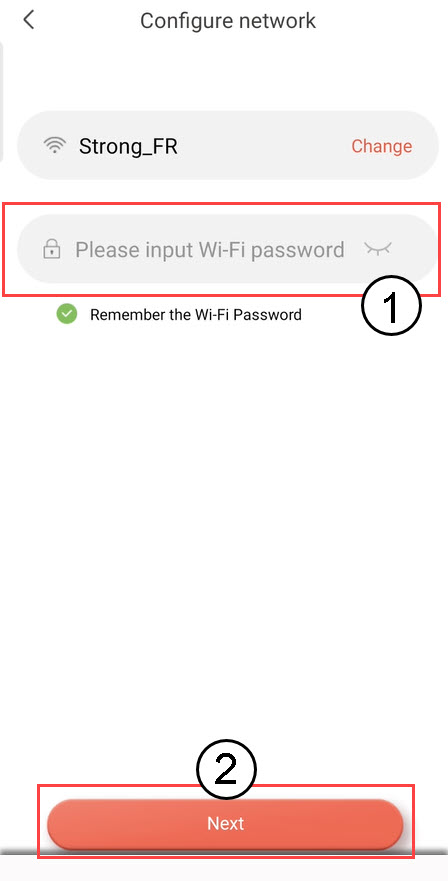
Επιλέξτε μια επιλογή από τη λίστα που εμφανίζεται στην οθόνη σας. Πρέπει να ρυθμίσετε το δίκτυο Wi-Fi σας. Η εφαρμογή θα επιλέξει αυτόματα το δίκτυο Wi-Fi στο οποίο είναι συνδεδεμένο το τηλέφωνό σας. Στη συνέχεια, πληκτρολογήστε τον κωδικό πρόσβασης του δικτύου Wi-Fi και πατήστε «Επόμενο».
ΣΥΜΒΟΥΛΗ: Κάντε κλικ στην επιλογή «Αλλαγή» για να επιλέξετε ένα διαφορετικό δίκτυο Wi-Fi από τη λίστα. Αν θέλετε να εμφανιστεί ο κωδικός πρόσβασης του Wi-Fi, κάντε κλικ στο εικονίδιο με το μάτι.
5. Αποστολήτου ηχητικού κύματος
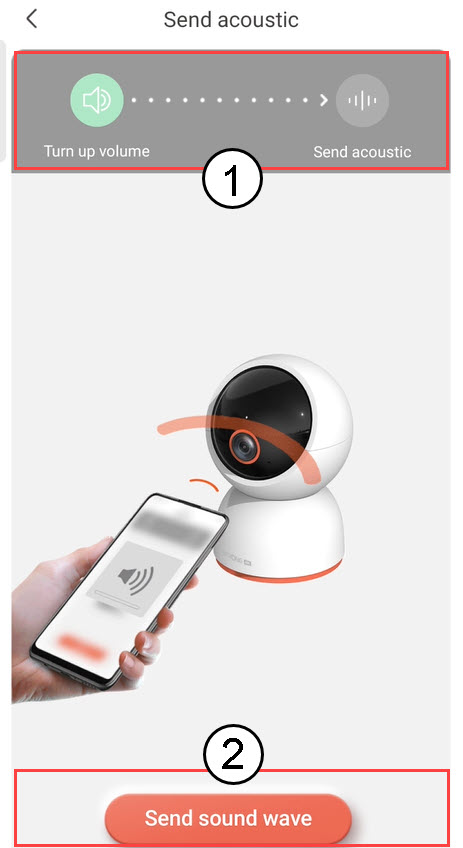
Αυξήστε την ένταση του ήχου του κινητού σας και πατήστε «Αποστολή ηχητικού κύματος».
6. Επαλήθευσηλήψης ηχητικών κυμάτων
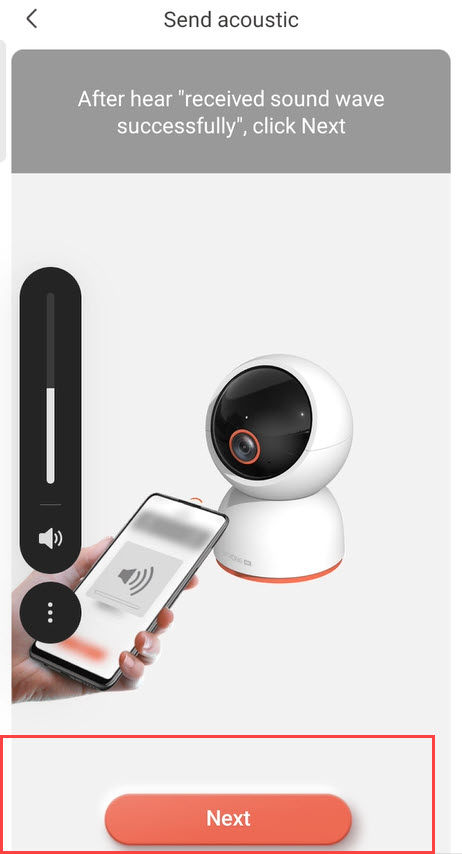
Περιμένετε να εμφανιστεί το μήνυμα: «Το ηχητικό κύμα ελήφθη με επιτυχία» και, στη συνέχεια, κάντε κλικ στο κουμπί «Επόμενο».
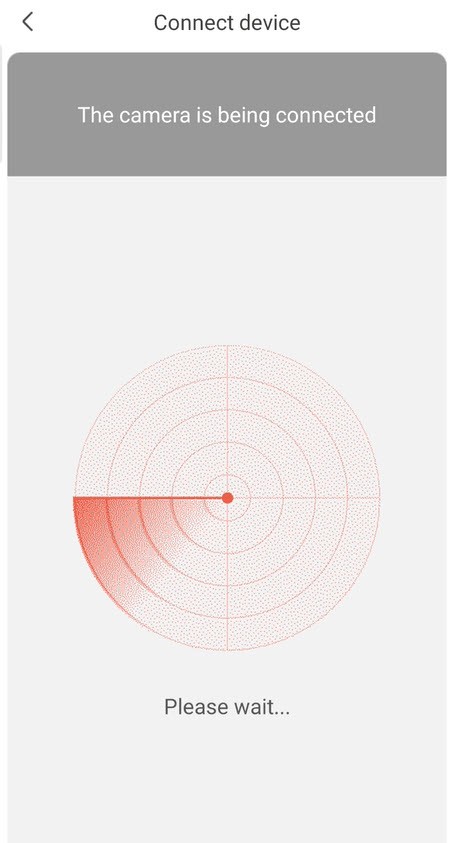
7Η διαδικασία διαμόρφωσηςβρίσκεται σε εξέλιξη
Παρακαλώ περιμένετε ενώ γίνεται η ρύθμιση της κάμερας.
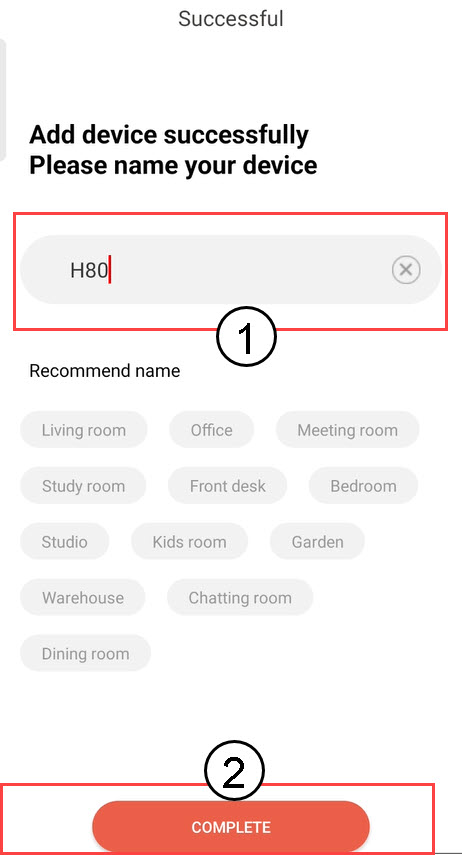
8Ονομάστετη φωτογραφική σας μηχανή
Μόλις ολοκληρωθεί η ρύθμιση, πρέπει να ορίσετε ένα όνομα για την κάμερά σας. Στη συνέχεια, κάντε κλικ στο κουμπί «ΟΛΟΚΛΗΡΩΣΗ».
Συμβουλή: Αν διαθέτετε περισσότερες από μία κάμερες, ονομάστε τις ανάλογα με το δωμάτιο στο οποίο βρίσκονται.
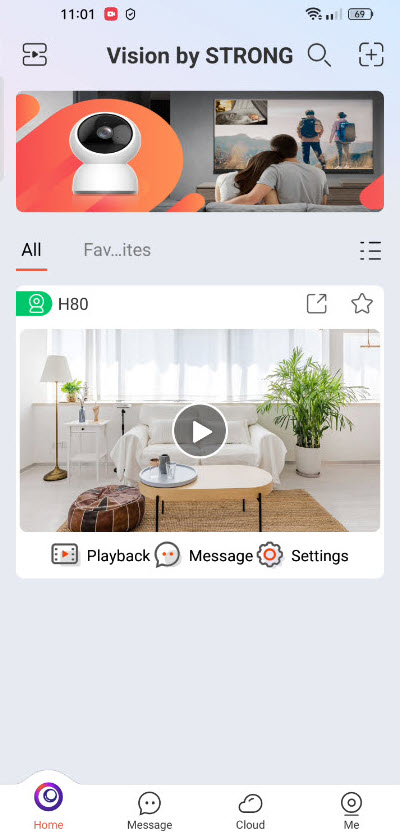
9Προστέθηκε κάμερα
Η κάμερά σας εμφανίζεται πλέον στην αρχική σελίδα της εφαρμογής.
Πώς να αποσυνδεθείτε από την εφαρμογή;
Προηγμένος τίτλος ενότητας
1. Άνοιξετο μενού «Εγώ»
Κάντε κλικ εδώ και, στη συνέχεια, επιλέξτε «Γενικά».
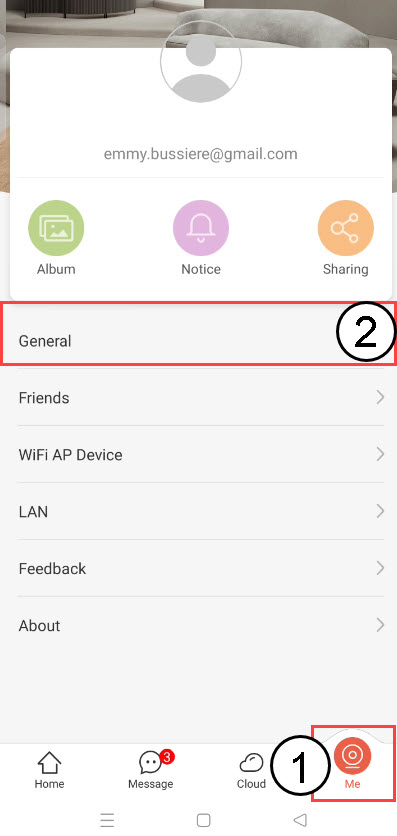
2Αποσύνδεση
Κάντε κλικ στο «Αποσύνδεση» για να βγείτε από τον λογαριασμό σας.

Τι μπορώ να κάνω στην εφαρμογή;
Στην εφαρμογή, μπορείτε να ρυθμίσετε:
- Ρυθμίσεις ανίχνευσης (ανίχνευση ανθρώπων, ανίχνευση περιοχής, ανίχνευση κίνησης, ανίχνευση κατοικίδιων)
- Ρυθμίσεις συναγερμού
- Ρυθμίσεις αποθήκευσης (Cloud, κάρτα SD)
- Ρυθμίσεις εικόνας και βίντεο
- Κοινή χρήση συσκευών
- Πληροφορίες συσκευής
- Επανεκκίνηση, επαναφορά και αποσύνδεση της συσκευής σας
- Περιπολίες
- Κωδικός πρόσβασης διαχειριστή
Ποια είναι η μέγιστη χωρητικότητα της κάρτας SD;
Μπορείτε να αποθηκεύσετε τα βίντεο που έχει καταγράψει η κάμερά σας σε μια κάρτα SD. Η μέγιστη χωρητικότητα που υποστηρίζεται για την κάρτα SD είναι 512 GB.
Τι είδους κάρτα SD μπορώ να χρησιμοποιήσω;
Οι φωτογραφικές μηχανές μας πρέπει να χρησιμοποιούνται με μία από τις κάρτες SD που αναφέρονται στην ακόλουθη σελίδα, όπου τα υποστηριζόμενα μοντέλα ενημερώνονται συνεχώς: Ασφαλής αποθήκευση whitelist.