
4G+ AIRHOME 710 με αποσπώμενες κεραίες 4G+
Όλες οι ερωτήσεις
Διαπιστευτήρια και πρόσβαση στο περιβάλλον εργασίας χρήστη (Web UI)
Γιατί υπάρχει ένας κωδικός QR στο πίσω μέρος του δρομολογητή;
Ο κωδικός QR που βρίσκεται στο πίσω μέρος του δρομολογητή σας έχει σχεδιαστεί για να διευκολύνει τη σύνδεσή σας στο δίκτυο Wi-Fi του δρομολογητή 4G σας. Αν ανοίξετε το smartphone σας και σαρώσετε τον κωδικό QR, θα συνδεθείτε αυτόματα στο Wi-Fi του δρομολογητή 4G σας.
Πώς μπορώ να αποκτήσω πρόσβαση στο περιβάλλον χρήστη του ιστού;
Για να αποκτήσετε πρόσβαση στο περιβάλλον χρήστη του ιστού, πρέπει να είστε συνδεδεμένοι στο Wi-Fi της συσκευής σας, αφού τοποθετήσετε την κάρτα SIM στην υποδοχή.
1. Συνδεθείτεστο δίκτυο Wi-Fi του δρομολογητή σας
Για να το κάνετε αυτό, εισαγάγετε το SSID (όνομα δικτύου Wi-Fi) και τον κωδικό πρόσβασης Wi-Fi του δρομολογητή στη συσκευή σας:

2. Μεταβείτεστη διεύθυνση IP του περιβάλλοντος χρήστη ιστού
Στη συνέχεια, πληκτρολογήστε την ακόλουθη διεύθυνση IP στον περιηγητή σας: 192.168.188.1

3Αναζητήστετα διαπιστευτήριά σας για να συνδεθείτε στη διεπαφή χρήστη του διαδικτύου
Για να βρείτε τα στοιχεία σύνδεσής σας, ανατρέξτε στην ετικέτα που βρίσκεται στο πίσω μέρος της συσκευής σας.

4 Σύνδεσημε το περιβάλλον χρήστη του Web UI
Πρέπει να εισαγάγετε το όνομα χρήστη και τον κωδικό πρόσβασης και να κάνετε κλικ στο κουμπί «Σύνδεση».


Εάν ο προεπιλεγμένος κωδικός πρόσβασης διαχειριστή έχει οριστεί ως «admin», πρέπει να τον αλλάξετε μετά την πρώτη σύνδεση, προκειμένου να εξασφαλίσετε την πρόσβαση στο δρομολογητή και να αποτρέψετε τυχόν παραβιάσεις.
Πώς μπορώ να αλλάξω το SSID (όνομα δικτύου Wi-Fi) και τον κωδικό πρόσβασης Wi-Fi;
Ο δρομολογητής 4G+ Router 1200 είναι ένας δρομολογητής διπλής ζώνης· μπορείτε να επεξεργαστείτε τις πληροφορίες του δικτύου Wi-Fi σας στα 2,4 GHz και στα 5 GHz.
1. Συνδεθείτεστο δίκτυο Wi-Fi του δρομολογητή σας
Για να αλλάξετε το SSID (όνομα δικτύου Wi-Fi) και τον κωδικό πρόσβασης Wi-Fi, πρέπει να είστε συνδεδεμένοι στο δίκτυο Wi-Fi της συσκευής σας.
2. Μεταβείτεστη διεύθυνση IP του περιβάλλοντος χρήστη ιστού
Στη συνέχεια, πληκτρολογήστε την ακόλουθη διεύθυνση IP: 192.168.188.1 στον περιηγητή σας.
3. Βρείτετα διαπιστευτήριά σας για το περιβάλλον εργασίας χρήστη του ιστού
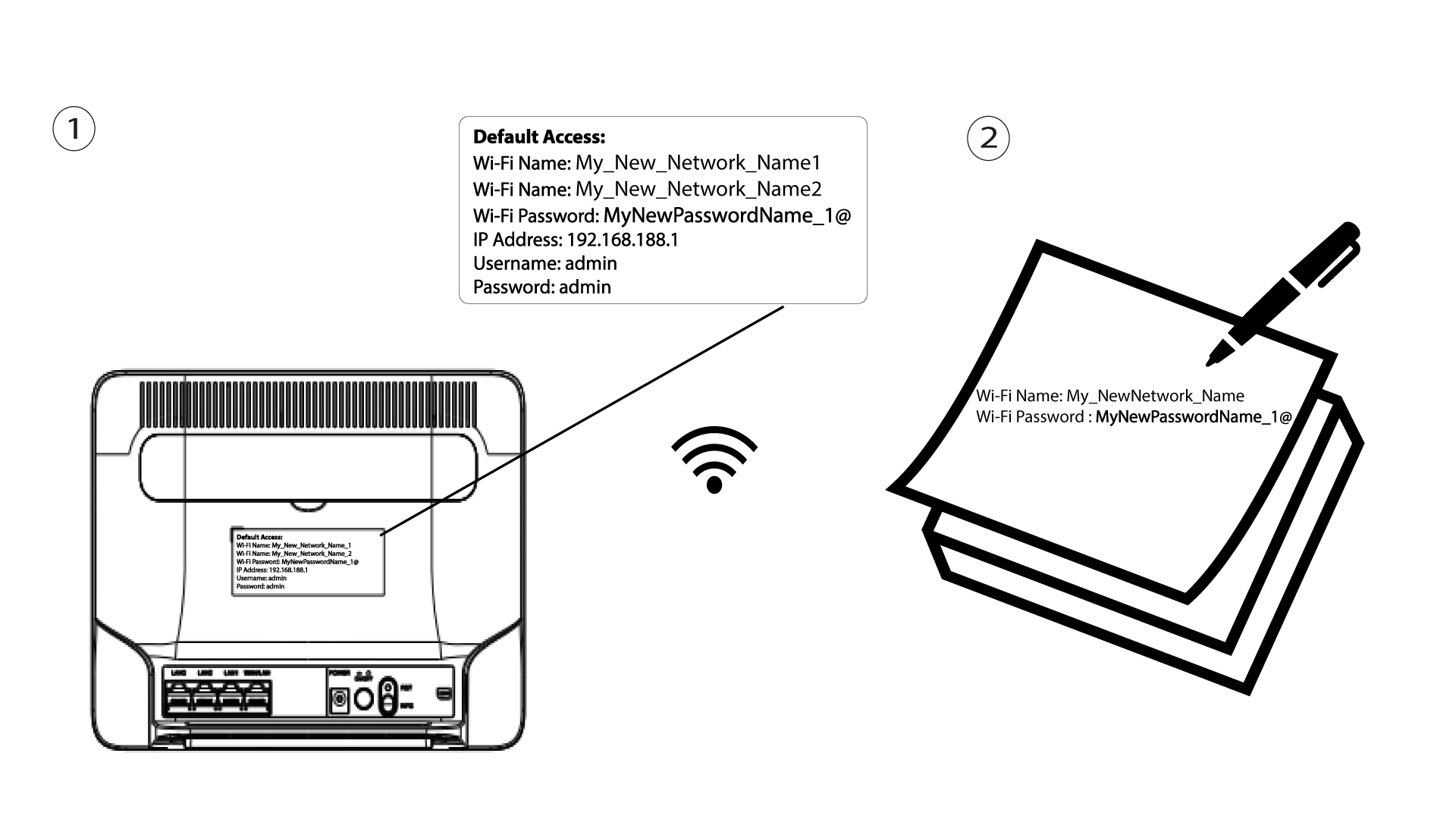
Για να βρείτε τα στοιχεία σύνδεσής σας, ανατρέξτε στην ετικέτα που βρίσκεται στο πίσω μέρος της συσκευής σας.
4Εισάγετετα στοιχεία σύνδεσής σας
Πρέπει να εισαγάγετε το όνομα χρήστη και τον κωδικό πρόσβασης. Στη συνέχεια, κάντε κλικ στο κουμπί «Σύνδεση».
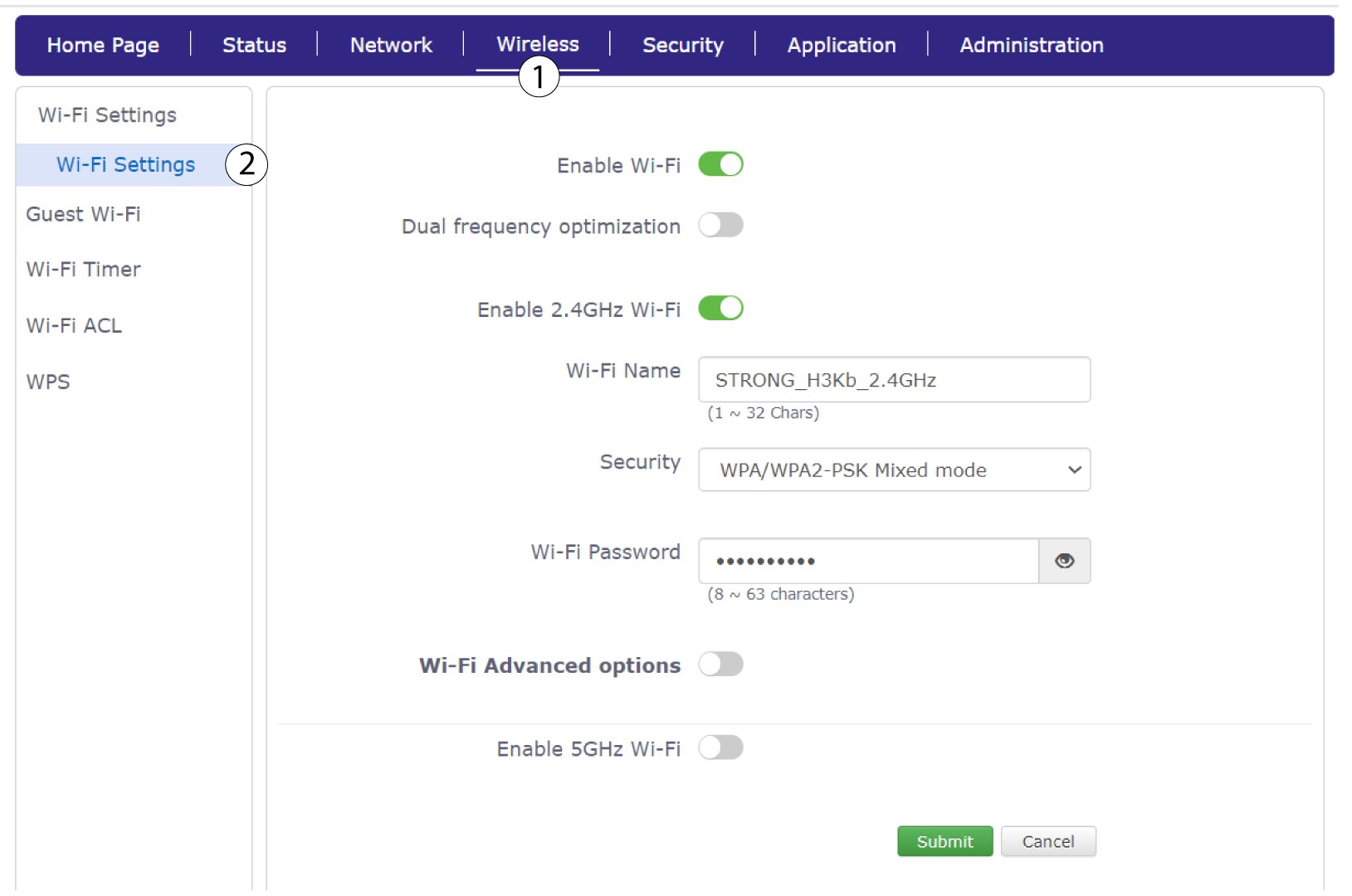
5. Ρυθμίσεις Wi-Fi
Κάντε κλικ στην επιλογή «Ασύρματο » και επιλέξτε «Ρυθμίσεις Wi-Fi».
6Εισάγετετις νέες πληροφορίες δικτύου
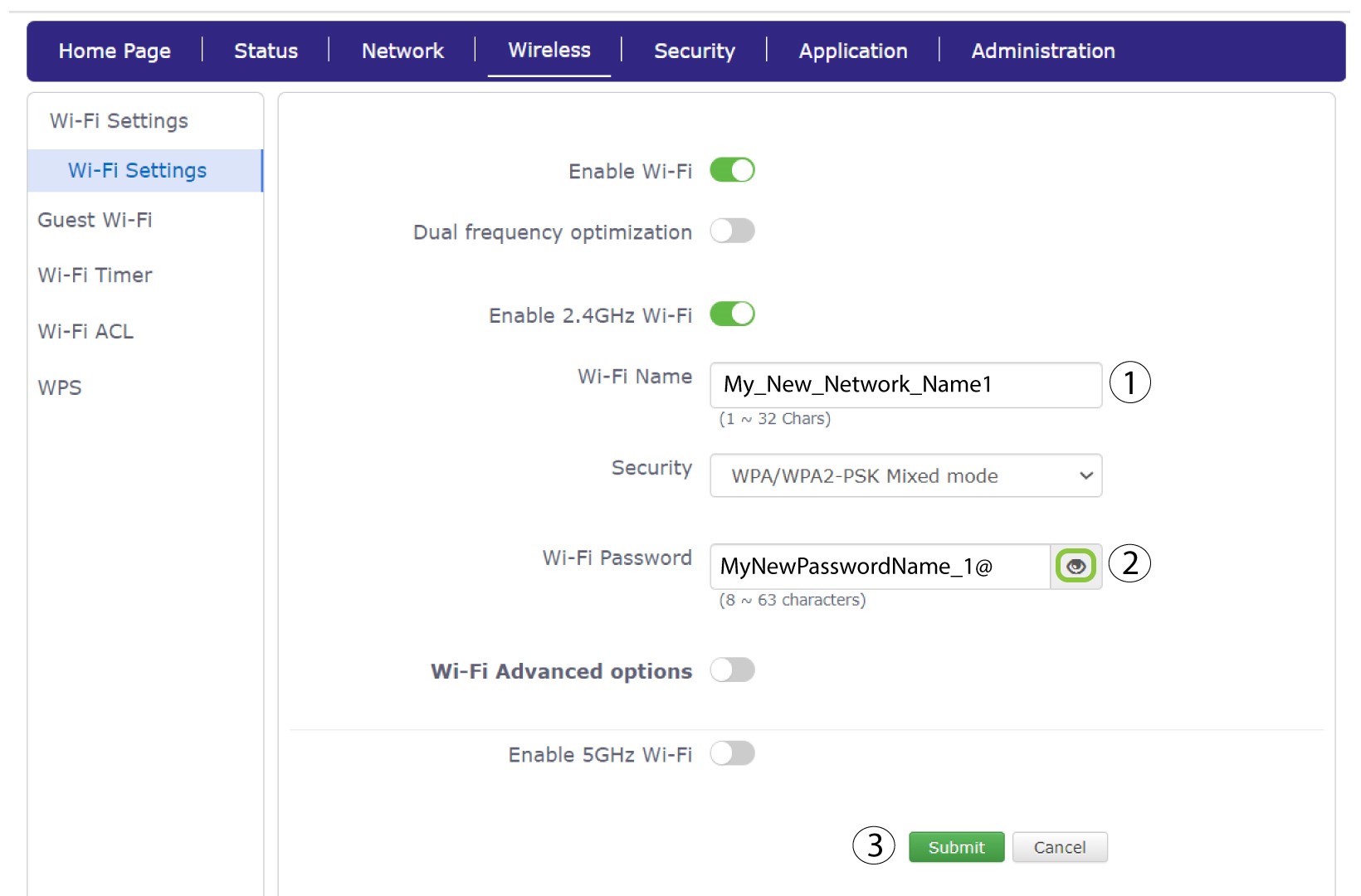
Αλλάξτε το όνομα που έχετε εισάγει στο πεδίο «Όνομα Wi-Fi» και κάντε κλικ στο εικονίδιο με το μάτι δίπλα στο πεδίο «Κωδικός πρόσβασης Wi-Fi». Στη συνέχεια, αλλάξτε τον κωδικό πρόσβασης που έχετε εισάγει στο πεδίο «Κωδικός πρόσβασης Wi-Fi» και κάντε κλικ στο κουμπί «Υποβολή» για να αποθηκεύσετε τις αλλαγές.
7. Καταγράψτετα νέα στοιχεία δικτύου
Γράψτε το νέο SSID (όνομα δικτύου Wi-Fi) και τον κωδικό πρόσβασης Wi-Fi σε ένα χαρτί και κολλήστε το πάνω στον δρομολογητή.
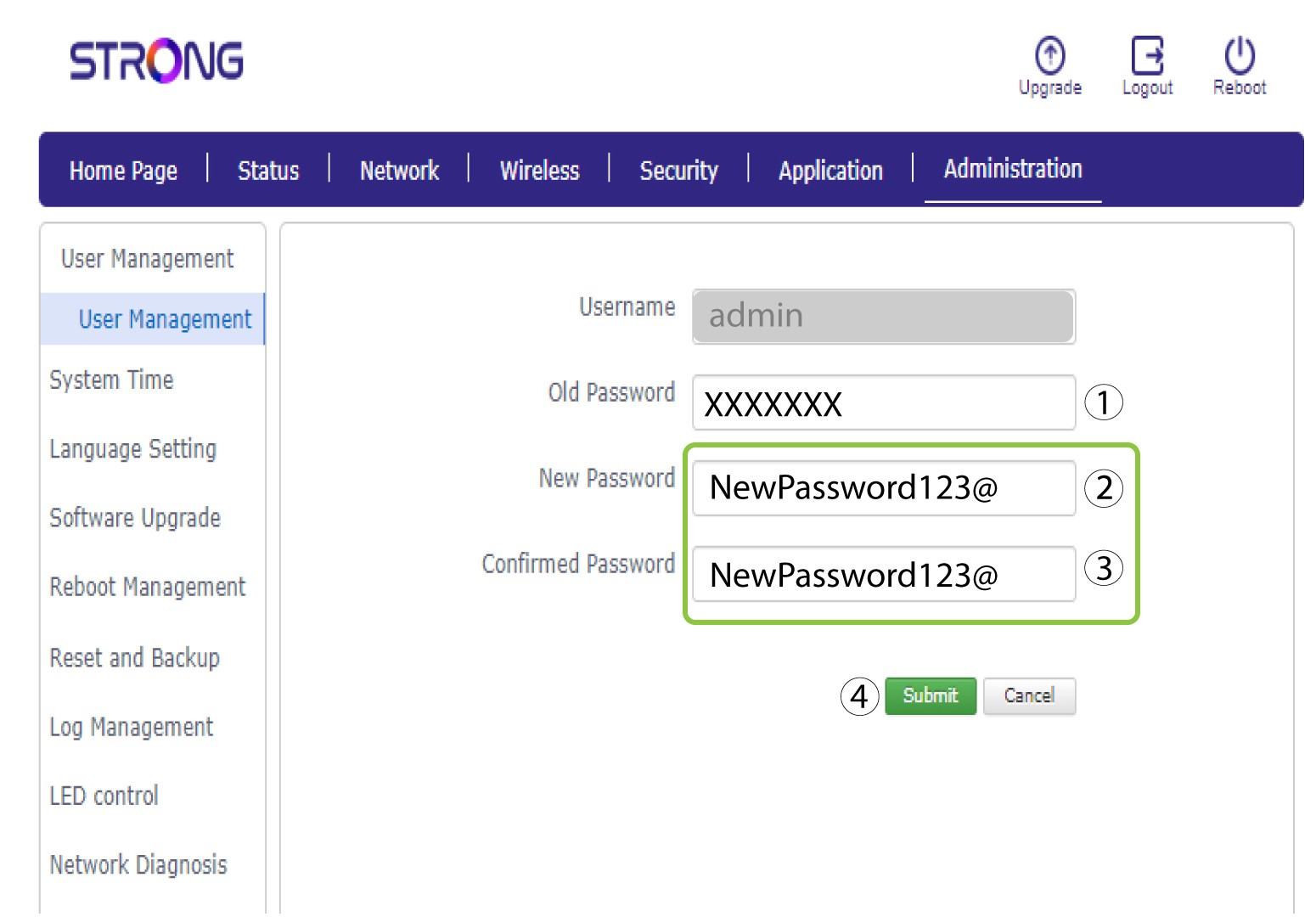
Πώς μπορώ να αλλάξω τον κωδικό πρόσβασης διαχειριστή;
Παρακαλώ λάβετε υπόψη ότι δεν είναι δυνατή η αλλαγή του ονόματος χρήστη διαχειριστή. Μπορείτε να αλλάξετε μόνο τον κωδικό πρόσβασης.
1. Πρόσβασηστο περιβάλλον χρήστη του ιστού
Για να συνδεθείτε στο Web UI, ακολουθήστε τις οδηγίες που αναφέρονται στην παραπάνω ερώτηση «Πώς μπορώ να αποκτήσω πρόσβαση στο Web UI;».
2Διαχείριση χρηστών
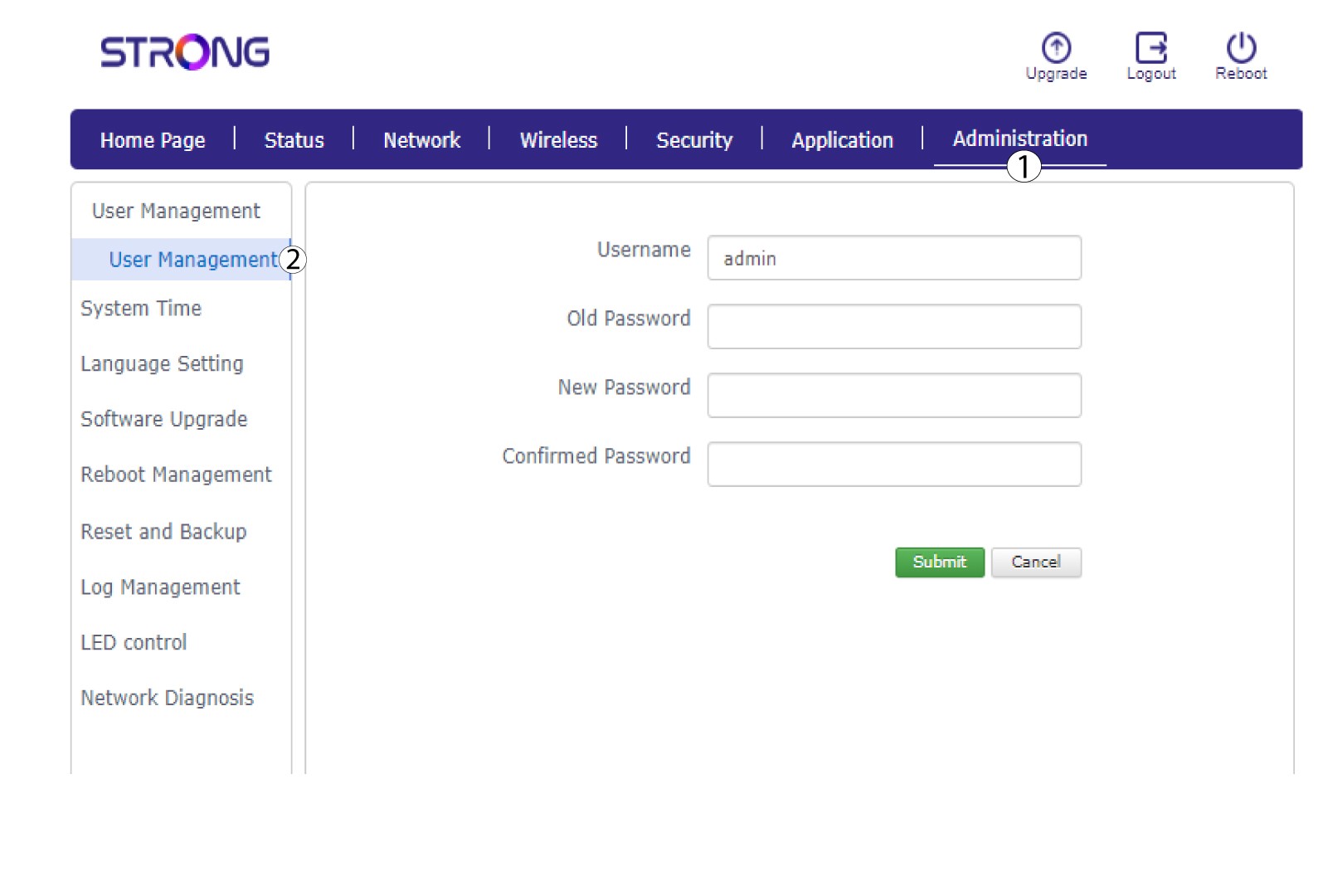
Μόλις ολοκληρωθεί αυτή η διαδικασία, κάντε κλικ στην επιλογή «Διαχείριση » και «Διαχείριση χρηστών ».
3Πληκτρολογήστετον νέο κωδικό πρόσβασης
Συμπληρώστε τα παρακάτω στοιχεία στα αντίστοιχα πεδία πριν κάνετε κλικ στο κουμπί «Υποβολή»:
• Παλιός κωδικός πρόσβασης: Εισάγετε τον τρέχοντα κωδικό πρόσβασης που χρησιμοποιείτε για να συνδεθείτε στο περιβάλλον χρήστη ιστού.
• Νέος κωδικός πρόσβασης: Εισάγετε έναν νέο κωδικό πρόσβασης για να συνδεθείτε στο περιβάλλον χρήστη ιστού.
• Επιβεβαίωση κωδικού πρόσβασης: Εισάγετε τον ίδιο κωδικό πρόσβασης με αυτόν που έχετε πληκτρολογήσει στο πεδίο «Νέος κωδικός πρόσβασης».
Τι μπορώ να κάνω στο περιβάλλον χρήστη του ιστού;
Το περιβάλλον χρήστη του Web χωρίζεται σε 7 ενότητες:
• Αρχική σελίδα: όπου μπορείτε να δείτε την κατάσταση της σύνδεσής σας, της κάρτας SIM και του κωδικού PIN.
• Κατάσταση: όπου μπορείτε να δείτε πληροφορίες σχετικά με τη συσκευή, το Διαδίκτυο, το LAN και τις ασύρματες συνδέσεις.
• Δίκτυο: όπου μπορείτε να ρυθμίσετε το APN, να αλλάξετε ή να εισαγάγετε τον κωδικό PIN, καθώς και τις ρυθμίσεις WAN, LAN και το όριο ταχύτητας.
• Ασύρματο: όπου μπορείτε να ρυθμίσετε το WPS και το Wi-Fi (αλλαγή SSID (όνομα δικτύου Wi-Fi) και κωδικού πρόσβασης Wi-Fi, Wi-Fi επισκεπτών κ.λπ.)
• Ασφάλεια: όπου μπορείτε να ρυθμίσετε τείχος προστασίας, φίλτρα URL/MAC, φίλτρα IP και γονικό έλεγχο/έλεγχο υπηρεσιών.
• Εφαρμογές: εδώ μπορείτε να ρυθμίσετε το DNZ, το DDNS, τις ρυθμίσεις UPnP και το IGMP.
• Διαχείριση: εδώ μπορείτε να ενημερώσετε το firmware, να αλλάξετε το όνομα χρήστη και τον κωδικό πρόσβασης, τις γλώσσες, να επανεκκινήσετε τη συσκευή, να επαναφέρετε τις εργοστασιακές ρυθμίσεις κ.λπ.

Πού αναγράφονται το SSID (όνομα δικτύου Wi-Fi) και ο κωδικός πρόσβασης Wi-Fi;
Για να βρείτε τον κωδικό πρόσβασης της συσκευής σας, μπορείτε να κοιτάξετε στο πίσω μέρος της συσκευής· εκεί θα αναγράφονται οι σχετικές πληροφορίες.
