
12-KANAVAINEN VERKKOVIDEONAUHURI
Kaikki kysymykset
12-KANAVAINEN VERKKOVIDEONAUHURI
Kamera, NVR ja tallennus
Miten voin palauttaa kamerani tehdasasetukset NVR:ssä?
Voit palauttaa kameran tehdasasetuksiin.
1. Avaakameran asetuspaneeli
Napsauta IPC ja Laitetiedot.
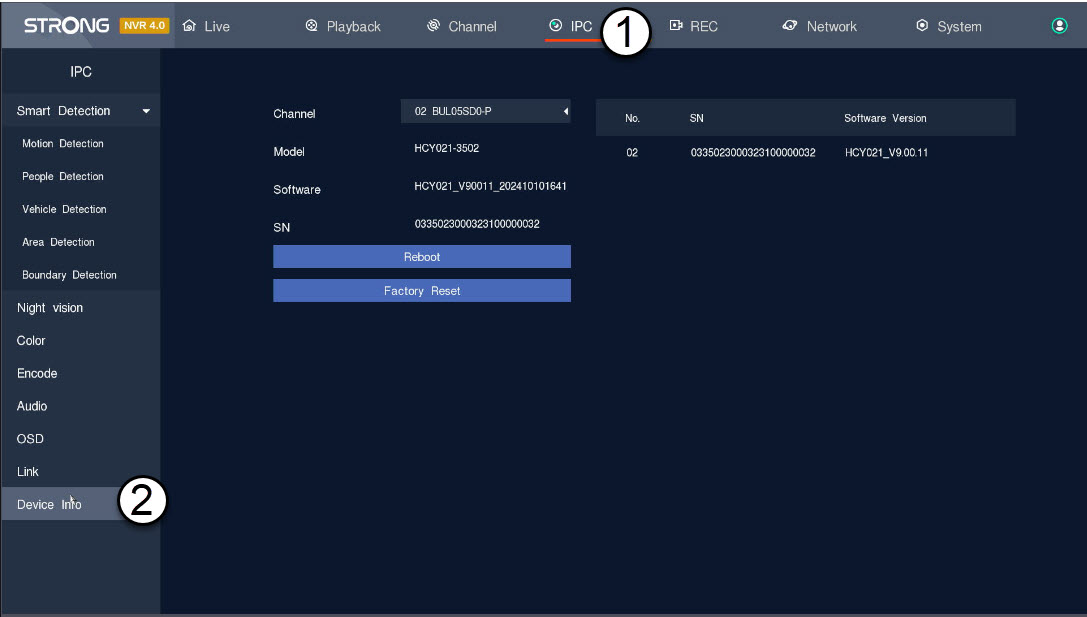
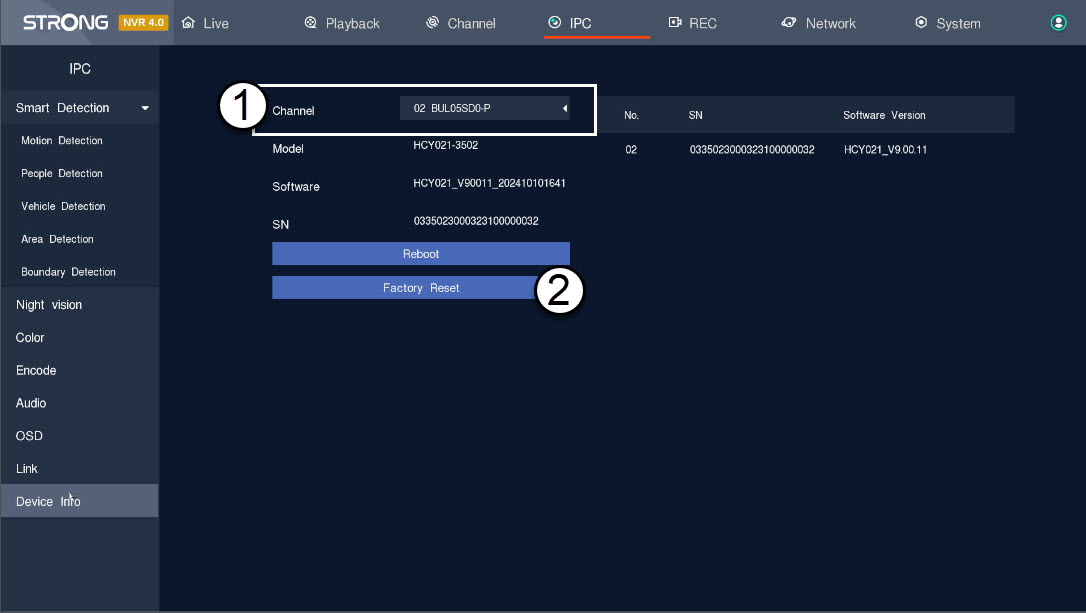
2. Valitseja palauta kameran asetukset
Valitse kamera kanavalu ettelosta ja napsauta ”Tehdasasetukset” -painiketta.
Miten määritän kamerani NVR:ssä?
VINKKI: Jos haluat lisätä useita kameroita, etsi ne yksinkertaisesti Channel-valikosta ja lisää ne. Kun kamera on lisätty, voit katsella suoratoistovideota käyttöliittymän live-osiossa.
1. Etsikamera
Napsauta ”Kanava” ja etsi laite.

2. Lisääkamera
Valitse kameran nimi luettelosta ja napsauta ”Lisää nopeasti”.

3OdotaIP-osoitteen myöntämistä
Kameran tila näkyy ”ei yhteydessä” -tilana, kun NVR varaa kameralle IP-osoitetta.
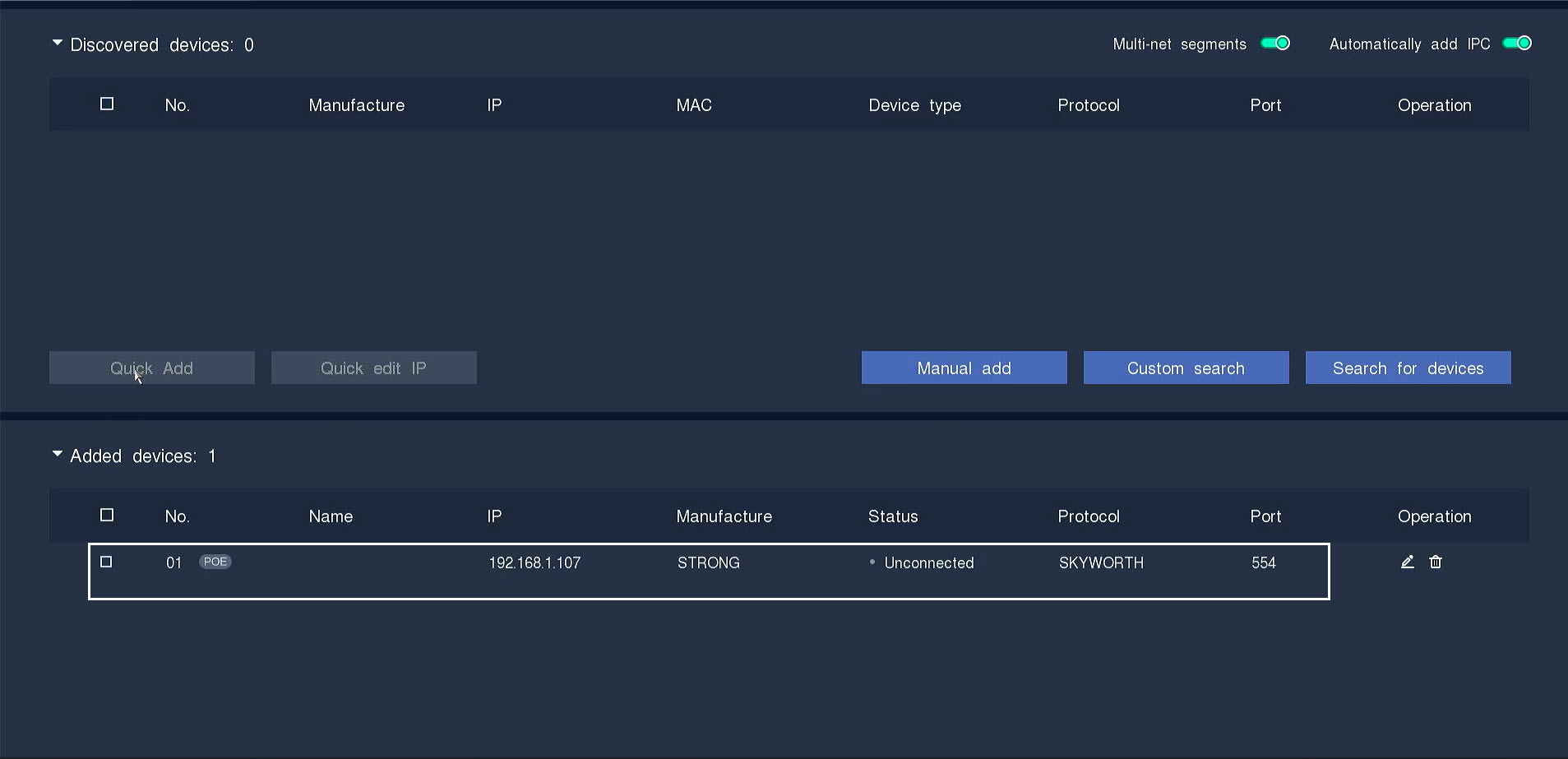
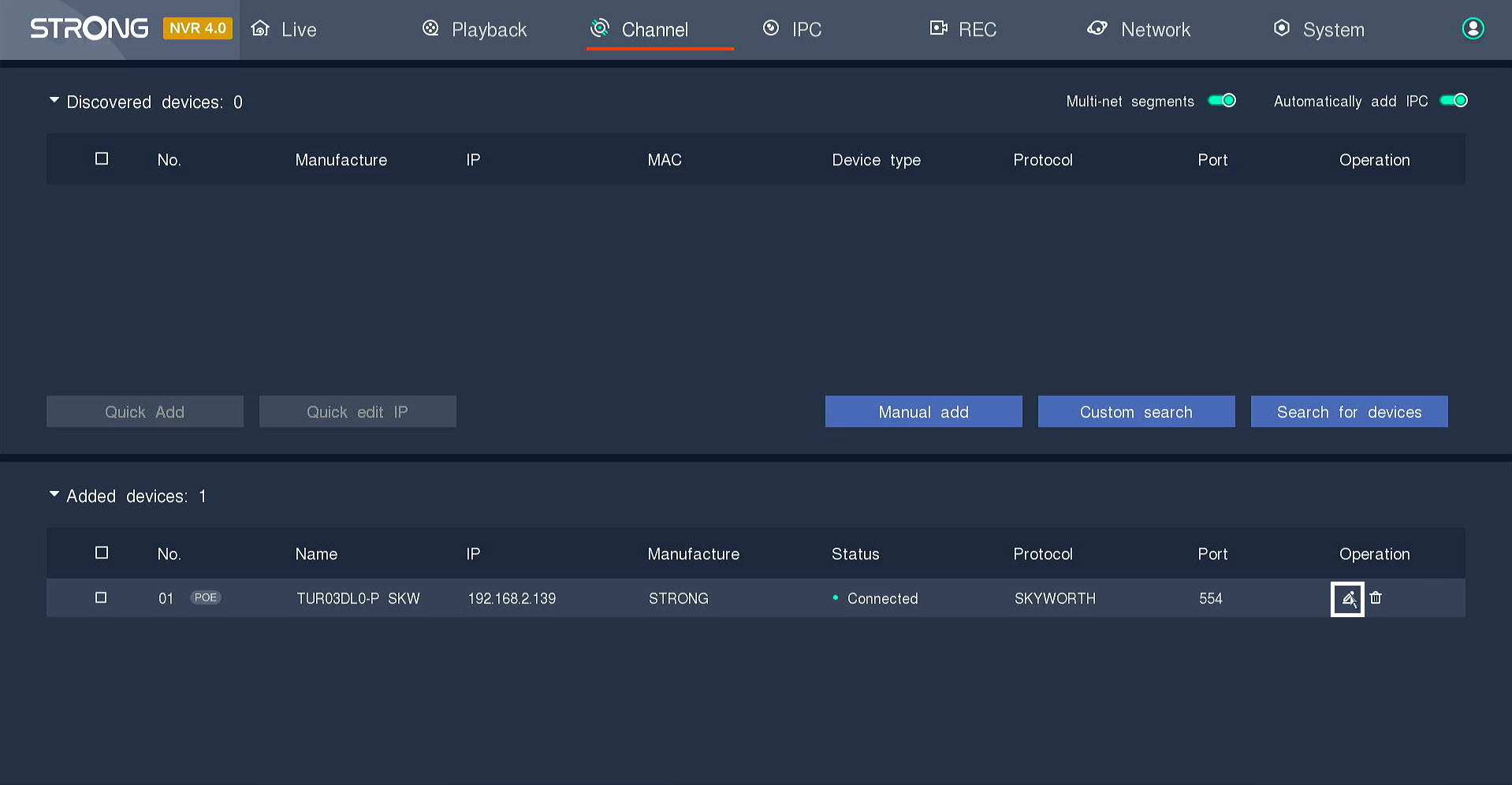
4Muokkaakameratietoja
Napsauta kynäkuvaketta muokataksesi kameran tietoja.
5Syötäkameran salasana
Syötä kamerasi salasana. Vahvista salasana painamalla Enter-näppäintä.
VINKKI: Kameran salasana löytyy tuotetarrasta. Voit tarkastella nykyistä salasanaa napsauttamalla silmäkuvaketta.
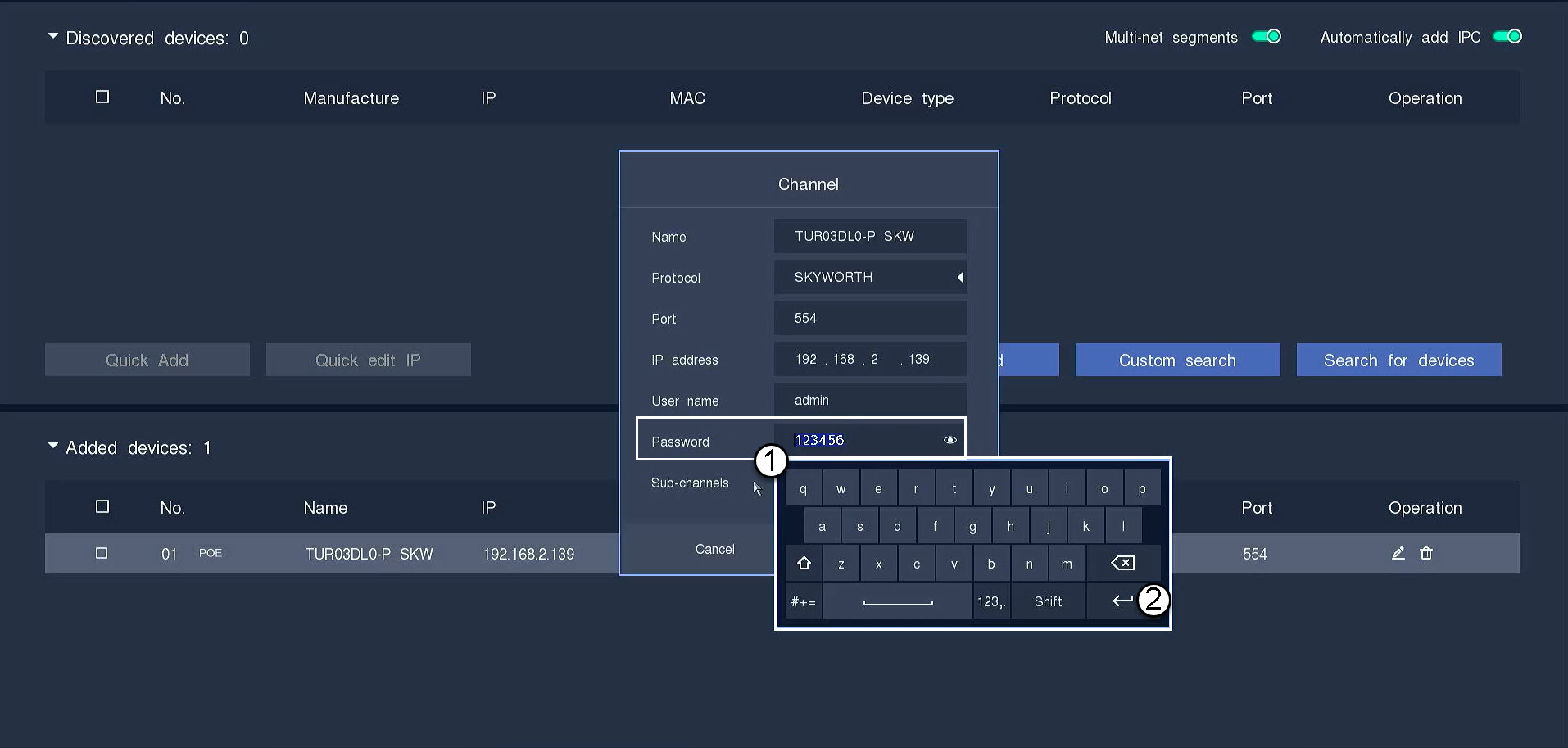
6NapsautaOK
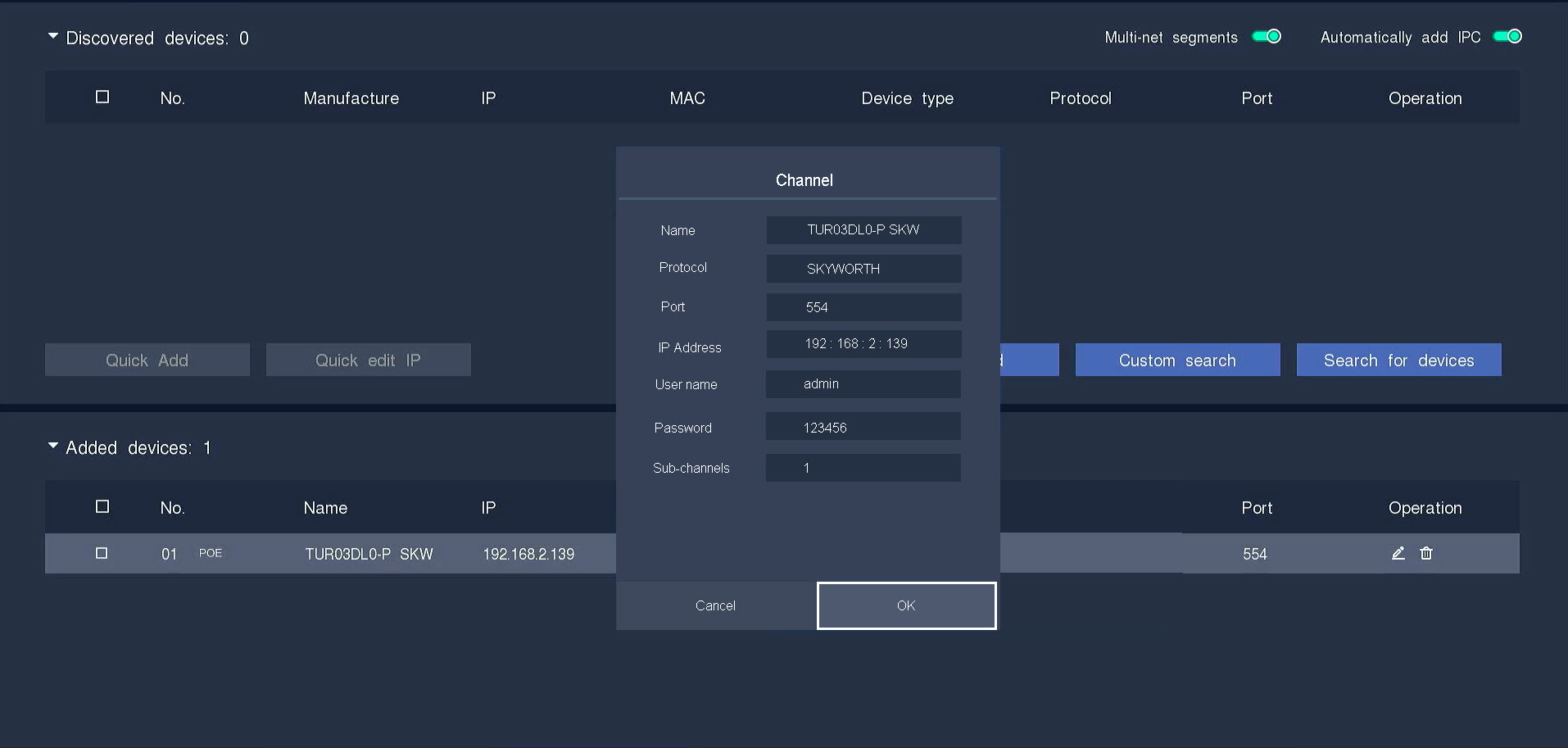
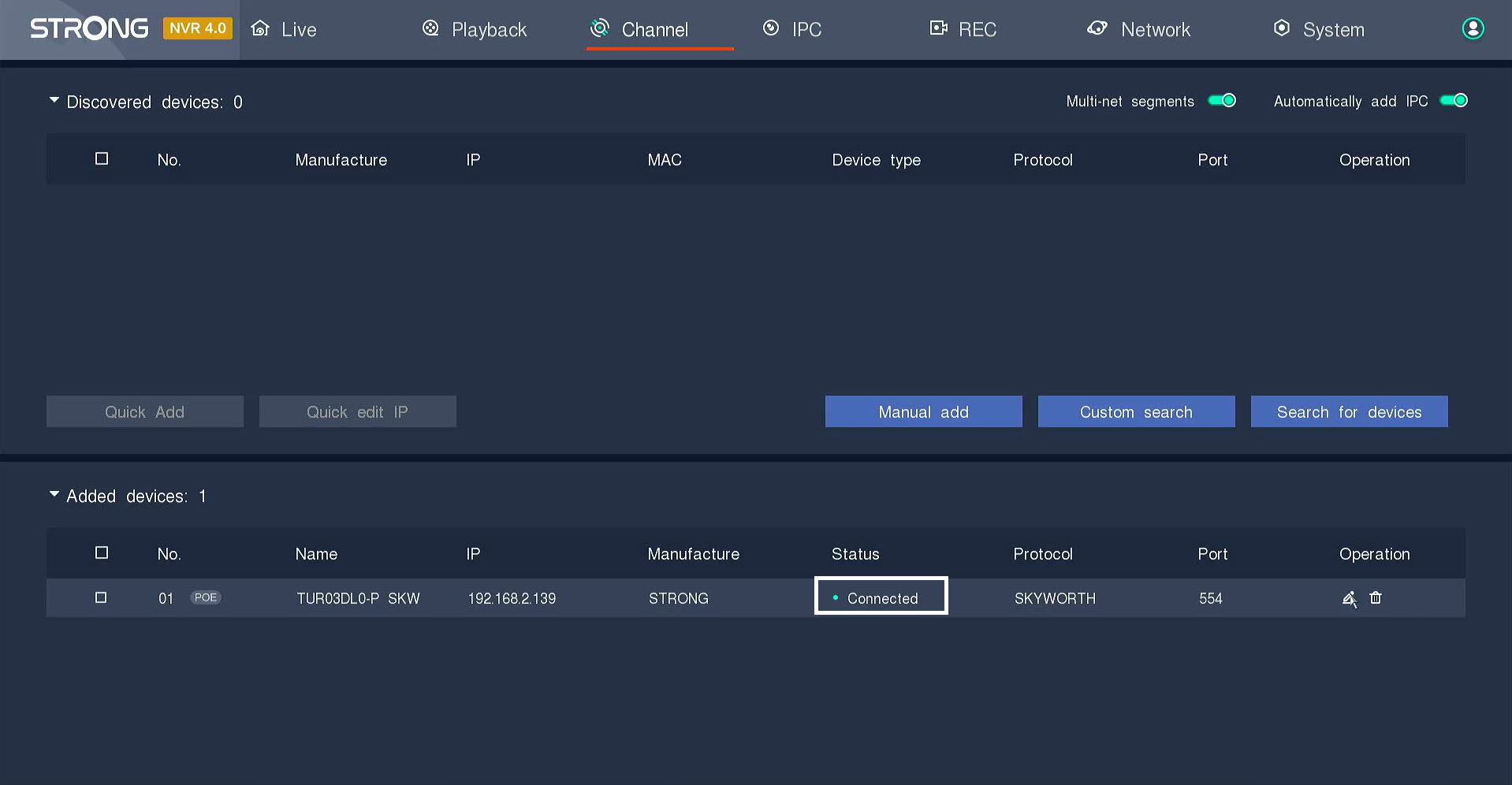
7Yhteysvahvistettu
Tila muuttuu switch tilaan ”yhdistetty”.
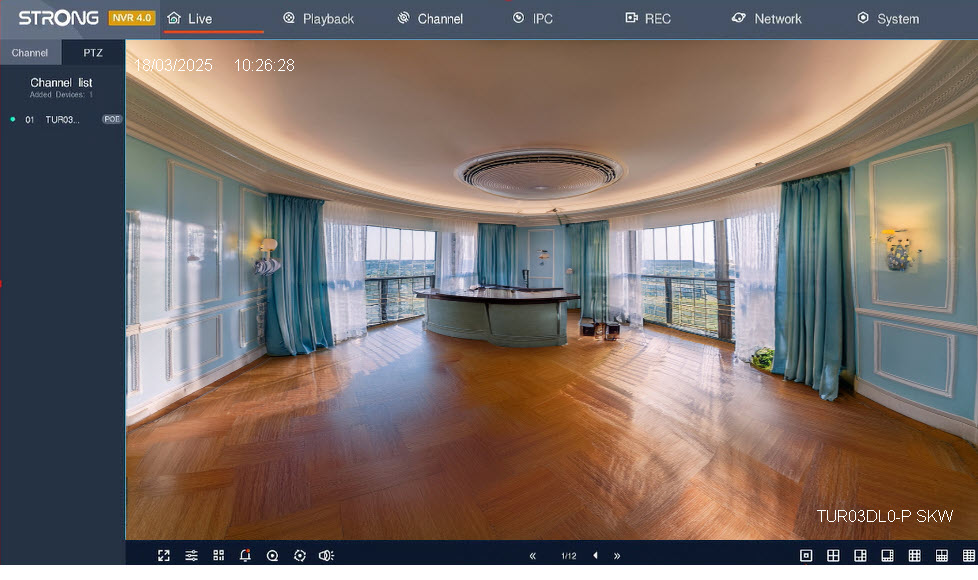
8Katsosuora lähetys
Kamera on kytketty, ja voit seurata suoraa lähetystä.
Miten liitän Wi-Fi-kameran NVR-laitteeseeni?
smart home -kameran voi liittää NVR-laitteeseen. Toimi seuraavien ohjeiden mukaisesti.
1. Avaaverkkoasetukset
Napsauta ”Verkko- ja pilvipalvelut”. Skannaa sitten sovelluksen QR-koodi Vision by Strong -sovelluksella.
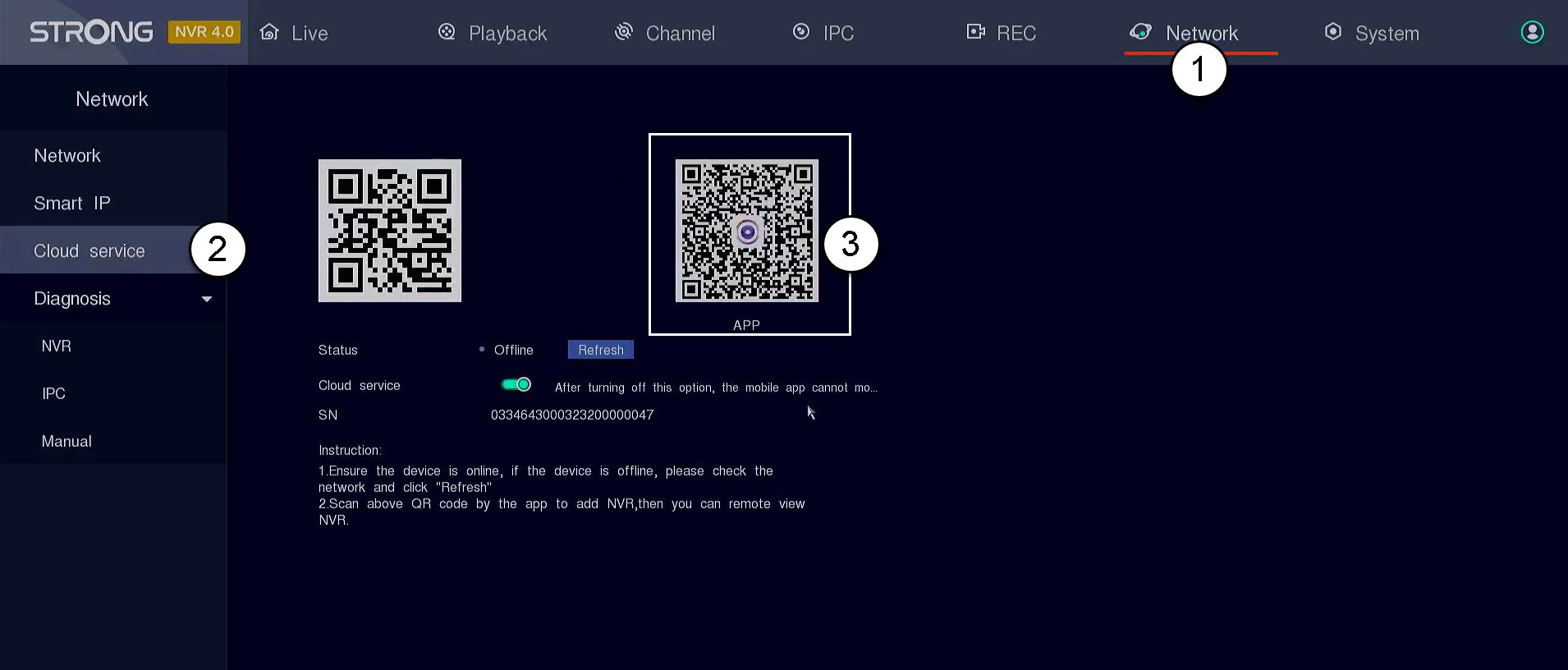

VAROITUS: Tarkista, että tilaksi näkyy ”online”. Jos tilaksi näkyy ”offline”, napsauta Päivitä-painiketta.
Miten luon käyttäjäprofiileja NVR-laitteeseeni?
Voit lisätä käyttäjiä, joilla on pääsy NVR-laitteeseen, ja määrittää eri käyttäjäryhmille omat käyttöoikeudet.
1. Siirrykäyttäjäasetuksiin
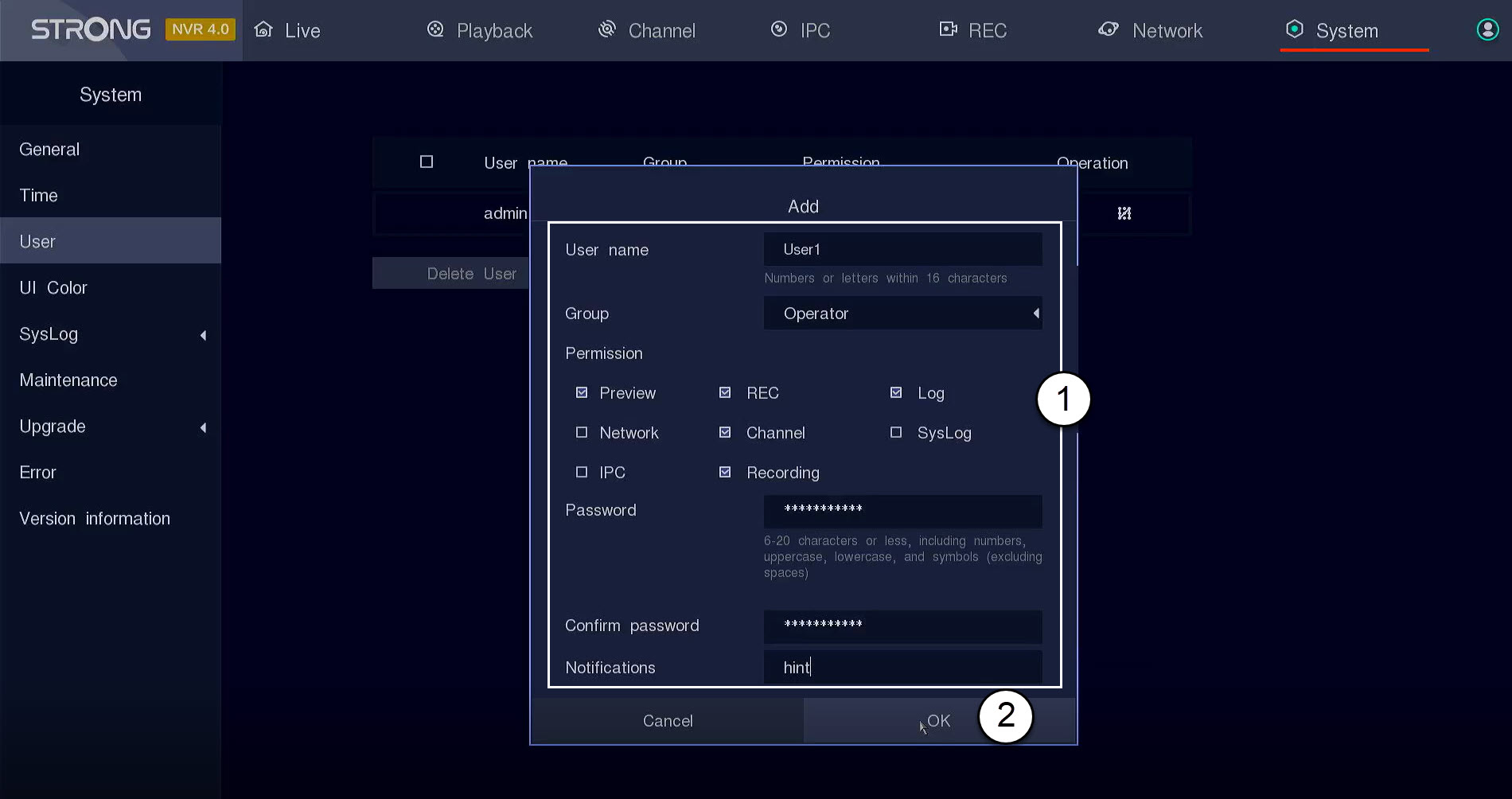
Napsauta Järjestelmä ja valitse sitten Käyttäjä. Napsauta sen jälkeen Lisää.
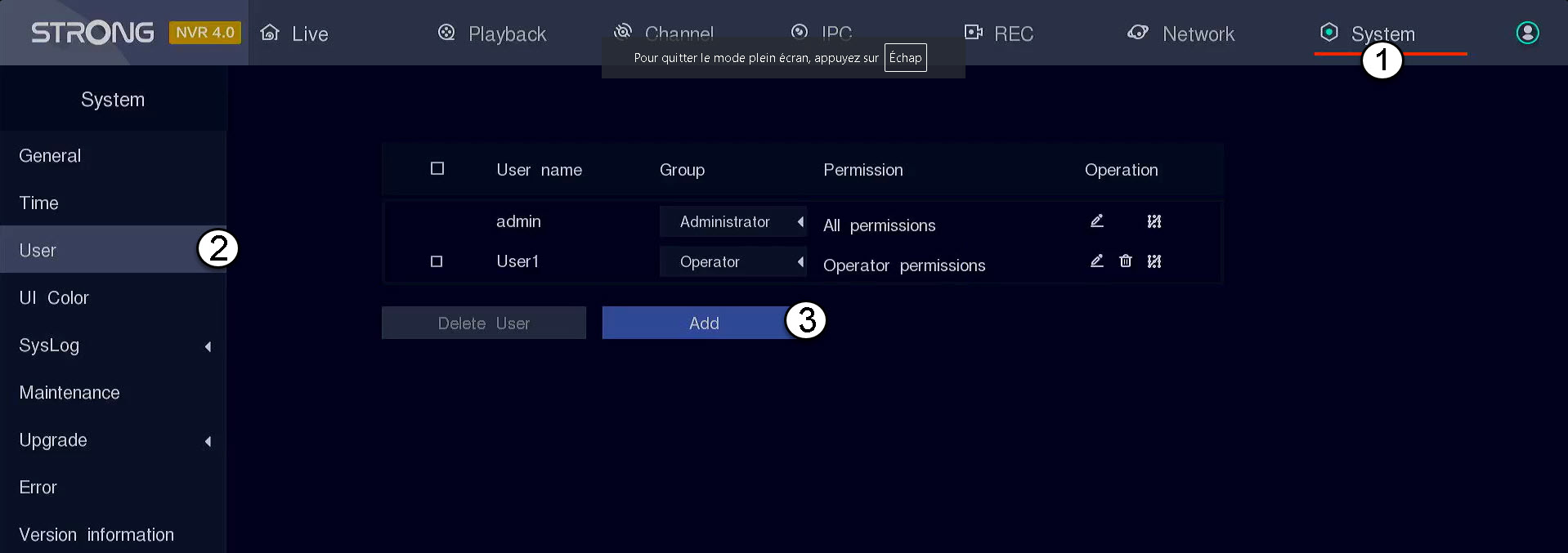
2. Täytäkäyttäjätiedot
Ennen kuin napsautat OK-painiketta, täytä seuraavat kentät:
- Käyttäjänimi: Anna käyttäjäprofiilille nimi. Sitä käytetään kirjautumiseen käyttöliittymään.
- Ryhmä: Valitse ryhmän tyyppi käyttöoikeustason perusteella (järjestelmänvalvoja: pääsy kaikkiin toimintoihin, operaattori: pääsy järjestelmänvalvojan määrittelemiin tiettyihin toimintoihin, käyttäjä: pääsy järjestelmänvalvojan määrittelemiin tiettyihin toimintoihin, kuten tallennus, kanava ja esikatselu)
- Käyttöoikeudet: Valitse ne toiminnot, joihin käyttäjällä on pääsy käyttäjäryhmänsä perusteella.
- Salasana: Määritä käyttäjälle salasana. Sitä käytetään kirjautumiseen käyttöliittymään.
- Vahvista salasana: Kirjoita sama salasana, jonka olet aiemmin määrittänyt.
- Ilmoitus: Kirjoita kuvaus.
Miten asennan NVR-laitteen ja kamerat?
Jokaisessa kamerassa on Y-kaapeli, joka mahdollistaa verkkoyhteyden (RJ45), virransyötön (12 VDC:n virtalähdettä ei toimiteta mukana) sekä joissakin tuotteissa äänilähdön.
Voit järjestellä verkkoasi ja liittää kamerasi siihen eri tavoin.
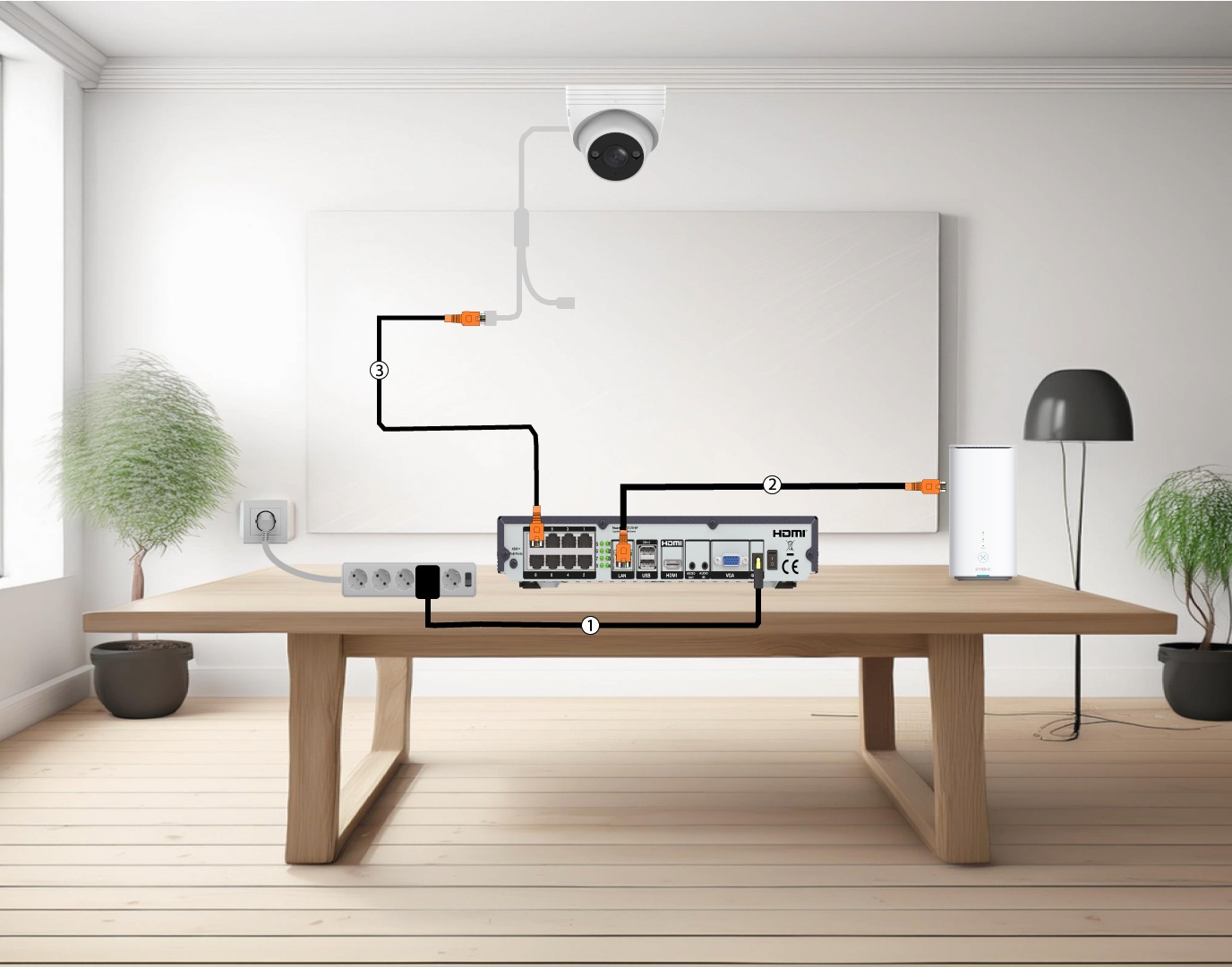
1. Liitäkamerat suoraan NVR-laitteeseen
Kytke NVR-laite pistorasiaan (1) ja liitä Ethernet-kaapeli NVR-laitteen LAN-portista Internet-reitittimeen (2). Liitä sitten Ethernet-kaapeli NVR-laitteen POE-porteista kameran Ethernet-porttiin (3). NVR-laite syöttää virtaa kameroille, joten virtajohtoa ei tarvitse kytkeä.
2. Liitäkamera POE-liitäntään switch
Tätä varten kytke POE- switch (1) pistorasiaan ja liitä switch internet-reitittimeen Ethernet-kaapelilla (2). Liitä lopuksi kamerasi switch :ään kytkemällä Ethernet-kaapeli kamerasta POE- switch (3). Tässä tapauksessa tallennukseen tarvitaan pilvipalveluita.

3. Liitäkamerat POE- Switch iin NVR:n avulla
Tätä varten kytke NVR (1) pistorasiaan ja liitä sitten Ethernet-kaapeli NVR:n LAN-portista POE- switch iin (2). Liitä sitten switch internet-reitittimeen Ethernet-kaapelilla (3). Lopuksi liitä Ethernet-kaapeli kamerasta switch :iin(4).
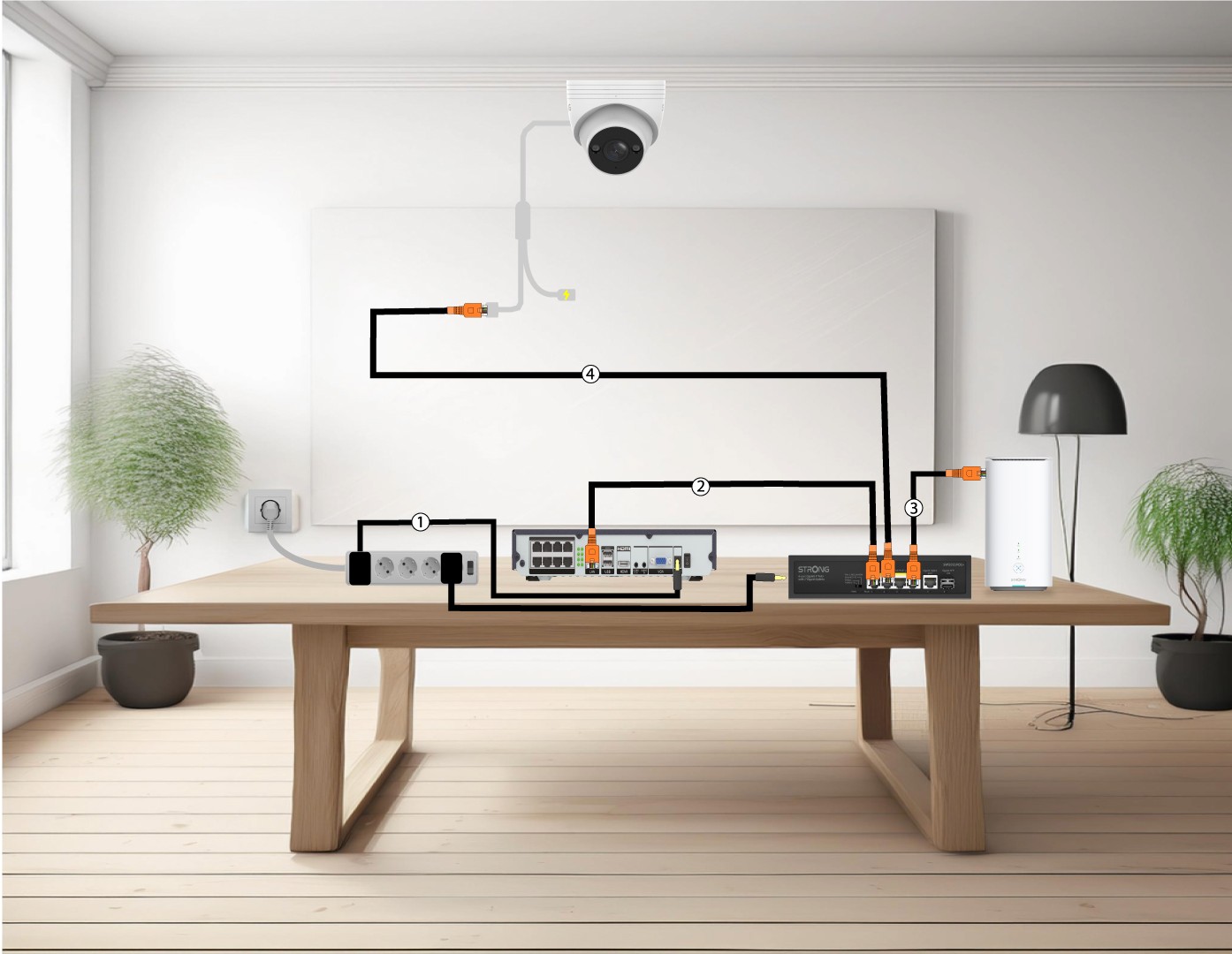
4. Liitäkamerat ei-POE- switch -laitteeseen ja NVR:ään
Tätä varten kytke NVR-laite pistorasiaan (1) ja liitä sitten Ethernet-kaapeli NVR-laitteen LAN-portista switch -laitteeseen (2). Liitä sitten switch -laite internet-reitittimeen Ethernet-kaapelilla (3). Lopuksi liitä Ethernet-kaapeli kamerasta switch -laitteeseen (4).

5. Liitäkamera ei-POE-liitäntään Switch
Tätä varten kytke switch (1) pistorasiaan ja liitä switch internet-reitittimeen Ethernet-kaapelilla (2). Liitä sitten kamera switch -palveluun kytkemällä Ethernet-kaapeli kamerasta switch(3). Kytke kameran virtalähde pistorasiaan (4).
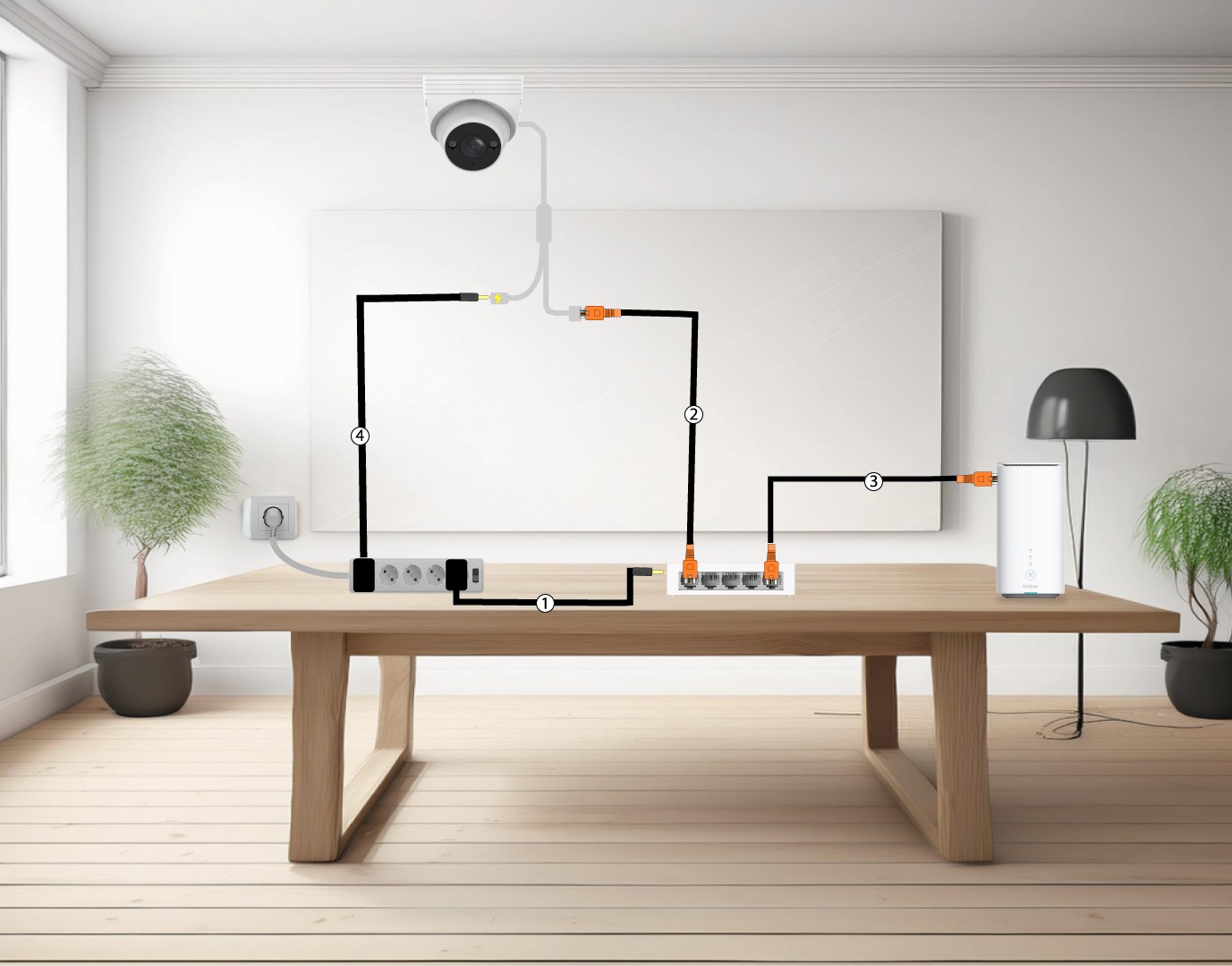
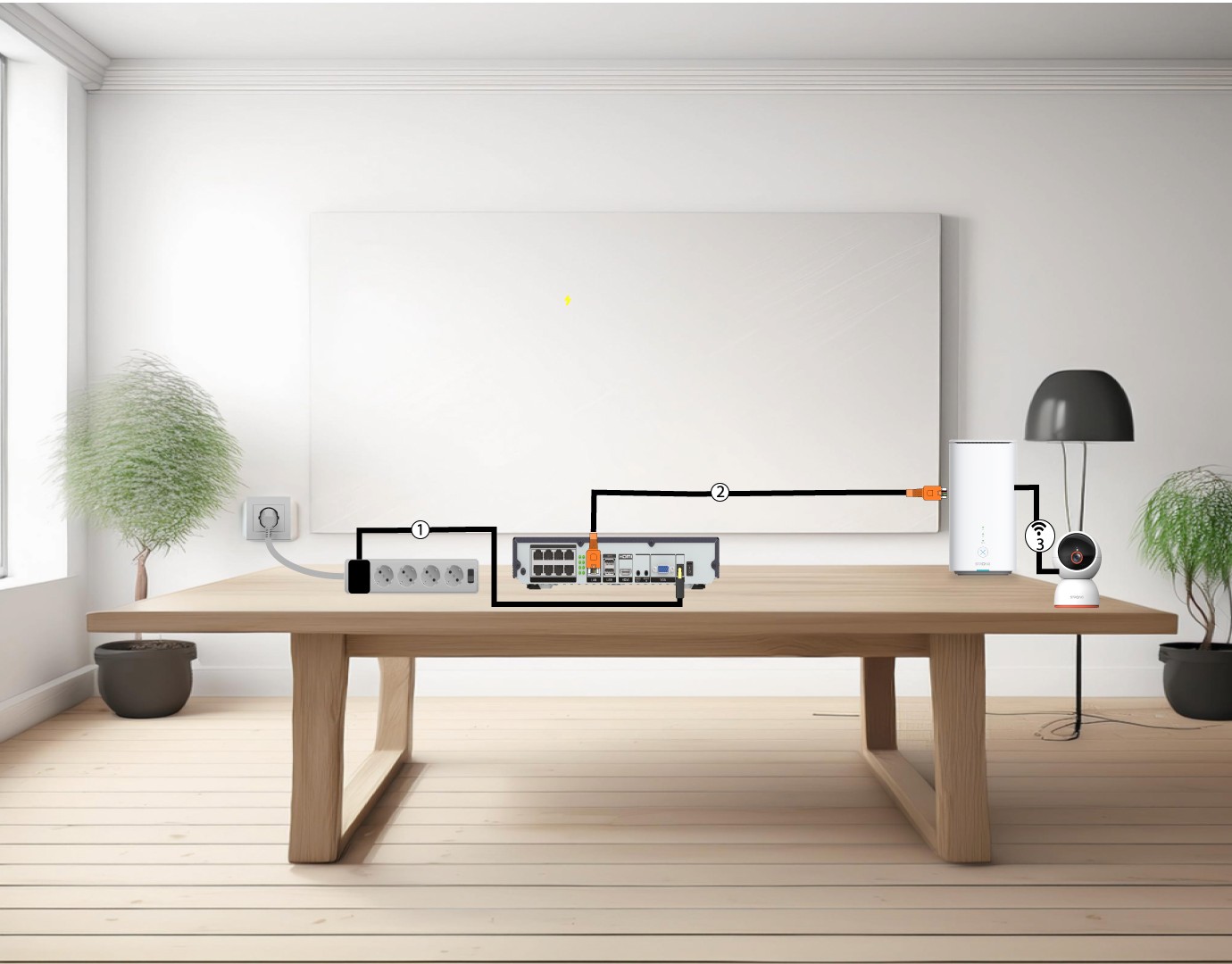
6. Liitäkamerat Wi-Fi-verkkoon
Tätä varten kytke NVR-laite pistorasiaan (1) ja liitä sitten Ethernet-kaapeli NVR-laitteen LAN-portista internet-reitittimeen (2). Lisää smart home -kamera Vision by Strong -sovellukseen ja yhdistä se Wi-Fi-verkkoon (3), jolloin NVR-laite tunnistaa sen automaattisesti.
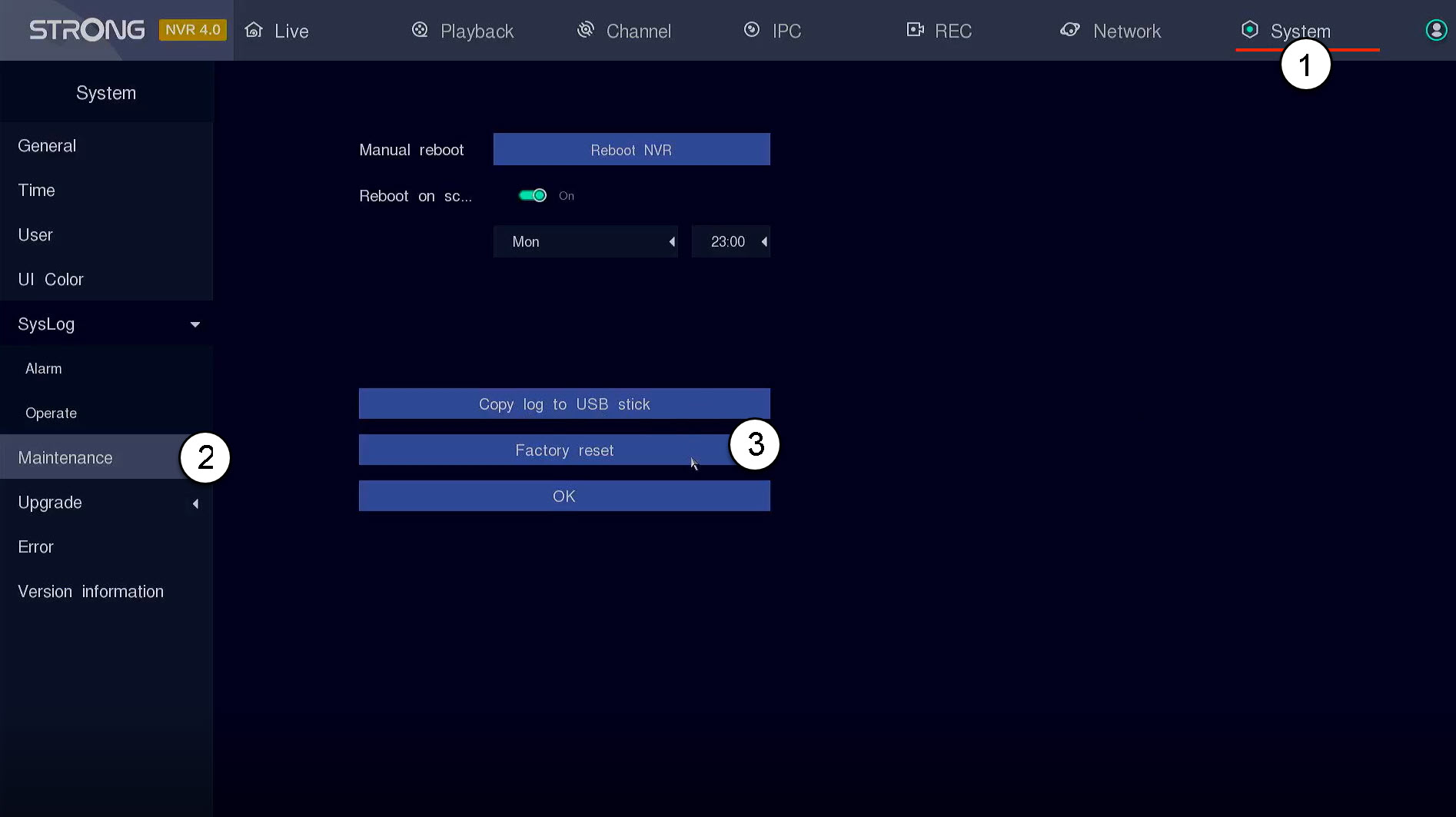
Miten palautan NVR-laitteen tehdasasetuksiin?
Voit palauttaa laitteen tehdasasetukset noudattamalla seuraavia ohjeita:
Napsauta ”Järjestelmä ja ylläpito”. Napsauta sitten ”Tehdasasetusten palautus”.
Miten voin määrittää tai hallita järjestelmänvalvojan ja käyttäjien salasanoja NVR-laitteessa?
Voit muuttaa eri käyttäjäprofiilien salasanoja.
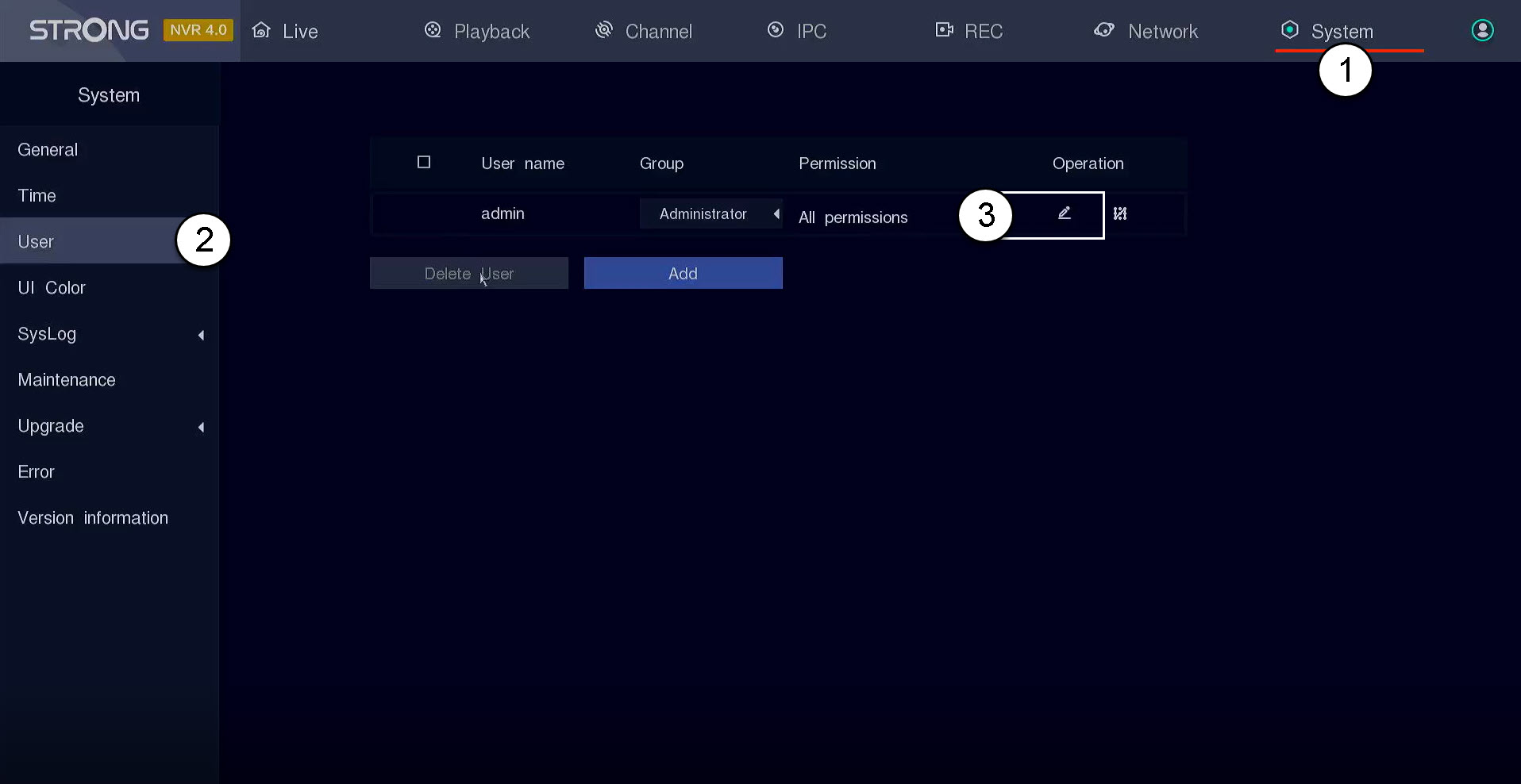
1Siirrykäyttäjäasetuksiin
Napsauta ”Järjestelmä ja käyttäjä”. Napsauta sitten käyttäjäprofiilin vieressä olevaa kynäkuvaketta
2. Vaihdasalasana
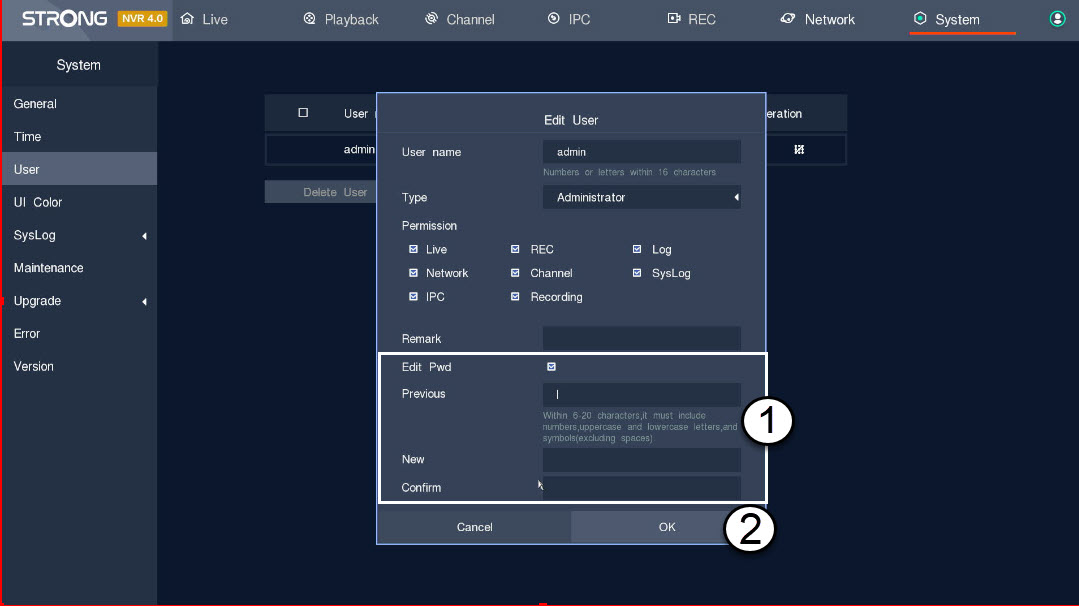
Syötä seuraavat tiedot ennen kuin napsautat OK-painiketta:
- Muokkaa salasanaa: Valitse ruutu, jos haluat muokata salasanaa.
- Edellinen: Kirjoita oikea salasanasi.
- Uutta: Määritä käyttäjälle salasana. Sitä käytetään kirjautumiseen käyttöliittymään.
- Vahvista: Kirjoita sama salasana kuin aiemmin määrittämäsi.
Miten päivitän NVR-laitteeni?
Voit päivittää NVR-laitteesi ohjelmiston.
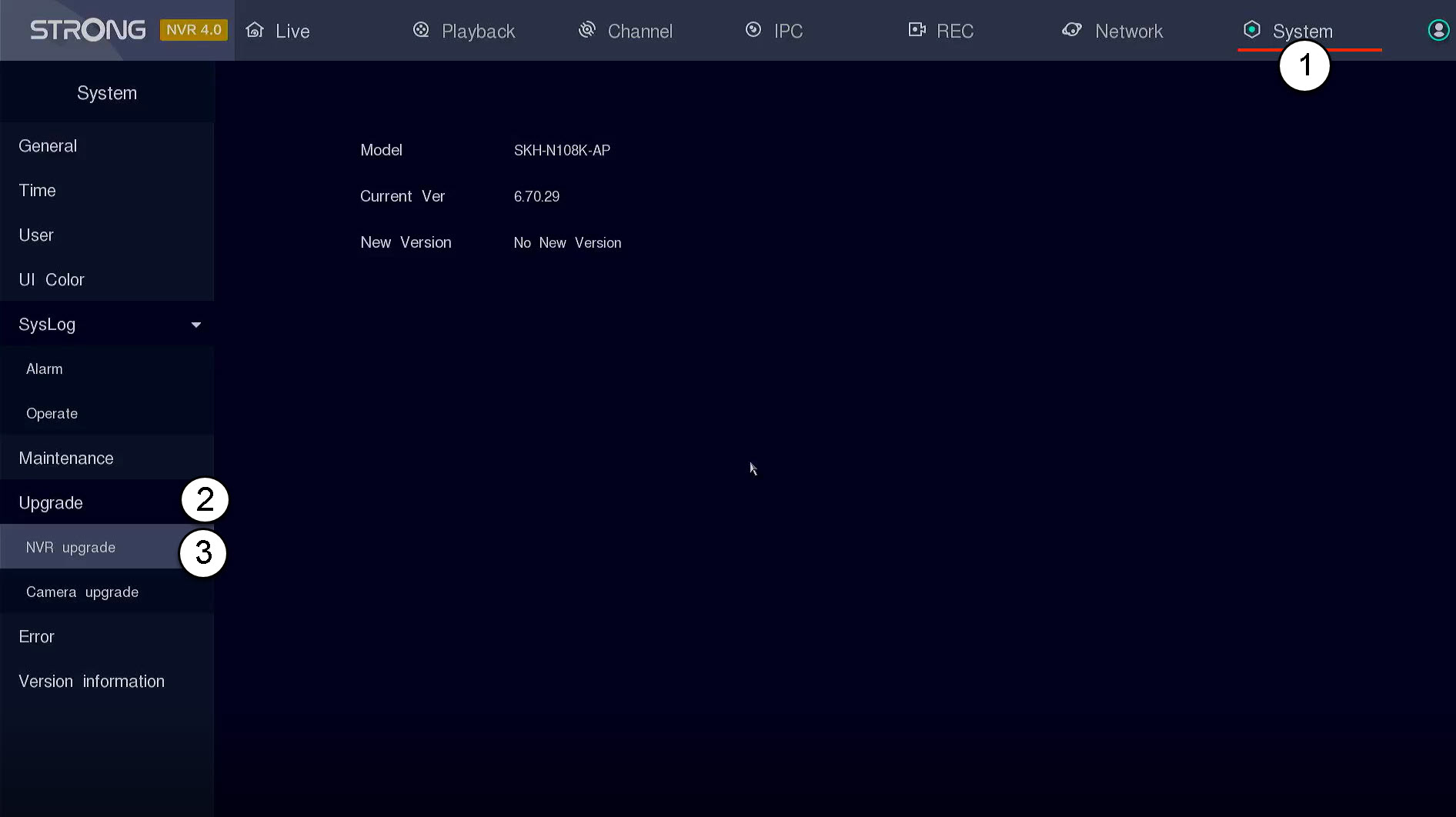
Napsauta ”Järjestelmä ” ja ”Päivitä”. Napsauta sitten ”NVR:n päivitys”. NVR etsii automaattisesti uuden ohjelmistoversion, jos sellainen on saatavilla.
VINKKI: Vaihtoehtoisesti voit liittää NVR-laitteeseesi USB- stick in, joka sisältää uuden ohjelmiston, ja päivittää laitteesi tällä tavalla. Ohjelmiston toimittaa Strong.
Miten päivitän kamerani NVR:ssä?
Voit päivittää kamerasi NVR:n käyttöliittymässä.
1. Avaakameran päivitysvalikko
Napsauta ”Järjestelmä ” ja ”Päivitä”.
VINKKI: Vaihtoehtoisesti voit liittää NVR-laitteeseesi USB- stick in, joka sisältää uuden ohjelmiston, ja päivittää laitteesi tällä tavalla. Ohjelmiston toimittaa Strong.

2Käynnistäkameran päivitys
Napsauta ”Kameran päivitys”. Valitse sitten luettelosta kamerasi ja napsauta ”Päivitä verkossa”.

Miten pilvipalveluita käytetään NVR-laitteen tai POE-kameroiden kanssa?
Voit katsella NVR-tallenninta Vision by Strong -sovelluksen kautta.
Napsauta ”Verkko- ja pilvipalvelut”. Skannaa sitten sovelluksen QR-koodi Strong-sovelluksella
VAROITUS: Tarkista, että tilaksi näkyy ”online”. Jos tilaksi näkyy ”offline”, napsauta Päivitä-painiketta.
Miten NVR-laitteeni asetetaan käyttöön?
1Odota, kunnes järjestelmä käynnistyy
Odota käynnistysvaiheen ajan.

2Valitsehaluamasi kieli
Valitse kieli ja napsauta Seuraava.

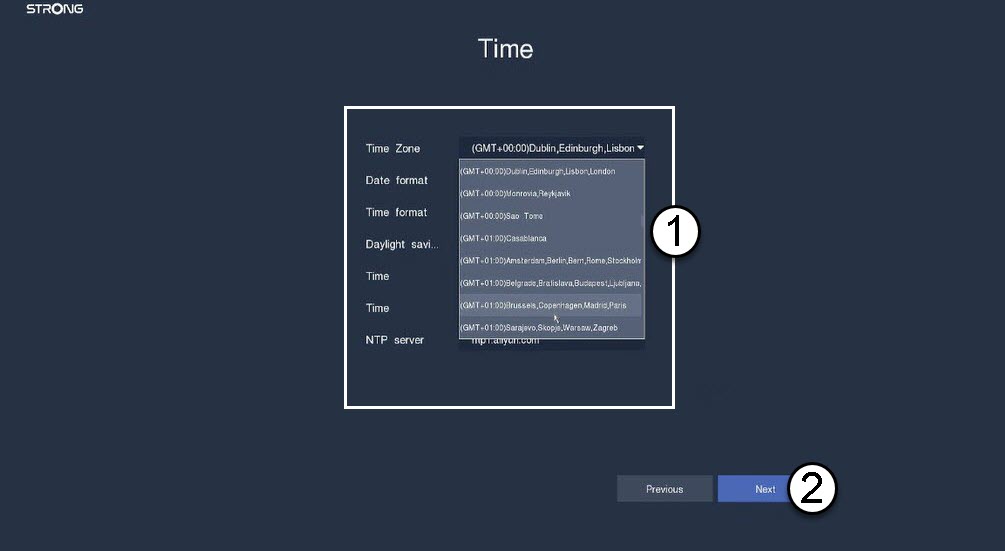
3Määritäpäivämäärä-, aika- ja alueasetukset
Syötä seuraavat tiedot ennen kuin napsautat Seuraava-painiketta:
- Aikavyöhyke: Valitse maasi tai alueesi aikavyöhyke.
- Päivämäärämuoto: Valitse alueellasi käytetty muoto.
- Aikamuoto: Valitse alueellasi käytetty aikamuoto.
- Kesäaika: Ota tämä toiminto käyttöön vain, jos sinulla on eri oletusaikavyöhykkeet kesällä ja talvella.
- NTP-palvelin: Syötä aikapalvelimen osoite.
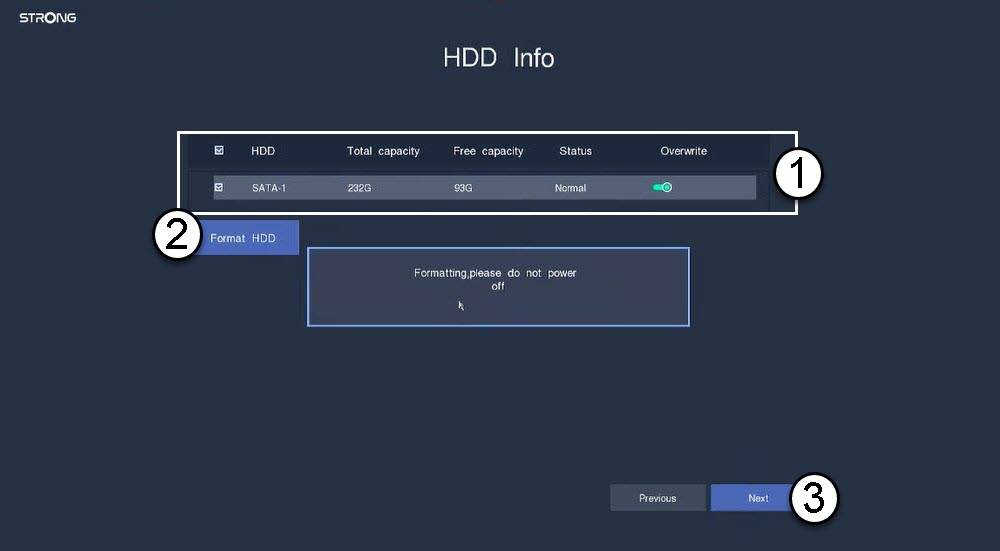
4. Alusta kiintolevy
Alusta kiintolevy valitsemalla sen nimi luettelosta ja napsauttamalla ”Alusta kiintolevy”. Napsauta sitten ”Seuraava”.
5. Tarkistaverkkoyhteys
Tarkista verkko-osiossa DHCP-LAN-tiedot. Jos DHCP-osoite on oikea, tilaksi näkyy ”yhdistetty”. Napsauta Seuraava.

6. Luojärjestelmänvalvojan salasana
Kun muodostat yhteyden NVR:ään ensimmäistä kertaa, sinun on määritettävä sen salasana.
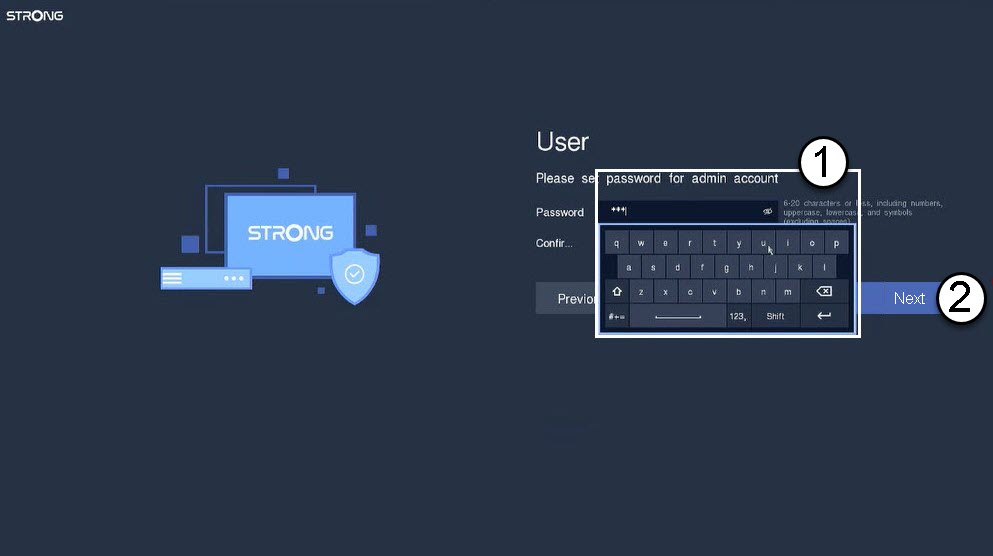
Varoitus: Kirjoita muistiin asettamasi salasana. Tarvitset sitä käyttöliittymään kirjautumiseen.
Mitä voin tehdä NVR:n käyttöliittymässä?
Tässä osiossa näet kaikki NVR-laitteesi asetukset:
- Toisto: tässä voit katsella tietyn kanavan tallennetta tietynä päivänä.
- Kanava: tässä voit määrittää kamerasi
- IPC: tässä voit määrittää kameroidesi asetukset.
- REC : tässä voit määrittää tallennusasetukset.
- Verkko: tästä näet NVR-laitteen eri porttien (POE ja Gigabit) verkkotiedot.
- Järjestelmä: tässä määritetään järjestelmän perus- ja lisäasetukset (aika, kieli, käyttöliittymän väri, tehdasasetusten palautus, päivitys, käyttäjät jne.)