
ATRIA Wi-Fi 6 Mesh 3000 UK 3-pakkaus)
Kaikki kysymykset
Asetukset ja ominaisuudet
Miten voin määrittää kiinteän IP-osoitteen tai varata oman IP-osoitteen Atria Mesh AX3000 -laitteelleni?
Voi olla hyödyllistä määrittää staattinen IP-osoite mesh -ohjaimellesi, jotta pääset helpommin käsiksi verkkokäyttöliittymään verkossasi Atria-sovelluksessa Mesh .
Voit myös määrittää omat IP-osoitteet laitteille, jotka on kytketty mesh -verkkoosi, verkkokäyttöliittymän kautta.
1Tapaus1: Määritä staattinen IP-osoite mesh -ohjaimelle Atria Mesh -sovelluksessa
Sinun on muodostettava laitteellasi yhteys mesh -sivuston Wi-Fi-verkkoon ja avattava Atria-sovellus.

2Syötätunnuksesi
Syötä käyttäjätunnus ja salasana (admin/admin) ennen kuin napsautat Kirjaudu sisään.

3Internet-asetukset – Staattiset
Napsauta ”Internet-asetukset” ja ”Staattinen”. Sinun on syötettävä seuraavat tiedot ennen kuin napsautat ”Tallenna ”:
• IP: syötä IP-osoite, jonka haluat määrittää laitteelle mesh.
• Mask: kenttä täyttyy automaattisesti aiemmin syötetyn IP-osoitteen perusteella.
• Yhdyskäytävä: kenttä täyttyy automaattisesti aiemmin syötetyn IP-osoitteen perusteella.
• DNS1: Syötä internet-reitittimesi palveluntarjoajan ensisijainen DNS-osoite.
• DNS2: Syötä internet-reitittimesi palveluntarjoajan toissijainen DNS-osoite.

1Tapaus2: Määritä mesh -agentteillesi/laitteillesi oma IP-osoite verkkokäyttöliittymässä
Tätä varten syötä laitteeseesi reitittimen SSID (Wi-Fi-verkon nimi) ja Wi-Fi-salasana:

2Siirryverkkokäyttöliittymän IP-osoitteeseen
Syötä sitten selaimeesi seuraava IP-osoite: 192.168.7.254 tai kirjoita seuraava osoite: http://atria3000.mesh

3Syötätunnuksesi
Syötä käyttäjätunnus (admin) ja salasana (admin) (huomaa, että ensimmäisen kirjautumisen jälkeen luot oman järjestelmänvalvojan salasanasi, minkä vuoksi tuotteen etiketissä oleva salasana ei enää toimi). Napsauta sitten Kirjaudu sisään.

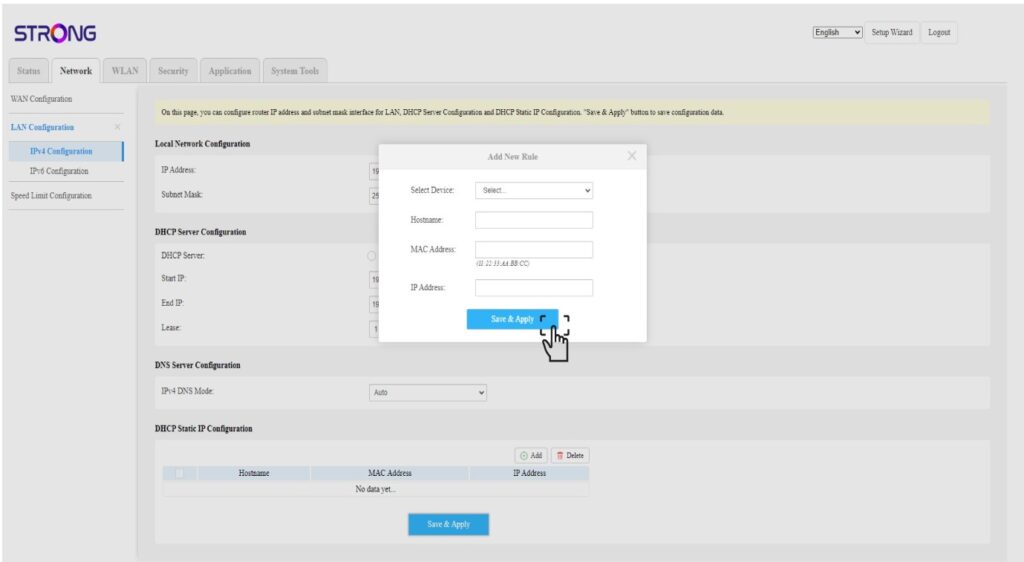
4. IPv4-määritykset
Napsauta ”Verkko”, ”LAN-asetukset ” ja ”IPv4-asetukset”.

5. LisääIPv4-osoite
Napsauta Lisää-painiketta kohdassa ”DHCP:n staattisen IP-osoitteen määritykset”. Syötä sitten seuraavat tiedot ennen kuin napsautat Tallenna ja ota käyttöön-painiketta.
• Valitse laite: valitse laitteen nimi luettelosta.
• Isäntänimi: kenttään täytetään automaattisesti laitteen nimi.
• MAC-osoite: kenttään täytetään automaattisesti laitteen MAC-osoite.
• IP-osoite: kenttään täytetään automaattisesti laitteelle osoitettu staattinen IP-osoite
Voinko määrittää vierasverkon Mesh -verkkooni? (Tapaus 1: Verkkokäyttöliittymä)
Jotta pääset verkkokäyttöliittymään, sinun on oltava yhteydessä laitteesi Wi-Fi-verkkoon sen jälkeen, kun olet kytkenyt RJ45-kaapelin laitteesi ja internet-reitittimen WLAN-porttiin.
1. Yhdistälaitteen Wi-Fi-verkkoon
Tätä varten syötä laitteeseesi reitittimen SSID (Wi-Fi-verkon nimi) ja Wi-Fi-salasana:
2Siirryverkkokäyttöliittymän IP-osoitteeseen
Syötä sitten selaimeesi seuraava IP-osoite: 192.168.7.254 tai kirjoita seuraava osoite: http://atria3000.mesh
3Syötätunnuksesi
Syötä käyttäjätunnus (admin) ja salasana (admin) (huomaa, että ensimmäisen kirjautumisen jälkeen luot oman järjestelmänvalvojan salasanasi, minkä vuoksi tuotteen etiketissä oleva salasana ei enää toimi). Napsauta sitten Kirjaudu sisään.
4WLAN2,4 GHz ja 5 GHz
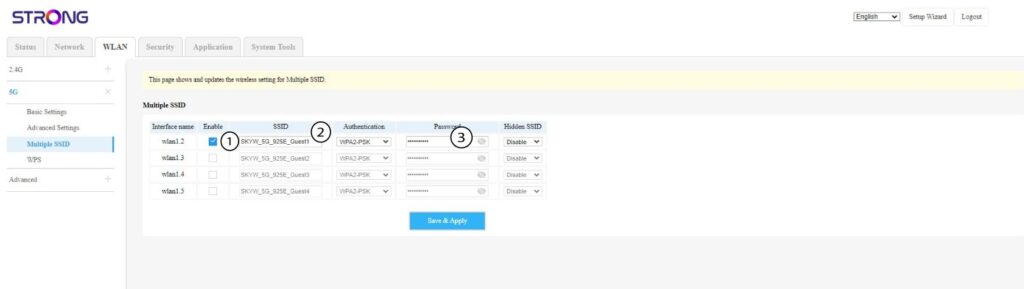
Napsauta sitten yläpalkissa koht aa ”WLAN”, siirry joko 2,4 GHz:n tai 5 GHz:n osioon sen mukaan, mitä verkkotyyppiä käytät, ja napsauta sitten kohtaa ”Useita SSID-tunnuksia”.

5 UseidenSSID-tunnusten määrittäminen
Napsauta nyt ”Ota käyttöön” -painiketta sen uuden vieras-Wi-Fi-verkon kohdalla, jonka haluat lisätä verkkoon. Voit muokata SSID: tä (Wi-Fi-verkon nimeä) ja määrittää yksilöllisen salasanan. Voit myös valita todennustyypin ja piilottaa SSID: n, jos haluat.
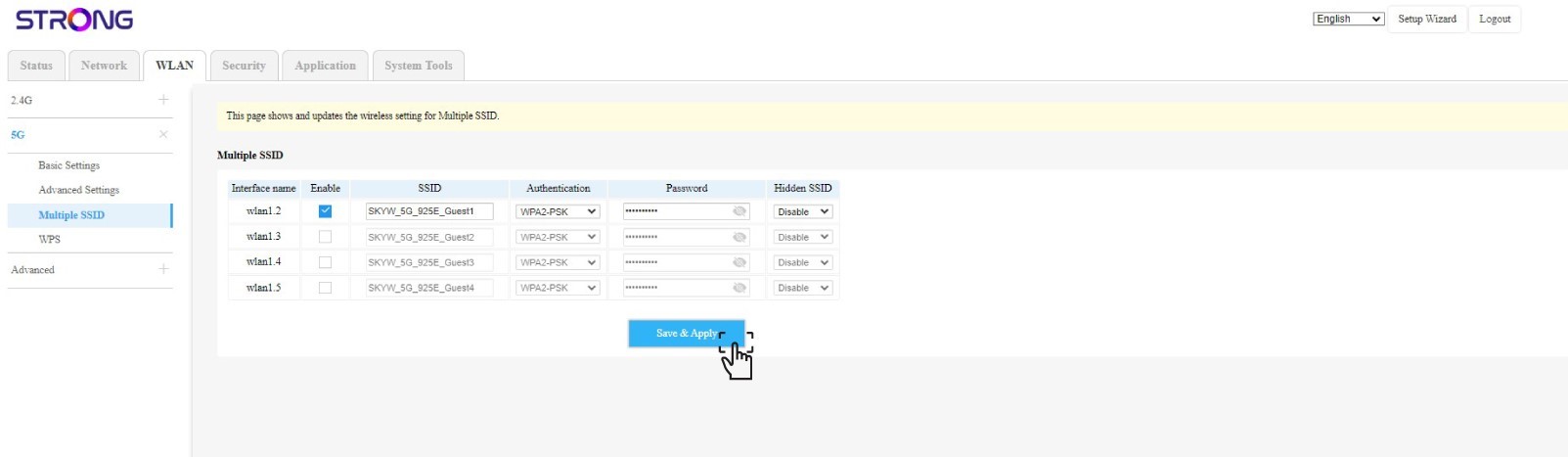
6Tallennamuutokset
Napsauta Tallenna ja ota käyttöön.
7. Tarkistauusi Wi-Fi-verkko
Uusi vierasverkko näkyy nyt laitteidesi Wi-Fi-verkkoluettelossa.

Voinko määrittää vierasverkon Mesh -verkkooni? (Tapaus 2: Atria-sovellus)
Jotta pääset verkkokäyttöliittymään, sinun on oltava yhteydessä laitteesi Wi-Fi-verkkoon sen jälkeen, kun olet kytkenyt RJ45-kaapelin laitteesi ja internet-reitittimen WLAN-porttiin.
1Tapaus2: Atria-sovellus
Lataa älypuhelinsovellus”ATRIA MESH ” App Storesta tai Google Play Storesta.
2Syötätunnuksesi
Sitten sinun on muodostettava yhteys älypuhelimellasi Mesh -sivuston Wi-Fi-verkkoon ja kirjauduttava sovellukseen käyttäjätunnuksillasi, joiden pitäisi olla”admin” ja”admin”, ellet ole muuttanut niitä.
3. Vieraille tarkoitettuWi-Fi
Kun olet pääsivulla, napsauta ”Vierailijoiden Wi-Fi”.

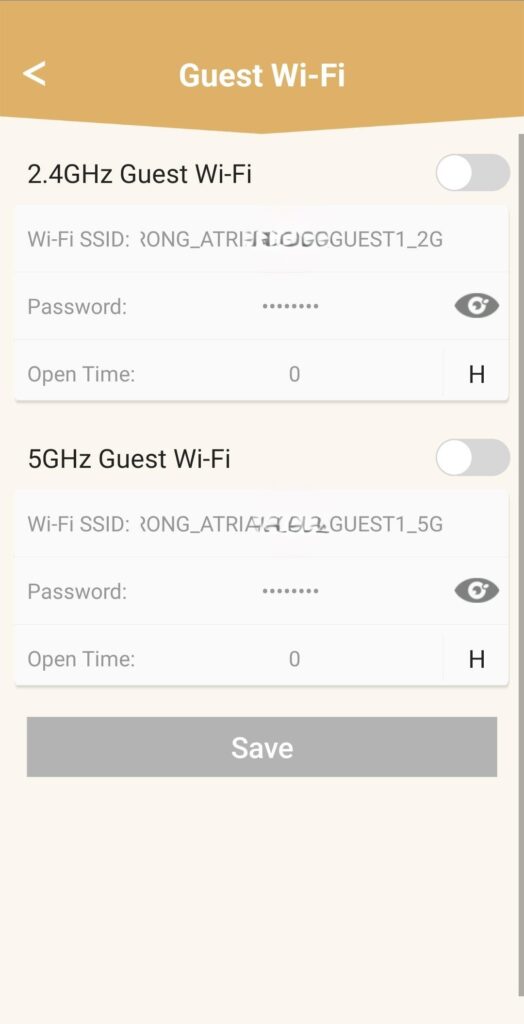
4. Vieras-Wi-Fi:n määrittäminen
Täällä voit lisätä 2,4 GHz:n tai 5 GHz:n vieras-Wi-Fi-verkon.
• Paina haluamasi verkon kytkinpainiketta.
• Määritä yksilöllinen SSID (Wi-Fi-verkon nimi) ja yksilöllinen salasana.
• Sen jälkeen voit valita aikataulun, jonka mukaan vieras-Wi-Fi on aktiivinen tai ei ole aktiivinen kohdassa ”Aukioloajat”.
• Napsauta Tallenna.
5. Tarkistauusi Wi-Fi-verkko
Uusi vierasverkko näkyy nyt laitteidesi Wi-Fi-verkkoluettelossa.
Miten WPS-toimintoa käytetään?

Varoitus: WPS-toiminnon avulla voit määrittää Wi-Fi-yhteyden esimerkiksi reitittimen ja tietokoneiden, älypuhelinten ja/tai tulostimen välille.
WPS-toiminnon aktivoiminen reitittimessäsi on erittäin helppoa.
1Mesh
Tätä varten paina WPS-painiketta 5 sekunnin ajan siinä Mesh -laitteessa, joka on kytketty Mesh -verkkoosi.

2Verkonvalinta
Siirry nyt laitteesi (puhelin, tietokone, tulostin jne.) verkkoasetuksiin. Verkkoon lisätty uusi laite pitäisi näkyä siellä, ja voit nyt muodostaa yhteyden sen verkkoon.