ATRIA Wi-Fi 5 Mesh 1200 (add-on)
Kaikki kysymykset
Asetukset ja ominaisuudet
Voinko määrittää vierasverkon Mesh -verkkooni? (TAPAUS 1: Verkkokäyttöliittymä)
Kyllä, voit määrittää vierasverkon Mesh -verkkoosi.
1Siirryverkkokäyttöliittymään
Voit muodostaa yhteyden verkkokäyttöliittymään seuraavan ohjeen mukaisesti: Miten pääsen verkkokäyttöliittymään?
2. Wi-Fi-asetukset
Napsauta vasemmalla olevasta palkista kohtaa ”Wi-Fi ”.

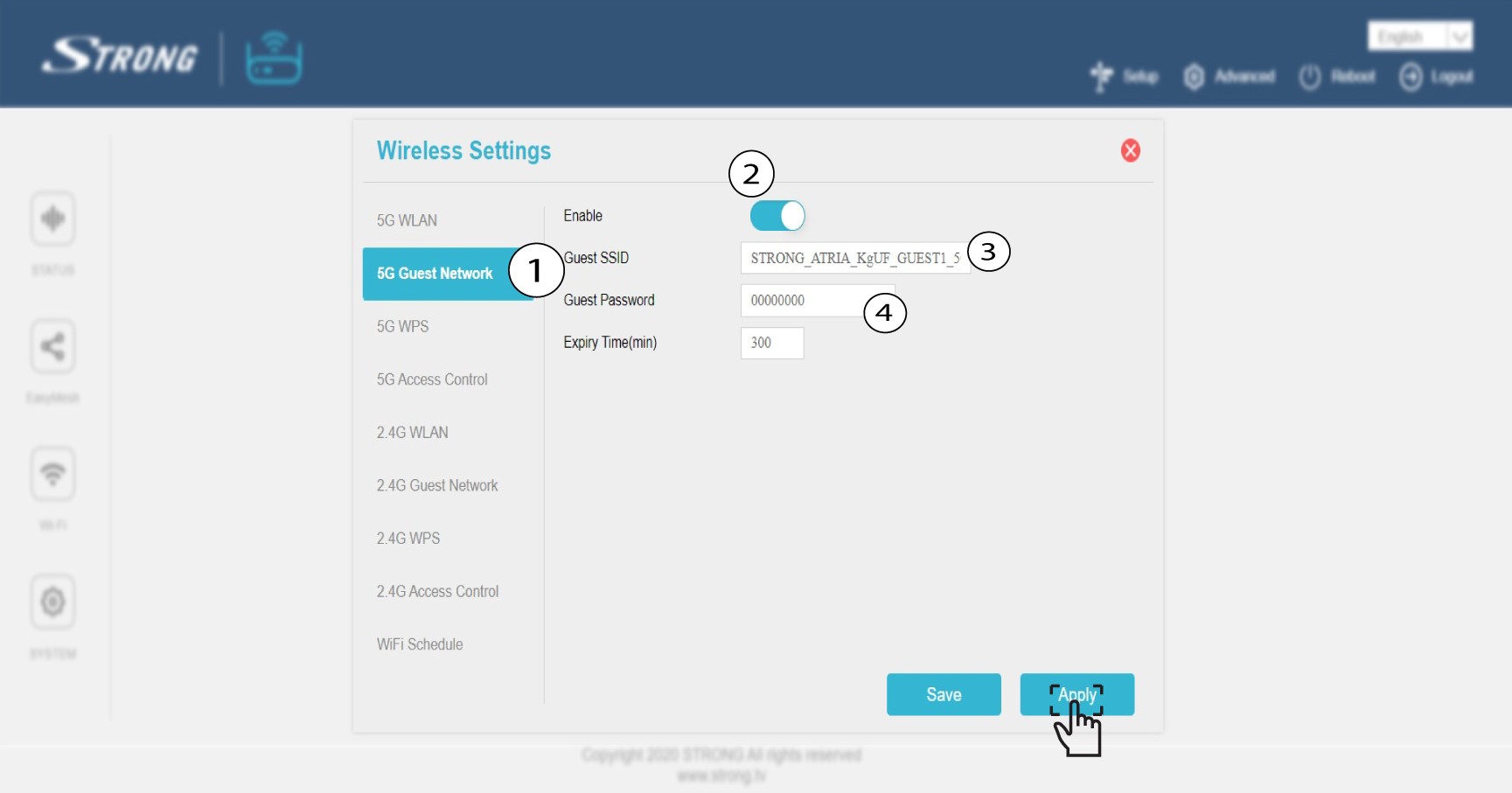
35G-vierasverkko
Napsauta 5G-vierasverkko tai 2,4 G-vierasverkko. Valitse Käytössä-valintaruutu. Voit muokata vieras-Wi-Fi-verkon SSID-tunnusta ja salasanaa. Jos haluat ottaa käyttöön sekä 2,4- että 5G-vierasverkot, valitse molemmat Käytössä-valintaruudut. Aseta nyt ajaksi 999 999 tuntia, jos haluat, että verkko pysyy käytössä pitkään.
Napsauta Käytä.
4. Kirjoitavierasverkon tiedot muistiin
Kirjoita vierasverkkojen nimet ja salasanat paperilapulle.

Voinko määrittää vierasverkon Mesh -verkkooni? (Tapaus 2: Sovellus)
Kyllä, voit määrittää vierasverkon Mesh -verkkoosi.
1. Avaasovellus
Yhteyden muodostamiseksi sovellukseen noudata seuraavia ohjeita: Miten Atria- Mesh -sovellusta käytetään?
2. Vieras-Wi-Fi
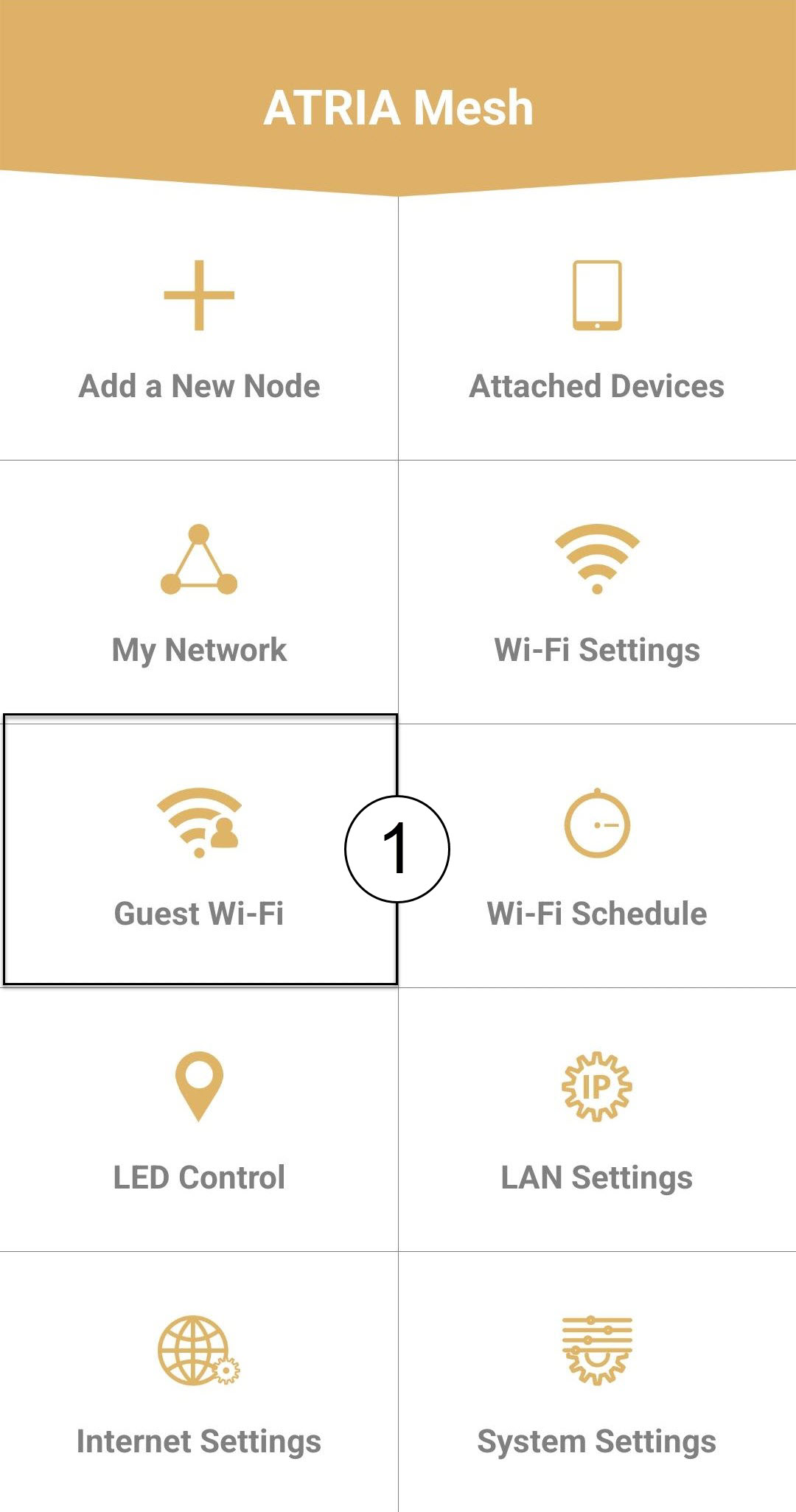
Napsauta Vieras-Wi-Fi.
3. Otavieras-Wi-Fi käyttöön
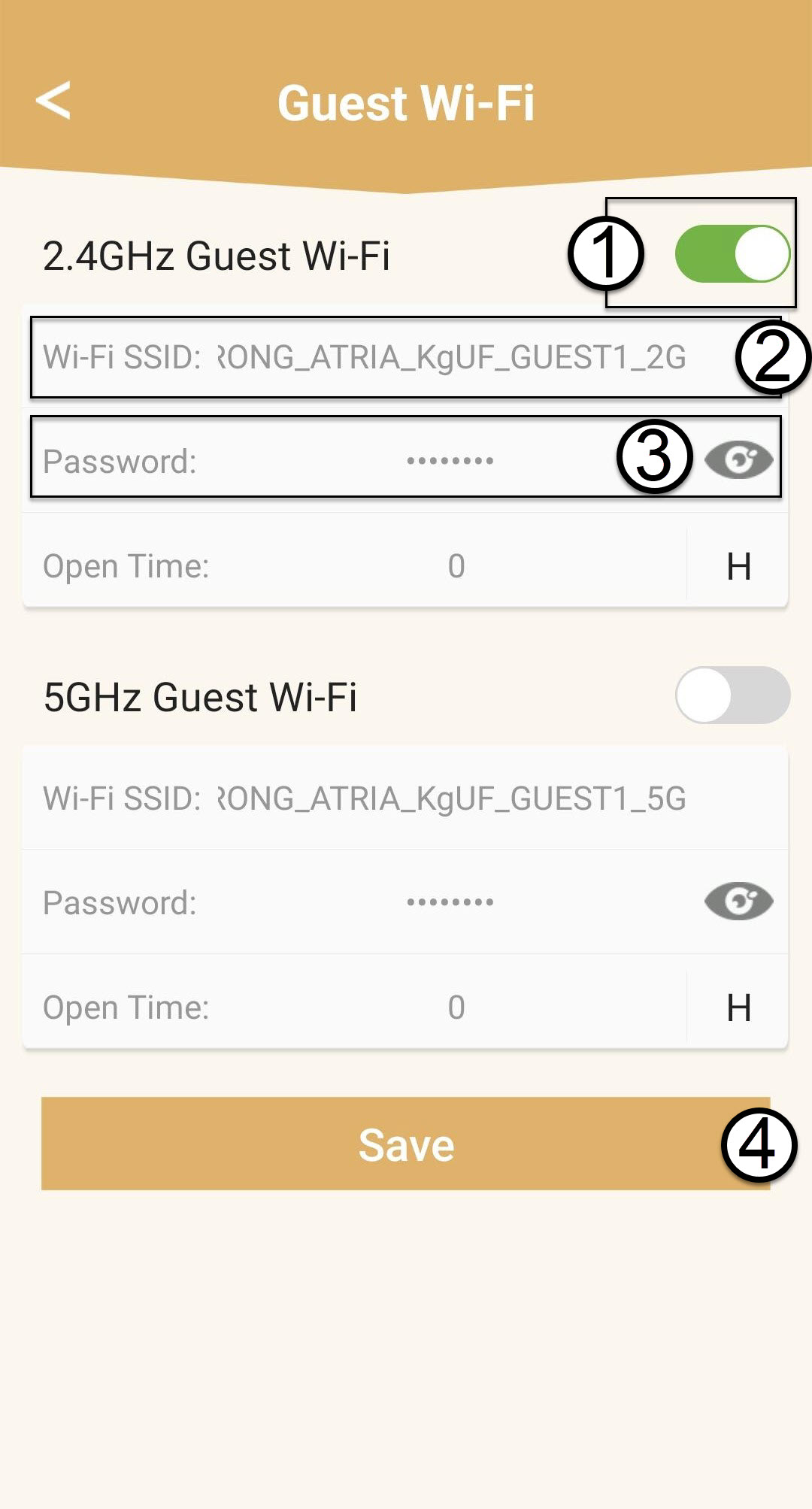
Aktivoi vieras-Wi-Fi-verkko painamalla sen kytkinpainiketta. Napsauta sitten Wi-Fi-verkon SSID-nimeä, jos haluat muuttaa sitä, ja napsauta silmäkuvaketta, jos haluat näyttää salasanan ja muokata sitä, ennen kuin napsautat Tallenna.
4. Kirjoitavierasverkon tiedot muistiin
Kirjoita vierasverkkojen nimet ja salasanat paperilapulle.
Miten voin lisätä uusia Mesh -laitteita juuri määrittämääni verkkoon? (TAPAUS 1: WPS-painike)
Miten voin lisätä uusia Mesh -laitteita juuri määrittämääni verkkoon? (Tapaus 1: WPS-painike)
1. PainaWPS-painiketta mesh -pääyksikössä
Tätä varten paina WPS-painiketta 5 sekunnin ajan siinä Mesh -laitteessa, joka on kytketty reitittimeesi/modeemiisi RJ45-liitännällä.
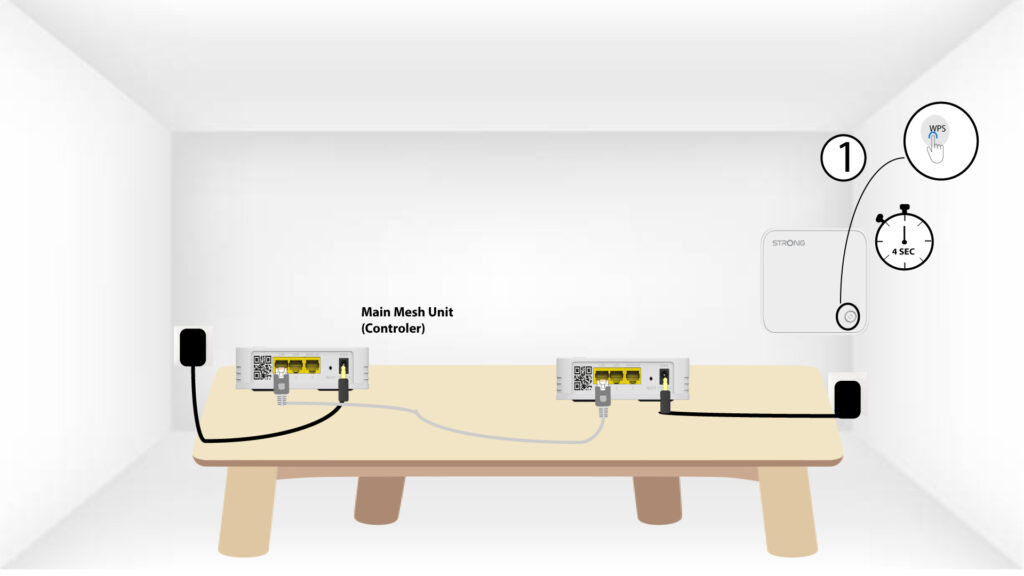
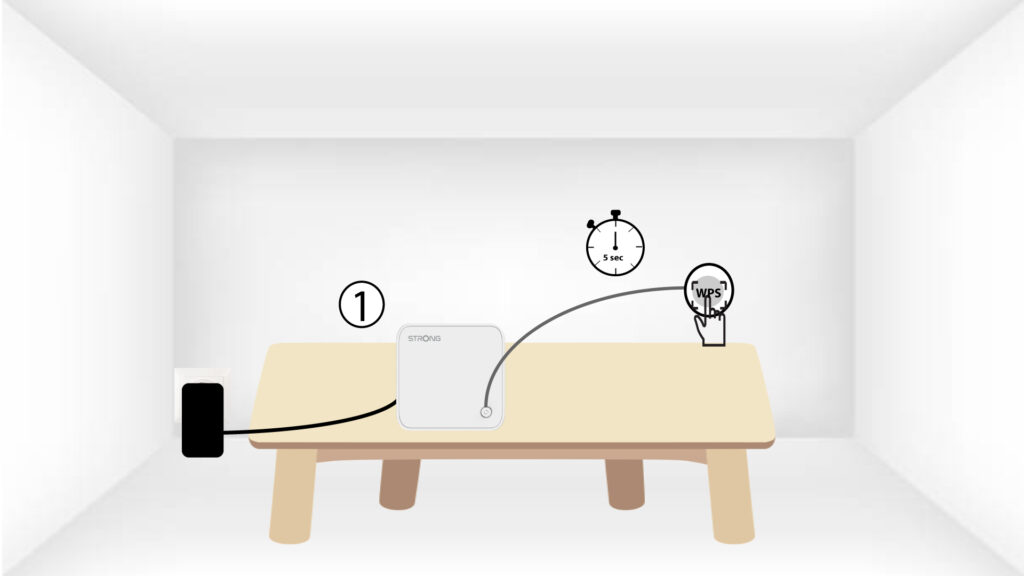
2PainaWPS-painiketta mesh -laitteessa
Paina sitten uuden mesh -laitteen WPS-painiketta 5 sekunnin ajan.
Miten voin määrittää/varata staattisen IP-osoitteen Atria Mesh 1200 -laitteelleni? (Sovellus)
Voi olla hyödyllistä määrittää staattinen IP-osoite mesh -ohjaimellesi, jotta pääset helpommin käsiksi verkossasi olevaan Web
-käyttöliittymään Atria Mesh -sovelluksessa.
Voit myös määrittää erillisiä IP-osoitteita mesh -verkkoon liitetyille laitteille
Web-käyttöliittymän kautta.
1Yhdistälaitteesi Wi-Fi-verkkoon mesh
Tätä varten muodosta yhteys mesh -verkon Wi-Fi-verkkoon.

2Avaasovellus
Yhdistä Atria- Mesh -sovellukseen.

3Network
Napsauta ”Oma verkko”.

4Valitsepää mesh -yksikkö
Napsauta luettelossa olevaa ” Mesh ” -agentin nimeä.
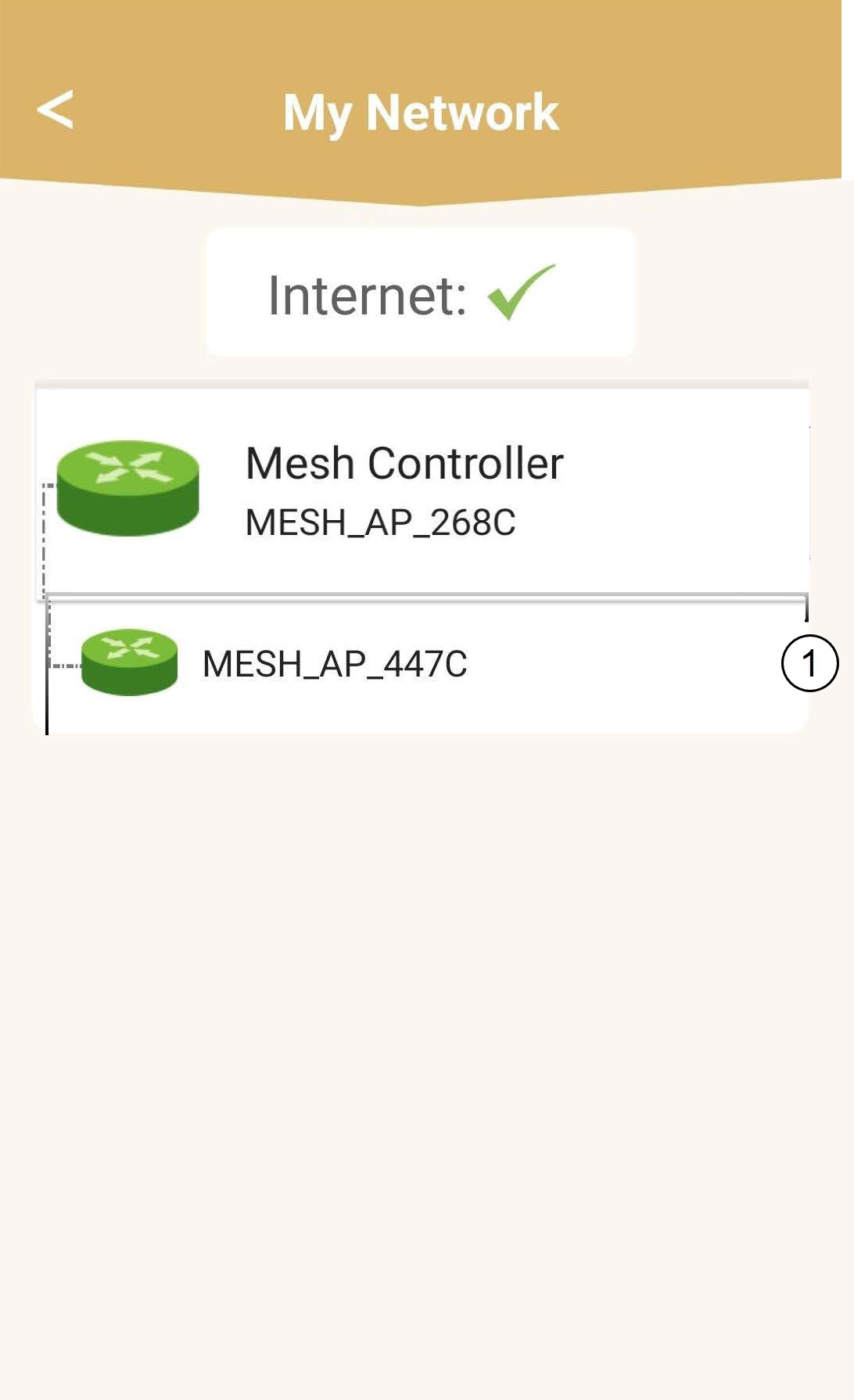
5. EtsiIP-osoite
Selvitä sen IP-osoite ja MAC-osoite.
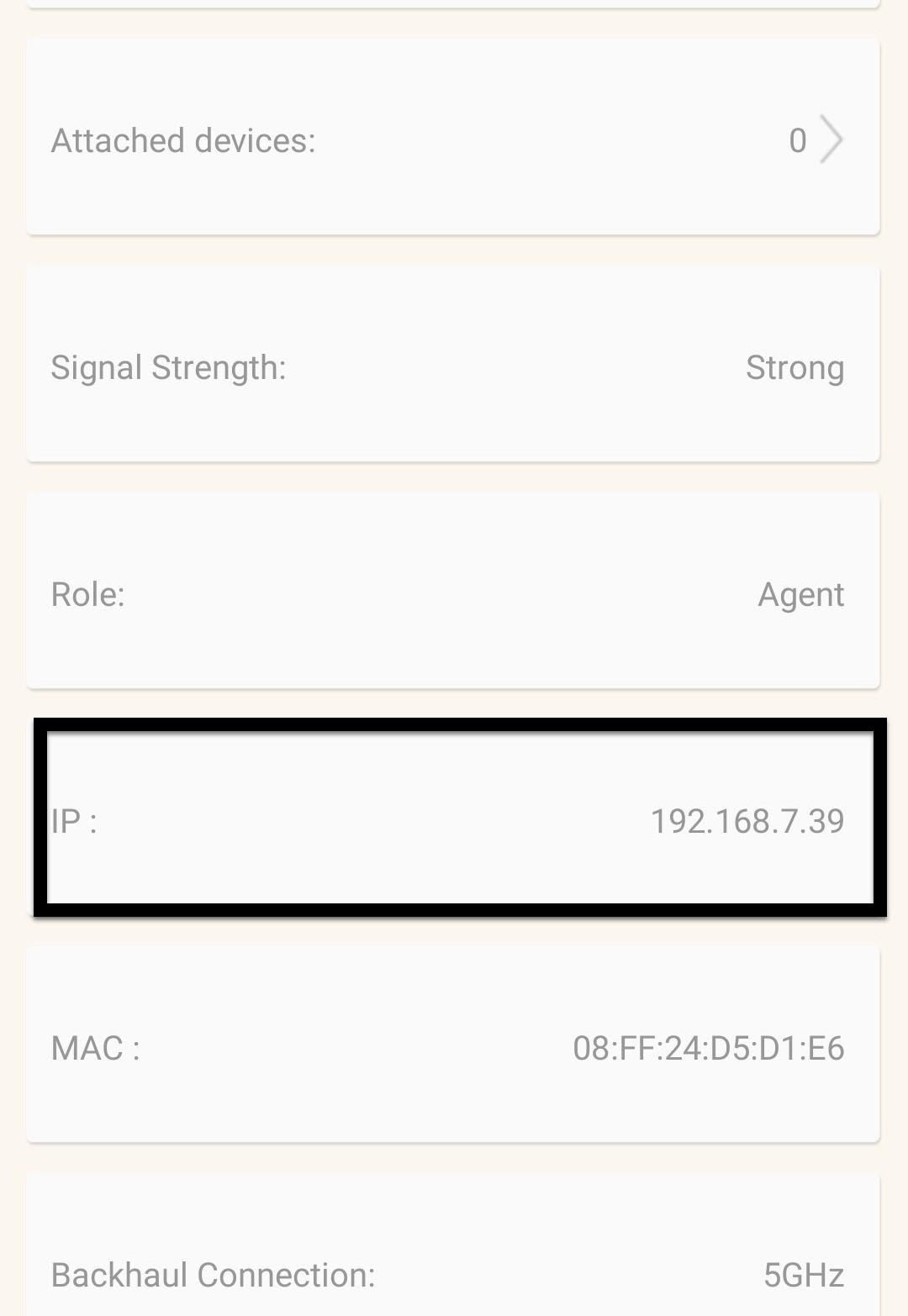
6. KirjoitaIP-osoite muistiin
Kirjoita IP-osoite ja MAC-osoite muistiin.

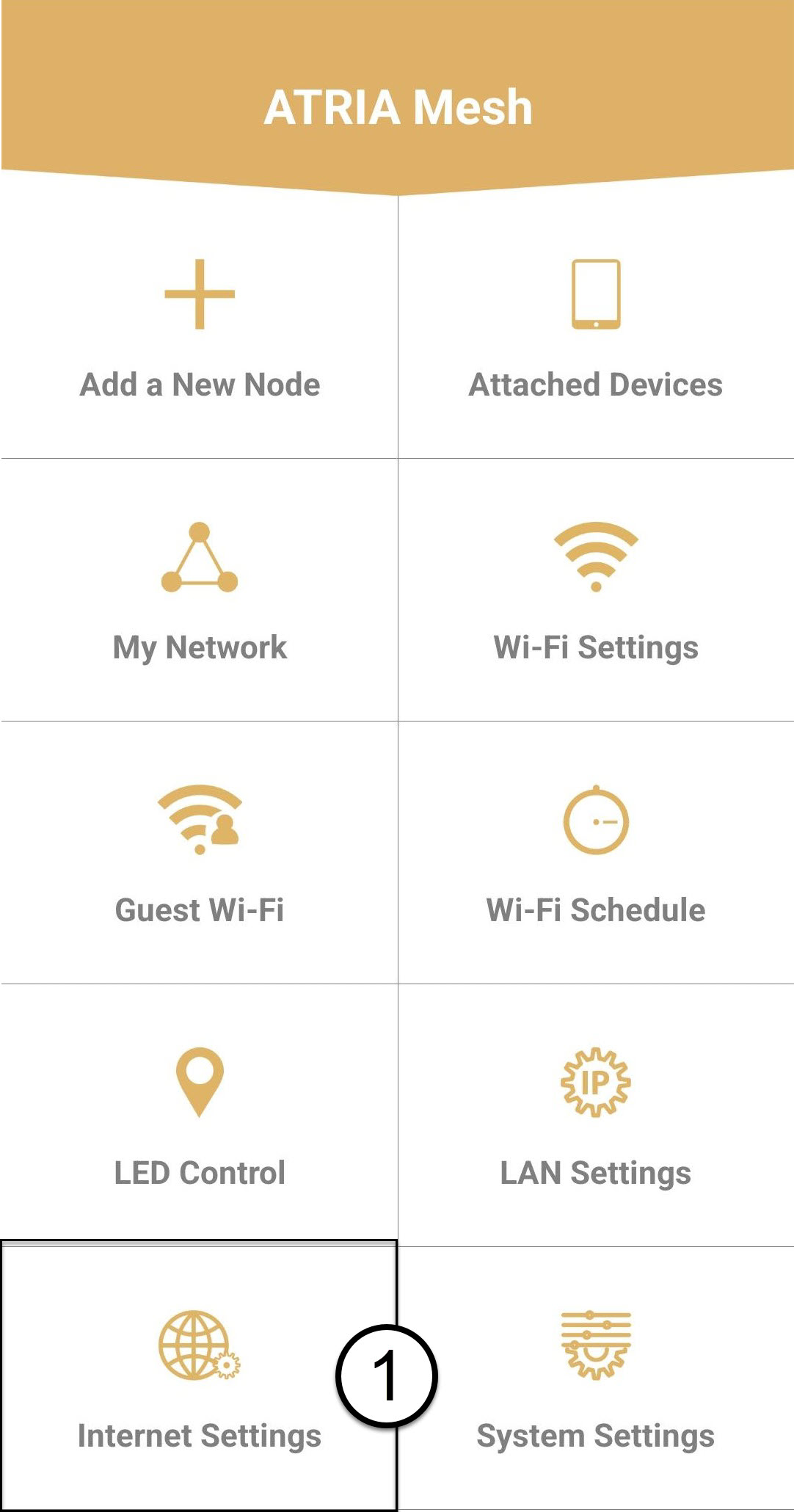
7. Internet-asetukset
Napsauta Internet-asetukset.
8KiinteäIP-osoite
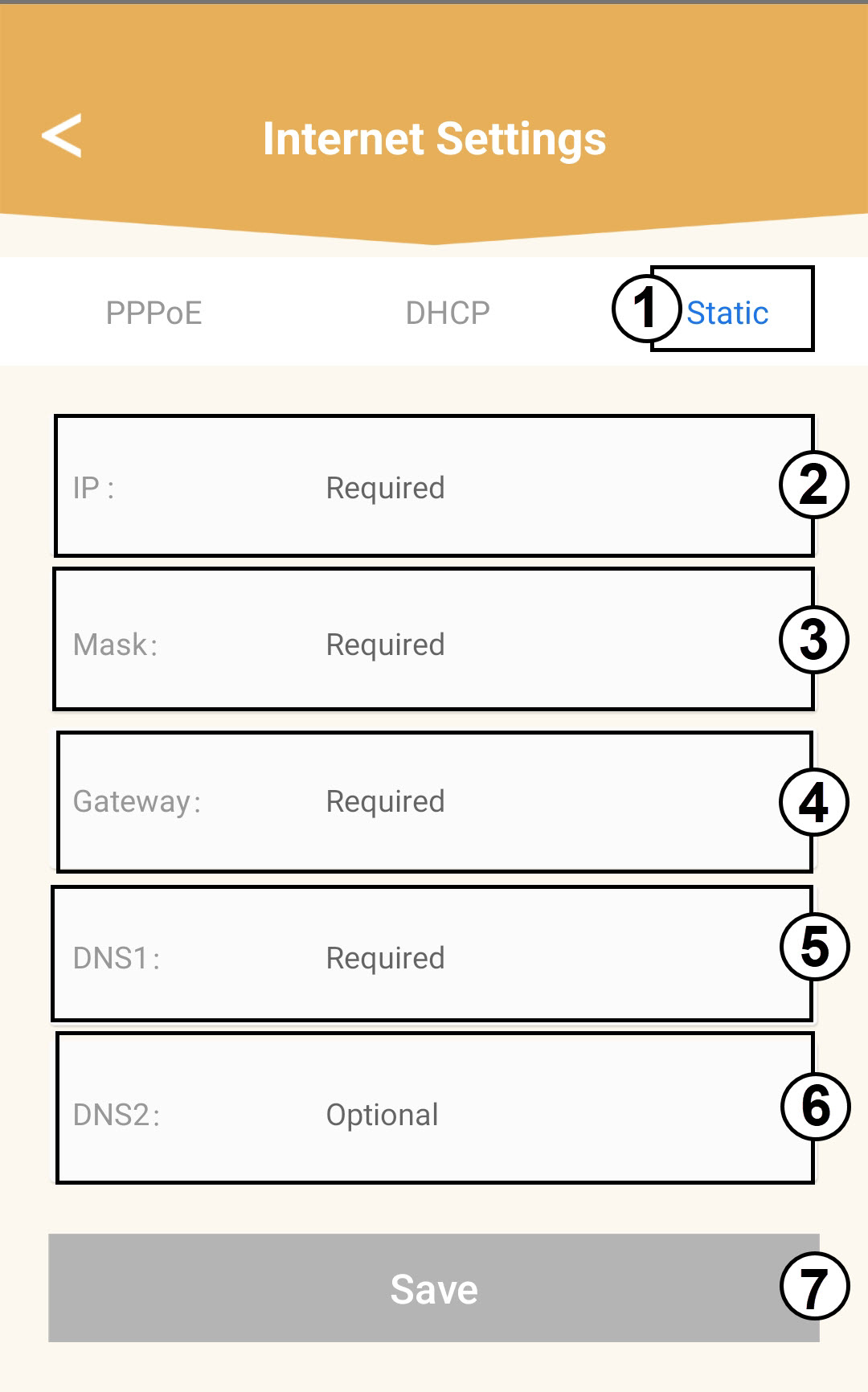
Valitse Staattinen IP. Syötä seuraavat tiedot ennen kuin napsautat Tallenna:
o IP: Syötä agentin IP-osoite
o Maski: Kenttään täytetään automaattisesti oikea arvo
o Yhdyskäytävä: Kenttä täyttyy automaattisesti oikealla arvolla
o DNS1: Syötä ensisijainen DNS-osoite (löydät tämän tiedon verkkokäyttöliittymästä:
Verkko > LAN -> Ota manuaalinen DNS käyttöön)
o DNS2: Syötä toissijainen DNS-osoite (löydät tämän tiedon verkkokäyttöliittymästä
: Verkko > LAN -> Ota manuaalinen DNS käyttöön)
Miten voin määrittää/varata staattisen IP-osoitteen Atria Mesh 1200 -laitteelleni? (Verkkokäyttöliittymä)
1Yhdistälaitteesi Wi-Fi-verkkoon mesh
Tätä varten muodosta yhteys mesh -verkon Wi-Fi-verkkoon.
2Siirryverkkokäyttöliittymään
Siirry verkkokäyttöliittymän IP-osoitteeseen.

3Siirryverkkokäyttöliittymään
Muodosta yhteys verkkokäyttöliittymään.

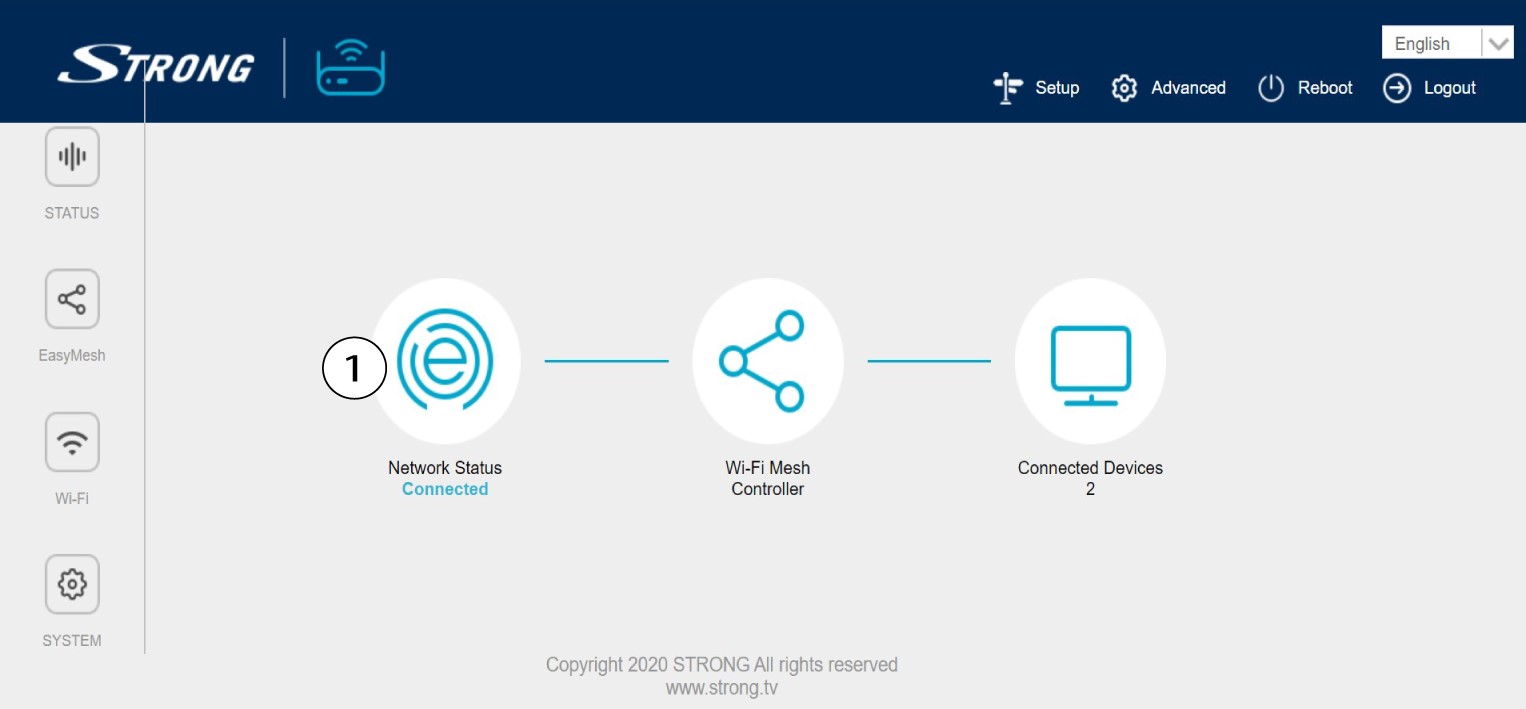
4Verkontila
Napsauta ”Verkon tila”.
5Verkkoasetukset
Napsauta Verkkoasetuksissa kohtaa WAN IPv4 ja valitse WAN-TILA-kohdasta Staattinen IP. Napsauta sitten Käytä.

Miten määritän Wi-Fi- mesh -verkon asetukset (Tapaus 1: WPS-painike)
Mesh -verkon määrittämiseksi tutustu tuotteen pakkauksessa olevaan pikaoppaaseen (QIG).
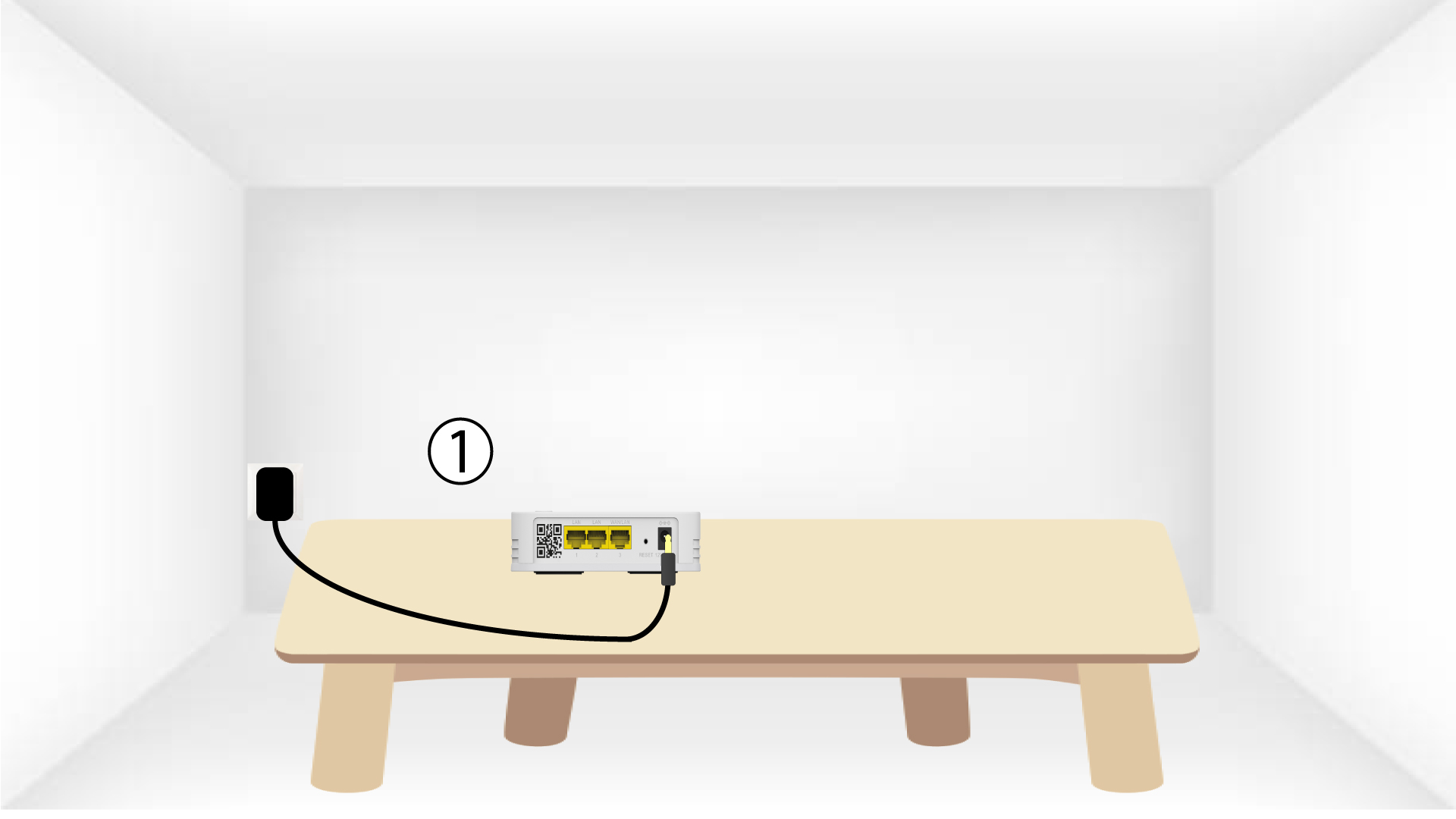
1. Liitälaite pistorasiaan
mesh -laite on kytkettävä pistorasiaan, jotta se käynnistyy (laitteessa ei ole virtapainiketta), ja se on liitettävä modeemiisi
RJ45-kaapelilla.

2Odotaasennuksen aikana
Sen jälkeen sinun on odotettava muutama minuutti, kunnes laite on määrittänyt asetuksensa.

3. Liitätoinen laite pistorasiaan
Toinen mesh -laite on kytkettävä pistorasiaan.
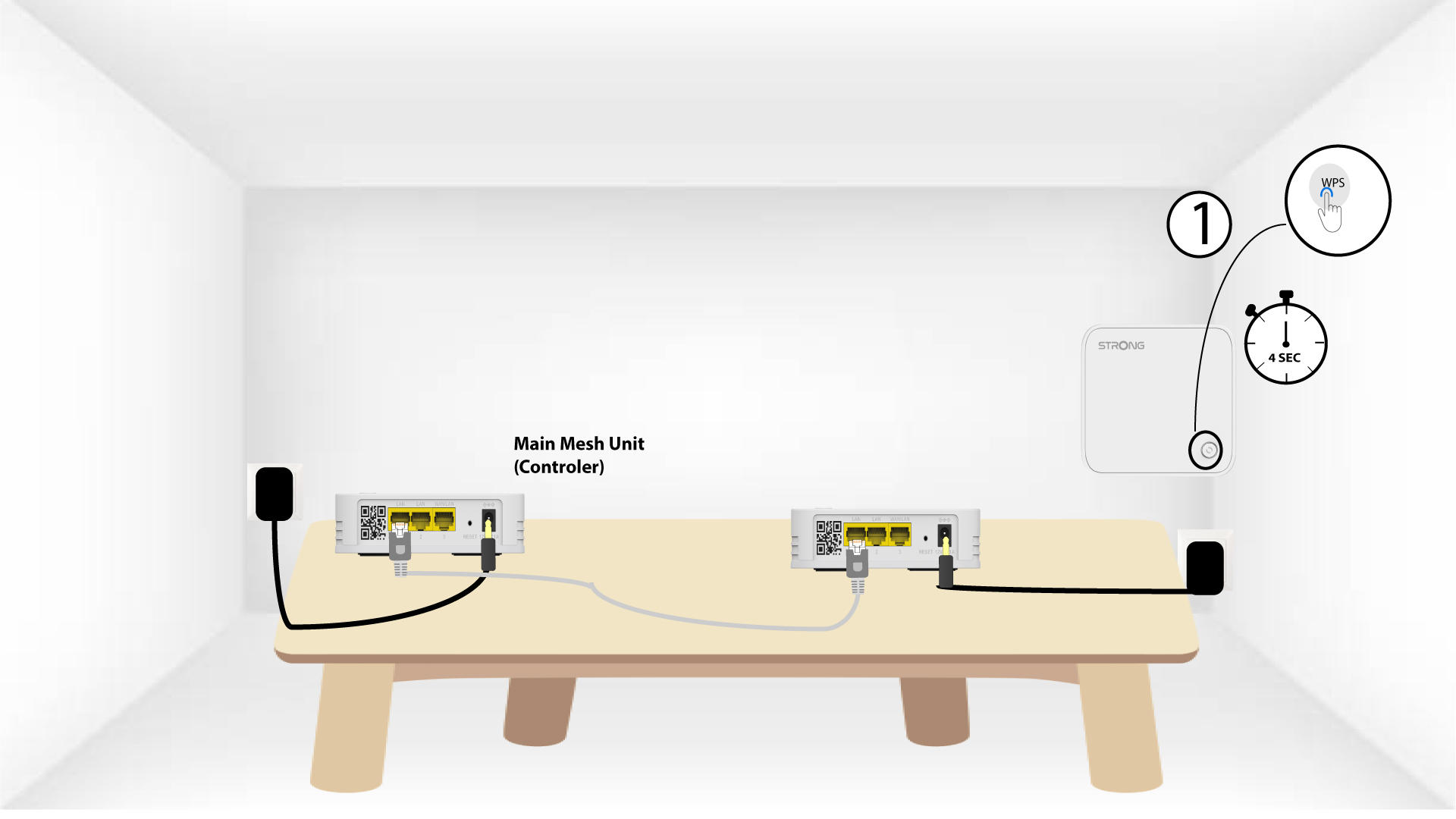
4. OtaWPS käyttöön päälaitteessa mesh
Paina WPS-painiketta vähintään 4 sekunnin ajan siinä Mesh -laitteessa, joka on kytketty modeemiin/reitittimeen.
WPS:n aktivoinnin jälkeen LED-merkkivalo vilkkuu vihreänä.
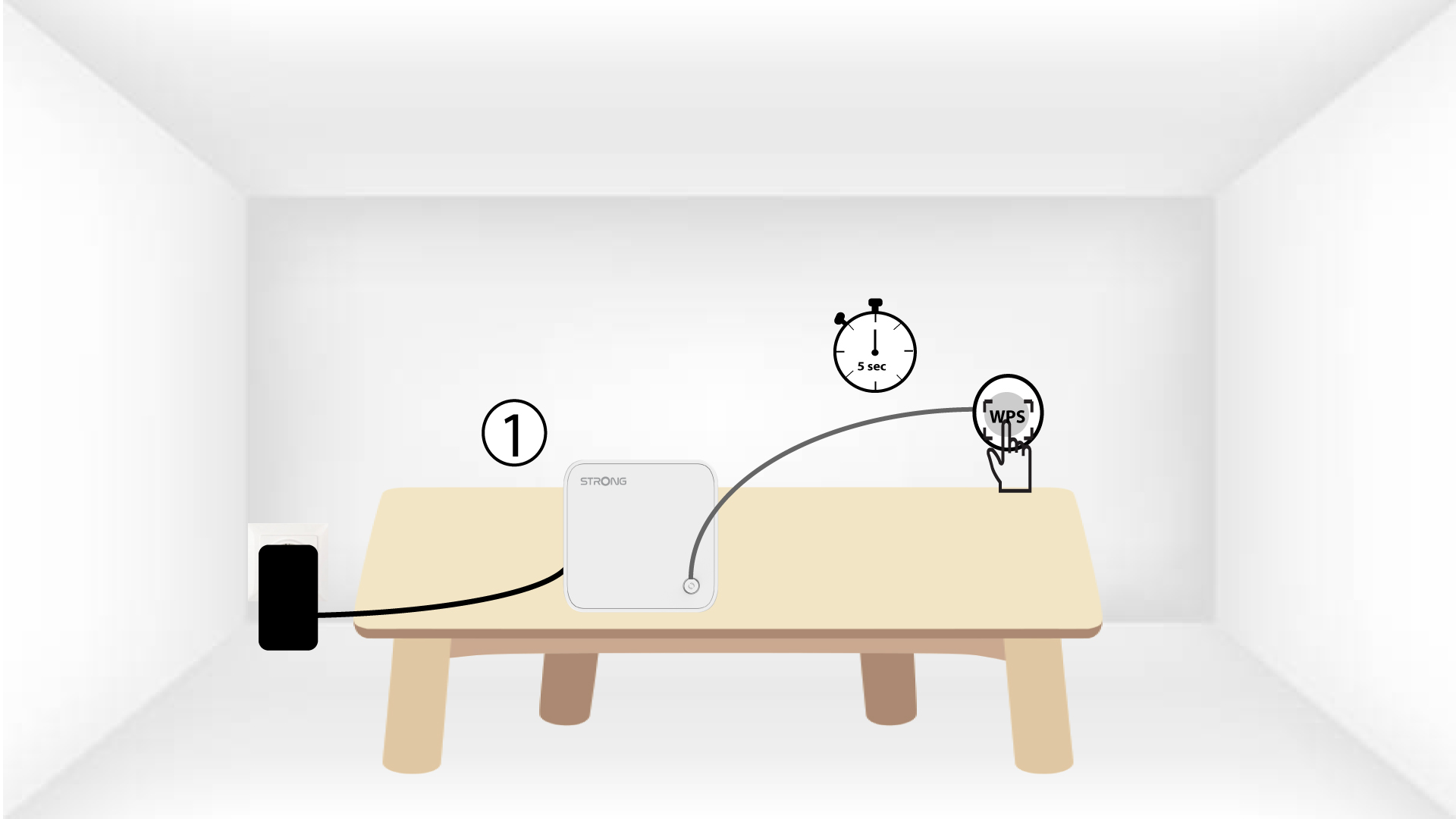
5. OtaWPS käyttöön toisessa mesh
Paina toisen Mesh -laitteen WPS-painiketta vähintään 4 sekunnin ajan.
6Laitteetmuodostavat pariliitoksen
Lorem ipsum dolor sit amet, consectetur adipisicing elit. Culpa enim esse excepturi nemo nesciunt officia officiis optio.
Miten WPS-toimintoa käytetään?
WPS-toiminnon aktivoiminen reitittimessäsi on erittäin helppoa.
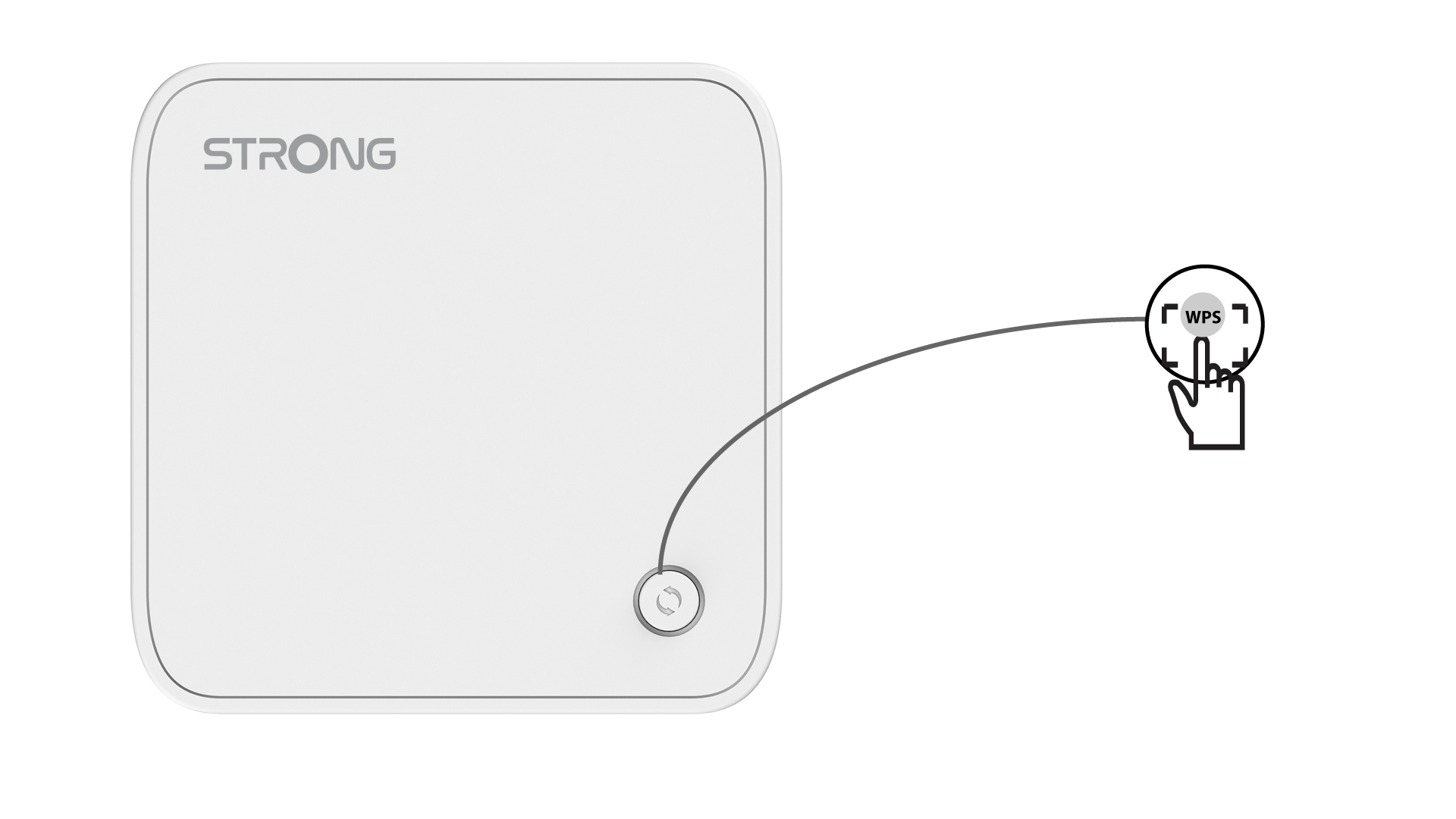
1. OtaWPS käyttöönpää mesh -laitteessasi
Tätä varten paina WPS-painiketta Mesh -laitteessa, joka on kytketty reitittimeesi/modeemiisi RJ45-liitännällä.
2. Internet-asetukset
Siirry nyt laitteesi (puhelin, tietokone, tulostin jne.) verkkoasetuksiin, jolloin verkkoon lisätty uusi laite pitäisi näkyä, ja voit nyt muodostaa yhteyden sen verkkoon.