
4G LTE -reititin 300 Mini UK
Kaikki kysymykset
SIM-kortti ja matkapuhelinverkko
Miten voin vaihtaa SIM-kortin PIN-koodin?
1. Yhdistäreitittimen Wi-Fi-verkkoon
Sinun on muodostettava yhteys verkkokäyttöliittymään. Tee se syöttämällä laitteeseesi reitittimen SSID ja salasana.

2Siirryverkkokäyttöliittymän IP-osoitteeseen
Syötä sitten selaimeesi seuraava IP-osoite: 192.168.0.1

3Kirjautumissivu
Kun olet siirtynyt kyseiseen IP-osoitteeseen, napsauta ”Kirjaudu sisään”.

4Syötätunnuksesi
Syötä käyttäjätunnus ja salasana. Napsauta sitten Kirjaudu sisään.

5. Lisäasetukset
Napsauta sitten ”Laitteen asetukset ” ja siirry ”Lisäasetukset ”-välilehdelle.
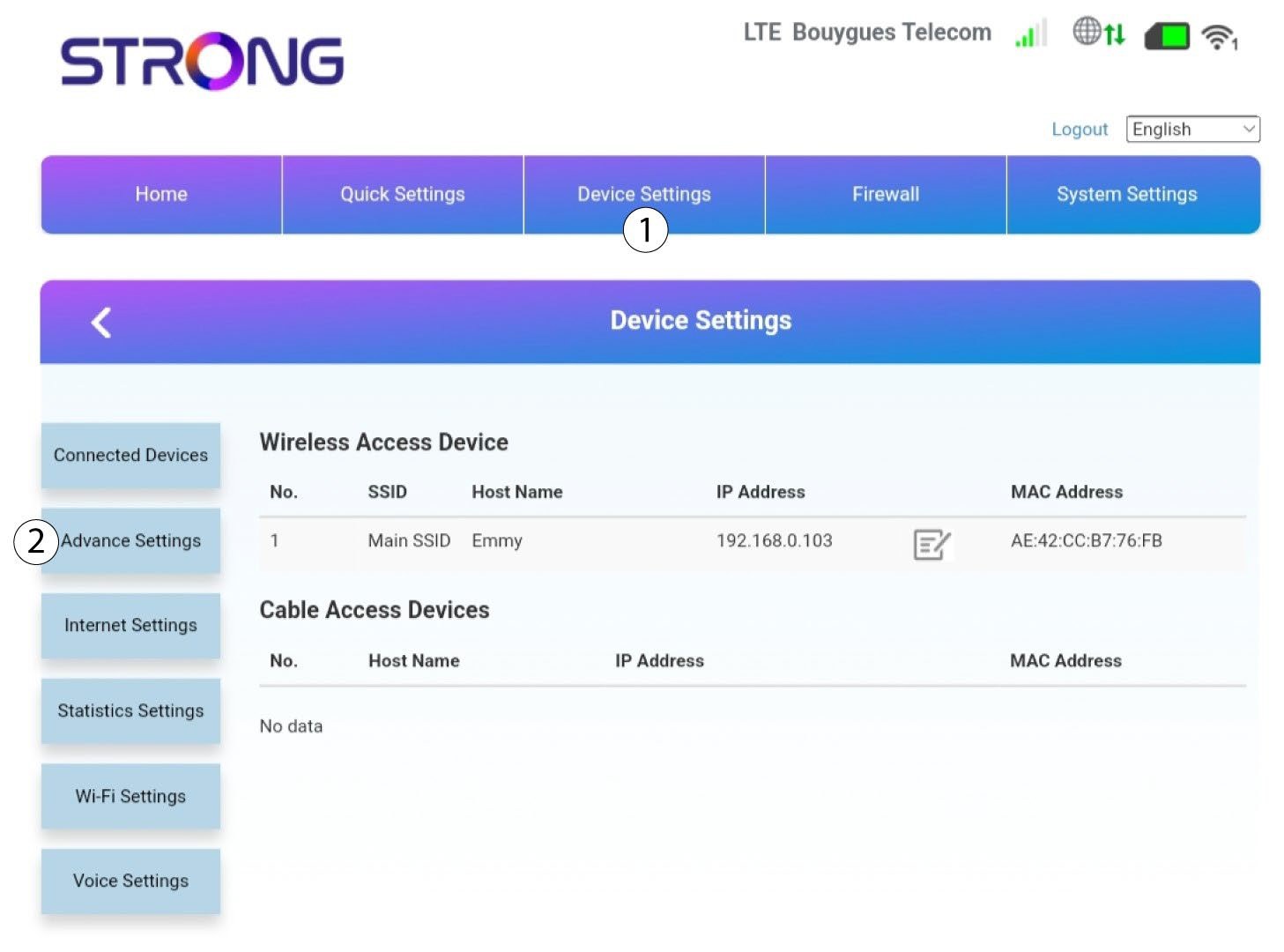
6PIN-hallinta
Napsauta ”PIN-koodin hallinta ” ja ”Vaihda PIN-koodi”.
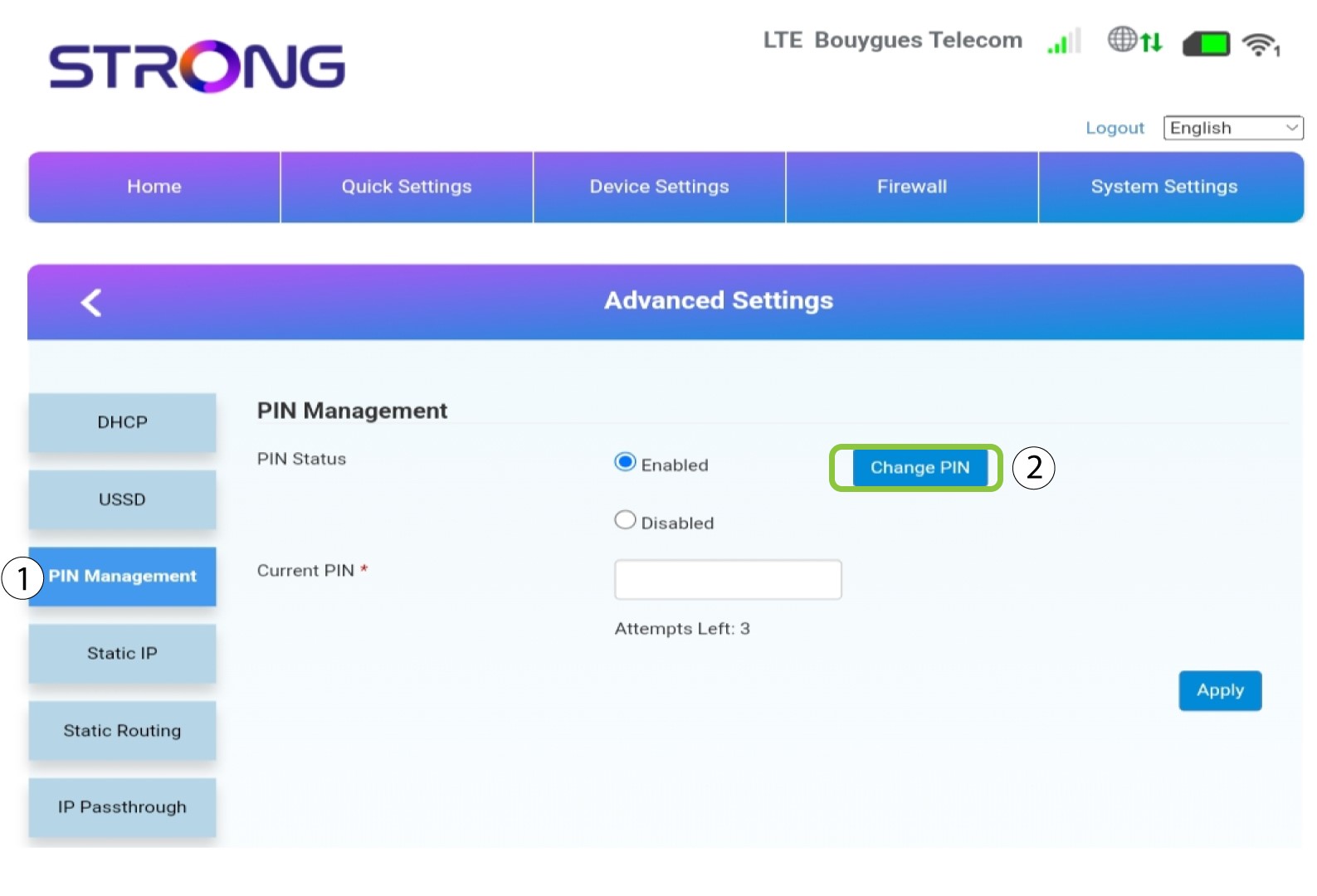
7Syötäuusi PIN-koodi
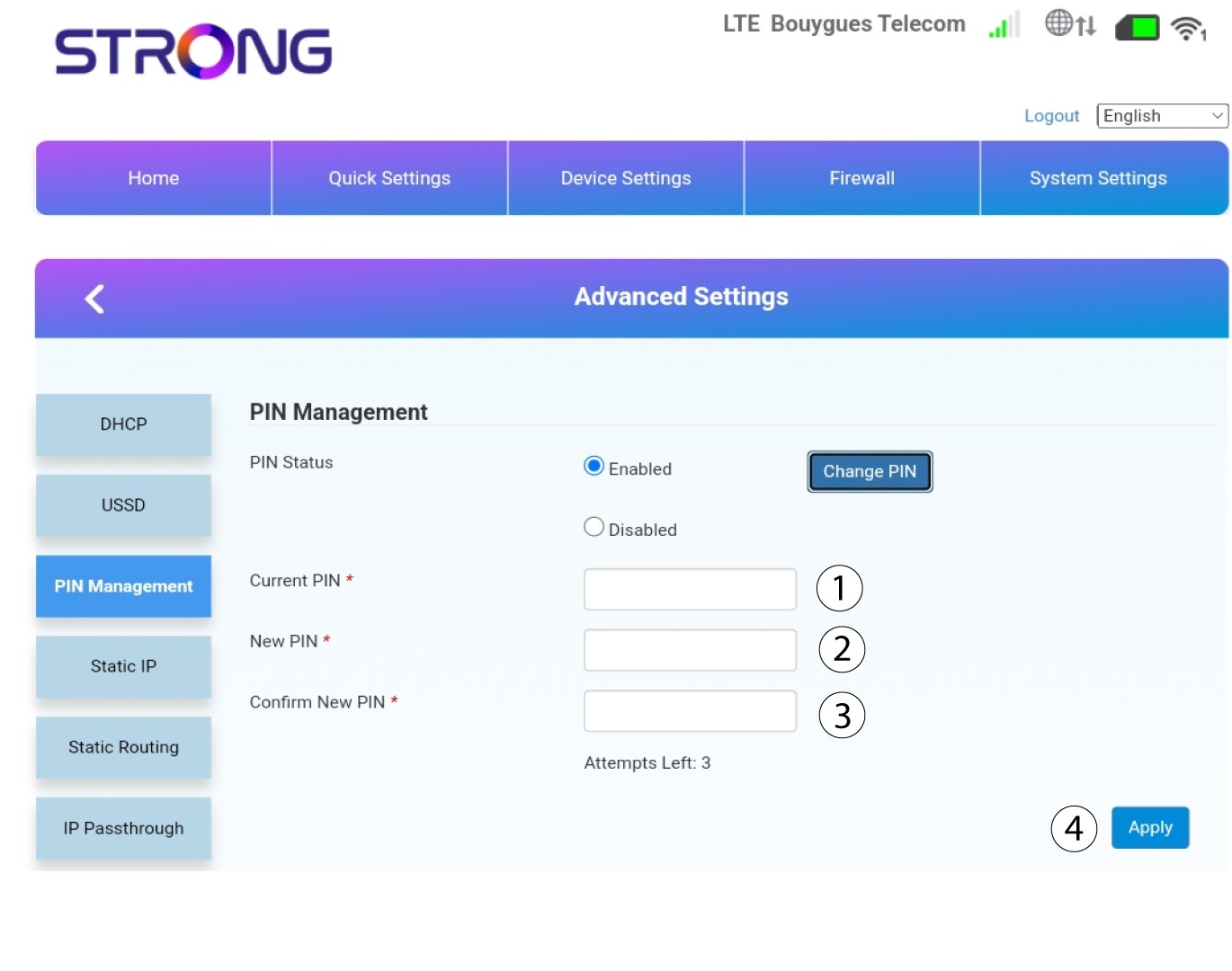
Syötä seuraavat tiedot ja napsauta ”Käytä”:
• Nykyinen PIN-koodi: syötä SIM-korttisi PIN-koodi.
• Uusi PIN-koodi: syötä uusi PIN-koodi.
• Vahvista uusi PIN-koodi: syötä sama PIN-koodi kuin edellisessä kentässä.
Miten voin tarkistaa ja muokata operaattorini APN-asetuksia?
Jos laite ei tunnista SIM-korttiasi automaattisesti, sinun on kirjauduttava verkkokäyttöliittymään tarkistaaksesi APN-asetukset ja muokataksesi niitä tarvittaessa. Palveluntarjoajasi APN-asetukset löytyvät suoraan sen verkkosivuilta, tai voit pyytää ne palveluntarjoajasi asiakaspalvelusta.
1. Yhdistäreitittimesi Wi-Fi-verkkoon
Sinun on muodostettava yhteys verkkokäyttöliittymään. Tee se syöttämällä laitteeseesi reitittimen SSID ja salasana:
2Siirryverkkokäyttöliittymän IP-osoitteeseen
Syötä sitten selaimeesi seuraava IP-osoite: 192.168.0.1
3Kirjautumissivu
Kun olet siirtynyt kyseiseen IP-osoitteeseen, napsauta ”Kirjaudu sisään”.
4Syötätunnuksesi
Syötä käyttäjätunnus ja salasana. Napsauta sitten Kirjaudu sisään.
5. Internet-asetukset
Napsauta Laiteasetukset ja sitten Internet-asetukset.
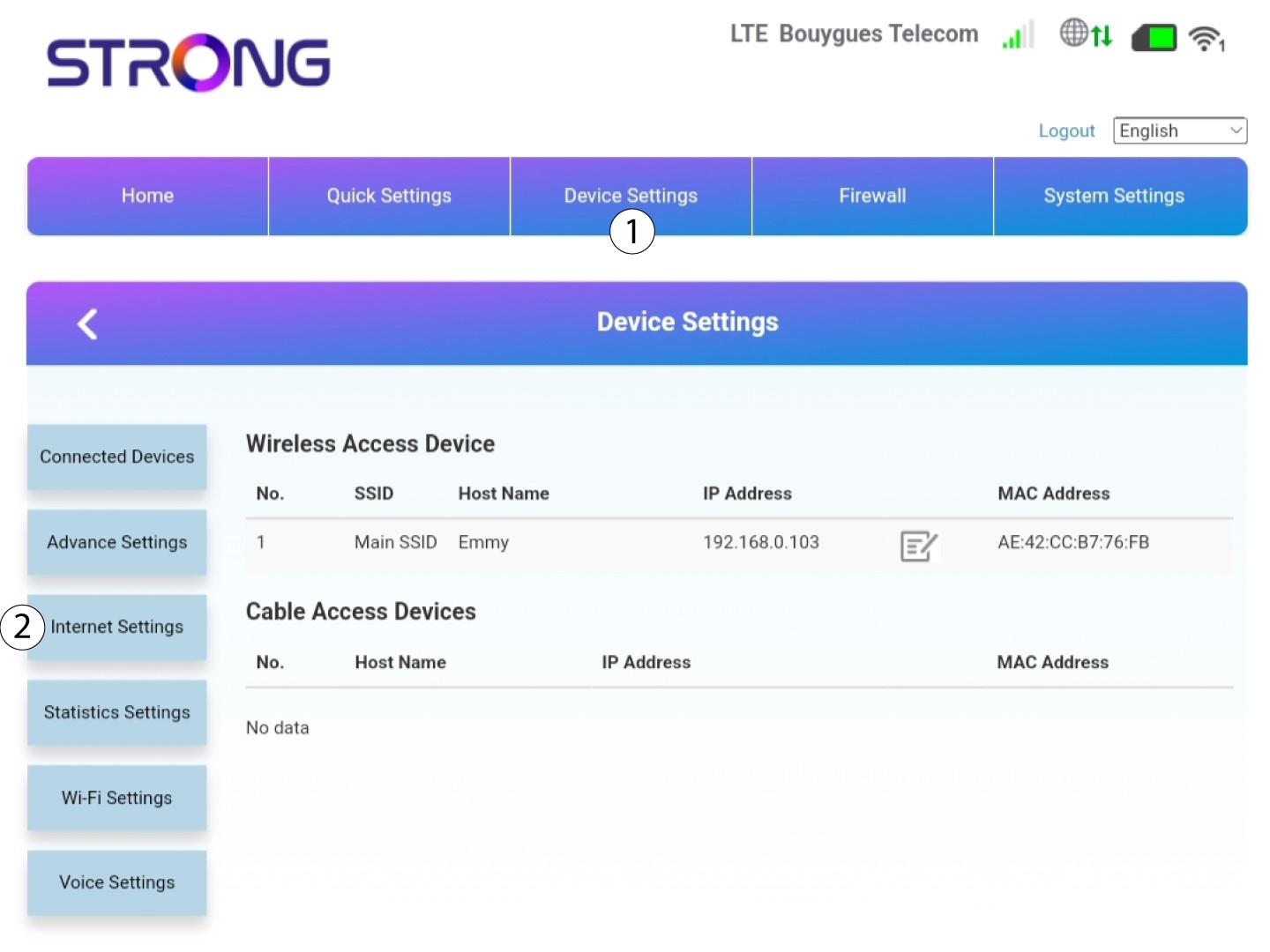
6Tarkistaoperaattorisi APN-asetukset
Etsi APN-asetukset palveluntarjoajasi verkkosivuilta. Sinun on kirjoitettava muistiin seuraavat tiedot:
- Nimi
- APN
- Käyttäjätunnus
- Salasana
- Todentamistyyppi
7APN-asetukset
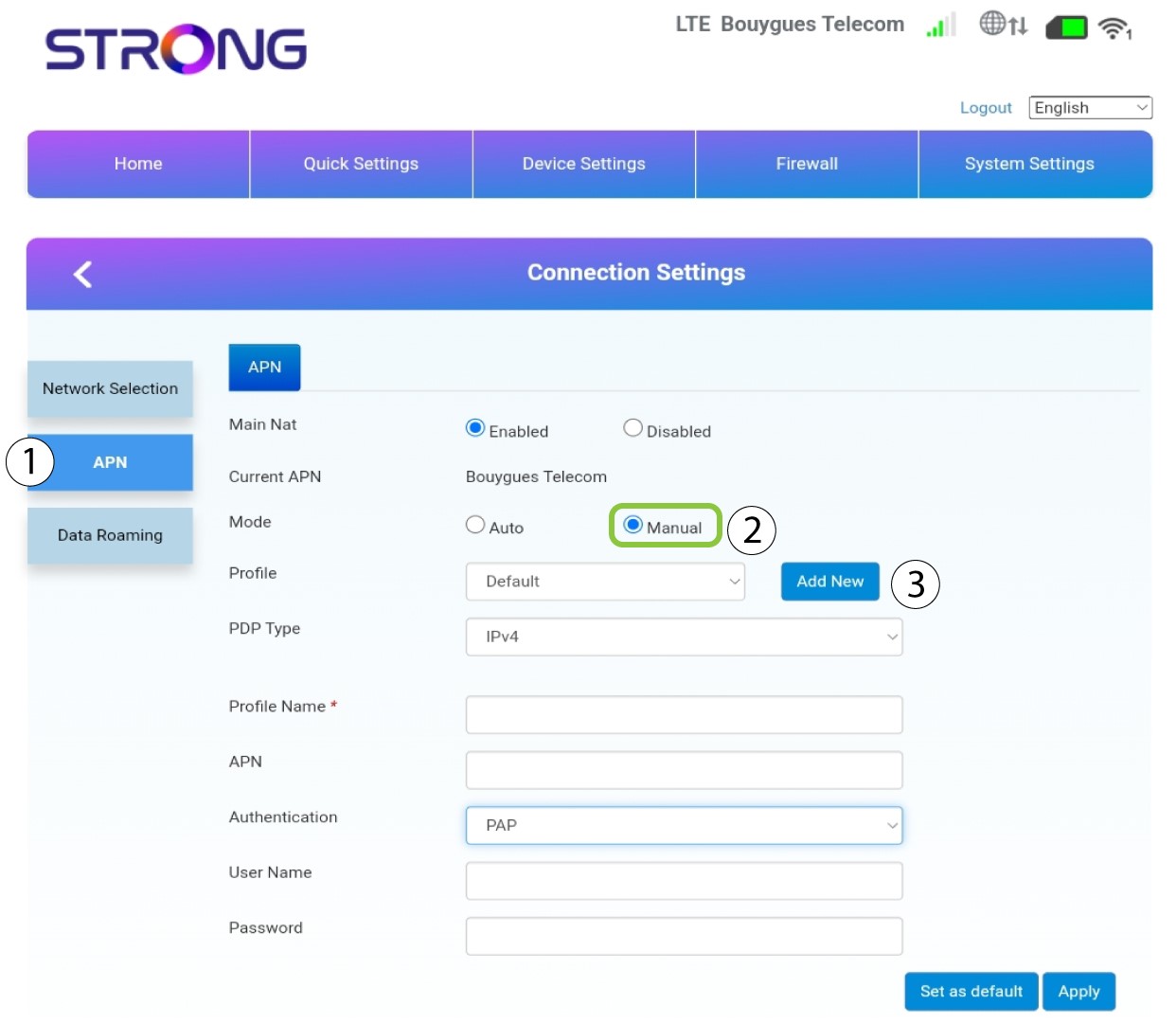
Muokkaa APN-asetuksia, jos tiedot ovat virheellisiä. Voit tehdä tämän napsauttamalla APN. Napsauta sitten Manuaalinen ja Lisää uusi.
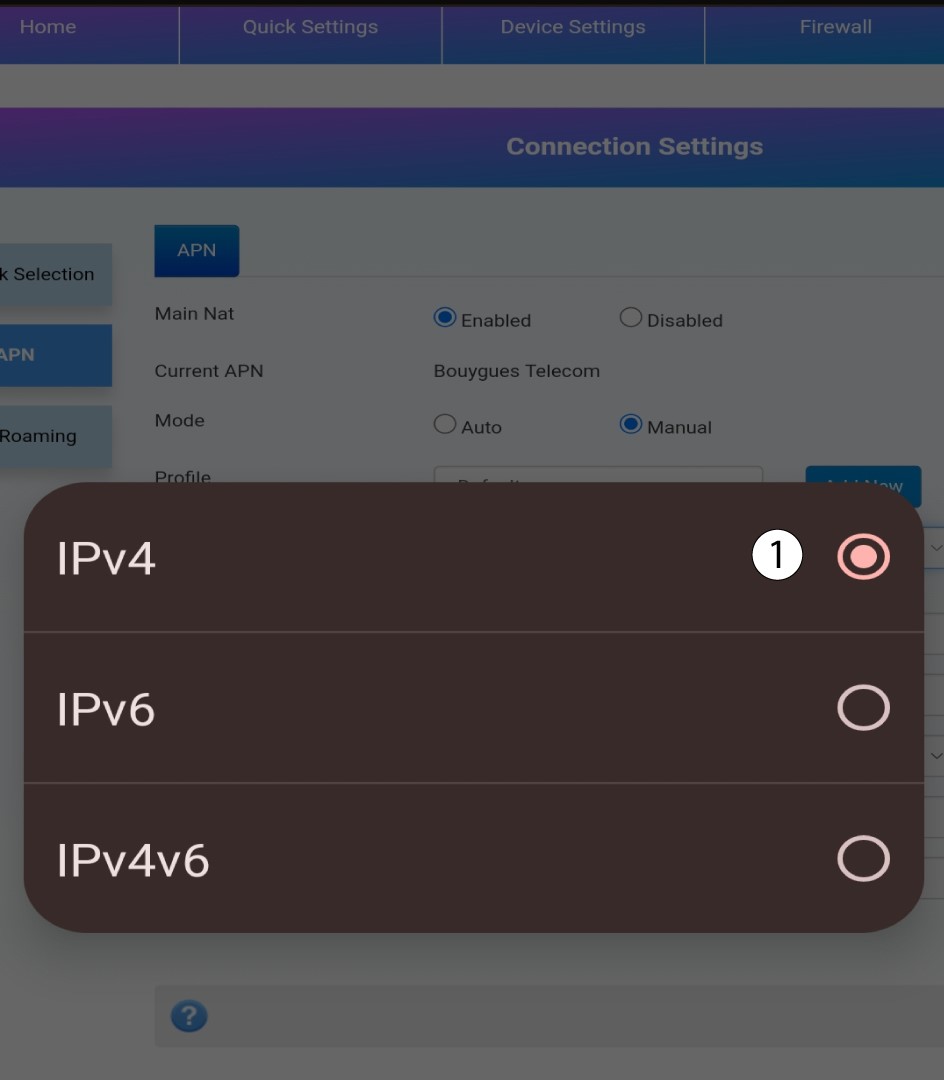
8ValitsePDP-tyyppi
Valitse PDP-tyyppi -kentästä oikea APN-tyyppi seuraavista vaihtoehdoista: IPv4, IPv6 tai IPv4v6. Tässä tapauksessa PDP-tyyppi onIPv4.
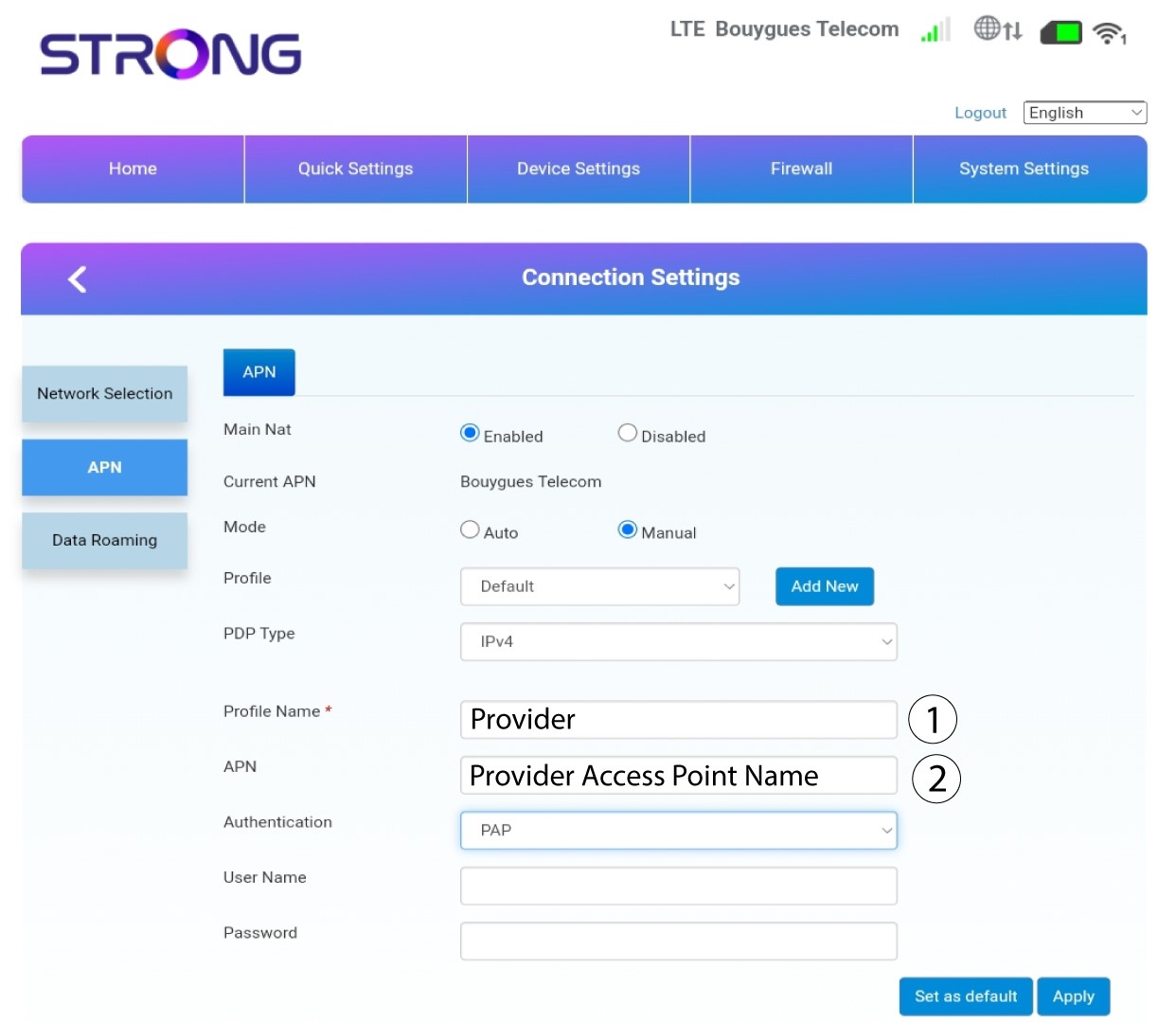
9Syötäpalveluntarjoajan tiedot
Kirjoita palveluntarjoajasi nimi kenttään ”Profiilin nimi ” (enintään 14 merkkiä, välilyönnit mukaan lukien). Kirjoita sitten APN-osoite kenttään ”APN ”.
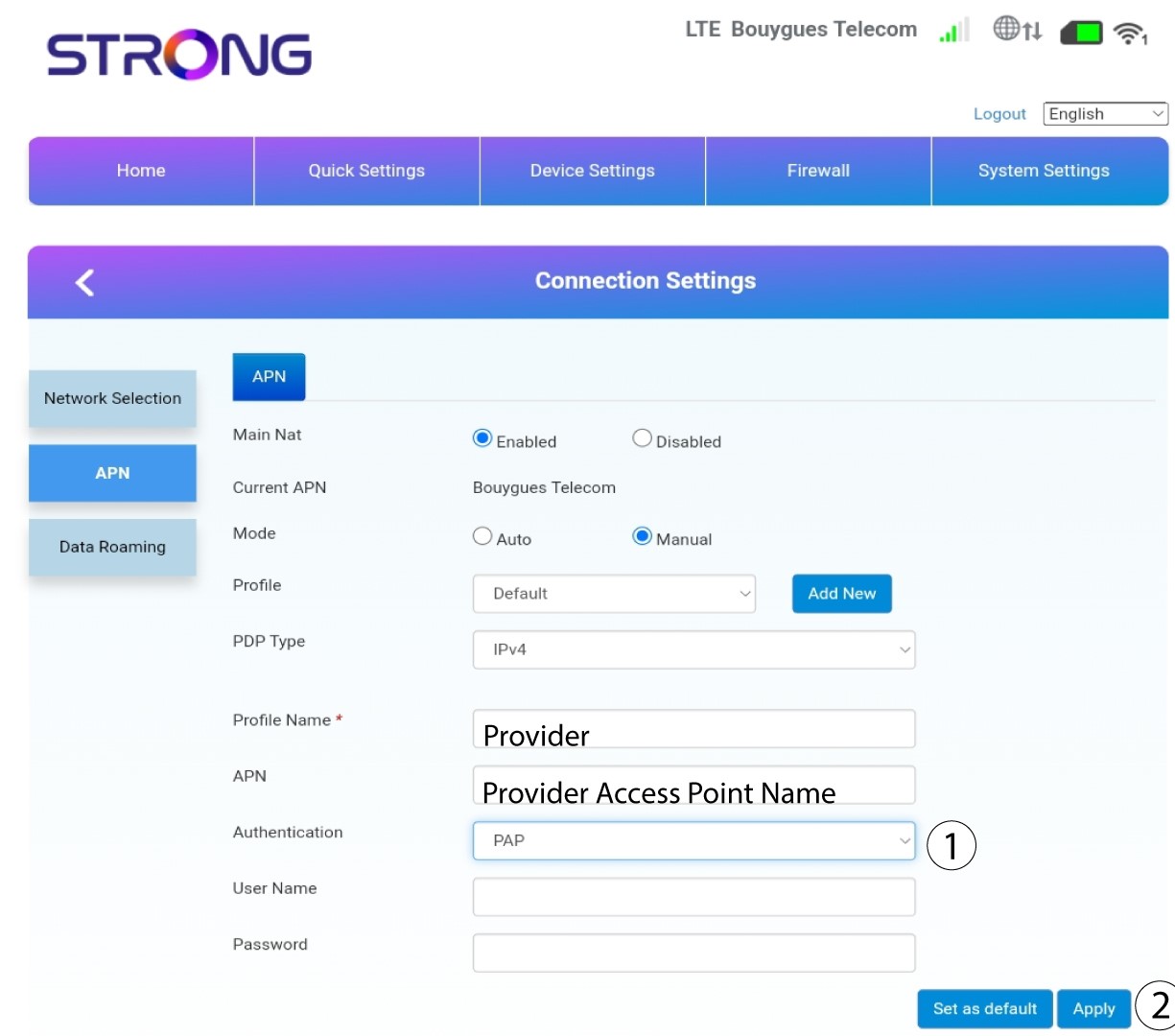
10Määritätodennustyyppi
Valitse palveluntarjoajasi APN:lle määrittämä todennustyyppi seuraavien vaihtoehtojen joukosta ja napsauta ”Käytä”:
• NONE,
• CHAP
• PAP
Miten voin poistaa SIM-kortin PIN-koodin käytöstä?

Ennen kuin poistat PIN-koodin käytöstä, sinun on kirjauduttava verkkokäyttöliittymään syöttääksesi PIN-koodisi ensimmäistä kertaa ja avataksesi SIM-kortin lukituksen.
1. YhdistäWi-Fi-verkkoon
Sinun on muodostettava yhteys verkkokäyttöliittymään. Tee se syöttämällä laitteeseesi reitittimen SSID ja salasana.
2Siirryverkkokäyttöliittymän IP-osoitteeseen
Syötä sitten selaimeesi seuraava IP-osoite: 192.168.0.1
3Kirjautumissivu
Kun olet siirtynyt kyseiseen IP-osoitteeseen, napsauta ”Kirjaudu sisään”.
4Syötätunnuksesi
Syötä käyttäjätunnus ja salasana. Napsauta sitten Kirjaudu sisään.
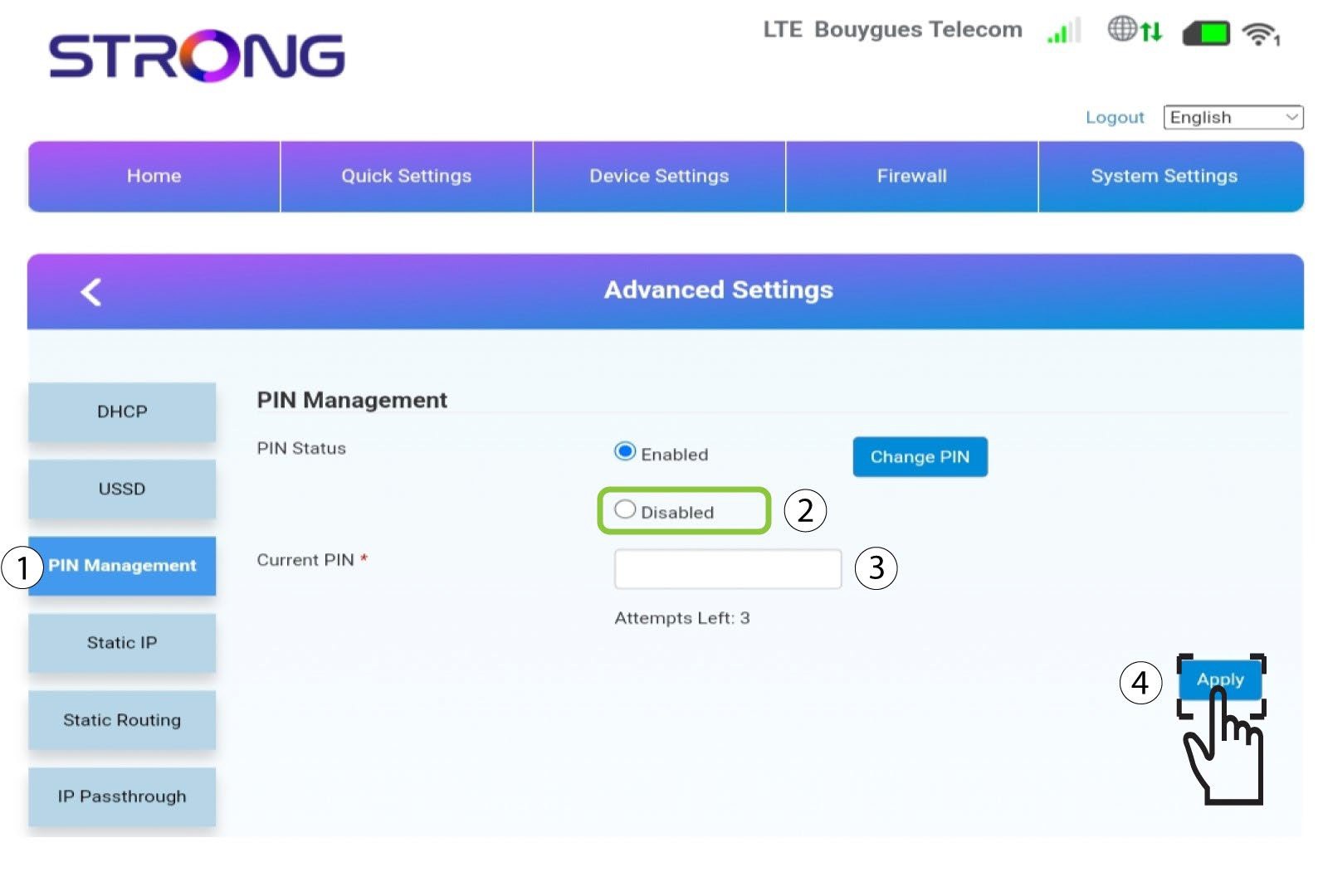
5. Lisäasetukset
Napsauta sitten ”Laitteen asetukset ” ja siirry ”Lisäasetukset ”-välilehdelle.
6. PoistaPIN-koodi käytöstä
Napsauta ”PIN-koodin hallinta ” ja valitse ”Poissa käytöstä”. Syötä sitten nykyinen PIN -koodi ja napsauta ”Käytä”.
Miten syötän SIM-kortin PIN-koodin?
SIM-PIN-koodin syöttämiseksi sinun on muodostettava yhteys verkkokäyttöliittymään.
1. Yhdistäreitittimesi Wi-Fi-verkkoon
Tätä varten syötä laitteeseesi reitittimen SSID ja salasana:
2. EtsiWeb-käyttöliittymän IP-osoite
Syötä sitten selaimeesi seuraava IP-osoite: 192.168.0.1
3Kirjautumissivu
Kun olet siirtynyt kyseiseen IP-osoitteeseen, napsauta ”Kirjaudu sisään”.
4Syötätunnuksesi
Syötä käyttäjätunnus ja salasana. Napsauta sitten Kirjaudu sisään.
5SyötäPIN-koodisi
Kun kirjaudut ensimmäistä kertaa verkkokäyttöliittymään, sinut ohjataan automaattisesti PIN-koodisivulle.
Syötä PIN -koodisi kenttään ja napsauta ”Käytä”.
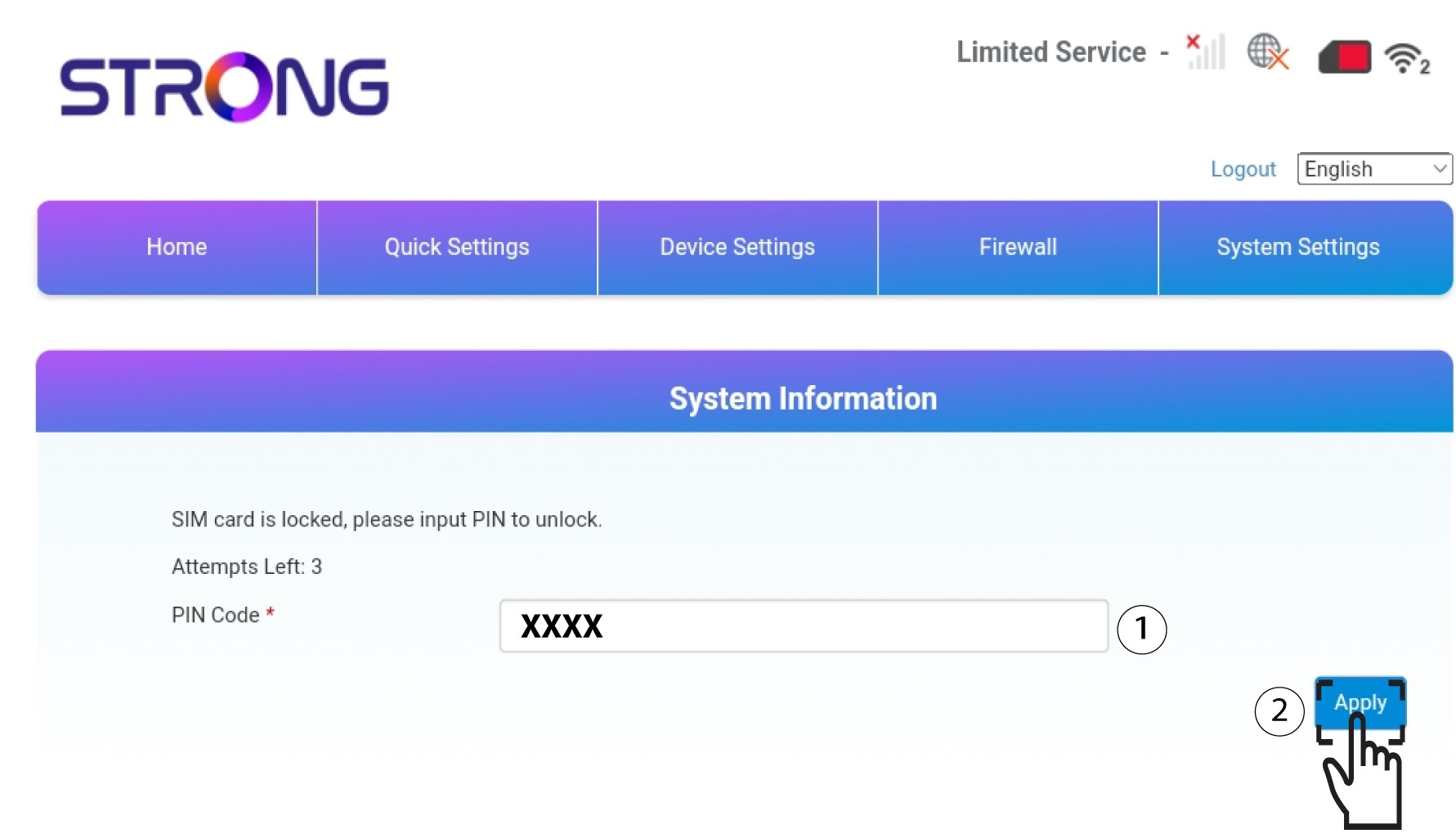
6SIM-korttion lukitsematon
SIM-kortti on lukitsematon, ja sen kuvake muuttuu nyt vihreäksi, ja sen vieressä näkyy verkon nimi.

En saa internetyhteyttä, vaikka olen asettanut SIM-kortin reitittimeen. Mistä tämä johtuu?
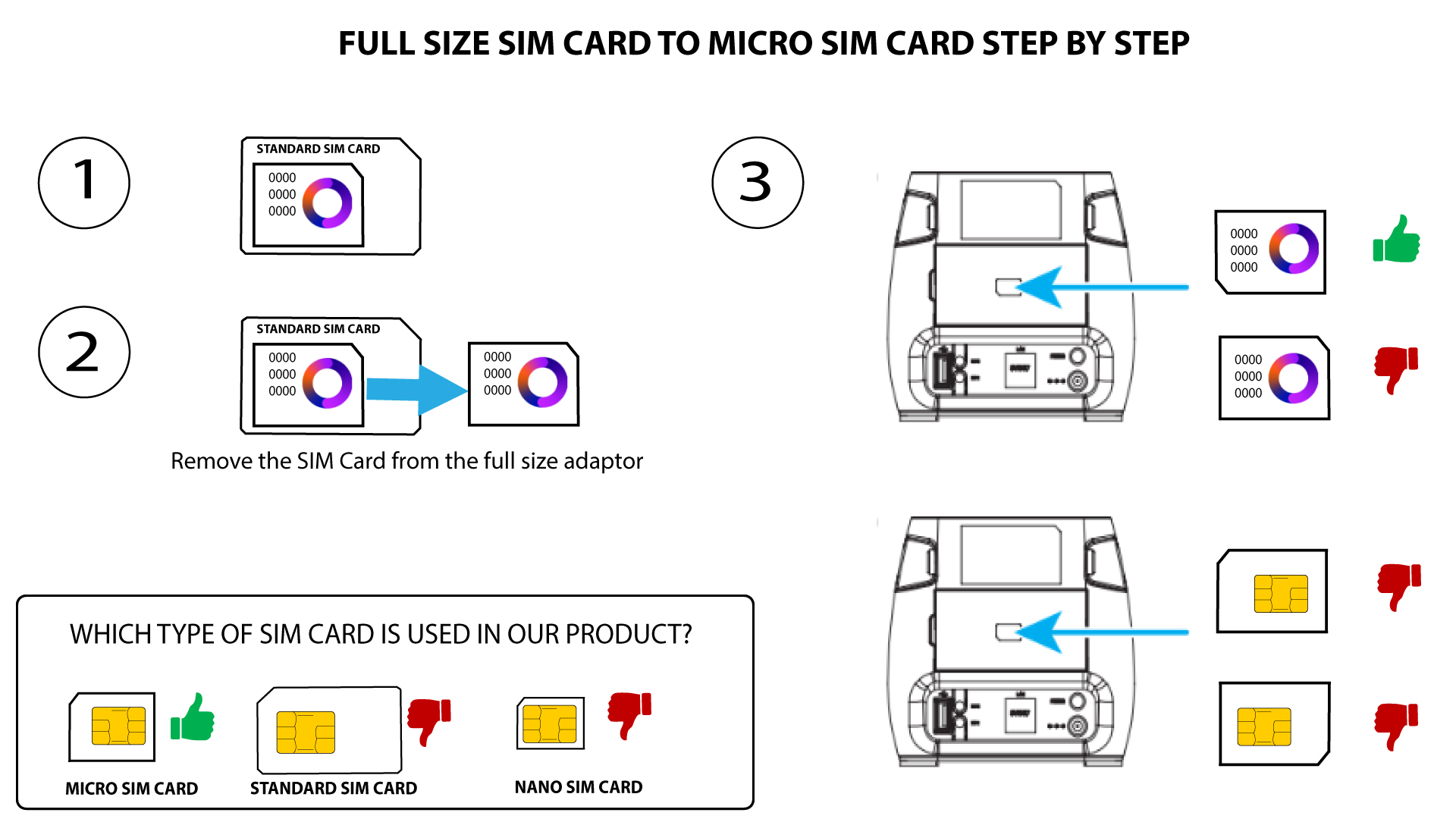
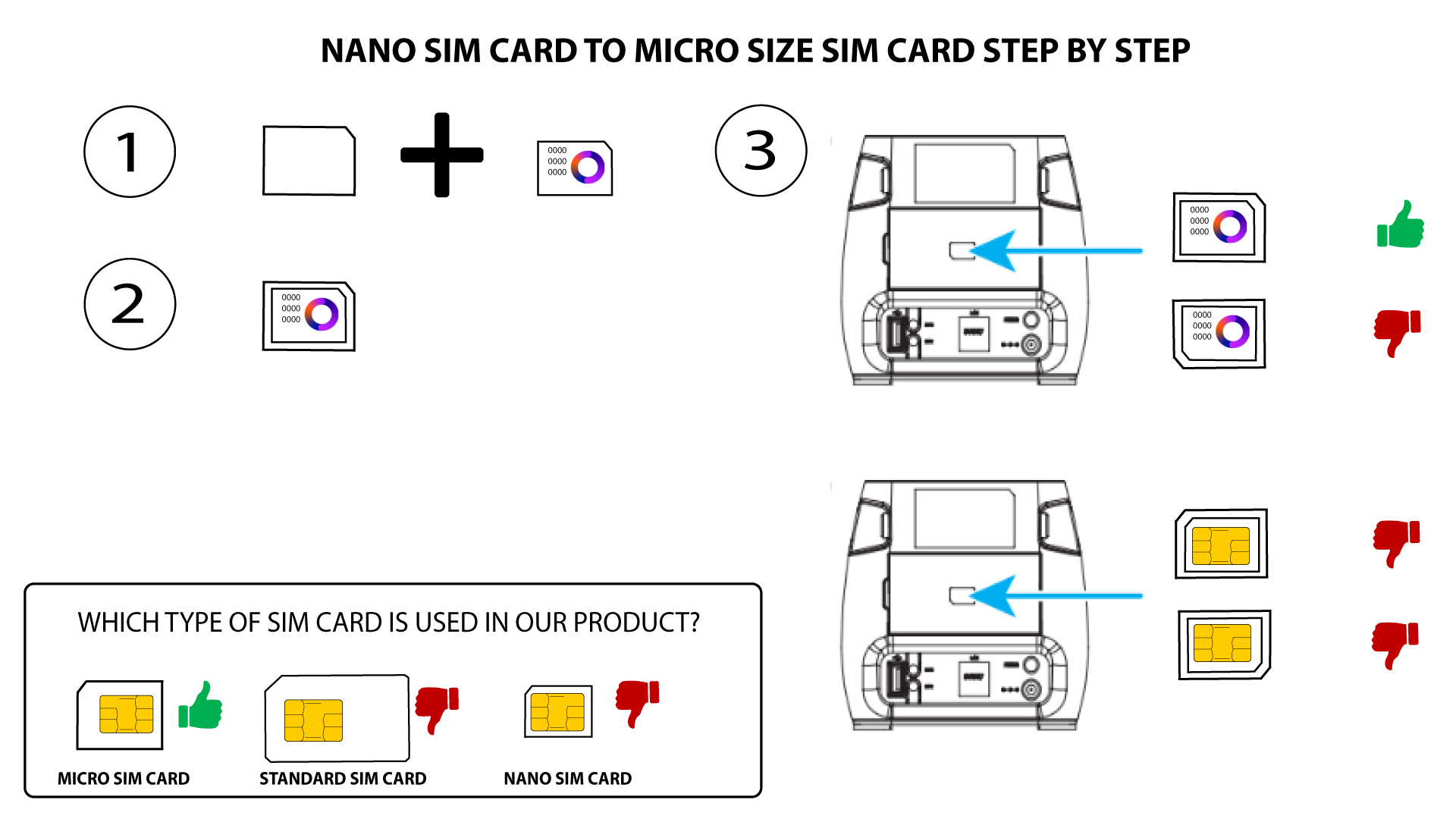
On monia syitä, jotka voivat selittää, miksi internetyhteytesi ei toimi SIM-kortin asettamisen jälkeen. Ensimmäinen syy voi olla se, että SIM-korttia ei ole asetettu oikein paikalleen. Tarkista SIM-kortin asento tutustumalla kaavioon, jossa esitetään asettamisohjeet.
1Tapaus1: Täysikokoinen SIM-kortti
2Tapaus2: Nano-SIM-kortti
- Toinen syy voi olla se, että SIM-korttisi on lukittu PIN-koodilla. Lukituksen avaamiseksi sinun on muodostettava yhteys verkkokäyttöliittymään ja syötettävä PIN-koodi. Noudata seuraavassa osiossa kuvattua menettelyä: Miten syötän SIM-kortin PIN-koodin?
- Lisäksi on mahdollista, että laite havaitsee SIM-korttisi, mutta ei tunnista sitä automaattisesti. Tällöin sinun on kirjauduttava verkkokäyttöliittymään ja tarkistettava palveluntarjoajasi APN-asetukset. Tämä menettely selitetään seuraavassa osiossa: Miten tarkistan ja muokkaan palveluntarjoajani APN-asetuksia?
Mitä SIM-kortin kuvakkeen väri tarkoittaa verkkokäyttöliittymässä?
Kun olet kirjautunut sisään verkkokäyttöliittymään, SIM-kortin kuvake voi olla vihreä tai punainen.
- Jos kuvake on punainen, se tarkoittaa, että SIM-kortti on joko lukittu PIN-koodin vuoksi tai sitä ei ole tunnistettu, ja kummassakaan tapauksessa yhteyttä ei ole.

- Jos kuvake on vihreä, SIM-korttisi on tunnistettu, lukitus on poistettu ja se toimii.
Mitä eri SIM-kortin tilat tarkoittavat verkkokäyttöliittymässä?
Ennen kuin muodostat yhteyden verkkokäyttöliittymään, varmista, että SIM-kortti on asetettu paikalleen oikein ja että PIN-koodi on poistettu käytöstä tai syötetty.
Kun olet verkkokäyttöliittymässä, huomaat, että SIM-kortin tilarivin viereen voidaan kirjoittaa useita eri tiloja:
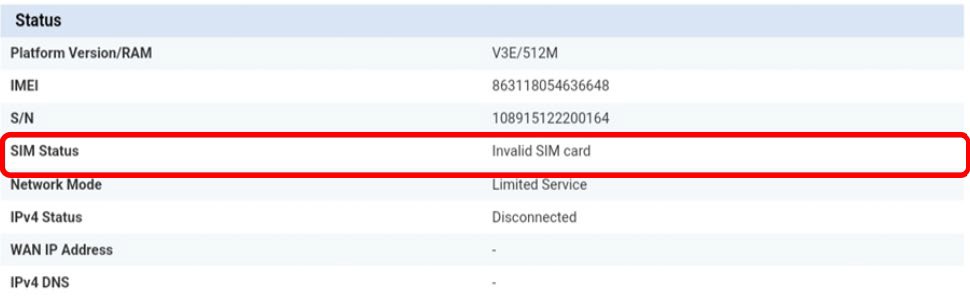
SIM-kortti ei kelpaa: SIM-kortti on asetettu paikalleen ja laite tunnistaa sen, mutta se ei toimi PIN-koodin takia.
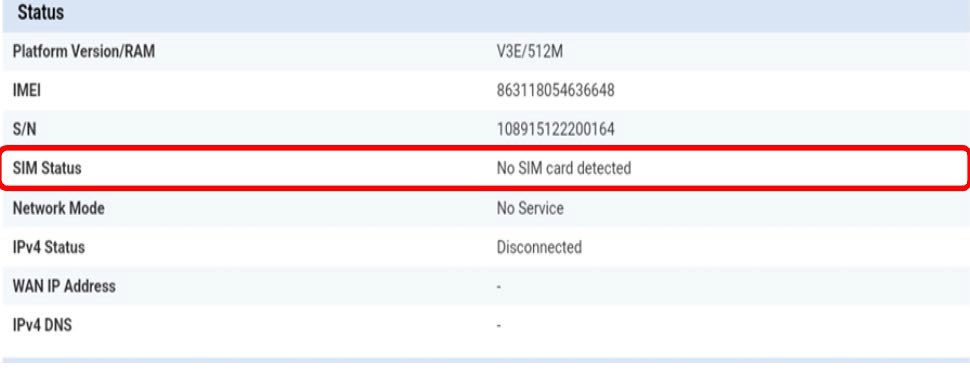
SIM-korttia ei havaittu: SIM-korttia ei ole asetettu laitteeseen oikein tai korttipaikassa ei ole SIM-korttia.
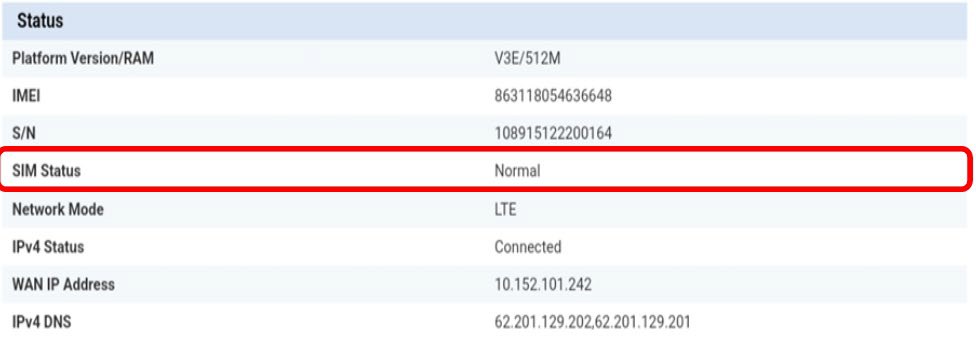
Normaali: SIM-kortti on asetettu laitteeseen oikein ja se on lukitsematon.
• Jos SIM-kortti on lukittu PIN-koodilla, sinun on kirjauduttava verkkokäyttöliittymään syöttääksesi koodin ja avataksesi SIM-kortin lukituksen.
• Jos SIM-korttia ei tunnisteta, tarkista, ettei kultaista puolta näy, kun SIM-kortti on asetettu korttipaikkaan.
• Jos SIM-kortti ei ole oikein paikallaan, aseta se uudelleen korttipaikkaan ja tarkista, että SIM-kortti on edelleen sovittimessa.
Minkä tyyppisen SIM-kortin voin laittaa reitittimeeni?
4G LTE Router 300M -reitittimen SIM-korttipaikkaan on asetettava mikro-SIM-kortti. SIM-kortin koosta ei tarvitse huolehtia, sillä reitittimen pakkauksessa on mukana sovittimet, joilla kortti saadaan sopivaan kokoon. SIM-kortti on asetettava paikalleen ennen laitteen käynnistämistä.
1Tapaus1: Täysikokoinen SIM-kortti
Kun olet asettanut SIM-kortin sovittimeen, paina SIM-korttia sovittimeen, jotta se pysyy paikallaan. Ota laite käteesi ja aseta SIM-kortti korttipaikkaan alla olevan kaavion mukaisessa asennossa.
2Tapaus2: Nano-SIM-kortti
Kun olet asettanut SIM-kortin sovittimeen, paina SIM-korttia sovittimeen, jotta se pysyy paikallaan. Ota laite käteesi ja aseta SIM-kortti korttipaikkaan alla olevan kaavion mukaisessa asennossa.
Varmista, että SIM-kortti on asetettu oikein sovittimeen, ennen kuin asetat sen korttipaikkaan.
Jos laite ei tunnista SIM-korttiasi, tarkista kortin asento ja varmista, että olet asettanut sovittimen paikalleen oikein.
Minkälaista liitintä antenneissamme käytetään? Voiko ulkoisessa antennissa käyttää SMA-liitintä?
4G LTE Router 300M:n antenniliittimet ovat yhteensopivia SMA-liittimien kanssa.
Jos haluat asentaa uuden 4G-antennin reitittimeen, laite on irrotettava pistorasiasta. Sen jälkeen on avattava ruuvi, joka sijaitsee laitteen takapuolella oikealla puolella. Kun tämä on tehty, uuden 4G-antennin SMA-liitäntäkaapeli on kierrettävä tähän kohtaan.
Huomaa, että laitteen vasen antenni mahdollistaa vain vastaanoton, kun taas oikea antenni mahdollistaa sekä lähetyksen että vastaanoton.