
4G+ AIRHOME 710 UK irrotettavilla 4G+-antenneilla
Kaikki kysymykset
SIM-kortti ja matkapuhelinverkko
Miten voin vaihtaa SIM-kortin PIN-koodin?
PIN-koodia ei voi muuttaa verkkokäyttöliittymässä.
Miten voin tarkistaa ja muokata operaattorini APN-asetuksia?
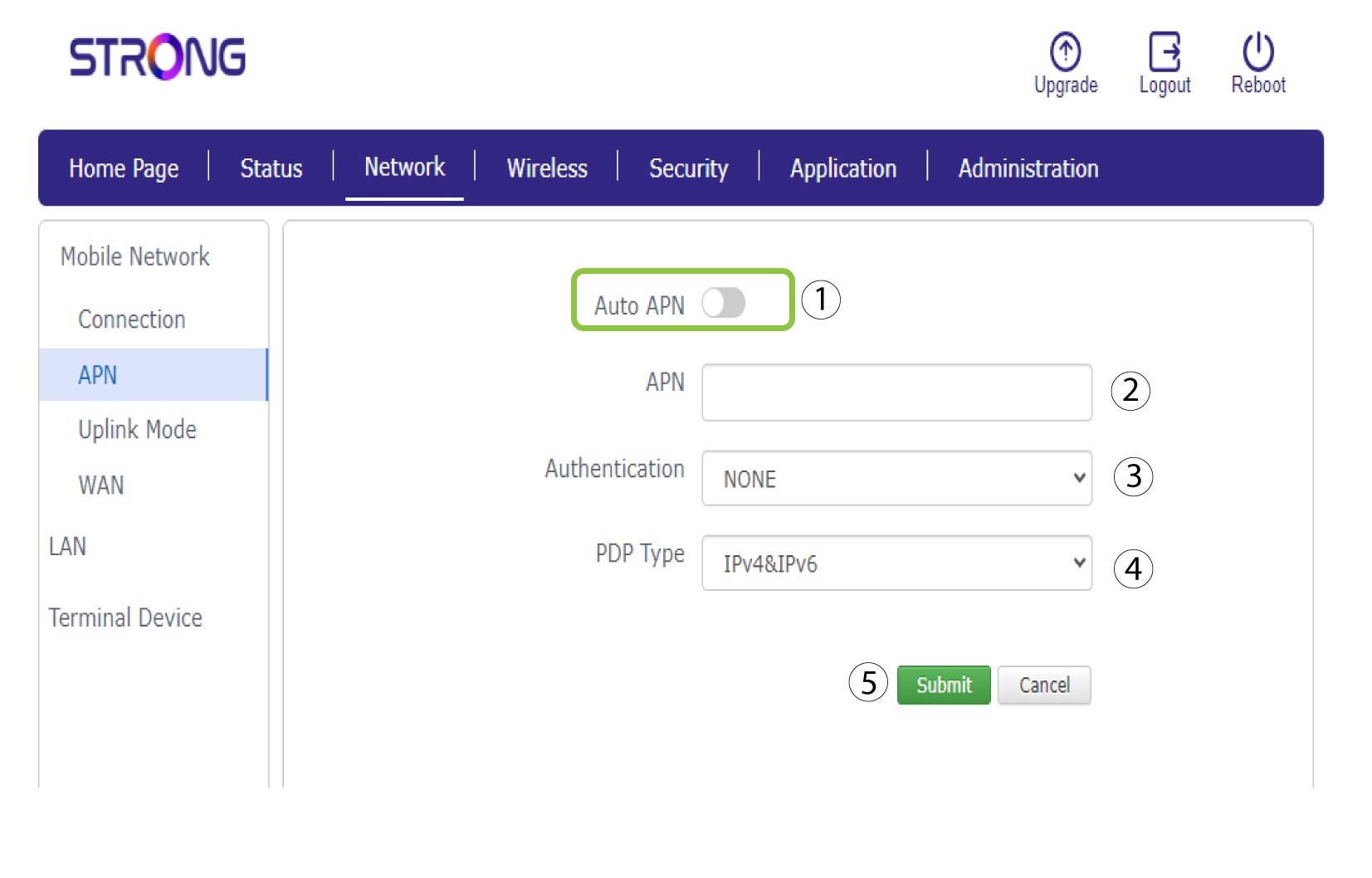
Jos laite ei tunnista SIM-korttiasi automaattisesti, sinun on kirjauduttava verkkokäyttöliittymään tarkistaaksesi APN-asetukset ja muokataksesi niitä tarvittaessa.
1. Yhdistäreitittimesi Wi-Fi-verkkoon
Sinun on muodostettava yhteys verkkokäyttöliittymään. Tee tämä syöttämällä laitteeseesi reitittimen SSID (Wi-Fi-verkon nimi) ja Wi-Fi-salasana.
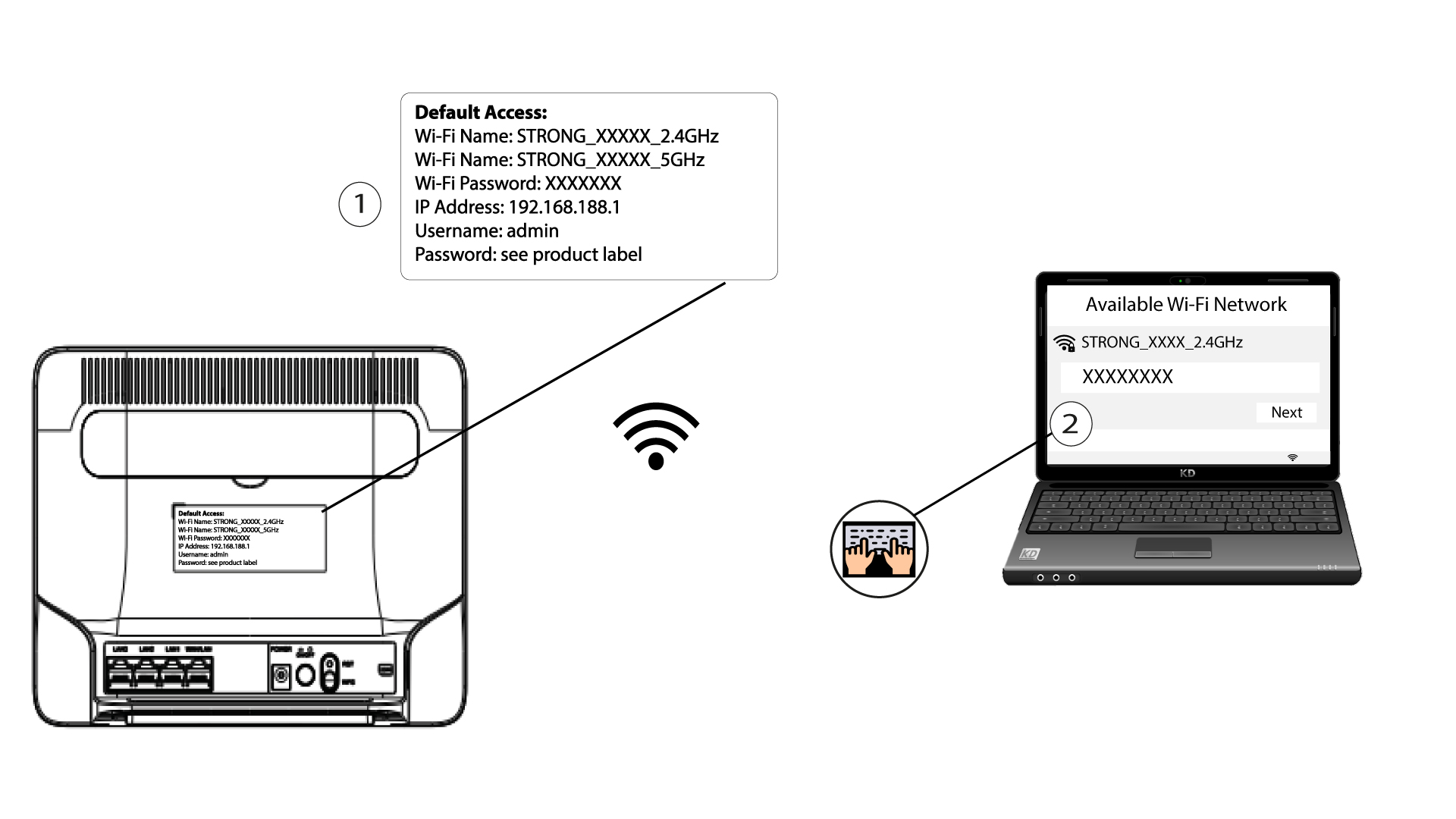
2Siirryverkkokäyttöliittymän IP-osoitteeseen
Syötä sitten selaimeesi seuraava IP-osoite: 192.168.188.1.
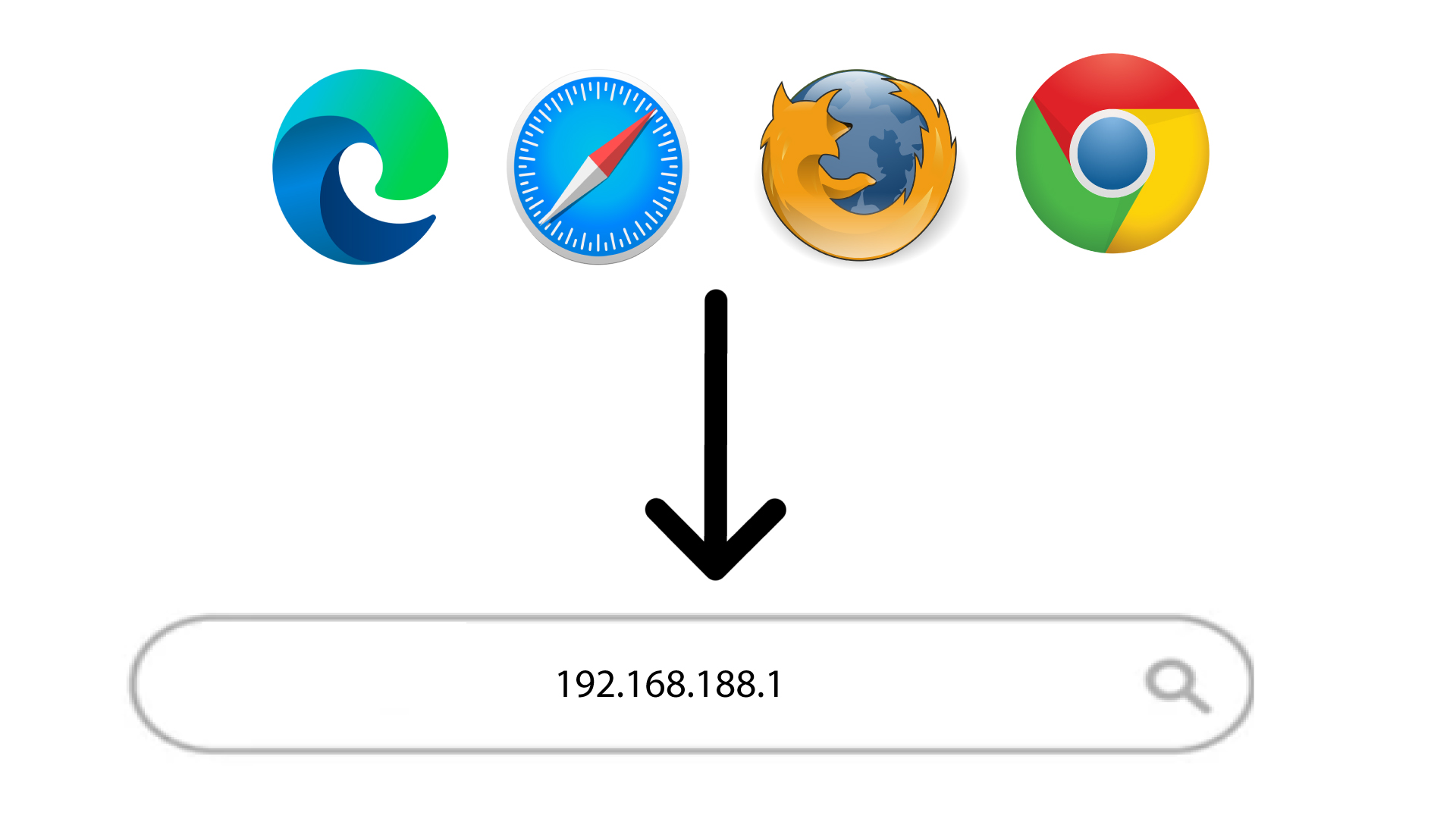
3. Etsiverkkokäyttöliittymän kirjautumistiedot
Löydät tunnistetietosi laitteen takana olevasta tarrasta.

4Syötätunnuksesi
Sinun on syötettävä käyttäjätunnus ja salasana ja napsautettava ”Kirjaudu sisään”.
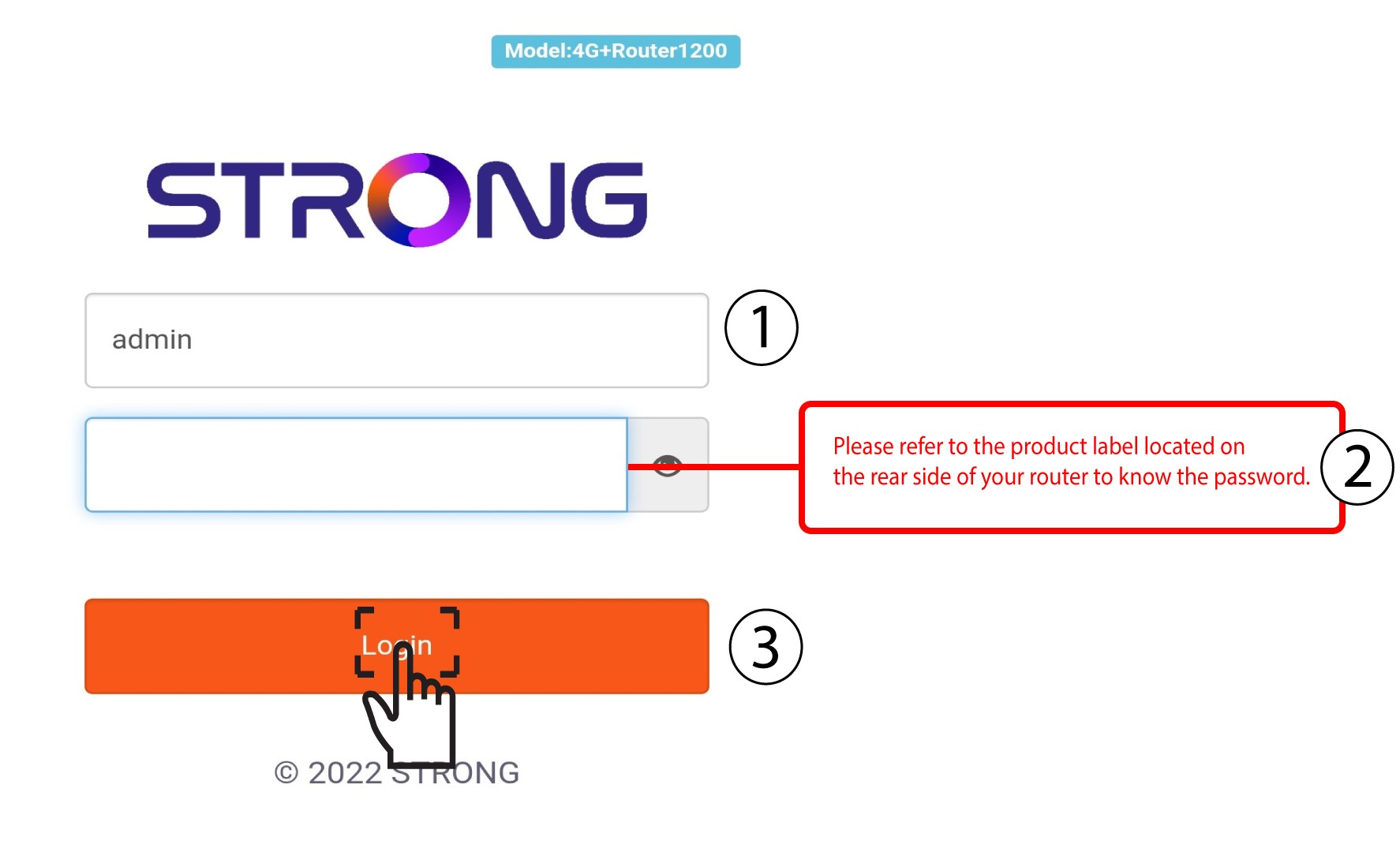
5APN-asetukset
Napsauta ”Verkko ” ja sitten ”APN”.
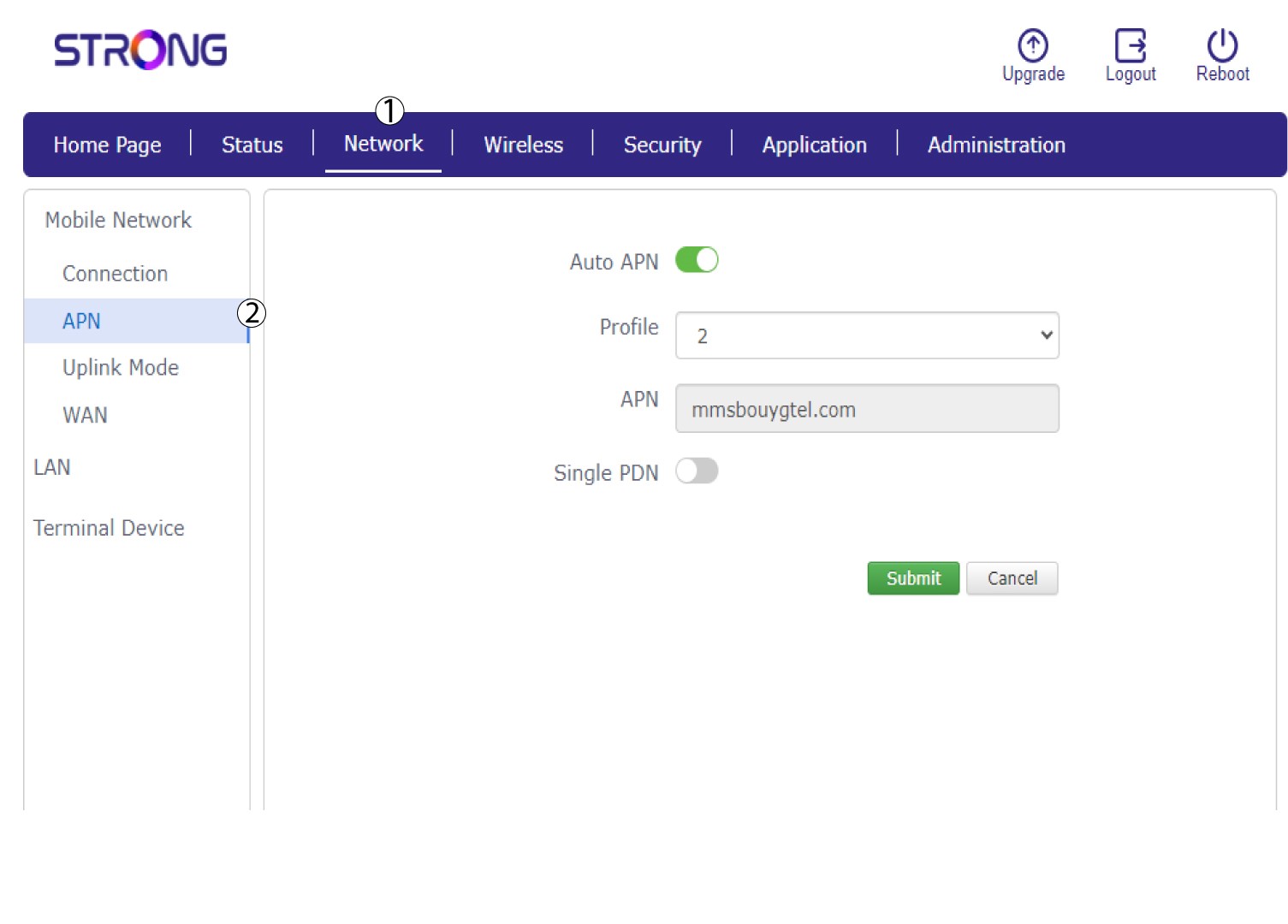
6. TarkistaAPN-asetukset
Tarkista seuraavat tiedot:
- Nimi
- APN
- Käyttäjätunnus
- Salasana
- Todentamistyyppi
7MuokkaaAPN-asetuksia
Jos tiedot ovat virheelliset, napsauta Auto APN -kytkintä ja syötä seuraavat tiedot ennen kuin painat Lähetä-painiketta:
•Kirjoita palveluntarjoajasi nimi kenttään ”Profiilin nimi” (enintään 14 merkkiä, välilyönnit mukaan lukien).
• Syötä sitten APN-osoite APN-kenttään . Valitse todennustyyppi: NONE, CHAP tai PAP.
• Valitse ”PDP-tyyppi” -kentästä APN-tyyppi: IPv4, IPv6 tai IPv4v6.
Miten voin poistaa SIM-kortin PIN-koodin käytöstä?
PIN-koodia ei voi poistaa käytöstä verkkokäyttöliittymässä.
Miten syötän SIM-kortin PIN-koodin?
1. Yhdistäreitittimesi Wi-Fi-verkkoon
SIM-PIN-koodin syöttämiseksi sinun on muodostettava yhteys verkkokäyttöliittymään. Tee tämä syöttämällä laitteeseesi reitittimen SSID (Wi-Fi-verkon nimi) ja Wi-Fi-salasana.
2Siirryverkkokäyttöliittymän IP-osoitteeseen
Syötä sitten selaimeesi seuraava IP-osoite: 192.168.188.1
3. Etsiverkkokäyttöliittymän kirjautumistiedot
Katso laitteen takapuolella olevasta tuotetarrasta käyttäjätunnuksesi ja salasanasi.
4Syötätunnuksesi
Syötä käyttäjätunnus ja salasana. Napsauta sitten Kirjaudu sisään.
5Siirryyhteysvalikkoon
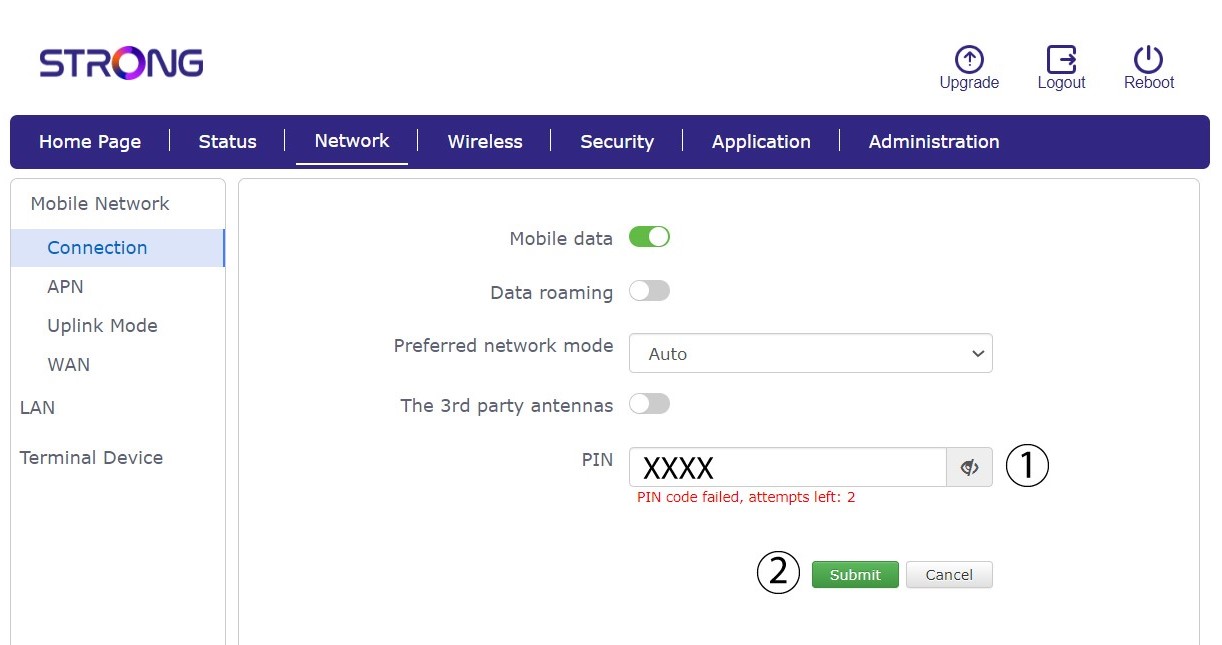
Kun muodostat yhteyden verkkokäyttöliittymään ensimmäistä kertaa, näyttöön tulee varoitusviesti, jossa sinua pyydetään syöttämään PIN-koodi napsauttamalla yhteyspainiketta.

6SyötäSIM-kortin PIN-koodi
Syötä PIN-kood isi kenttään ja napsauta ”Lähetä”.
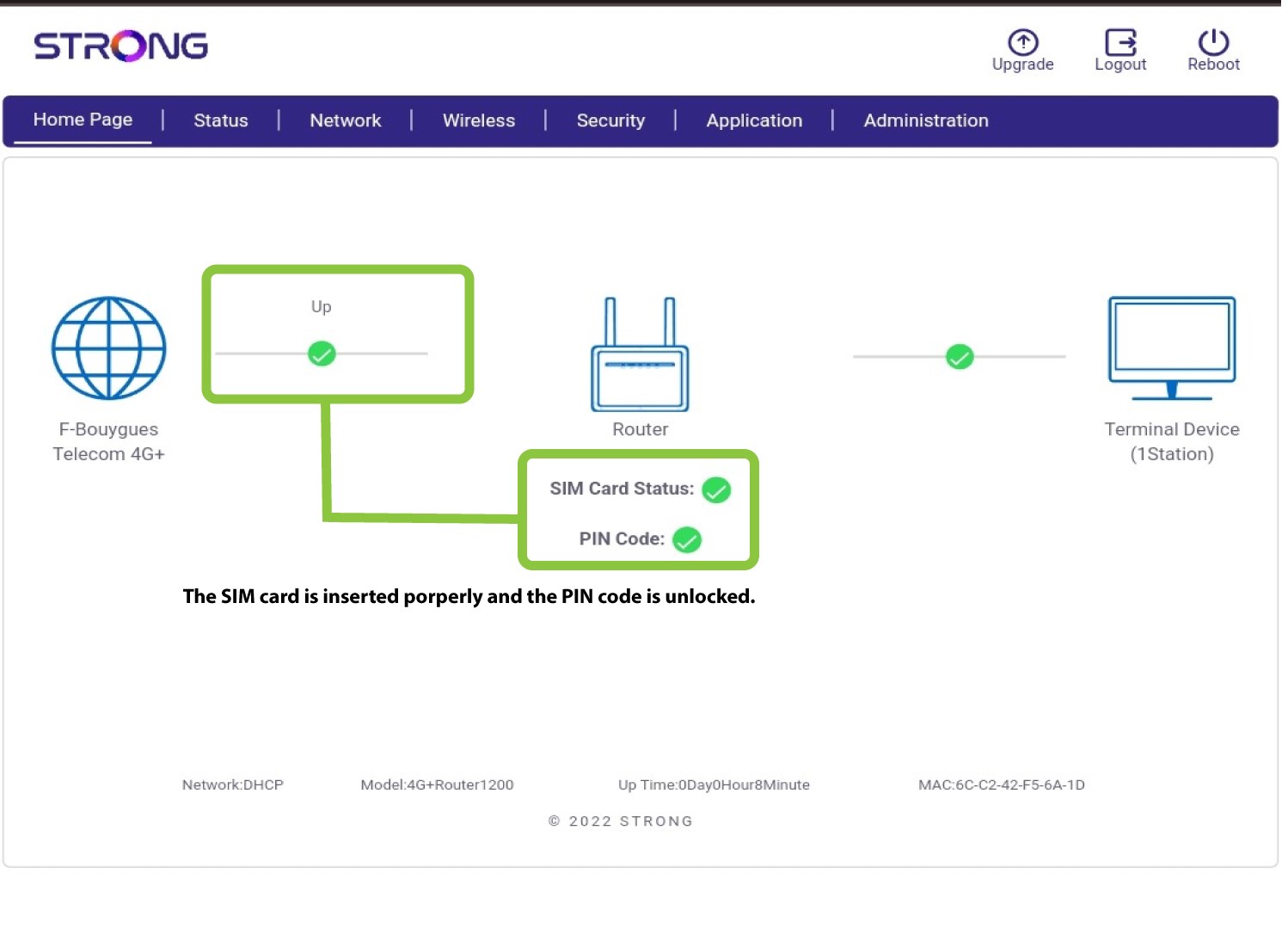
7SIM-korttion lukitsematon
SIM-kortti on lukitsematon, ja sen kuvake muuttuu nyt vihreäksi, ja sen vieressä näkyy verkon nimi.
En saa internetyhteyttä, vaikka olen asettanut SIM-kortin reitittimeen. Mistä tämä johtuu?
On monia syitä, jotka voivat selittää, miksi internetyhteytesi ei toimi SIM-kortin asettamisen jälkeen.
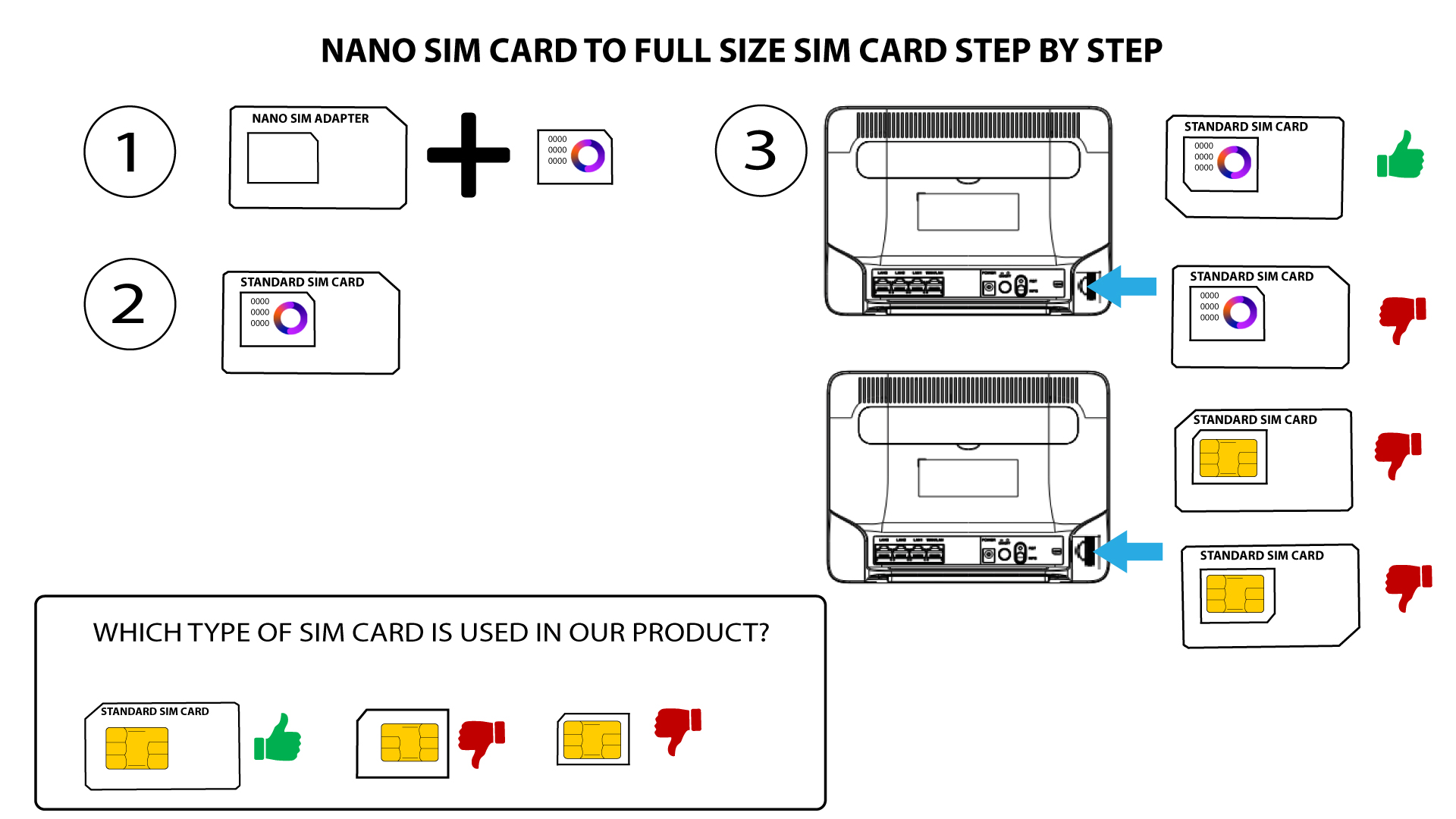
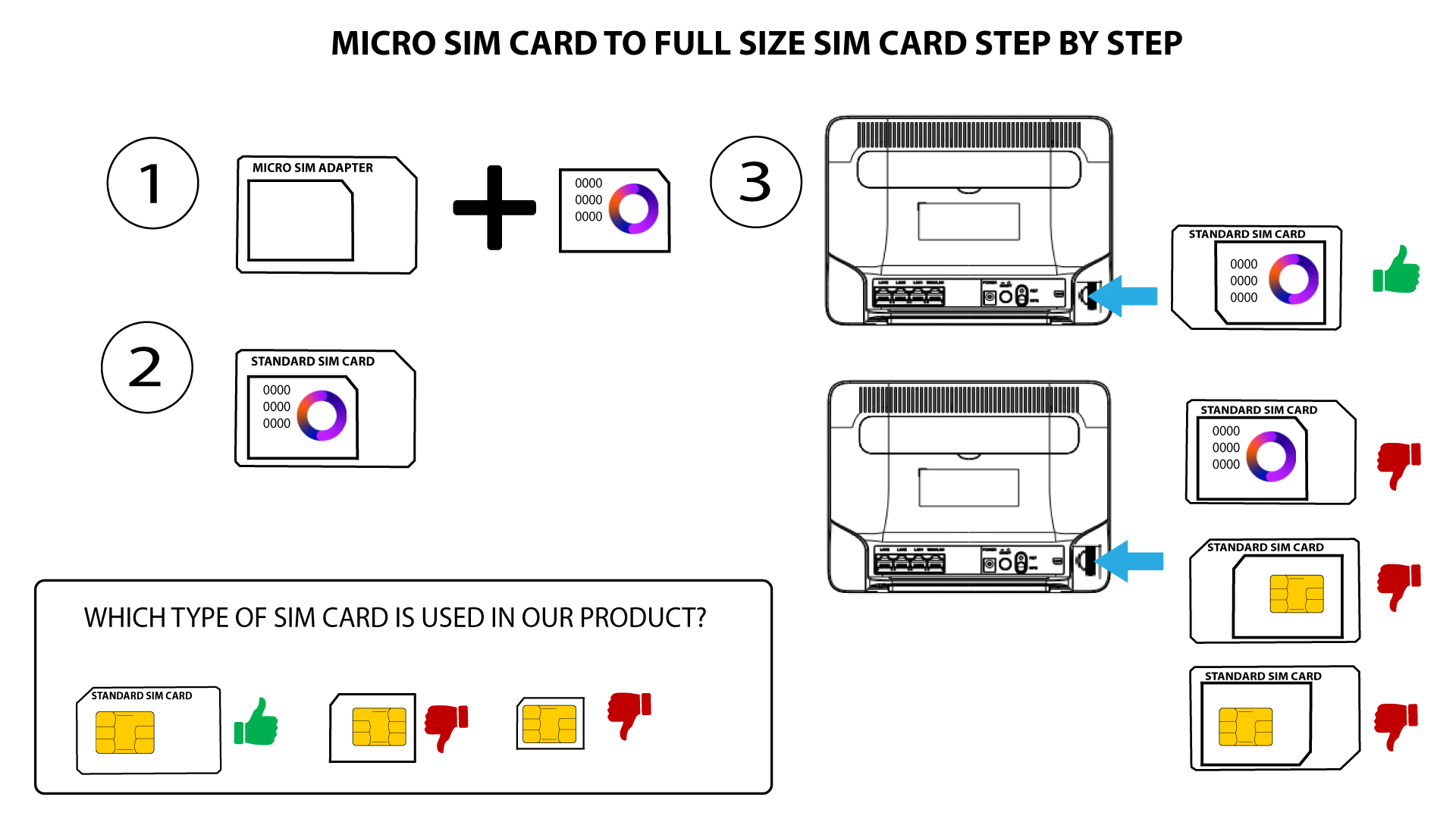
- Ensimmäinen syy voi olla se, että SIM-kortti ei ole asetettu oikein paikalleen. Tarkista SIM-kortin asento seuraamalla asennusohjeita esittävää kaaviota.
Tapaus 1: Nano-SIM-kortti täysikokoiseksi SIM-kortiksi
TAPAUS 2: Mikro-SIM-kortti täysikokoiseksi SIM-kortiksi
- Toinen syy voi olla se, että SIM-korttisi on lukittu PIN-koodilla. Lukituksen avaamiseksi sinun on muodostettava yhteys verkkokäyttöliittymään ja syötettävä PIN-koodi. Noudata seuraavassa osiossa kuvattua menettelyä: Miten syötän SIM-kortin PIN-koodin?
- Lisäksi on mahdollista, että laite havaitsee SIM-korttisi, mutta ei tunnista sitä automaattisesti. Tällöin sinun on kirjauduttava verkkokäyttöliittymään ja tarkistettava palveluntarjoajasi APN-asetukset. Tämä menettely selitetään seuraavassa osiossa: Miten tarkistan ja muokkaan palveluntarjoajani APN-asetuksia?
Mitä eri SIM-kortin tilat tarkoittavat verkkokäyttöliittymässä?

Ennen kuin muodostat yhteyden verkkokäyttöliittymään, varmista, että SIM-kortti on asetettu paikalleen oikein ja että PIN-koodi on poistettu käytöstä tai syötetty.
• Jos SIM-kortti on lukittu PIN-koodilla, sinun on kirjauduttava verkkokäyttöliittymään syöttääksesi koodin ja avataksesi SIM-kortin lukituksen.• Jos SIM-korttia ei tunnisteta, tarkista, ettei kortin kultainen reuna ole näkyvissä, kun kortti on asetettu korttipaikkaan.• Jos SIM-kortti ei ole oikein paikallaan, aseta se uudelleen korttipaikkaan ja tarkista, että kortti on edelleen sovittimessa.
Kun olet verkkokäyttöliittymässä, huomaat, että SIM-kortin tilarivin viereen voidaan kirjoittaa useita eri tiloja:
- Tapaus 1: SIM-korttia ei ole asetettu paikalleen tai sitä ei tunnisteta, eikä yhteyttä matkapuhelinverkkoon ole.
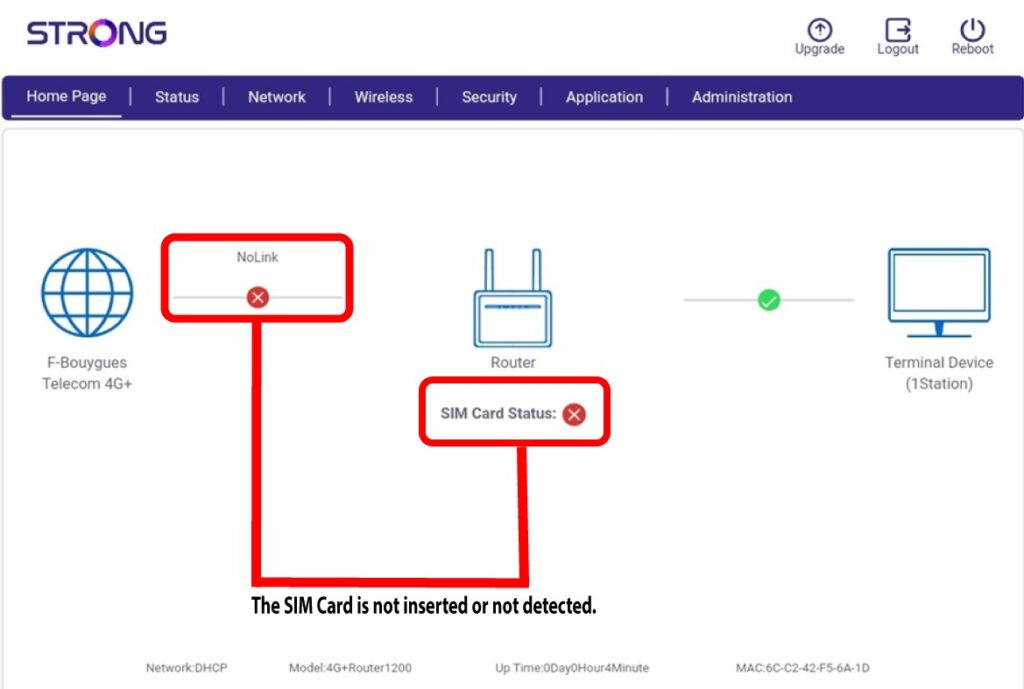
Tapaus 2: SIM-kortti on asetettu paikalleen oikein ja laite tunnistaa sen, mutta yhteyttä matkapuhelinverkkoon ei ole, koska SIM-kortti on lukittu PIN-koodilla.
Tapaus 3: SIM-kortti on asetettu paikalleen oikein ja PIN-koodi on syötetty. Yhteys toimii.
Minkä tyyppisen SIM-kortin voin laittaa reitittimeeni?
4G LTE Router 1200 -reitittimen SIM-korttipaikkaan on asetettava täysikokoinen SIM-kortti. Sinun ei tarvitse huolehtia SIM-korttisi koosta, sillä reitittimen pakkauksessa on mukana sovittimet, joiden avulla saat kortin sopivaan kokoon. SIM-kortti on asetettava paikalleen ennen laitteen käynnistämistä.
SIM-kortti on asetettava pakkauksessa mukana toimitettuun nano-/mikro-SIM-korttialustaan. Kun olet asettanut SIM-kortin alustaan, paina korttia alustaa vasten, jotta se pysyy paikallaan. Ota laite käteesi ja aseta SIM-kortti korttipaikkaan alla olevan kaavion mukaisessa asennossa.
Varmista, että SIM-kortti on asetettu oikein sovittimeen, ennen kuin asetat sen korttipaikkaan.
• Jos laite ei tunnista SIM-korttiasi, tarkista kortin asento ja varmista, että olet asettanut sovittimen paikalleen oikein.
Tapaus 1: Nano-SIM-kortti täysikokoiseksi SIM-kortiksi
Mikro-SIM-kortti täysikokoiseksi SIM-kortiksi
Minkälaista liitintä antenneissamme käytetään? Voiko ulkoista antennia käyttää?
4G LTE Router 1200 -reitittimen antenniliittimet ovat SMA-liittimiä.
Jos haluat asentaa uuden 4G-antennin reitittimeen, sinun on irrotettava 4G LTE Router 1200 pistorasiasta. Sen jälkeen sinun on avattava ruuvi, jolla laitteen takapuolella oikealla puolella oleva antenni on kiinnitetty. Kun tämä on tehty, ruuvaa uusi SMA-liittimellä varustettu antenni paikalleen.
Huomaa, että laitteen vasen antenni mahdollistaa vain vastaanoton, kun taas oikea antenni mahdollistaa sekä lähetyksen että vastaanoton.