ATRIA Wi-Fi 5 Mesh System 2100 UK (3 kpl:n pakkaus)
Kaikki kysymykset
ATRIA Wi-Fi 5 Mesh System 2100 UK (3 kpl:n pakkaus)
Asetukset ja ominaisuudet
Miten WPS-toimintoa käytetään?
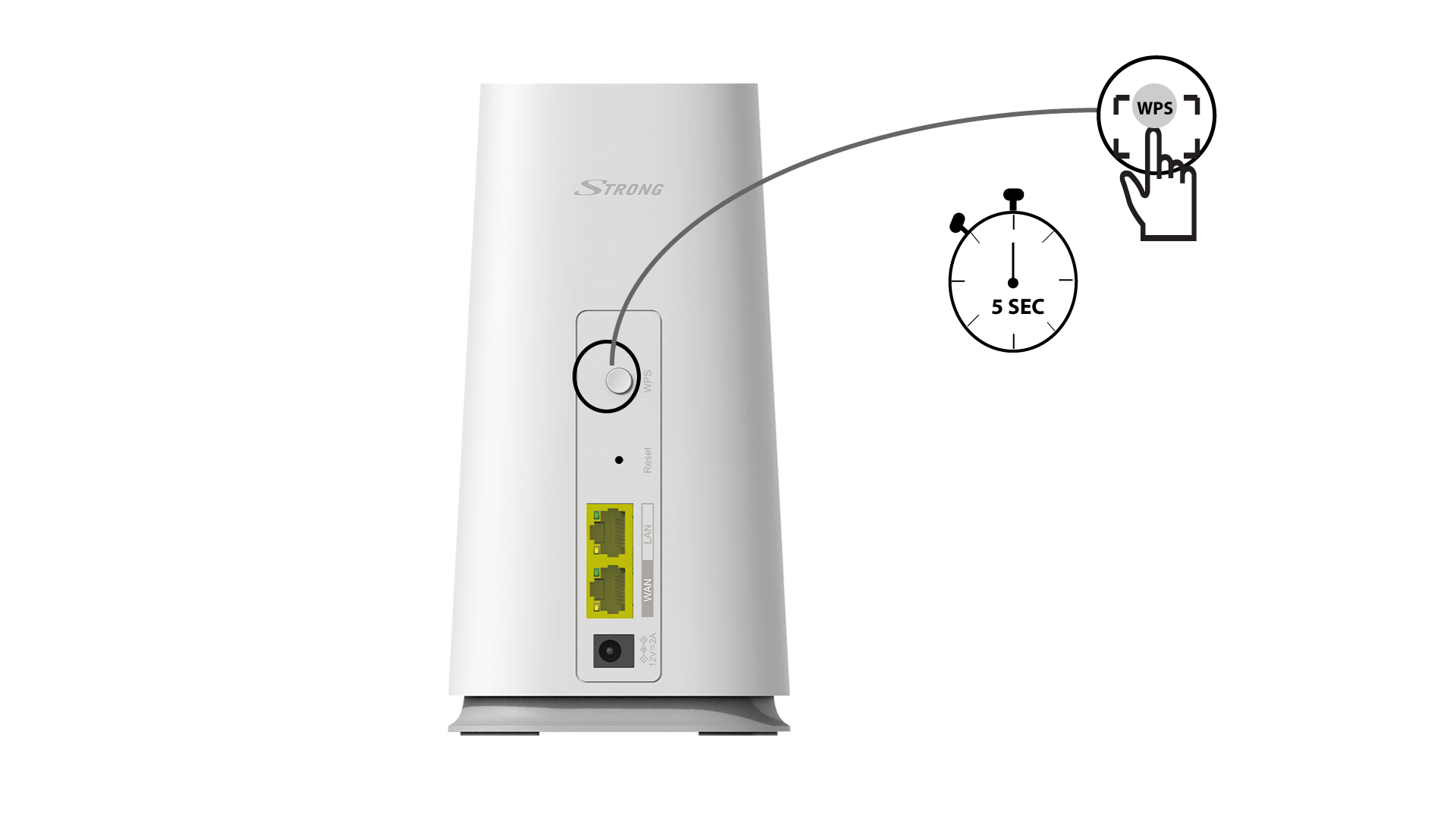
WPS-toiminnon aktivoiminen reitittimessäsi on erittäin helppoa.
1WPS-painike
Tätä varten painaWPS-painiketta 4 sekunnin ajan siinä Mesh -laitteessa, joka on kytketty reitittimeesi/modeemiisi RJ45-liitännällä.
2. Wi-Fi-laitteiden luettelo
Siirry nyt laitteesi (puhelin, tietokone, tulostin jne.) verkkoasetuksiin. Verkkoon lisätty uusi laite pitäisi näkyä siellä, ja voit nyt muodostaa yhteyden sen verkkoon.

Voinko määrittää vierasverkon Mesh -verkkooni?
Kyllä, voit määrittää vierasverkon Mesh -verkkoosi. Tähän on kaksi tapaa:
1TAPAUS1: Verkkokäyttöliittymä:
Voit muodostaa yhteyden verkkokäyttöliittymään noudattamalla seuraavia ohjeita: Miten pääsen verkkokäyttöliittymään?
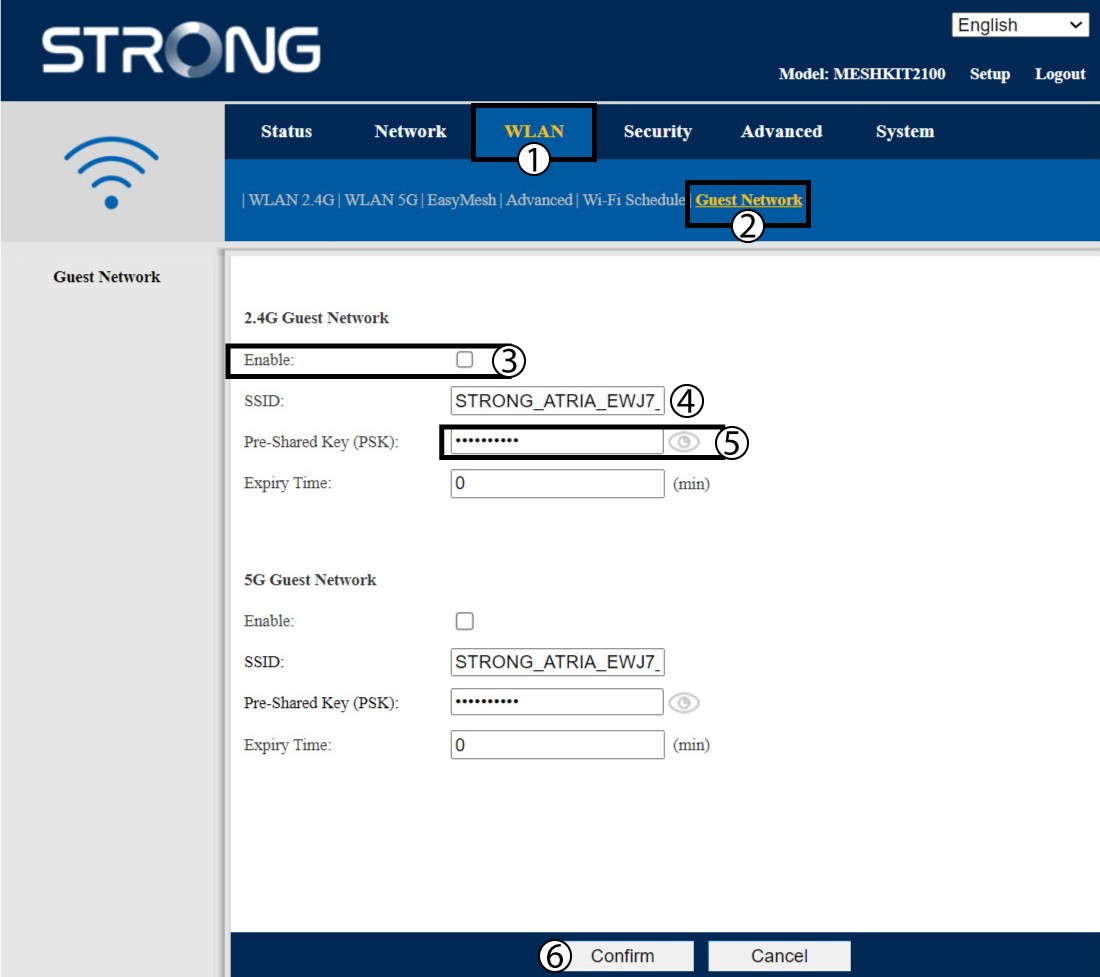
2Vieraskäyttöinenverkko
Napsauta WLAN ja Vierasverkko. Jos haluat ottaa käyttöön sekä 2,4 GHz:n että5 GHz:n vierasverkot, valitse niiden valintaruudut ja napsauta Vahvista.
3Kirjoitauudet tiedot muistiin
Kirjoita vierasverkkojen nimet ja salasanat paperilapulle.

1Tapaus2: Atria- Mesh -sovellus
Yhteyden muodostamiseksi sovellukseen noudata seuraavia ohjeita: Miten Atria- Mesh -sovellusta käytetään?
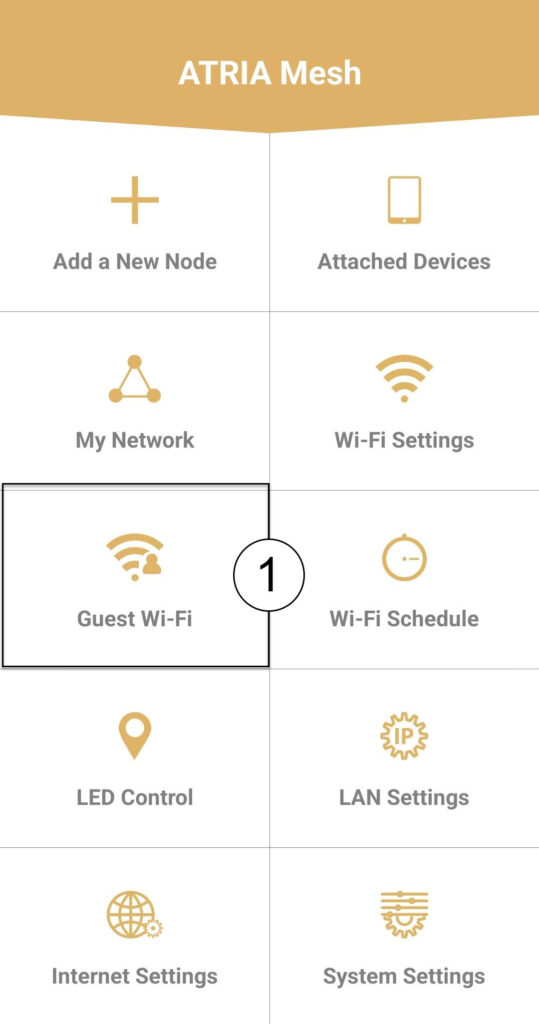
2. Vieras-Wi-Fi
Napsauta Vieras-Wi-Fi.
3UUSIVAIHE
Aktivoi vieras-Wi-Fi-verkko painamalla sen kytkinpainiketta. Napsauta sitten Wi-Fi-verkon SSID-nimeä, jos haluat muuttaa sitä, ja napsautasilmäkuvaketta, jolloin salasana tulee näkyviin ja voit muokata sitä, ennen kuin napsautat Tallenna-painiketta.
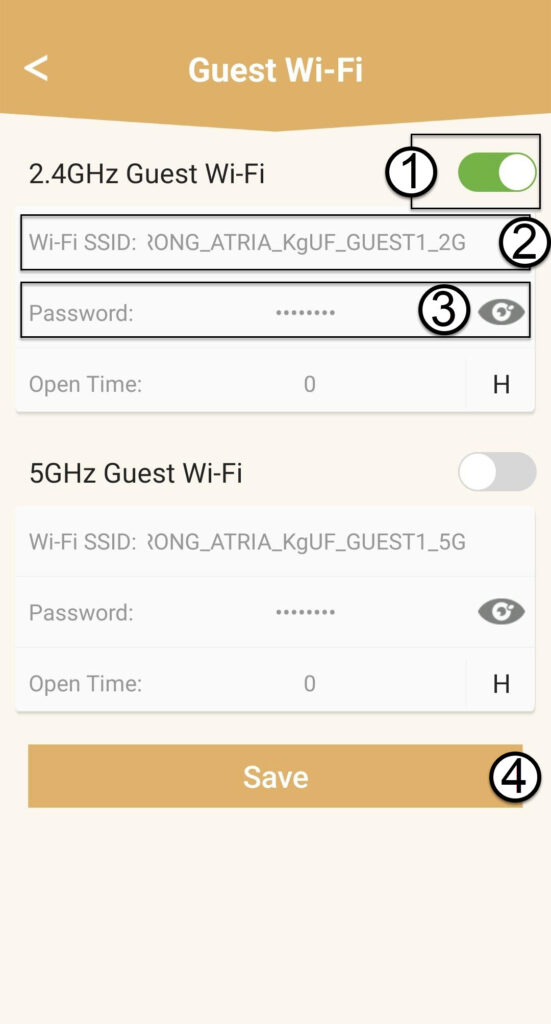
4. Kirjoitauudet tiedot muistiin
Kirjoita uusi Wi-Fi-verkko-SSID ja salasana paperilapulle.
Miten voin määrittää/varata staattisen IP-osoitteen Atria Mesh 2100 -laitteelleni?
Voi olla hyödyllistä määrittää staattinen IP-osoite mesh -ohjaimellesi, jotta pääset helpommin käsiksi verkkokäyttöliittymään verkossasi Atria-sovelluksessa Mesh .
Voit myös määrittää omat IP-osoitteet laitteille, jotka on kytketty mesh -verkkoosi, verkkokäyttöliittymän kautta.
1Tapaus1: Määritä staattinen IP-osoite mesh -ohjaimelle Atria Mesh -sovelluksessa
Lataa älypuhelinsovellus”ATRIA MESH ” App Storesta tai Google Play Storesta.

2. Yhteyden muodostaminenWi-Fi-verkkoon
Yhdistä mesh -laitteesi Wi-Fi-verkkoon.

3. Todistukset
Sitten sinun on muodostettava yhteys älypuhelimellasi Mesh -sivuston Wi-Fi-verkkoon ja kirjauduttava sovellukseen käyttäjätunnuksillasi, joiden pitäisi olla”admin” ja”admin”, ellet ole muuttanut niitä.

4Omaverkosto
Napsauta ”Oma verkko”.

5Mesh -agentti
Napsauta luettelossa olevaa ” Mesh ” -agentin nimeä.

6IP-osoite
Selvitä sen IP-osoite ja MAC-osoite.

7Kirjoitauudet tiedot muistiin
Kirjoita IP-osoite ja MAC-osoite muistiin.

8Internet-asetukset
Napsauta Internet-asetukset.
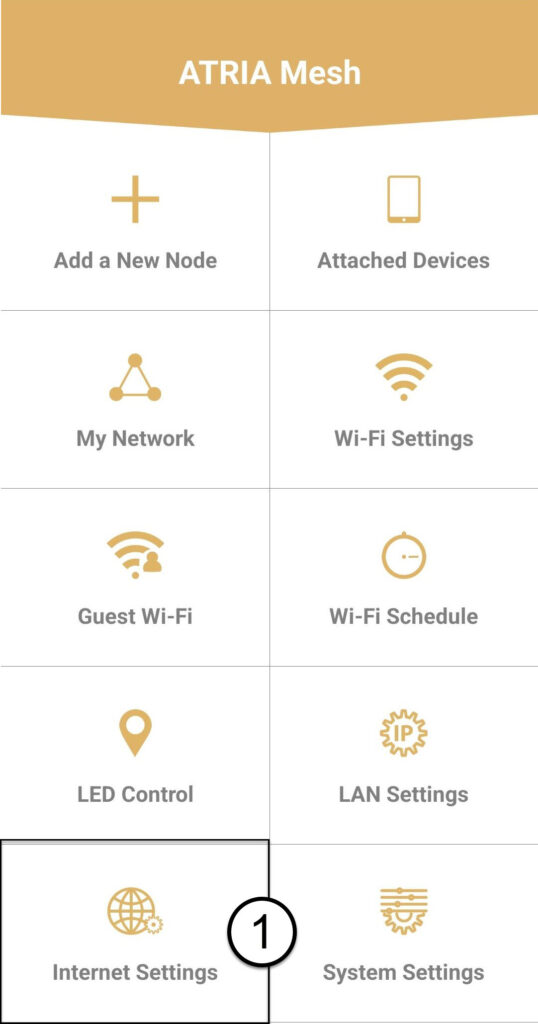
9Staattinen
Valitse ”Staattinen IP-osoite”. Syötä seuraavat tiedot ennen kuin napsautat ”Tallenna”:
- IP: Syötä agentin IP-osoite
- Mask: Kenttä täyttyy automaattisesti sopivalla arvolla
- Gateway: Kenttä täyttyy automaattisesti oikealla arvolla
- DNS1: Syötä ensisijainen DNS-osoite (löydät tämän tiedon verkkokäyttöliittymästä: Verkko > LAN -> Ota manuaalinen DNS käyttöön)
- DNS2: Syötä toissijainen DNS-osoite (löydät tämän tiedon verkkokäyttöliittymästä: Verkko > LAN -> Ota manuaalinen DNS käyttöön)

1Tapaus2: Määritä mesh -agentteille/laitteille oma IP-osoite verkkokäyttöliittymässä
Tätä varten muodosta yhteys mesh -verkon Wi-Fi-verkkoon.

2.Selaimessasi olevan verkkokäyttöliittymän IP-osoite
Siirry pää mesh -yksikön IP-osoitteeseen.

3LAN-tiedot
Napsauta ”Status ” ja ”LAN Info”. Tunnista avautuvasta luettelosta laite, jonka nimi alkaa sanalla ” mesh ”.
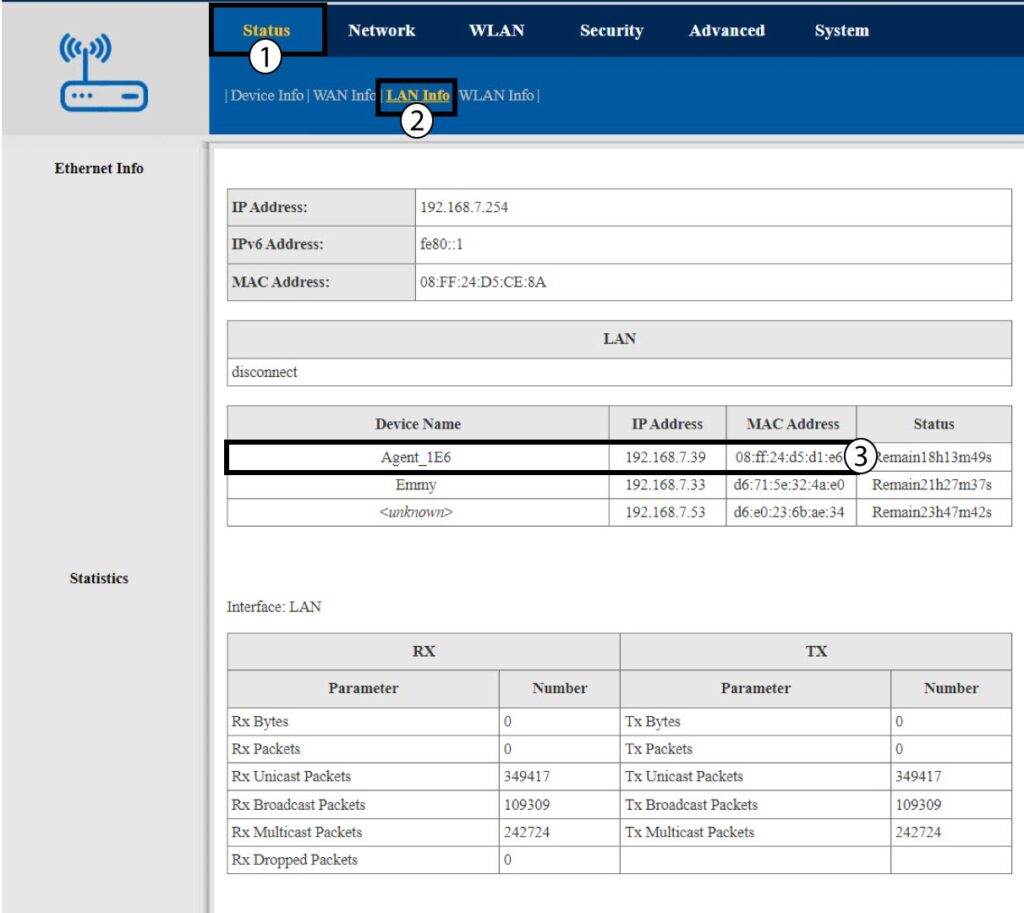
4. Kirjoitauudet tiedot muistiin
Kirjoita agentin IP-osoite ja MAC-osoite muistiin.
5. KiinteäIP-osoite
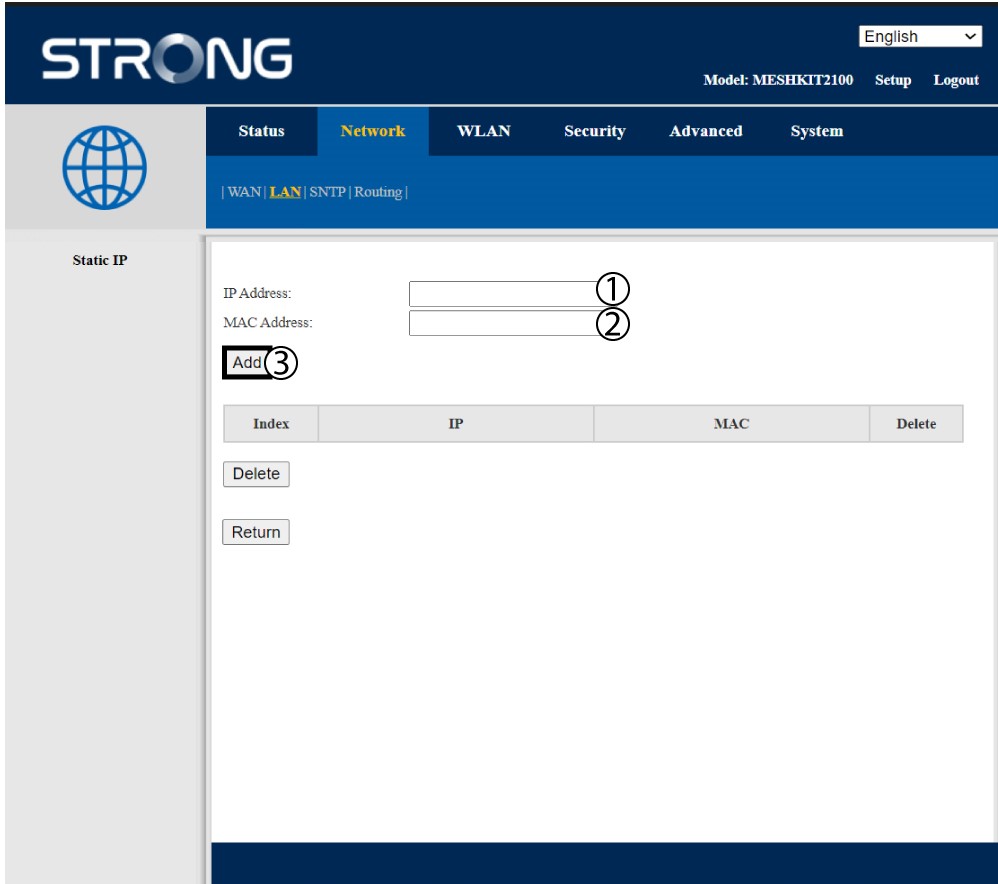
Napsauta ”Verkko ja LAN”. Napsauta sitten ”Staattinen IP-osoite”.
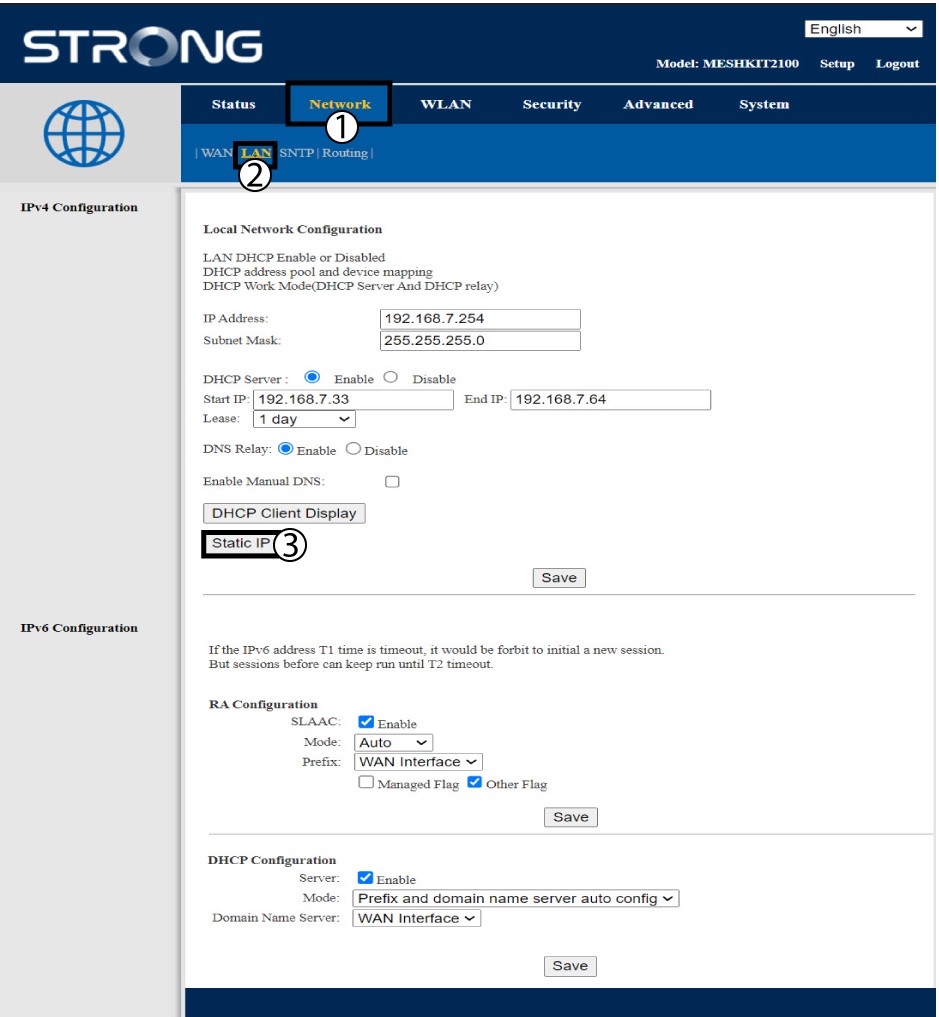
6. LisääIP-osoite ja MAC-osoite
Syötä IP-osoite jaMAC-osoite ennen kuin napsautat Lisää-painiketta.