
ATRIA Wi-Fi 6 Mesh 3000 (3-pakkaus)
Kaikki kysymykset
Wi-Fi- ja verkko-ongelmien vianmääritys
Kuinka määrittää MESH KIT AX3000:n Bridge-tilassa?
Kun käytät Internet-palveluntarjoajan reititintä pääreitittimenä (NAT käytössä) ja MESH KIT AX3000:ta Bridge-tilassa (tukiasema), noudata alla olevia määritysohjeita vakaan toiminnan varmistamiseksi.
Siltatilan määritykset
Siltatila on määritettävä ainoastaan pääsolmussa (laitteessa, joka on kytketty Internet-palveluntarjoajan reitittimeen).
Toissijainen solmu saa asetuksensa automaattisesti pääsolmulta.
Bridge-tilaa ei tarvitse määrittää erikseen molemmissa solmuissa.
Oikea Ethernet-takayhteys
Oikea kaapelointirakenne on seuraava:
ISP-reititin (LAN) → (WAN) pääsolmu
pääsolmu (LAN) → (WAN) toinen solmu
Tärkeää:
Internet-palveluntarjoajan reitittimestä tuleva Ethernet-kaapeli on kytkettävä pääsolmun WAN-porttiin.
mesh -solmujen välinen Ethernet-kaapeli on kytkettävä pääsolmun LAN-portista toisen solmun WAN-porttiin.
Solmujen väliset LAN-LAN-yhteydet voivat aiheuttaa epävakautta tai verkko-ongelmia.
Jos WiFi jumittuu tai laitteiden yhteys katkeaa
Jos laitteet jumiutuvat tai yhteys katkeaa Bridge-tilassa:
Varmista ensin, että Bridge-tila ja kaapelointi on määritetty oikein edellä kuvatulla tavalla.
Säädä WiFi-kanavia vain pääsolmussa:
5 GHz: suositellaan kanavia 36 tai 52
2,4 GHz: suositellaan kanavia 1, 6 tai 11
Toinen solmu synkronoi asetuksensa automaattisesti pääsolmun kanssa.
Tämän määrityksen noudattaminen takaa laitteen moitteettoman toiminnan ja minimoi yhteysongelmat Bridge-tilassa.
Voinko liittää Mesh -solmut toisiinsa Ethernet-kaapelilla?
Kyllä, Mesh -solmut voidaan liittää toisiinsa Ethernet-kaapelilla (RJ45). Mikä tahansa laite voidaan liittää RJ45-liitännällä mihin tahansa mesh -laitteeseen Mesh -verkossasi.

Varoitus: Pää Mesh in on oltava kytkettynä palveluntarjoajan internet-reitittimeen RJ45-kaapelilla.
Miten voin lisätä uusia Mesh -laitteita juuri määrittämääni verkkoon?
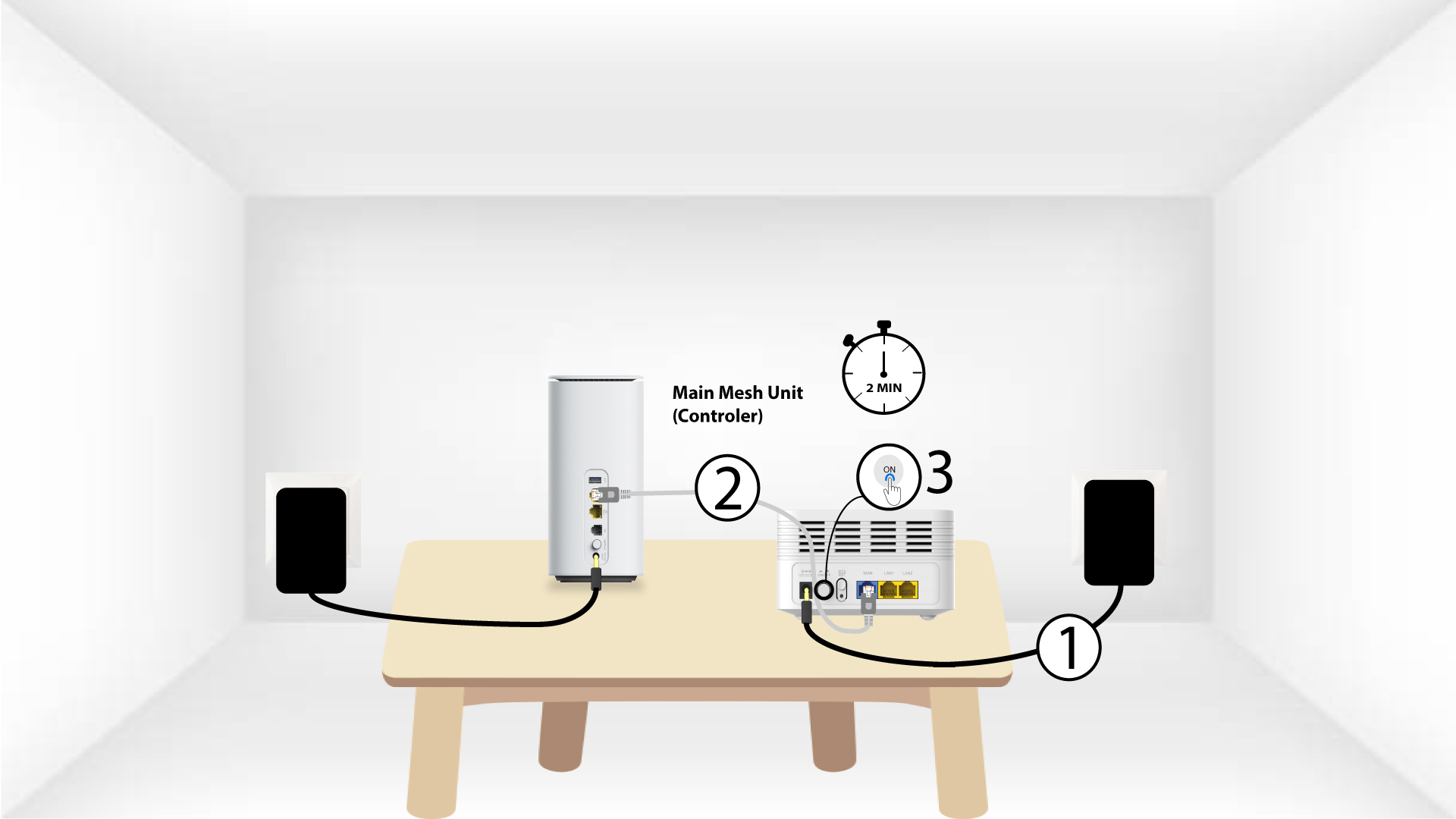
1WPS-painike (pääpainike) Mesh
Tätä varten paina WPS-painiketta 5 sekunnin ajan siinä Mesh -laitteessa, joka on kytketty reitittimeesi/modeemiisi RJ45-liitännällä.
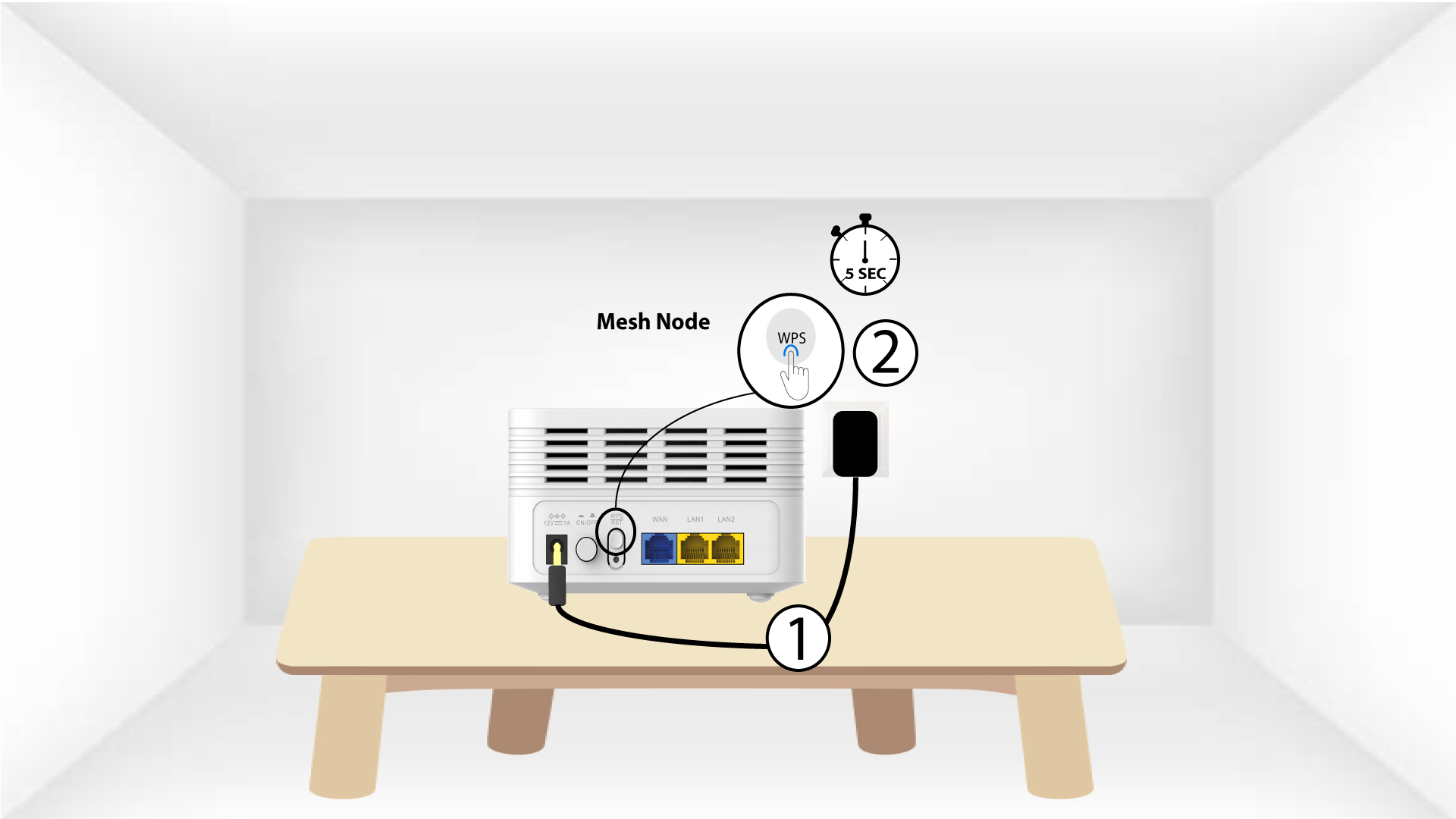
2WPS-painike, toissijainen Mesh -yksikkö
Paina sitten uuden laitteen WPS-painiketta 5 sekunnin ajan.
Miten voin käyttää kahta erilaista Wi-Fi-verkkoa Mesh-laitteellani?
mesh -laitteillasi on useita vaihtoehtoja useiden Wi-Fi-verkkojen käyttöönottoon:
• Voit määrittää mesh -laitteesi tukiasemiksi sen sijaan, että ne toimisiv mesh -solmuina.
• Voit poistaa käytöstä laitteesi taajuusalueen ohjausominaisuuden, joka luo yhden Wi-Fi-verkon joko 2,4 GHz:n tai 5 GHz:n taajuusalueelle.
• Voit myös määrittää vierasverkon.
Suosittelemme vierasverkon perustamista, jos tarvitset kotona useita Wi-Fi-verkkoja.
1. ErilaisenSSID:n tarkistus
Tällöin laitteidesi Wi-Fi-luettelossa pitäisi näkyä kaksi erilaista SSID:tä (Wi-Fi-verkon nimeä).

Miten voin selvittää verkossani olevien eri Mesh -laitteiden IP-osoitteet?
Jotta voit selvittää verkossasi olevien eri Mesh -laitteiden IP-osoitteet, sinun on ensin kirjauduttava verkkokäyttöliittymään tai sovellukseen ollessasi yhteydessä Mesh -verkkoon.
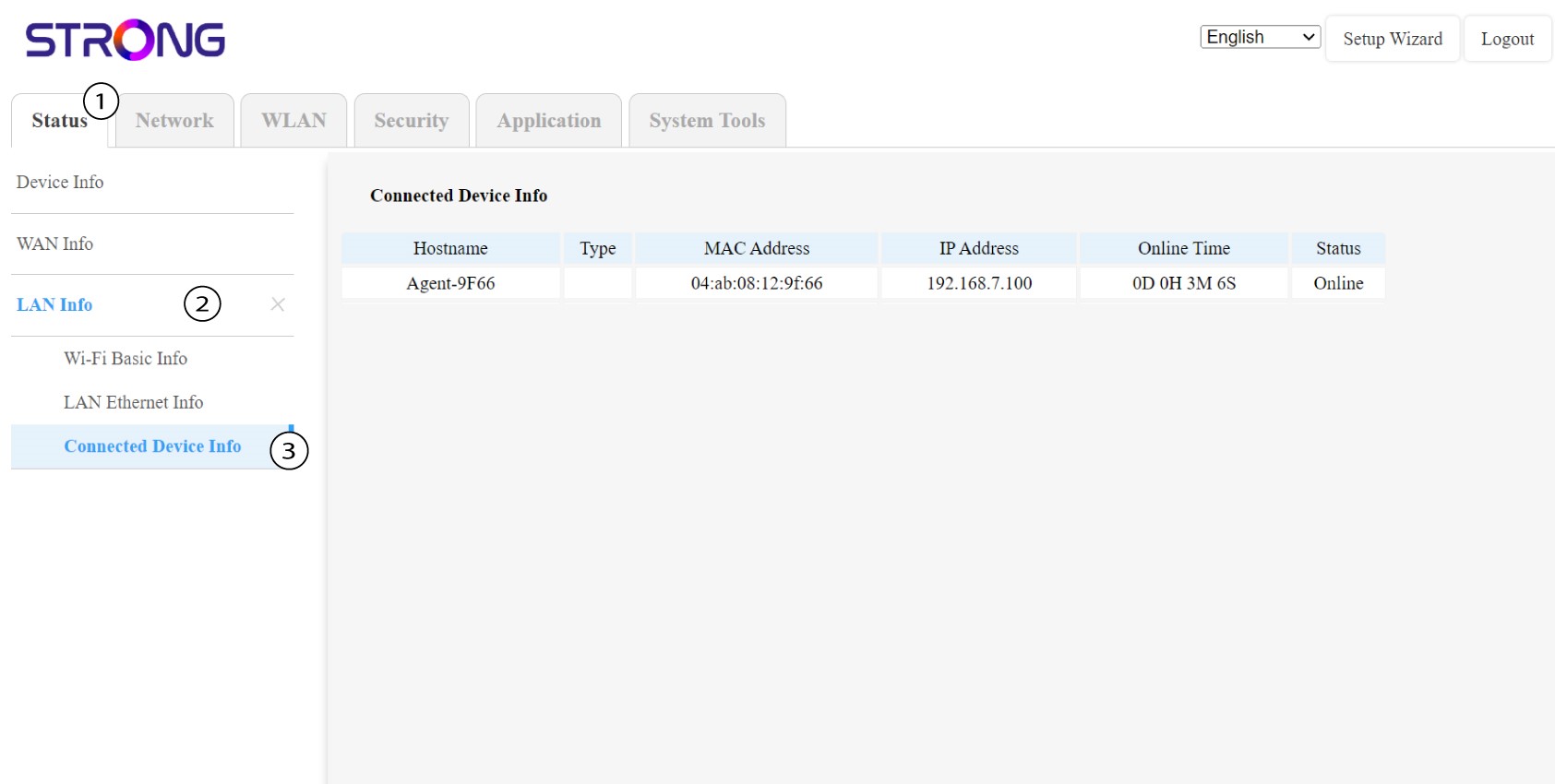
1Tapaus1: Verkkokäyttöliittymä
Verkkokäyttöliittymän osioissa ”Status”, ”LAN Info” ja ”Connected Info” voit tarkastella”agent”-nimisen Mesh -laitteen IP-osoitetta ja kirjoittaa sen muistiin.
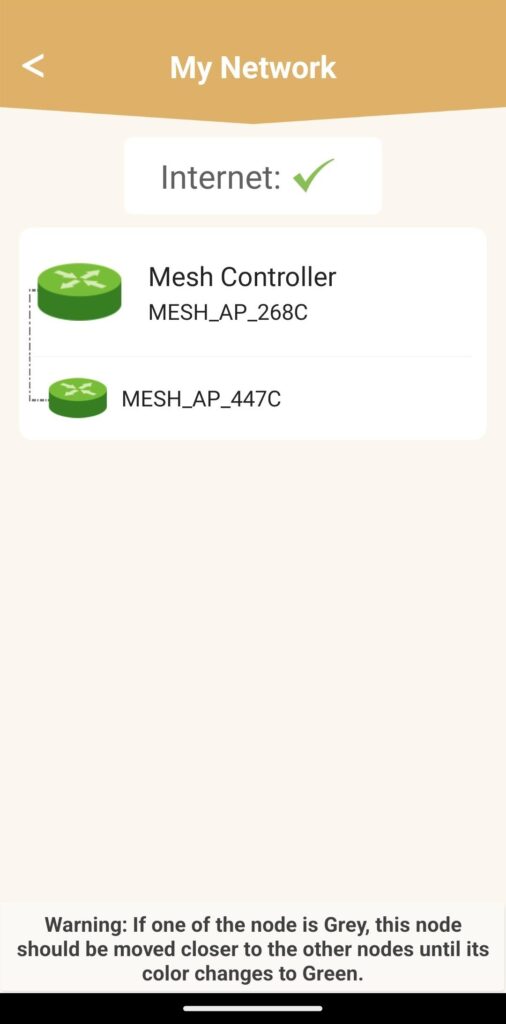
1Tapaus2: Sovellus
Siirry Atria-sovelluksessa kohtaan Oma verkko, napsauta sitten etsimäsi laitteen nimeä ja kirjoita muistiin sen IP-osoite.
Miten määritän Wi-Fi- mesh -verkon asetukset?
Varoitus: Mesh -verkon määrittämiseksi tutustu tuotteen pakkauksessa olevaan pikaoppaaseen ( QIG).
Huomaa, että sinun on toistettava tämä toimenpide jokaisen Mesh -laitteen osalta, jonka haluat lisätä Mesh -verkkoosi.
1Tapaus1: WPS-painike
Mesh -laite on kytkettävä pistorasiaan ja liitettävä modeemiin RJ45-kaapelilla ennen virtapainikkeen painamista.
2Main Mesh WPS
Paina modeemiin kytketyn mesh -laitteen WPS-painiketta 5 sekunnin ajan .

3Second Mesh -laite WPS
Kytke toinen Mesh -laite pistorasiaan ja paina WPS-painiketta 5 sekunnin ajan.
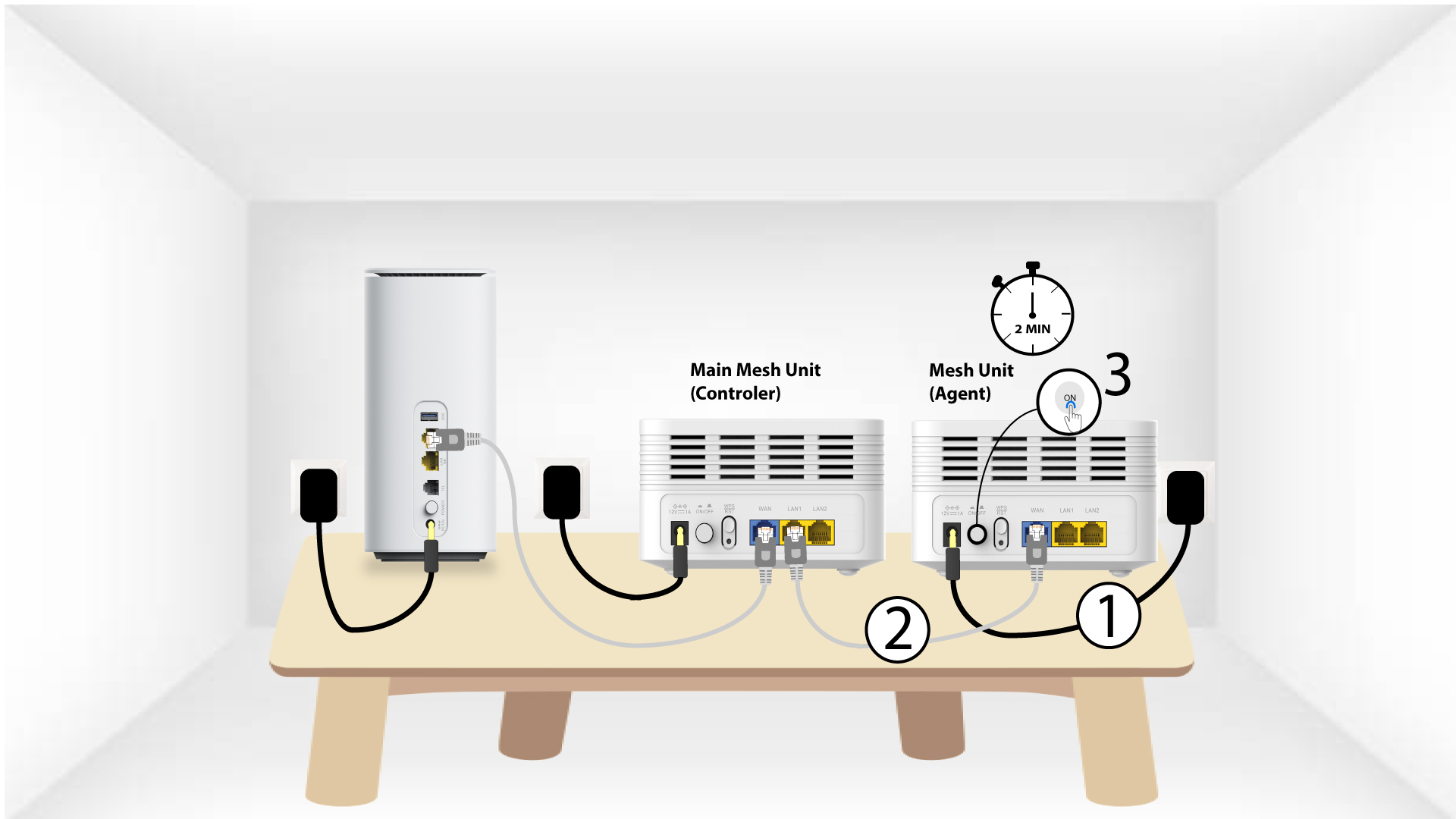
1Tapaus2: Ethernet-kaapeli (RJ45)
Mesh -laite on kytkettävä pistorasiaan ja liitettävä modeemiin RJ45-kaapelilla WLAN-porttiin ennen virtapainikkeen painamista .
2 Ethernet-kaapeli molempien LAN-portteihin Mesh
Liitä pää Mesh -yksikkö (ohjain) Mesh -yksikköön (agentti) RJ45-liitännällä molempien 2 Mesh-laitteiden LAN-portteihin.
Miten Atria- Mesh -sovellusta käytetään?
Miten AtriaMesh-sovellusta käytetään?
1Atria Mesh -sovellus
Lataa älypuhelinsovellus”ATRIA MESH ” App Storesta tai Google Play Storesta.

2. Todistukset
Sitten sinun on muodostettava yhteys älypuhelimellasi Mesh -sivuston Wi-Fi-verkkoon ja kirjauduttava sovellukseen käyttäjätunnuksillasi, joiden pitäisi olla”admin” ja”admin”, ellet ole muuttanut niitä.

3Päävalikko
Nyt olet pääsivulla.
• Lisää uusi solmu: Täältä voit lisätä uuden Mesh -laitteen Mesh -verkkoosi.
• Liitetyt laitteet: Täältä voit tarkistaa, mitkä laitteet ovat yhteydessä Mesh -verkkoosi.
• Oma verkko: Täältä voit tarkistaa kaikki Mesh -laitteet, jotka ovat yhteydessä Mesh -verkkoosi.
• Wi-Fi-asetukset: Täältä voit muokata ja muuttaa Wi-Fi-verkosi Mesh SSID-tunnusta (Wi-Fi-verkon nimeä) ja salasanaa.
• Vieras-Wi-Fi: Täällä voit määrittää ja konfiguroida 2,4 GHz:n tai 5 GHz:n vieras-Wi-Fi-verkon.
• Wi-Fi-aikataulu: Täällä voit määrittää Wi-Fi-verkon aktivointiaikataulun.
• LED-ohjaus: Täällä voit kytkeä Mesh -laitteen LED-valot päälle tai pois päältä.
• LAN-asetukset: Täällä voit ottaa DHCP:n käyttöön tai poistaa sen käytöstä.
• Internet-asetukset: Täällä voit määrittää DHCP-yhteyden, manuaalisen DNS:n, PPPoE:n ja asettaa staattisen IP-osoitteen.
• Järjestelmäasetukset: Täällä voit muokata järjestelmänvalvojan käyttäjätunnusta ja salasanaa sovellukseen kirjautumista varten.

Kuinka monta Mesh -yksikköä voin käyttää Mesh -verkossa?
Voit käyttää enintään kuutta Mesh -laitetta samanaikaisesti Mesh -verkossasi.
Päälaite kytketään internet-reitittimeen, ja viisi muuta laitetta yhdistetään WPS:n avulla päälaitteeseen Mesh .
Varoitus: Parhaan kattavuuden saavuttamiseksi sijoita mesh -laitteet huoneisiin, joissa Wi-Fi-signaali on hyvä; kaikkien LED-valojen on oltava vihreitä.
Kuinka monta Wi-Fi-verkkoa on käytettävissä mesh -verkossani?
Mesh -verkossasi on vain yksi pää-Wi-Fi-verkko, kun mesh -agentit ja ohjain on yhdistetty toisiinsa.
Jos tarvitset lisää Wi-Fi-verkkoja, voit määrittää vieras-Wi-Fi-verkkoja.
Miten minun pitäisi järjestää Mesh -verkko, jotta Wi-Fi-verkko toimisi mahdollisimman tehokkaasti?
Kattavuuden optimoimiseksi sinun tulisi asentaa mesh laite paikkaan, jossa kattavuudessa on ongelmia, jotta se kattaisi mahdollisimman laajan alueen kotonasi. Varmista, että mesh laitteet eivät sijaitse huoneessa, jossa on kantava seinä, sillä mitä paksumpi seinä on, sitä vaikeampaa Wi-Fi-signaalin läpäisy voi olla.
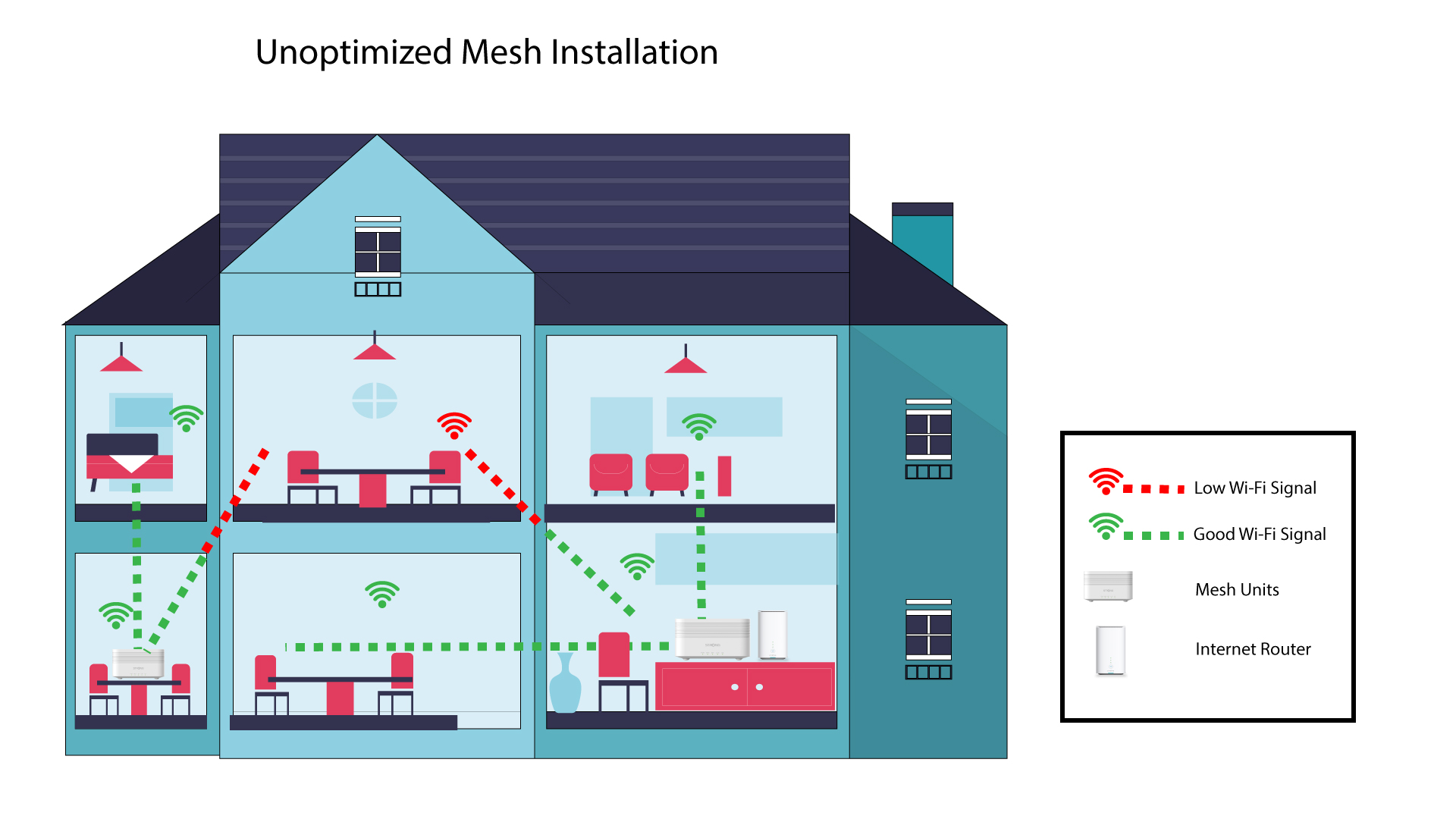
1Kattavuus
Seuraava kaavio esittää Wi-Fi-kattavuuden talon sisällä, jossa mesh -solmut eivät sijaitse talon oikealla alueella, jotta kattavuus olisi asianmukainen.
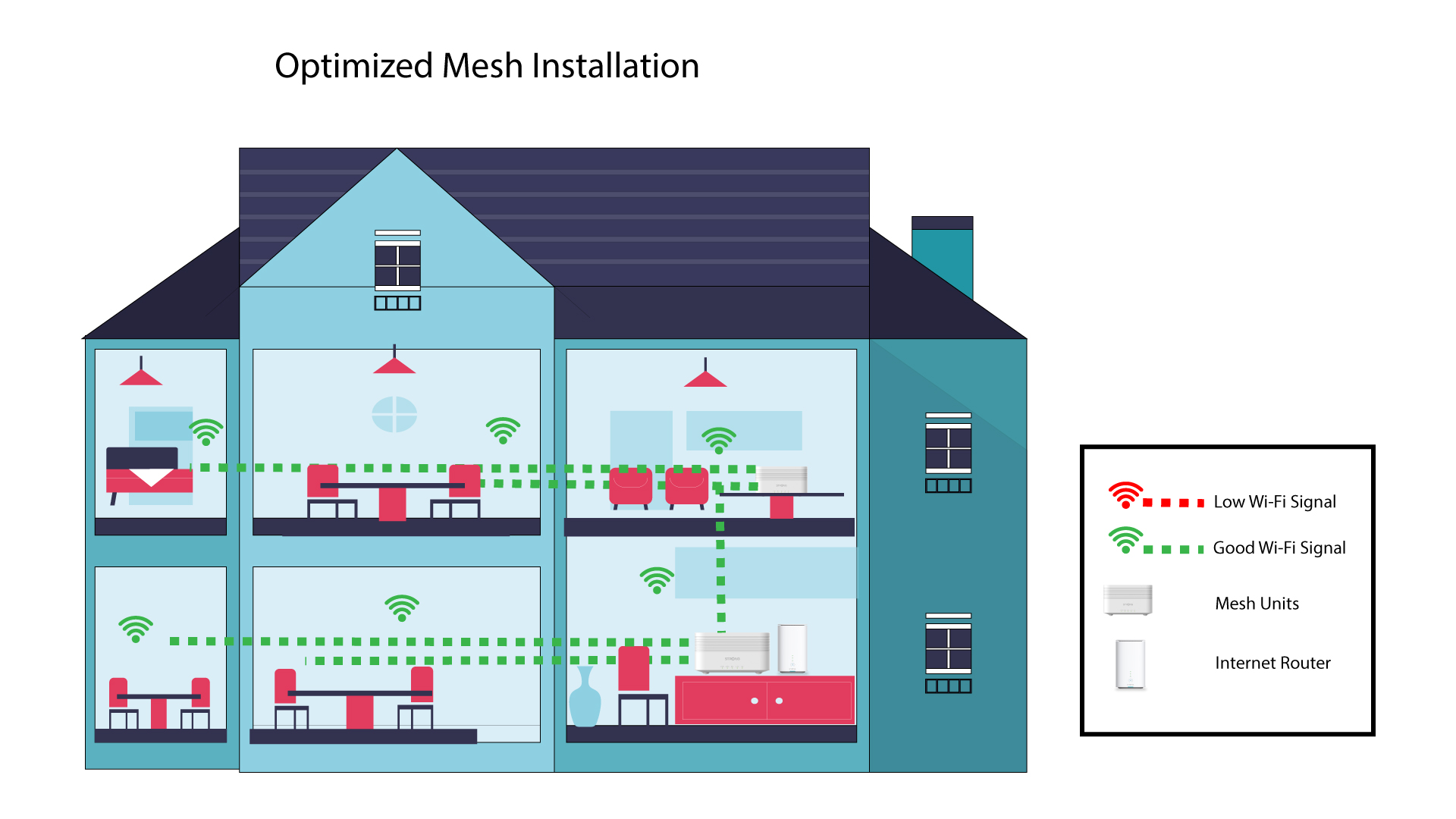
2. Luonne
Seuraavassa kaaviossa esitetään Wi-Fi-kattavuus talon sisällä, jossa mesh -solmut on sijoitettu talon oikealle puolelle, jotta kattavuus olisi asianmukainen.
Jos sinulla on iso talo, voit asentaa useita mesh -laitteita kattamaan kaikki huoneet.
Voit tarkistaa sovelluksesta, onko mesh -solmujen kattavuus kotonasi riittävä.
1Atria-sovelluksen kattavuus
Tätä varten muodosta yhteys Mesh -laitteen Wi-Fi-verkkoon ja avaa sovellus laitteellasi.
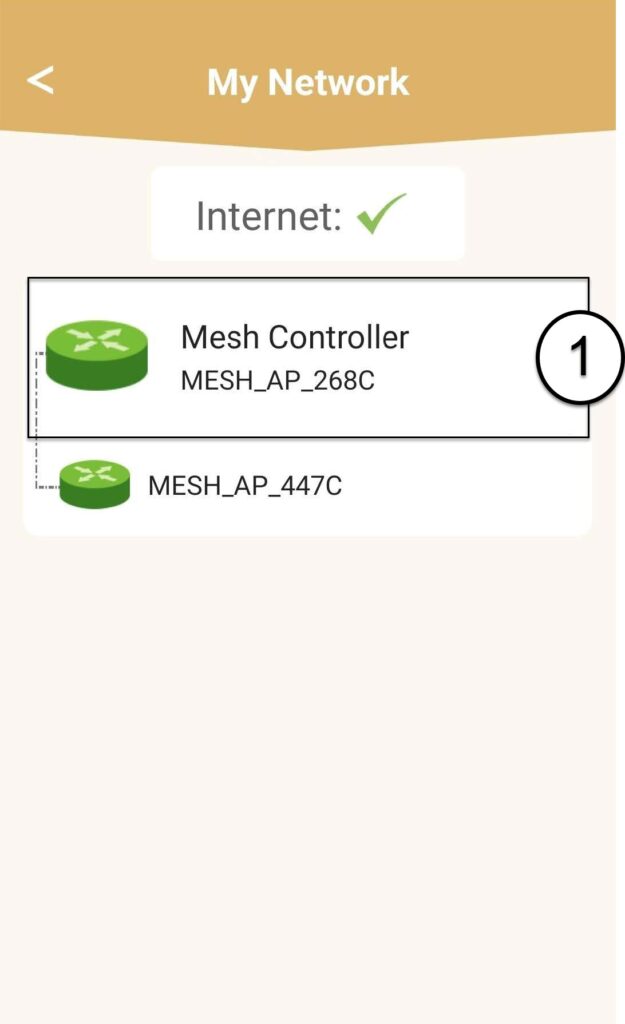
Napsauta sitten Omat verkot.

2Mesh Laitetiedot
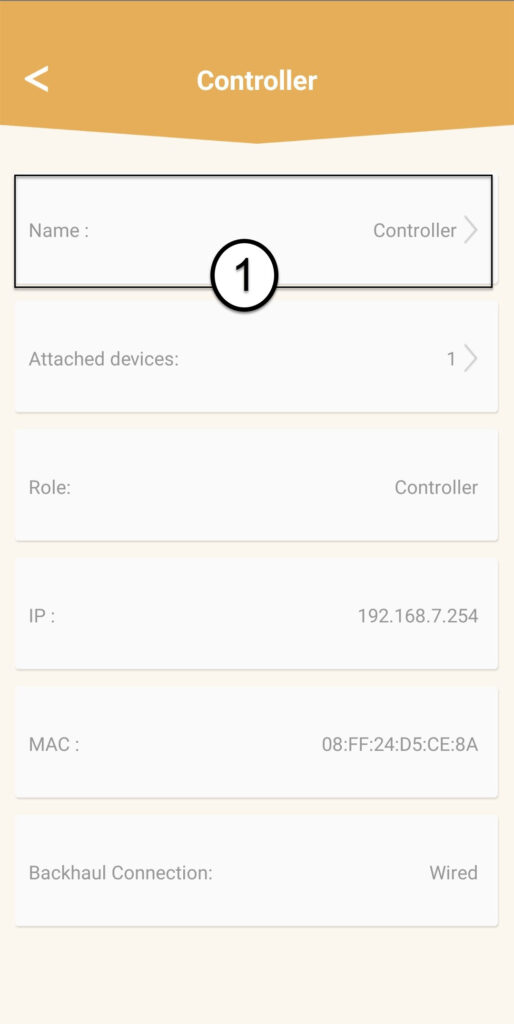
Napsauta ” mesh ” -yksikön nimeä, niin pääset katsomaan sen tietoja
3. Nimeäyksiköt uudelleen
Napsauta nimikenttää ja kirjoita uusi nimi:
• Ohjain ” mesh ” tulisi nimetä seuraavasti: MeshAX3000-Main-huoneen nimi
• Agentit ” mesh ” tulisi nimetä seuraavasti: MeshAX3000-huoneen nimi
Varoitus: Jos mesh -laite näkyy harmaana, se tarkoittaa, että sen peittoalue ei ole riittävä ja että sinun tulisi säätää sen sijaintia mesh -verkon toiminnan optimoimiseksi.
En pääse internetiin, vaikka olen määrittänyt Mesh -verkkoni. Mistä tämä johtuu?
On useita syitä, miksi et pääse internetiin Mesh -verkon määrittämisen jälkeen:
• RJ45-kaapeli ei ole kytketty oikein internet-reitittimeen tai päälaitteeseen ( Mesh ), tai se on kytketty väärään porttiin.
• Internet-reitittimen internet-yhteys ei toimi oikein.
• Päälaite ( Mesh ) ei onnistunut hakemaan internet-reitittimen verkkoasetuksia.
• Laitteet ( Mesh ) eivät ole pariksi liitettyjä.
Mesh -kotilaitteeni Home ATRIA:n käyttöönotto vie liian kauan MESH AX3000 -laitteen käyttöönottoon, onko siinä jokin vika?
Kun olet kytkenyt ensimmäisen mesh -laitteen pistorasiaan ja liittänyt sen reitittimeen, kestää yleensä enintään kaksi minuuttia, ennen kuin reititin tunnistaa WAN/LAN-IP-osoitteen ja muodostaa yhteyden siihen. Kun mesh -laite on valmis, sen LED-valo palaa sinisenä.
Kytke sitten toinen mesh -laite pistorasiaan toisessa huoneessa; sen LED-valo palaa punaisena. Sinun on painettava ensimmäisen mesh -laitteen WPS-painiketta 5 sekunnin ajan ja sen jälkeen toisen mesh -laitteen WPS-painiketta 5 sekunnin ajan. Odota noin minuutti, kunnes laitteet muodostavat pariliitoksen. Kun laitteet on yhdistetty, LED-valot palavat sinisenä.
• Jos pariliitoksen muodostaminen ei onnistu, palauta molemmat laitteet tehdasasetuksiin painamalla kummankin laitteen nollauspainiketta.
Katso seuraavasta UKK-kohdasta, miten mesh -verkko palautetaan tehdasasetuksiin: Kuinka palautan Mesh -laitteet tehdasasetuksiin?
• Jos ensimmäisen mesh -laitteen LED-valo palaa edelleen punaisena, tarkista, että RJ45-kaapeli on kytketty oikeaan Ethernet-porttiin: WAN-porttiin (mesh -laite). Jos kytket kaapelin johonkin LAN-porttiin, mesh -laite ei pysty hakemaan pääverkon tietoja, joten se ei muodosta yhteyttä internetiin.
Katso seuraavasta UKK-kohdasta, miten mesh -verkko määritetään: Miten voin lisätä uusia Mesh -laitteita juuri määrittämääni verkkoon?