ATRIA Wi-Fi 6 Mesh 3000 (add-on)
Kaikki kysymykset
ATRIA Wi-Fi 6 Mesh 3000 (add-on)
Unohdin Mesh -verkkoni Wi-Fi-salasanan. Miten voin selvittää sen?
Miten voin luoda tai muuttaa Mesh -verkkoni Wi-Fi-salasanan?
1Oletusarvoinensalasanan sijainti
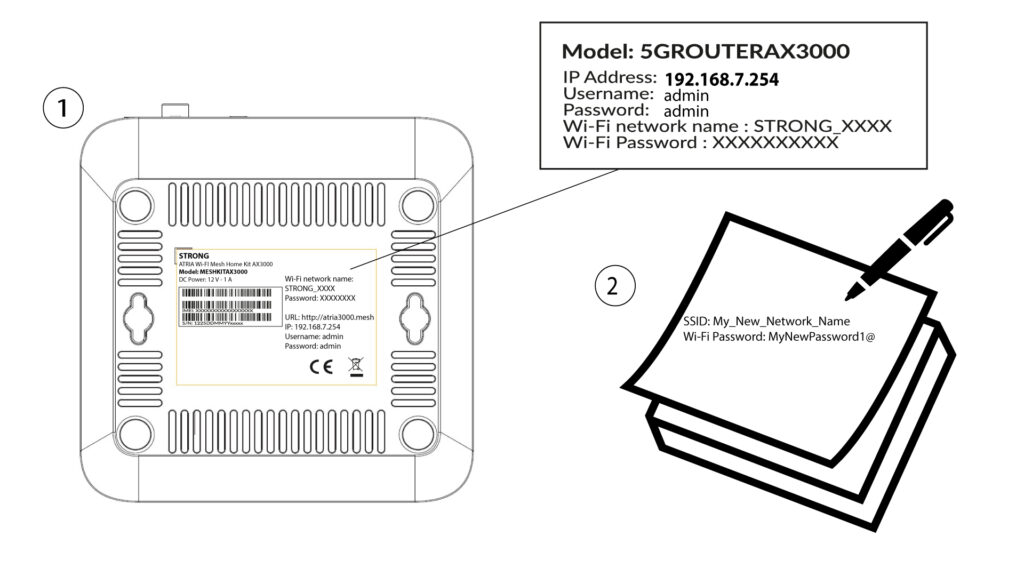
Wi-Fi-salasanan oletusarvo löytyy laitteen pohjasta, mutta jos olet jo muuttanut sitä, saatat joutua palauttamaan Mesh AX 3000:n tehdasasetuksiin.
Katso ohjeet seuraavasta kohdasta: Miten palautan Mesh -laitteiden tehdasasetukset?
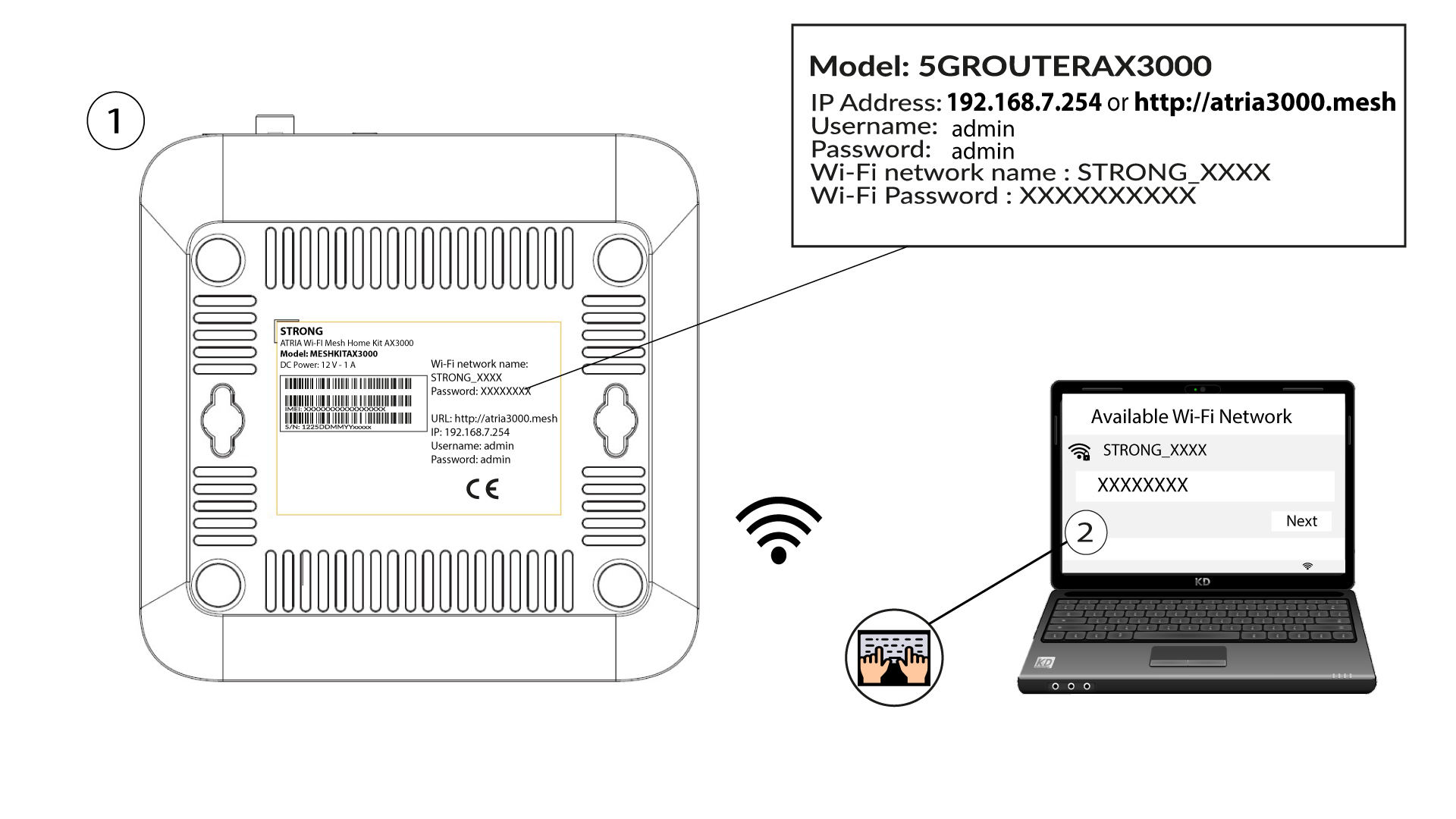
Kun tämä on tehty, voit muuttaa Wi-Fi-verkoston oletussalasanan omaksi salasanaksesi
1. Yhdistälaitteen Wi-Fi-verkkoon
Tätä varten syötä laitteeseesi reitittimen SSID (Wi-Fi-verkon nimi) ja Wi-Fi-salasana:
2Siirryverkkokäyttöliittymän IP-osoitteeseen
Syötä sitten selaimeesi seuraava IP-osoite: 192.168.7.254 tai kirjoita seuraava osoite: http://atria3000.mesh

3Syötätunnuksesi
Syötä käyttäjätunnus (admin) ja salasana (admin) (huomaa, että ensimmäisen kirjautumisen jälkeen luot oman järjestelmänvalvojan salasanasi, minkä vuoksi tuotteen etiketissä oleva salasana ei enää toimi). Napsauta sitten Kirjaudu sisään.

4WLAN2,4 GHz ja 5 GHz
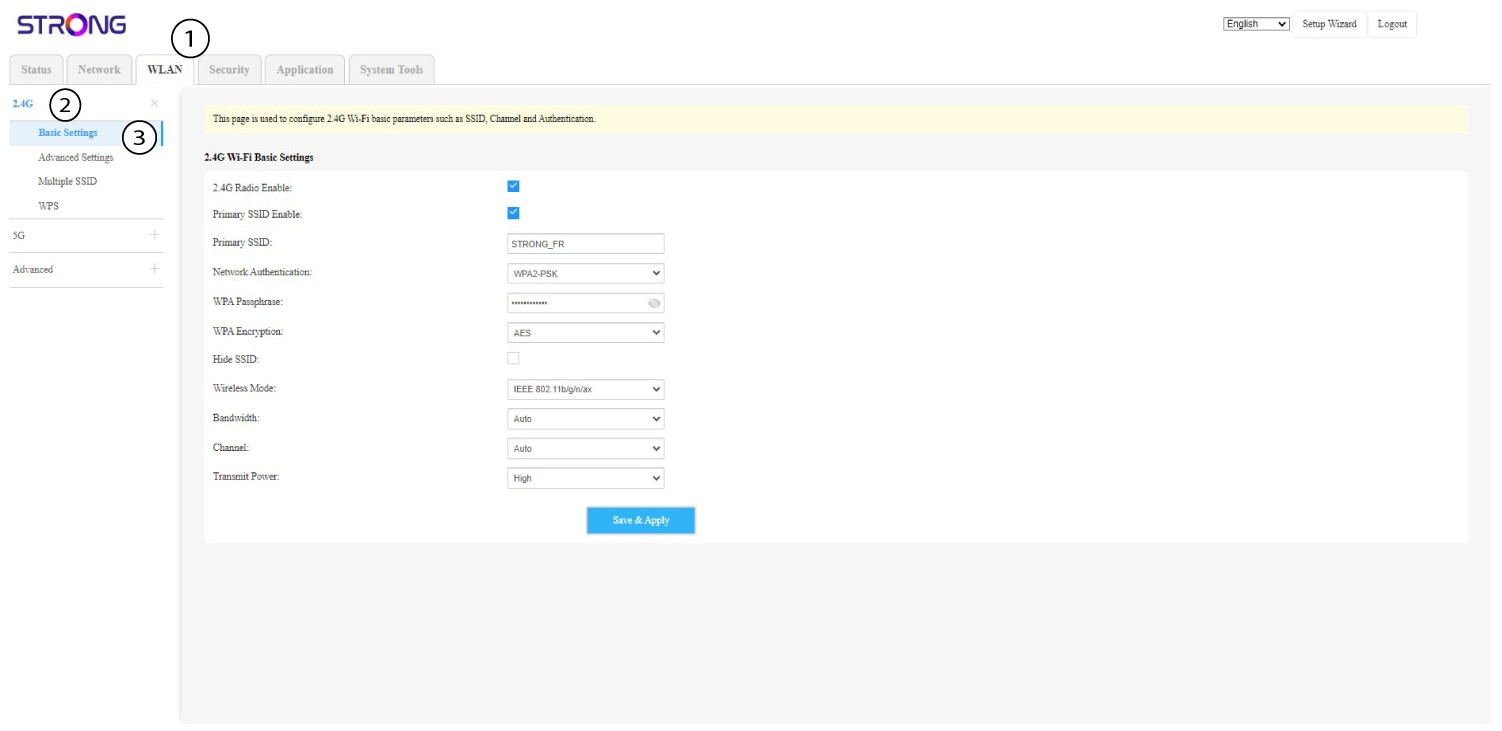
Napsauta sitten yläpalkissa kohtaa ”WLAN” ja siirry kohtaan ”2,4 G” tai ”5 G” sen mukaan, mihin verkkotyyppiin olet kytketty. Siirry sitten kohtaan ”Perusasetukset”.
5Vaihdasalasana
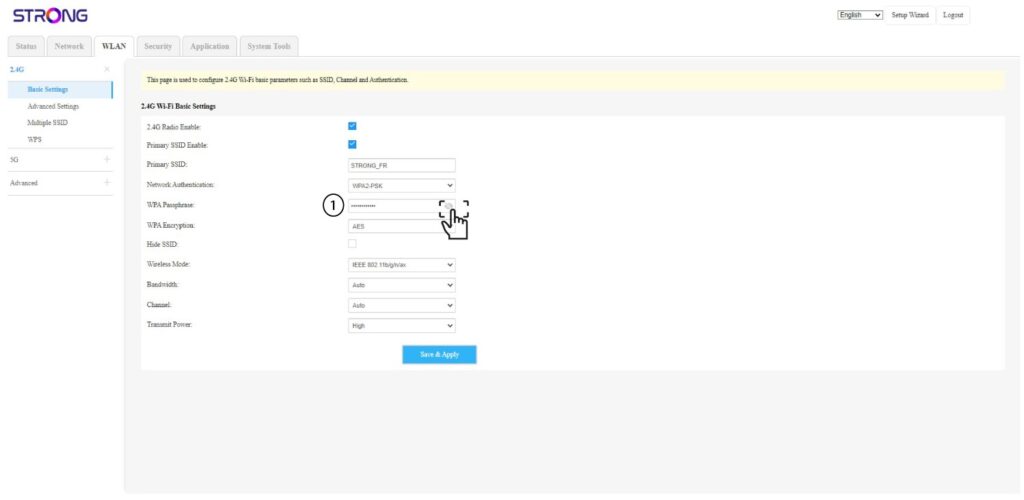
Nyt voit vaihtaa salasanan WPA-salasana-osiossa. Voit tarkistaa, oletko kirjoittanut oikean salasanan, pienen silmäkuvakkeen avulla.
6. Kirjoitase muistiin
Kirjoita uusi salasana paperilapulle ja kiinnitä se teipillä laitteeseesi.
7Tallennamuutokset
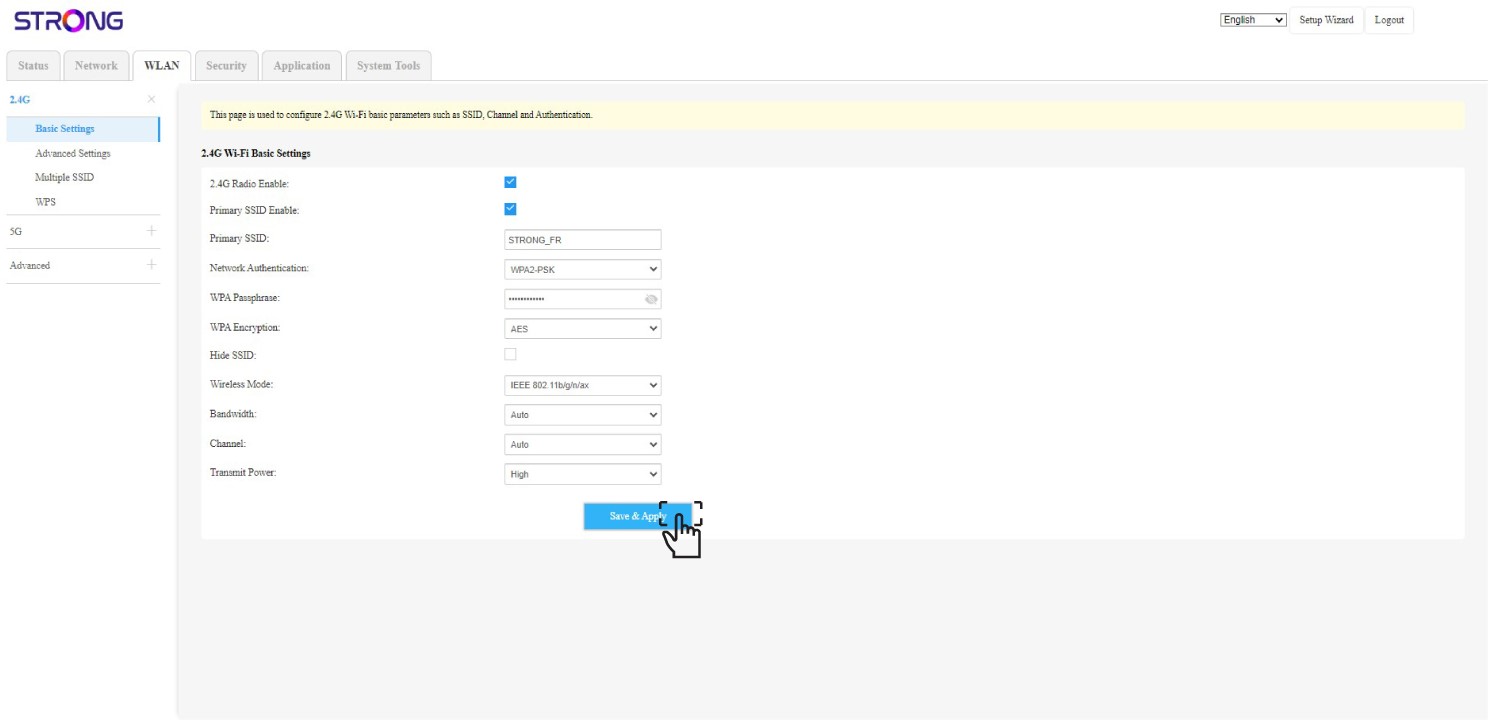
Napsauta Tallenna ja ota käyttöön.