
Kaksikaistainen toistin 750 V2
Kaikki kysymykset
Käyttöoikeudet ja pääsy verkkokäyttöliittymään
Mitkä ovat kirjautumistiedot, joilla voi kirjautua verkkokäyttöliittymään?
Verkkokäyttöliittymään kirjautumiseksi riittää, että syötät järjestelmänvalvojan salasanan. Oletusarvoinen järjestelmänvalvojan salasana on admin.
.
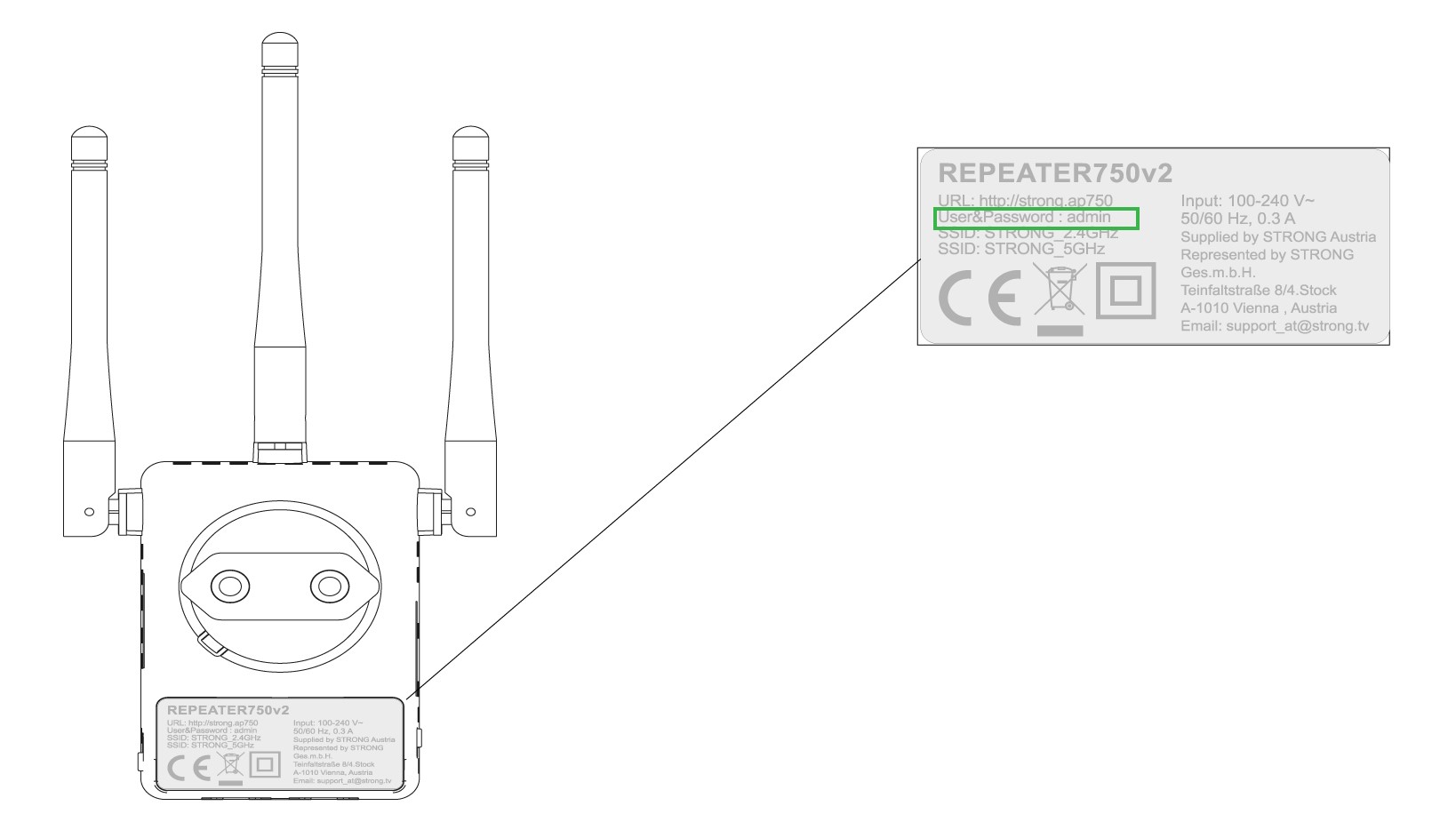

Varoitus: Huomaa, että suosittelemme vahvasti toistimen järjestelmänvalvojan salasanan vaihtamista hakkeroinnin estämiseksi. Katso ohjeet kohdasta ”Kuinka asetan uuden järjestelmänvalvojan salasanan?”.
Miten muodostan yhteyden verkkokäyttöliittymään laitteen asennuksen jälkeen?
1. Yhdistätoistimen Wi-Fi-verkkoon
Sinun on muodostettava yhteys toistimeen RJ45-liitännän kautta tai yhdistyttävä johonkin niistä Wi-Fi-verkoista, jotka luotiin määritysten jälkeen.
.
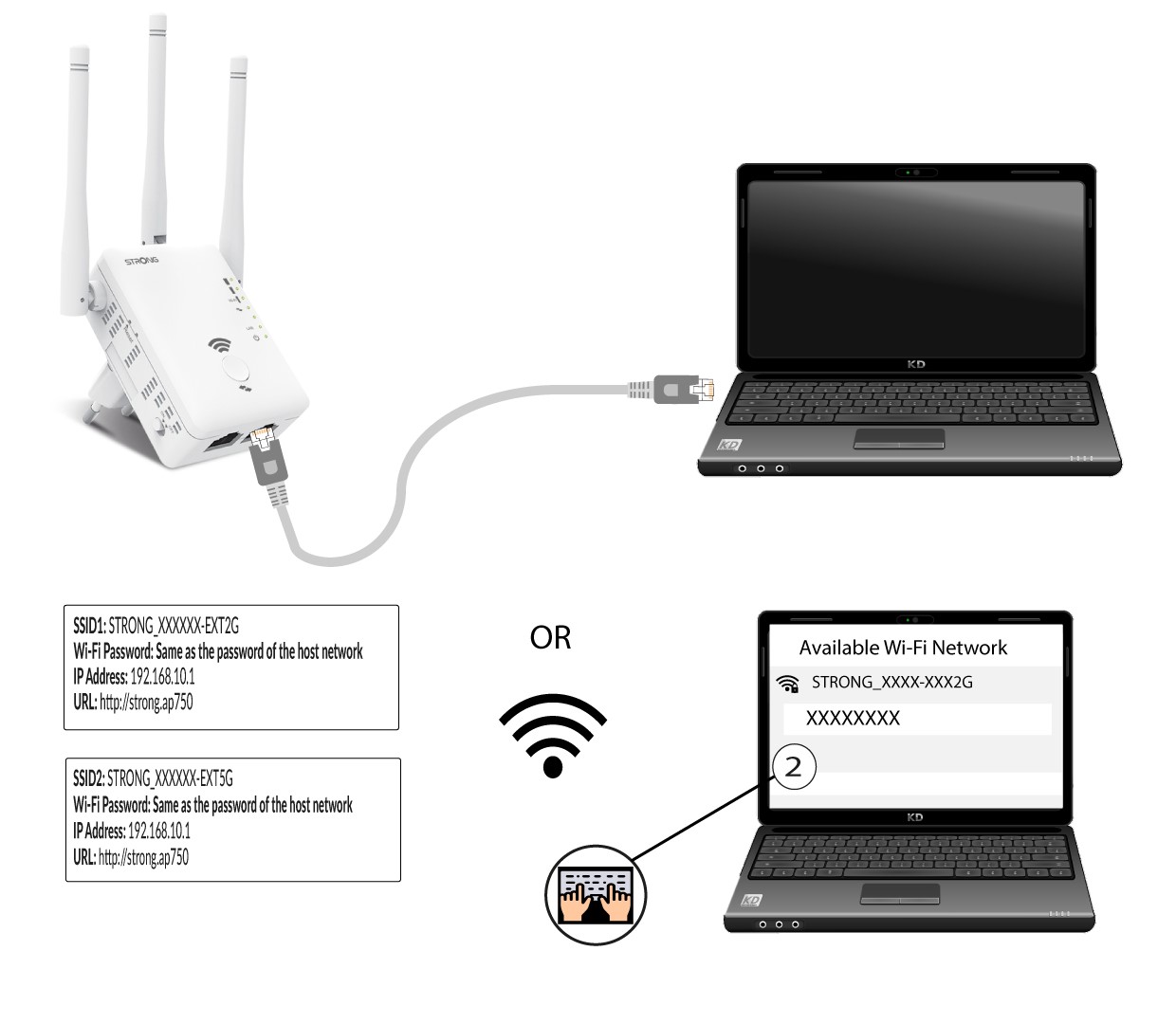
2Siirryverkkokäyttöliittymän URL-osoitteeseen
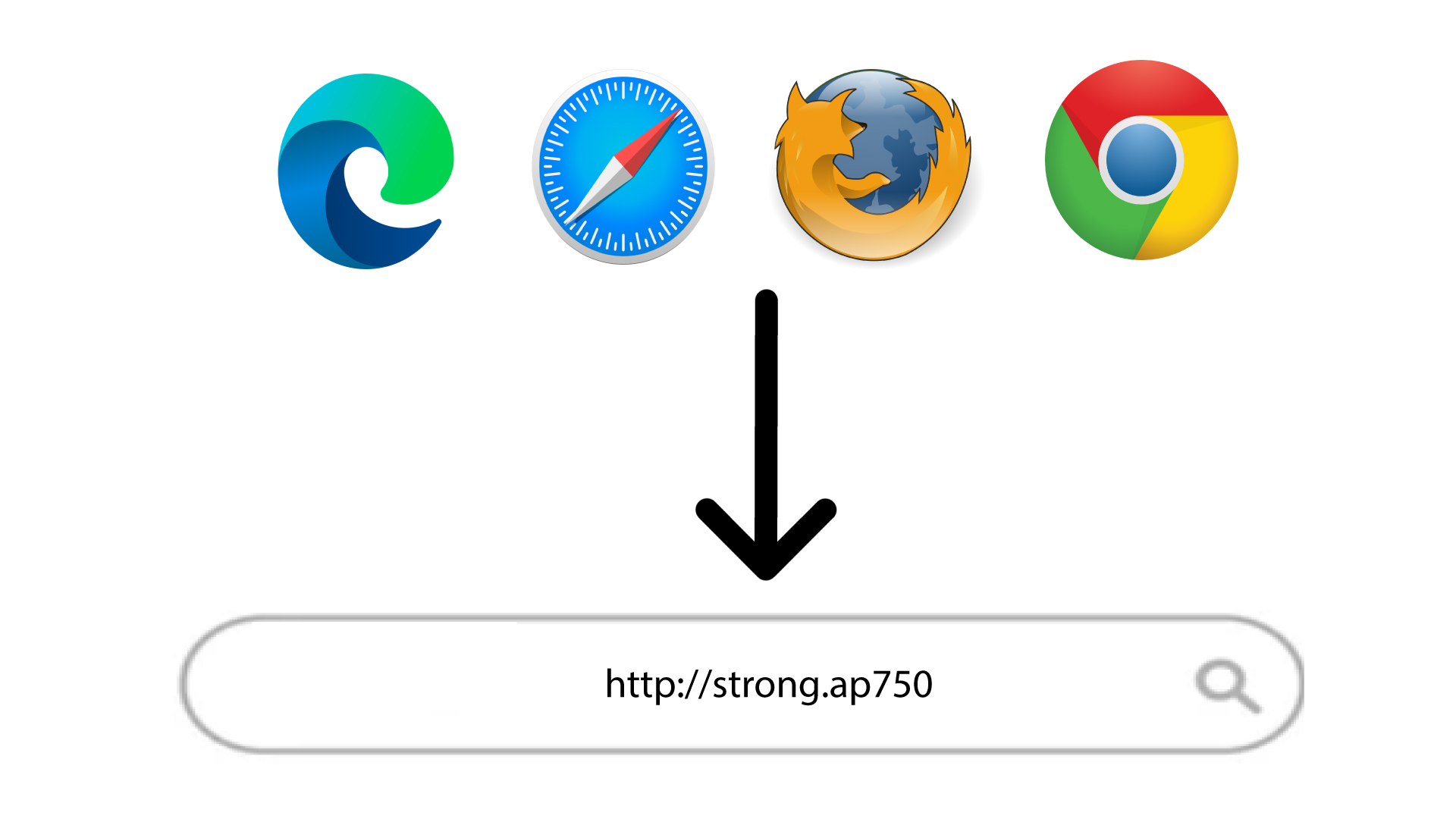
Kirjoita URL-osoite selaimeesi.
3Kirjautumissivu
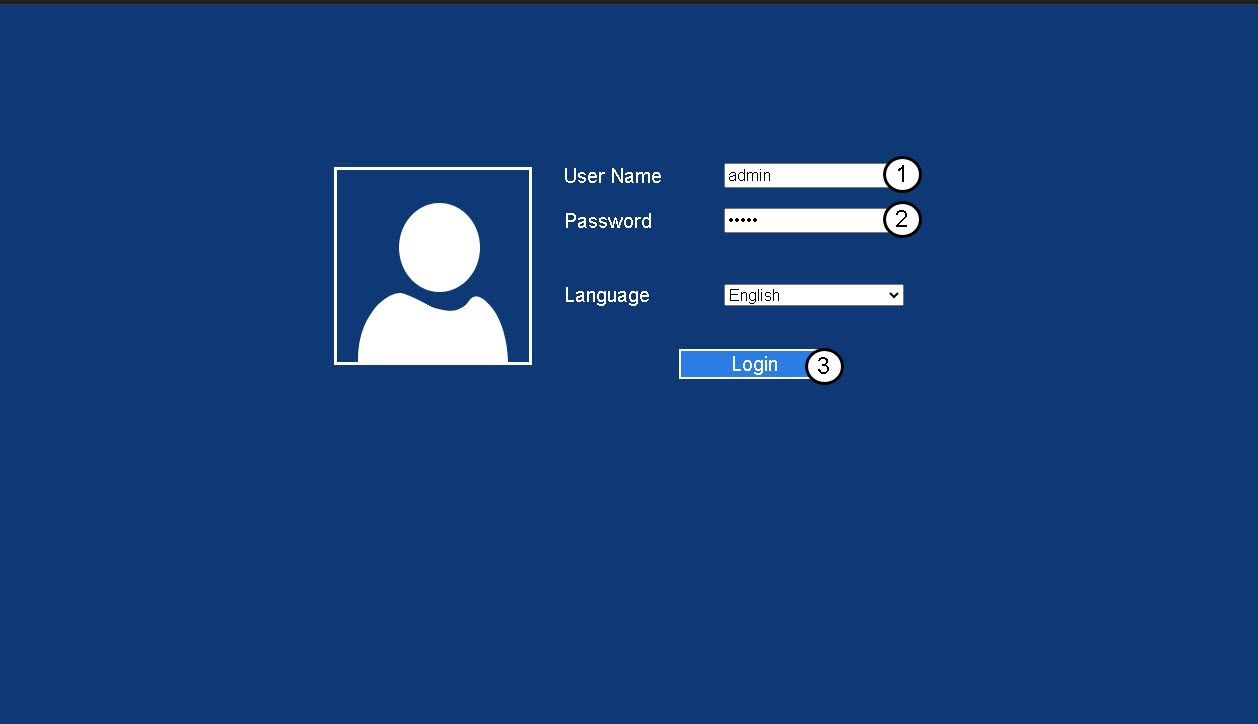
Kirjoita järjestelmänvalvojan salasana ja napsauta Kirjaudu sisään.
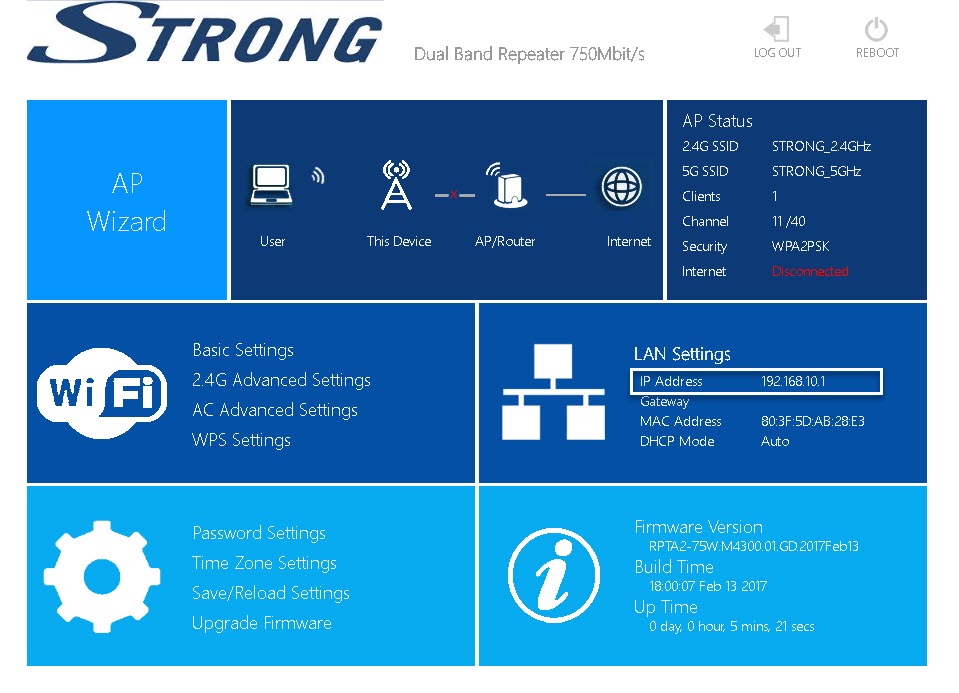
4EtsiIP-osoite
Etsi laitetiedoista toistimen IP-osoite.
Miten muodostan yhteyden toistimen verkkokäyttöliittymään ensimmäistä kertaa? (RJ45-kaapeli)
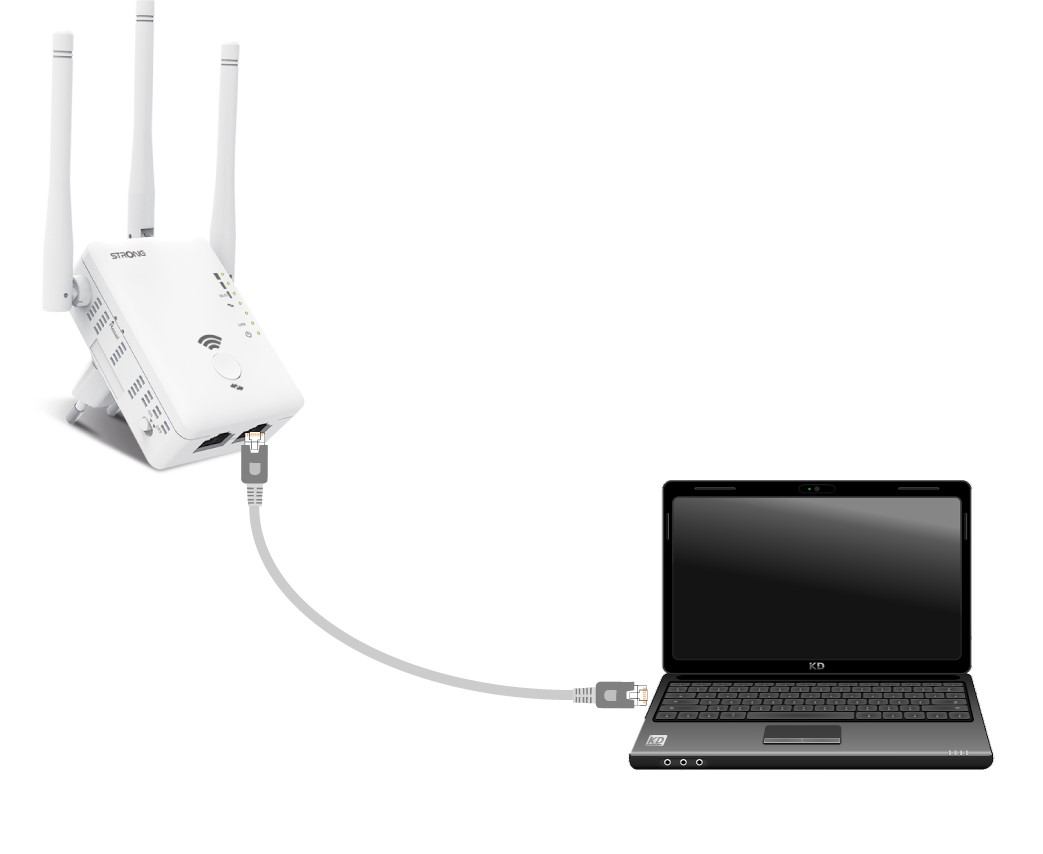
1. Liitätoistimesi RJ45-kaapelilla
Liitä toistimesi tietokoneeseen RJ45-kaapelilla.
2Siirryverkkokäyttöliittymän URL-osoitteeseen
Kirjoita URL-osoite selaimeesi.
3Kirjautumissivu
Kirjoita järjestelmänvalvojan salasana ja napsauta Kirjaudu sisään.
Miten muodostan yhteyden toistimen verkkokäyttöliittymään ensimmäistä kertaa? (Wi-Fi)
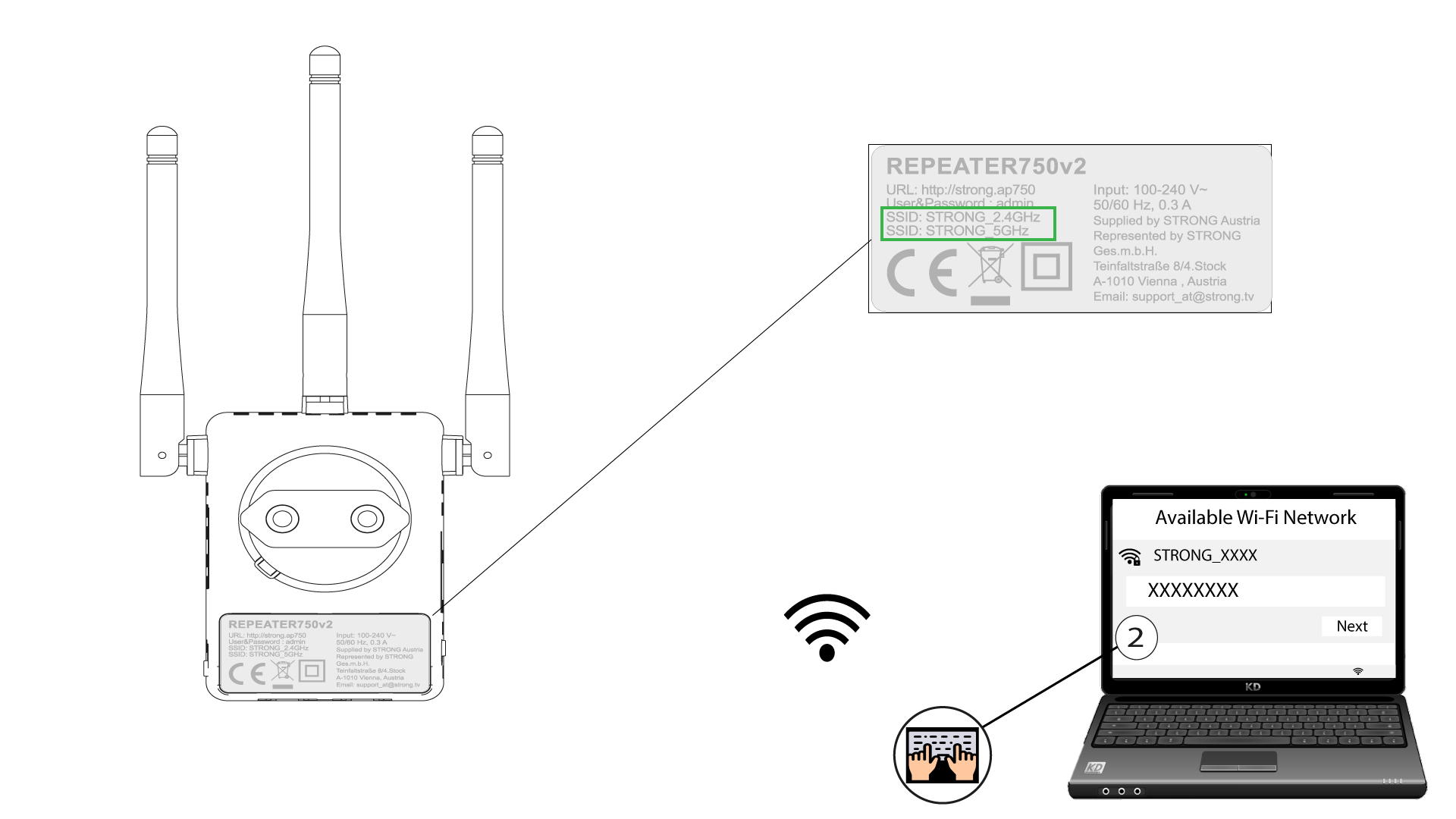
1. EtsiWi-Fi-verkon tiedot
Etsi toistimen verkkotiedot tuotetarrasta, joka sijaitsee toistimen alapuolella. Valitse verkko käytettävissä olevien verkkojen luettelosta ja muodosta yhteys siihen.
2Siirryverkkokäyttöliittymän URL-osoitteeseen
Kirjoita URL-osoite selaimeesi.
3Kirjautumissivu
Kirjoita järjestelmänvalvojan salasana ja napsauta Kirjaudu sisään.
Miten voin asettaa uuden järjestelmänvalvojan salasanan?
1. Yhdistätoistimen Wi-Fi-verkkoon
Sinun on muodostettava yhteys toistimeen RJ45-liitännän kautta tai yhdistyttävä johonkin niistä Wi-Fi-verkoista, jotka luotiin määritysten jälkeen.
.
2Siirryverkkokäyttöliittymän URL-osoitteeseen
Kirjoita URL-osoite selaimeesi.
3Kirjautumissivu
Kirjoita järjestelmänvalvojan salasana ja napsauta Kirjaudu sisään.
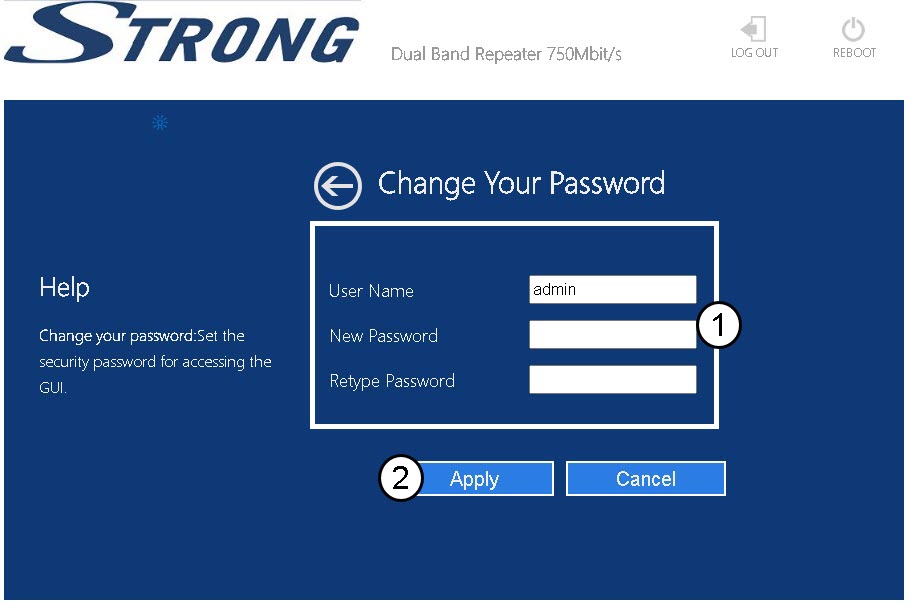
4. Salasana-asetukset
Napsauta ”Salasana-asetukset”.
5Luouusi salasana
Syötä seuraavat tiedot ennen kuin napsautat Tallenna ja ota käyttöön:
- Uusi salasana: Kirjoita uusi salasana...
- Kirjoita salasana uudelleen: Kirjoita sama salasana kuin edellisessä kentässä.
Varoitus: Huomaa, että suosittelemme ehdottomasti, että kirjoitat uuden järjestelmänvalvojan salasanasi muistiin, sillä tarvitset sitä kirjautuaksesi verkkokäyttöliittymään. Jos olet unohtanut salasanasi, palauta laitteen tehdasasetukset.
En pääse verkkokäyttöliittymään (http://strong.ap750) toistimen asennuksen jälkeen. Mistä tämä johtuu?
VAROITUS: On normaalia, että et pääse verkkokäyttöliittymään asennuksen jälkeen, koska yhteystiedot ovat muuttuneet. Asennuksen päätyttyä on nimittäin luotu kaksi Wi-Fi-verkkoa. Sinun on muodostettava yhteys johonkin näistä verkoista, jotta pääset verkkokäyttöliittymään.
1. Liitäreititin RJ45-kaapelilla
Liitä toistimesi tietokoneeseen RJ45-kaapelilla.
2Siirryverkkokäyttöliittymän URL-osoitteeseen
Kirjoita URL-osoite selaimeesi.
3Kirjautumissivu
Kirjoita järjestelmänvalvojan salasana ja napsauta Kirjaudu sisään.
4Etsireitittimen IP-osoite
Etsi laitetiedoista toistimen IP-osoite
VINKKI: Toistimen IP-osoite muuttuu, kun se on määritetty Wi-Fi-isäntälaitteeksi.
En pääse verkkokäyttöliittymään URL-osoitteella (http://strong.ap750) asennuksen aikana. Mistä tämä johtuu?
Toistimen konfiguroinnin aikana sinun on muodostettava suora yhteys toistimesi IP-osoitteeseen
VAROITUS: Kun määritykset on suoritettu loppuun, toistimellesi osoitetaan uusi IP-osoite. Et voi käyttää verkkokäyttöliittymää tämän IP-osoitteen kautta.
Mitä voin tehdä verkkokäyttöliittymässä?
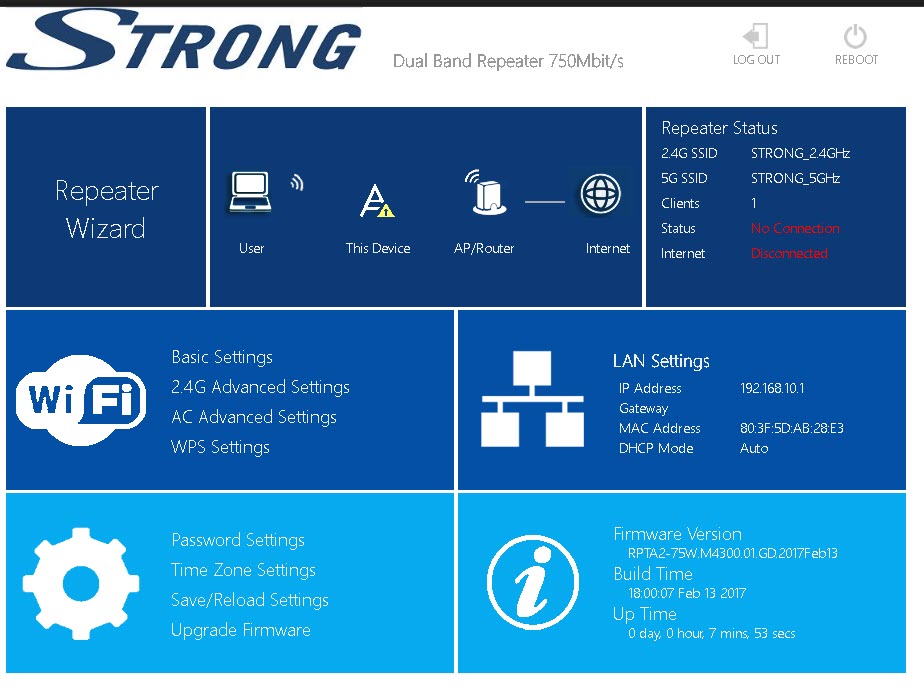
Verkkokäyttöliittymä on jaettu viiteen osioon. Lisätietoja on osoitteessa:
- Toistimen tila: täältä näet luettelon kytketyistä laitteista (Laitteet), isäntäverkon tiedot (Isäntäverkko), 2,4 GHz:n langattoman verkon tiedot (Langaton 2,4 GHz) sekä 5 GHz:n langattoman verkon tiedot (Langaton 5 GHz),
- Wi-Fi: täällä voit muuttaa Wi-Fi-verkkojen asetuksia, määrittää WPS-yhteyden jne.
- Toistimen asetukset: tässä voit määrittää toistimen asetukset.
- LAN-asetukset: täällä voit määrittää esimerkiksi kiinteän IP-osoitteen jne.
- Asetukset: täältä voit vaihtaa järjestelmänvalvojan salasanan, nollata laitteen tai käynnistää sen uudelleen, päivittää ohjelmiston ja muuttaa aikavyöhykettä.
Mikä on toistimeni IP-osoite?
Kun toistimen asetukset on määritetty, löydät toistimen IP-osoitteen LAN-asetuksista.
Varoitus:Tämä IP-osoite määritetään automaattisesti ja se muuttuu. Jos haluat käyttää staattista IP-osoitetta lähiverkossasi, katso ohjeet kohdasta Kuinka asetan toistimelleni staattisen IP-osoitteen?