
ATRIA Mesh kit | MESHKIT1200
Kaikki kysymykset
Käyttöoikeudet ja pääsy verkkokäyttöliittymään
Mistä löydän Mesh -verkkoni SSID:n (Wi-Fi-verkon nimen) ja Wi-Fi-salasanan?
mesh -laitteiden kunkin Wi-Fi-verkon tiedot löytyvät tuotteen alla olevasta tarrasta.

Miten pääsen eri Mesh -laitteiden verkkokäyttöliittymään?
1Yhdistälaitteen Wi-Fi-verkkoon mesh
Yhdistä pää mesh -laitteen Wi-Fi-verkkoon.

2Siirryverkkokäyttöliittymän IP-osoitteeseen
Sen jälkeen sinun on siirryttävä verkkokäyttöliittymän IP-osoitteeseen

3Easy- mesh -asetukset
Napsauta vasemmassa valikossa kohtaa ”Easy Mesh ”.

4.Mesh -topologia
Tämän jälkeen verkon kaikkien Mesh -laitteiden IP-osoitteet näkyvät Mesh -topologiassa.

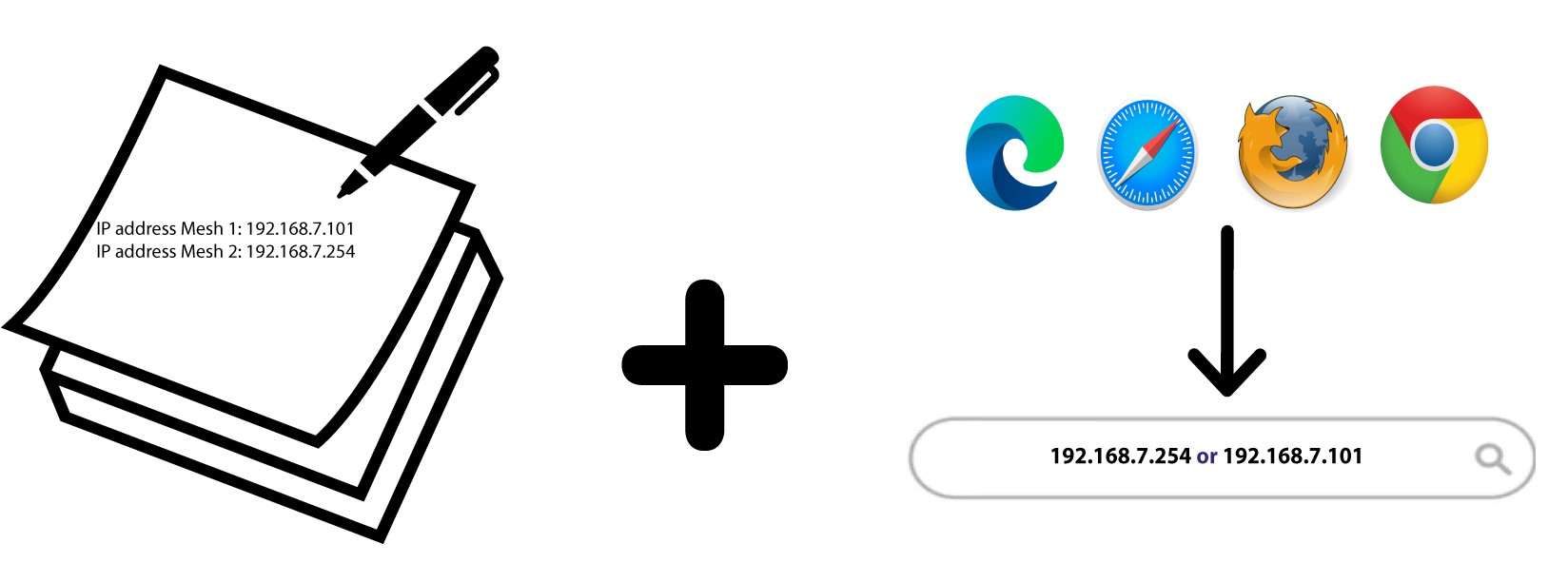
5. KirjoitaIP-osoitteet muistiin
Kirjoita IP-osoitteet paperille. Kirjoita ne sitten selaimeesi, jotta pääset verkkokäyttöliittymään.
Miten pääsen verkkokäyttöliittymään?
Jotta pääset käyttämään verkkokäyttöliittymää, sinun on oltava yhteydessä laitteesi Wi-Fi-verkkoon sen jälkeen, kun olet kytkenyt Mesh -laitteen pistorasiaan ja internet-reitittimeen.
1Yhdistälaitteesi Wi-Fi-verkkoon mesh
Tätä varten syötä laitteeseesi reitittimen SSID (Wi-Fi-verkon nimi) ja Wi-Fi-salasana:
2SiirryIP-osoitteeseen
Syötä sitten selaimeesi seuraava IP-osoite: 192.168.7.254 tai kirjoita seuraava osoite: http://atria1200.mesh
3Syötätunnuksesi
Syötä käyttäjätunnus (admin) ja salasana (admin). Napsauta sitten Kirjaudu sisään.
Varoitus: Huomaa, että ensimmäisen yhteyden muodostamisen jälkeen sinun on luotava oma järjestelmänvalvojan salasanasi, minkä seurauksena tuotetarralle merkitty salasana ei enää toimi.

Miten voin muuttaa Wi-Fi- mesh -verkon SSID:n (Wi-Fi-verkon nimen) ja salasanan? (TAPAUS 1: Sovellus)
Miten voin muuttaa Wi-Fi- mesh -verkon SSID:n (Wi-Fi-verkon nimen) ja salasanan? (TAPAUS 1: Verkkokäyttöliittymä)
1Sovelluksen avaaminen
Yhteyden muodostamiseksi sovellukseen noudata seuraavia ohjeita: Miten käytän Atria Mesh -sovellusta?
2. Wi-Fi-asetukset
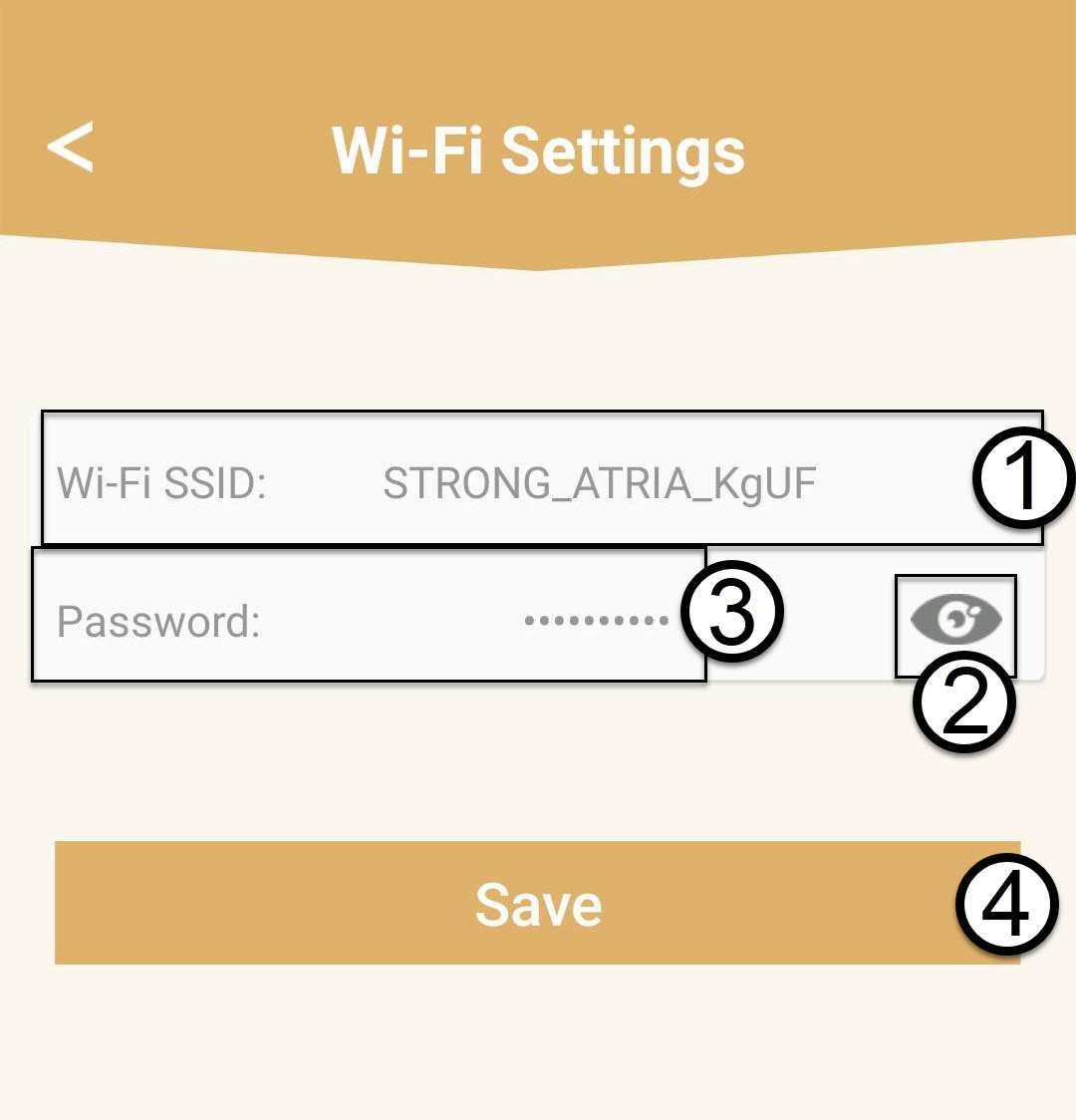
Napsauta ”Wi-Fi-asetukset”.

3. MuutaWi-Fi-verkon tietoja
Syötä uusi Wi-Fi-verkko (SSID) ja napsauta silmäkuvaketta, jotta salasana tulee näkyviin. Muuta salasana ennen kuin napsautat Tallenna-painiketta osoitteessa
.
Huomaa, että salasanan on oltava 8–32 merkkiä pitkä ja sen on sisällettävä isoja ja pieniä kirjaimia, numeroita sekä vähintään yhtä erikoismerkkiä (@, $, !, %, *, ?, &).
4Kirjoitauudet verkkotiedot muistiin
Kirjoita uudet verkkotiedot paperilapulle.

Miten voin muuttaa Wi-Fi- mesh -verkon SSID:n (Wi-Fi-verkon nimen) ja salasanan? (TAPAUS 1: Verkkokäyttöliittymä)
1Verkkokäyttöliittymän avaaminen
Web-käyttöliittymään kirjautumiseksi noudata seuraavia ohjeita: Miten pääsen Web-käyttöliittymään?
2. Wi-Fi-asetukset
Napsauta vasemmassa palkissa kohtaa ”Wi-Fi”.

3. MuutaWi-Fi-verkon tietoja
Napsauta 5 G WLAN tai 2,4 G WLAN. Syötä sitten seuraavat tiedot ennen kuin napsautat Apply:
o SSID: Kirjoita uusi verkon nimi
o Wi-Fi-avain: Kirjoita uusi salasana. (valitse valintaruutu varmistaaksesi, että olet kirjoittanut oikean
salasanan, jonka halusit)
Huomaa, että salasanan on oltava 8–32 merkkiä pitkä ja sen on sisällettävä isoja ja pieniä kirjaimia, numeroita sekä vähintään yhtä erikoismerkkiä (@, $, !, %, *, ?, &).

4Kirjoitauudet verkkotiedot muistiin
Kirjoita uudet verkkotiedot paperilapulle.
Hallintasalasanan vaihtaminen (verkkokäyttöliittymä)
1Yhdistälaitteesi Wi-Fi-verkkoon mesh
Tätä varten syötä laitteeseesi reitittimen SSID (Wi-Fi-verkon nimi) ja Wi-Fi-salasana:
2SiirryIP-osoitteeseen
Syötä sitten selaimeesi seuraava IP-osoite: 192.168.7.254 tai kirjoita seuraava osoite: http://atria1200.mesh
3Syötätunnuksesi
Syötä käyttäjätunnus (admin) ja salasana (admin). Napsauta sitten Kirjaudu sisään.
4Järjestelmäasetukset
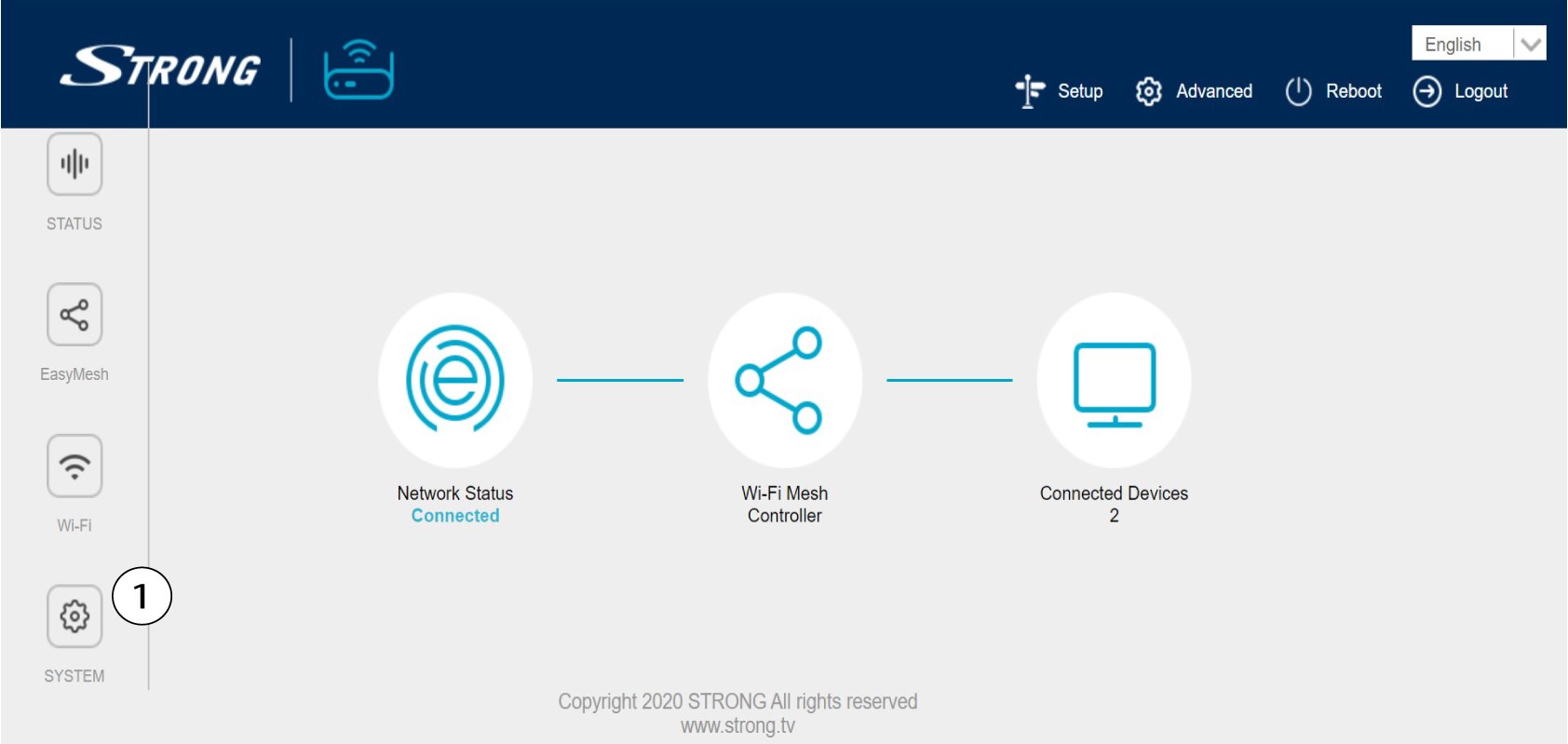
Olet nyt verkkokäyttöliittymän pääsivulla. Ensimmäisen kirjautumisen jälkeen saatat joutua vaihtamaan verkkokäyttöliittymän järjestelmänvalvojan salasanan. Katso ohjeet seuraavasta ohjeesta. Voit tehdä tämän napsauttamalla vasemmassa valikossa kohtaa ”Järjestelmä ”.
5. Muokkaajärjestelmänvalvojan salasanaa
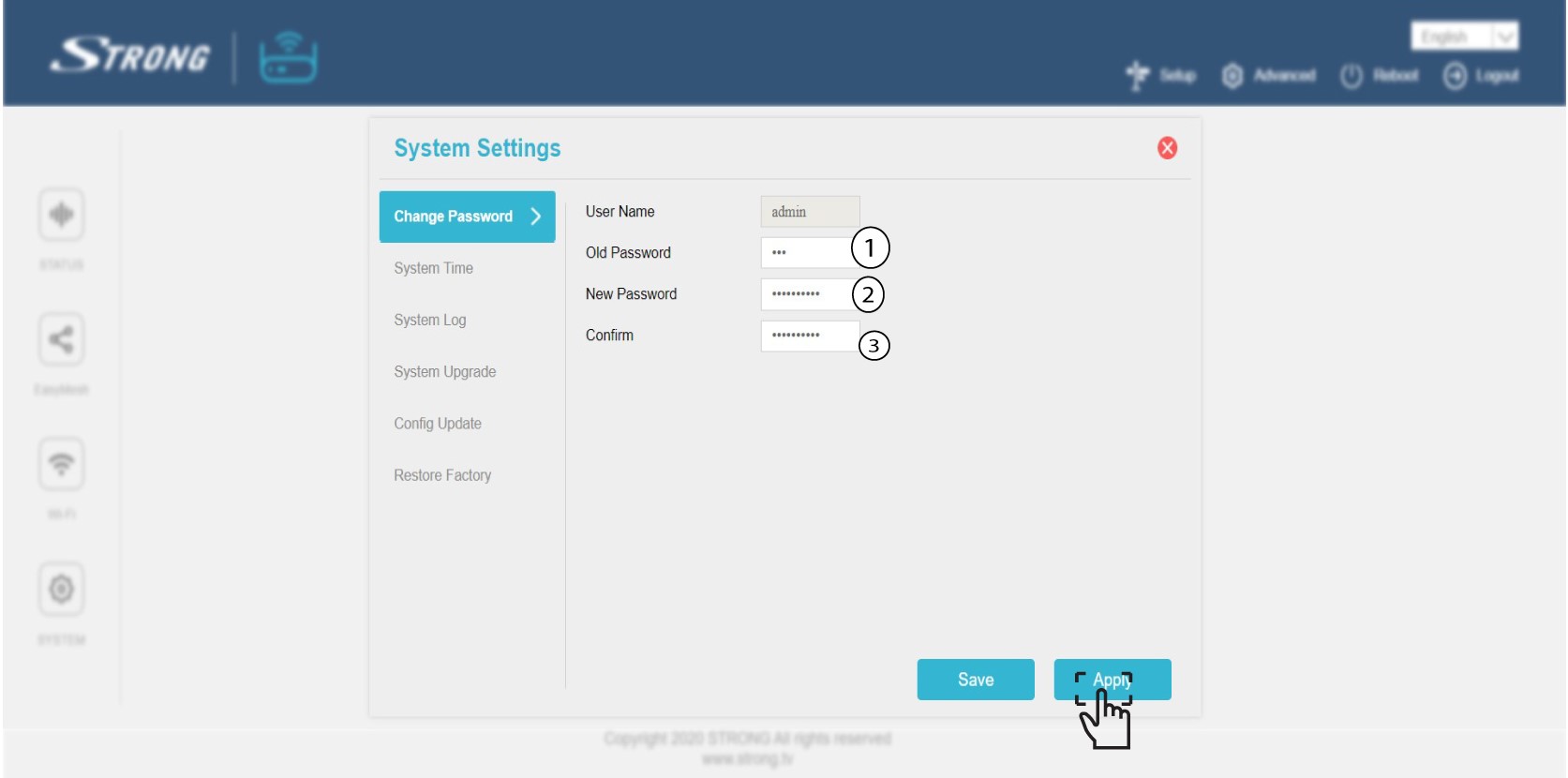
Syötä seuraavat tiedot ennen kuin napsautat Vahvista-painiketta:
o Vanha salasana: Syötä vanha järjestelmänvalvojan salasana
o Uusi salasana: Syötä uusi salasana.
o Vahvista salasana: Syötä sama salasana kuin edellisessä vaiheessa.
Varoitus: Huomaa, että salasanan on oltava 8–32 merkkiä pitkä ja joka sisältää isoja ja pieniä kirjaimia, numeroita sekä vähintään yhden erikoismerkin (@, $, !, %, *, ?, &).
6Kirjoitauusi salasana muistiin
Kirjoita uusi salasana paperilapulle ja kiinnitä se teipillä mesh-sivuston alle.

Unohdin Mesh -verkkoni Wi-Fi-salasanan. Miten voin selvittää sen?
Wi-Fi-salasanan oletusarvo löytyy laitteen pohjasta, mutta jos olet jo muuttanut sen, joudut ehkä palauttamaan Mesh 1200:n tehdasasetuksiin.
1TAPAUS1: Verkkotiedot verkkokäyttöliittymässä
Jos haluat muodostaa yhteyden verkkokäyttöliittymään, katso ohjeet täältä: Miten pääsen verkkokäyttöliittymään?
2. Wi-Fi-asetukset
Napsauta vasemmalla olevasta palkista kohtaa ”Wi-Fi ”.
32,4 G WLAN
Sitten 5G-WLAN- tai 2,4G-WLAN-verkossa Wi-Fi-verkon nimi näkyy SSID-kentässä, ja voit
nähdä tämän Wi-Fi-verkon salasanan valitsemalla Wi-Fi-avain-kentän oikealla puolella olevan Näytä-valintaruudun.
4. Kirjoitatiedot muistiin
Kirjoita salasana paperilapulle.
1TAPAUS2: Sovelluksen verkkotiedot
Voit muodostaa yhteyden verkkokäyttöliittymään seuraamalla näitä ohjeita: Miten käytän Atria Mesh -sovellusta?
2. Wi-Fi-asetukset
Napsauta vasemmalla olevasta palkista kohtaa ”Wi-Fi ”.
3Näytäsalasana
Napsauta silmäkuvaketta, jotta salasana tulee näkyviin.

4. Kirjoitatiedot muistiin
Kirjoita salasana paperilapulle.
Mitä voin tehdä verkkokäyttöliittymässä?
Verkkokäyttöliittymä on jaettu 10 osioon:
- Tila: Täältä löydät kaikki tiedot laitteesta Mesh sekä verkosta.
- Helppo Mesh: Täältä pääset Mesh -asetuksiin, Mesh -topologiaan ja voit lisätä uuden solmun.
- Wi-Fi: tässä voit valita 2,4 GHz:n tai 5 GHz:n verkon, määrittää useita SSID-tunnuksia, käyttää WPS-toimintoa,
hallita eri MAC-osoitteiden internetyhteyksiä, muokata SSID-tunnuksia ja Wi-Fi-salasanoja,
määrittää erilaisia vierasverkkoja sekä käyttää aikataulua Mesh verkon aktivointia varten. - Järjestelmä: Täältä voit muuttaa verkkokäyttöliittymän järjestelmänvalvojan salasanaa,
-laitteen aikavyöhykettä, tarkistaa lokit, päivittää järjestelmän tai asetukset sekä palauttaa laitteen tehdasasetuksiin
. - Verkon tila: Täältä voit muuttaa toimintatilaa, hallita WAN-verkon IPv4- ja IPv6-
-asetuksia sekä LAN-verkon IPv4- ja IPv6-asetuksia ja käyttää lisätoimintoja, kuten UPnP:tä, IGMP-snoopingia ja välityspalvelinta. - Wi-Fi- Mesh : Täältä pääset käsiksi Mesh -asetuksiin, Mesh -verkkoarkkitehtuuriin ja voit lisätä uuden solmun.
- Yhdistetyt laitteet: Täältä näet kaikki laitteet, jotka on liitetty Mesh
-verkkoon joko langallisesti tai langattomasti. - Asetukset: Täältä voit muuttaa verkkokäyttöliittymän salasanaa tai SSID-tunnusta ja Wi-Fi-salasanaa
Mesh -verkossasi. - Lisäasetukset: Täältä pääset käsiksi ALG-, IP-suodatin-, URL-suodatin-, MAC-suodatin-, DDNS-, DMZ- ja ”
” -portinohjausasetuksiin. - Käynnistä uudelleen: Täältä voit käynnistää laitteesi uudelleen, jos kohtaat virheen tai ongelm
-palvelussa tai verkossasi

Mistä löydän kirjautumistiedot, joilla pääsen verkkokäyttöliittymään?
Verkkokäyttöliittymään tarvittavat tunnukset löytyvät Mesh 1200 -sivustolta. Oletusarvoisesti verkkokäyttöliittymän käyttäjätunnus ja salasana ovat ”admin”.
Jos haluat muodostaa yhteyden verkkokäyttöliittymään ja vaihtaa järjestelmänvalvojan salasanan, katso ohjeet kohdasta: Miten pääsen
-verkkokäyttöliittymään?
Jos olet vaihtanut järjestelmänvalvojan salasanan etkä pääse verkkokäyttöliittymään, palauta laitteen tehdasasetukset seuraavien ohjeiden mukaisesti: Miten palautan Mesh -laitteiden tehdasasetukset?
