
Smart home 5MP UK
Kaikki kysymykset
Kamera, NVR ja tallennus
Minkä tunnistustyypin minun pitäisi valita?
Tunnistustyyppi tulisi valita sen mukaan, minkä tyyppisiä tapahtumia haluat tallentaa.
- Liikkeen tunnistus: Voit asettaa hälytyksen, jos kameran edessä havaitaan liikettä.
- Ihmisen tunnistus: Voit määrittää hälytysilmoitukset tilanteisiin, joissa järjestelmä tunnistaa ihmisen.
- Lemmikkieläimen tunnistus: Voit määrittää hälytysilmoitukset, kun lemmikkieläin tunnistetaan.
Miten pääsen käyttämään Vision by Strong -sovellusta?

Varoitus: Vision by Strong -sovellus on saatavilla ainoastaan Google Play Kaupassa ja Apple App Storessa.
Jos sovellusta ei näy laitteellasi tai se ei ole saatavilla, ota yhteyttä laitteen valmistajan tukipalveluun.
1. AvaaApp Store
Siirry Google Play -kaupp aan tai App Storeen.
2Etsisovellus
Etsi sovellus ”Vision by Strong”.

3.Asenna sovellus
Napsauta Asenna-painiketta.

Miten löydän kamerani IP-osoitteen?
1Avaaasetukset
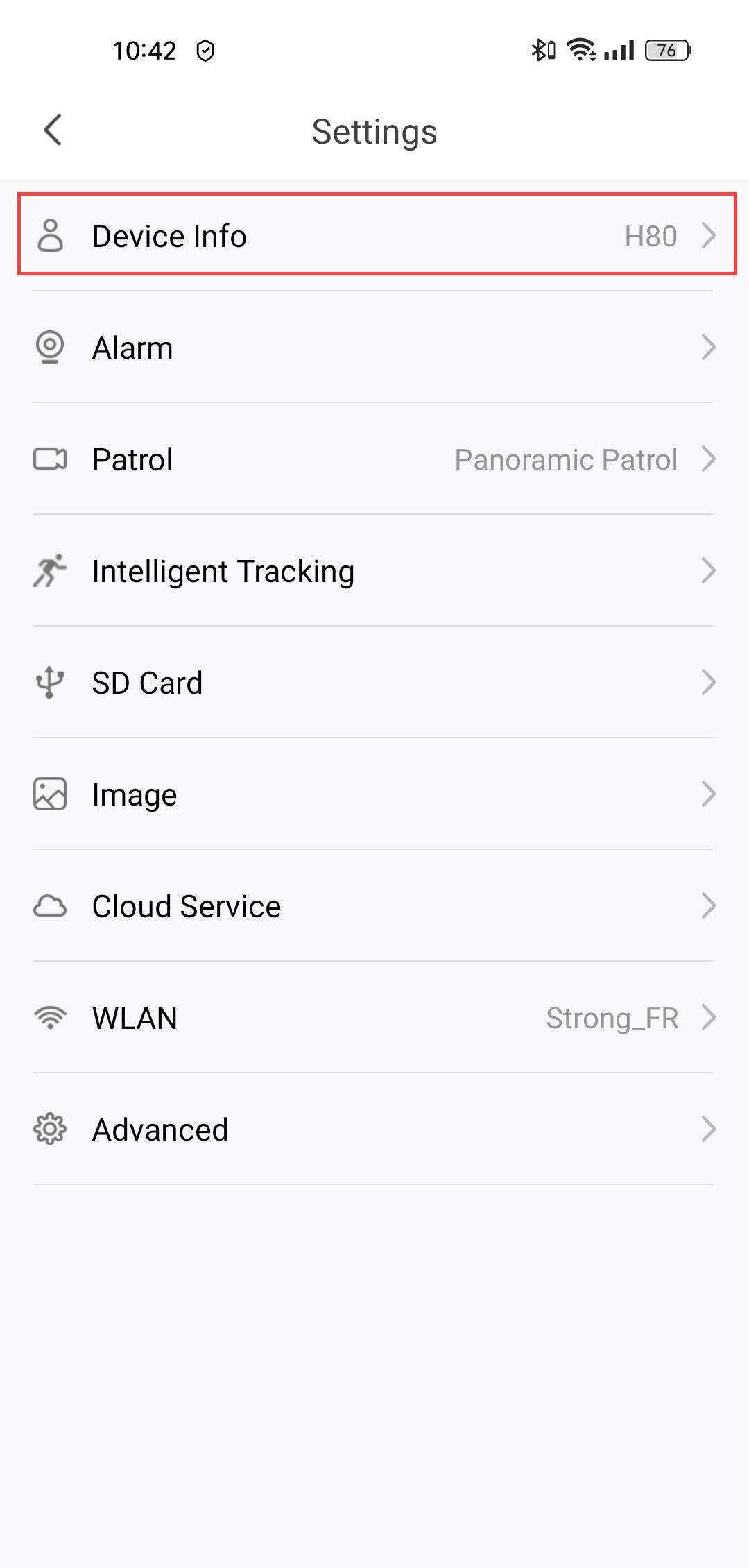
Napsauta päävalikosta Asetukset.

2. Laitetietojen avaaminen
Napsauta ”Laitetiedot”.
3. EtsiIP-osoite
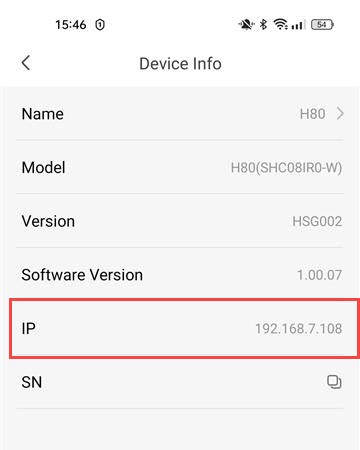
IP-osoite merkitään tietoihin.
Miten alustan SD-korttini?
Kun SD-kortti on asennettu kameraan, se on alustettava ennen käyttöä. Toimi seuraavasti:
1. SiirryAsetuksiin
Napsauta kotisivulla Asetukset -kuvaketta.
2SiirrySD-kortin valikkoon
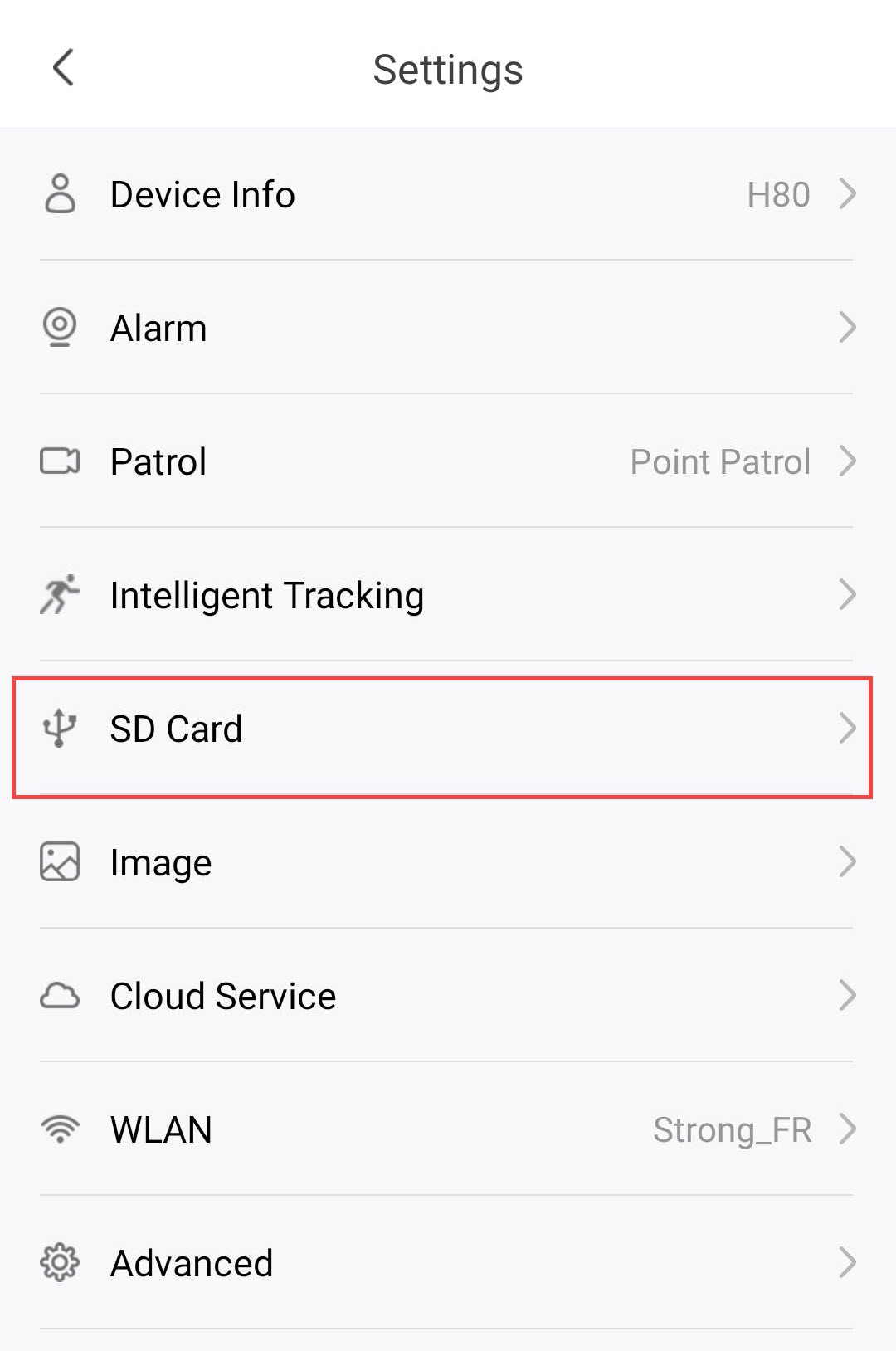
Napsauta asetusluettelosta kohtaa ”SD-kortti ”.
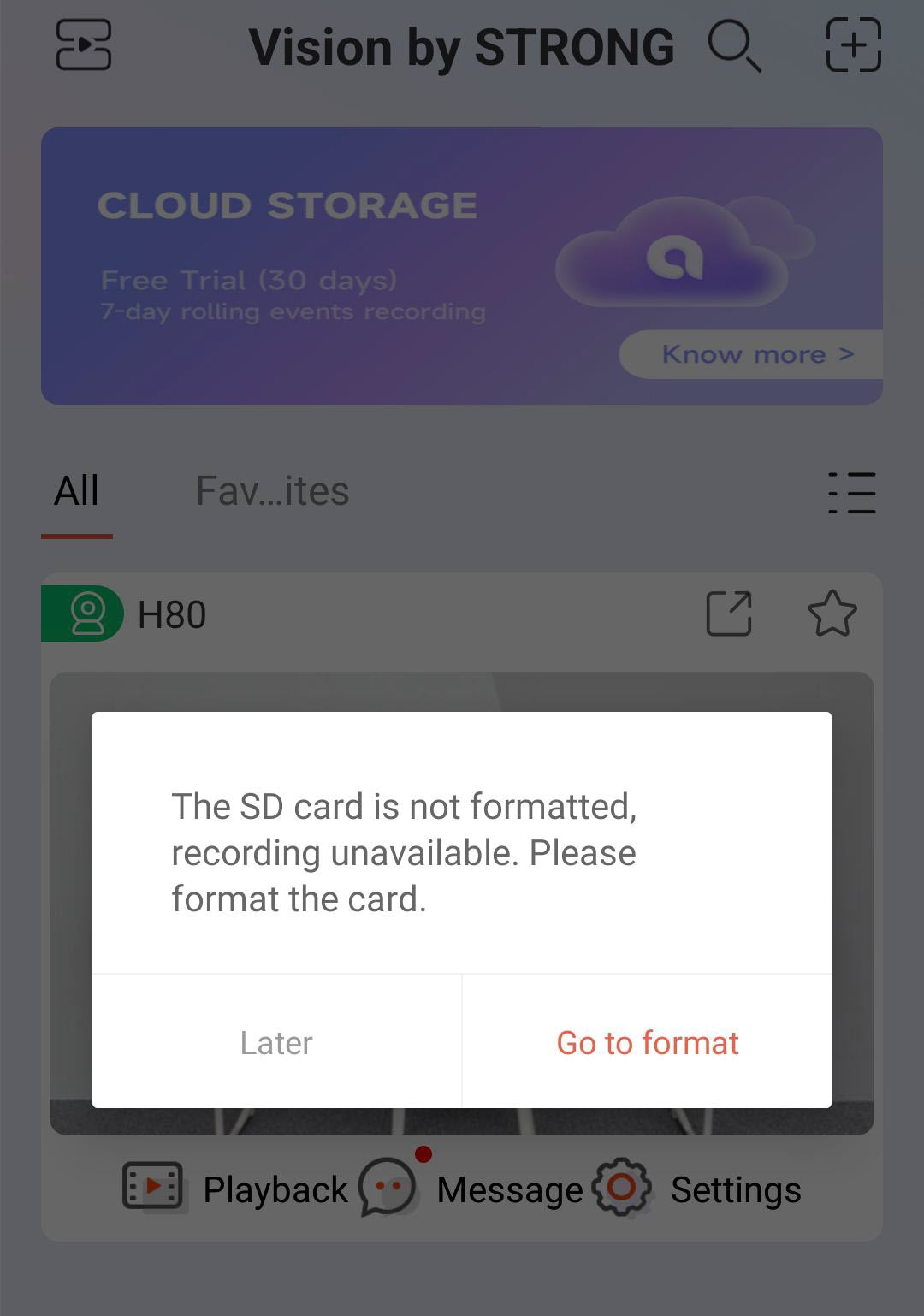
3Aloitamuotoiluprosessi
Napsauta ”Siirry muotoiluun” -painiketta .
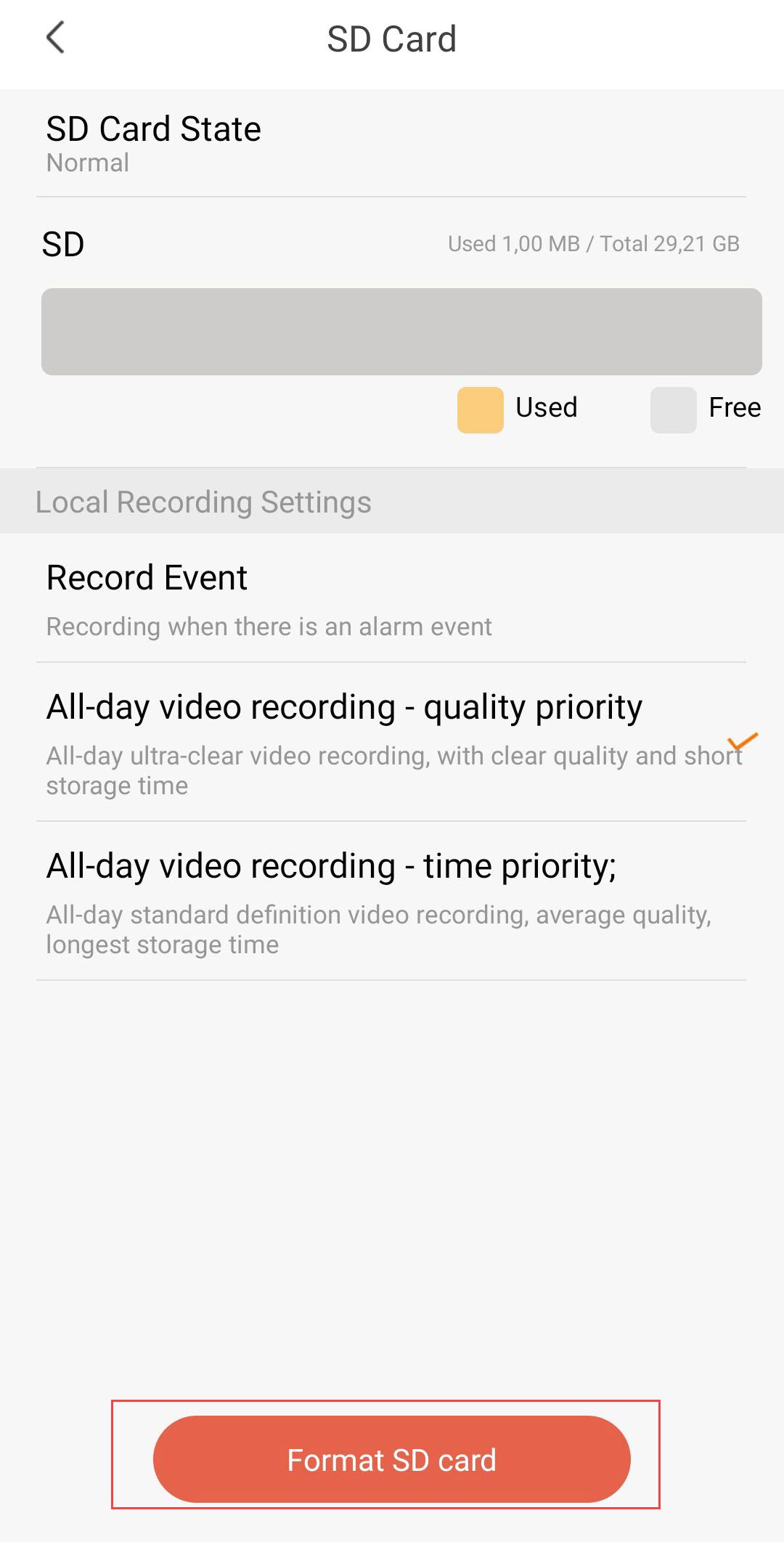
4Aloitamuotoiluprosessi
Napsauta sitten ”Muokkaa SD-korttia”.
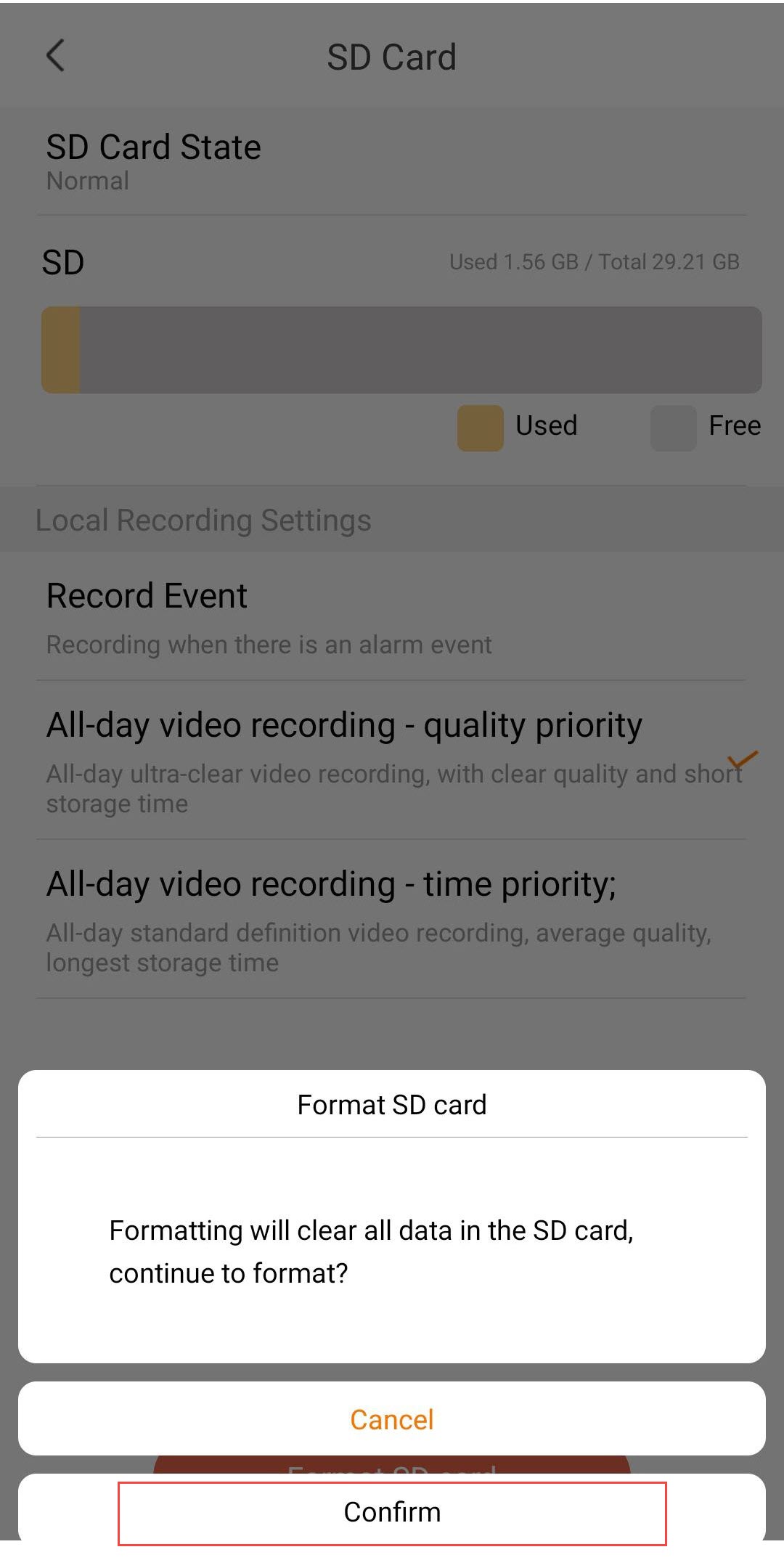
5. Jatkaprosessia
Napsauta Vahvista.
6Valitsetallennusvaihtoehto
Alustuksen jälkeen valitse jokin seuraavista tallennusvaihtoehdoista:
- Tapahtuman tallennus: Tallentaa vain silloin, kun hälytystapahtuma laukeaa (esim. liiketunnistus). Tämän asetuksen avulla voit säästää tallennustilaa.
- Koko päivän videotallennus – Laatu etusijalla: Jatkuva tallennus erittäin terävällä laadulla. Tarjoaa parhaan kuvanlaadun, mutta tallennustila täyttyy nopeasti suurempien tiedostokokojen vuoksi.
- Koko päivän videotallennus – Aikaprioriteetti: Jatkuva tallennus vakiotarkkuudella. Tarjoaa pisimmän tallennusajan keskimääräisellä videolaadulla.
Varoitus: Kun SD-kortin tallennuskapasiteetti on täynnä, vanhemmat tallenteet korvataan uusilla.
Miten asennan SD-kortin kameraani?
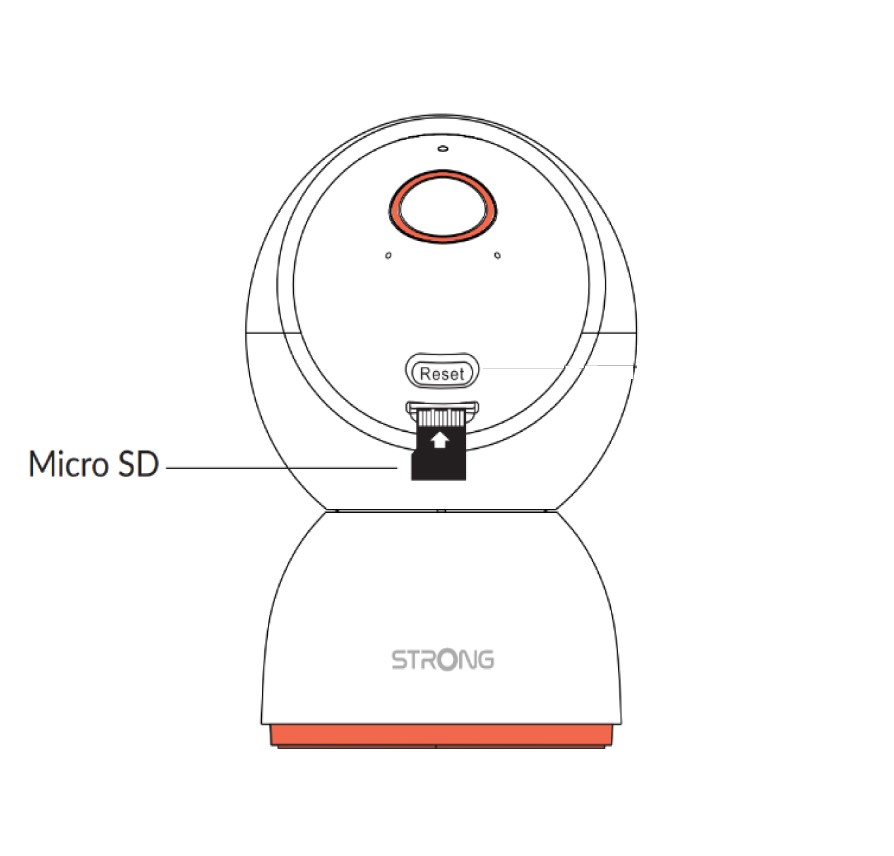
Ennen kuin liität kameran virtalähteeseen, aseta SD-kortti kameran pään alaosassa olevaan korttipaikkaan. Liu’uta tätä varten kameran päätä varovasti ylöspäin, jolloin SD-korttipaikka tulee esiin. Aseta sitten SD-kortti paikalleen alla olevan kuvan mukaisesti.
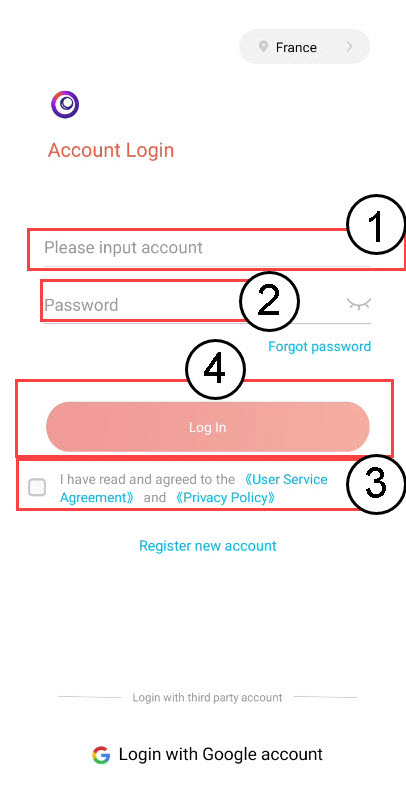
Miten kirjaudun sovellukseen?
Syötä sähköpostiosoitteesi ja salasanasi. Valitse sitten tietosuojakäytäntö-valintaruutu ja napsauta Kirjaudu sisään.
Miten luon tilin Vision by Strong -sovelluksessa?
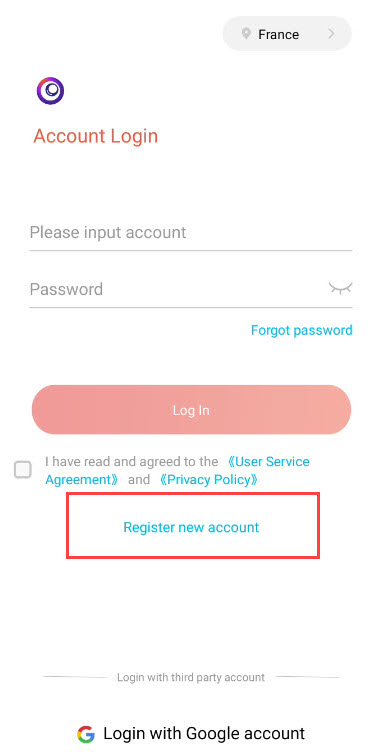
1. Aloitarekisteröityminen
Napsauta sovelluksen kirjautumissivulla kohtaa ”Rekisteröi uusi tili ”.
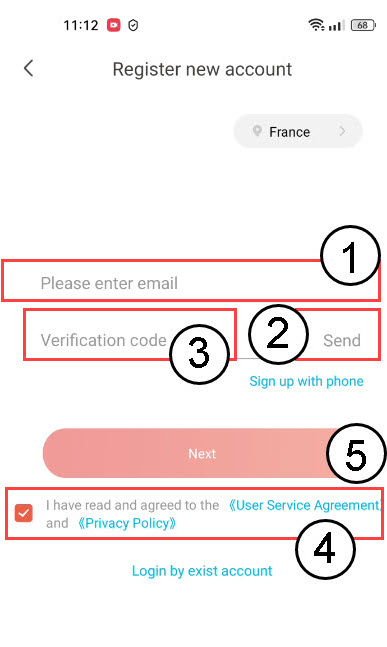
2. Vahvistasähköpostiosoitteesi
Kirjoita sähköpostiosoitteesi ja napsauta Lähetä. Saat vahvistuskoodin sähköpostitse. Kirjoita saamasi vahvistuskoodi ja valitse Tietosuojakäytäntö-valintaruutu ennen kuin napsautat Seuraava.
Miten palautan kameran tehdasasetuksiin?
Voit palauttaa kameran tehdasasetuksiin.
1. AvaaAsetukset
Napsauta Asetukset.
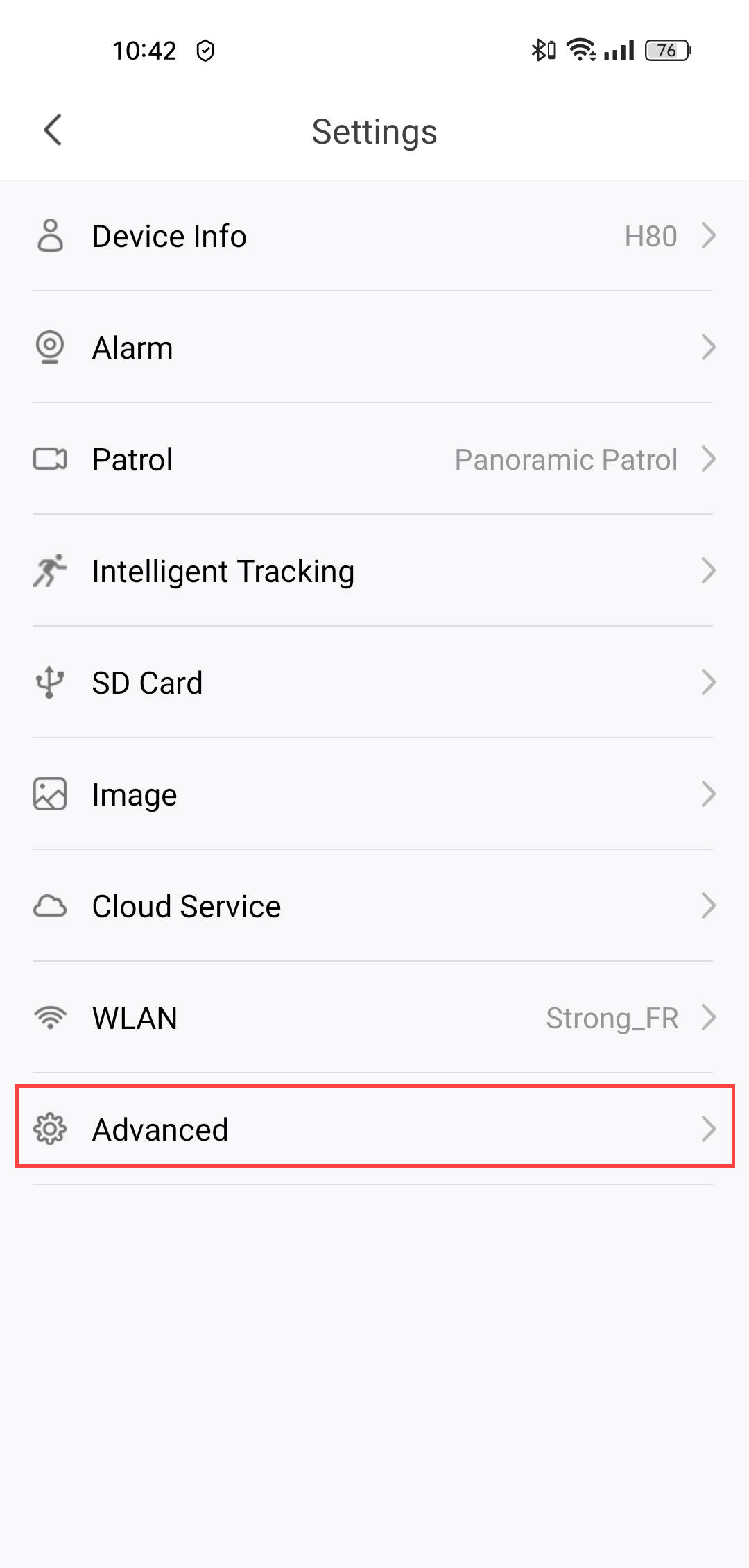
2Siirrylisäasetuksiin
Napsauta Lisäasetukset.
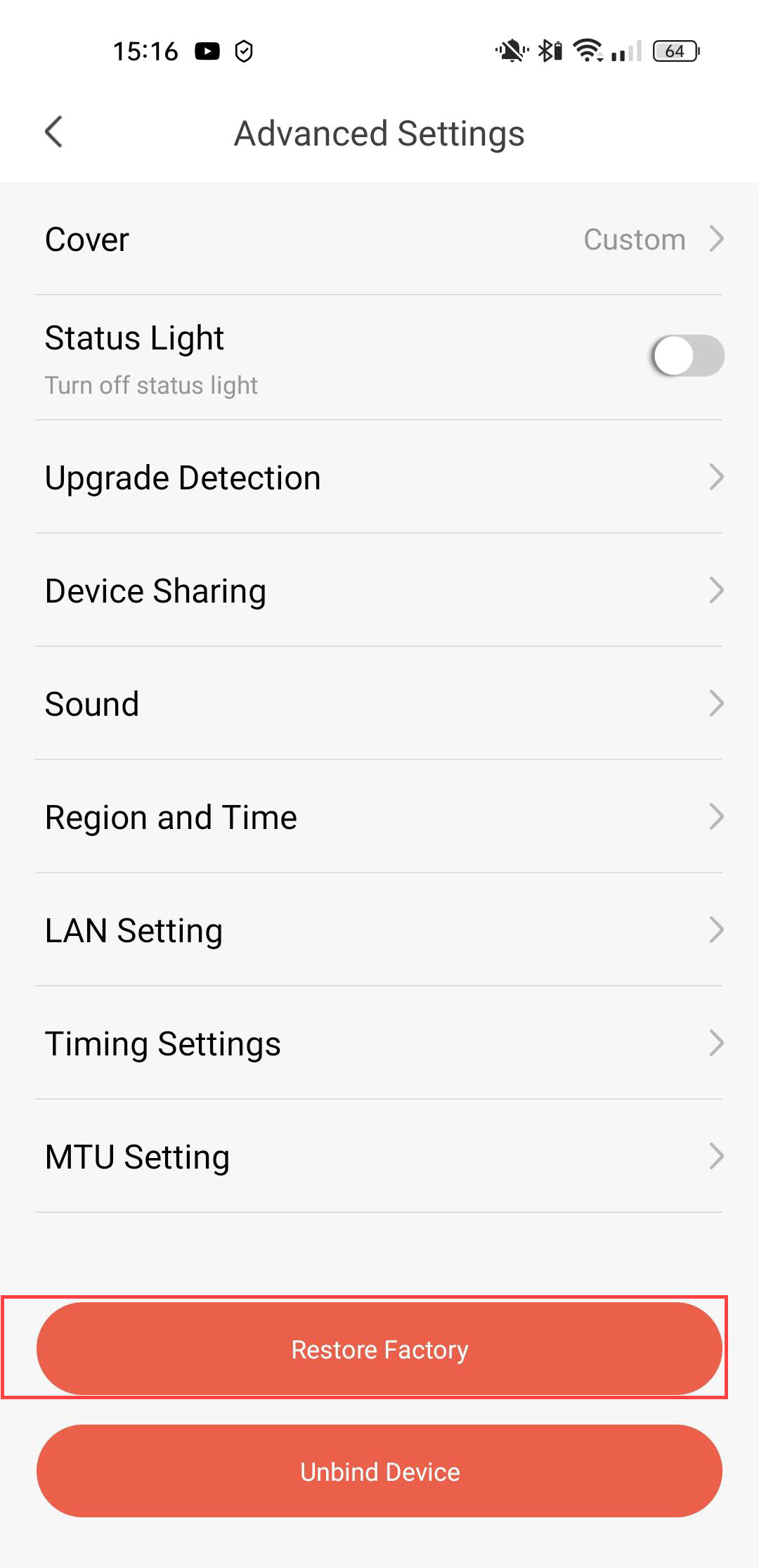
3Valitse”Palauta tehdasasetukset”
Napsauta Palauta tehdasasetukset.
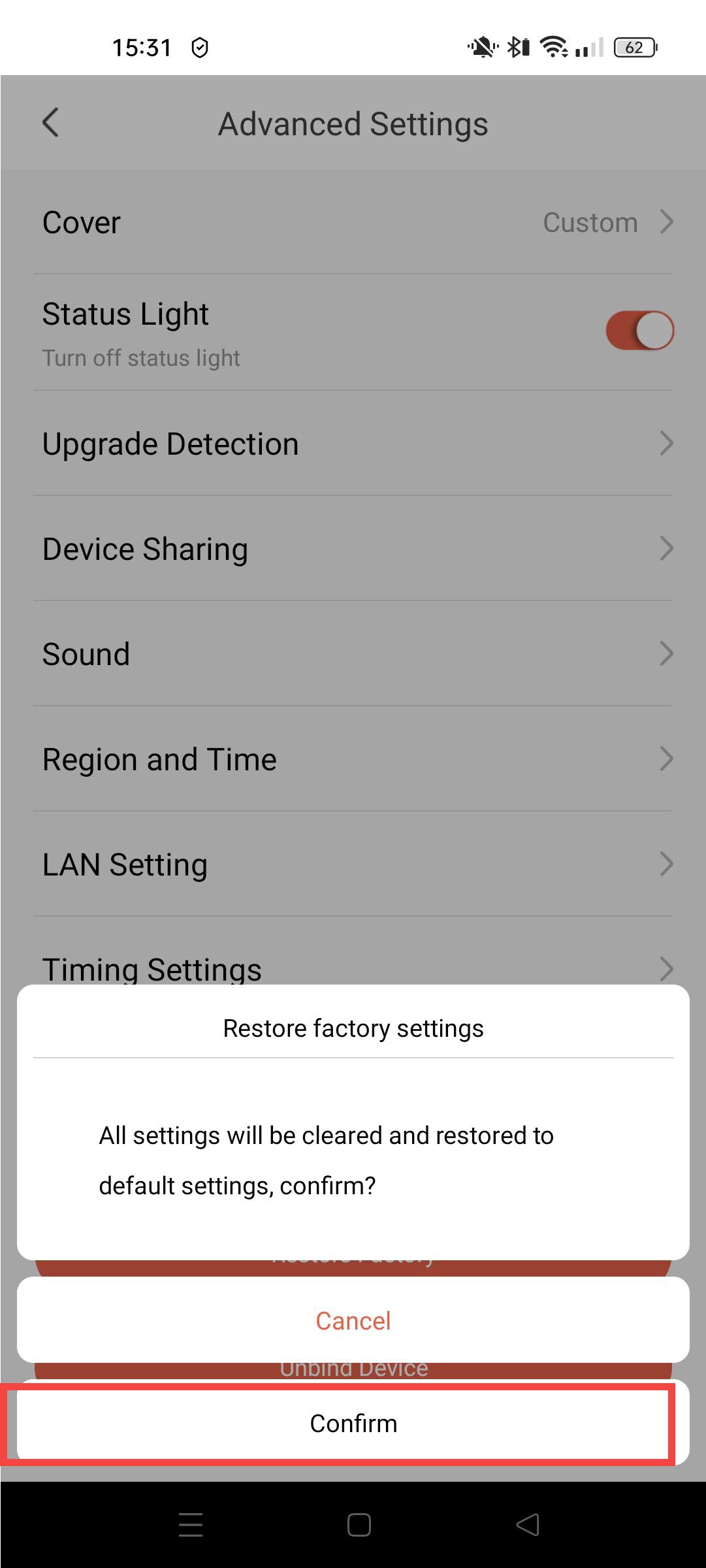
4Vahvistanollaus
32Napsauta Vahvista.
Miten otan ihmisten tunnistuksen käyttöön?
1. Avaakameran asetukset
Napsauta Asetukset.
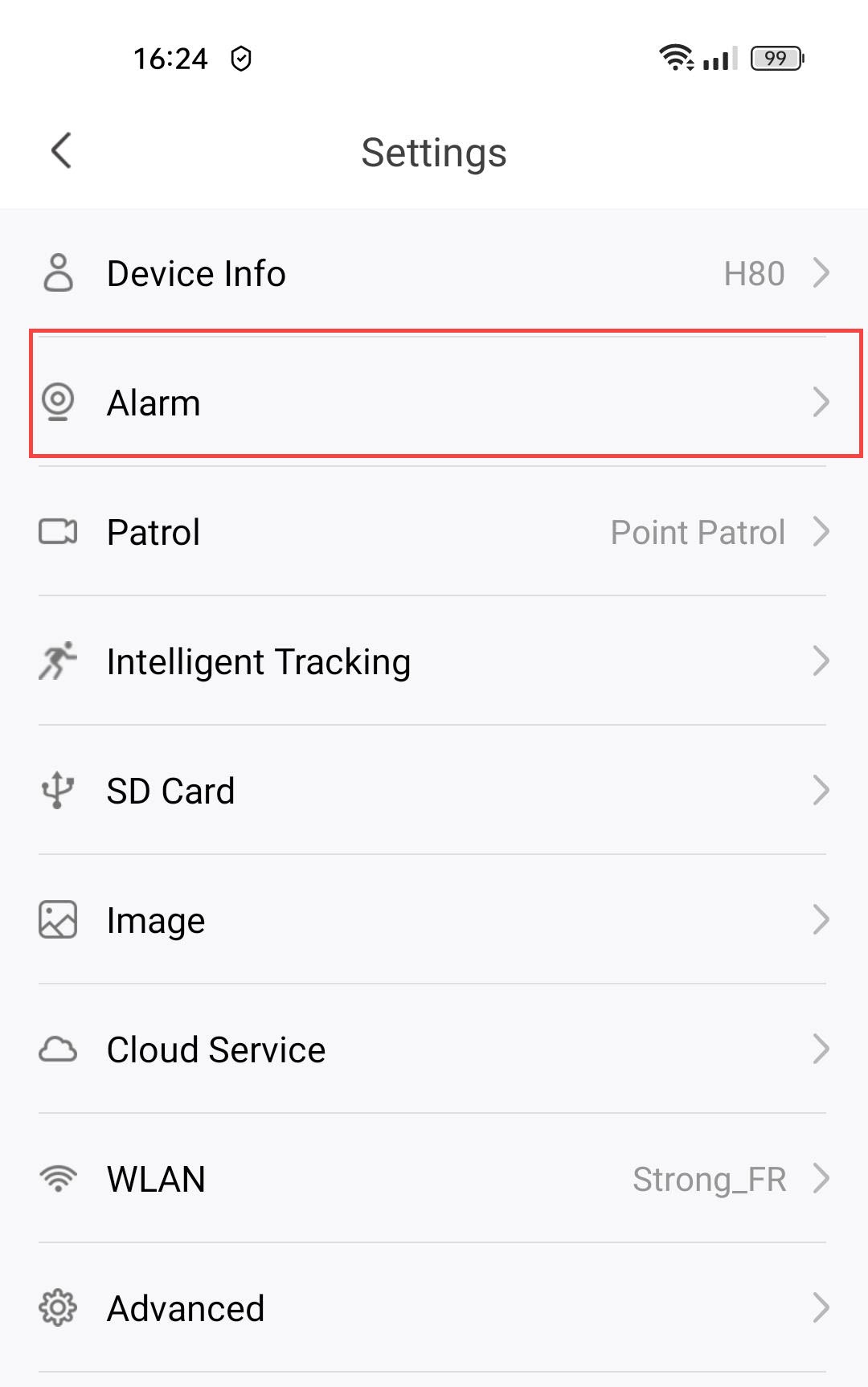
2. Siirryhälytysasetuksiin
Valitse Hälytys.
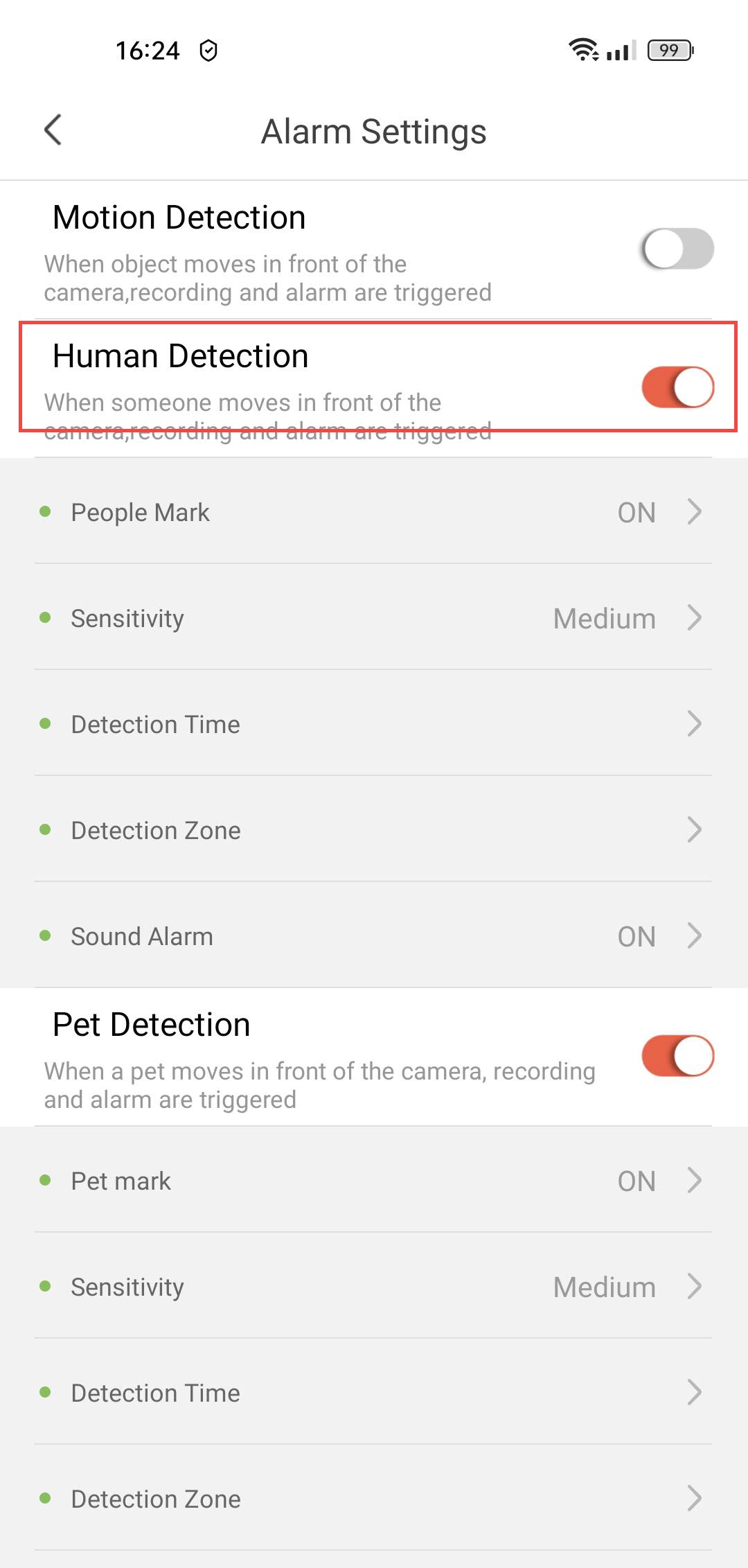
3. Otaihmisten tunnistus käyttöön
Paina ihmisten tunnistuksen kytkintä .
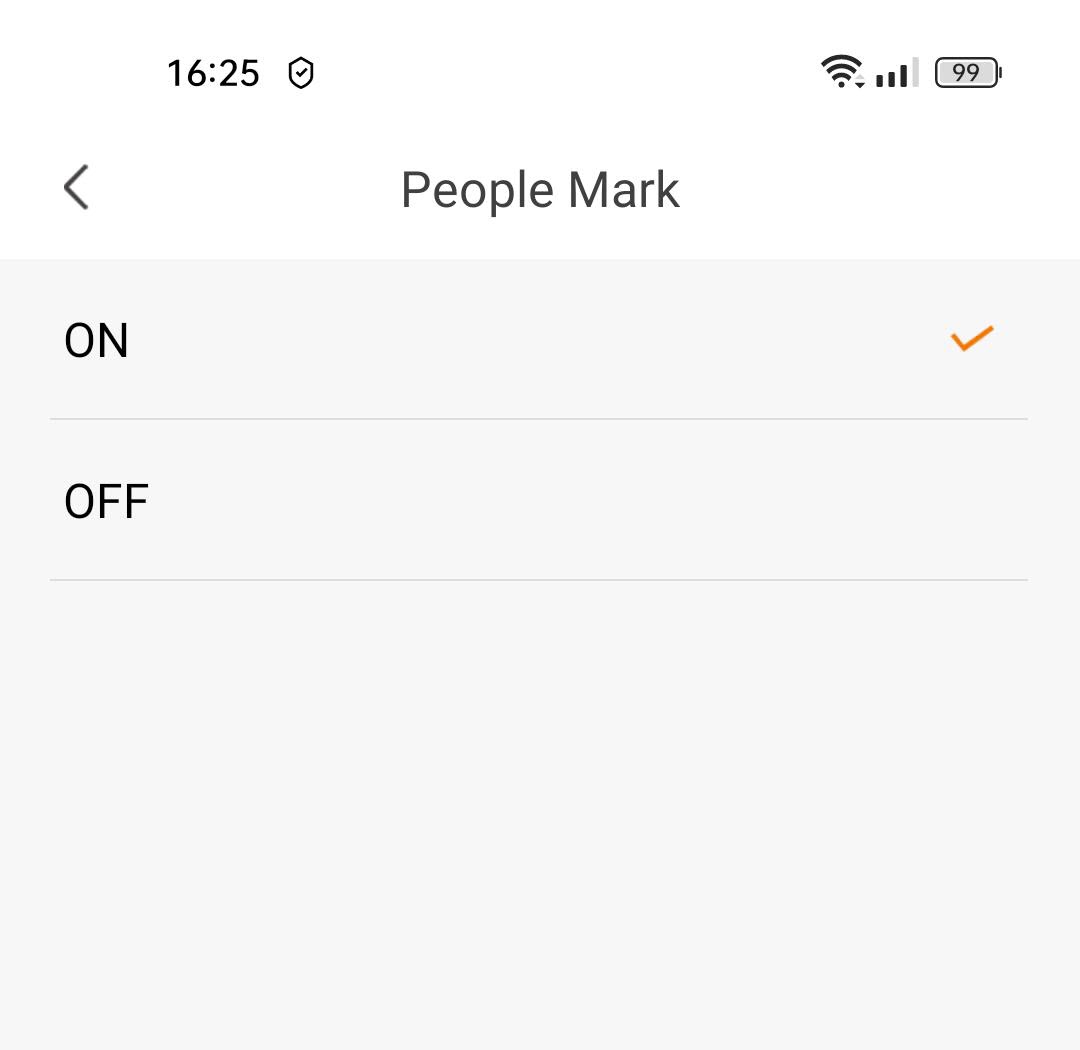
4Otahenkilöiden merkitseminen käyttöön
Valitse ”People Mark”(ota henkilöiden merkitseminen käyttöön).
5. Asetatunnistuksen herkkyys
Valitse herkkyys (valitse taso vaihtoehdoista ”matala”, ”keskitaso” ja ”korkea” tunnistuksen tarkkuuden parantamiseksi).

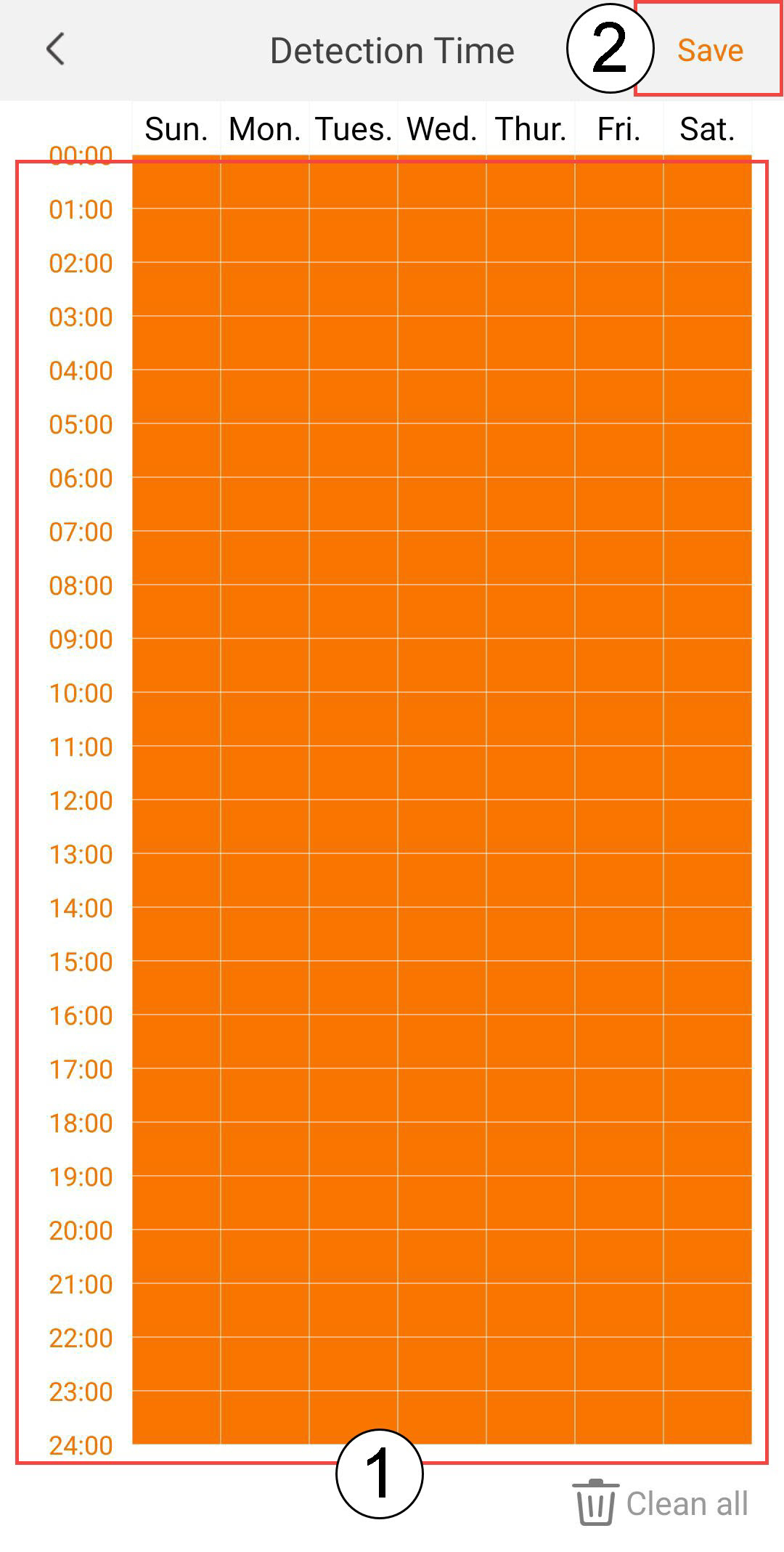
6. Määritätunnistusaika
Valitse tunnistusaika (valitse päivät ja kellonajat, jolloin haluat hälytyksen laukeavan, jos ihmistä havaitaan, ja napsauta sitten Tallenna).
7Määritätunnistusalue
Valitse tunnistusalue: (luo tunnistusalue ruudukkoon ja napsauta Tallenna. Hälytys laukeaa, jos alueella havaitaan ihminen).

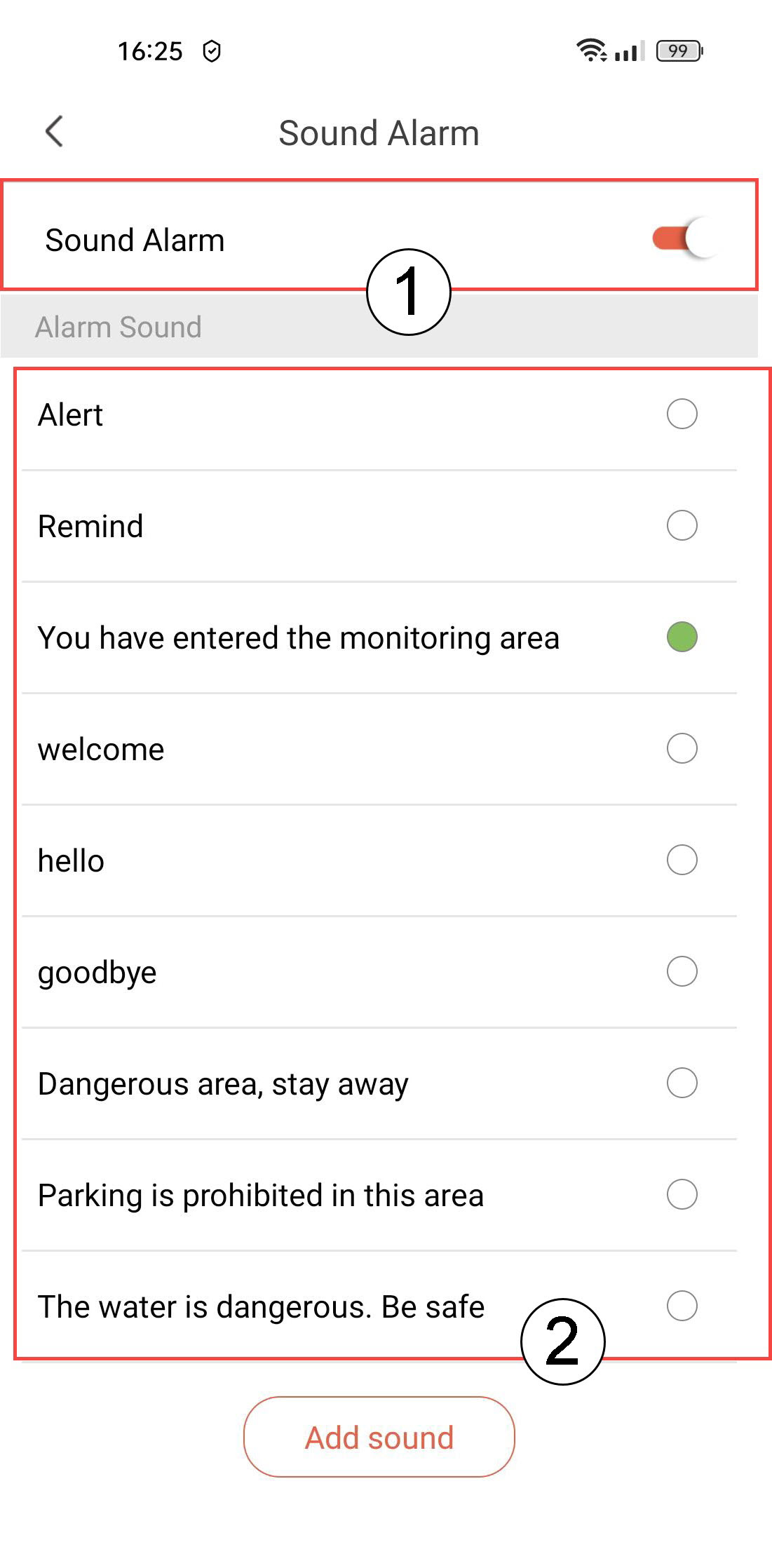
8. Äänimerkin aktivointi
Valitse Äänimerkki (paina kytkintä aktivoidaksesi hälytyksen ja valitse ääni luettelosta).
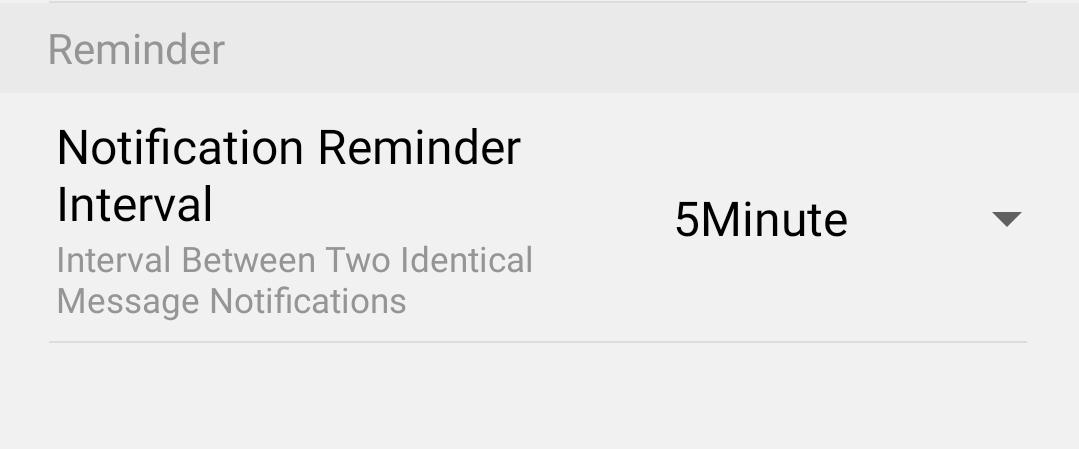
9Asetamuistutusväli
Valitse Muistutus (määritä ilmoitusväli kahden samanlaisen tapahtuman välillä. Sinun on valittava arvo väliltä 30 sekuntia – 30 minuuttia).
Miten otan liiketunnistuksen käyttöön kamerassani?
1. Avaakameran asetukset
Napsauta Asetukset.
2. Siirryhälytysasetuksiin
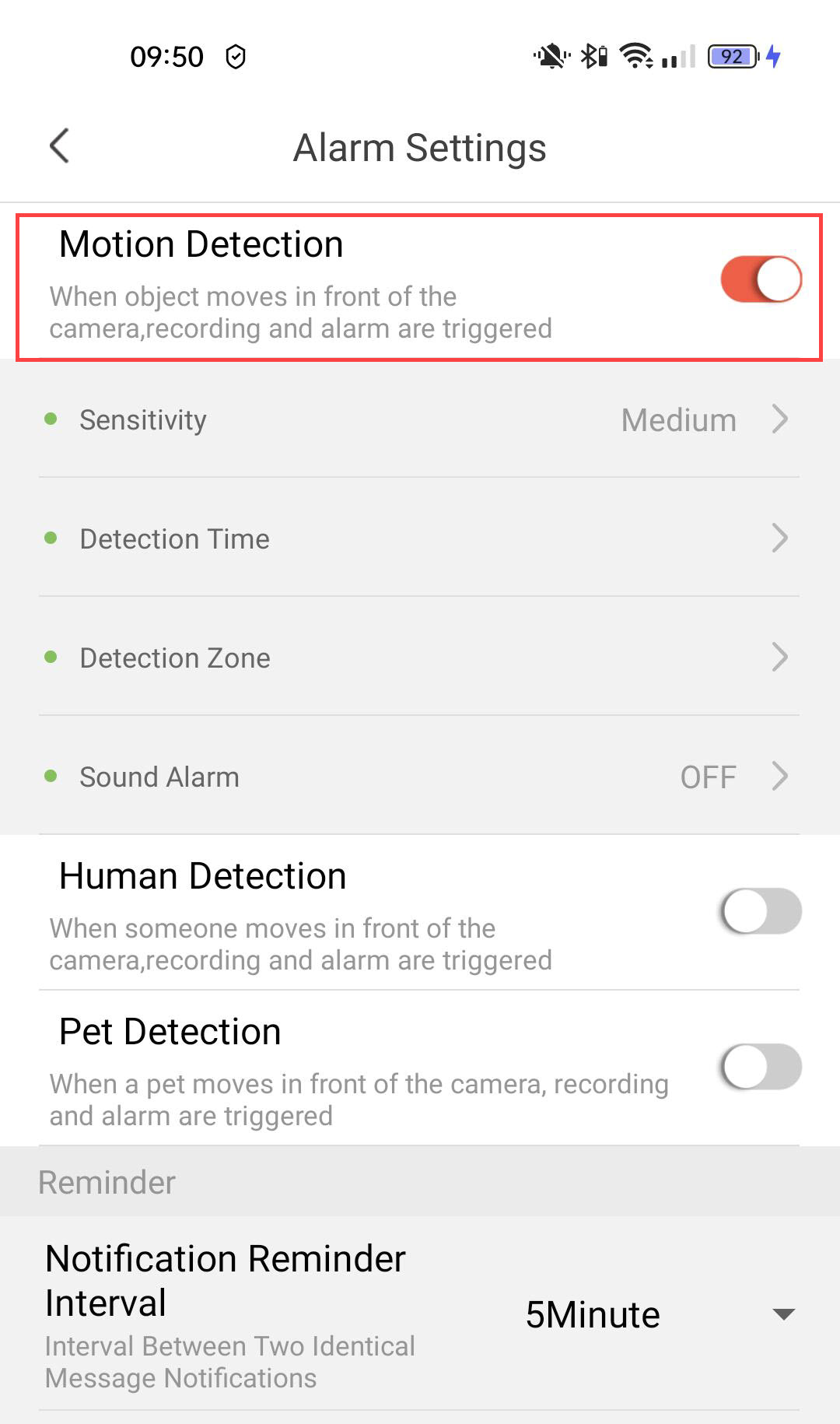
Valitse Hälytys.
3Otaliiketunnistus käyttöön
Paina sitten liiketunnistuksen kytkintä .
4. Asetatunnistuksen herkkyys
Valitse herkkyys (valitse taso vaihtoehdoista ”matala”, ”keskitaso” ja ”korkea” tunnistuksen tarkkuuden parantamiseksi).
5. Määritätunnistusaika
Valitse havaitsemisaika ( valitse päivät ja kellonajat, jolloin haluat hälytyksen laukeavan havaitsemistilanteessa, ja napsauta sitten Tallenna).
6Määritätunnistusalue
Valitse tunnistusalue (luo tunnistusalue ruudukkoon ja napsauta Tallenna. Hälytys laukeaa, jos tällä alueella havaitaan jotain).
7. Äänimerkin aktivointi
Valitse Äänimerkki ( paina kytkintä aktivoidaksesi hälytyksen ja valitse ääni luettelosta).
8Asetamuistutusväli
Valitse ”Muistutus” (määritä ilmoitusväli kahden samanlaisen tapahtuman välillä. Arvon on oltava 30 sekunnin ja 30 minuutin välillä).
Miten otan lemmikkien tunnistuksen käyttöön?
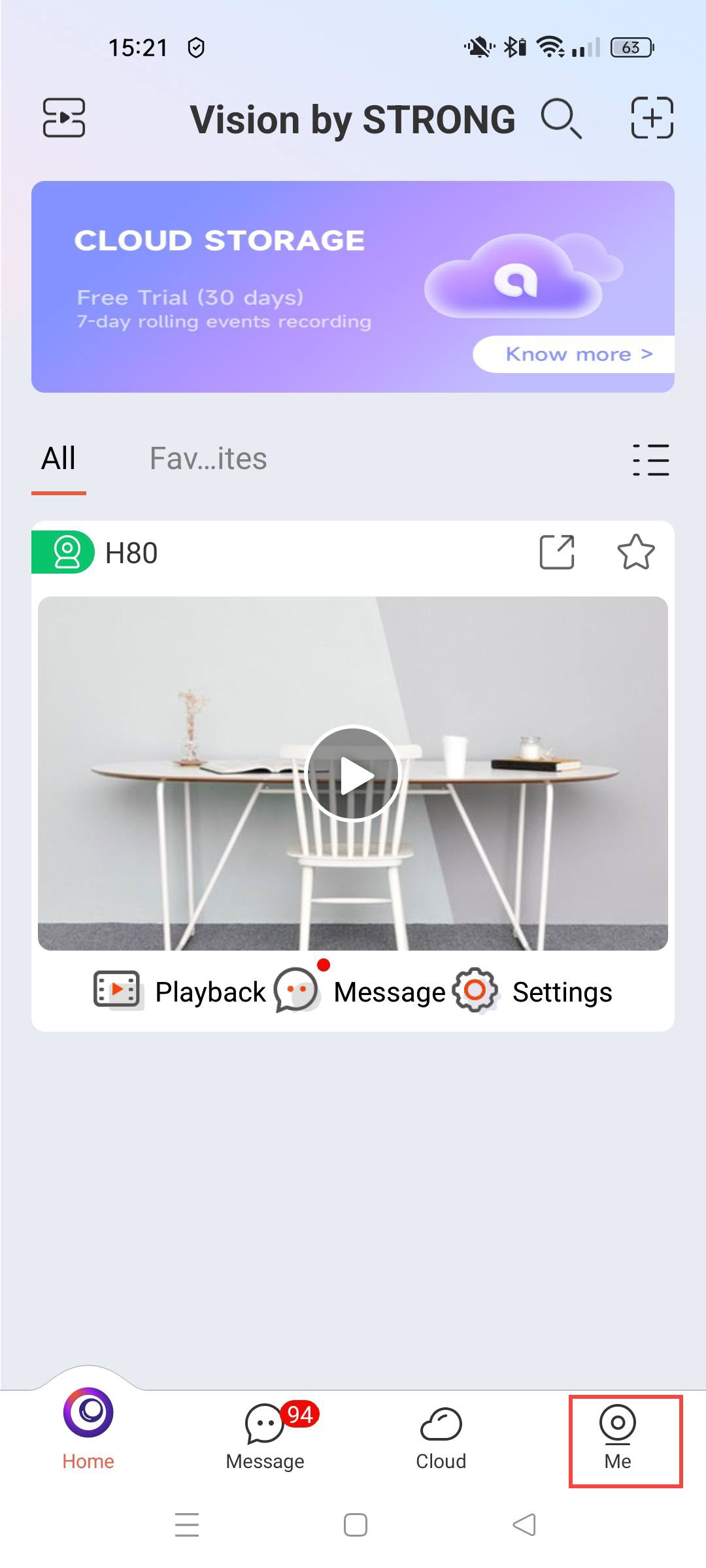
1. Avaakameran asetukset
Napsauta Asetukset.
2. Siirryhälytysasetuksiin
Valitse Hälytys.
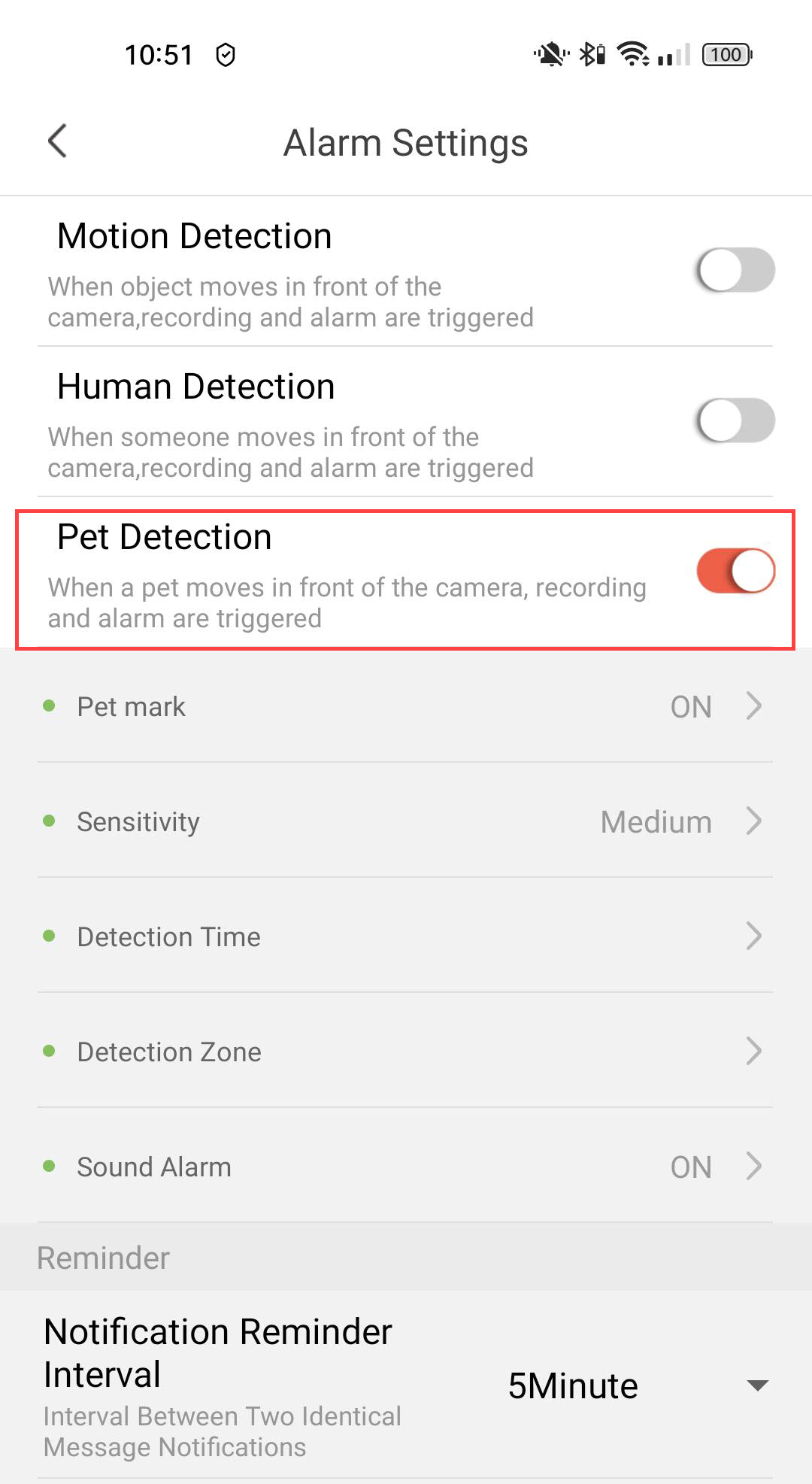
3Otalemmikkien tunnistus käyttöön
Paina lemmikkien tunnistuksen kytkintä .
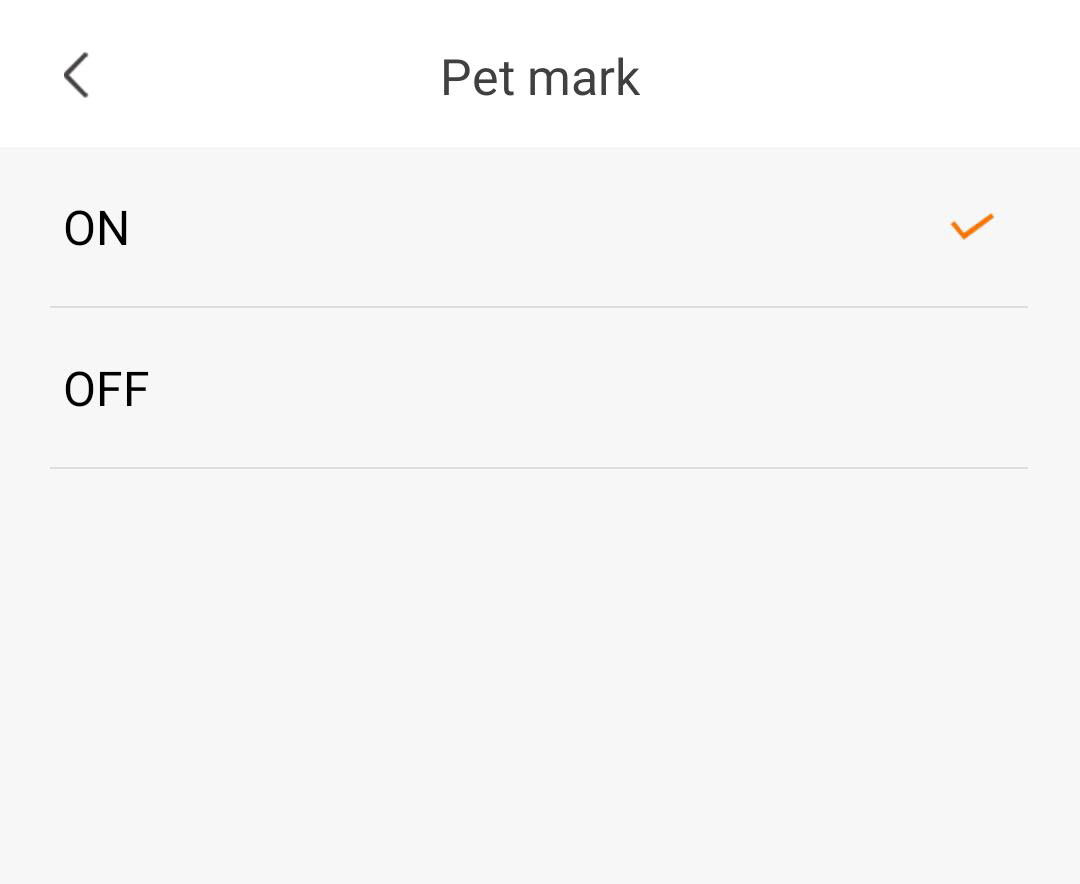
4Otalemmikkien merkitseminen käyttöön
Valitse ”Pet Mark”: (ota lemmikkien merkitseminen käyttöön).
5. Asetatunnistuksen herkkyys
Valitse herkkyys (valitse taso vaihtoehdoista ”matala”, ”keskitaso” ja ”korkea” tunnistuksen tarkkuuden parantamiseksi).
6. Määritätunnistusaika
Valitse tunnistusaika (valitse päivät ja kellonajat, jolloin haluat hälytyksen laukeavan, jos ihmistä havaitaan, ja napsauta sitten Tallenna).
7Määritätunnistusalue
Valitse tunnistusalue: (luo tunnistusalue ruudukkoon ja napsauta Tallenna. Hälytys laukeaa, jos alueella havaitaan ihminen).
8. Äänimerkin aktivointi
Valitse Äänimerkki (paina kytkintä aktivoidaksesi hälytyksen ja valitse ääni luettelosta).
9Asetamuistutusväli
Valitse Muistutus (määritä ilmoitusväli kahden samanlaisen tapahtuman välillä. Sinun on valittava arvo väliltä 30 sekuntia – 30 minuuttia).
Miten voin rekisteröityä ilmaiseen pilvipalvelun kokeiluversioon?
Voit käyttää pilvipalveluita kamerasi kaikkien tallenteiden tallentamiseen.
1. Avoimenpilvitallennustilan tiedot
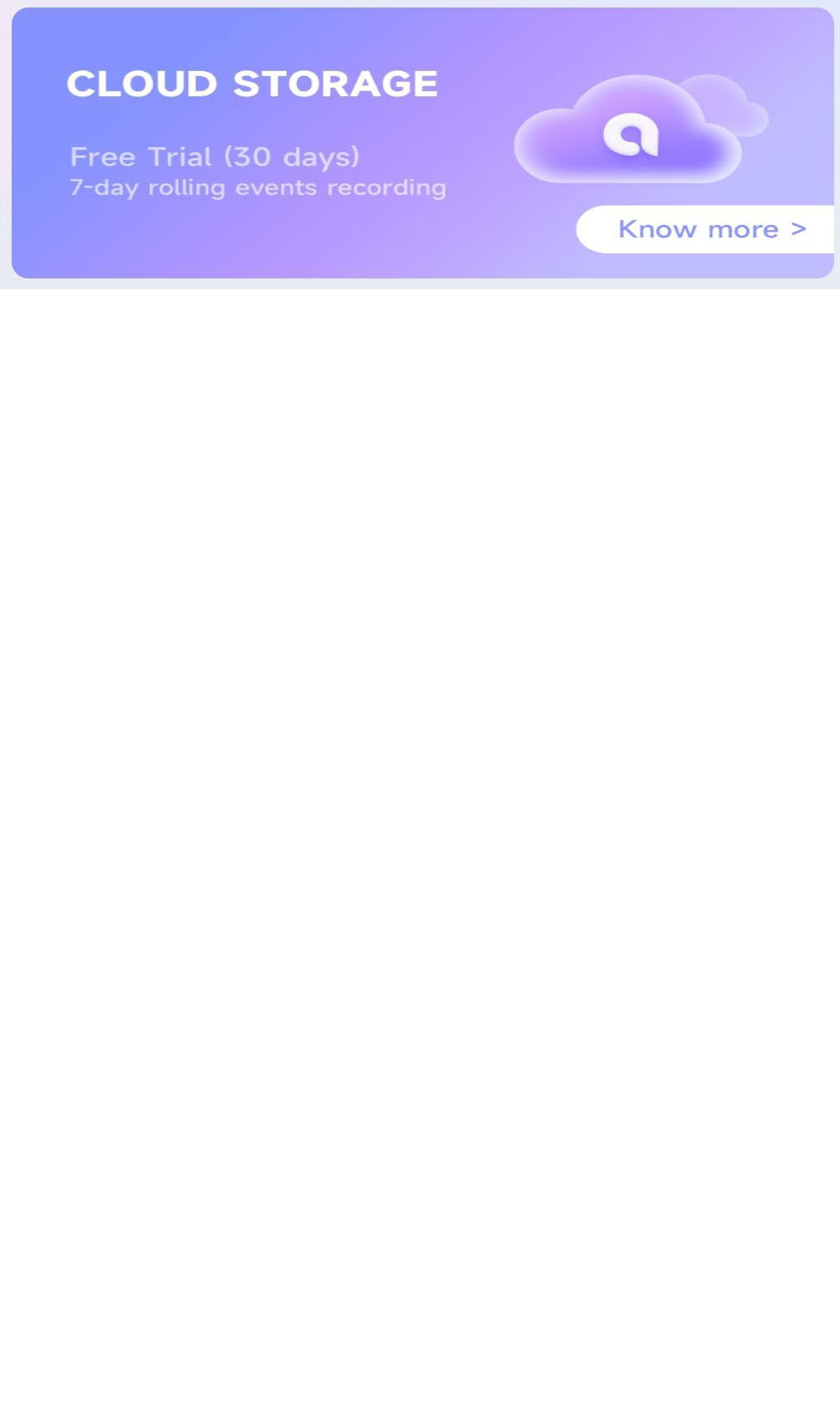
Napsauta Pilvitallennustilan otsikon kohdalla ”Lisätietoja ”.
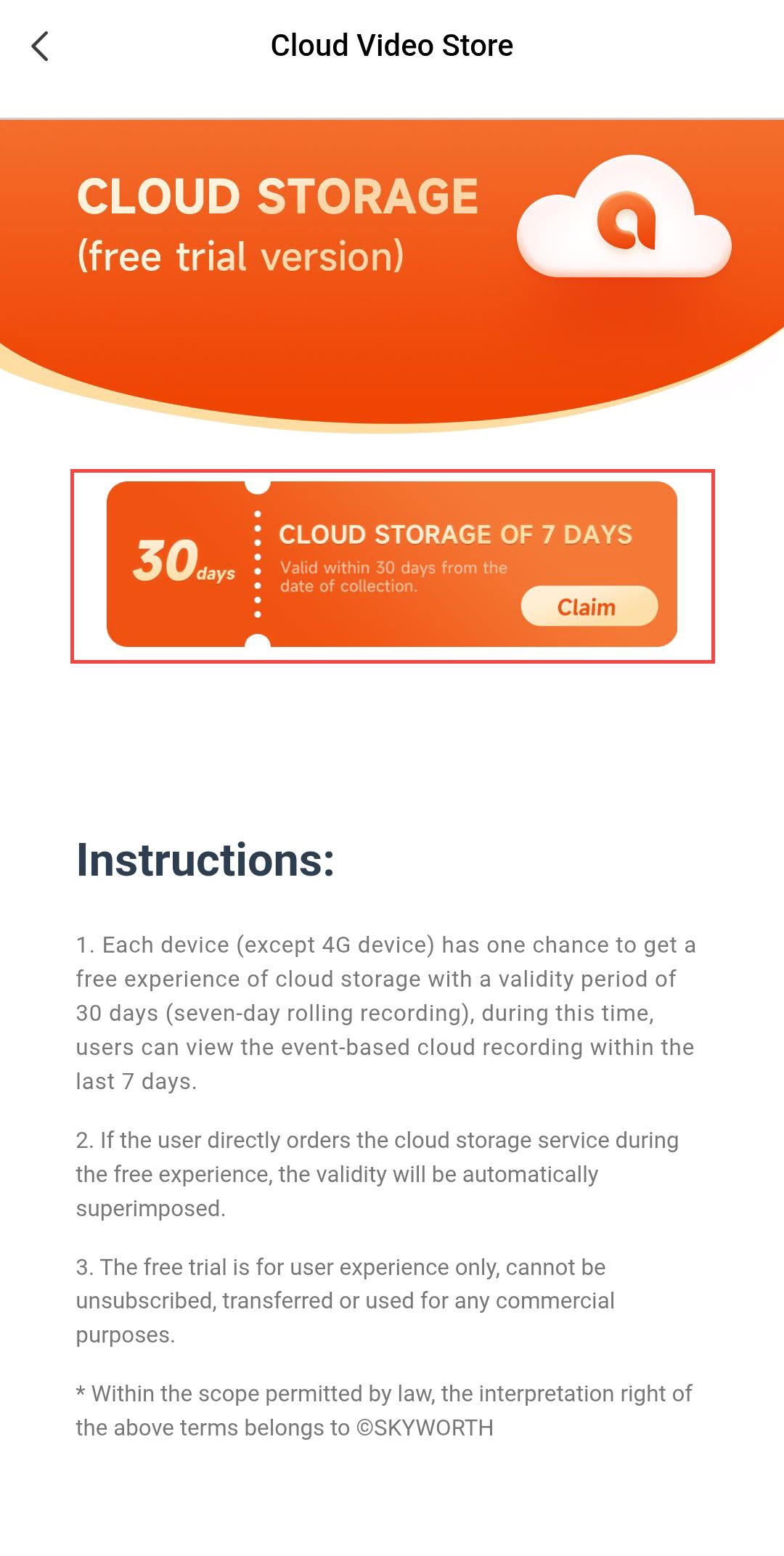
2Lunastailmainen tallennustila
Napsauta sitten ”Lunasta”.
3Valitsekamerasi
Valitse kamera luettelosta ja napsauta Vahvista.
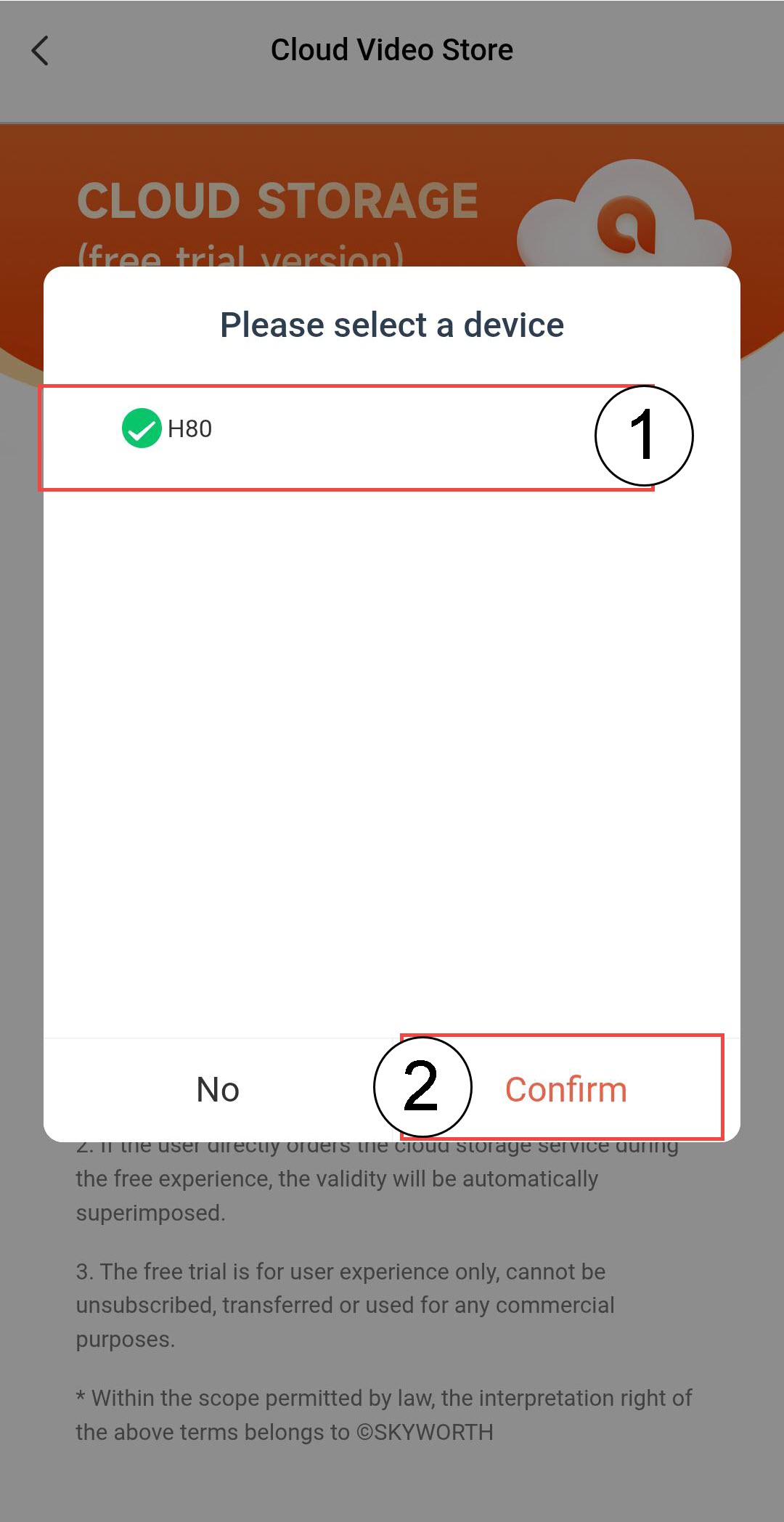

VAROITUS: Ilmaista pilvitallennustilaa voi lunastaa vain kerran kutakin kameraa kohti.
Miten voin poistaa kameran liitännän sovelluksesta?
Jos kamerassasi ilmenee ongelmia, jotka eivät korjaannu tehdasasetusten palauttamisen jälkeen, poista laitteen liitäntä sovelluksesta ja asenna se uudelleen.
1. AvaaAsetukset
Napsauta Asetukset.
2Siirrylisäasetuksiin
Napsauta Lisäasetukset.
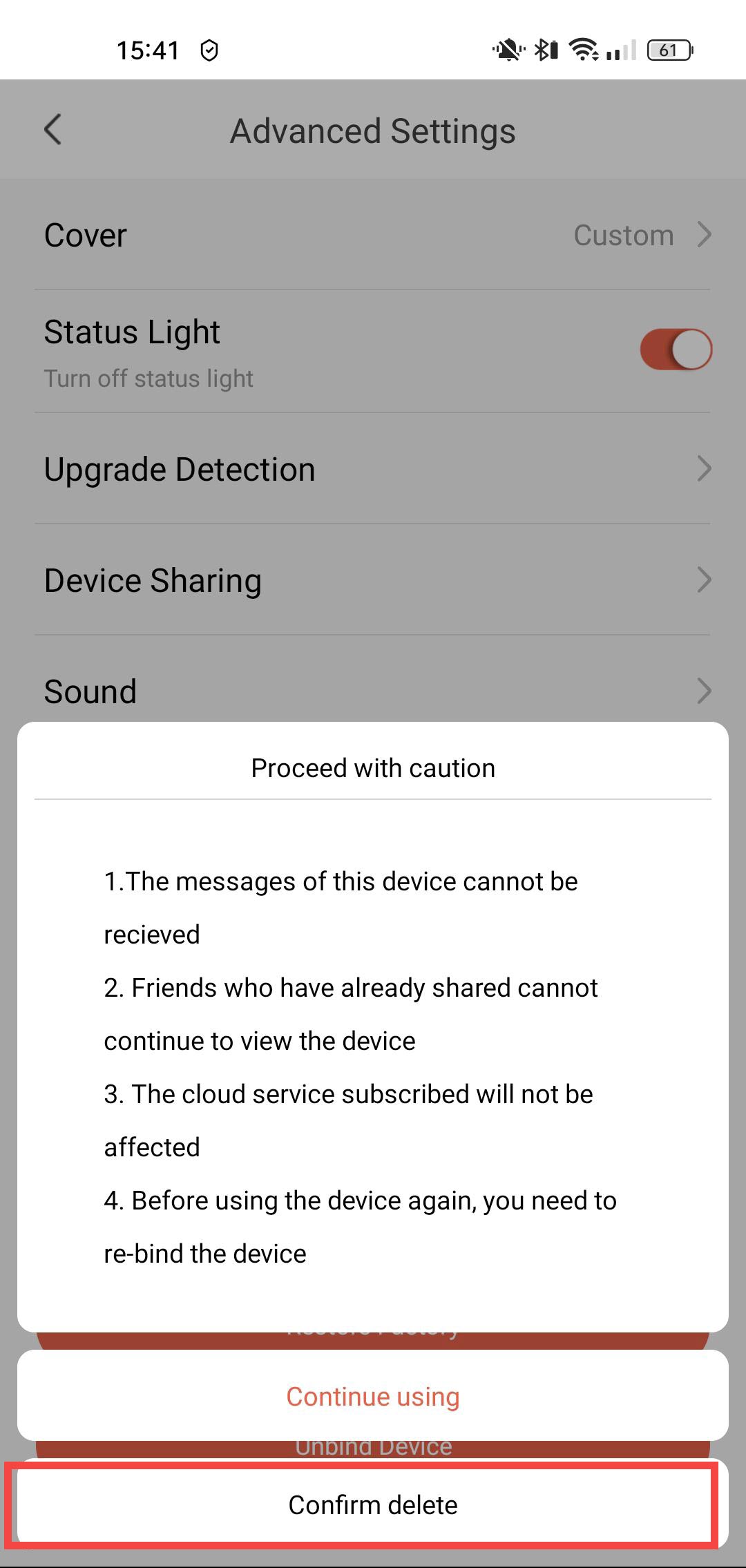
3Laitteen liitoksen irrottaminen
Napsauta ”Poista linkitys”
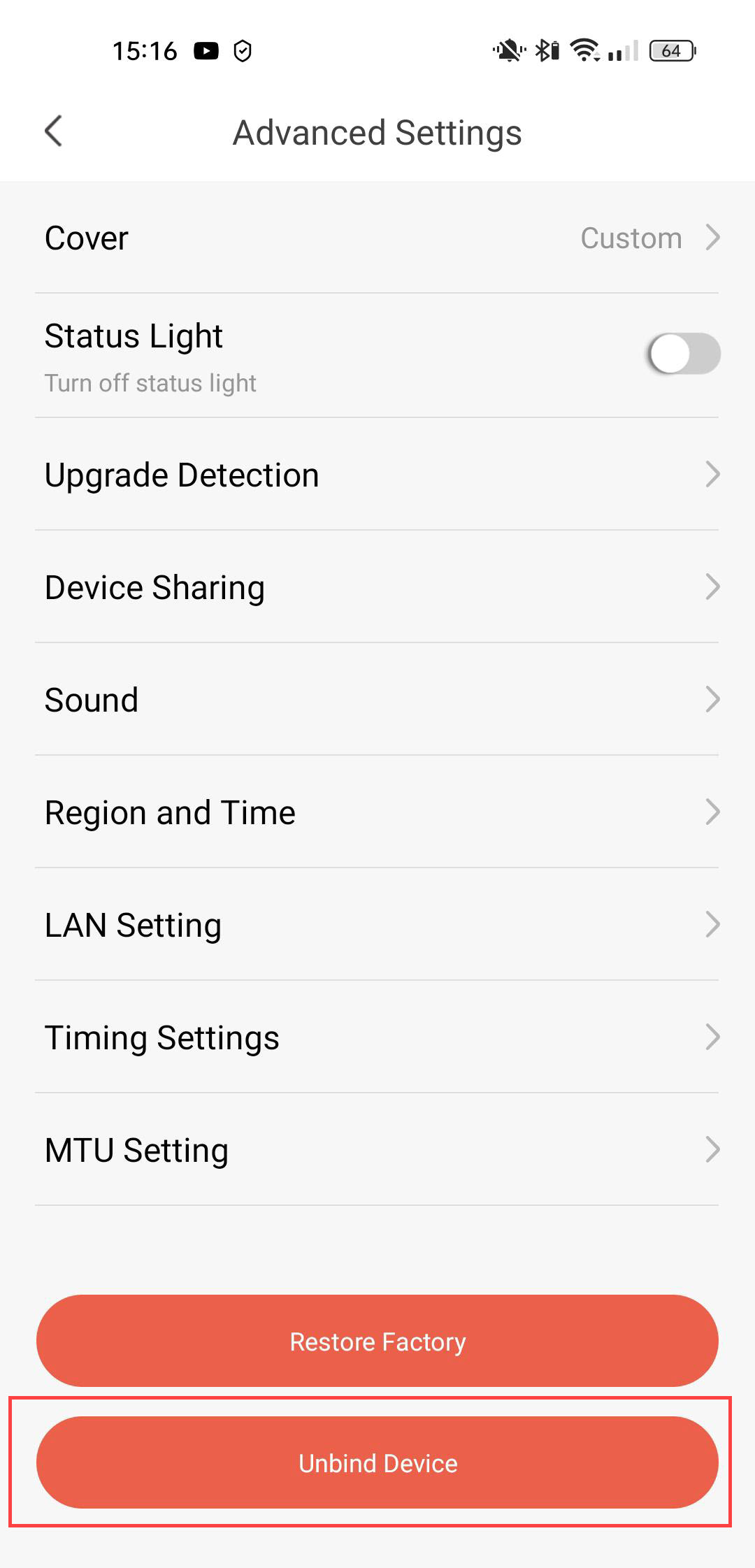
4. Vahvistasitoumuksen purkaminen
Napsauta ”Vahvista poisto”.
Miten päivitän kamerani?
Voit tarkistaa, onko laitteellesi saatavilla päivityksiä.
1. Avaakameran asetukset
Napsauta Asetukset.
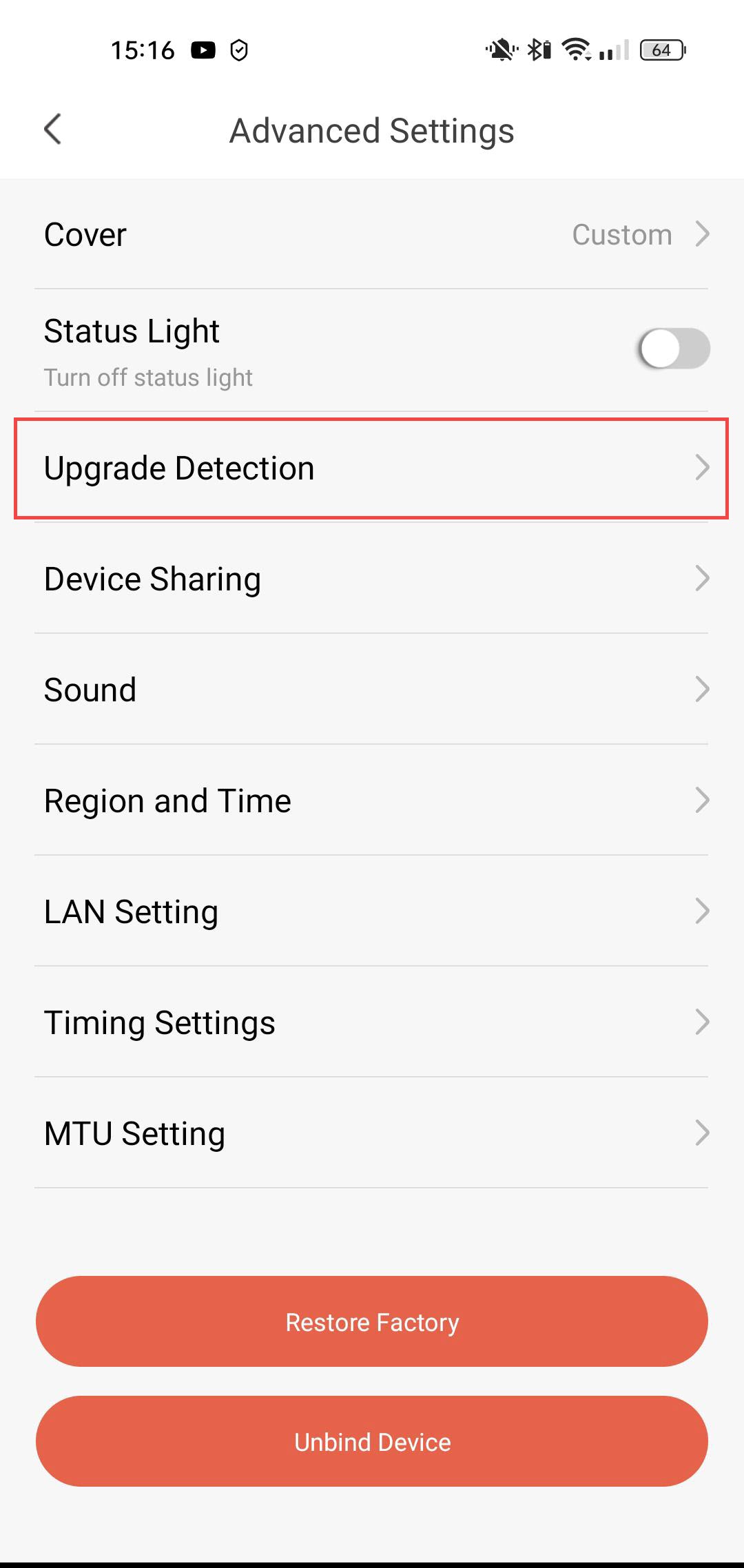
2Siirrylisäasetuksiin
Napsauta Lisäasetukset.
3. Tarkistapäivitykset
Napsauta ”Päivitysten tunnistus”.
4. Tarkista, onko saatavilla uusinta versiota
Napsauta ”Tarkista uudelleen”.

Miten voin käyttää pilvipalveluita kokeilujakson päätyttyä?
Kun olet käyttänyt pilvipalveluiden 30 päivän kokeilujaksoa, voit rekisteröityä käyttämään tätä palvelua vuoden ajaksi.
1Avaaasetukset
Napsauta Asetukset
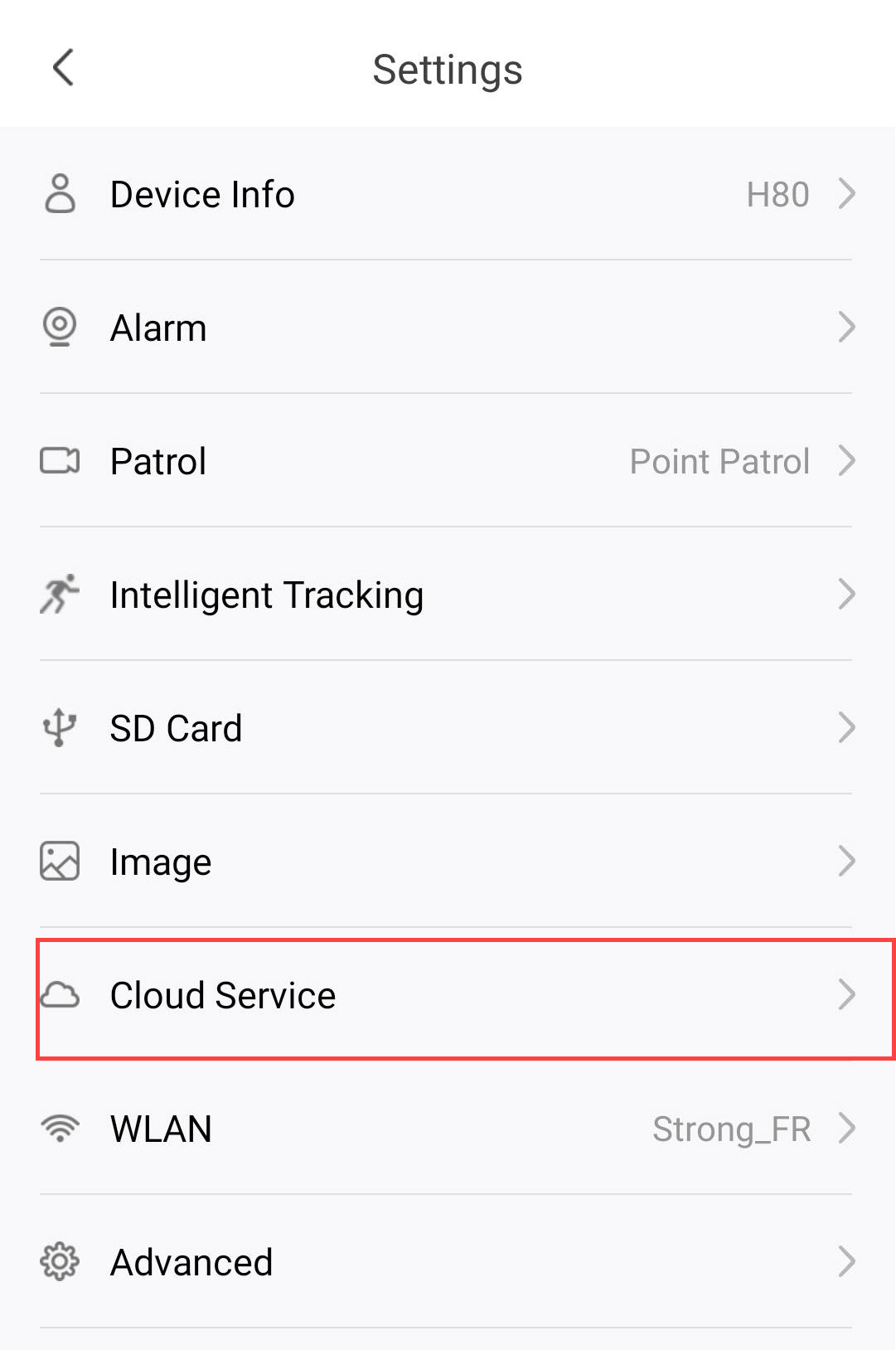
2. Avaapilvipalveluiden asetukset
Napsauta ”Pilvipalvelut”.
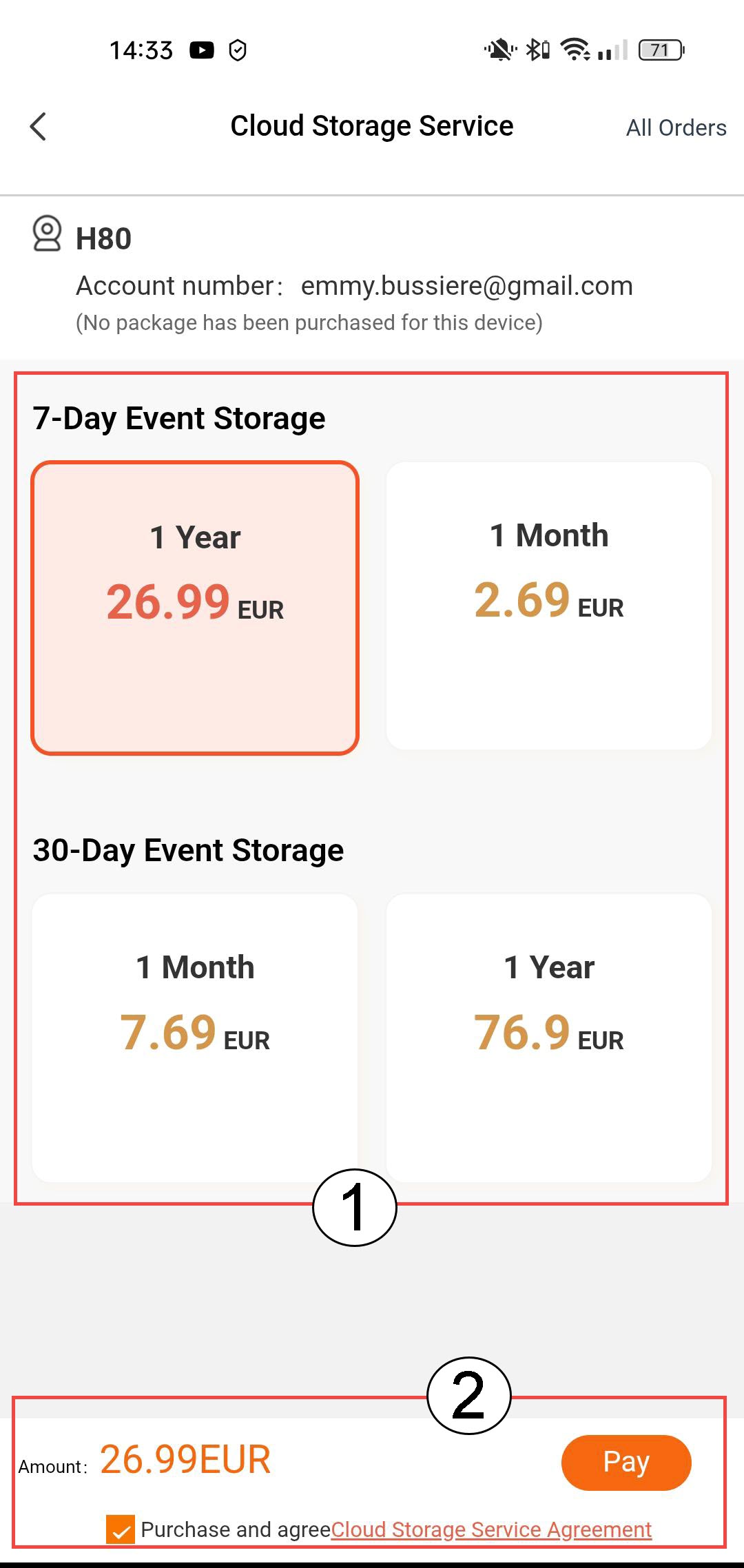
3. ValitseTapahtumien tallennus ja tilaus
Valitse joko 7 päivän tapahtumien tallennus (tapahtumat tallennetaan 7 päivän ajan) tai 30 päivän tapahtumien tallennus (tapahtumat tallennetaan 30 päivän ajan). Valitun ajanjakson päätyttyä tallenteet poistetaan automaattisesti. Sinun on valittava tilausjakso – joko kuukausittain tai vuosittain – ennen kuin napsautat ”Maksa”-painiketta.
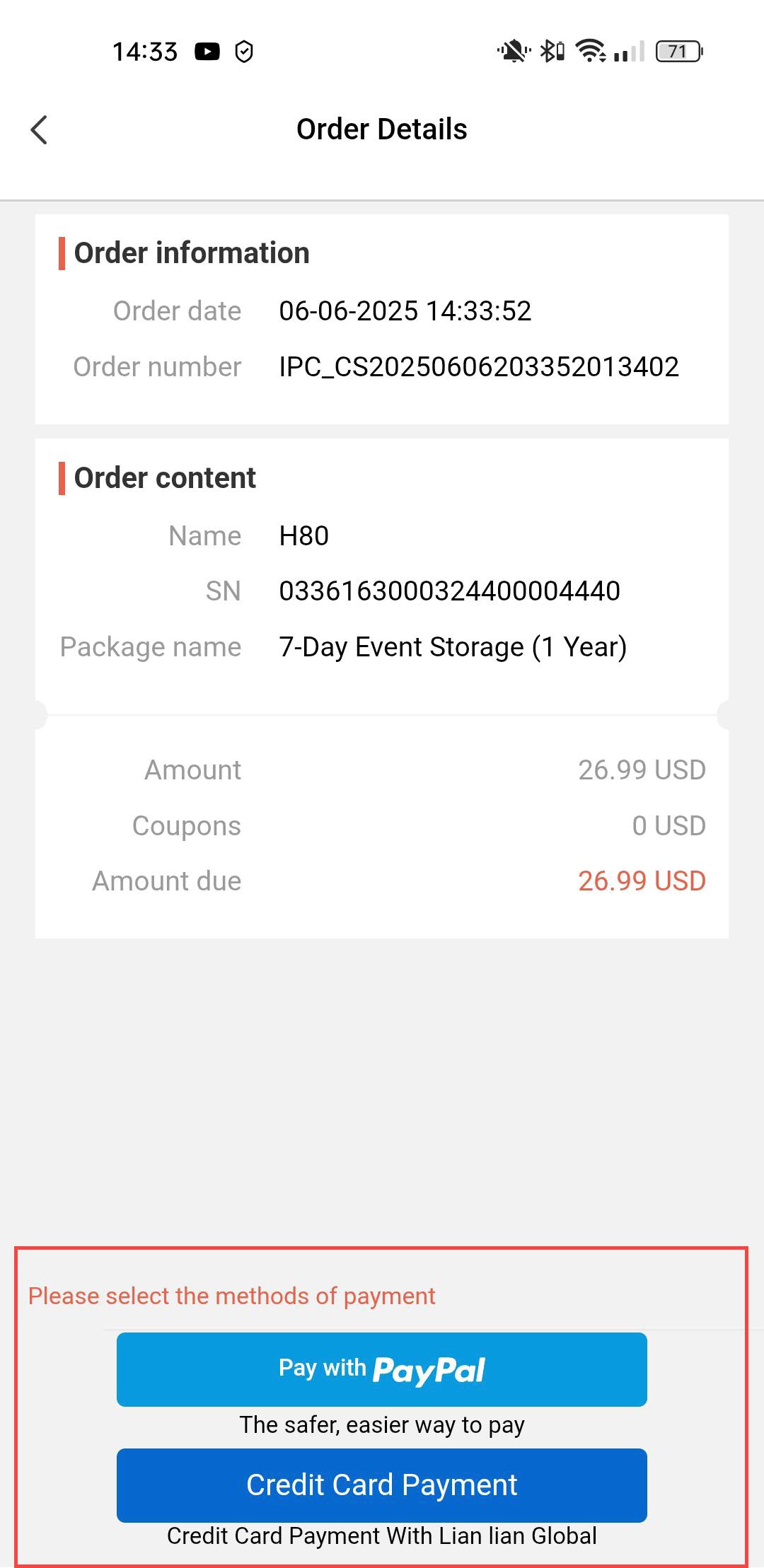
4Valitsemaksutapa
Valitse sitten maksutapa.
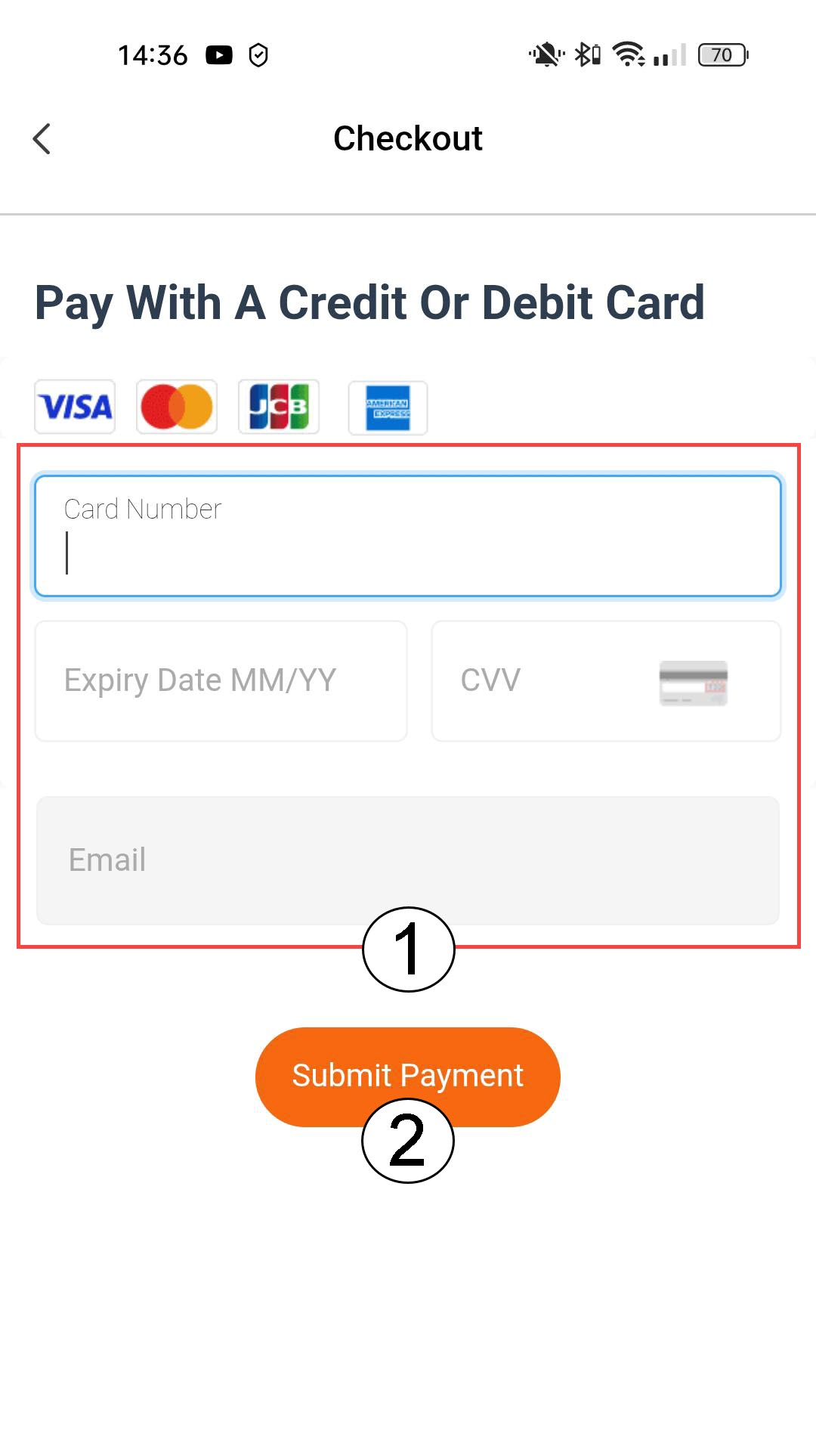
5Syötämaksutiedot ja vahvista
Voit joko syöttää luottokorttitietosi ennen kuin napsautat ”Lähetä maksu” -painiketta
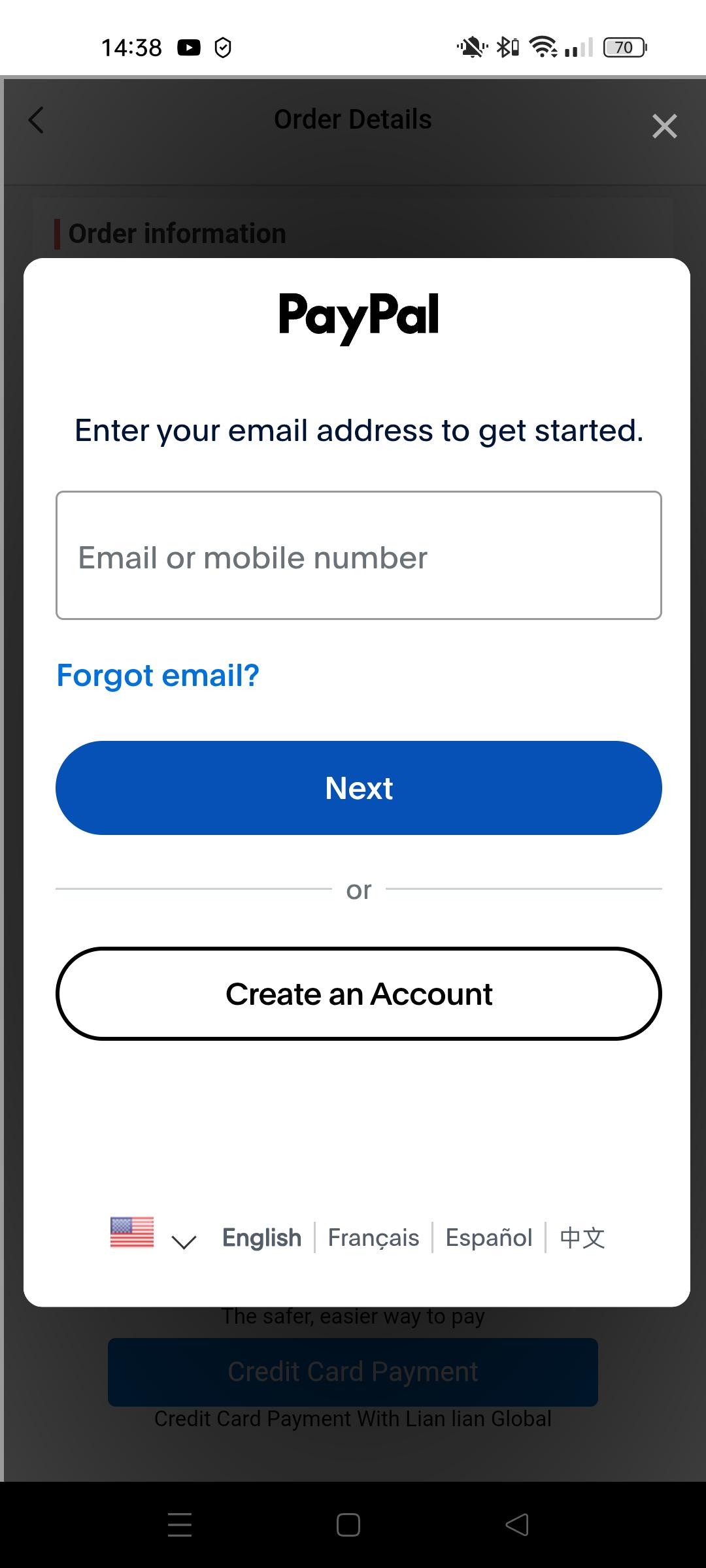
6SyötäPayPal-tietosi
Tai syötä PayPal-tilisi tiedot. Noudata sitten näytöllä näkyviä ohjeita.
Kuinka lisätä kamera sovellukseen
Miten lisään kameran sovellukseen?
1Aloitalaitteen lisääminen
Napsauta +-kuvaketta ja skannaa kameran QR-koodi.

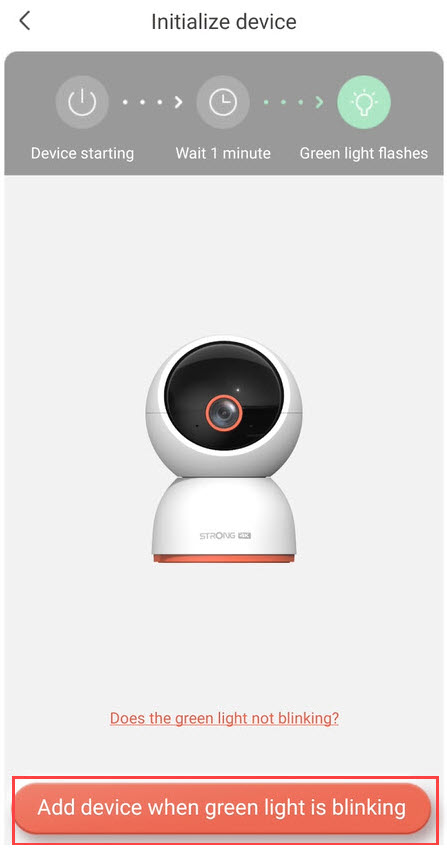
2. Tarkistakameran merkkivalo
Tarkista sitten kameran LED-valo; jos se vilkkuu vihreänä, paina ”Lisää laite”-painiketta.
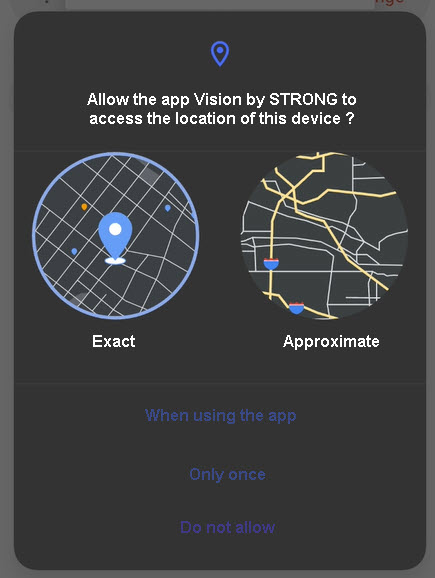
3Sallisijainnin käyttö
Anna Vision by Strong -sovellukselle lupa käyttää laitteesi sijaintitietoja.
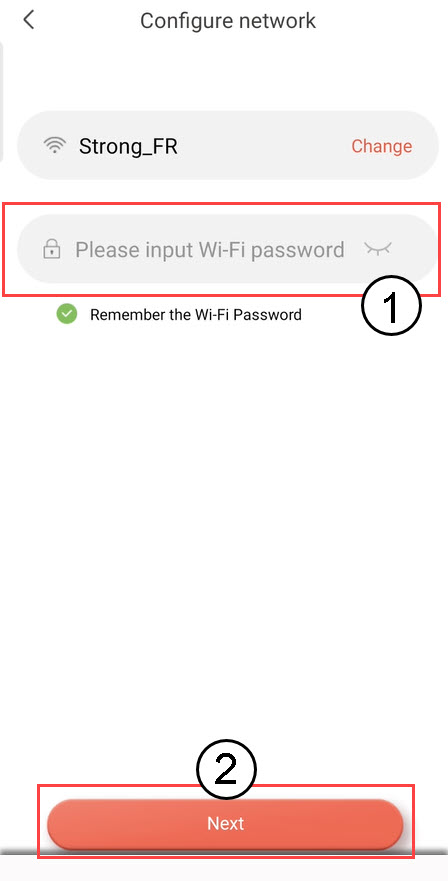
4.Wi-Fi-verkon määrittäminen
Valitse vaihtoehto näytöllä näkyvästä luettelosta. Sinun on määritettävä Wi-Fi-verkko. Sovellus valitsee automaattisesti sen Wi-Fi-verkon, johon puhelimesi on kytketty. Syötä sitten Wi-Fi-verkon salasana ja napsauta Seuraava.
VINKKI: Napsauta ”Vaihda”, jos haluat valita luettelosta toisen Wi-Fi-verkon. Jos haluat nähdä Wi-Fi-salasanan, napsauta silmäkuvaketta.
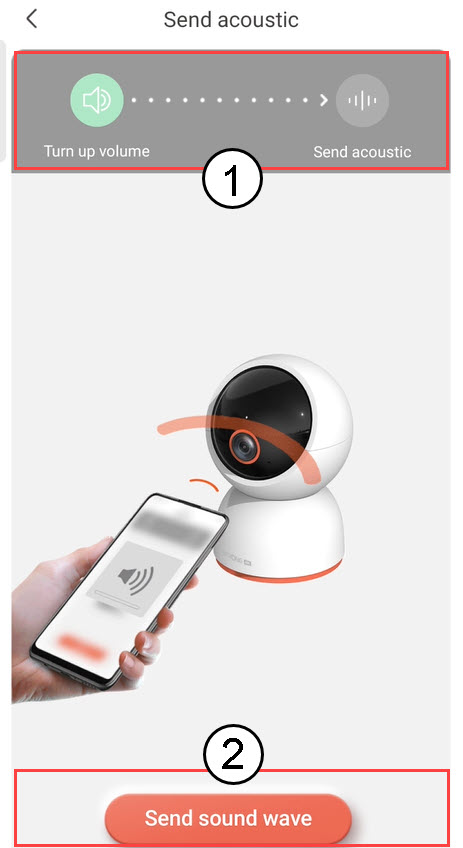
5. Lähetäääniaalto
Nosta puhelimesi äänenvoimakkuutta ja napsauta ”Lähetä ääniaalto”.
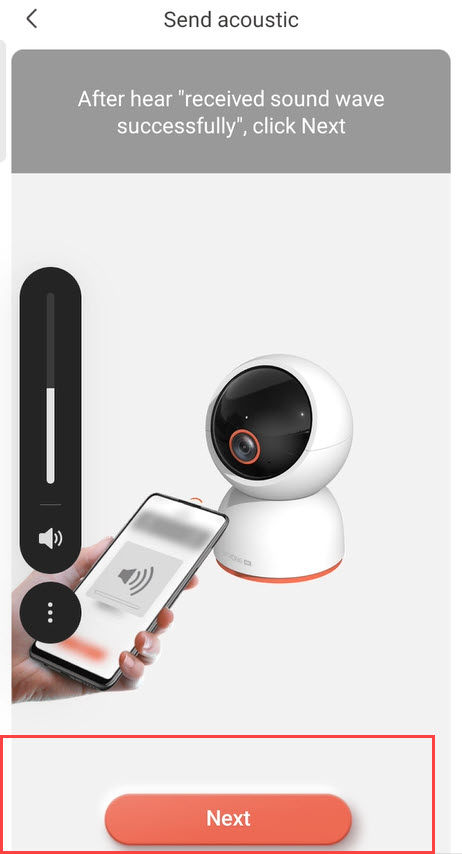
6. Ääniaallon vastaanoton vahvistaminen
Odota, kunnes näyttöön tulee viesti: ”Ääniaalto vastaanotettu onnistuneesti”, ja napsauta sitten Seuraava.
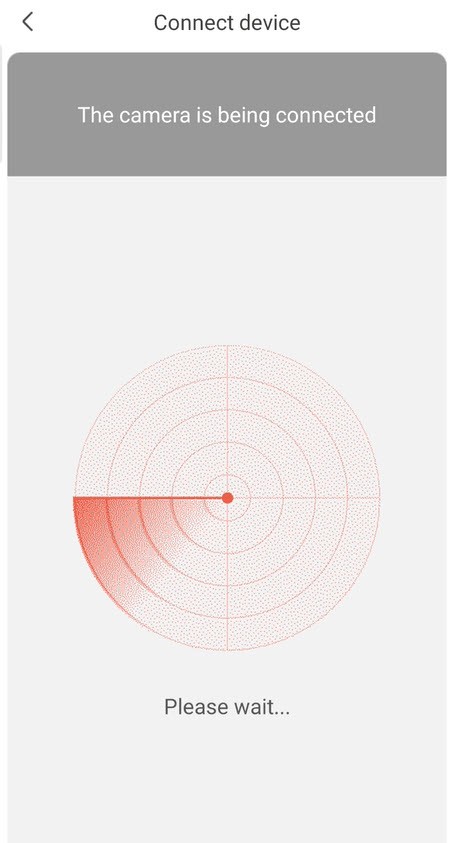
7Määrittelykäynnissä
Odota hetki, kun kameraa määritetään.
8. Annakamerallesi nimi
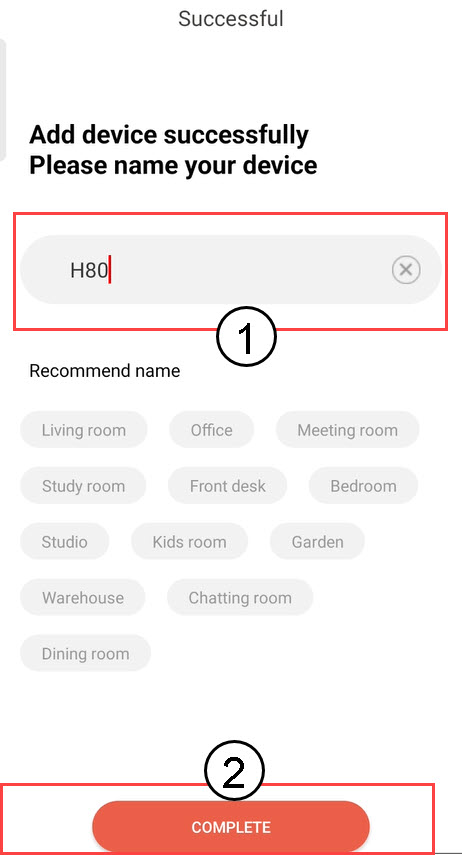
Kun asennus on valmis, sinun on annettava kamerallesi nimi. Napsauta sitten COMPLETE.
Vinkki: Jos sinulla on useita kameroita, nimeä ne sen mukaan, missä huoneessa ne sijaitsevat.
9Kameralisätty
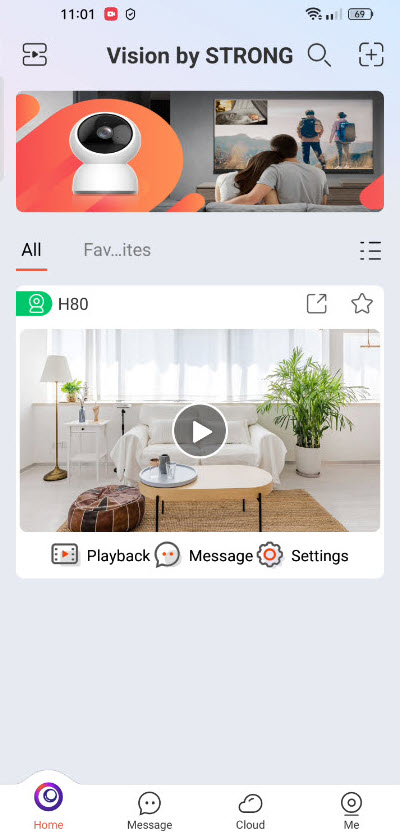
Kamerasi näkyy nyt sovelluksen aloitussivulla.
Kuinka kirjautua ulos sovelluksesta?
Laajennettu otsikko
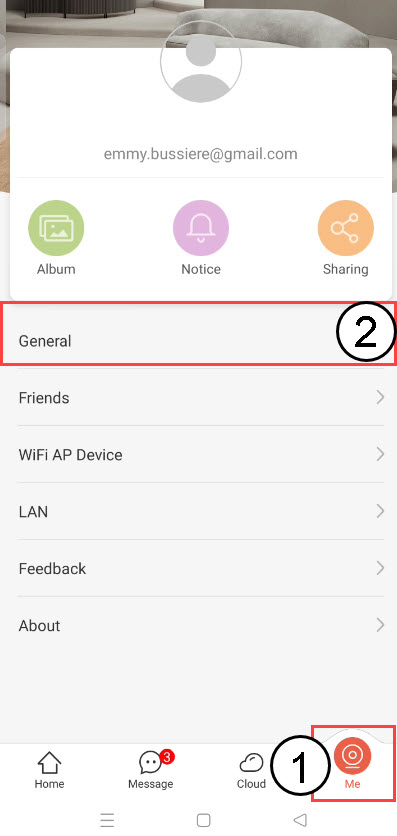
1. AvaaMinä-valikko
Napsauta tätä ja valitse sitten Yleiset.
2Kirjauduulos
Napsauta ”Kirjaudu ulos” poistuaksesi tililtäsi.

Mitä voin tehdä sovelluksessa?
Sovelluksessa voit määrittää seuraavat asetukset:
- Tunnistusasetukset (ihmisten tunnistus, alueiden tunnistus, liiketunnistus, lemmikkieläinten tunnistus)
- Hälytysasetukset
- Tallennusasetukset (pilvi, SD-kortti)
- Kuva- ja videoasetukset
- Laitteiden jakaminen
- Laitetiedot
- Käynnistä laite uudelleen, nollaa se ja poista laitteen sidonta
- Partiot
- Järjestelmänvalvojan salasana
Mikä on SD-kortin enimmäiskapasiteetti?
Voit tallentaa kamerallasi tallennetut videot SD-kortille. SD-kortin suurin tuettu kapasiteetti on 512 GB.
Minkälaista SD-korttia voin käyttää?
Kameroitamme tulisi käyttää yhdessä seuraavalla sivulla luetelluista SD-korteista, jossa tuetut mallit pidetään ajan tasalla: Turvallinen tallennustila whitelist.