
Powerline Wi-Fi 500 Duo | POWERLWF500DUO
Kaikki kysymykset
Powerline Wi-Fi 500 Duo | POWERLWF500DUO
LED-valot, painikkeet ja liitännät
Miksi Powerlines-laitteet switch sammuvat itsestään?
Tämä on normaalia: Powerline 500 siirtyy automaattisesti switch lepotilaan, jos laitteessa ei havaita toimintaa. Kun Ethernet-portissa havaitaan signaali, Powerline 500 käynnistyy uudelleen. Valmiustilassa olevan Powerline 500:n voi kestää muutaman sekunnin havaita uusi toiminta ja käynnistyä uudelleen.
Automaattinen virransäästötila vähentää sähkönkulutusta jopa 85 %.
Luo uusi Wi-Fi-hotspot, jonka nopeus on jopa 300 Mbps, muutamassa minuutissa hyödyntämällä olemassa olevaa sähköverkkoa ja mitä tahansa pistorasiaa!
Onko sinulla vaikeuksia saada Wi-Fi-yhteys kotisi tiettyihin osiin? Tarvitsetko Wi-Fi-yhteyttä ullakolle, vintille, kellariin tai puutarhaan?
Liitä Powerline 500 -sovitin vain olemassa olevaan internetmodeemiin Ethernet-portin kautta, niin saat välittömästi käyttöösi internetyhteyden mistä tahansa pistorasiasta jopa 500 Mbps:n nopeudella. Käyttämällä Powerline 500 Wi-Fi -sovitinta voit luoda uuden Wi-Fi-hotspotin valitsemassasi huoneessa ja laajentaa kodin Wi-Fi-kattavuutta muutamassa minuutissa.
Älä tuhlaa pistorasioitasi! Käytä ylimääräistä melusuodatettua pistorasiaa!
Powerline 500 -sovitin on varustettu ylimääräisellä, häiriösuodatetulla pistorasialla. Miksi sitä tarvitaan? Koska Powerline 500 -sovitin on kytkettävä modeemiin tai reitittimeen paikassa, jossa usein myös muut laitteet tarvitsevat virransyöttöä. Älä tuhlaa pistorasioita. Liitä Powerline 500 -sovittimet suoraan seinäpistorasiaan ja käytä ylimääräistä häiriösuodatettua pistorasiaa laitteidesi virransyöttöön tai pistorasialiitännän liittämiseen. Integroitu häiriösuodatin vähentää sähköisiä häiriöitä ja parantaa Powerline-tiedonsiirron suorituskykyä.
Minulla ei ole pääsyä Internetiin ja/tai ”koti”-kuvakkeen LED-valo ei syty.
Säädinten tehdasasetukset on palautettava. Palauta säädinten tehdasasetukset noudattamalla seuraavia ohjeita:
1. Liitäsovittimet pistorasiaan
Liitä sovittimet yksi toisensa jälkeen pistorasiaan.
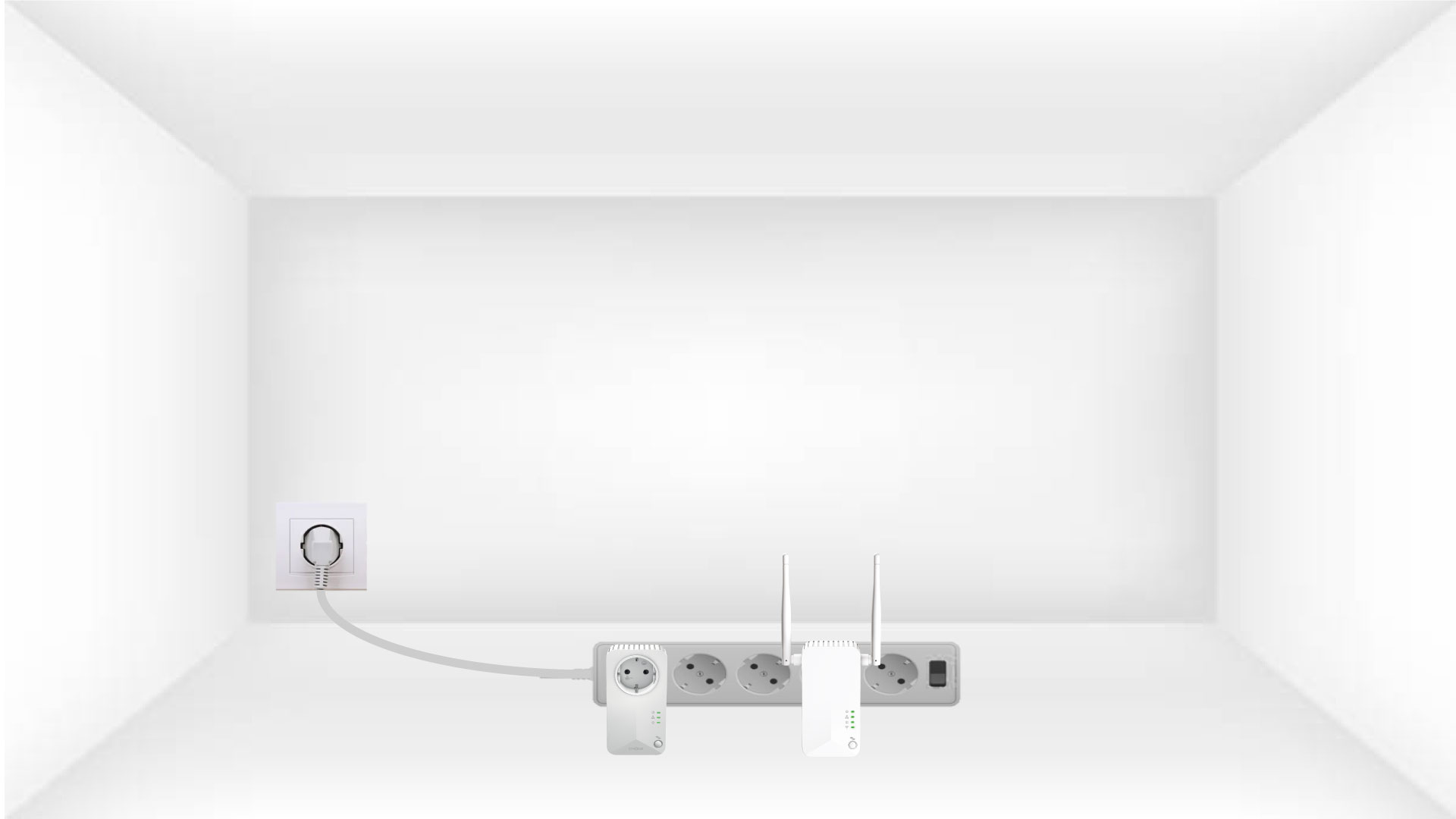
2. Liitäsovittimet Internetiin
Liitä kukin sovitin toimivaan laitteeseen (internetreititin/yhdyskäytävä, Android-boksi, älytelevisio, tietokone jne.) Ethernet-kaapelilla. Laitteiden välillä on oltava yhteys, muuten sovitin siirtyy automaattisesti lepotilaan.

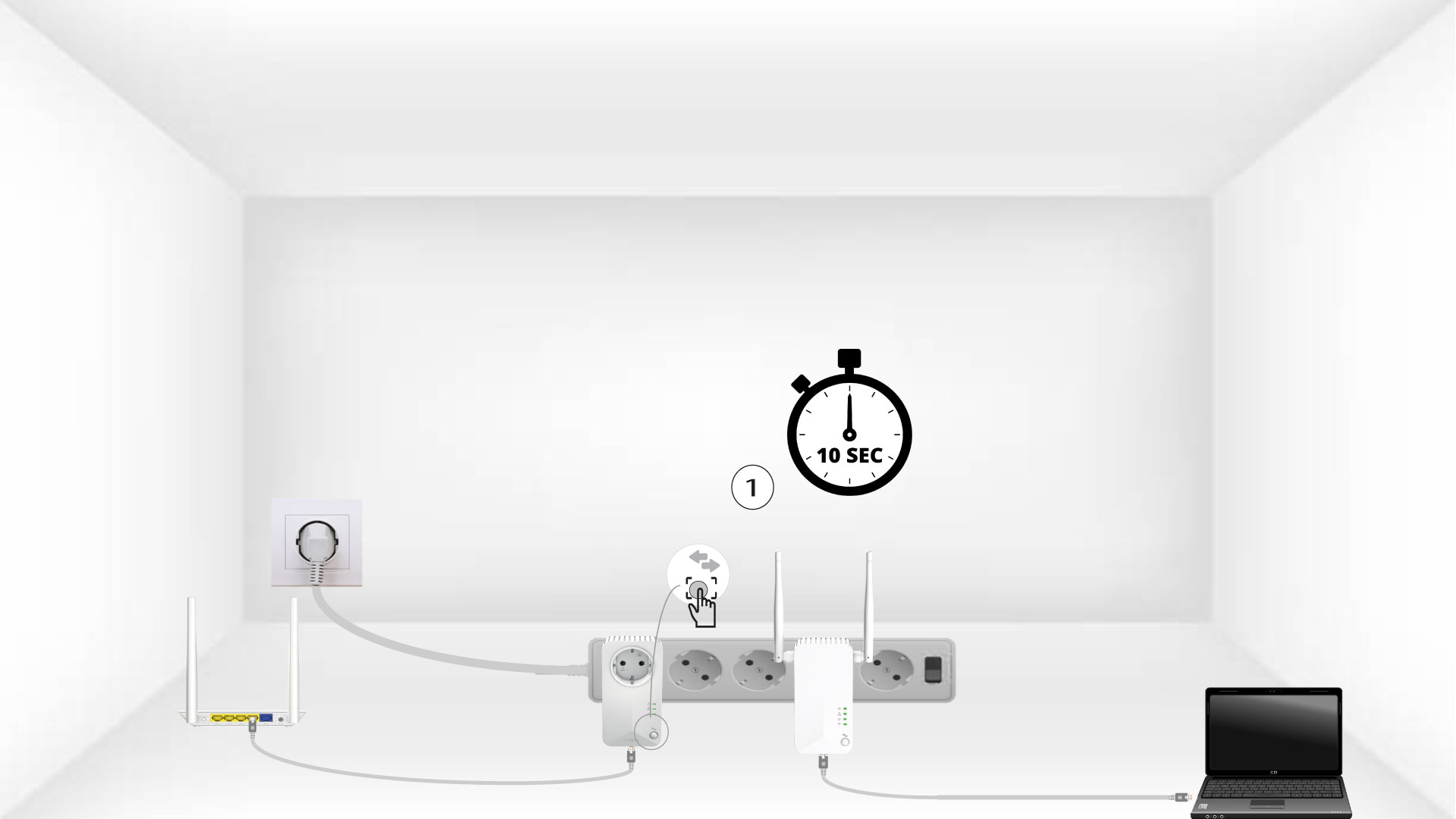
3PainaConnect & Secure -painiketta (ensimmäinen laite)
Kun sovitin on kytketty pistorasiaan ja liitetty Ethernet-verkkoon, paina etupaneelissa olevaa ”Connect & Secure” -painiketta 10 sekunnin ajan.
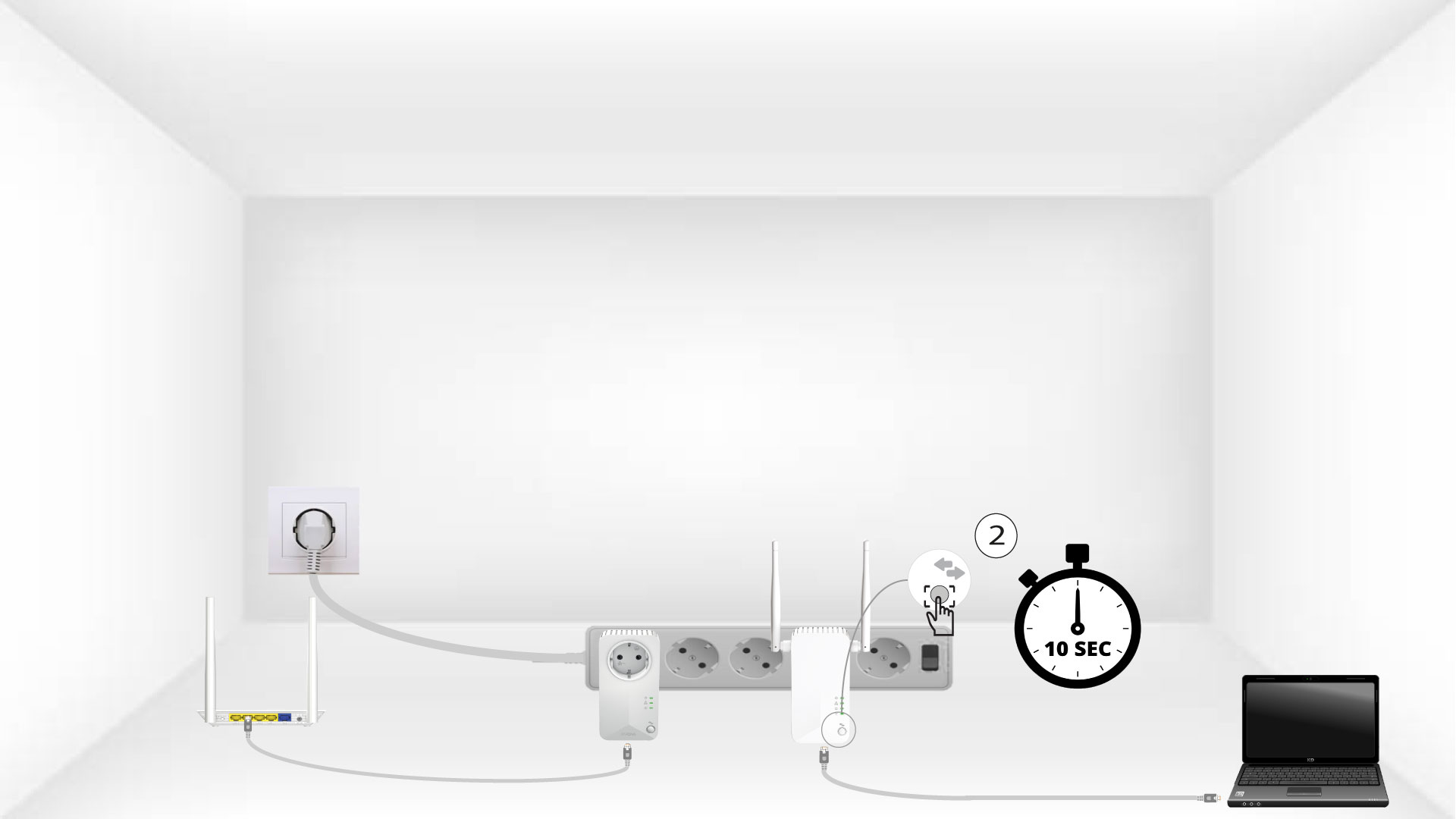
4. Paina”Yhdistä ja suojaa” -painiketta (toinen laite)
Paina toisen laitteen etupaneelissa olevaa ”Connect & Secure” -painiketta 10 sekunnin ajan.
5Koti-kuvake vilkkuu laitteissa
Kodissa olevien LED-valojen pitäisi alkaa vilkkua.

6Laitteetnollataan
Kaikkien LED-valojen on oltava vihreitä toimintojen päätyttyä.
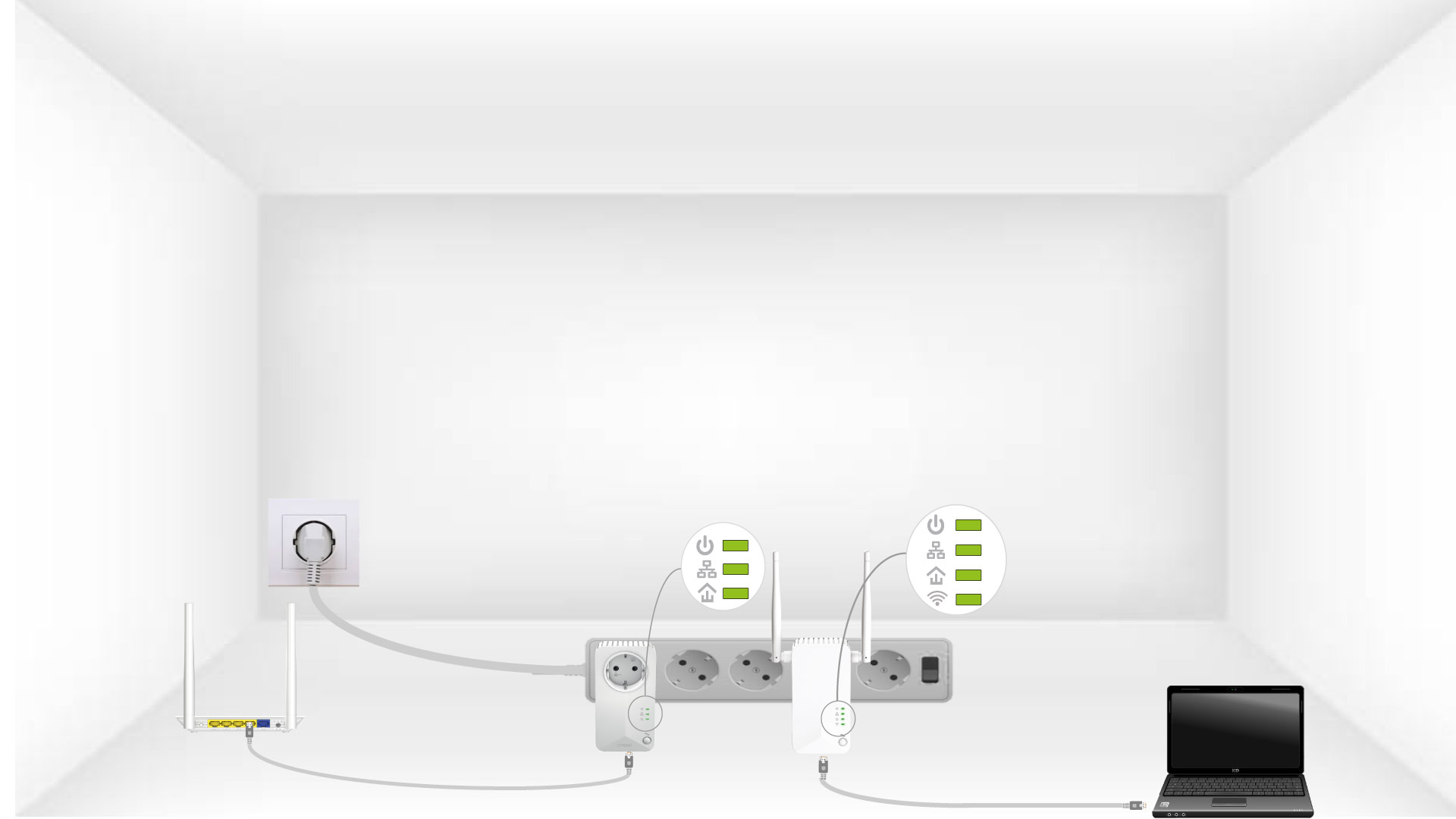
Toista sama toimenpide kolmannen Powerline-laitteen kohdalla. Samassa sähköasennuksessa voi olla enintään kahdeksan Powerline 500 -laitetta.
Kun olet nollannut kaikki laitteet, voit sijoittaa ne huoneeseen, jossa niitä tarvitset.
Internet kaikkialla mistä tahansa pistorasiasta!
Powerline 500 - Kit , joka sisältää kaksi Powerline 500 -sovitinta, luo vaivattomasti nopean kotiverkon hyödyntämällä kodin olemassa olevaa sähköverkkoa jopa 500 Mbps:n nopeudella. Uusia kaapeleita ei tarvita! Voit liittää tietokoneet, viihde-elektroniikan ja verkkoyhteensopivat laitteet Internetiin missä tahansa huoneessa ja kerroksessa kotonasi yksinkertaisesti pistorasian avulla.
Wi-Fi-sovittimen kotikuvakkeen LED-valo palaa, mutta en pysty muodostamaan yhteyttä Powerline 500:n Wi-Fi-verkkoon.
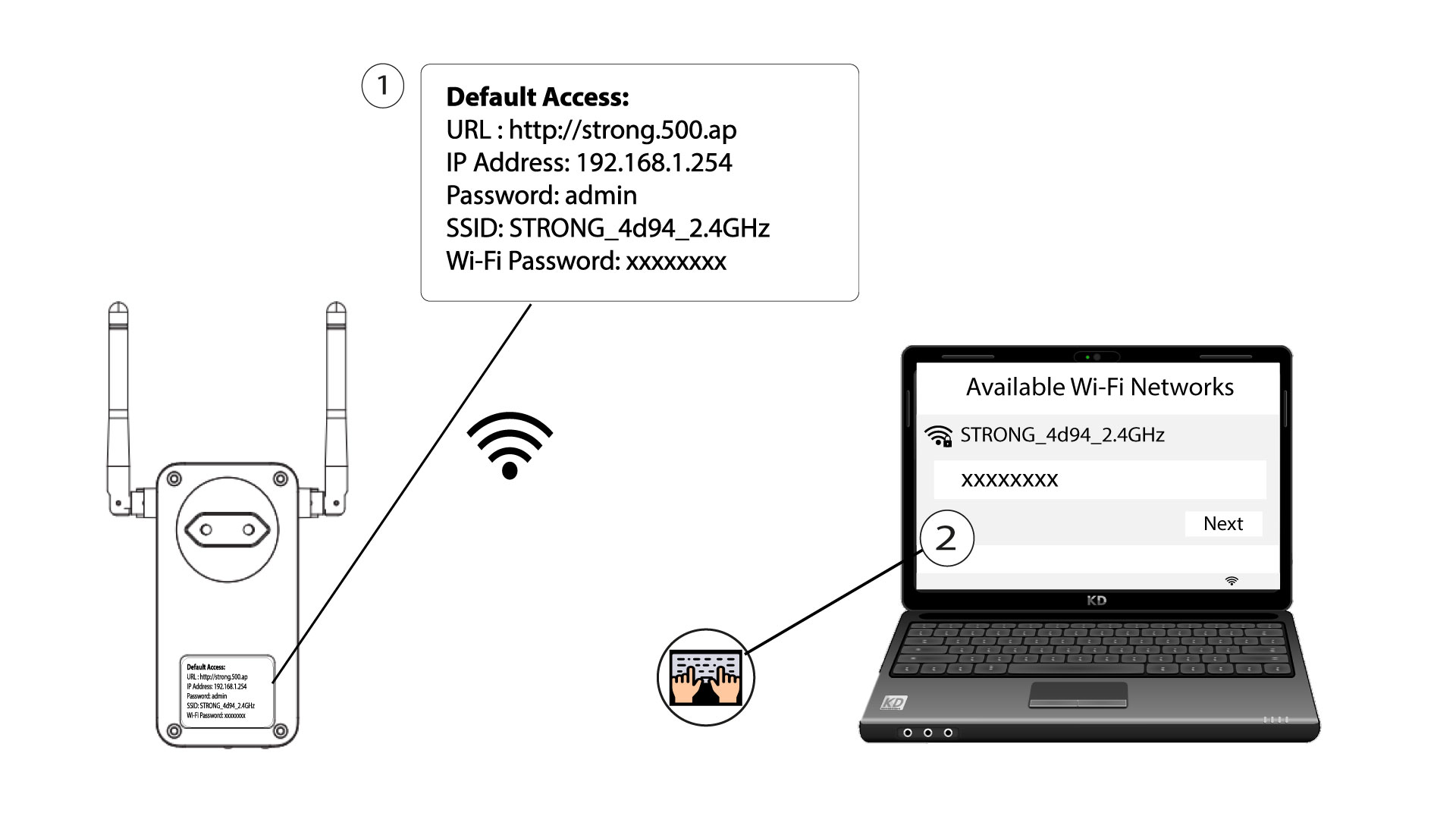
1. YhdistäWi-Fi-verkkoon
Kun muodostat ensimmäisen kerran yhteyden Powerline-laitteen Wi-Fi-verkkoon, sinun on muodostettava yhteys tuotteen takapuolella mainittuun SSID-tunnukseen ja käytettävä siellä mainittua Wi-Fi-salasanaa.
Huomaa, että pieni L-kirjain voidaan sekoittaa isoon i-kirjaimeen, joten kokeile eri vaihtoehtoja
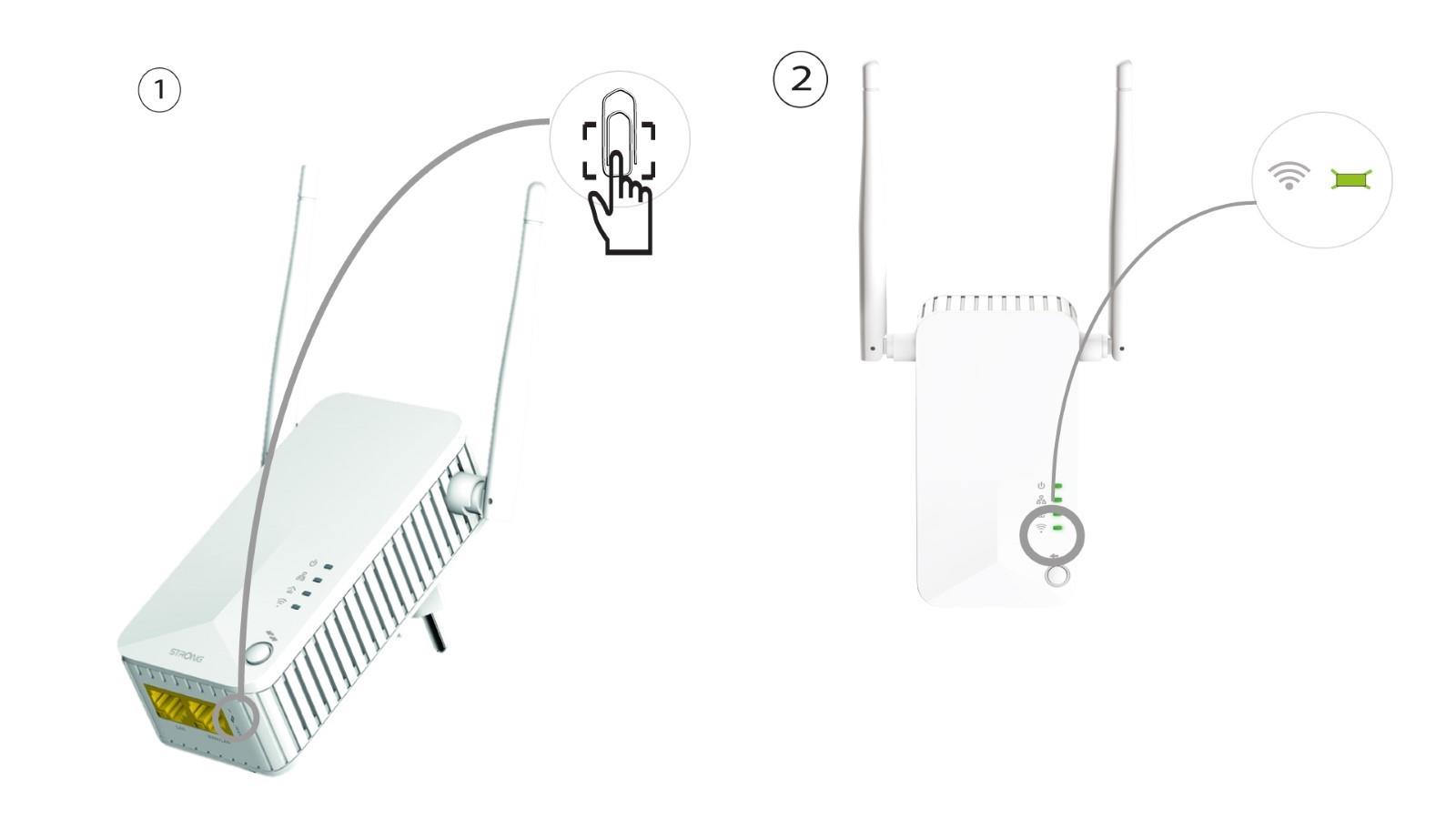
2. NollaaWi-Fi-sovitin
Jos et vieläkään pysty muodostamaan yhteyttä Powerline 500 Wi-Fi -laitteeseen, nollaa Powerline Wi-Fi -laite painamalla paperiliitintä laitteen alla olevaan reikään, kunnes LED-valot alkavat vilkkua.
Mitä Powerline-laitteen kuvakkeet ja merkkivalot tarkoittavat?
Tässä kuvassa näkyvät laitteen LED-merkkivalojen eri tilat.

Tässä kuvassa näkyvät Wi-Fi-laitteen merkkivalojen eri tilat.
