
Kaksoisvalo IP-kamera
Kaikki kysymykset
Kaksoisvalo IP-kamera
Kamera, NVR ja tallennus
Miksi kameran reaaliaikaista kuvaa ei voi esikatsella verkkokäyttöliittymässä?
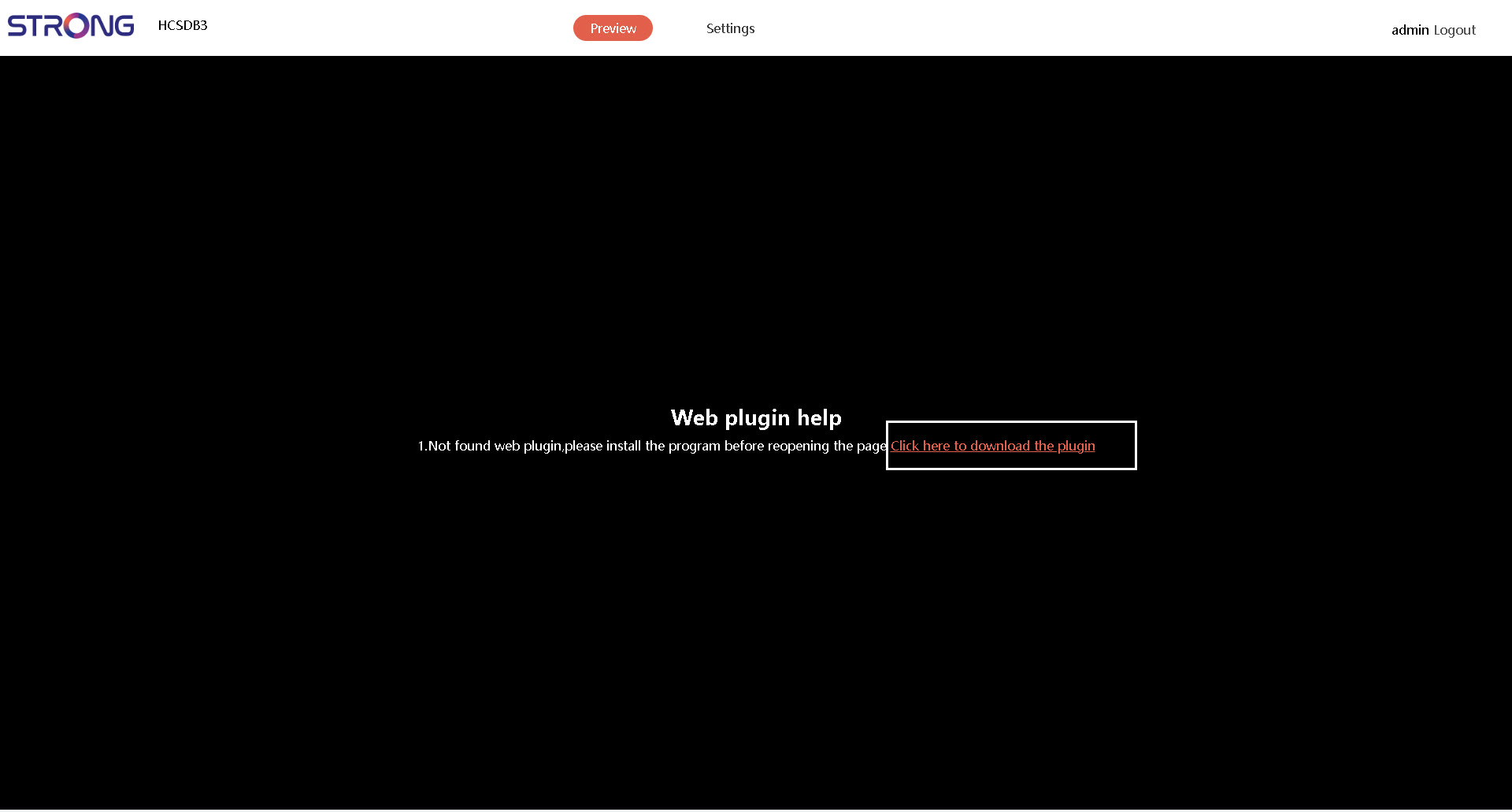
Kun muodostat yhteyden verkkokäyttöliittymään ensimmäistä kertaa, sinun on ladattava kameran laajennus, jotta voit esikatsella kamerasi reaaliaikaista kuvaa.

Varoitus: Huomaa, että videon suoratoistotoiminto ei välttämättä ole käytettävissä, sillä virustorjuntaohjelmisto saattaa estää sen. Jotta suoratoistokatselu toimisi, sinun on sallittava laajennuksen lataaminen ja asentaminen.
1. Lataalaajennus, jotta voit katsella suoratoistoa
Lataa laajennus videon suoratoiston näyttämiseksi napsauttamalla näytölläsi olevaa oranssilla kirjoitettua linkkiä ja noudata ohjeita.
Miten voin palauttaa kamerani tehdasasetukset NVR:ssä?
Voit palauttaa kameran tehdasasetuksiin.
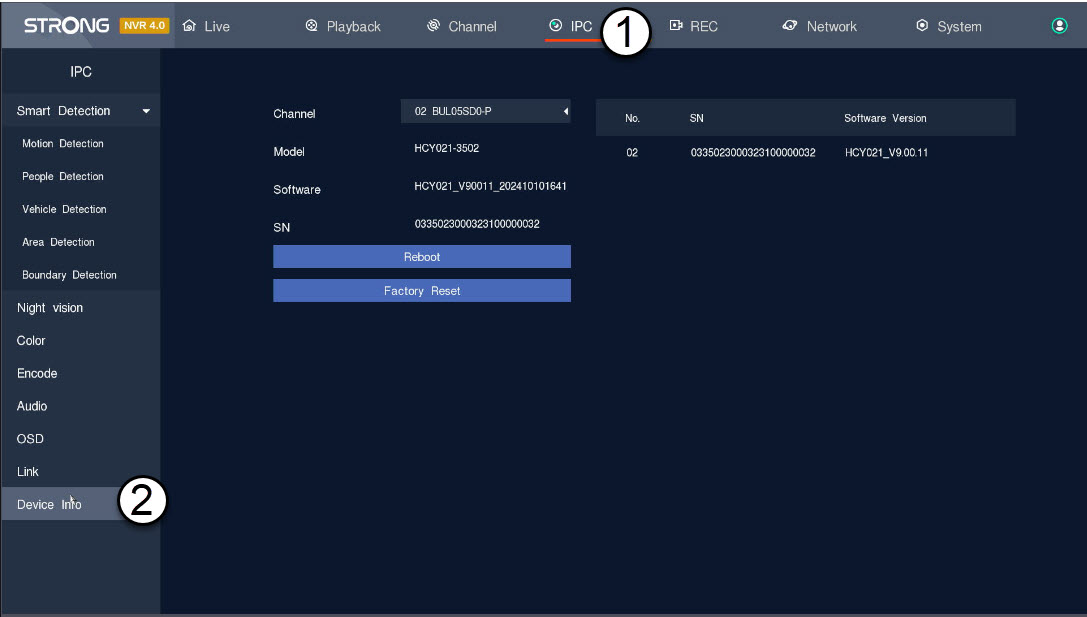
1. Avaakameran asetuspaneeli
Napsauta IPC ja Laitetiedot.
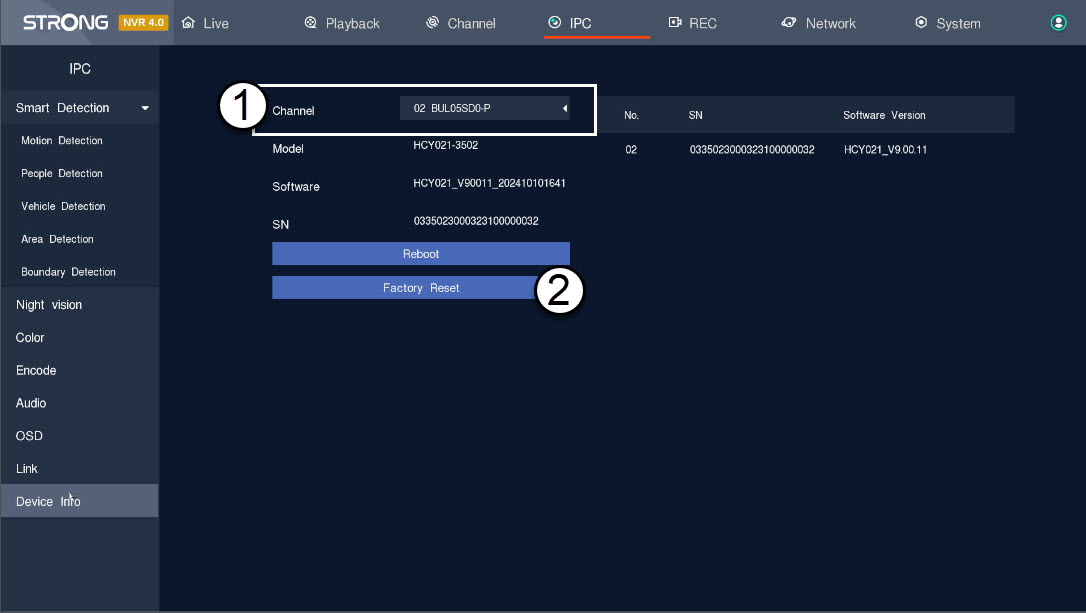
2. Valitseja palauta kameran asetukset
Valitse kamera kanavalu ettelosta ja napsauta ”Tehdasasetukset” -painiketta.
Miten pääsen kameran verkkokäyttöliittymään?
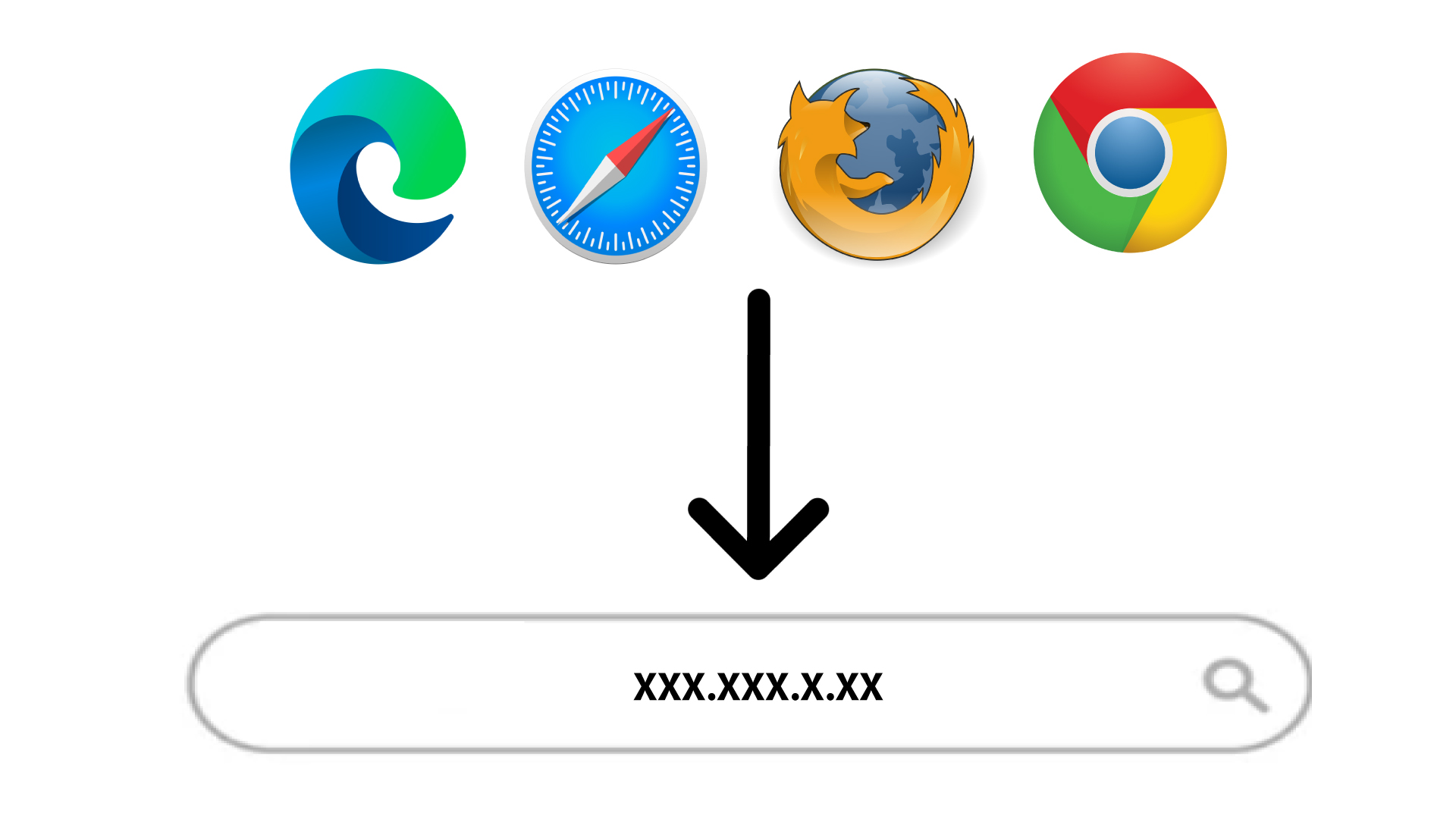
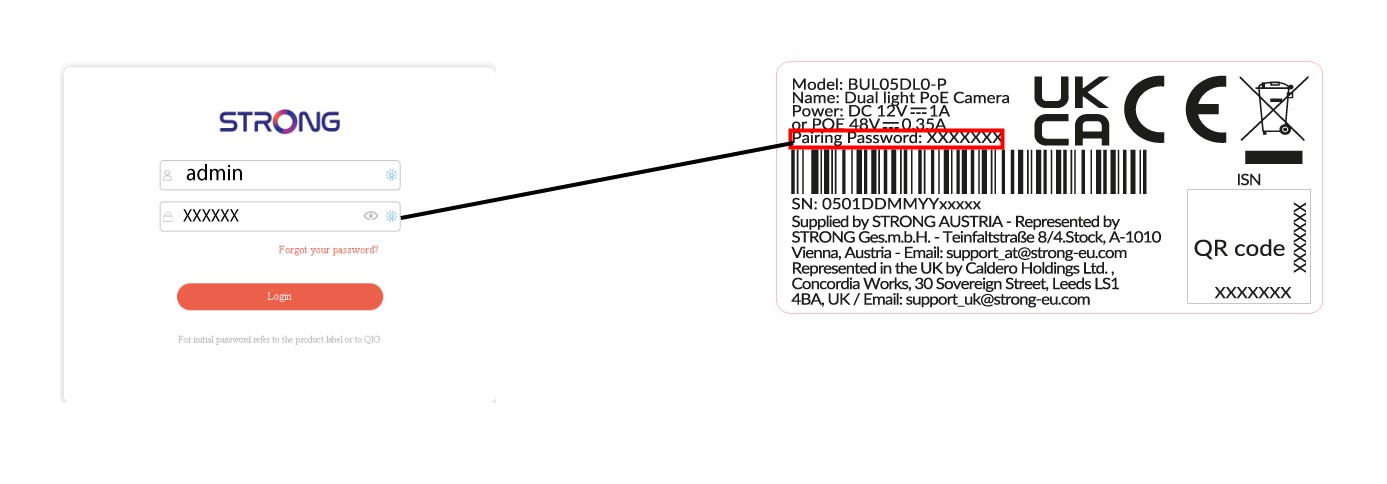
1. Avaakameran käyttöliittymä selaimessasi
Kirjoita kameran IP-osoite selaimen hakupalkkiin päästäksesi käyttöliittymään.
2Kirjaudusisään tunnuksillasi
Syötä pyydettäessä tunnistetiedot:
- käyttäjätunnus: admin
- salasana: laitteen etiketissä oleva pariliitossalasana tai aiemmin asettamasi salasana.
Miten lisään kamerani sovellukseen?
VAROITUS: Jos et onnistu lisäämään kameraasi sovellukseen, kirjaudu Internet-reitittimesi hallintakäyttöliittymään ja etsi kameran IP-osoite. Lisätietoja tehdasasetusten palauttamisesta löydät kohdasta Palauta tehdasasetukset.
Voit määrittää kameran asetukset Vision by Strong -sovelluksen avulla. Yhdistä kamera ja aloita seuranta noudattamalla alla olevia ohjeita.
1Lataasovellus
Etsi sovellus Google Play -kaupasta ja Apple App Storesta. Jos sovellusta ei löydy sovellusvalikoimastasi, voit vaihtoehtoisesti ladata .apk-tiedoston verkkosivuiltamme ja asentaa sen puhelimeesi.

2. Asennaja käynnistä
Asenna sovellus.

3.Kameran asettaminen
Voit joko kytkeä kameran POE-porttiin tai liittää sen 12 V:n virtalähteeseen (ei sisälly toimitukseen).
4. Uuden kameran liittäminen
Napsauta sitten sovelluksessa +-painiketta ja lisää kamerasi skannaamalla tuotteen päällä oleva QR-koodi.

5Odota, kunnes kamera muodostaa yhteyden
Odota, kunnes sovellus muodostaa yhteyden laitteeseen.
Miten valitsen kamerani tunnistustyypin?
Sinun on valittava tapahtumien tallentamiseen käytettävä tunnistustyyppi tarpeidesi mukaan.
Tässä ovat seuraavat tunnistustilat:
- Liiketunnistus: kamera tunnistaa kaikki tietyllä alueella tapahtuvat liikkeet.
- Henkilöiden tunnistus: kamera tunnistaa kaikki tietyssä alueella liikkuvat henkilöt.
- Ajoneuvojen tunnistus: kamera tunnistaa kaikki tietyssä alueella liikkuvat ajoneuvot.
- Alueen tunnistus: kamera tunnistaa kaikki tuuletusaukot, jotka sijaitsevat määrittämälläsi alueella.
- Rajojen tunnistus / viivan ylityksen tunnistus: kamera tunnistaa kaikki tapahtumat, jotka tapahtuvat määrittämälläsi viivalla.
Miten määritän kamerani NVR:ssä?
VINKKI: Jos haluat lisätä useita kameroita, etsi ne yksinkertaisesti Channel-valikosta ja lisää ne. Kun kamera on lisätty, voit katsella suoratoistovideota käyttöliittymän live-osiossa.
1. Etsikamera
Napsauta ”Kanava” ja etsi laite.

2. Lisääkamera
Valitse kameran nimi luettelosta ja napsauta ”Lisää nopeasti”.

3OdotaIP-osoitteen myöntämistä
Kameran tila näkyy ”ei yhteydessä” -tilana, kun NVR varaa kameralle IP-osoitetta.
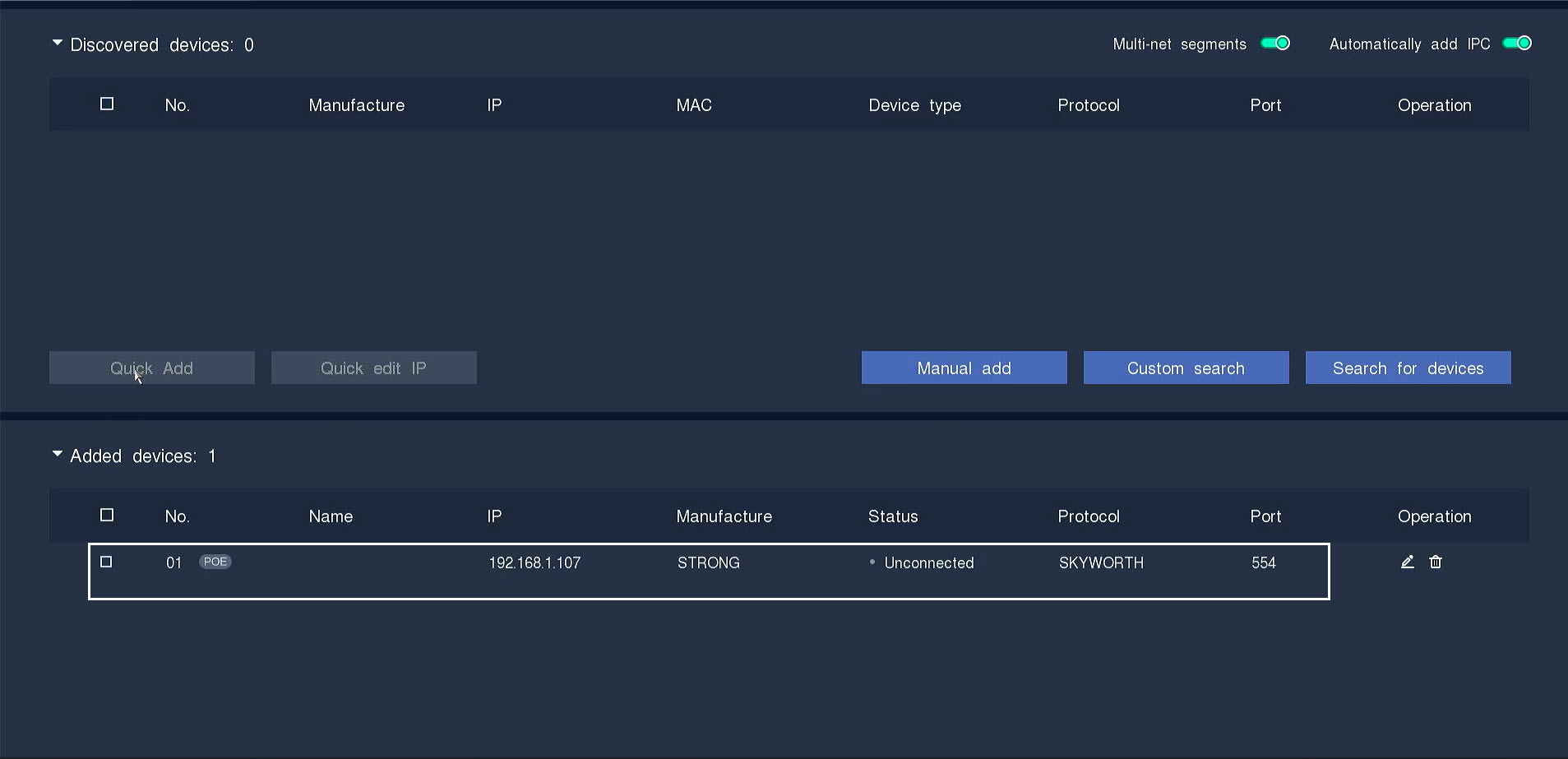
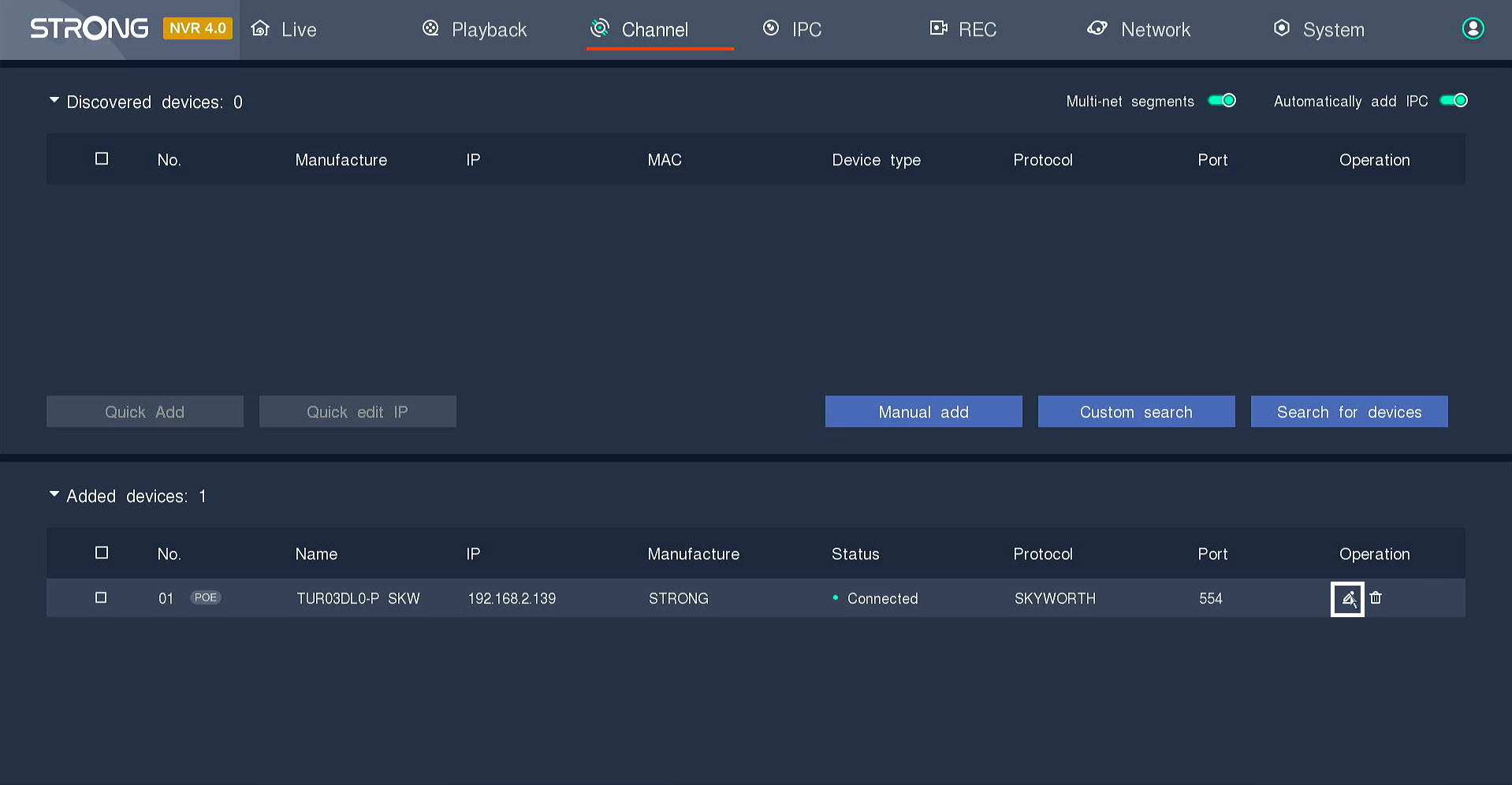
4Muokkaakameratietoja
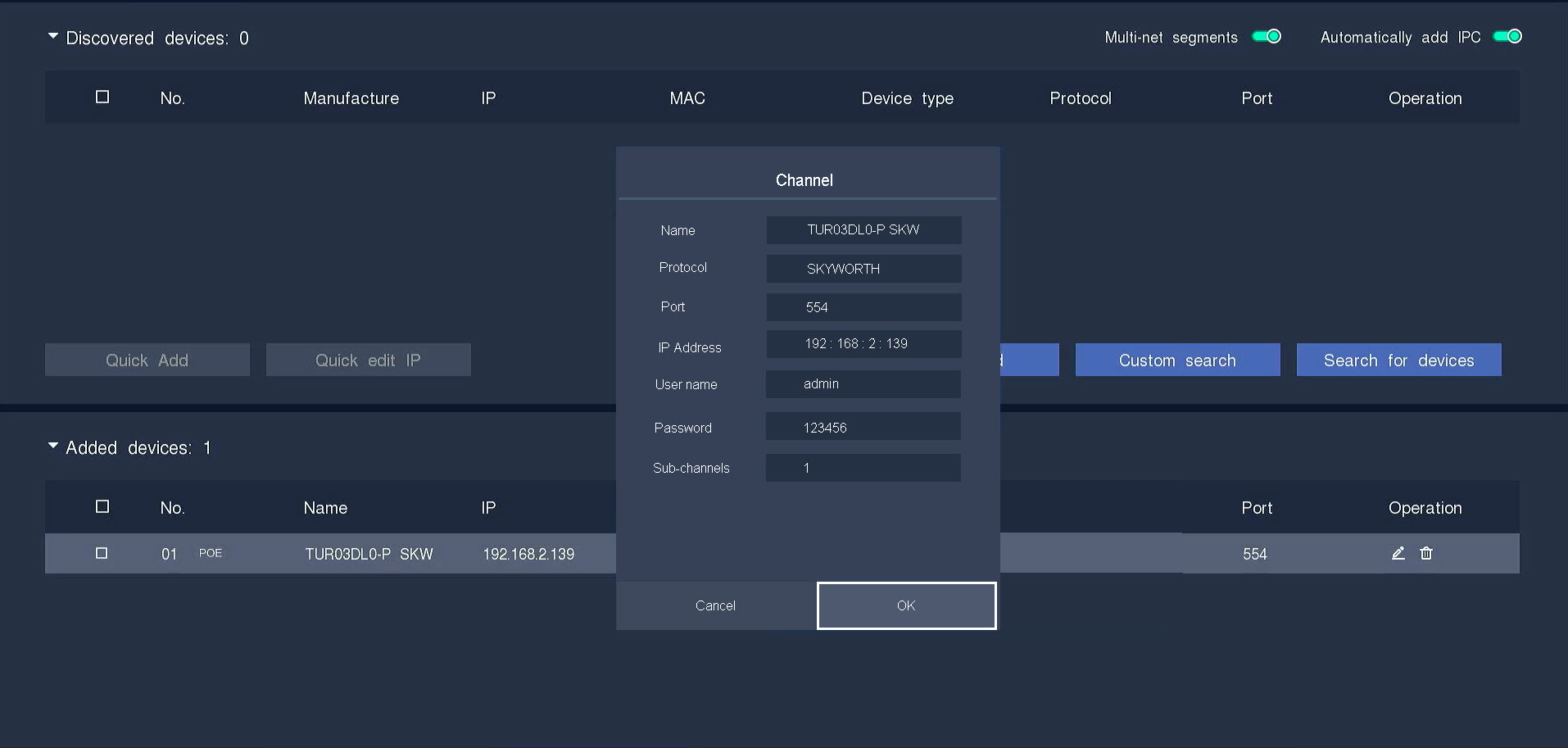
Napsauta kynäkuvaketta muokataksesi kameran tietoja.
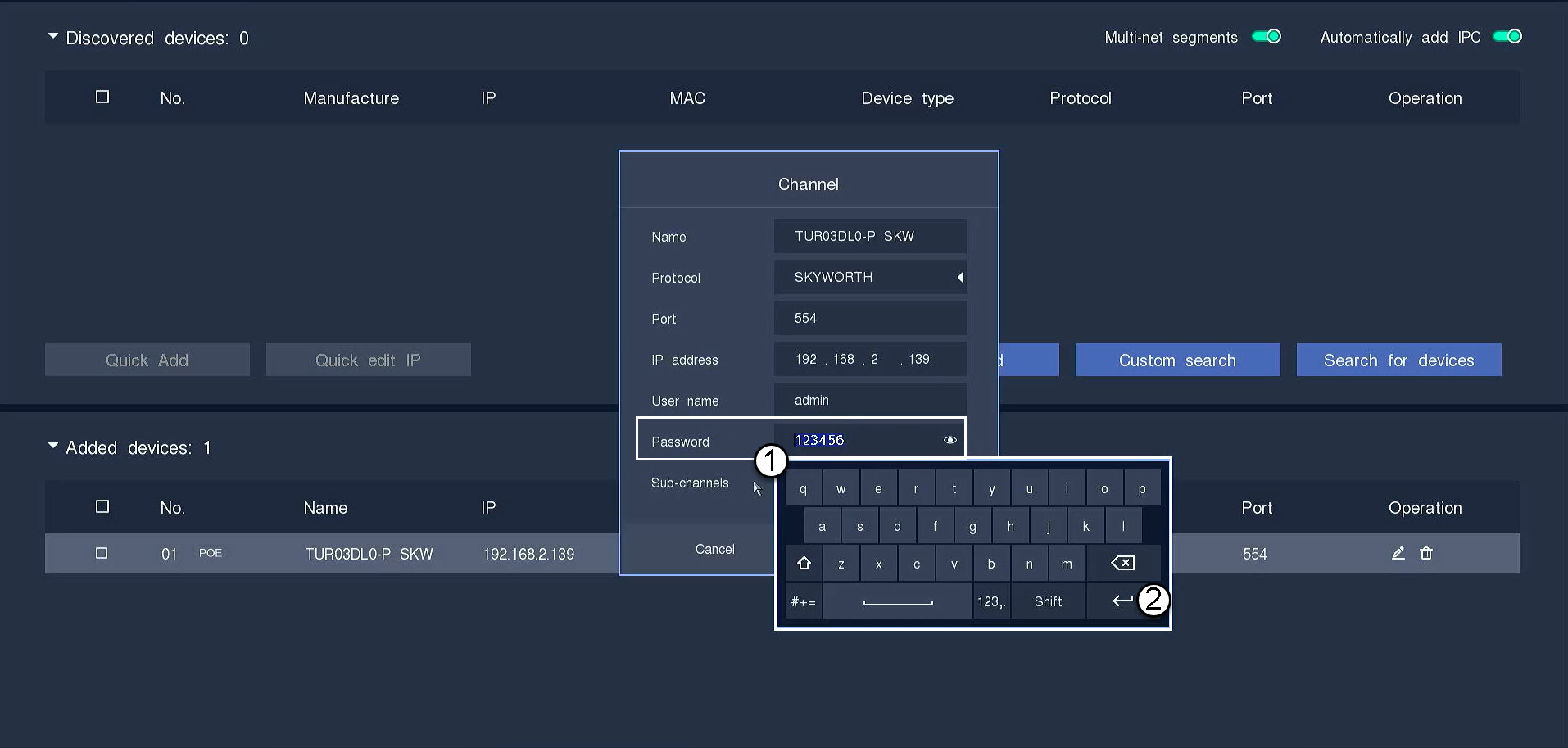
5Syötäkameran salasana
Syötä kamerasi salasana. Vahvista salasana painamalla Enter-näppäintä.
VINKKI: Kameran salasana löytyy tuotetarrasta. Voit tarkastella nykyistä salasanaa napsauttamalla silmäkuvaketta.
6NapsautaOK
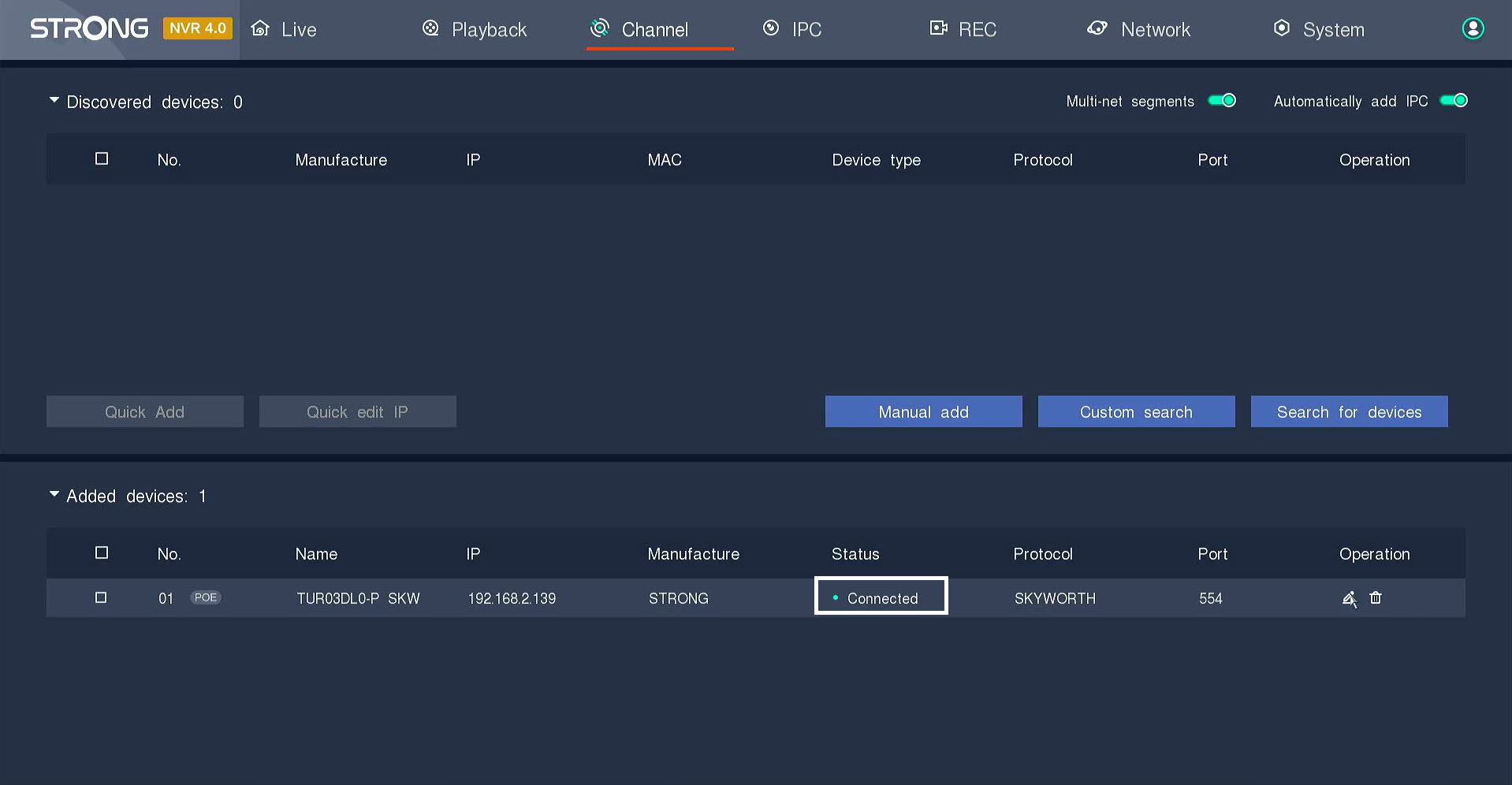
7Yhteysvahvistettu
Tila muuttuu switch tilaan ”yhdistetty”.
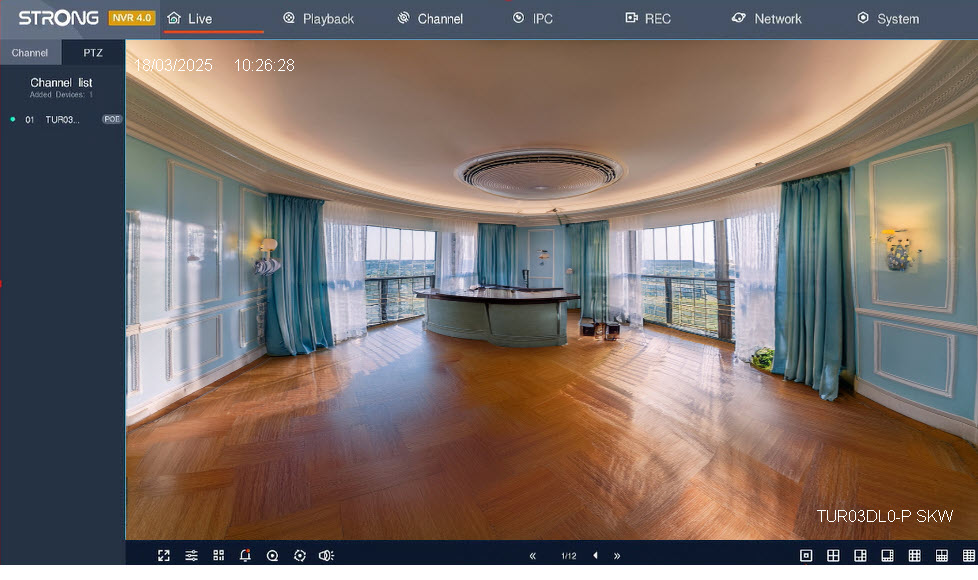
8Katsosuora lähetys
Kamera on kytketty, ja voit seurata suoraa lähetystä.
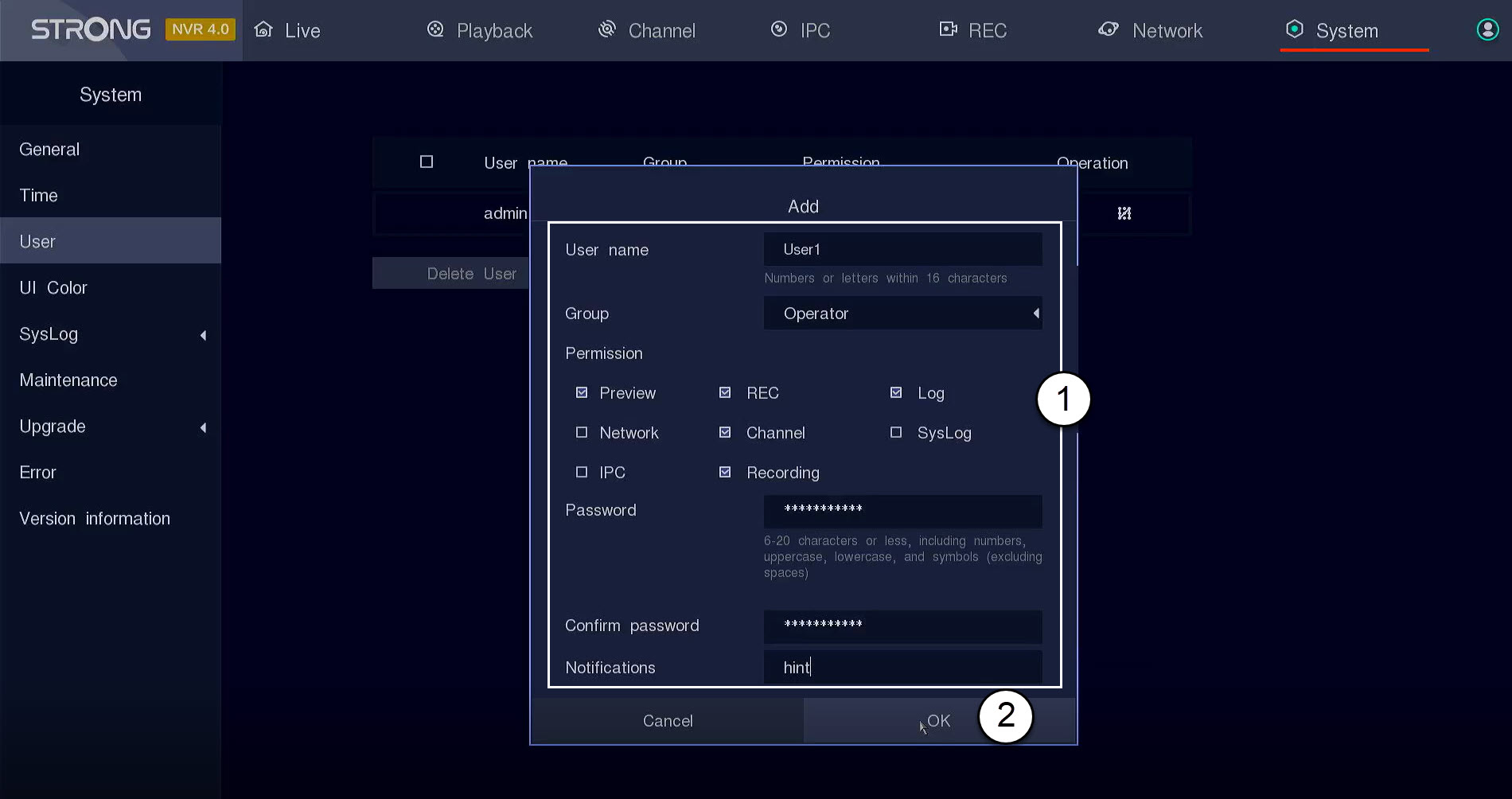
Miten luon käyttäjäprofiileja NVR-laitteeseeni?
Voit lisätä käyttäjiä, joilla on pääsy NVR-laitteeseen, ja määrittää eri käyttäjäryhmille omat käyttöoikeudet.
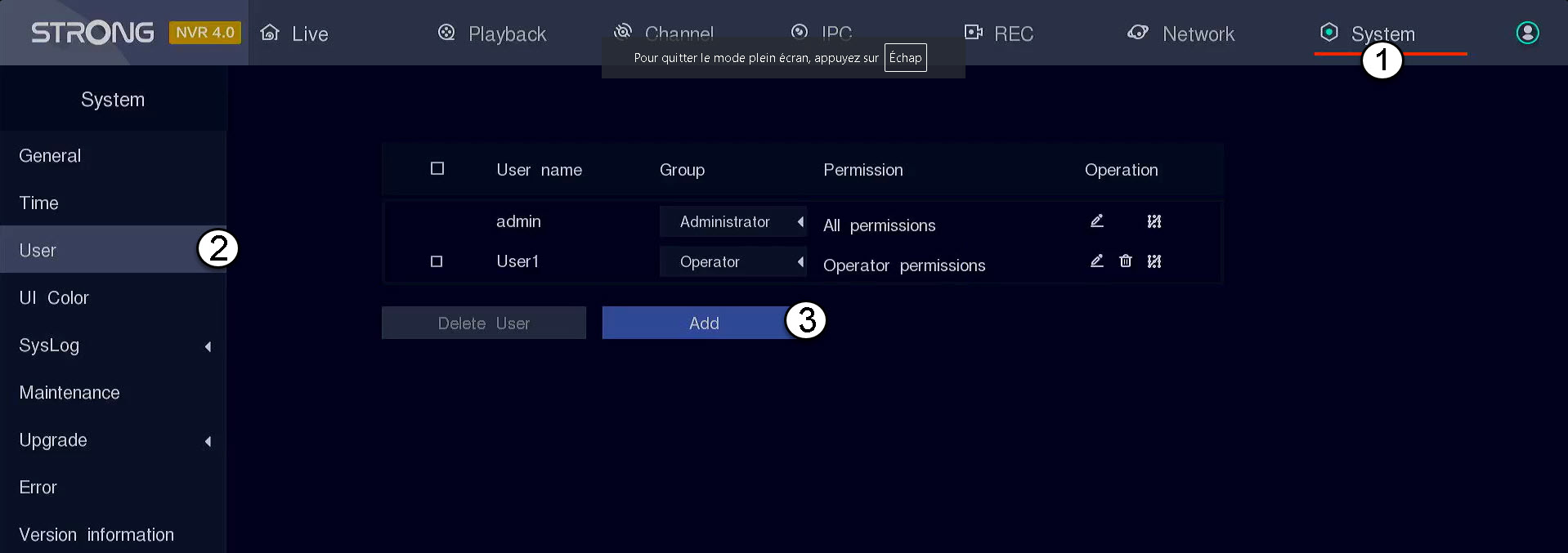
1. Siirrykäyttäjäasetuksiin
Napsauta Järjestelmä ja valitse sitten Käyttäjä. Napsauta sen jälkeen Lisää.
2. Täytäkäyttäjätiedot
Ennen kuin napsautat OK-painiketta, täytä seuraavat kentät:
- Käyttäjänimi: Anna käyttäjäprofiilille nimi. Sitä käytetään kirjautumiseen käyttöliittymään.
- Ryhmä: Valitse ryhmän tyyppi käyttöoikeustason perusteella (järjestelmänvalvoja: pääsy kaikkiin toimintoihin, operaattori: pääsy järjestelmänvalvojan määrittelemiin tiettyihin toimintoihin, käyttäjä: pääsy järjestelmänvalvojan määrittelemiin tiettyihin toimintoihin, kuten tallennus, kanava ja esikatselu)
- Käyttöoikeudet: Valitse ne toiminnot, joihin käyttäjällä on pääsy käyttäjäryhmänsä perusteella.
- Salasana: Määritä käyttäjälle salasana. Sitä käytetään kirjautumiseen käyttöliittymään.
- Vahvista salasana: Kirjoita sama salasana, jonka olet aiemmin määrittänyt.
- Ilmoitus: Kirjoita kuvaus.
Miten löydän kamerani IP-osoitteen?
Varoitus: Ennen kuin voit määrittää kameran lisäasetuksia sen käyttöliittymän kautta, sinun on määritettävä ne Vision by Strong -sovelluksessa ja kirjoitettava kameran IP-osoite muistiin.
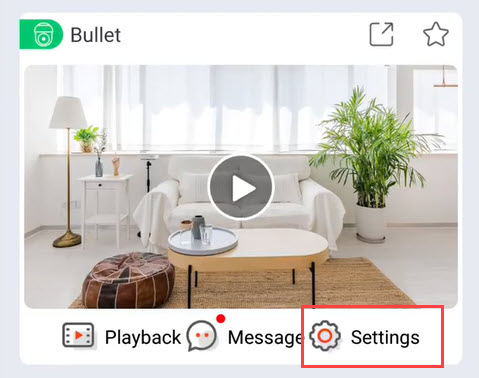
1. Avaasovelluksen Asetukset-valikko
Napsauta sovelluksessa Asetukset.
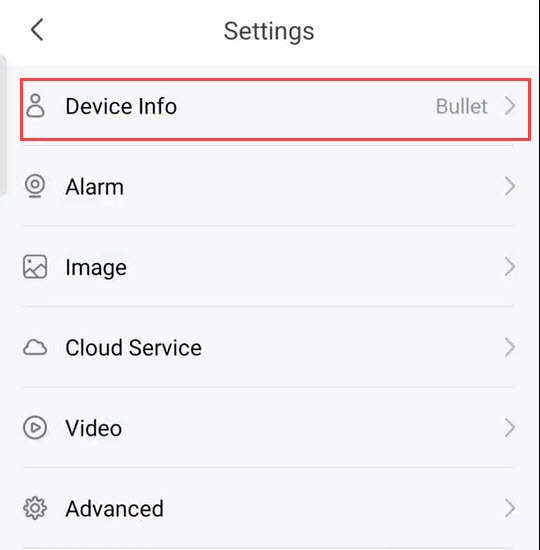
2Laitetietojen tarkastelu
Napsauta sitten ”Laitetiedot”.
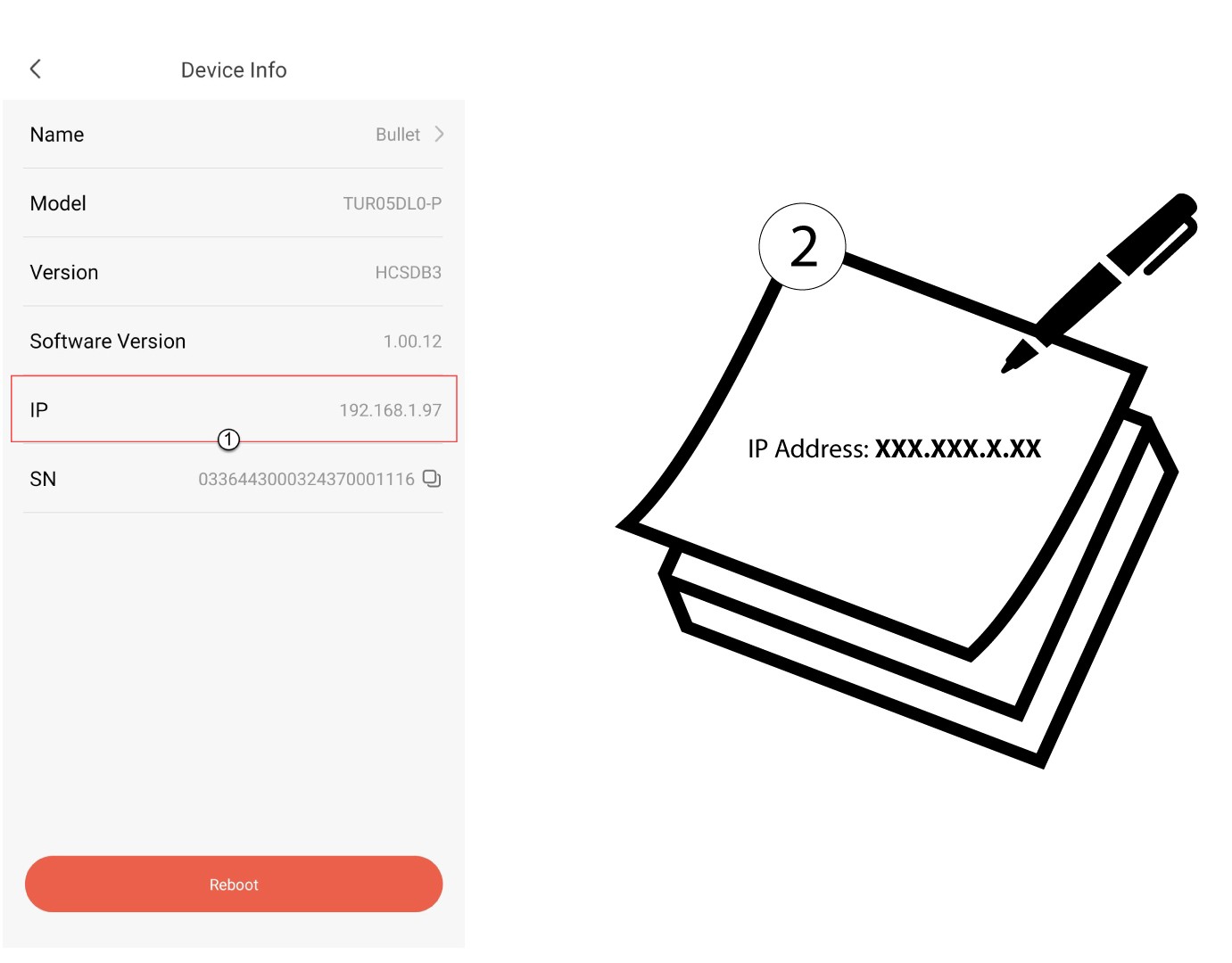
3. KirjoitaIP-osoite muistiin
Kirjoita kamerasi IP-osoite muistiin.
Miten asennan NVR-laitteen ja kamerat?
Jokaisessa kamerassa on Y-kaapeli, joka mahdollistaa verkkoyhteyden (RJ45), virransyötön (12 VDC:n virtalähdettä ei toimiteta mukana) sekä joissakin tuotteissa äänilähdön.
Voit järjestellä verkkoasi ja liittää kamerasi siihen eri tavoin.
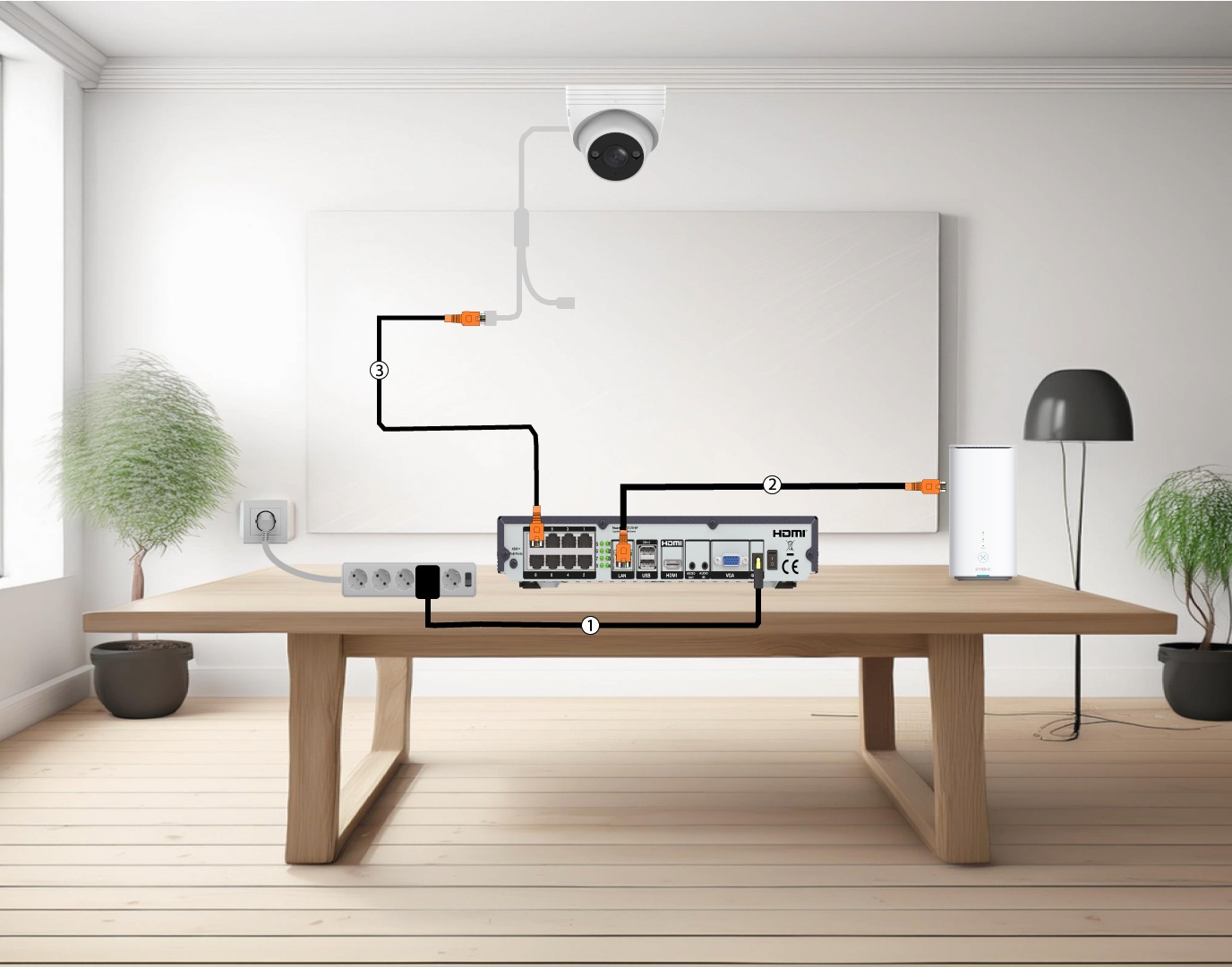
1. Liitäkamerat suoraan NVR-laitteeseen
Kytke NVR-laite pistorasiaan (1) ja liitä Ethernet-kaapeli NVR-laitteen LAN-portista Internet-reitittimeen (2). Liitä sitten Ethernet-kaapeli NVR-laitteen POE-porteista kameran Ethernet-porttiin (3). NVR-laite syöttää virtaa kameroille, joten virtajohtoa ei tarvitse kytkeä.
2. Liitäkamera POE-liitäntään switch
Tätä varten kytke POE- switch (1) pistorasiaan ja liitä switch internet-reitittimeen Ethernet-kaapelilla (2). Liitä lopuksi kamerasi switch :ään kytkemällä Ethernet-kaapeli kamerasta POE- switch (3). Tässä tapauksessa tallennukseen tarvitaan pilvipalveluita.

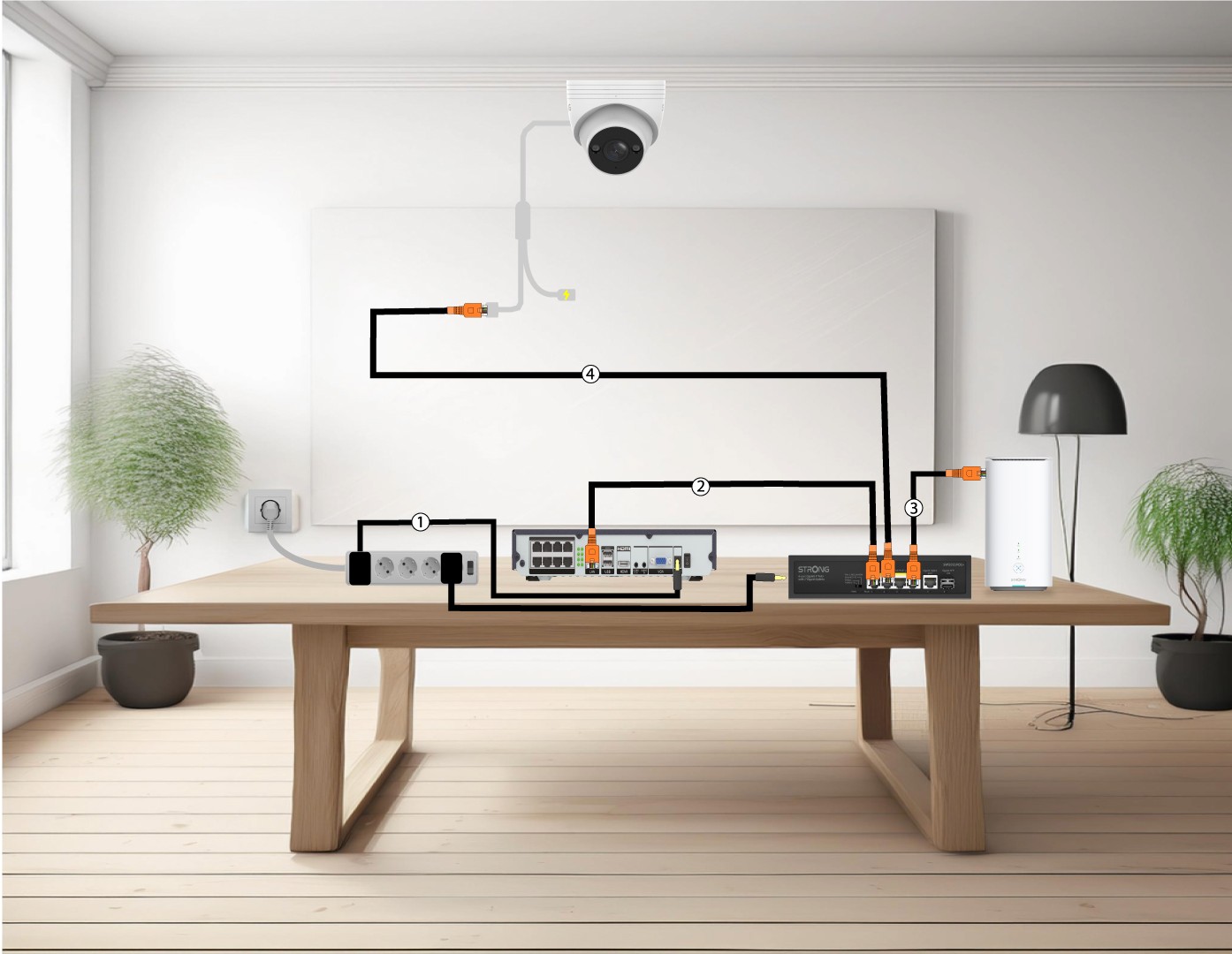
3. Liitäkamerat POE- Switch iin NVR:n avulla
Tätä varten kytke NVR (1) pistorasiaan ja liitä sitten Ethernet-kaapeli NVR:n LAN-portista POE- switch iin (2). Liitä sitten switch internet-reitittimeen Ethernet-kaapelilla (3). Lopuksi liitä Ethernet-kaapeli kamerasta switch :iin(4).
4. Liitäkamerat ei-POE- switch -laitteeseen ja NVR:ään
Tätä varten kytke NVR-laite pistorasiaan (1) ja liitä sitten Ethernet-kaapeli NVR-laitteen LAN-portista switch -laitteeseen (2). Liitä sitten switch -laite internet-reitittimeen Ethernet-kaapelilla (3). Lopuksi liitä Ethernet-kaapeli kamerasta switch -laitteeseen (4).

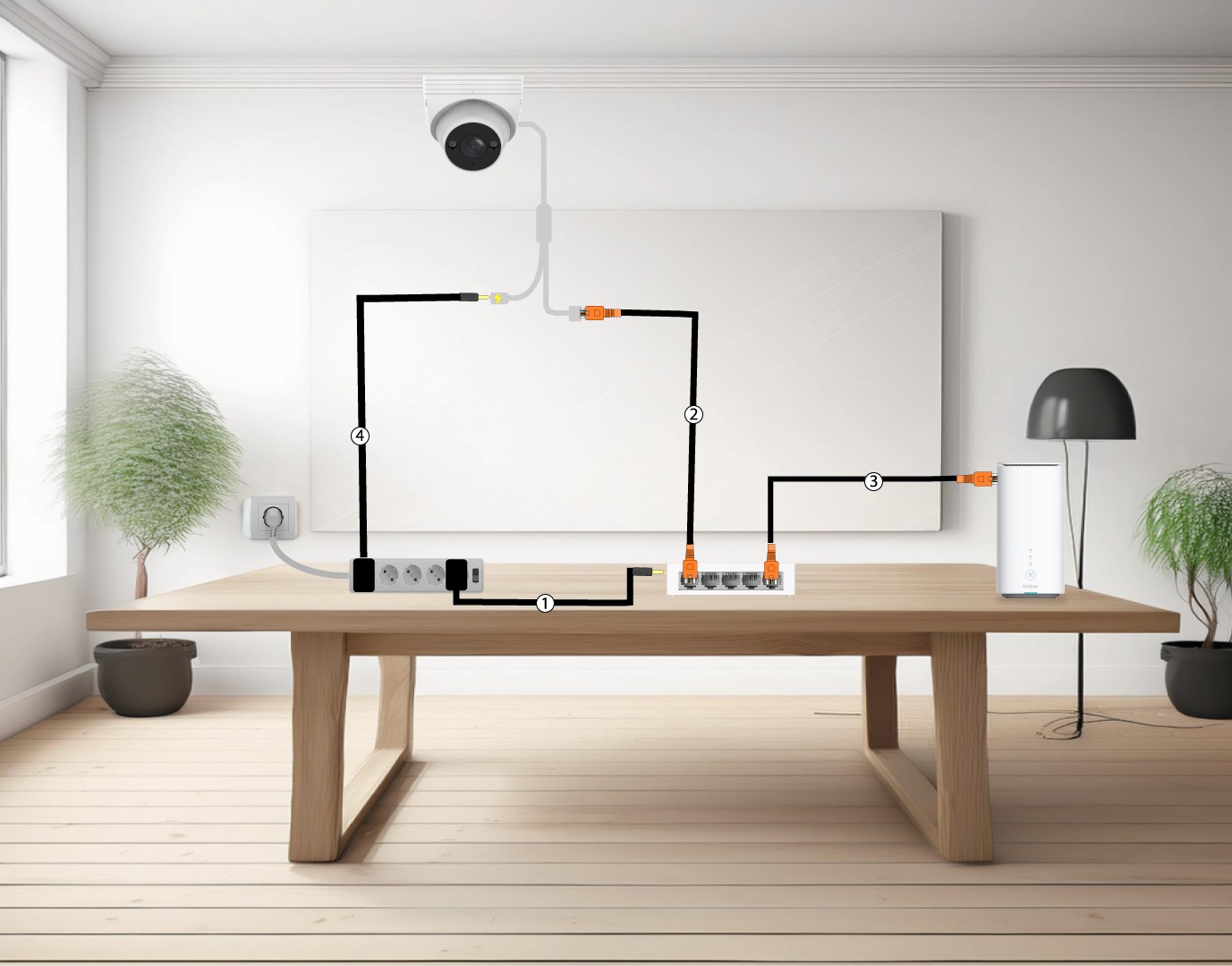
5. Liitäkamera ei-POE-liitäntään Switch
Tätä varten kytke switch (1) pistorasiaan ja liitä switch internet-reitittimeen Ethernet-kaapelilla (2). Liitä sitten kamera switch -palveluun kytkemällä Ethernet-kaapeli kamerasta switch(3). Kytke kameran virtalähde pistorasiaan (4).
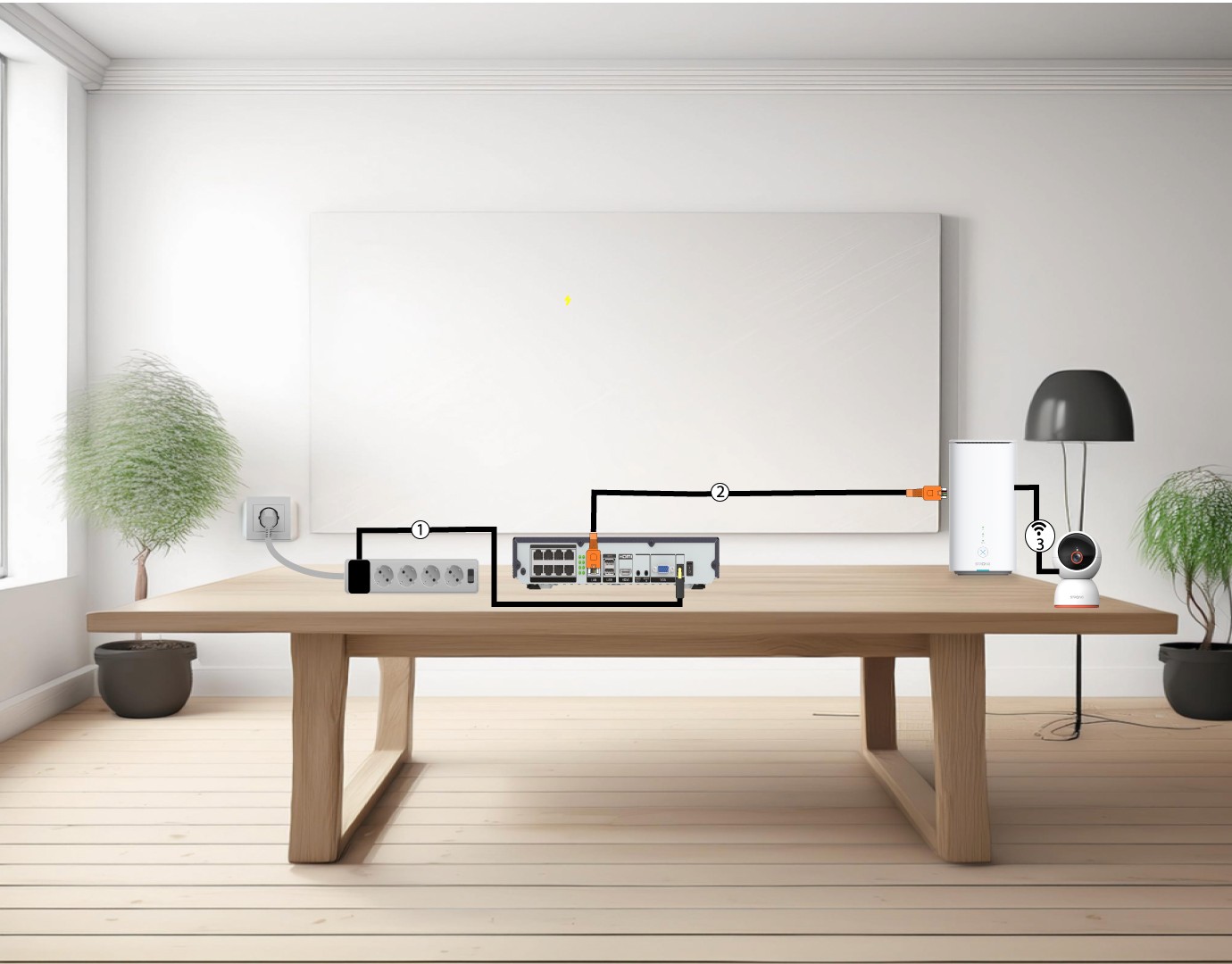
6. Liitäkamerat Wi-Fi-verkkoon
Tätä varten kytke NVR-laite pistorasiaan (1) ja liitä sitten Ethernet-kaapeli NVR-laitteen LAN-portista internet-reitittimeen (2). Lisää smart home -kamera Vision by Strong -sovellukseen ja yhdistä se Wi-Fi-verkkoon (3), jolloin NVR-laite tunnistaa sen automaattisesti.
Miten hallitsen kameran salasanaa verkkokäyttöliittymässä?
Voit vaihtaa verkkokäyttöliittymän järjestelmänvalvojan salasanan. Toimi seuraavien ohjeiden mukaisesti.
1. Avaasalasana-asetukset
Napsauta Järjestelmäasetukset ja sen jälkeen Salasananhallinta. Napsauta sitten Vaihda salasana.
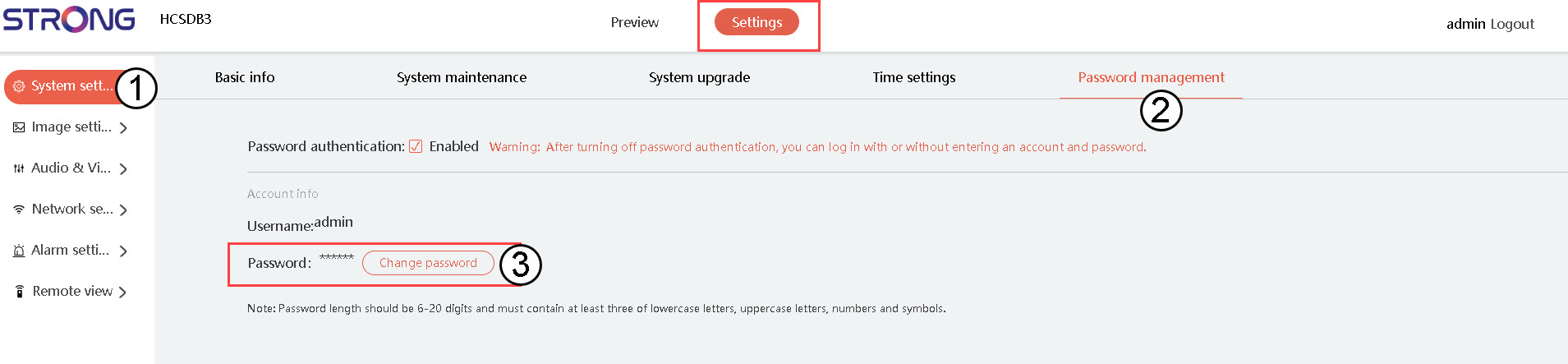
2Syötäuuden salasanasi tiedot
Täytä seuraavat kentät:
- Nykyinen salasana: Kirjoita kameraan merkitty salasana.
- Syötä uusi salasana: Syötä uusi salasana.
- Vahvista salasana: Kirjoita sama salasana, jonka syötit edelliseen kenttään.

Miten palautan kamerani tehdasasetukset verkkokäyttöliittymän kautta?
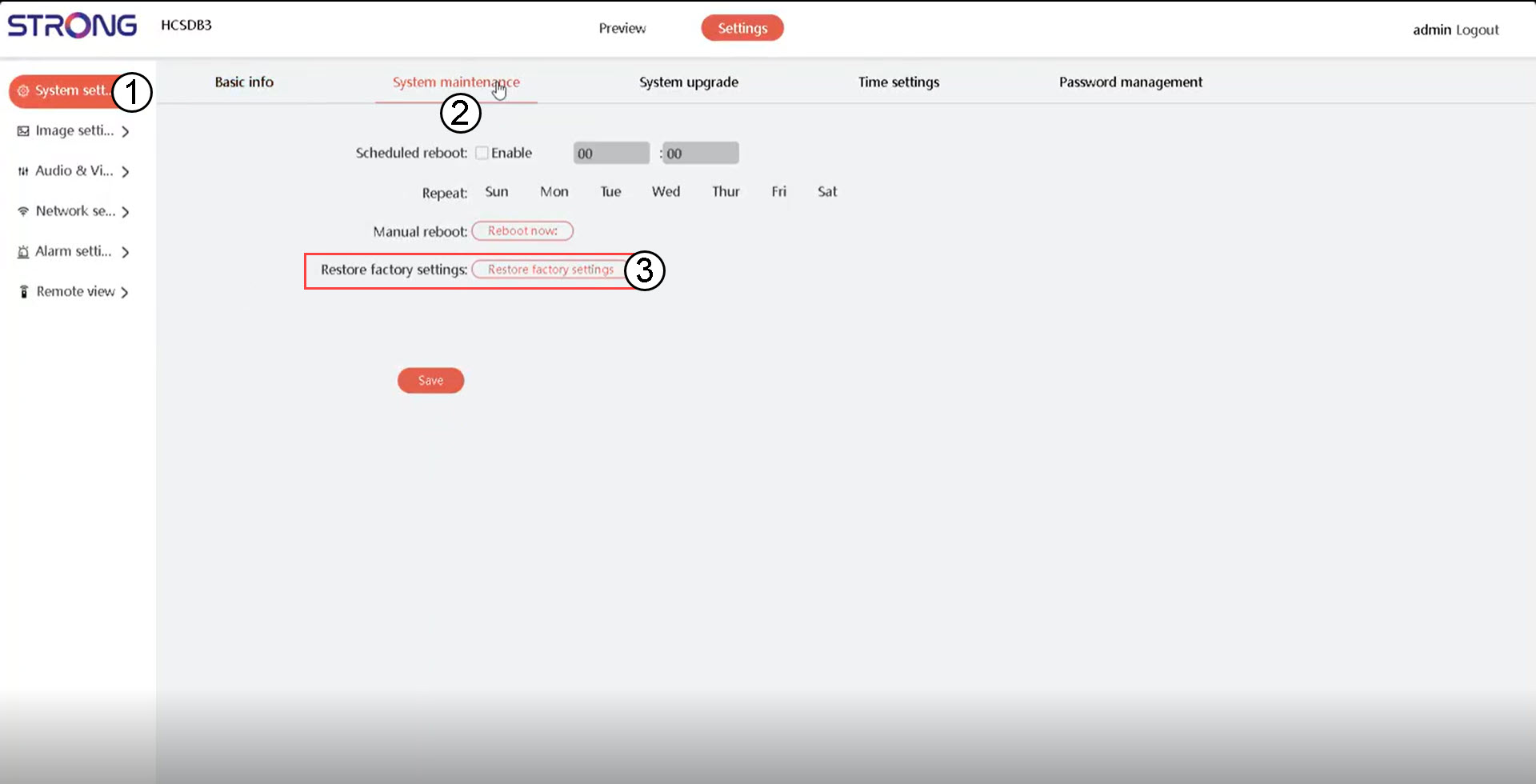
Voit palauttaa laitteen tehdasasetukset noudattamalla seuraavia ohjeita:
1. Siirryjärjestelmäasetuksiin
Napsauta Järjestelmäasetukset ja Järjestelmän ylläpito. Napsauta sitten Palauta tehdasasetukset.
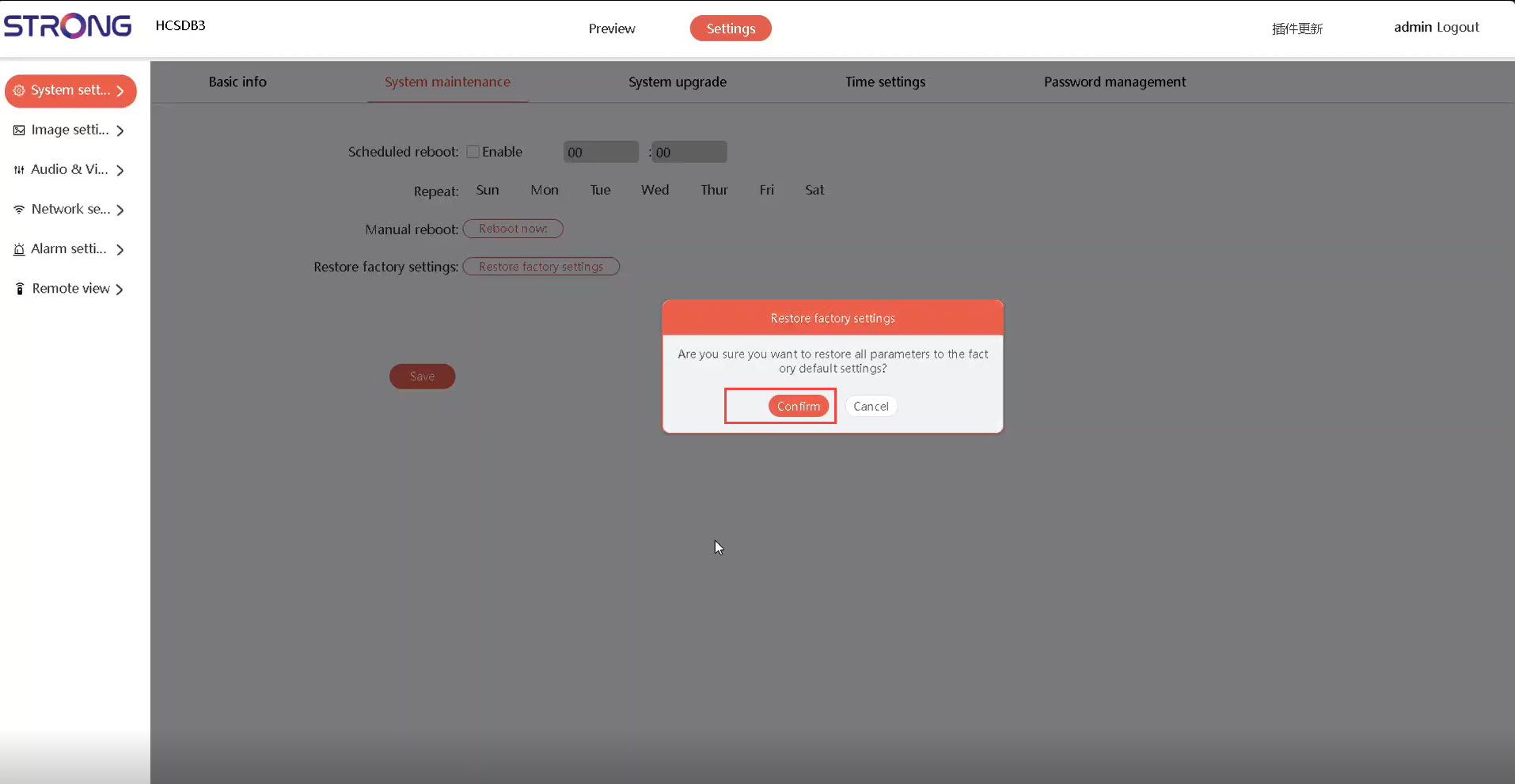
2Vahvista
Napsauta sitten Vahvista.
Miten voin määrittää tai hallita järjestelmänvalvojan ja käyttäjien salasanoja NVR-laitteessa?
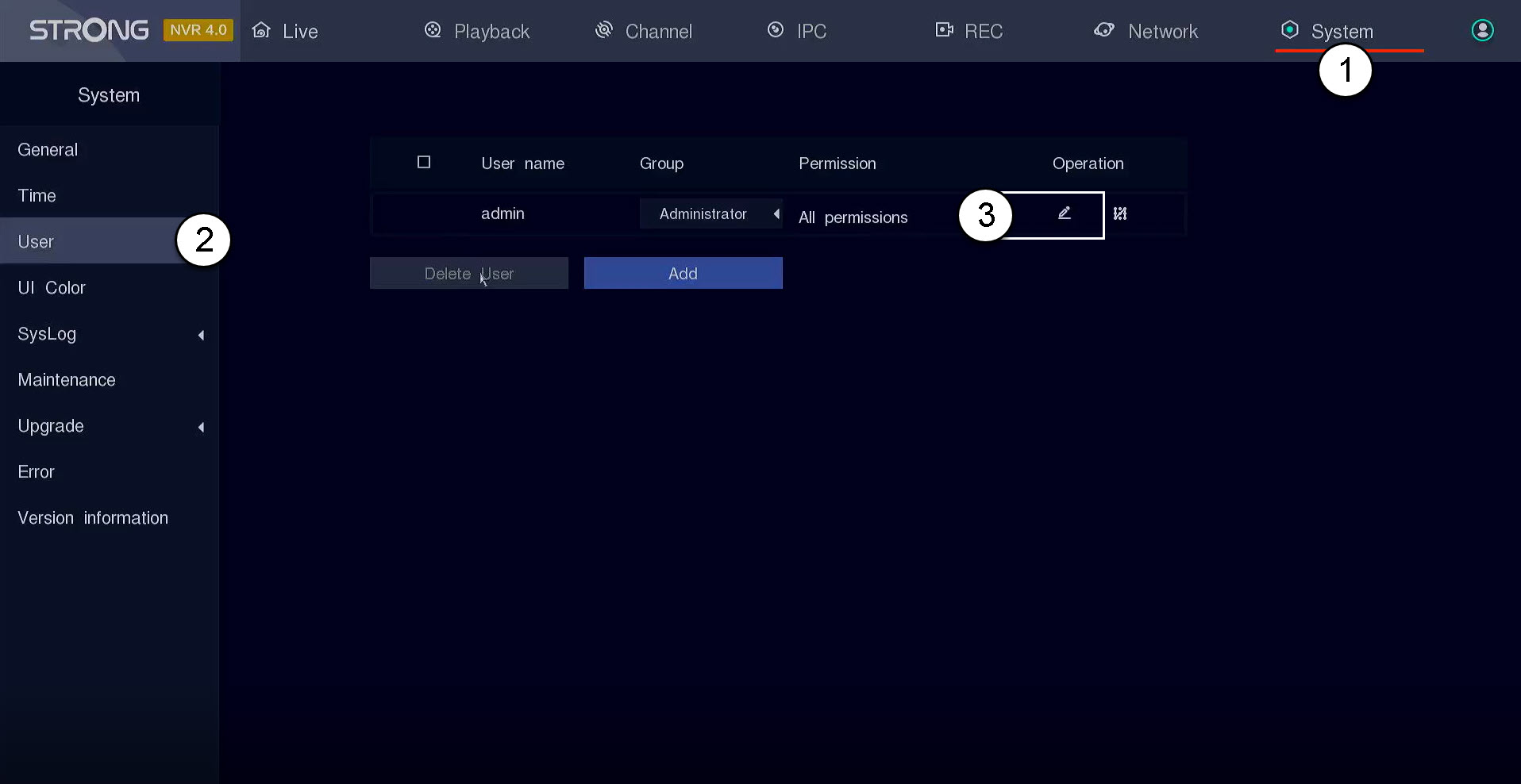
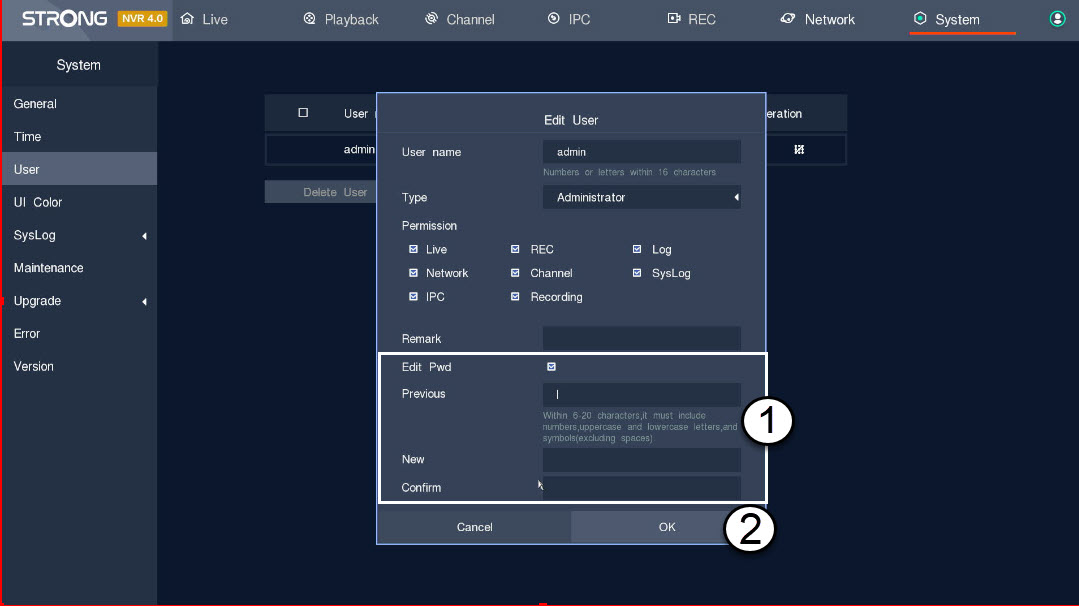
Voit muuttaa eri käyttäjäprofiilien salasanoja.
1Siirrykäyttäjäasetuksiin
Napsauta ”Järjestelmä ja käyttäjä”. Napsauta sitten käyttäjäprofiilin vieressä olevaa kynäkuvaketta
2. Vaihdasalasana
Syötä seuraavat tiedot ennen kuin napsautat OK-painiketta:
- Muokkaa salasanaa: Valitse ruutu, jos haluat muokata salasanaa.
- Edellinen: Kirjoita oikea salasanasi.
- Uutta: Määritä käyttäjälle salasana. Sitä käytetään kirjautumiseen käyttöliittymään.
- Vahvista: Kirjoita sama salasana kuin aiemmin määrittämäsi.
Miten päivitän NVR-laitteeni?
Voit päivittää NVR-laitteesi ohjelmiston.
Napsauta ”Järjestelmä ” ja ”Päivitä”. Napsauta sitten ”NVR:n päivitys”. NVR etsii automaattisesti uuden ohjelmistoversion, jos sellainen on saatavilla.
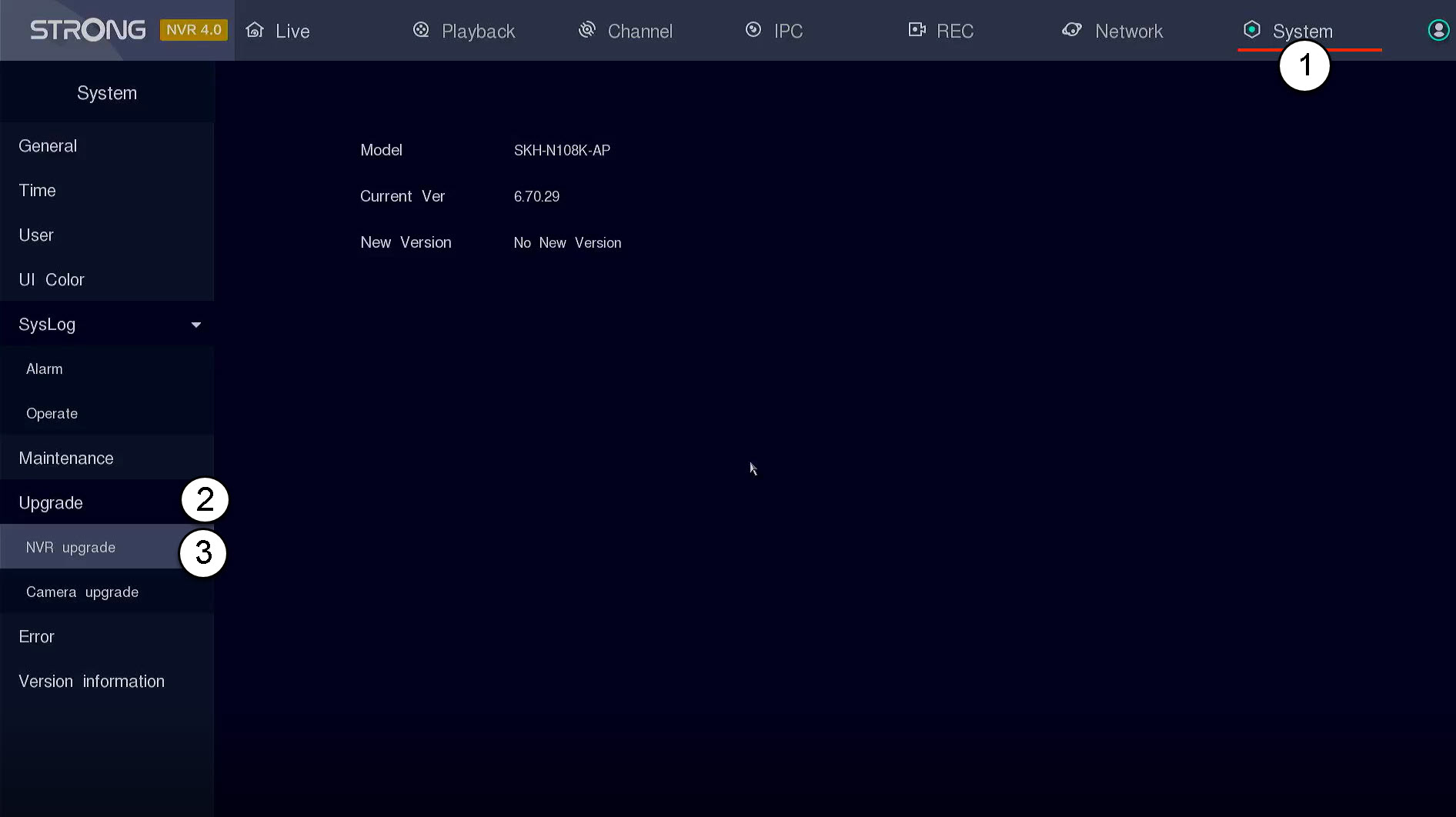
VINKKI: Vaihtoehtoisesti voit liittää NVR-laitteeseesi USB- stick in, joka sisältää uuden ohjelmiston, ja päivittää laitteesi tällä tavalla. Ohjelmiston toimittaa Strong.
Miten päivitän kamerani NVR:ssä?
Voit päivittää kamerasi NVR:n käyttöliittymässä.
1. Avaakameran päivitysvalikko
Napsauta ”Järjestelmä ” ja ”Päivitä”.
VINKKI: Vaihtoehtoisesti voit liittää NVR-laitteeseesi USB- stick in, joka sisältää uuden ohjelmiston, ja päivittää laitteesi tällä tavalla. Ohjelmiston toimittaa Strong.

2Käynnistäkameran päivitys
Napsauta ”Kameran päivitys”. Valitse sitten luettelosta kamerasi ja napsauta ”Päivitä verkossa”.

Miten päivitän kamerani verkkokäyttöliittymän kautta?
VINKKI: Voit päivittää laitteesi siirtymällä verkkosivustomme Lataukset-osioon ja siirry tuotteen sivulle ladataksesi tuotteesi uuden laiteohjelmistoversion.
Napsauta Asetukset-valikossa Järjestelmäasetukset ja Järjestelmän päivitys. Napsauta sitten Valitse tiedosto -painiketta, valitse päivitystiedosto ja napsauta Päivitä-painiketta.
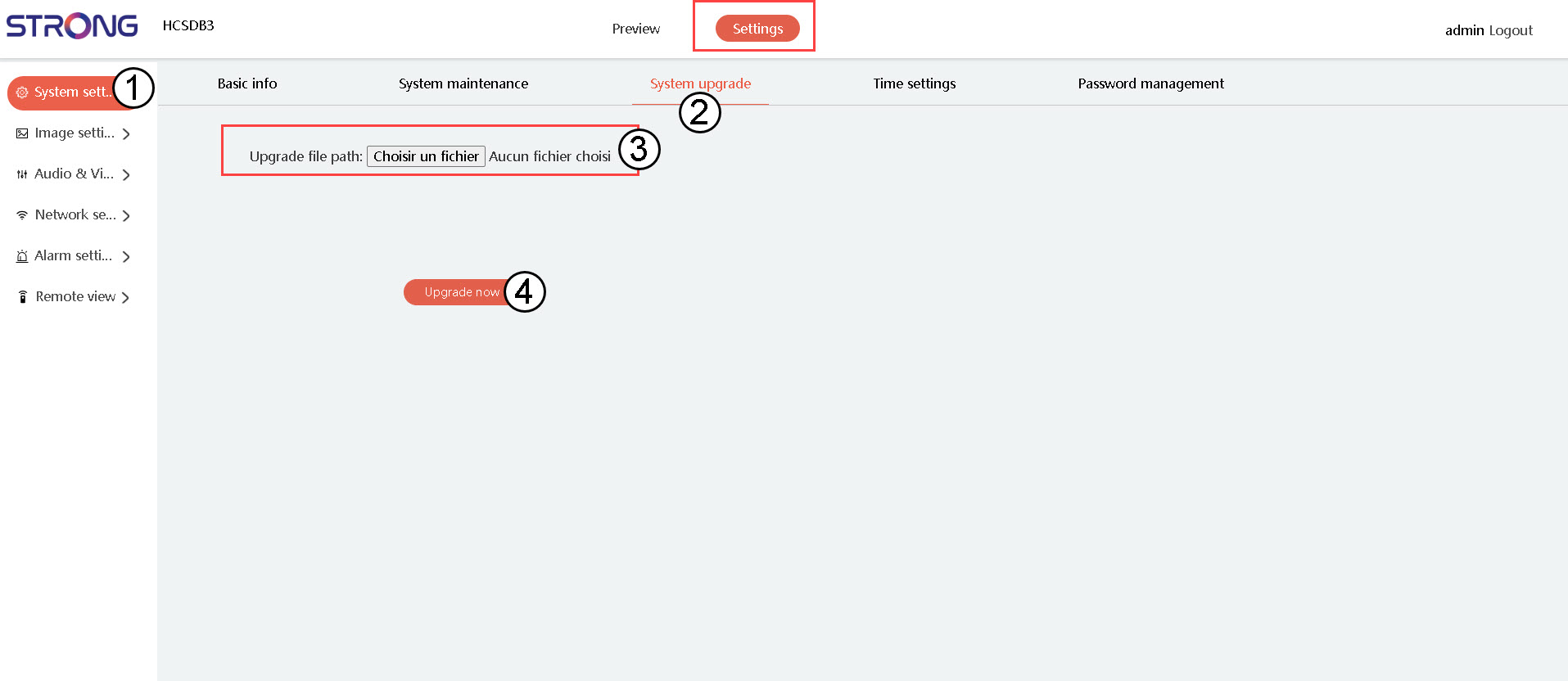
Varoitus: Odota, kunnes päivitys on valmis, ennen kuin teet mitään laitteellasi.
Miten pilvipalveluita käytetään NVR-laitteen tai POE-kameroiden kanssa?
Voit katsella NVR-tallenninta Vision by Strong -sovelluksen kautta.
Napsauta ”Verkko- ja pilvipalvelut”. Skannaa sitten sovelluksen QR-koodi Strong-sovelluksella
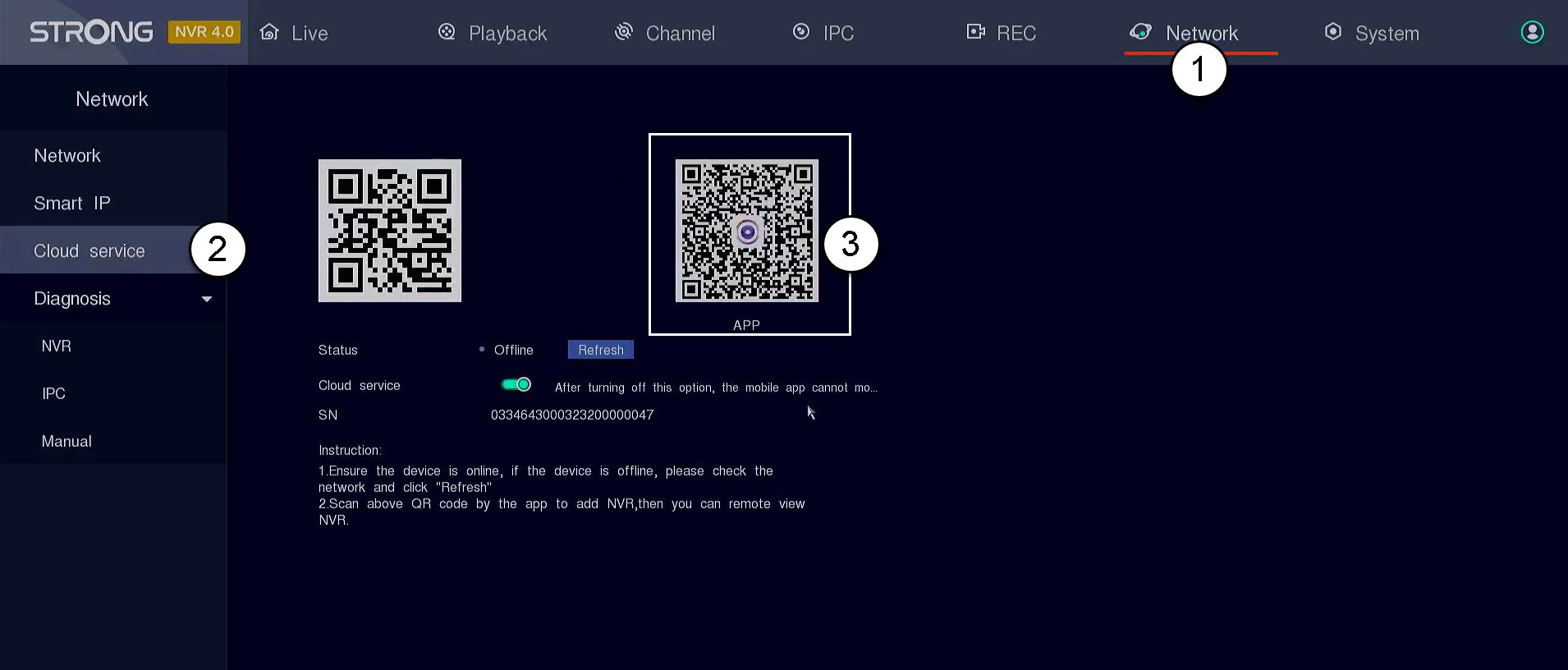
VAROITUS: Tarkista, että tilaksi näkyy ”online”. Jos tilaksi näkyy ”offline”, napsauta Päivitä-painiketta.
Miten NVR-laitteeni asetetaan käyttöön?
1Odota, kunnes järjestelmä käynnistyy
Odota käynnistysvaiheen ajan.

2Valitsehaluamasi kieli
Valitse kieli ja napsauta Seuraava.

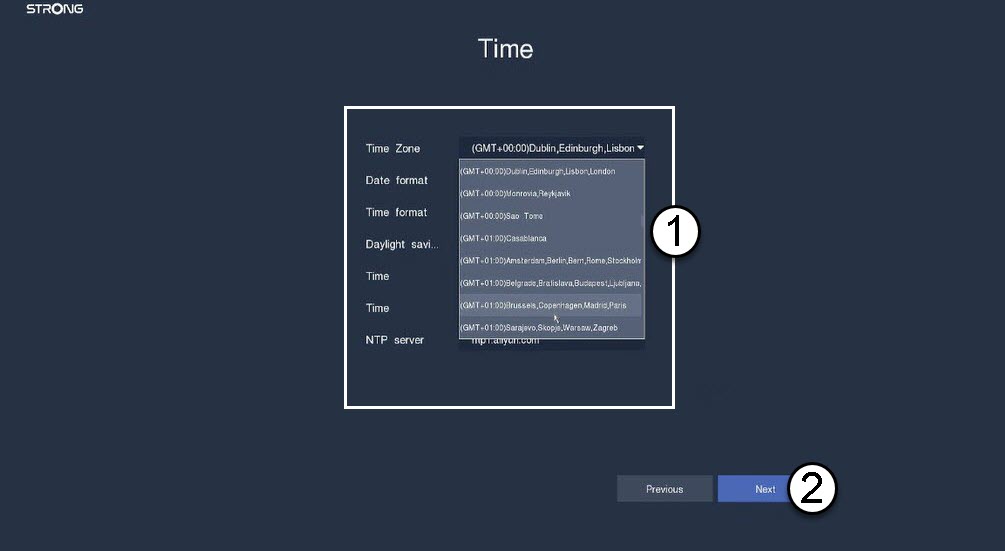
3Määritäpäivämäärä-, aika- ja alueasetukset
Syötä seuraavat tiedot ennen kuin napsautat Seuraava-painiketta:
- Aikavyöhyke: Valitse maasi tai alueesi aikavyöhyke.
- Päivämäärämuoto: Valitse alueellasi käytetty muoto.
- Aikamuoto: Valitse alueellasi käytetty aikamuoto.
- Kesäaika: Ota tämä toiminto käyttöön vain, jos sinulla on eri oletusaikavyöhykkeet kesällä ja talvella.
- NTP-palvelin: Syötä aikapalvelimen osoite.
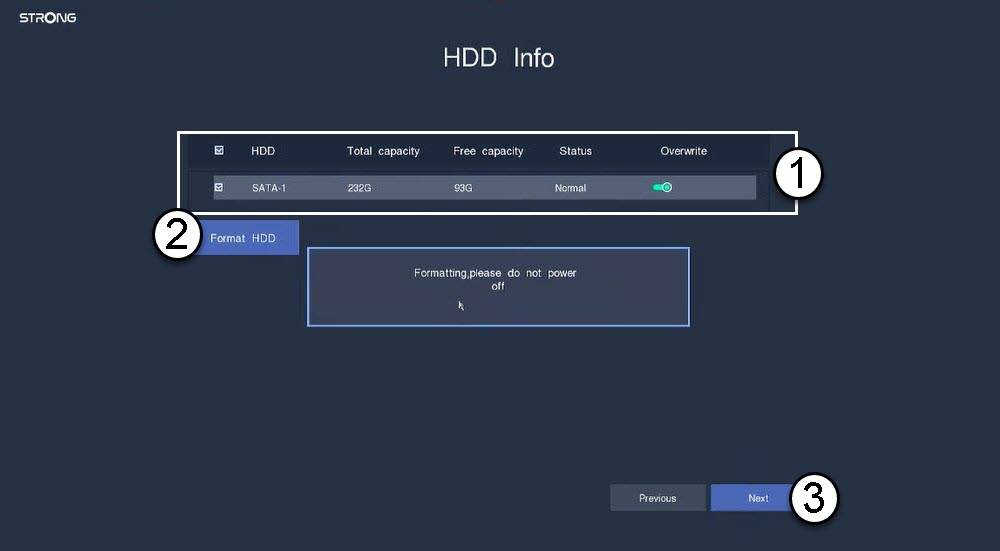
4. Alusta kiintolevy
Alusta kiintolevy valitsemalla sen nimi luettelosta ja napsauttamalla ”Alusta kiintolevy”. Napsauta sitten ”Seuraava”.
5. Tarkistaverkkoyhteys
Tarkista verkko-osiossa DHCP-LAN-tiedot. Jos DHCP-osoite on oikea, tilaksi näkyy ”yhdistetty”. Napsauta Seuraava.

6. Luojärjestelmänvalvojan salasana
Kun muodostat yhteyden NVR:ään ensimmäistä kertaa, sinun on määritettävä sen salasana.
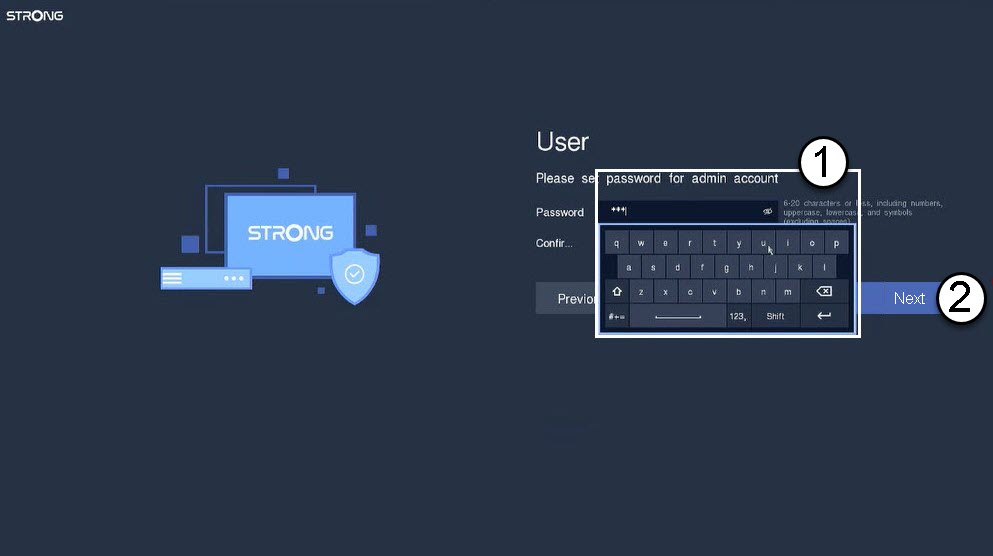
Varoitus: Kirjoita muistiin asettamasi salasana. Tarvitset sitä käyttöliittymään kirjautumiseen.
Mitä voin tehdä kameran verkkokäyttöliittymässä?
Kameran verkkokäyttöliittymässä voit:
- Näytä kameran reaaliaikainen kuva tai tietyn kanavan kuva tiettynä päivänä.
- Aseta aikavyöhyke, kellonaika ja päivämäärä, kieli, pilvipalvelut, käyttöoikeudet, salasana, säädä käyttöliittymän väriä, tarkastele järjestelmälokeja, käynnistä tietokone uudelleen, palauta asetukset ja päivitä järjestelmä jne...