
4G AIRHOME 200 UK irrotettavilla 4G-antenneilla
Kaikki kysymykset
Käyttöoikeudet ja pääsy verkkokäyttöliittymään
Miksi reitittimen takapuolella on QR-koodi?
Reitittimesi takapuolella oleva QR-koodi on tarkoitettu helpottamaan Wi-Fi-yhteyden muodostamista. Kun avaat älypuhelimesi ja skannaat QR-koodin, laitteesi muodostaa automaattisesti yhteyden Wi-Fi-verkkoon.
Miten pääsen verkkokäyttöliittymään?
1. Yhdistäreitittimesi Wi-Fi-verkkoon
Jotta pääset verkkokäyttöliittymään, sinun on oltava yhteydessä 4G Router 350M -reitittimesi Wi-Fi-verkkoon sen jälkeen, kun olet asettanut SIM-kortin korttipaikkaan.
Tätä varten syötä laitteeseesi reitittimen SSID (Wi-Fi-verkon nimi) ja Wi-Fi-salasana.
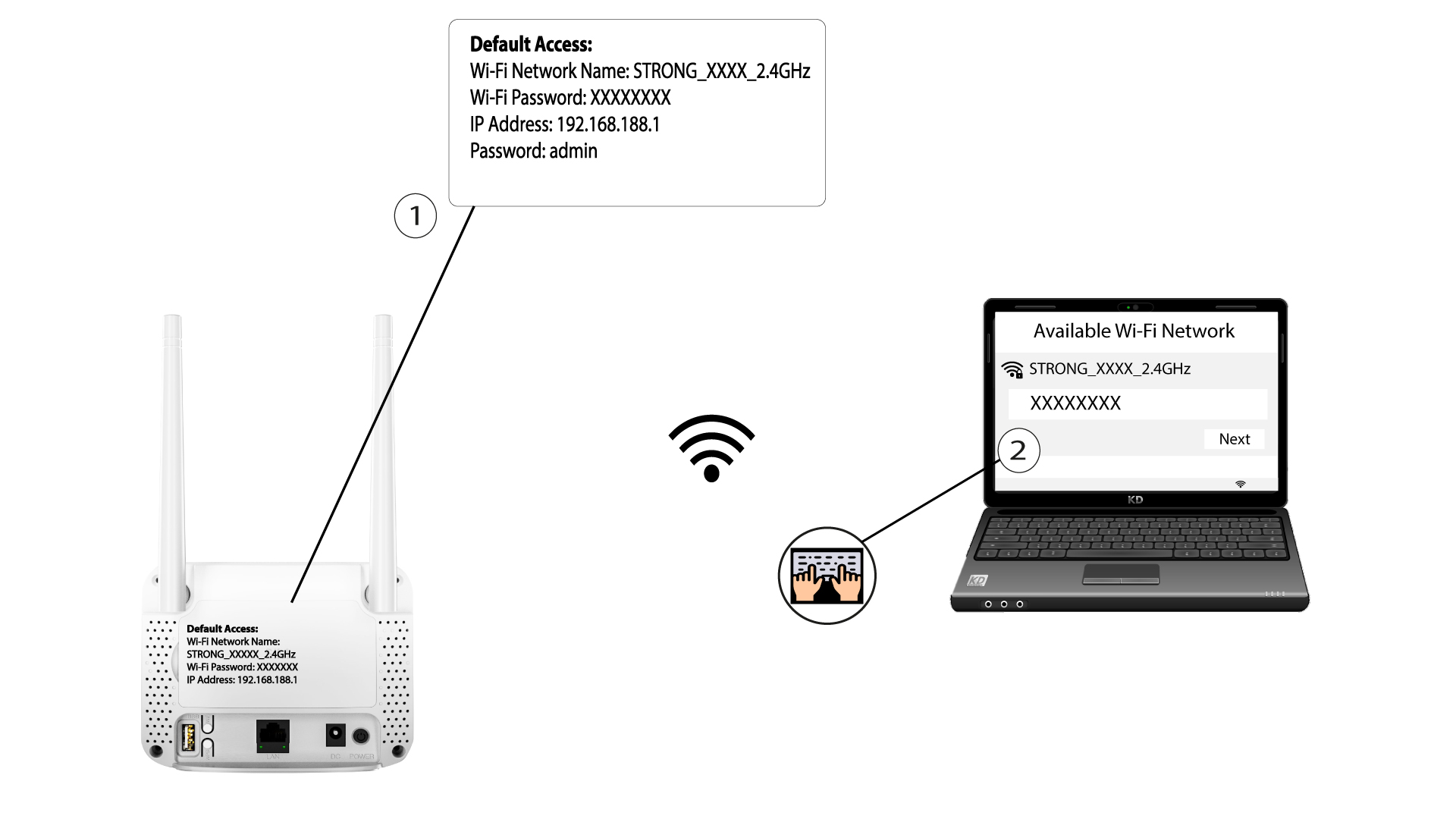
2Siirryverkkokäyttöliittymän IP-osoitteeseen
Syötä sitten selaimeesi seuraava IP-osoite: 192.168.188.1

3Syötätunnistetiedot
Kun olet siirtynyt kyseiseen IP-osoitteeseen, sinun on syötettävä salasana ja napsautettava ”Kirjaudu sisään”.

4. Ponnahdusviesti
Kun yhteys on muodostettu, näet varoituksen järjestelmänvalvojan salasanasta.


Kun olet muodostanut yhteyden ensimmäisen kerran, suosittelemme vahvasti, että vaihdat järjestelmänvalvojan salasanan reitittimeen pääsyn suojaamiseksi ja hakkeroinnin estämiseksi.
Miten voin muuttaa SSID:n (Wi-Fi-verkon nimen) ja Wi-Fi-salasanan? (Pikasetukset)
Verkkokäyttöliittymässä on kaksi tapaa muuttaa reitittimen SSID-tunnusta (Wi-Fi-verkon nimeä) ja Wi-Fi-salasanaa:
• Pika-asetusten avulla
• Tai Wi-Fi-asetusten avulla.
1. Yhdistäverkkokäyttöliittymään
Toimi seuraavasti päästäksesi verkkokäyttöliittymään:
2Pikasetukset
Voit tehdä tämän napsauttamalla yläpalkissa olevaa Pikasetukset-painiketta.

3APN-asetukset
Napsauta Seuraava.

4Kirjoitauuden Wi-Fi-verkon nimi
Kirjoita uuden verkon nimi ja napsauta Seuraava.

5Syötäuusi Wi-Fi-salasana
Napsauta ”Näytä salasana ” ja kirjoita Wi-Fi-verkon uusi salasana, ja napsauta sitten ”Seuraava”.

6Tallennamuutokset
Tallenna muutokset napsauttamalla Käytä-painiketta.

7Kirjoitauudet verkkotiedot
Kirjoita uudet verkkotiedot paperilapulle.
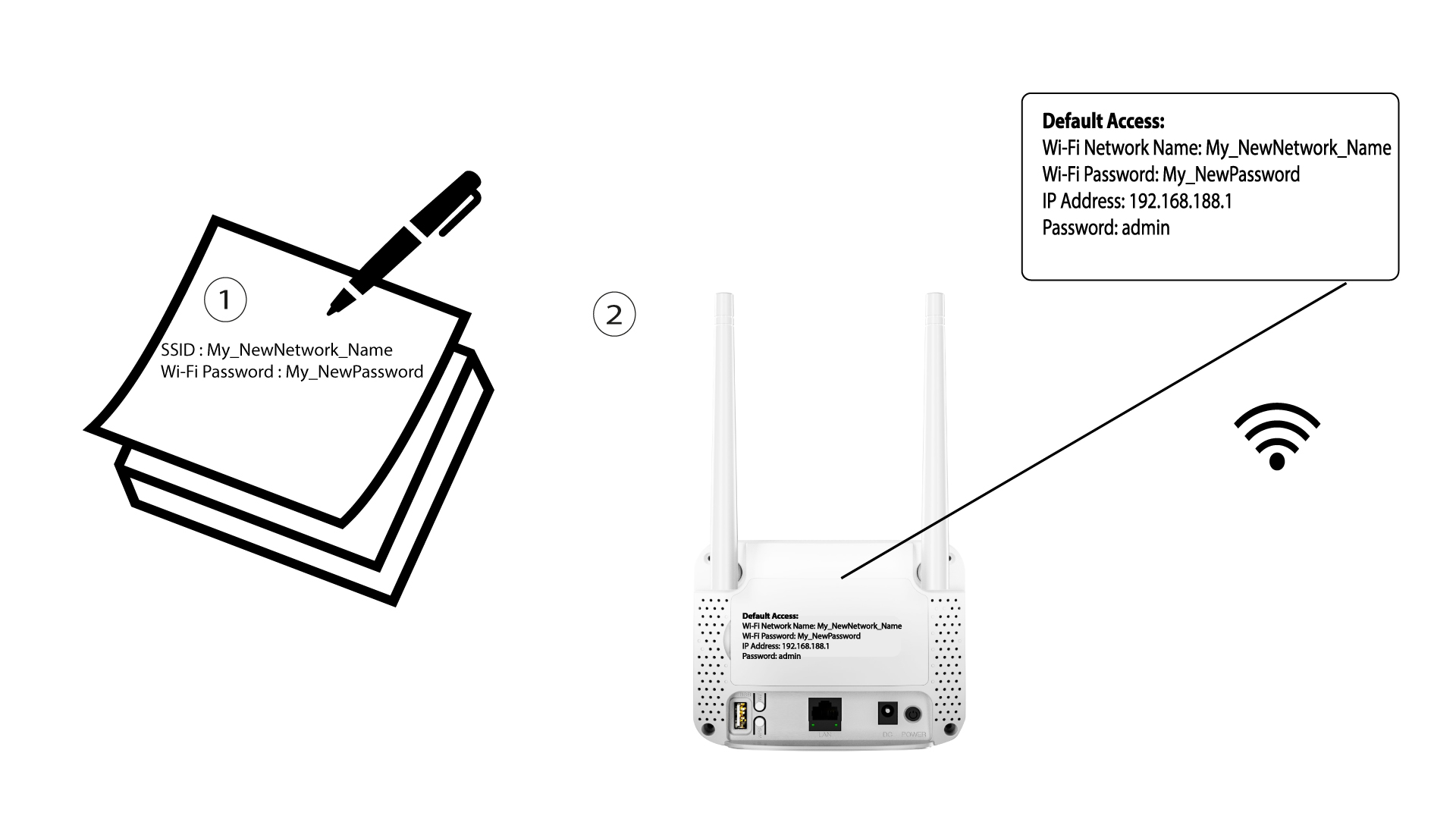
Kun Wi-Fi-verkon tiedot on muutettu, kaikki verkkoon kytketyt laitteet irrotetaan verkosta automaattisesti.
Miten voin muuttaa SSID:n (Wi-Fi-verkon nimen) ja Wi-Fi-salasanan? (Wi-Fi-asetukset)
1. Yhdistäreitittimesi Wi-Fi-verkkoon
Jos haluat muuttaa SSID:tä (Wi-Fi-verkon nimeä) ja Wi-Fi-salasanaa, sinun on muodostettava yhteys laitteesi Wi-Fi-verkkoon.
2Siirryverkkokäyttöliittymän IP-osoitteeseen
Syötä sitten selaimeesi seuraava IP-osoite: 192.168.188.1.
3Syötäkiertueen tunnukset
Sinun on syötettävä salasana.
4. Wi-Fi-asetukset
Napsauta ”Wi-Fi-asetukset ” verkkoasetusten osiossa.

5Syötäuudet verkkotiedot
Napsauta ”Näytä salasana” ja syötä seuraavat tiedot ennen kuin napsautat ”Käytä”:
a. Syötä uusi verkon nimi.
b. Syötä uusi Wi-Fi-salasana.
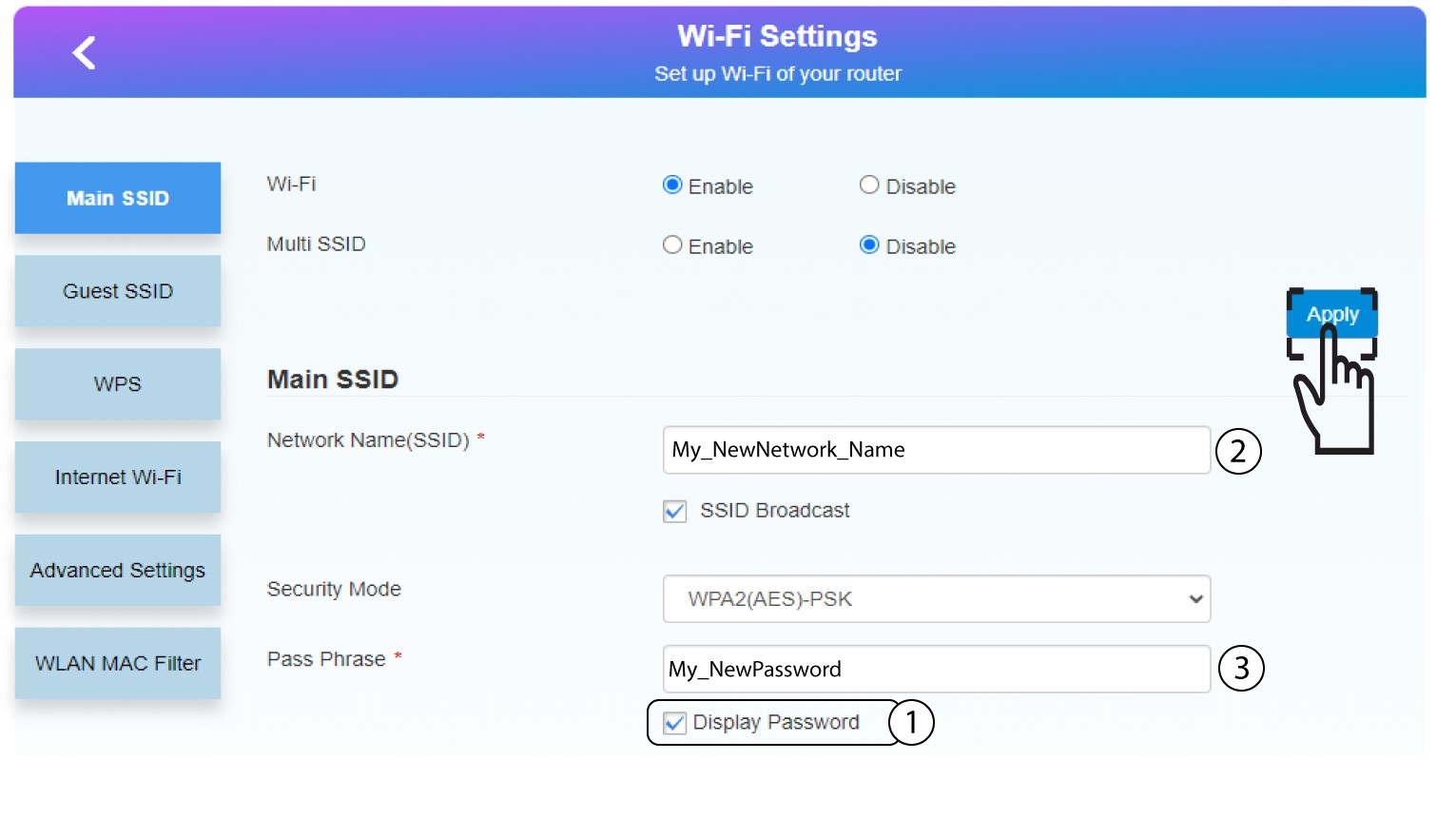
6Tallennauudet verkkoasetukset
Napsauta ponnahdusviestissä Kyllä, jotta muutokset tulevat voimaan.

7Kirjoitauudet verkkotiedot muistiin
Kirjoita uudet verkkotiedot paperilapulle.
Kun Wi-Fi-verkon tiedot on muutettu, kaikki verkkoon kytketyt laitteet irrotetaan verkosta automaattisesti.
Miten vaihdan järjestelmänvalvojan salasanan?
1. Yhdistäverkkokäyttöliittymään
Voit muodostaa yhteyden verkkokäyttöliittymään noudattamalla seuraavassa asiakirjassa annettuja ohjeita:
2. Kirjautumissalasanan muuttaminen
Kun tämä on tehty, napsauta yläpalkissa olevaa Muokkaa kirjautumissalasanaa -linkkiä.

3. Luouusi salasana
Syötä seuraavat tiedot ennen kuin napsautat ”Käytä”-painiketta:
• Nykyinen salasana: Syötä nykyinen salasana.
• Uusi salasana: Syötä uusi salasana.
• Vahvista uusi salasana: Syötä sama salasana kuin edellisessä kentässä.
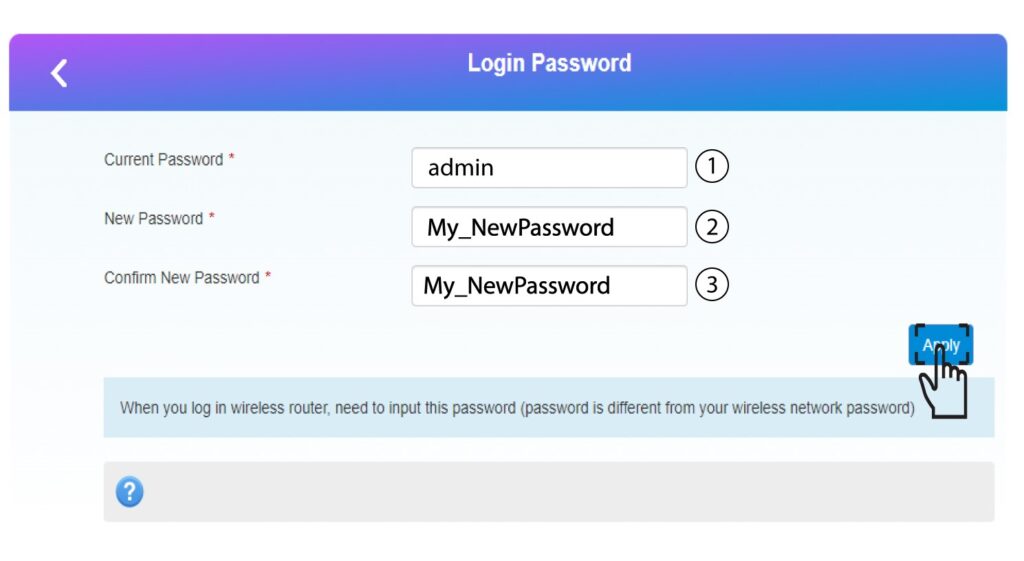
4Kirjoitauusi salasana muistiin
Kirjoita muistiin uusi salasana, jolla pääset verkkokäyttöliittymään.

The new password can contain up to 32 characters including numbers, lower case, upper case, and special characters (! # $ * + , - . % : = ? @ [ ] ^ _ { |} ~).
Mitä voin tehdä verkkokäyttöliittymässä?
Verkkokäyttöliittymä on jaettu eri osioihin:
• Ensimmäinen osa sijaitsee ylävalikon yläpuolella ja sisältää tietoja Wi-Fi-verkosta, SIM-kortin tilasta, operaattorin peittoalueesta sekä Ethernet-yhteyden kautta kytkettyjen laitteiden lukumäärästä.
• Toinen osa on yläpalkki, jossa on eri valikot:
a. Muokkaa kirjautumistietoja: tässä voit muokata järjestelmänvalvojan salasanaa.
b. Pikasetukset: tässä voit muokata SSID-tunnusta (Wi-Fi-verkon nimeä) ja Wi-Fi-salasanaa.
c. Lisäasetukset: tässä voit määrittää Wi-Fi-tehoasetukset, palomuurin, reitittimen IP-osoitteen, päivittää ohjelmiston, valita Internet-kattavuuden taajuusalueen ja luoda SNTP-palvelimen.
d. USSD: tässä voit esimerkiksi tarkastella tietoja liittymäsi jäljellä olevasta datamäärästä.
Käyttöliittymän pääosa koostuu viidestä valikosta: Yhteyden tila, Verkkoasetukset, Yhdistetyt laitteet, Tilastot ja Tila-tiedot.
a. Yhteyden tila: tästä voit katkaista reitittimen yhteyden 4G-verkkoon ja tarkistaa yhteytesi lähetys- ja latausnopeuden.
b. Verkkoasetukset: tässä voit määrittää Wi-Fi-asetukset (pää-SSID, vieras-SSID, WPS, Internet-Wi-Fi, lisäasetukset, WLAN-MAC-suodatin) sekä verkkoasetukset (yhteystila, verkon valinta ja APN).
c. Yhdistetyt laitteet: tässä voit tarkastella yhdistettyjen laitteiden luetteloa.
d. Tilastot: täällä voit asettaa hälytyksen liittymäsi datankäytön määrästä.
e. Tilatiedot: tästä näet verkon tiedot (IP-osoite, Wi-Fi-kattavuustyyppi, ohjelmistoversio jne.)

Mihin salasana ja SSID on merkitty?
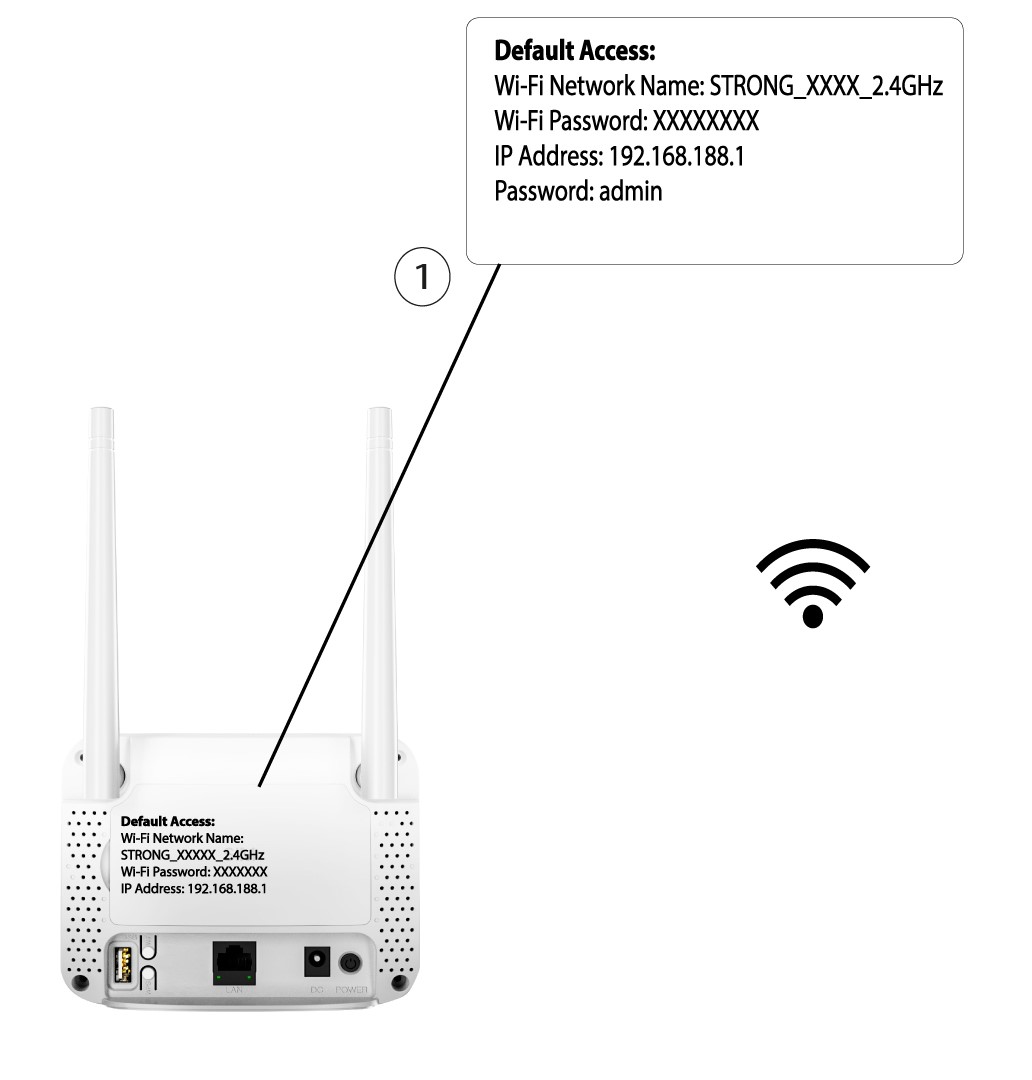
Laitteesi Wi-Fi-salasanan löydät laitteen takapuolelta, jossa tiedot on merkitty.
Miksi verkkokäyttöliittymässä lukee ”Limited Service”?
On useita syitä siihen, miksi teksti ”Limited-Service” on kirjoitettu verkko- ja verkkosivukuvakkeen viereen.
- Tärkein syy voi olla se, että SIM-korttisi on suojattu PIN-koodilla, joka on syötettävä laitteen verkkokäyttöliittymään verkon aktivoimiseksi.
- Toinen syy voi olla se, että SIM-korttia ei ole asetettu paikalleen oikein eikä laite tunnista sitä.
- On myös mahdollista, että laite havaitsee SIM-korttisi, mutta ei tunnista sitä automaattisesti. Tällöin sinun on kirjauduttava verkkokäyttöliittymään ja tarkistettava palveluntarjoajasi APN-asetukset. Tämä menettely selitetään seuraavassa kohdassa: Miten tarkistan ja muokkaan palveluntarjoajani APN-asetuksia?
