
4G+ AIRHOME 710 irrotettavilla 4G+-antenneilla
Kaikki kysymykset
Käyttöoikeudet ja pääsy verkkokäyttöliittymään
Miksi reitittimen takapuolella on QR-koodi?
Reitittimesi takapuolella oleva QR-koodi on tarkoitettu helpottamaan yhteyden muodostamista 4G-reitittimesi Wi-Fi-verkkoon. Kun avaat älypuhelimesi ja skannaat QR-koodin, yhteys 4G-reitittimesi Wi-Fi-verkkoon muodostuu automaattisesti.
Miten pääsen verkkokäyttöliittymään?
Jotta pääset käyttämään verkkokäyttöliittymää, sinun on oltava yhteydessä laitteesi Wi-Fi-verkkoon sen jälkeen, kun olet asettanut SIM-kortin korttipaikkaan.
1. Yhdistäreitittimesi Wi-Fi-verkkoon
Tätä varten syötä laitteeseesi reitittimen SSID (Wi-Fi-verkon nimi) ja Wi-Fi-salasana:

2Siirryverkkokäyttöliittymän IP-osoitteeseen
Syötä sitten selaimeesi seuraava IP-osoite: 192.168.188.1

3Etsitunnuksesi, jotta voit muodostaa yhteyden verkkokäyttöliittymään
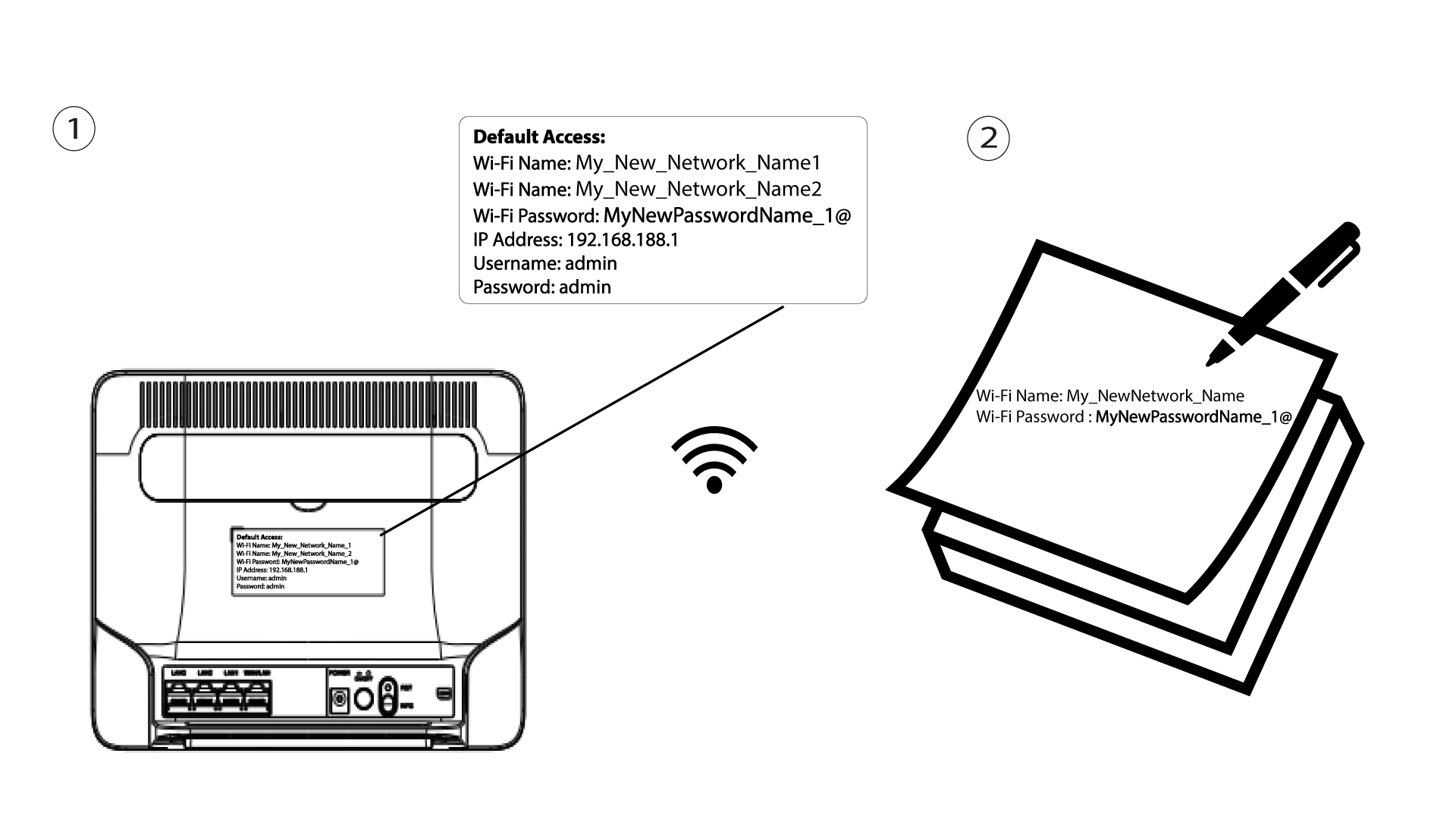
Löydät tunnistetietosi laitteen takana olevasta tarrasta.

4YhdistäWeb-käyttöliittymään
Sinun on syötettävä käyttäjätunnus ja salasana ja napsautettava ”Kirjaudu sisään”.


Jos oletushallintasalasana on asetettu arvoksi ”admin”, sinun on vaihdettava se ensimmäisen yhteyden muodostamisen jälkeen, jotta reitittimeen pääsy on suojattu ja hakkerointi estetään.
Miten voin muuttaa SSID:n (Wi-Fi-verkon nimen) ja Wi-Fi-salasanan?
4G+ Router 1200 on kaksikaistainen reititin, jonka avulla voit muokata 2,4 GHz:n ja 5 GHz:n Wi-Fi-verkkojen asetuksia.
1. Yhdistäreitittimesi Wi-Fi-verkkoon
Jotta voit muuttaa SSID:tä (Wi-Fi-verkon nimeä) ja Wi-Fi-salasanaa, sinun on oltava yhteydessä laitteesi Wi-Fi-verkkoon.
2Siirryverkkokäyttöliittymän IP-osoitteeseen
Syötä sitten selaimeesi seuraava IP-osoite: 192.168.188.1.
3. Etsiverkkokäyttöliittymän kirjautumistiedot
Löydät tunnistetietosi laitteen takana olevasta tarrasta.
4Syötätunnuksesi
Syötä käyttäjätunnus ja salasana. Napsauta sitten Kirjaudu sisään.
5. Wi-Fi-asetukset
Napsauta ”Langaton yhteys ” ja valitse ”Wi-Fi-asetukset”.
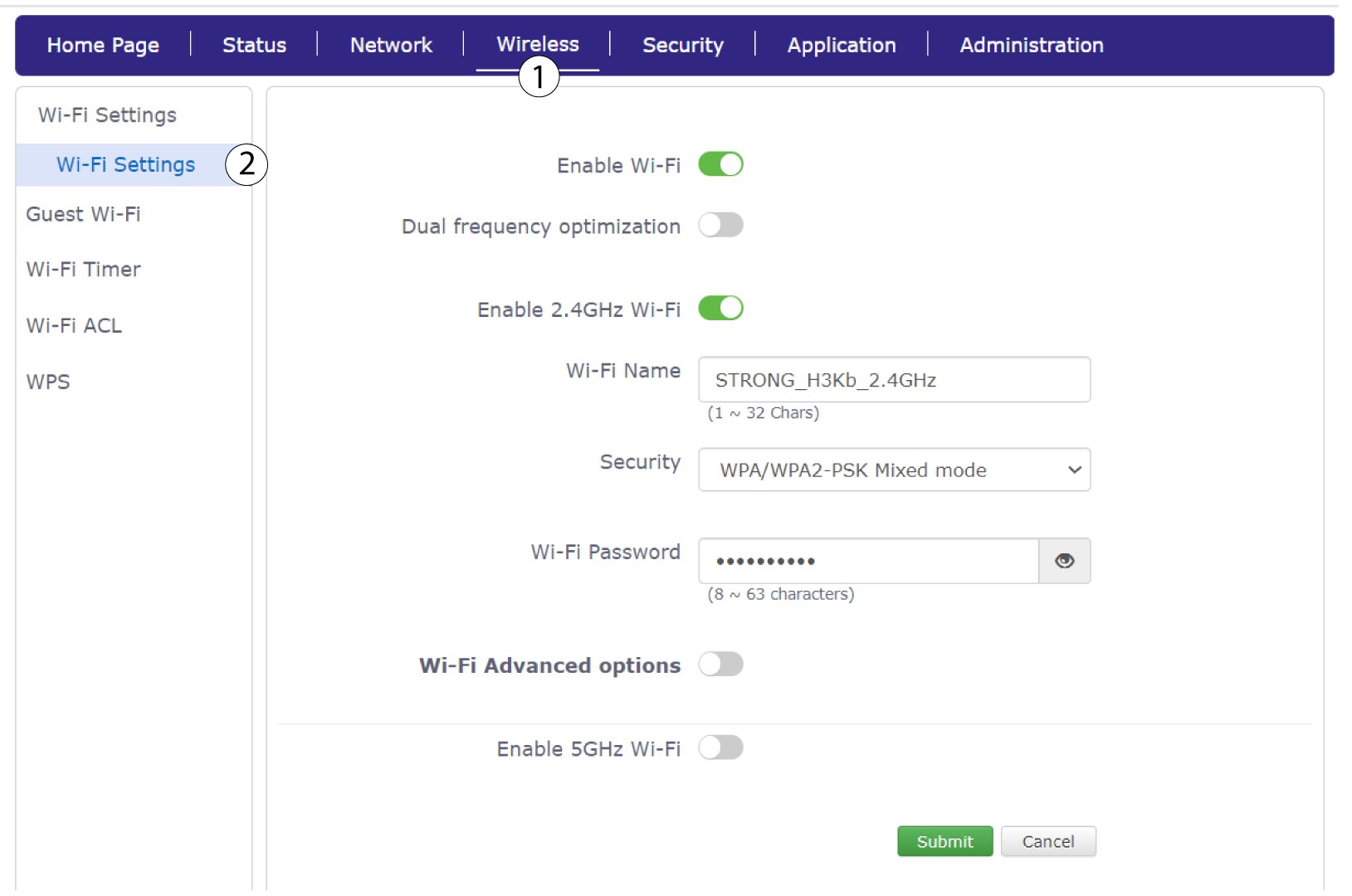
6Syötäuudet verkkotiedot
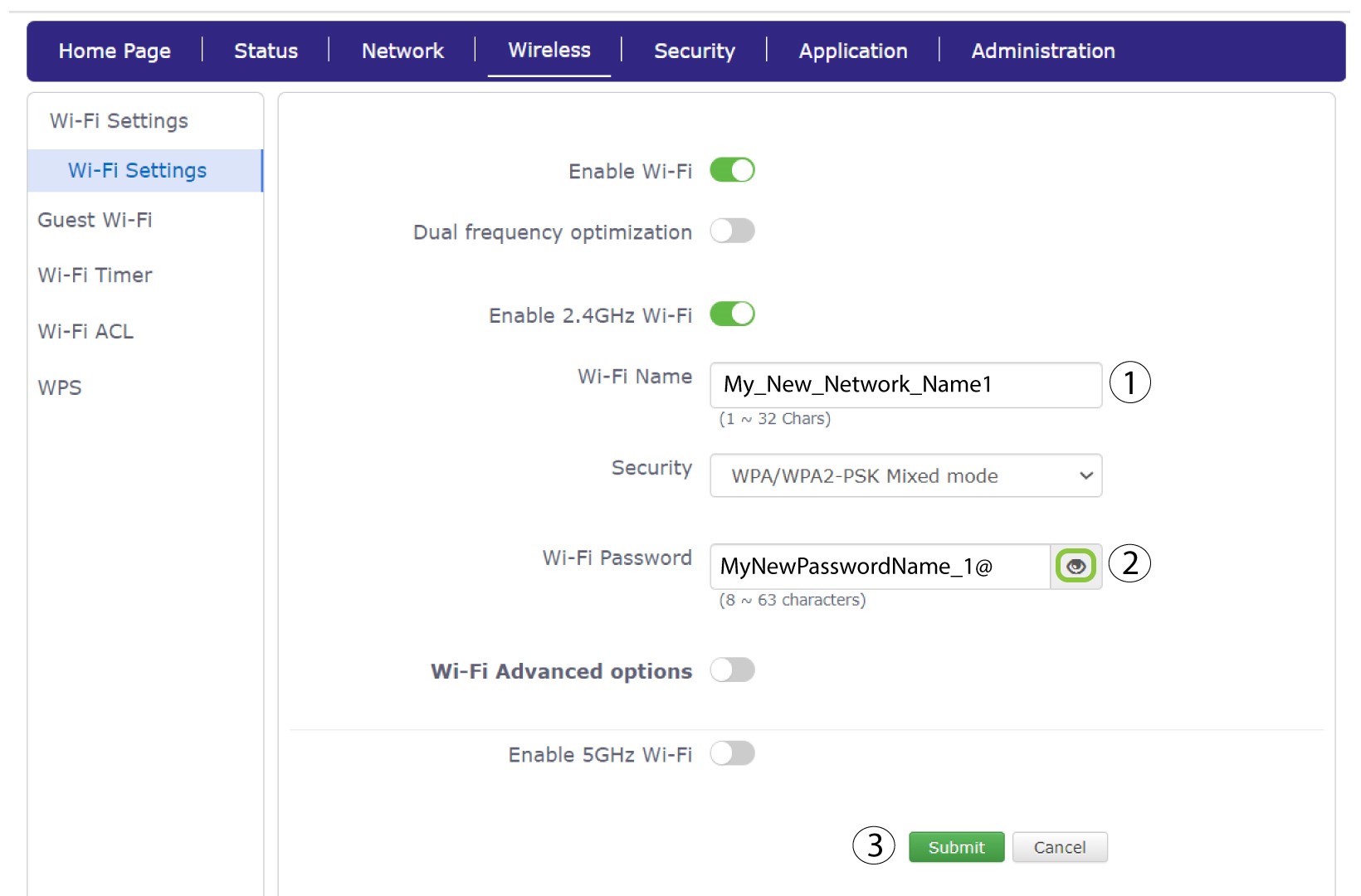
Muuta Wi-Fi-nimi-kenttäänsyötettyä nimeä ja napsauta Wi-Fi-salasana-kentän vieressä olevaa silmäkuvaketta. Muuta sitten Wi-Fi-salasana-kenttään syötettyä salasanaa ja tallenna muutokset napsauttamalla Lähetä-painiketta.
7Kirjoitauudet verkkotiedot muistiin
Kirjoita uusi SSID (Wi-Fi-verkon nimi) ja Wi-Fi-salasana paperille ja kiinnitä se teipillä reitittimeen.
Miten vaihdan järjestelmänvalvojan salasanan?
Huomaa, että järjestelmänvalvojan käyttäjätunnusta ei voi muuttaa. Voit muuttaa vain salasanaa.
1Siirryverkkokäyttöliittymään
Voit muodostaa yhteyden verkkokäyttöliittymään noudattamalla ohjeita, jotka on annettu yllä olevassa kysymyksessä ”Miten pääsen verkkokäyttöliittymään?”.
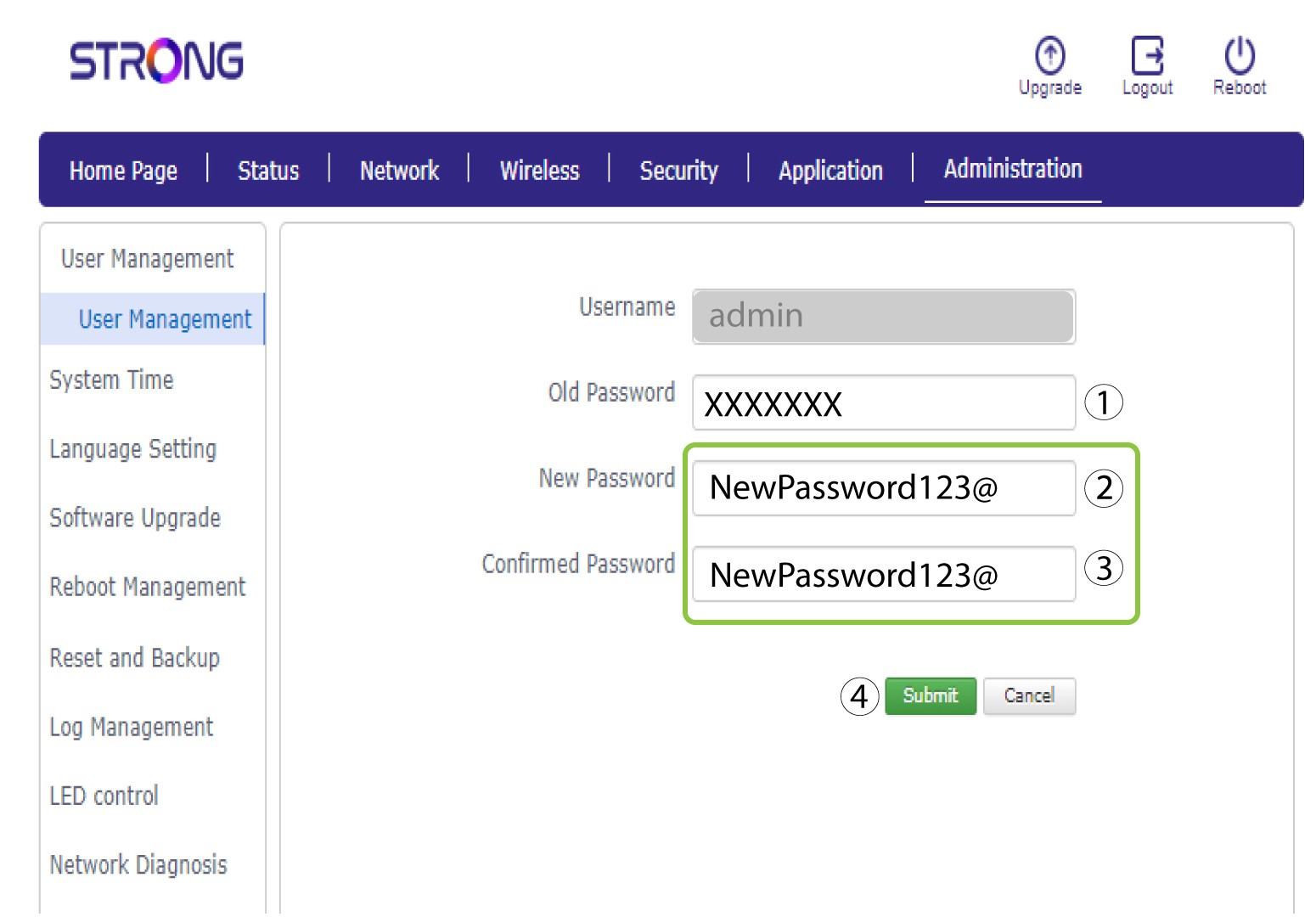
2Käyttäjähallinta
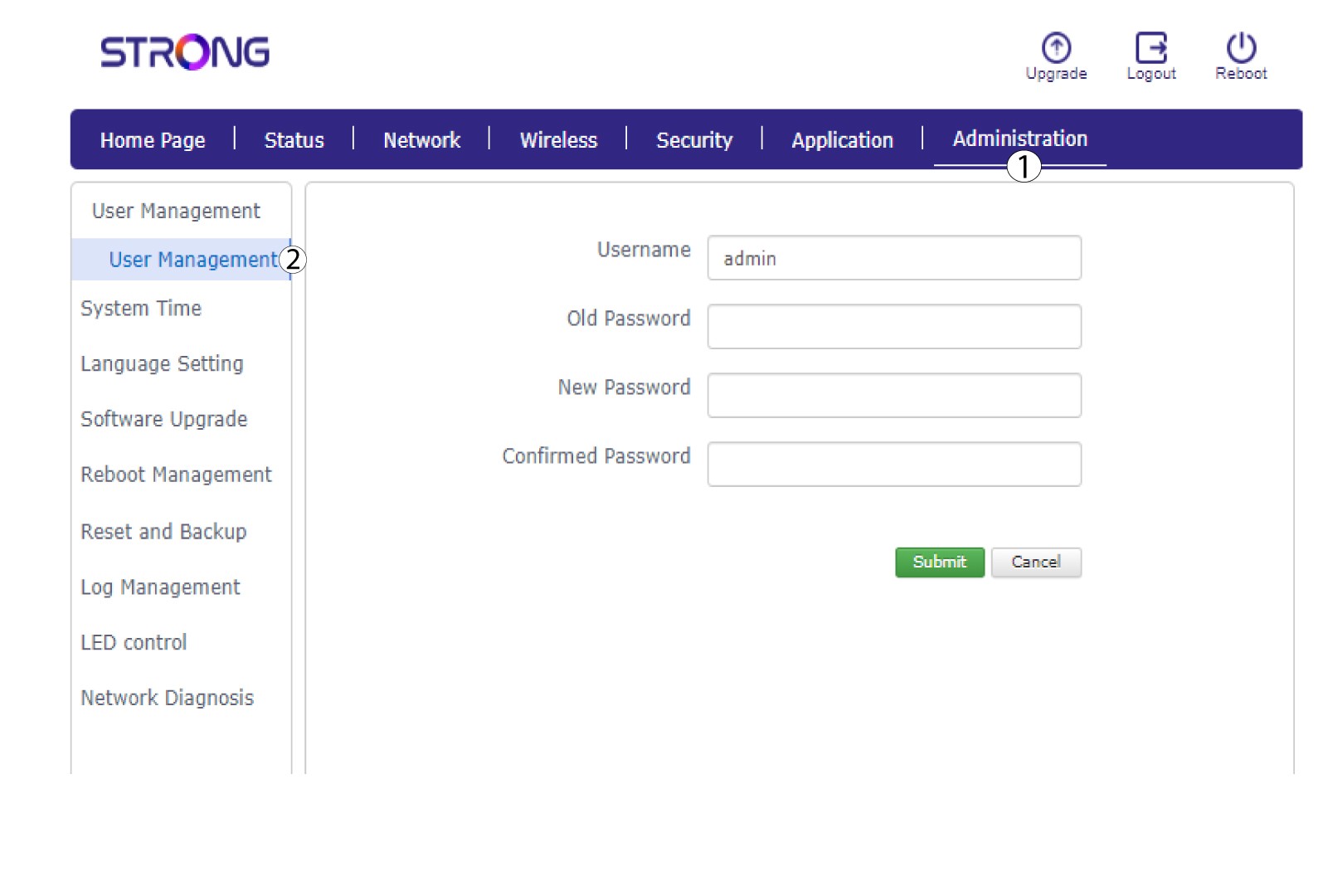
Kun tämä on tehty, napsauta ”Hallinta ” ja ”Käyttäjien hallinta”.
3Kirjoitauusi salasana
Syötä seuraavat tiedot kenttiin ennen kuin napsautat Lähetä-painiketta:
• Vanha salasana: Syötä nykyinen salasana, jota olet käyttänyt kirjautuessasi verkkokäyttöliittymään.
• Uusi salasana: Syötä uusi salasana, jota käytät kirjautuessasi verkkokäyttöliittymään.
• Vahvista salasana: Syötä sama salasana kuin Uusi salasana -kentässä.
Mitä voin tehdä verkkokäyttöliittymässä?
Verkkokäyttöliittymä on jaettu seitsemään osioon:
• Etusivu: täältä näet yhteyden, SIM-kortin ja PIN-koodin tilan.
• Tila: täältä näet laitteen, internetin, LAN- ja langattomien yhteyksien tiedot.
• Verkko: täällä voit määrittää APN:n, muuttaa tai syöttää PIN-koodin sekä määrittää WAN-, LAN- ja nopeusrajoitukset.
• Langaton verkko: täällä voit määrittää WPS:n ja Wi-Fi:n (SSID:n (Wi-Fi-verkon nimen) ja Wi-Fi-salasanan muuttaminen, vieras-Wi-Fi jne.)
• Turvallisuus: täällä voit määrittää palomuurin, URL-/MAC-suodattimet, IP-suodattimet sekä vanhempien valvonnan ja palvelujen hallinnan.
• Sovellukset: täällä voit määrittää DNZ-, DDNS- ja UPnP-asetukset sekä IGMP:n.
• Hallinta: täällä voit päivittää laiteohjelmiston, muuttaa käyttäjätunnusta ja salasanaa, valita kielen, käynnistää laitteen uudelleen, palauttaa tehdasasetukset jne.

Missä SSID (Wi-Fi-verkon nimi) ja Wi-Fi-salasana on merkitty?
Laitteesi salasanan löydät laitteen takapuolelta, jossa se on merkitty.
