
12 CSATORNÁS HÁLÓZATI VIDEORÖGZÍTŐ
Minden kérdés
12 CSATORNÁS HÁLÓZATI VIDEORÖGZÍTŐ
kamera, NVR és felvétel
Hogyan állíthatom vissza gyári beállításokra az NVR-ben található „ kamera ” készüléket?
Visszaállíthatja az kamera készülékét a gyári beállításokra.
1. Nyissa megaz „ kamera ” beállítási panelt
Kattintson az „IPC” és az „Eszközadatok” elemre.
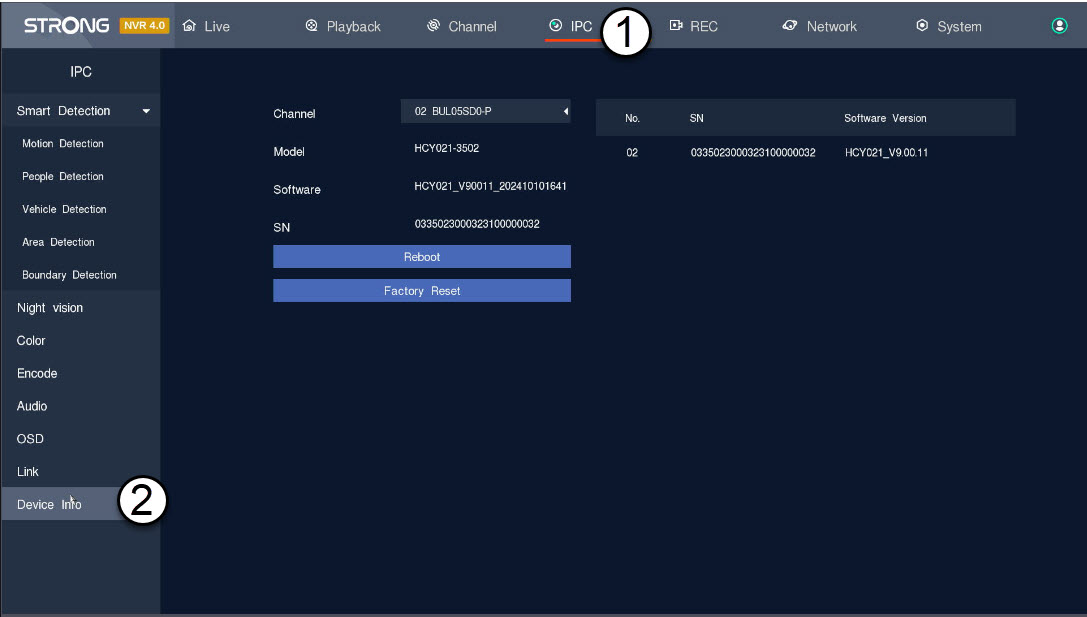
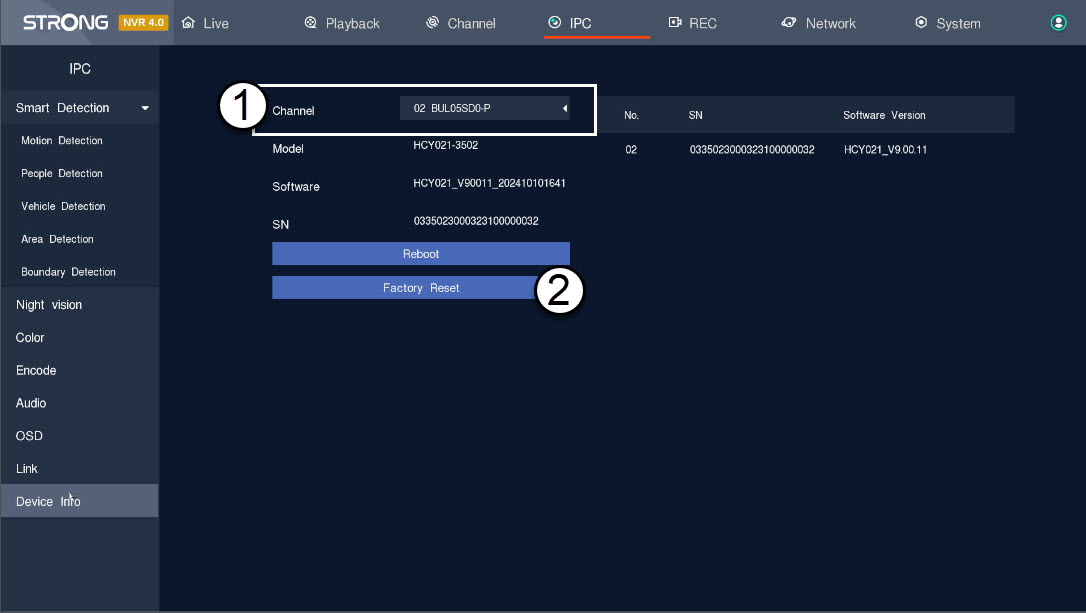
2. Az „ kamera ” beállításainak kiválasztásaés visszaállítása
Válassza ki a „ kamera ” elemet a Csatorna listából, majd kattintson a „Gyári beállítások visszaállítása” gombra.
Hogyan állítsam be a kameráimat az NVR-ben?
TIPP: Több kamera hozzáadásához egyszerűen keresse meg őket a Csatorna menüben, majd adja hozzá őket. Miután hozzáadta a kamera weboldalt, a felhasználói felület Élő közvetítés részében láthatja az élő közvetítést.
1Keressemeg a kamera
Kattintson a „Csatorna” gombra, majd keresse meg az eszközt.

2. Adjukhozzá a kamera
Válassza ki a listából a „ kamera ” nevet, majd kattintson a „Gyors hozzáadás” gombra.

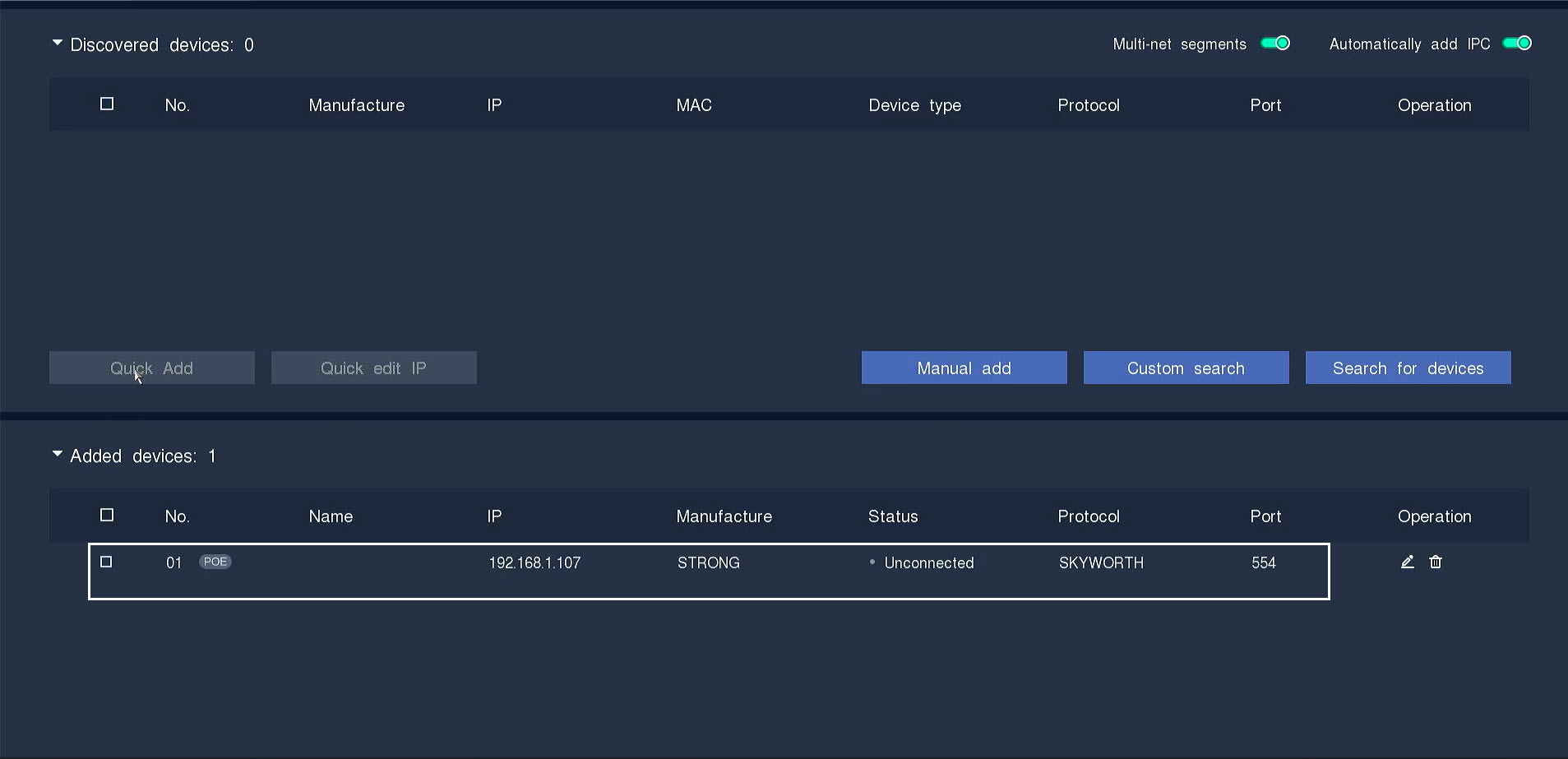
3. Várjameg az IP-cím kiosztását
Az „ kamera ” állapot „unconnected” (nincs csatlakozás) jelzéssel jelenik meg, amíg az NVR IP-címet rendel a „ kamera ” eszközhöz.
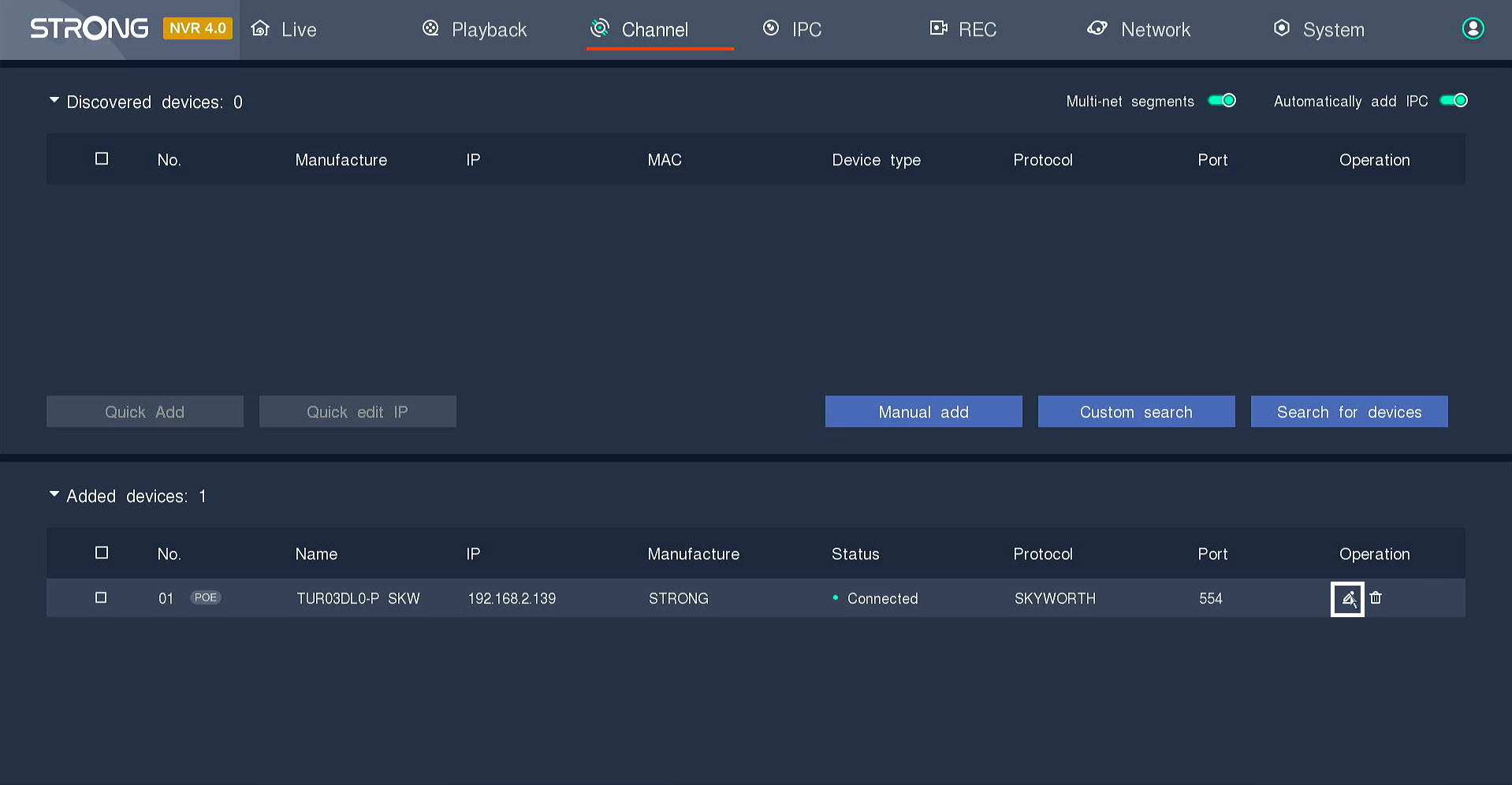
4. Az „ kamera ” adatainak szerkesztése
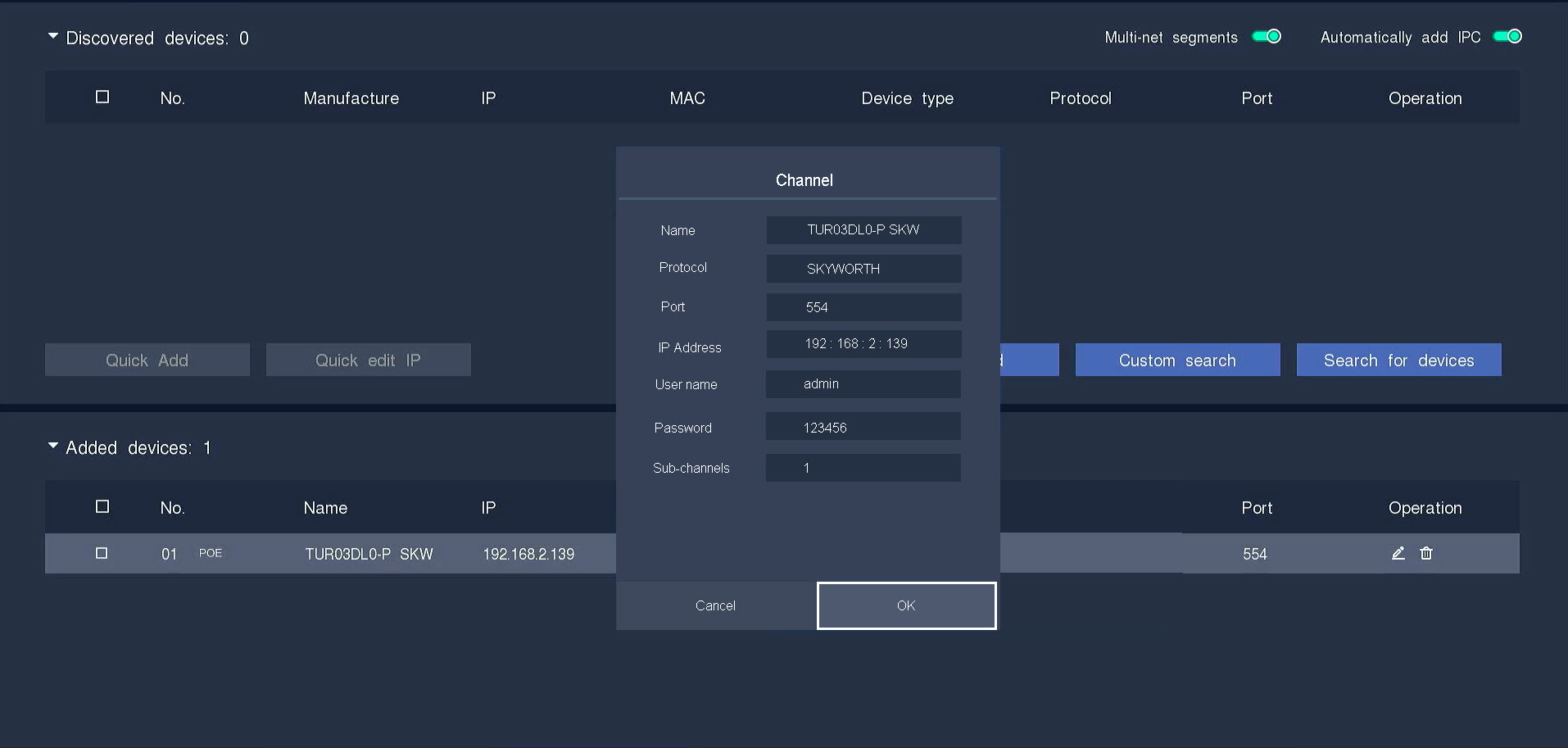
Kattintson a toll ikonra a „ kamera ” adatainak szerkesztéséhez.
5. Írja beaz „ kamera ” jelszót
Írja be az kamera jelszavát. Az Enter billentyű lenyomásával erősítse meg a jelszót.
TIPP: A „ kamera ” jelszava a termék címkéjén található. Az aktuális jelszó megjelenítéséhez kattintson a szem ikonra.
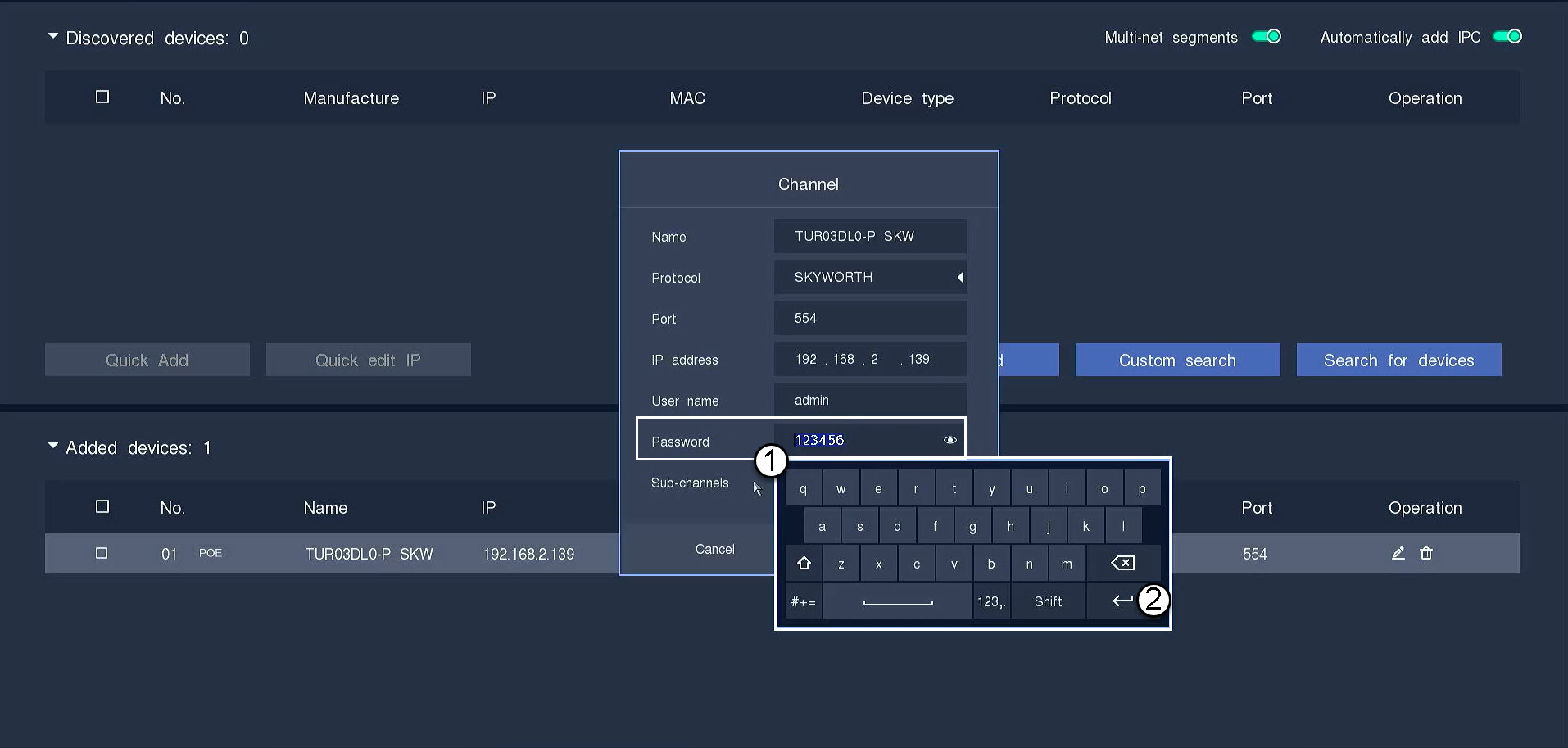
6. Kattintsonaz „OK” gombra
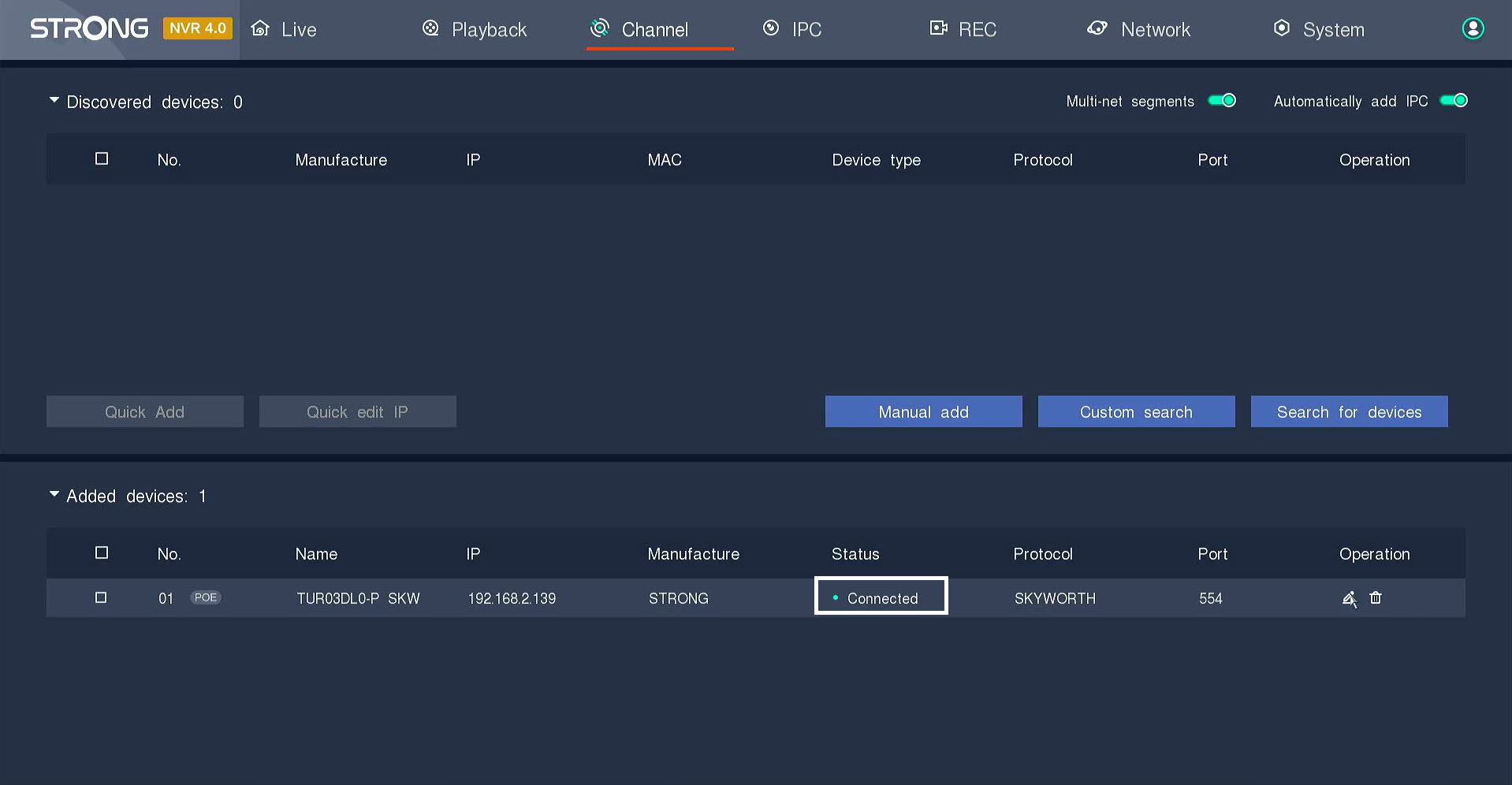
7A kapcsolatlétrejött
Az állapot „ switch ”ról „connected”-re változik.
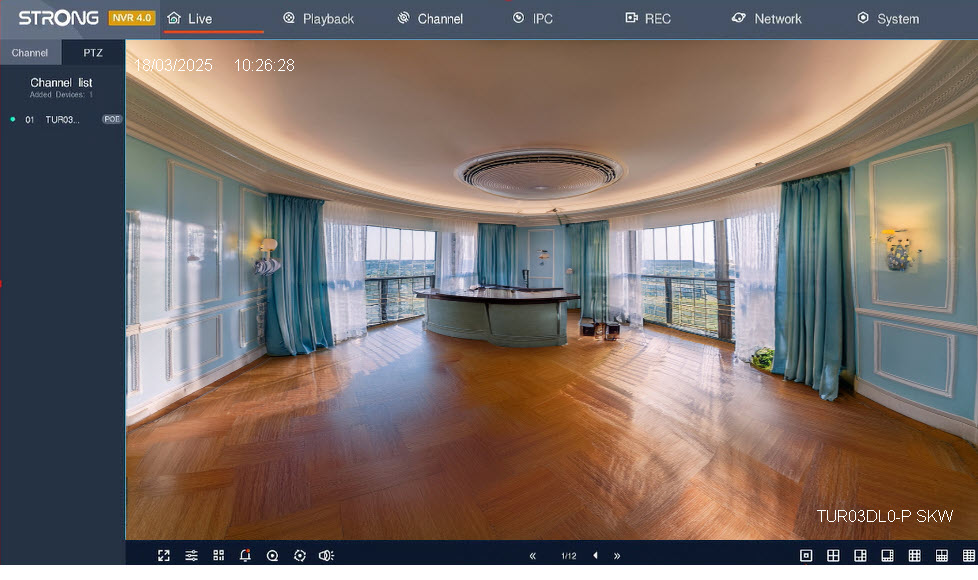
8. Nézze megaz élő közvetítést
Az „ kamera ” már elérhető, és megtekintheted az élő közvetítést.
Hogyan csatlakoztathatom a Wi-Fi- kamera -t az NVR-hez?
Az smart home kamera weboldalt összekapcsolhatja az NVR-jével. Ehhez kövesse az alábbi lépéseket.
1. Nyissa mega hálózati beállításokat
Kattintson a „Hálózat és felhőszolgáltatás” elemre. Ezután olvassa be az alkalmazás QR-kódját a Strong App segítségével.
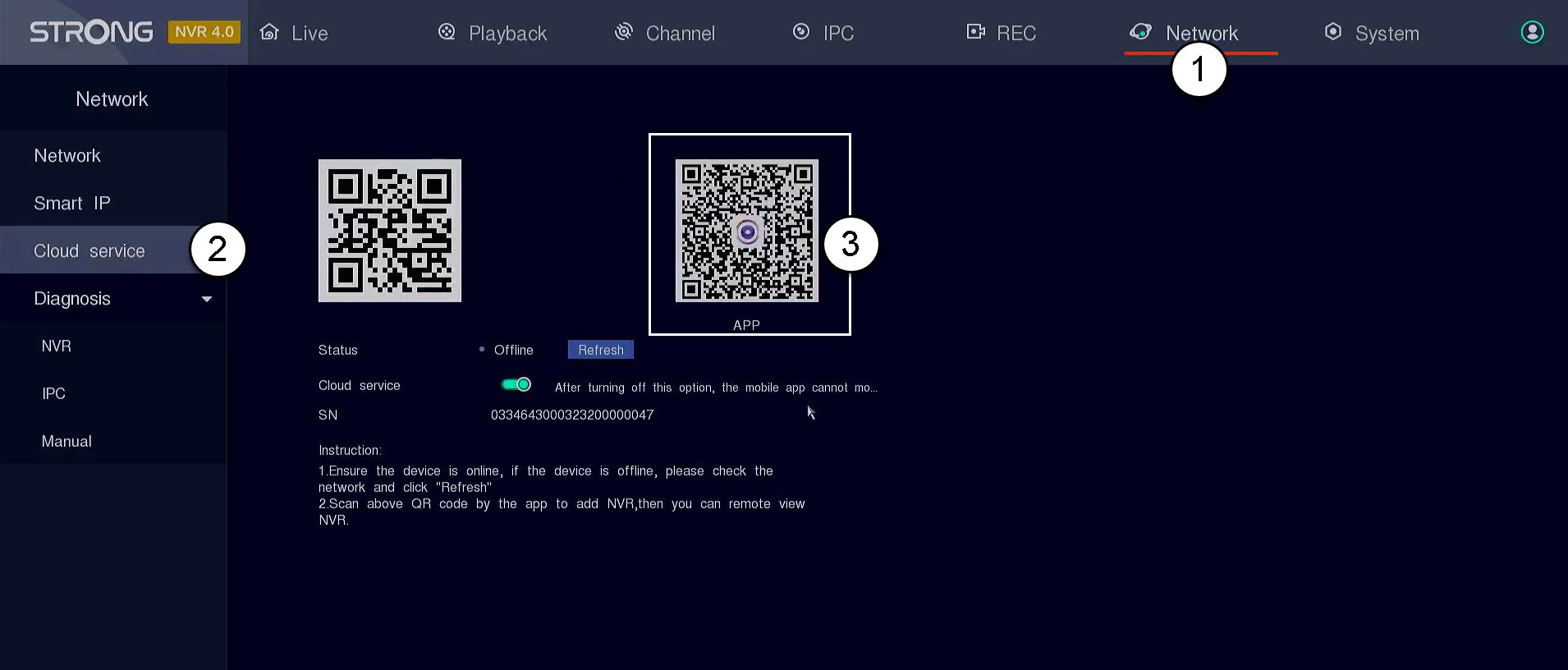

FIGYELMEZTETÉS: Kérjük, ellenőrizze, hogy az állapot „online” legyen-e. Ha az állapot „offline”, kérjük, kattintson a „Frissítés” gombra.
Hogyan hozhatok létre felhasználói profilokat az NVR-en?
Hozzáadhat olyan felhasználókat, akik hozzáférhetnek az NVR-hez, és beállíthat konkrét jogosultságokat a különböző felhasználótípusok számára.
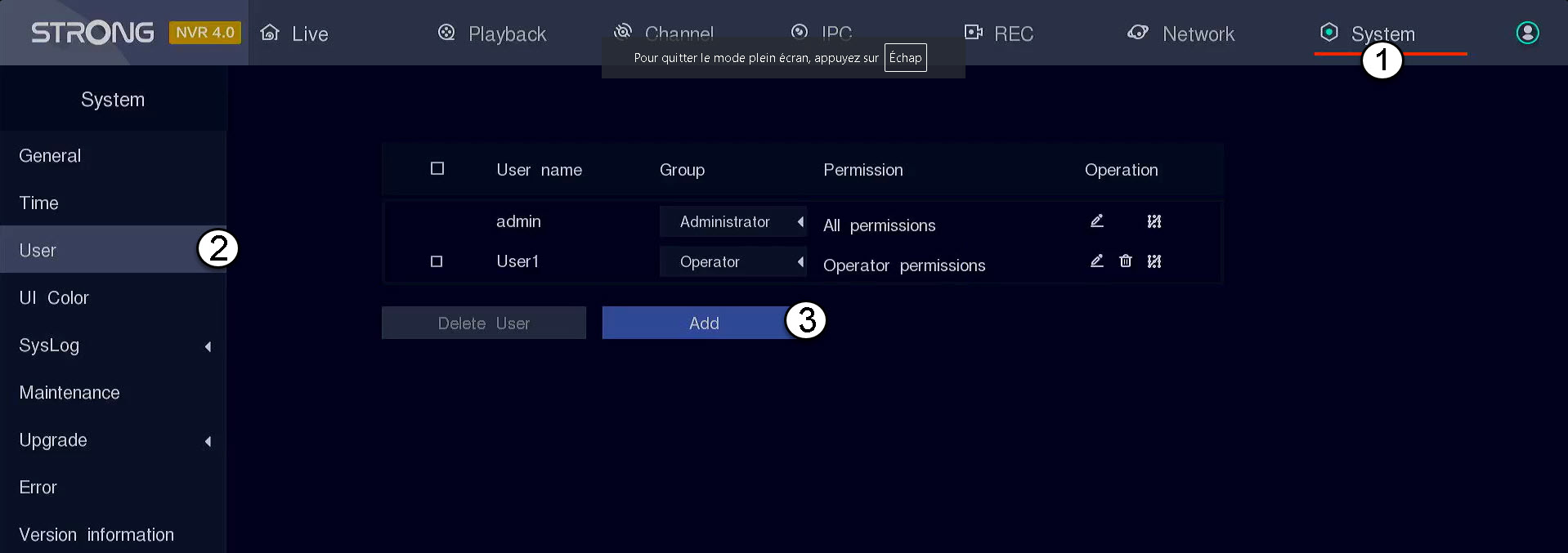
1. Nyissa mega Felhasználói beállításokat
Kattintson a „Rendszer” menüpontra, majd válassza ki a „Felhasználó” lehetőséget. Ezután kattintson a „Hozzáadás” gombra.
2. Adjameg a felhasználói adatokat
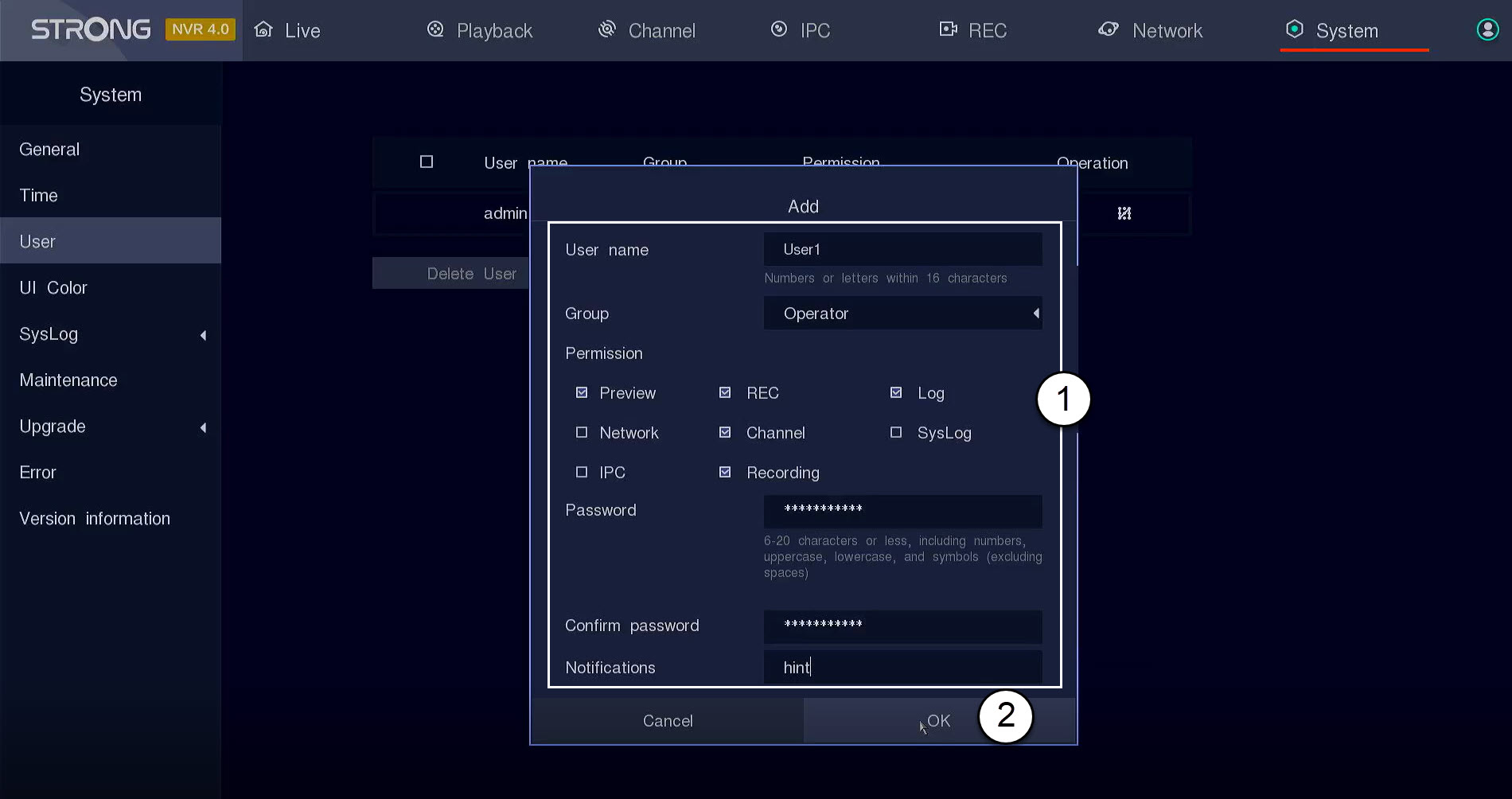
Mielőtt az „OK” gombra kattintana, töltse ki az alábbi mezőket:
- Felhasználónév: Adjon meg egy nevet a felhasználói profilhoz. Ez a név lesz használatos a felhasználói felületre való bejelentkezéshez.
- Csoport: Válassza ki a csoport típusát a jogosultsági szint alapján (rendszergazda: hozzáférés az összes funkcióhoz, operátor: hozzáférés a rendszergazda által meghatározott bizonyos funkciókhoz, felhasználó: hozzáférés a rendszergazda által meghatározott bizonyos funkciókhoz, például felvétel, csatorna, előnézet)
- Jogosultság: Válassza ki azokat a funkciókat, amelyekhez a felhasználó a felhasználói csoportja alapján hozzáférhet.
- Jelszó: Adjon meg egy jelszót a felhasználó számára. Ezt fogja használni a felhasználói felületre való bejelentkezéshez.
- Jelszó megerősítése: Írja be azt a jelszót, amelyet korábban megadott.
- Értesítés: Írjon be egy leírást.
Hogyan telepítsem az NVR-t és a kamerákat?
Minden „ kamera ” készülék Y-kábelrel van felszerelve, amely hálózati csatlakozást (RJ45), tápellátást (a 12 VDC-s tápegységet nem mellékelik) biztosít, valamint egyes termékek esetében audio kimenetet is biztosít.
A hálózatot különböző módokon szervezheti meg, és a kamerákat is különböző módokon csatlakoztathatja hozzá.
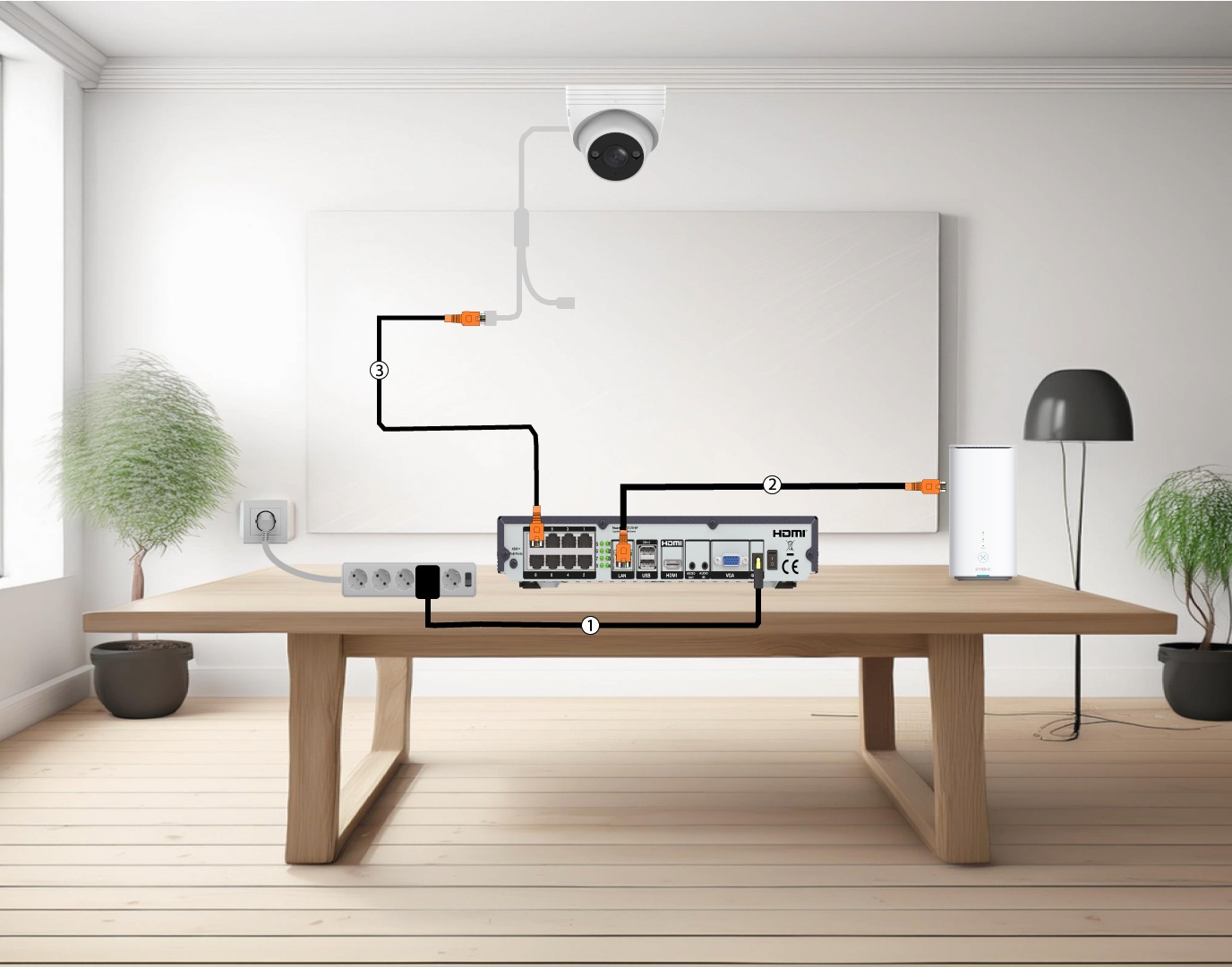
1. A kamerák közvetlen csatlakoztatásaaz NVR-hez
Csatlakoztassa az NVR-t (1), majd vezessen be egy Ethernet-kábelt az NVR LAN-portjából az Internet Boxba (2). Ezután csatlakoztasson egy Ethernet-kábelt az NVR POE-portjairól az „ kamera ” Ethernet-porthoz (3). Az NVR biztosítja a kamerák áramellátását, így nem szükséges tápkábelt csatlakoztatni.
2. Csatlakoztassaa „ kamera ” készüléket egy POE-hez switch
Ehhez csatlakoztassa a POE- switch -t (1), majd Ethernet-kábellel (2) kössön össze a switch -t az internetmodemmel. Végül csatlakoztassa a kamera -t a switch -hez úgy, hogy Ethernet-kábellel összeköti a kamera -t a POE- switch -vel(3). Ebben az esetben a felvételhez Cloud Services szolgáltatásra van szükség.

3. Csatlakoztassaa kameráit egy POE- Switch hez egy NVR segítségével
Ehhez csatlakoztassa az NVR-t (1), majd csatlakoztasson egy Ethernet-kábelt az NVR LAN-portjától a POE- switch -hez(2). Ezután csatlakoztassa a switch -t az internetmodemhez Ethernet-kábellel (3). Végül csatlakoztasson egy Ethernet-kábelt a kamera -től a switch -hez(4).
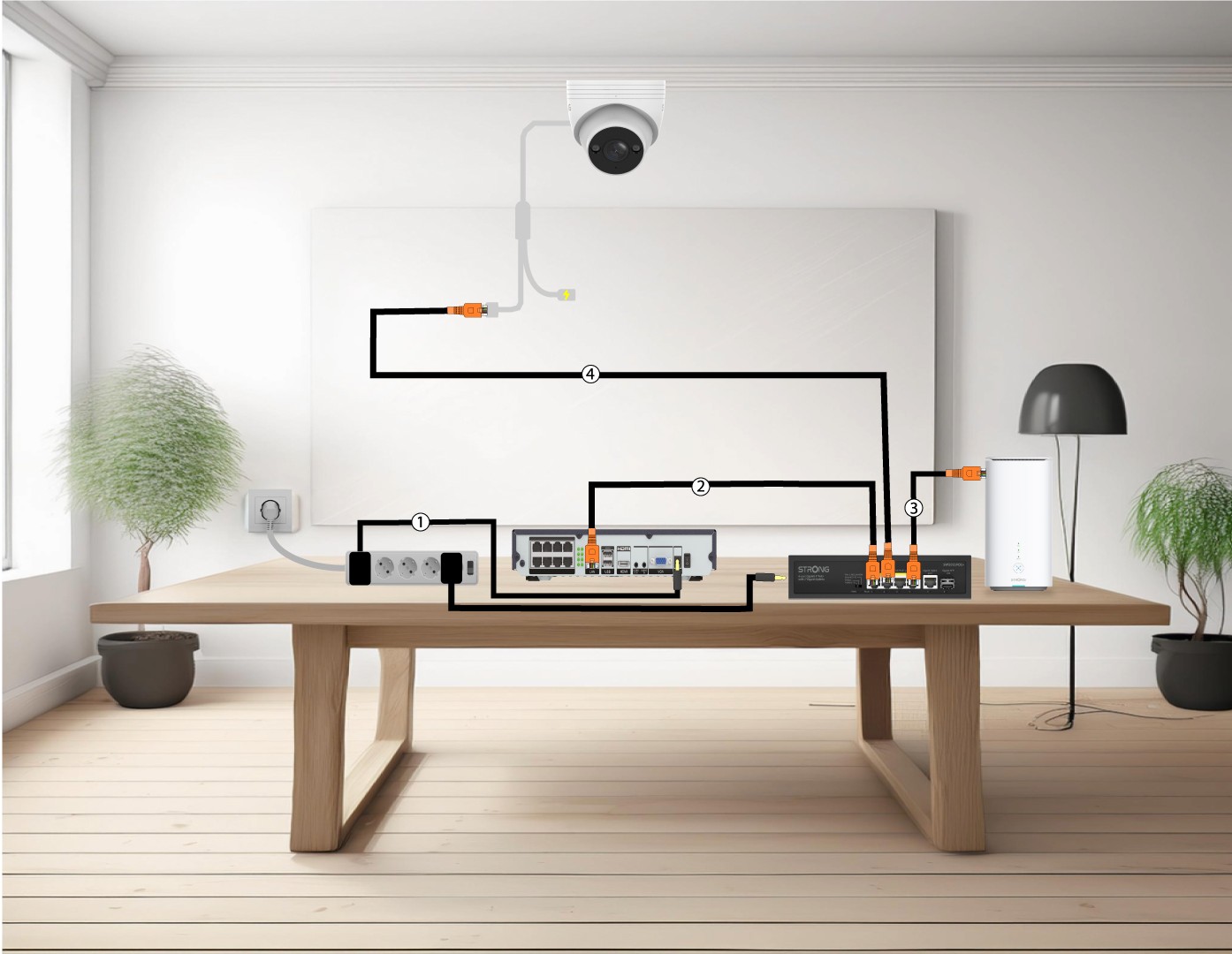
4. Csatlakoztassaa kameráit egy nem POE-kompatibilis switch -hez és NVR-hez
Ehhez csatlakoztassa az NVR-t (1), majd csatlakoztasson egy Ethernet-kábelt az NVR LAN-portjától a „ switch ” (2) című eszközhöz. Ezután csatlakoztassa a „ switch ” eszközt az internetmodemhez Ethernet-kábellel (3). Végül csatlakoztasson egy Ethernet-kábelt a „ kamera ” eszközről a „ switch ” (4) című eszközhöz.

5. Csatlakoztassaaz kamera készülékét egy nem POE-kompatibilis hálózati csatlakozóhoz Switch
Ehhez csatlakoztassa az switch készüléket (1), majd Ethernet-kábellel (2) kössön össze az switch készüléket az internetmodemmel. Ezután csatlakoztassa az kamera készüléket az switch készülékhez úgy, hogy Ethernet-kábellel összeköti az kamera és az switch készülékeket (3). Csatlakoztassa az kamera készülék tápegységét (4).
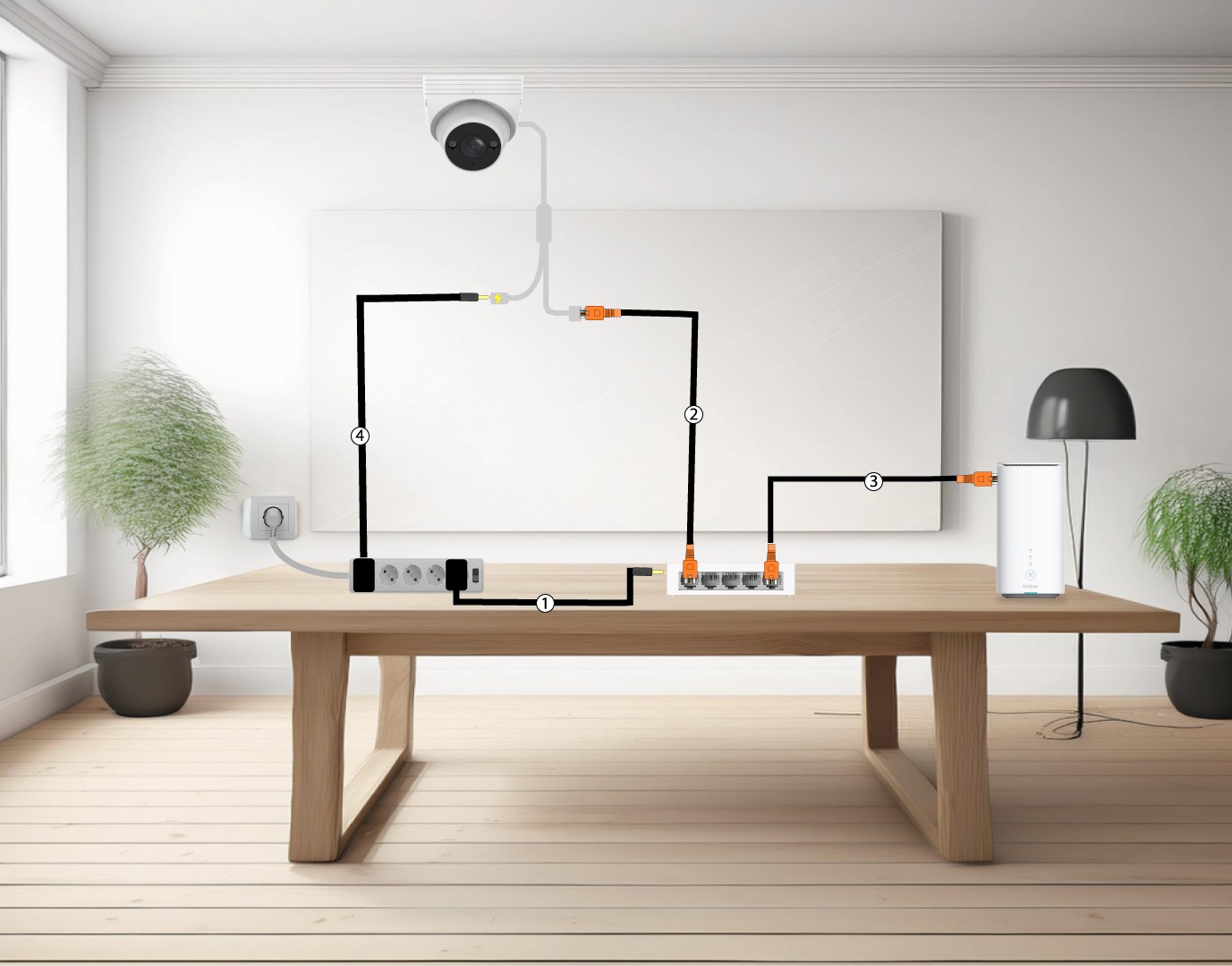
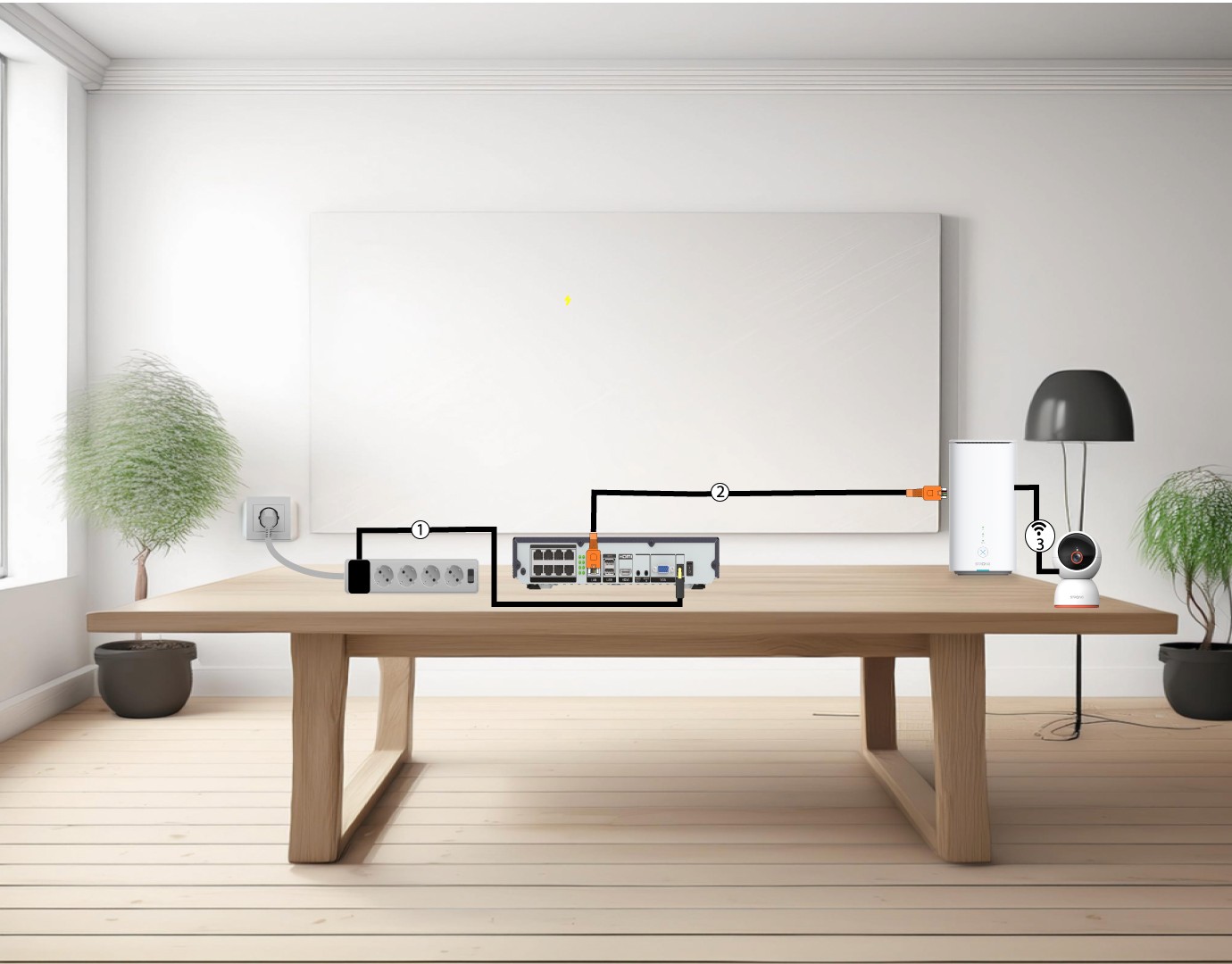
6. Csatlakoztassaa kameráit a Wi-Fi-hez
Ehhez csatlakoztassa az NVR-t (1), majd csatlakoztasson egy Ethernet-kábelt az NVR LAN-portjától az internetmodemhez (2). Adja hozzá a smart home kamera címet a Vision by Strong alkalmazáshoz, és csatlakoztassa azt a Wi-Fi-hálózatához (3); az NVR automatikusan felismeri majd.
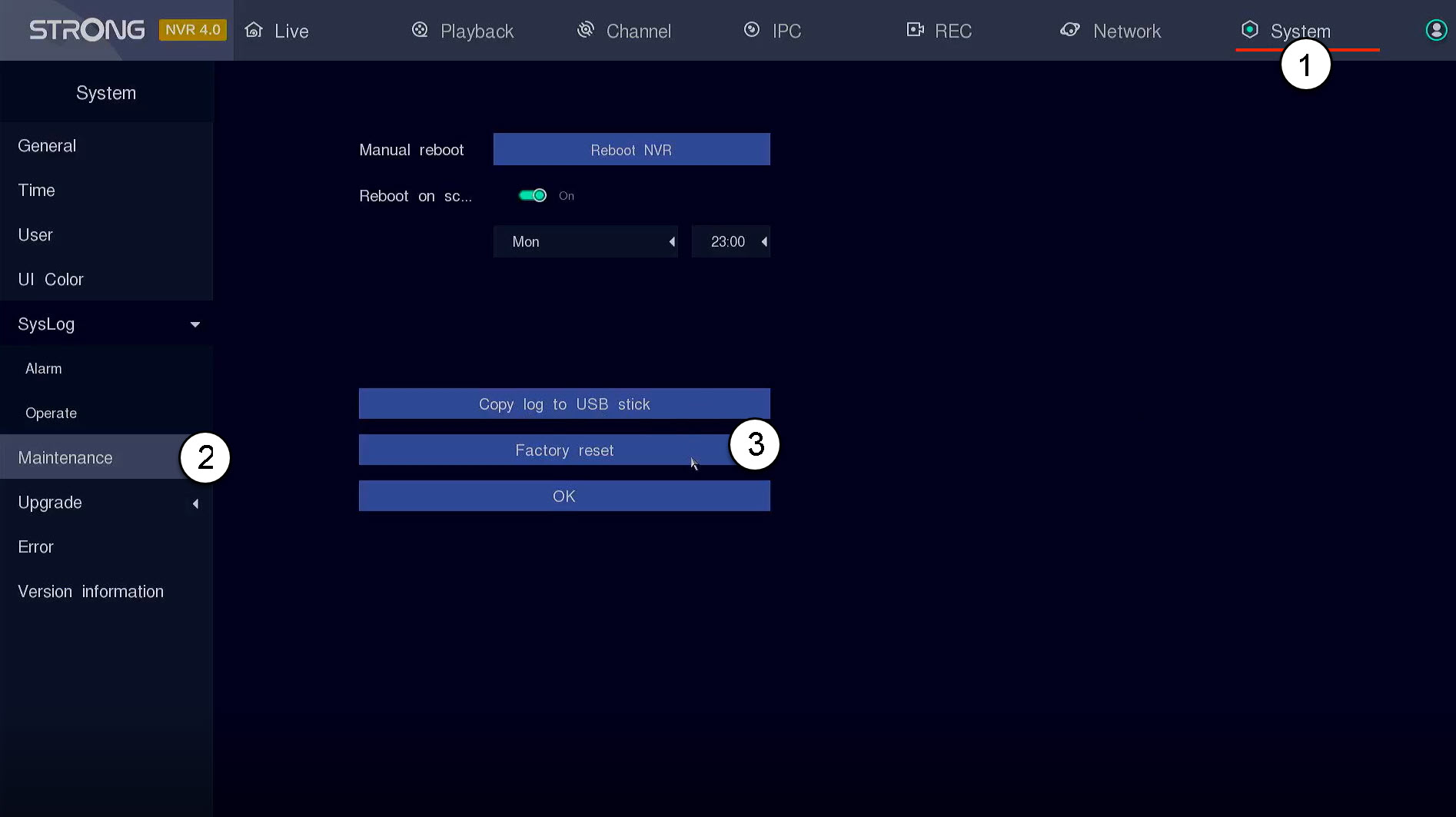
Hogyan állíthatom vissza az NVR-t a gyári beállításokra?
Ha a készüléket gyári beállításokra szeretné visszaállítani, kövesse az alábbi lépéseket:
Kattintson a „Rendszer és karbantartás” menüpontra. Ezután kattintson a „Gyári beállítások visszaállítása” gombra.
Hogyan állíthatom be vagy kezelhetem az adminisztrátori és felhasználói jelszavaimat az NVR-ben?
A különböző felhasználói profilok jelszavait megváltoztathatja.
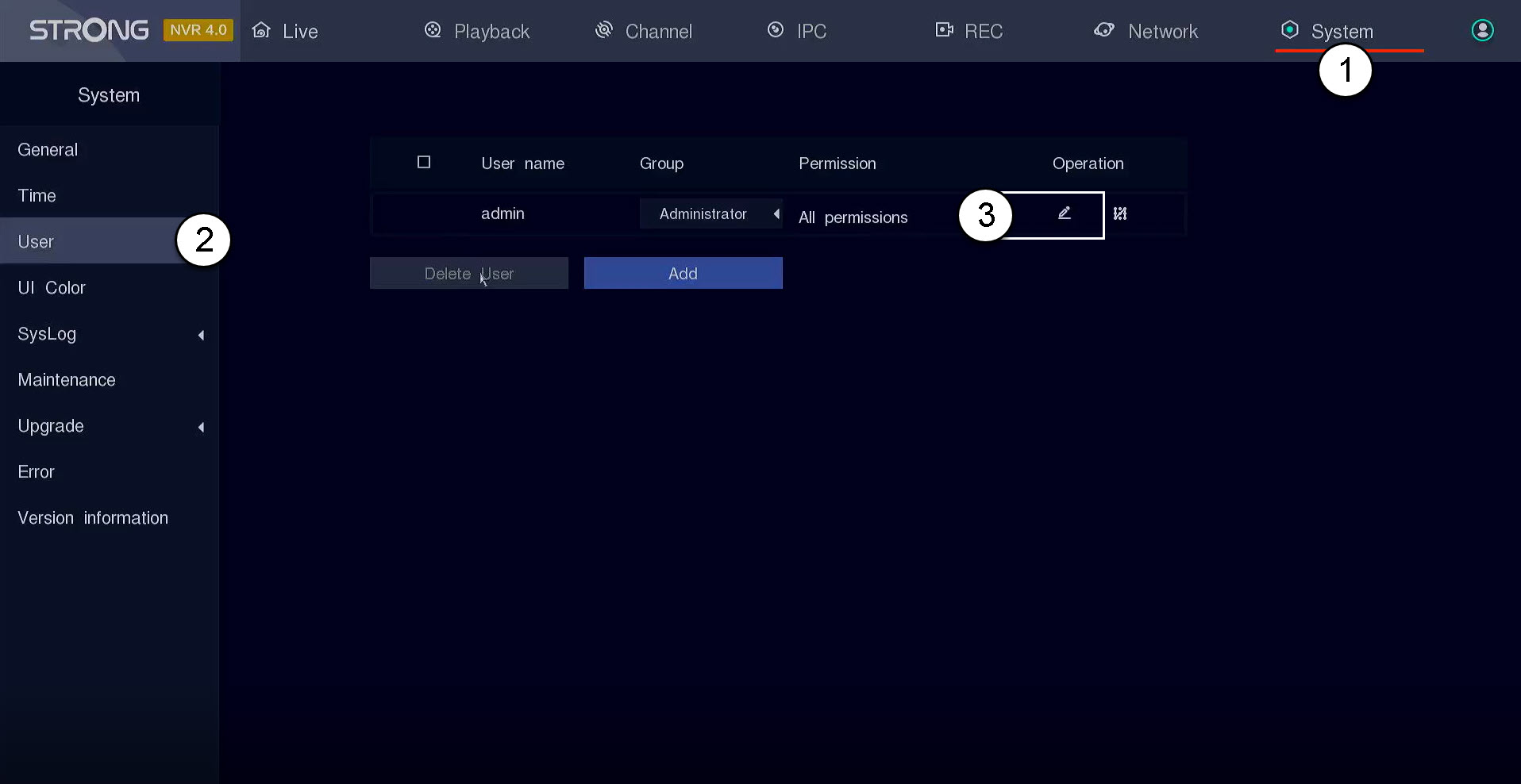
1. Nyissa mega Felhasználói beállításokat
Kattintson a „Rendszer és felhasználó” elemre. Ezután kattintson a felhasználói profil mellett található toll ikonra.
2. A jelszó módosítása
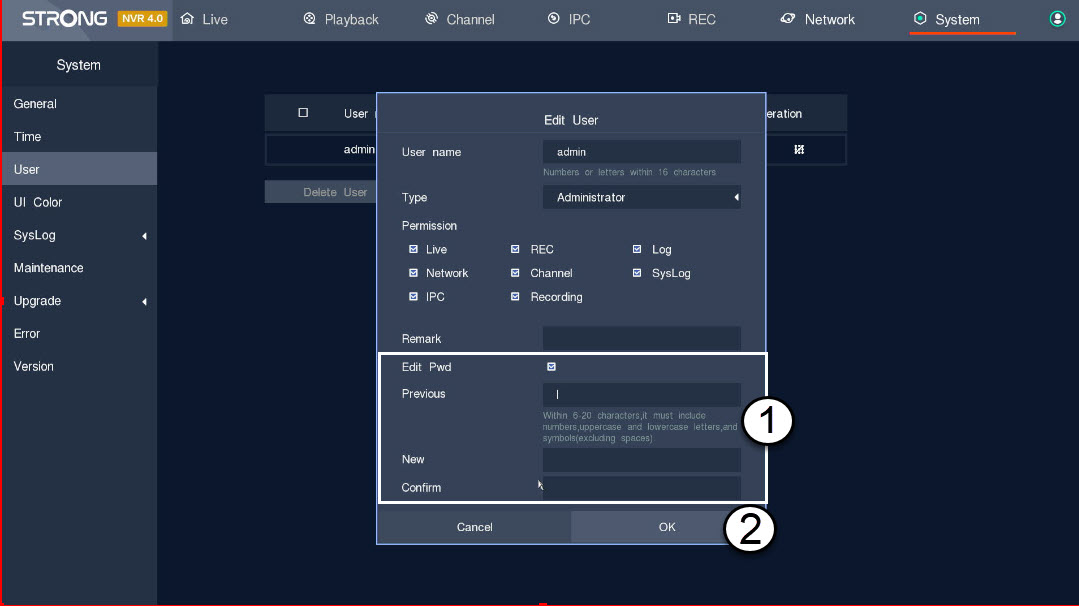
Az „OK” gombra kattintás előtt adja meg az alábbi adatokat:
- Jelszó szerkesztése: Jelölje be a jelölőnégyzetet a jelszó szerkesztéséhez.
- Előző: Írja be a jelenlegi jelszavát.
- Új: Adjon meg jelszót a felhasználó számára. Ezt fogja használni a felhasználói felületre való bejelentkezéshez.
- Erősítés: Írja be azt a jelszót, amelyet korábban megadott.
Hogyan frissíthetem az NVR-emet?
Frissítheti az NVR szoftverét.
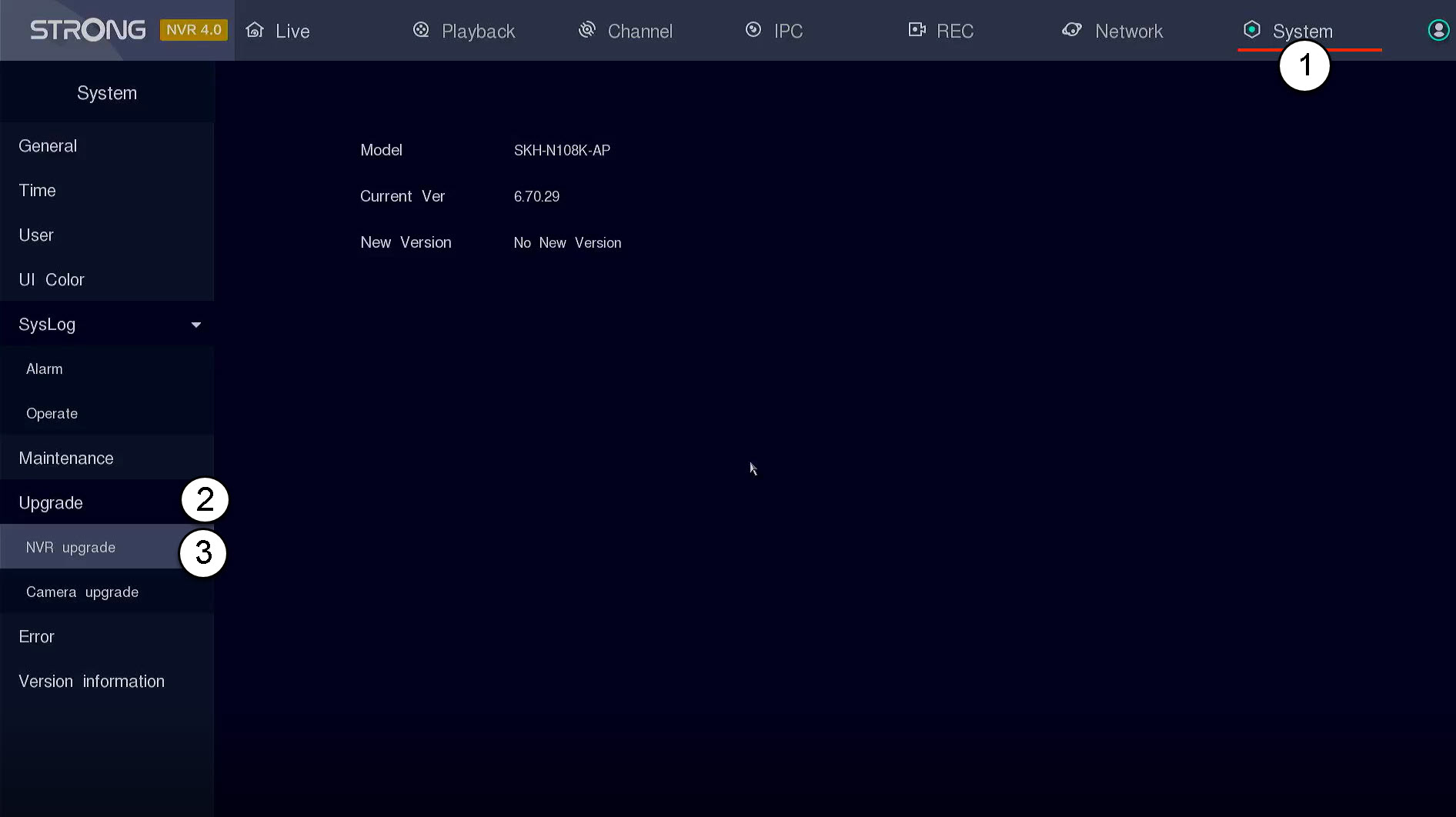
Kattintson a „Rendszer és frissítés” menüpontra. Ezután kattintson az „NVR-frissítés” gombra. Az NVR automatikusan megkeresi az új szoftververziót, ha elérhető ilyen.
TIPP: Alternatív megoldásként az NVR-be behelyezhet egy USB- stick -t, amelyen az új szoftver található, és így frissítheti a készüléket. Ezt a szoftvert a Strong biztosítja.
Hogyan frissíthetem az „ kamera ” beállításokat az NVR-ben?
Az NVR felhasználói felületén frissítheti az „ kamera ” beállításokat.
1. Nyissa megaz „ kamera ” frissítési menüt
Kattintson a „Rendszer és frissítés” gombra.
TIPP: Alternatív megoldásként az NVR-be behelyezhet egy USB- stick -t, amelyen az új szoftver található, és így frissítheti a készüléket. Ezt a szoftvert a Strong biztosítja.

2Indítsa elaz „ kamera ” frissítést
Kattintson a „ kamera -frissítés” gombra. Ezután válassza ki a listából a „ kamera ” elemet, majd kattintson az „Online frissítés” gombra.

Hogyan használhatom a felhőalapú szolgáltatásokat az NVR-rel vagy a POE-kamerákkal?
Az NVR-t a Vision by Strong alkalmazáson keresztül tekintheti meg.
Kattintson a „Hálózat és felhőszolgáltatás” elemre. Ezután olvassa be az alkalmazás QR-kódját a Strong App segítségével.
FIGYELMEZTETÉS: Kérjük, ellenőrizze, hogy az állapot „online” legyen-e. Ha az állapot „offline”, kérjük, kattintson a „Frissítés” gombra.
Hogyan állítsam be az NVR-t?
1. Várjameg, amíg a rendszer elindul
Kérjük, várjon a rendszerindítás során.

2. Válassza kia kívánt nyelvet
Válassza ki a nyelvet, majd kattintson a „Tovább” gombra.

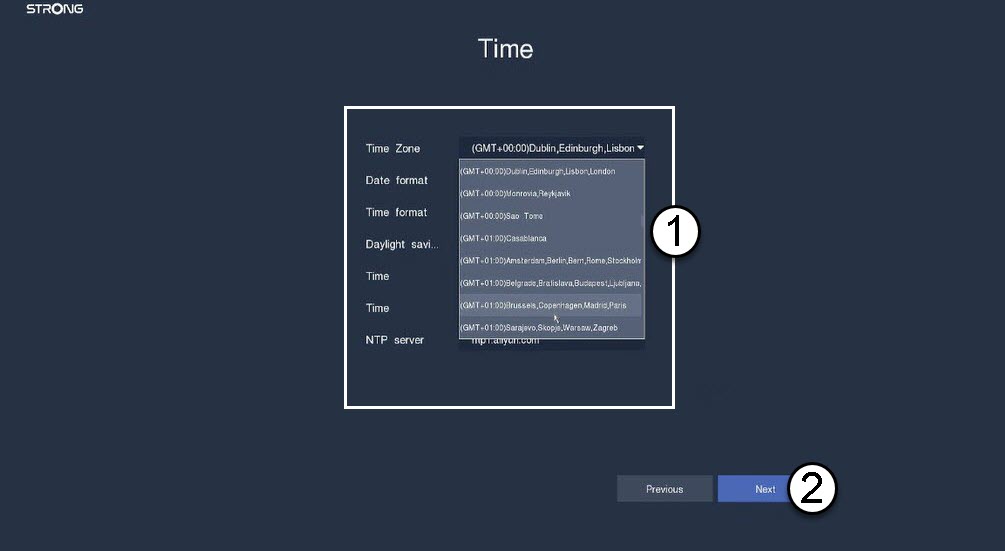
3. Állítsa bea dátumot, az időt és a régió beállításait
A „Tovább” gombra kattintás előtt adja meg az alábbi adatokat :
- Időzóna: Válassza ki az országának/régiójának időzónáját.
- Dátumformátum: Válassza ki a régiójában használt formátumot.
- Időformátum: Válassza ki a régiójában használt formátumot.
- Nyári időszámítás: Ezt a funkciót csak akkor kapcsolja be , ha nyáron és télen eltérő alapértelmezett időzónái vannak.
- NTP-kiszolgáló: Adja meg az időkiszolgáló címét.
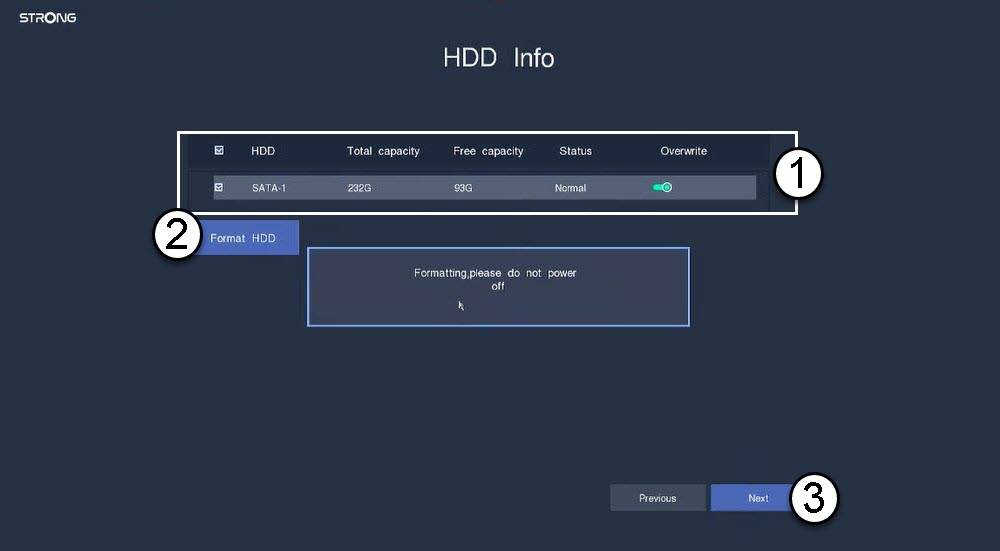
4. A merevlemez formázása
Kérjük, formázza a merevlemezt úgy, hogy kiválasztja annak nevét a listából, majd kattintson a „HDD formázása” gombra. Ezután kattintson a „Tovább” gombra.
5. Ellenőrizzea hálózati kapcsolatot
A „Hálózat” részben ellenőrizze a DHCP LAN-adatokat. Ha a DHCP-cím helyes, az állapot „Csatlakoztatva” lesz. Kattintson a „Tovább” gombra.

6. Admin jelszó létrehozása
Amikor először csatlakozik az NVR-hez, be kell állítania a jelszavát.
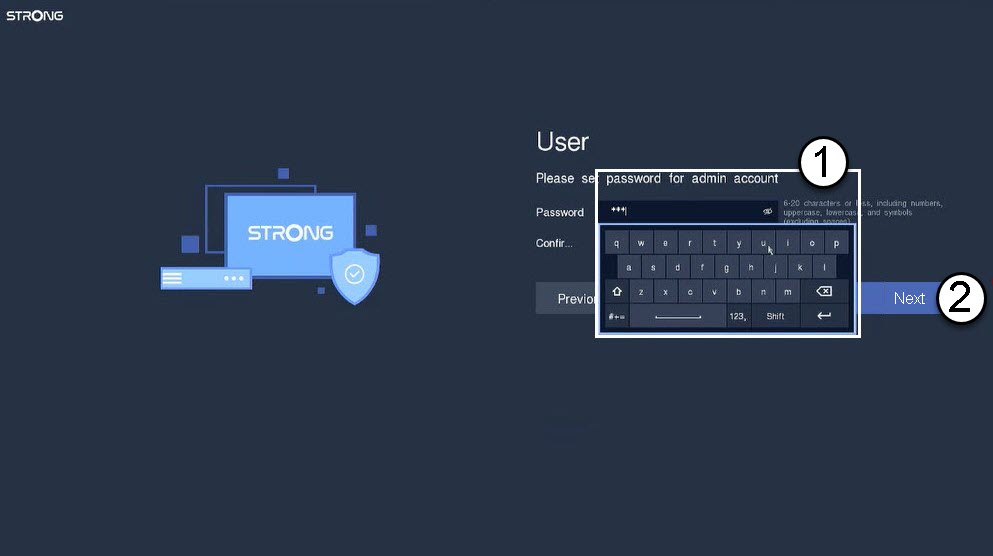
Figyelem: Kérjük, jegyezze fel a beállított jelszót. Szüksége lesz rá a felhasználói felülethez való csatlakozáshoz.
Mit lehet csinálni az NVR felhasználói felületén?
Ebben a részben az NVR összes beállítását láthatja:
- Lejátszás: itt megtekintheti egy adott csatorna felvételét egy adott dátumról.
- Csatorna: itt állíthatod be a kameráidat
- IPC: itt állíthatja be a kamerák paramétereit.
- REC : itt állíthatja be a felvételi paramétereket.
- Hálózat: itt tekintheted meg az NVR különböző portjainak (POE és Gigabit) hálózati adatait.
- Rendszer: itt állíthatja be az alapvető és a speciális rendszerparamétereket (idő, nyelv, a felhasználói felület színe, gyári beállítások visszaállítása, frissítés, felhasználók stb.)