ATRIA Wi-Fi 5 „ Mesh ” rendszer 2100 UK (3 darabos csomag)
Minden kérdés
ATRIA Wi-Fi 5 „ Mesh ” rendszer 2100 UK (3 darabos csomag)
Hogyan állíthatok be/adhatok hozzá statikus IP-címet az Atria Mesh 2100 készülékemhez?
Érdemes lehet statikus IP-címet beállítani az mesh vezérlőjére, hogy az Atria Mesh alkalmazáson keresztül könnyebben elérhesse a hálózatán található eszköz webes felhasználói felületét.
A webes felhasználói felületen emellett dedikált IP-címeket is rendelhet a mesh hálózatához csatlakozó eszközökhöz.
1. Eset: Állítson be statikus IP-címet az mesh vezérlőhöz az Atria Mesh alkalmazásban
Töltse le az„ATRIA MESH ” okostelefonos alkalmazást az App Store-ból vagy a Google Play Store-ból.

2. Csatlakozása Wi-Fi-hez
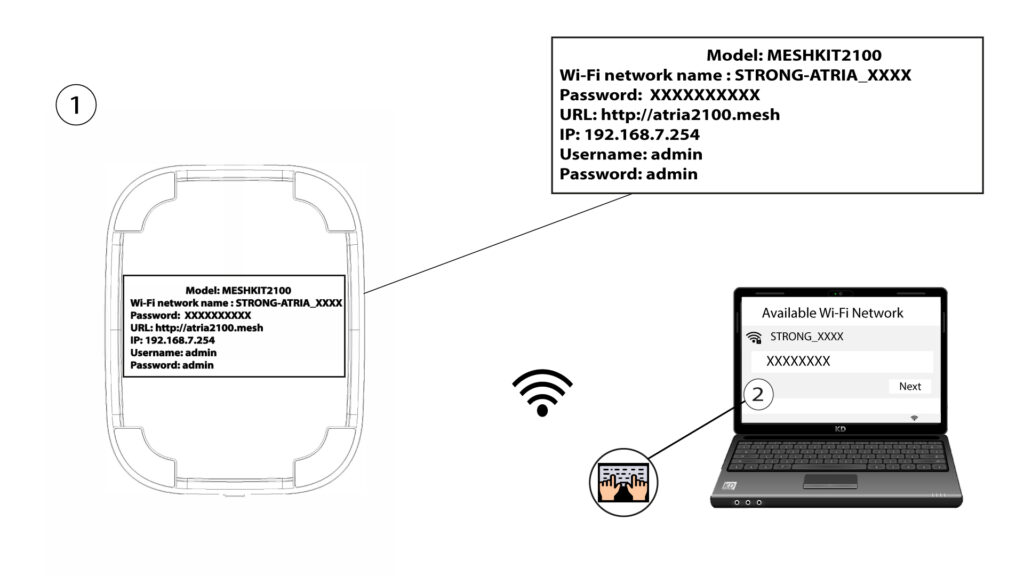
Csatlakozzon az „ mesh ” készülék Wi-Fi-hálózatához.
3. Hitelesítő adatok
Ezután okostelefonjával csatlakoznia kell az „ Mesh ” Wi-Fi-hálózatához, majd be kell jelentkeznie az alkalmazásba a bejelentkezési adataival, amelyek – amennyiben nem módosította őket –„admin” és„admin” kell, hogy legyenek.

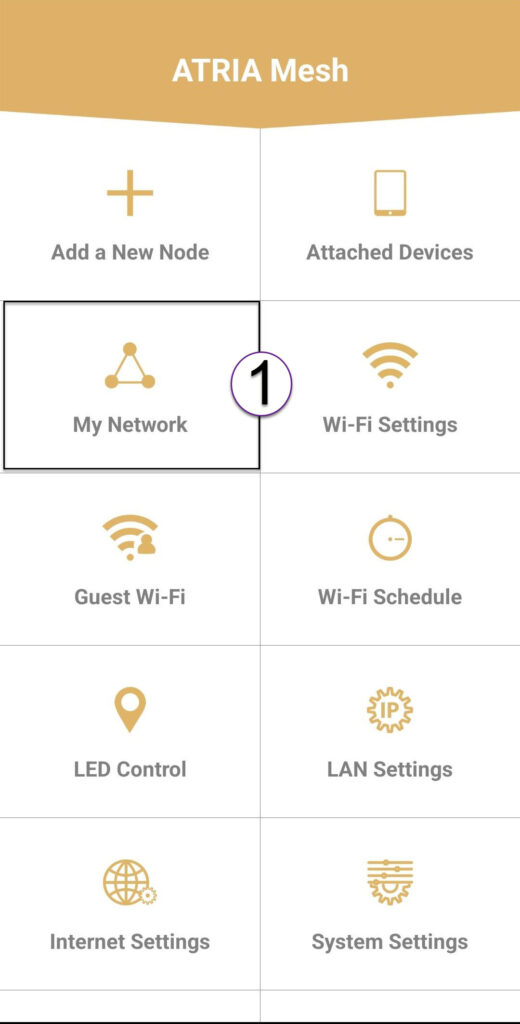
4Ahálózatom
Kattintson a „Saját hálózat” elemre.
5. „Mesh ” ügynök
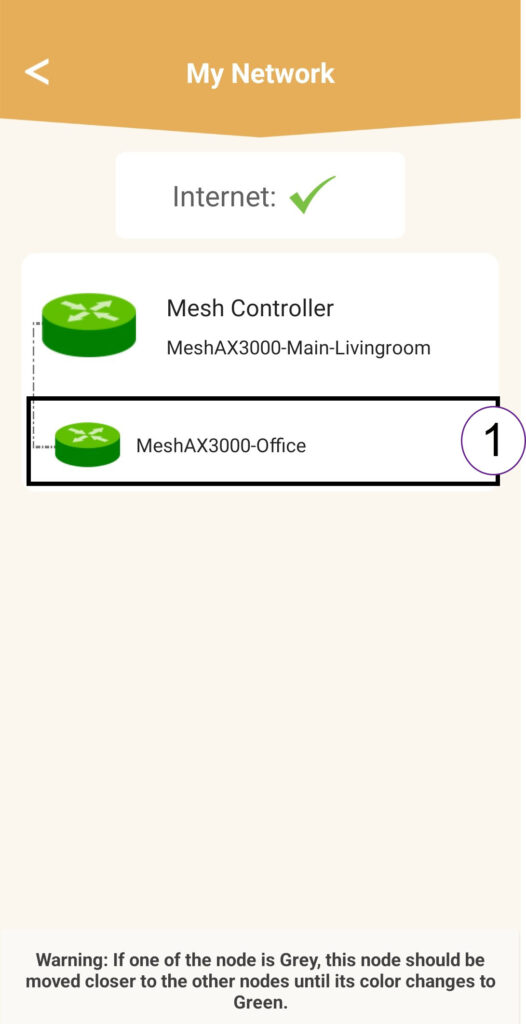
Kattintson a listában az „ Mesh ” ügynök nevére.
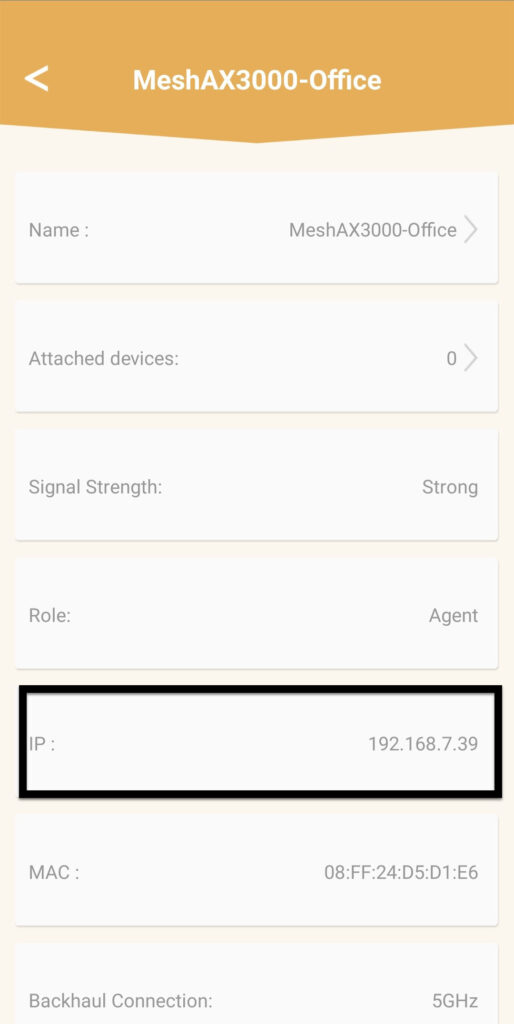
6.IP-cím
Határozza meg az eszköz IP-címét és MAC-címét.
7. Írjale az új információkat
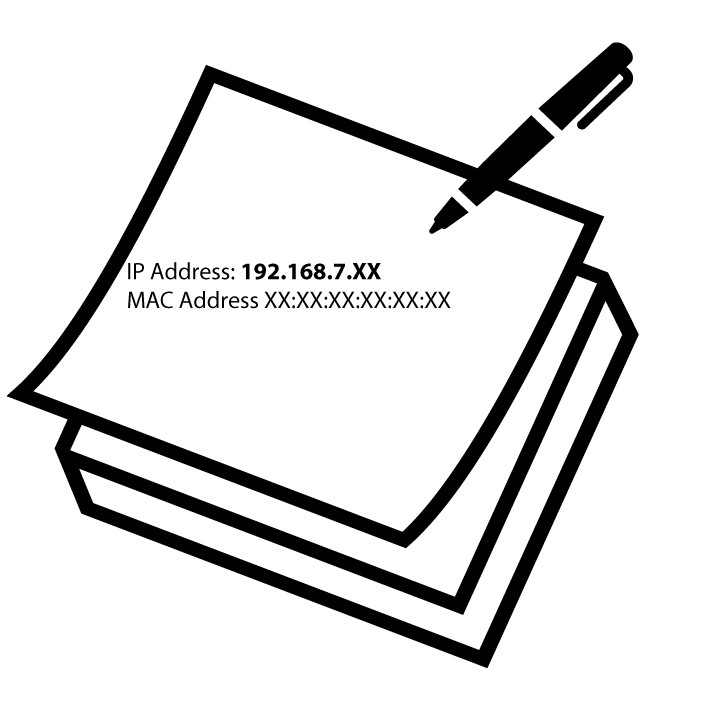
Írja le az IP-címet és a MAC-címet.
8. Internetbeállítások
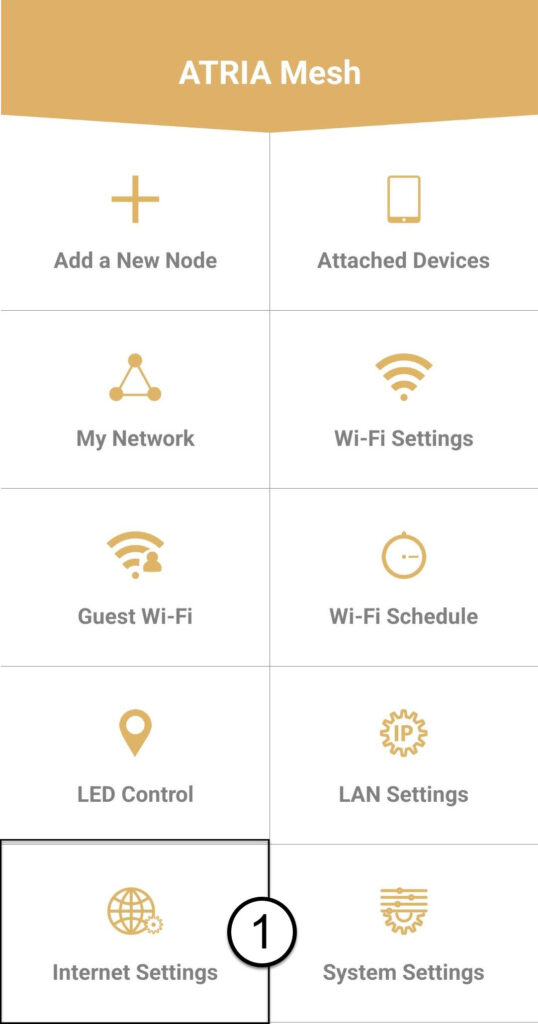
Kattintson az „Internetbeállítások” gombra.
9Static
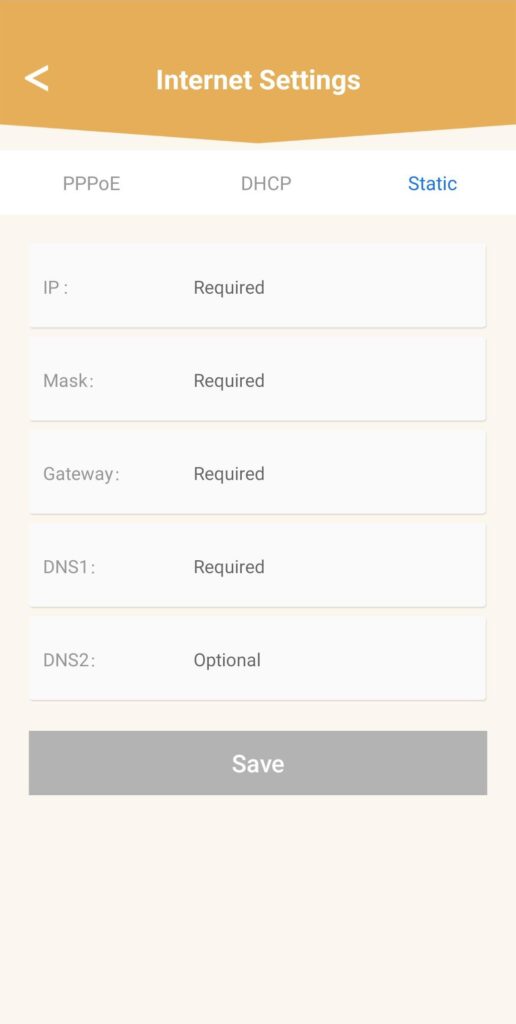
Válassza ki a „Statikus IP-cím” lehetőséget. A „Mentés” gombra kattintás előtt adja meg az alábbi adatokat:
- IP: Adja meg az ügynök IP-címét
- Maszk: A mező automatikusan kitöltődik a megfelelő értékkel
- Gateway: A mező automatikusan kitöltődik a megfelelő értékkel
- DNS1: Írja be az elsődleges DNS-címet (ezt az információt a webes felhasználói felületen találja meg: Hálózat > LAN -> Kézi DNS engedélyezése)
- DNS2: Adja meg a másodlagos DNS-címet (ezt az információt a webes felhasználói felületen találja meg: Hálózat > LAN -> Kézi DNS engedélyezése)
1.2. eset: Rendeljen hozzá egy dedikált IP-címet az mesh ügynökeihez/eszközeihez a webes felhasználói felületen
Ehhez csatlakozzon az „ mesh ” hálózat Wi-Fi-jéhez.
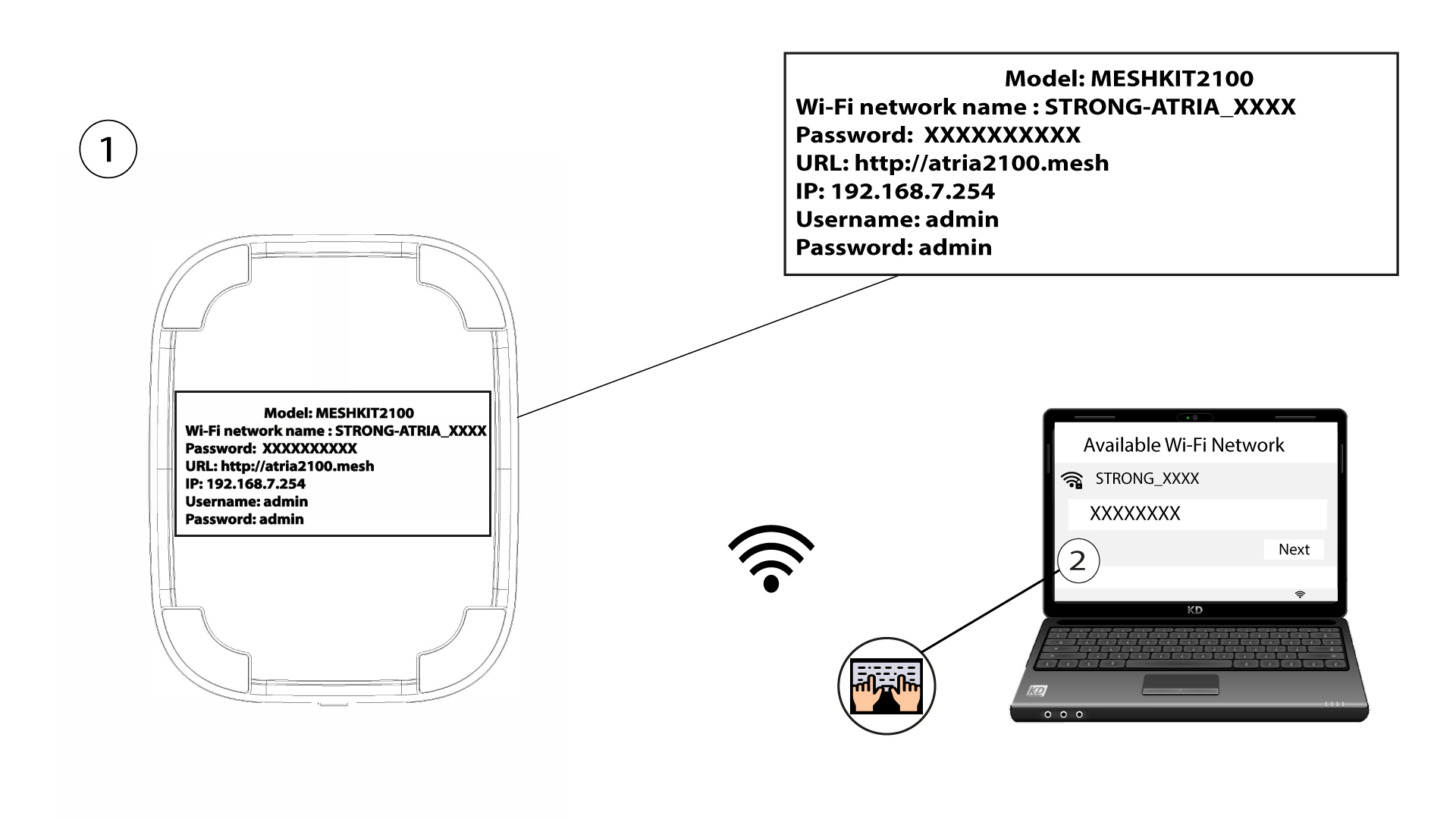
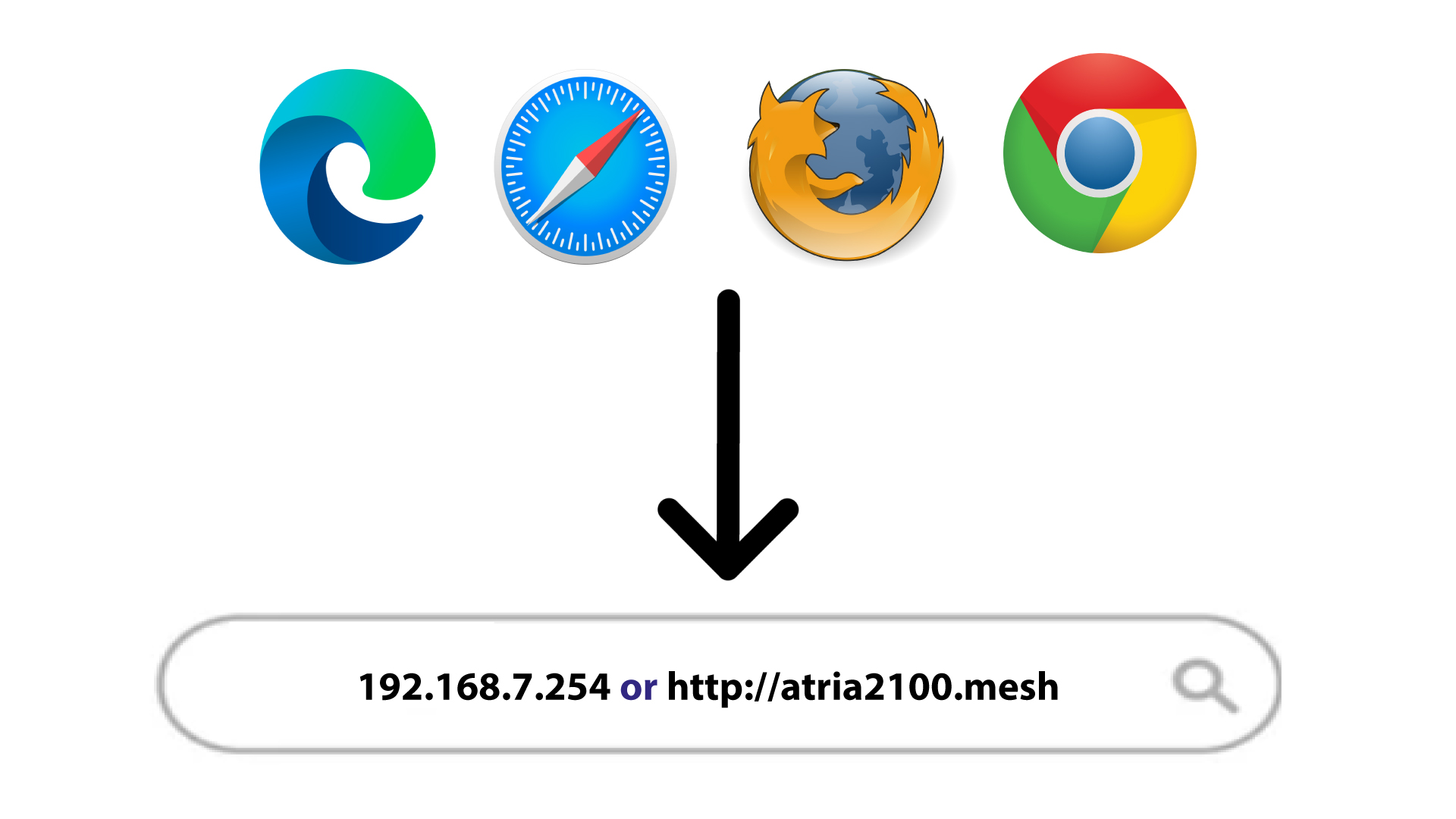
2.A böngészőben megjelenő webes felhasználói felület IP-címe
Nyissa meg a fő mesh egység IP-címét.
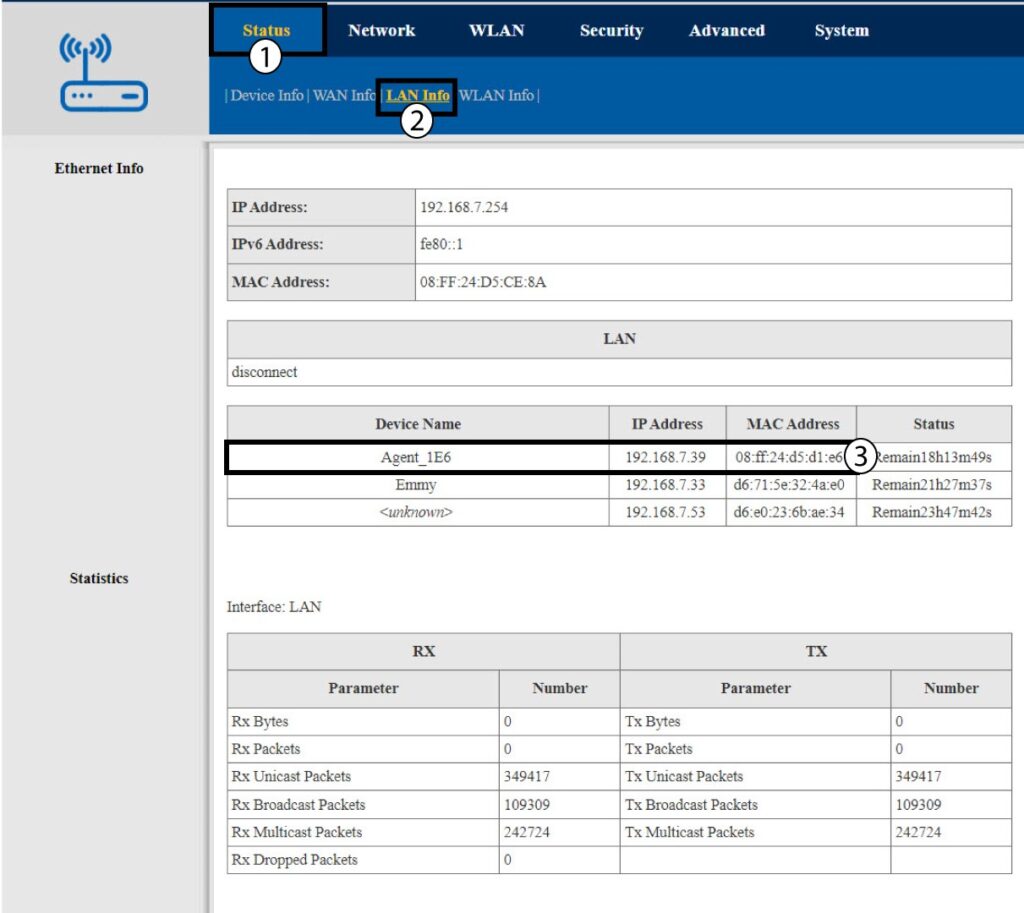
3LAN-információk
Kattintson az „Állapot” és a „LAN-adatok” elemre. A megjelenő listában keresse meg az „ mesh ” egységet, amelynek neve „Agent”-tel kezdődik.
4. Írjale az új információkat
Írja le az ügynök IP-címét és MAC-címét.
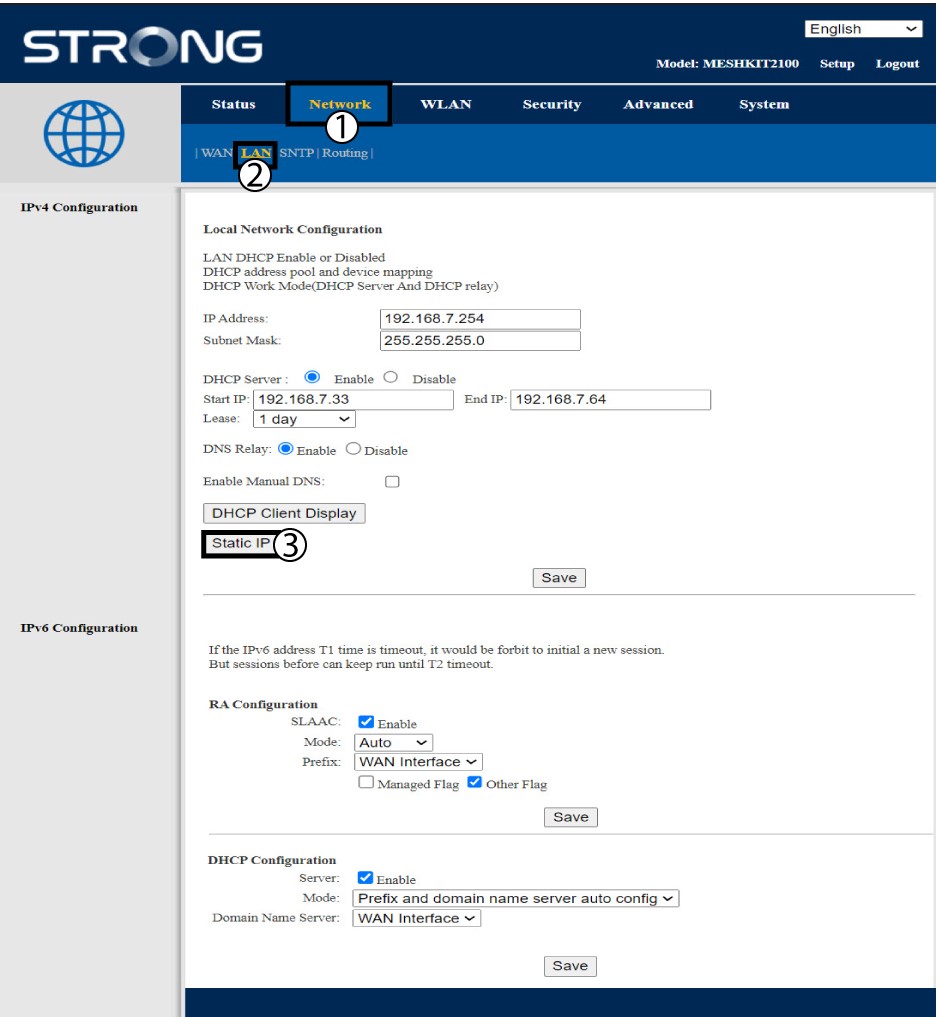
5. ÁllandóIP-cím
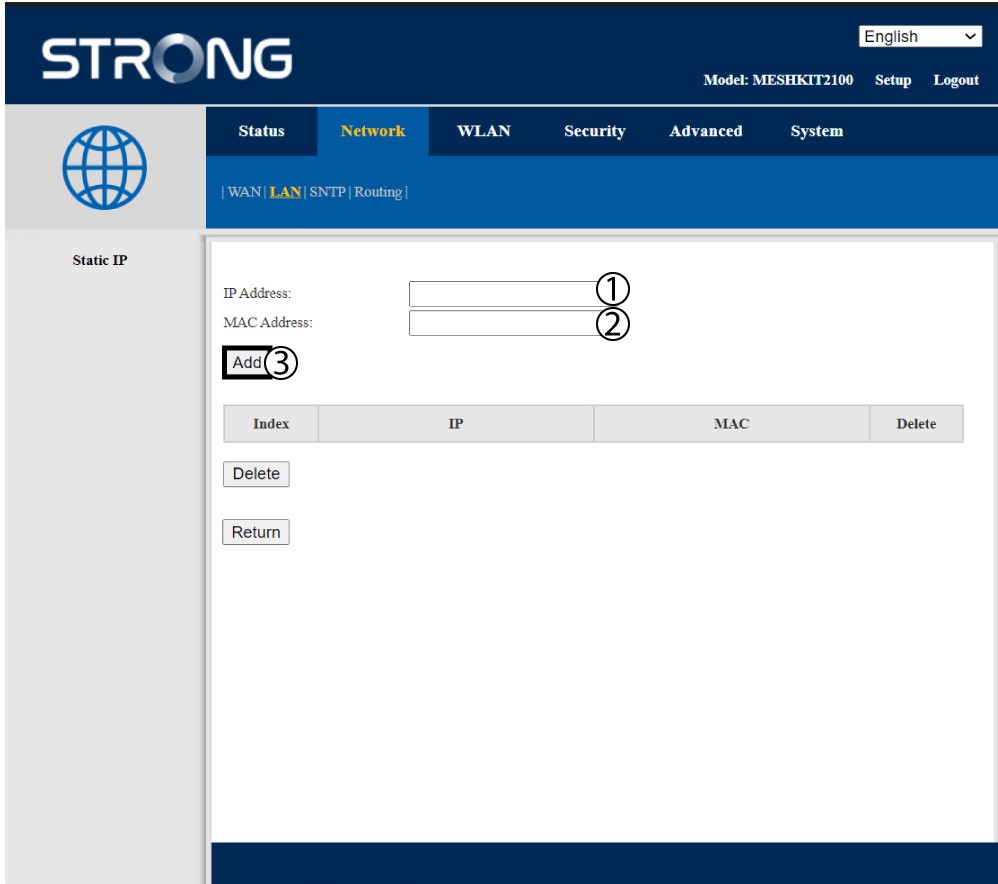
Kattintson a „Hálózat és LAN” elemre. Ezután kattintson a „Statikus IP-cím” elemre.
6.IP-cím és MAC-cím hozzáadása
Adja meg az IP-címet és a MAC -címet, majd kattintson a „Hozzáadás” gombra.