
4G AIRHOME 200 Mini útválasztó levehető 4G antennákkal
Minden kérdés
SIM-kártya és mobilhálózat
Hogyan állíthatom be a SIM-kártya PIN-kódját?
A SIM-kártya PIN-kódját a webes felhasználói felületen lehet megváltoztatni. Ehhez kövesse az alábbi lépéseket.
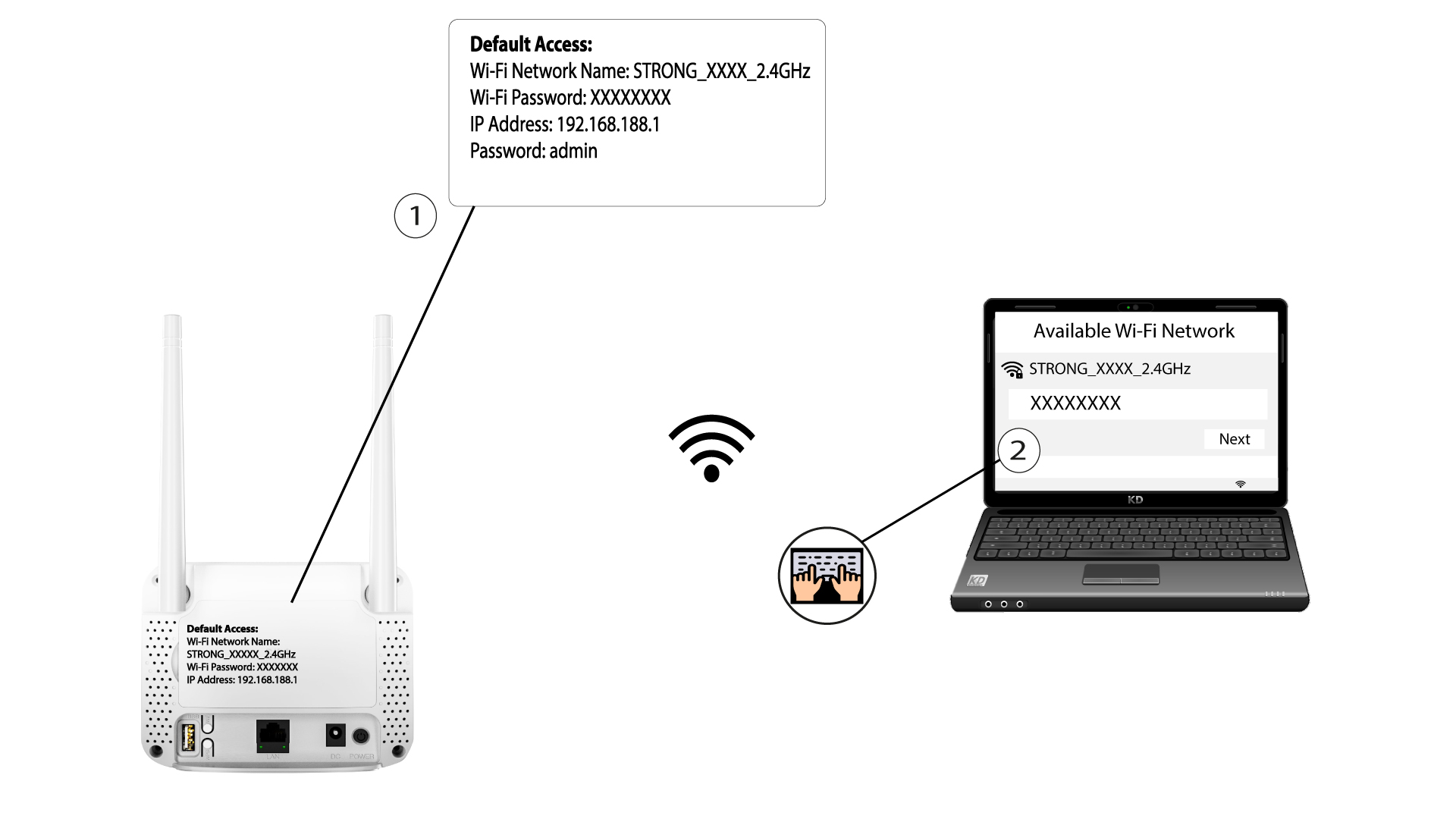
1. Csatlakozzaz útválasztód Wi-Fi-hálózatához
Csatlakoznia kell a webes felhasználói felülethez. Ehhez írja be készülékébe az útválasztó SSID-jét (Wi-Fi-hálózat nevét) és a Wi-Fi-jelszót.
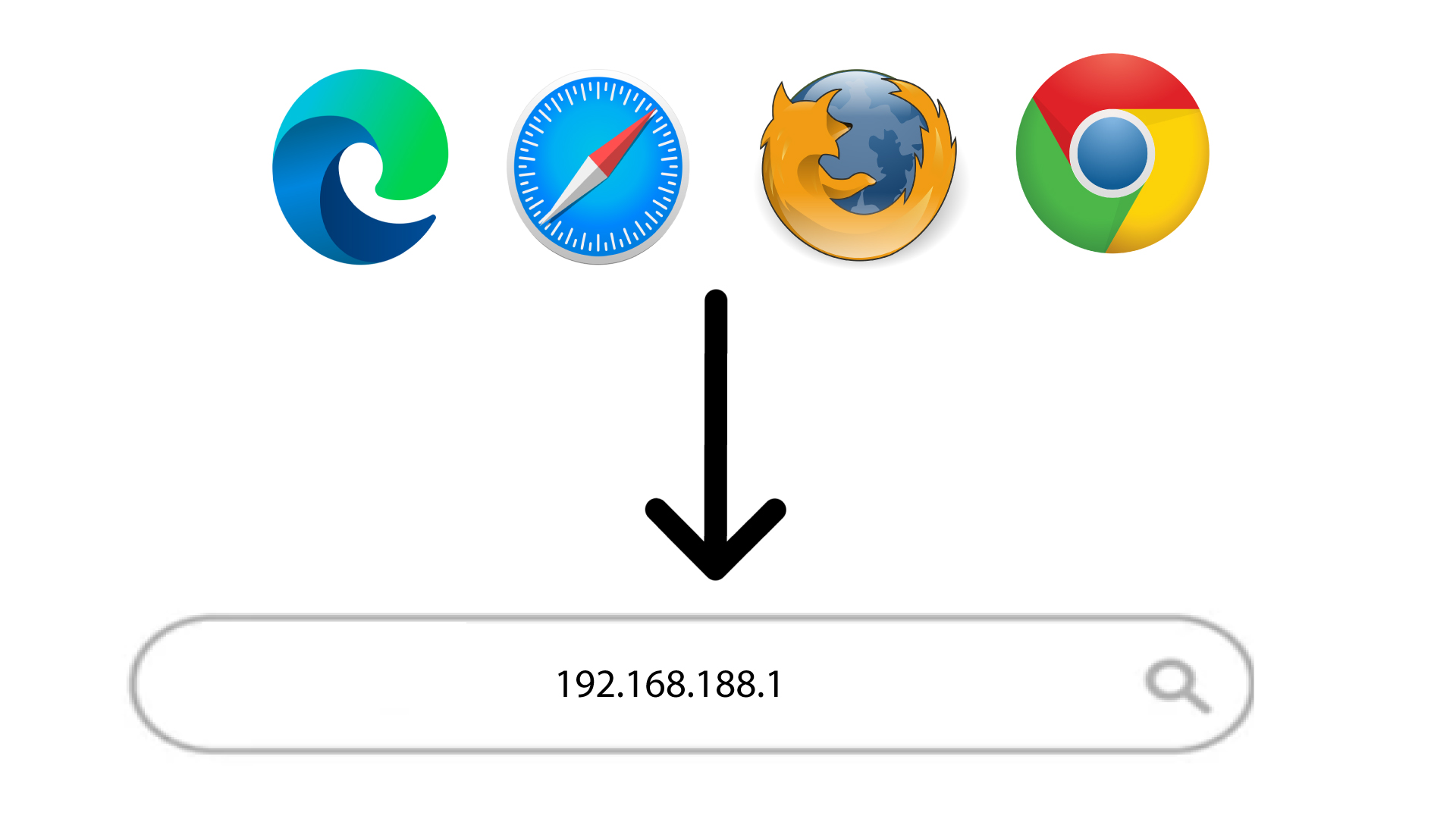
2. Nyissa mega következő IP-címet
Ezután írja be a böngészőjébe a következő IP-címet: 192.168.188.1
3. Adja mega bejelentkezési adatait
Be kell írnia a jelszót. Ezután kattintson a „Bejelentkezés” gombra.

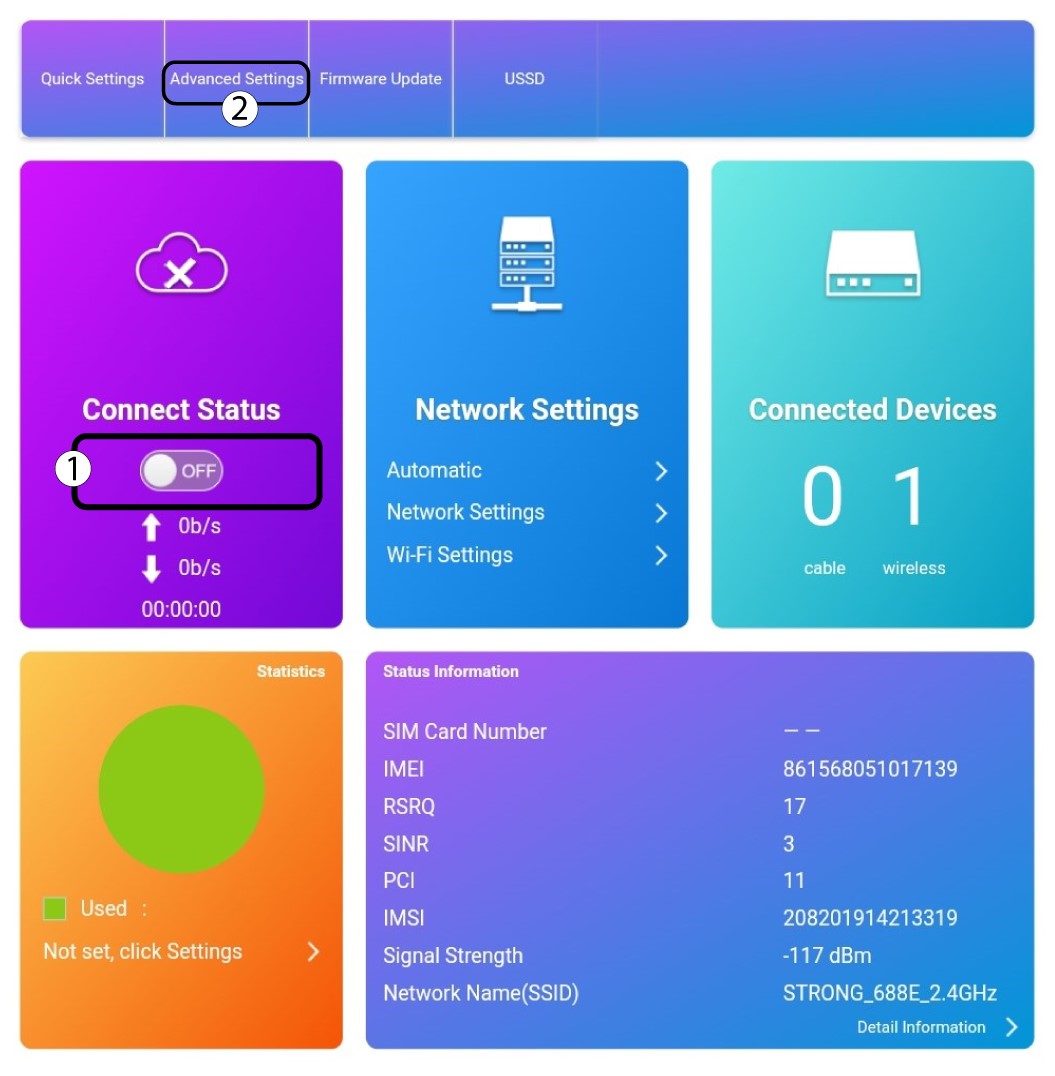
4. Speciálisbeállítások
Kattintson a „Csatlakozási állapot” szakaszban található kapcsolóra, majd válassza a „Speciális beállítások” menüpontot.
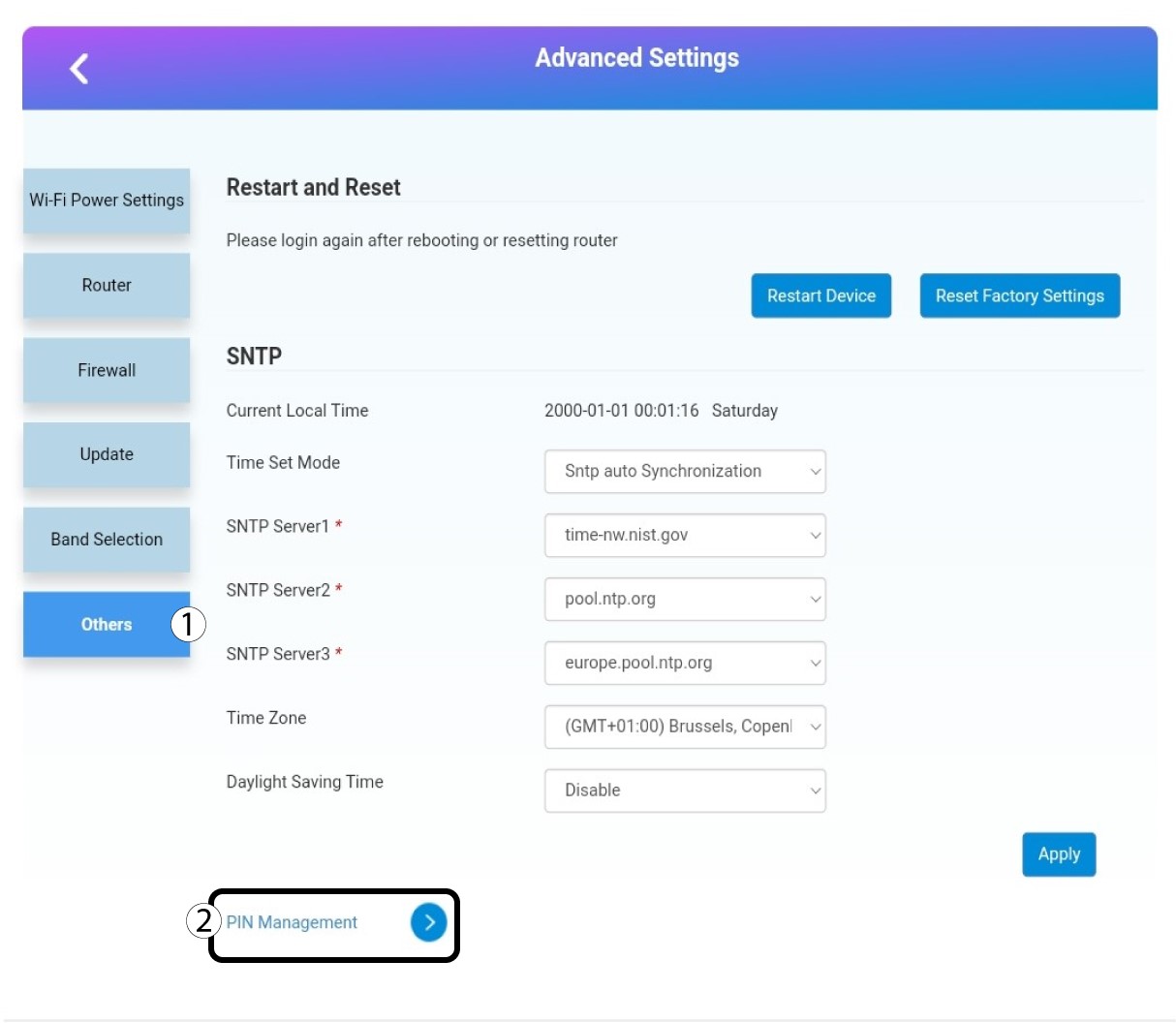
5PINvezetés
Kattintson az „Egyéb” és a„PIN-kezelés” elemre.
6. PIN-kód módosítása
Kattintson a „PIN-kód módosítása” gombra.

7. Írja beaz új PIN-kódot
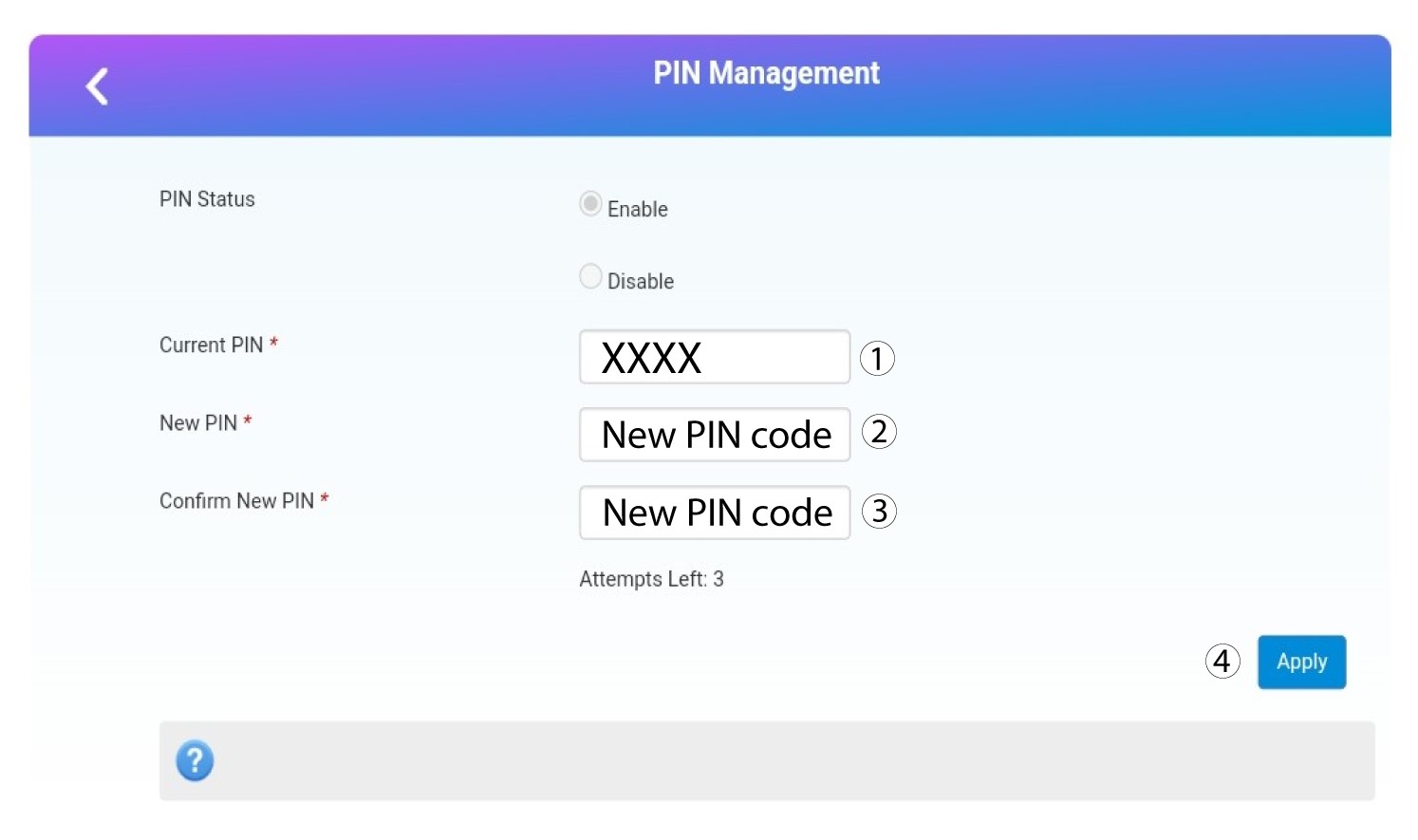
Az „Alkalmazás” gombra kattintás előtt adja meg az alábbi adatokat:
- Jelenlegi PIN-kód: Írja be a jelenlegi PIN-kódját.
- Új PIN-kód: Írja be az új PIN-kódját.
- Az új PIN-kód megerősítése: Írja be az új PIN-kódot.
Hogyan ellenőrizhetem és szerkeszthetem a szolgáltatóm APN-beállításait?
Ha a készülék nem ismeri fel automatikusan a SIM-kártyát, be kell jelentkeznie a webes felhasználói felületre, hogy ellenőrizze az APN-beállításokat, és szükség esetén módosítsa azokat. A szolgáltató APN-beállításai közvetlenül a szolgáltató weboldalán találhatók meg (
), vagy azokat a szolgáltató ügyfélszolgálatától is kérheti.
1. Csatlakozzaz útválasztód Wi-Fi-hálózatához
Csatlakoznia kell a webes felhasználói felülethez. Ehhez írja be készülékébe az útválasztó SSID-jét (Wi-Fi-hálózat nevét) és a Wi-Fi-jelszót.
2. Keressemeg a webes felhasználói felület IP-címét
Ezután írja be a böngészőjébe a következő IP-címet: 192.168.188.1
3. Adja mega bejelentkezési adatait
Be kell írnia a jelszót. Ezután kattintson a „Bejelentkezés” gombra.
4. Hálózatibeállítások
Kattintson a „Hálózati beállítások” gombra.

5. Keresse megszolgáltatója APN-adatait
Keresse meg az APN-beállításokat a szolgáltatója weboldalán. A következő adatokat kell feljegyeznie:
- Név
- APN
- Felhasználónév
- Jelszó
- Hitelesítés
6. Kézi APN létrehozása
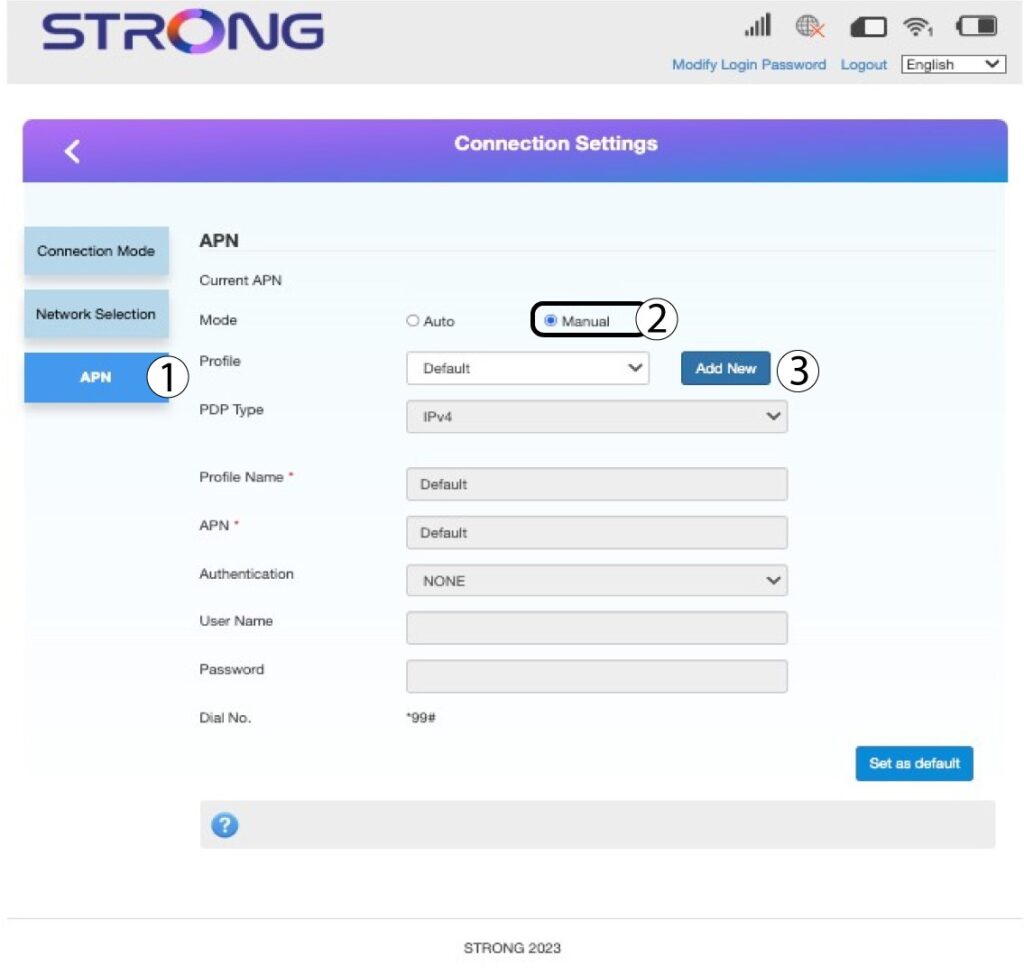
Ha az adatok helytelenek, kattintson az „APN” gombra, majd a „Kézi” és az „Új hozzáadása” gombra.
7. Adja megaz APN-adatokat
Kérjük, adja meg az alábbi adatokat, mielőtt az „Alapértelmezettként beállítás” gombra kattintana:
- PDP-típus: válassza ki az „IPv4” értéket a PDP-típus mezőben.
- Profilnév: írja be a szolgáltató nevét.
- APN: írja be az APN-címet.
- Hitelesítési típus: Válassza ki a szolgáltatója által az APN-jéhez meghatározott hitelesítési típust a következő értékek közül (NONE, CHAP, PAP)

Hogyan tudom kikapcsolni a SIM-kártya PIN-kódját?
A SIM-kártya PIN-kódját a webes felhasználói felületen lehet letiltani. Ehhez kövesse az alábbi lépéseket.
1. Csatlakozzaz útválasztód Wi-Fi-hálózatához
Csatlakoznia kell a webes felhasználói felülethez. Ehhez írja be készülékébe az útválasztó SSID-jét (Wi-Fi-hálózat nevét) és a Wi-Fi-jelszót.
2. Nyissa mega következő IP-címet
Ezután írja be a böngészőjébe a következő IP-címet: 192.168.188.1
3. Adja mega bejelentkezési adatait
Be kell írnia a jelszót. Ezután kattintson a „Bejelentkezés” gombra.
4. Speciálisbeállítások
Kattintson a „Csatlakozási állapot” szakaszban található kapcsolóra, majd válassza a „Speciális beállítások” menüpontot.
5PINvezetés
Kattintson az „Egyéb” és a„PIN-kezelés” elemre.
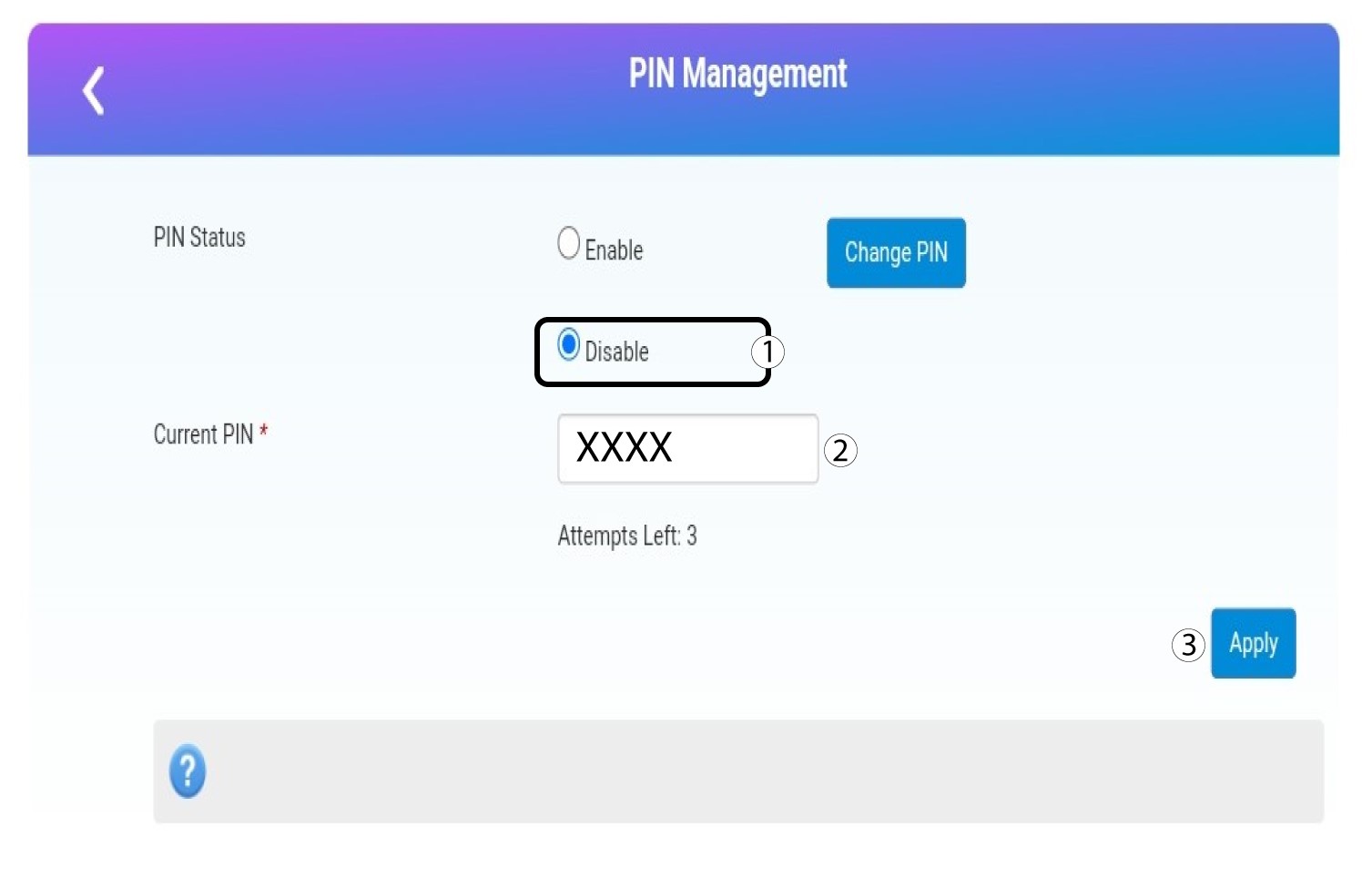
6. A PIN-kód letiltása
Kattintson a „Letiltás” gombra, írja be a PIN-kódot, majd kattintson az „Alkalmazás” gombra.
Hogyan adhatom meg a SIM-kártyám PIN-kódját?
1. Csatlakozzaz útválasztód Wi-Fi-hálózatához
A SIM-kártya PIN-kódjának megadásához csatlakoznia kell a webes felhasználói felülethez. Ehhez írja be készülékébe az útválasztó SSID-jét (Wi-Fi-hálózat nevét) és Wi-Fi-jelszavát:
2. Keressemeg a webes felhasználói felület IP-címét
Ezután írja be a böngészőjébe a következő IP-címet: 192.168.188.1
3. Adja mega bejelentkezési adatait
Miután megnyitotta az IP-címet, be kell írnia a jelszót, majd a „Bejelentkezés” gombra kell kattintania.
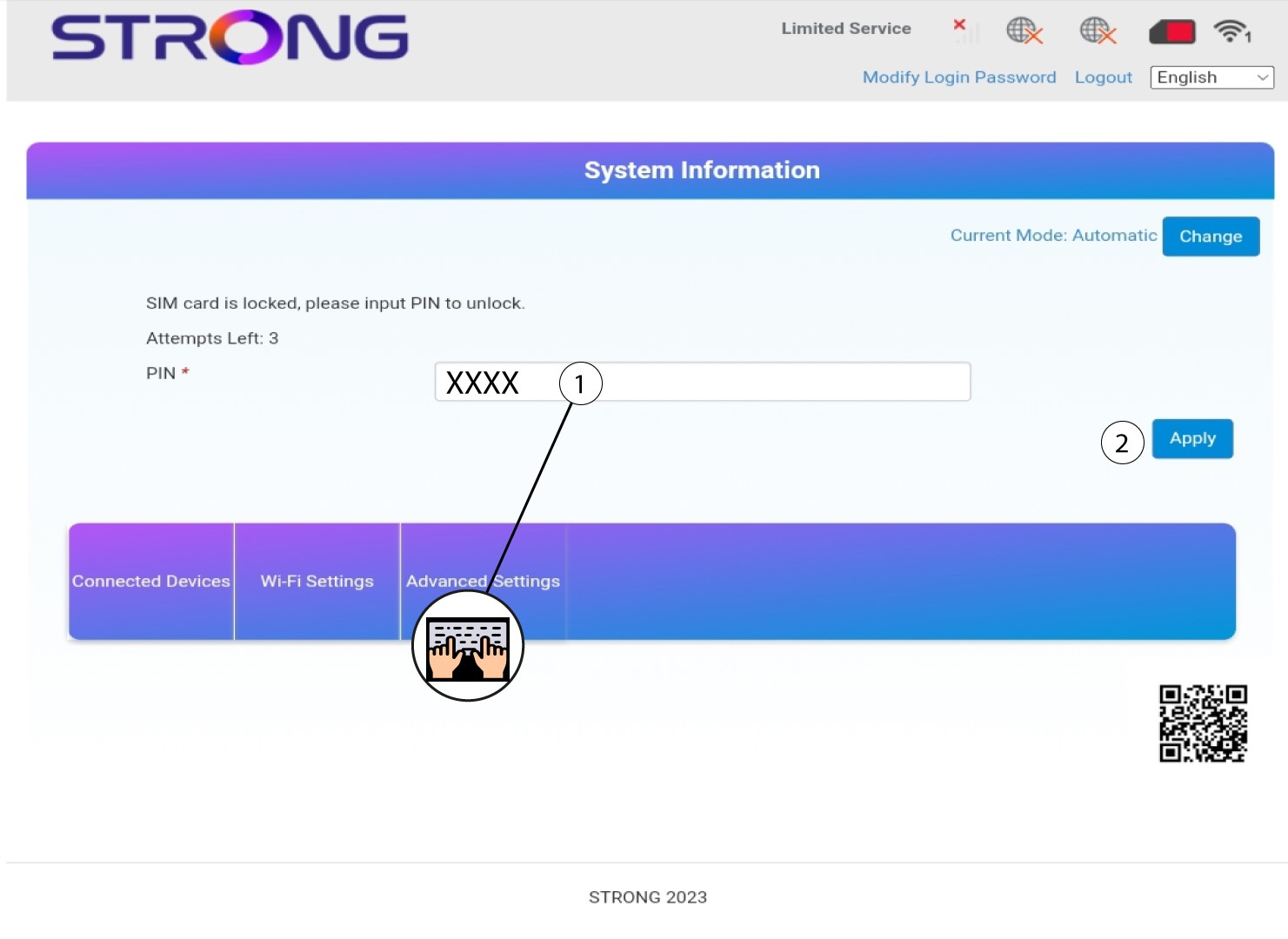
4SIMPIN-kód
Írja be a SIM-kártya PIN-kódját, majd kattintson az „Alkalmazás” gombra.
Miután behelyeztem a SIM-kártyát az útválasztóba, nincs internetem. Miért?
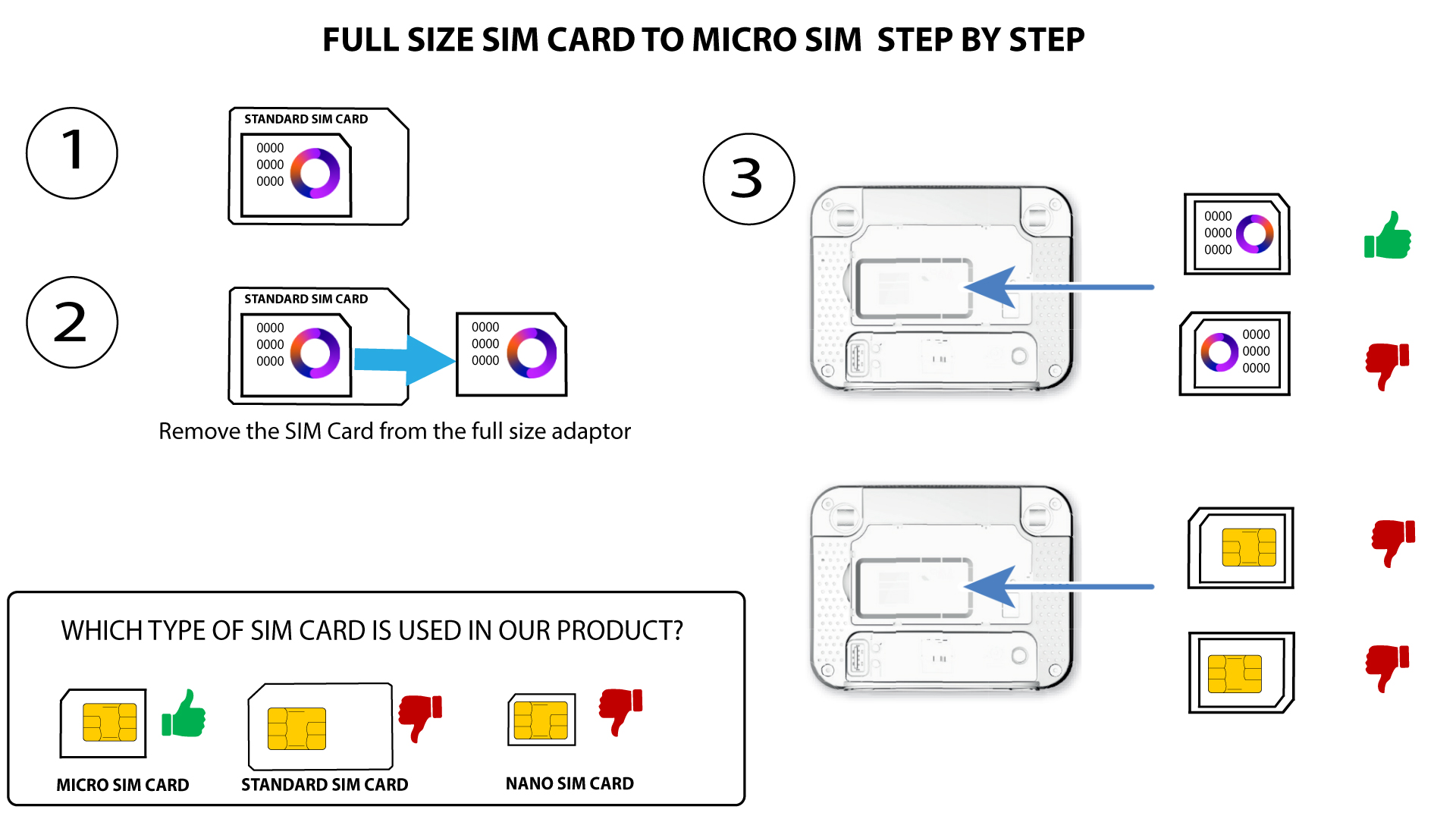
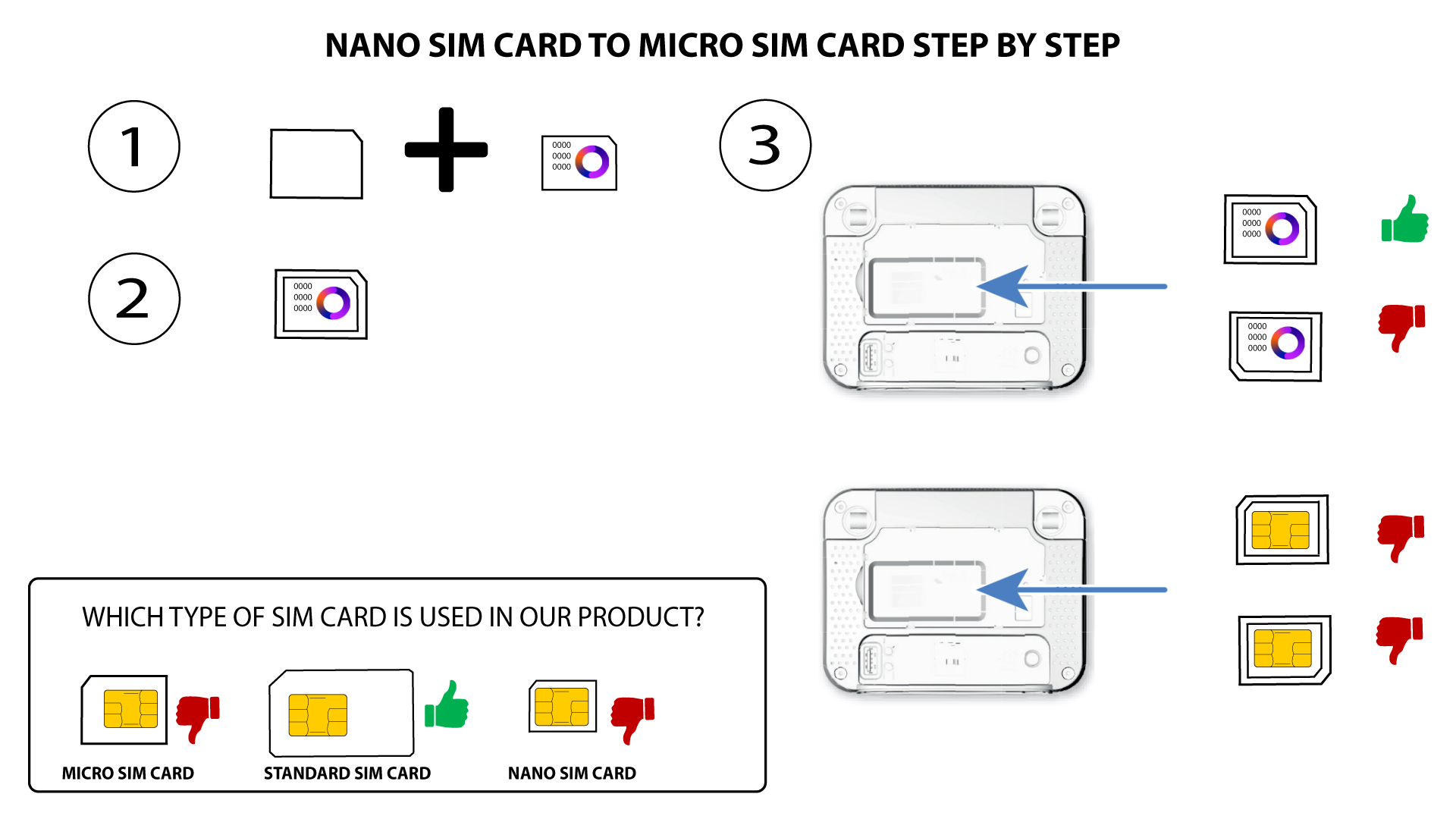
Számos oka lehet annak, hogy a SIM-kártya behelyezése után nem működik az internetkapcsolat. Az első lehetséges ok az lehet, hogy a SIM-kártyát nem helyezték be megfelelően; kérjük, ellenőrizze a SIM-kártya helyzetét a behelyezési eljárást bemutató ábra segítségével.
1. eset: Teljes méretű SIM-kártya mikro-SIM-kártyává alakítása
2. ESET: Nano SIM-kártya – Micro SIM-kártya
- Egy másik ok lehet, hogy a SIM-kártyád PIN-kóddal van lezárva. A zárolás feloldásához be kell jelentkezned a webes felhasználói felületre, és meg kell adnod a PIN-kódot. Kérjük, kövesd az alábbi szakaszban leírt eljárást: Hogyan adhatom meg a SIM-kártyám PIN-kódját?
- Végül előfordulhat az is, hogy a készülék észleli a SIM-kártyát, de nem ismeri fel automatikusan. Ebben az esetben be kell jelentkeznie a webes felhasználói felületre, és ellenőriznie kell a szolgáltató APN-beállításait. Ezt az eljárást a következő szakaszban ismertetjük: Hogyan ellenőrizhetem és szerkeszthetem a szolgáltató APN-beállításait?
Mit jelent a SIM-kártya ikonjának színe a webes felhasználói felületen?
Ha be van jelentkezve a webes felhasználói felületre, a SIM-kártya ikonja fehér vagy piros lehet.
- Ha az ikon piros, az azt jelenti, hogy a SIM-kártya vagy a PIN-kód miatt zárolva van, vagy nem került felismerésre, és mindkét esetben nincs kapcsolat.

- Ha az ikon fehér, akkor a SIM-kártyát a rendszer felismerte, fel van oldva és működik.

Mit jelentenek a webes felhasználói felületen megjelenő különböző SIM-kártya állapotok?

Mielőtt csatlakozna a webes felhasználói felülethez, győződjön meg arról, hogy a SIM-kártya megfelelően van-e behelyezve, és hogy a PIN-kód le van-e tiltva, vagy be van-e írva.
• Ha a SIM-kártya PIN-kóddal van zárolva, akkor be kell jelentkeznie a webes felhasználói felületre, hogy beírja a kódot, és feloldja a SIM-kártyát.
• Ha a rendszer nem ismeri fel a SIM-kártyát, kérjük, ellenőrizze, hogy a SIM-kártya a nyílásba helyezve nem látszik-e az arany színű oldala.
• Ha a SIM-kártya nincs megfelelően behelyezve, helyezze vissza a nyílásba, és ellenőrizze, hogy a SIM-kártya még mindig az adapterben van-e.
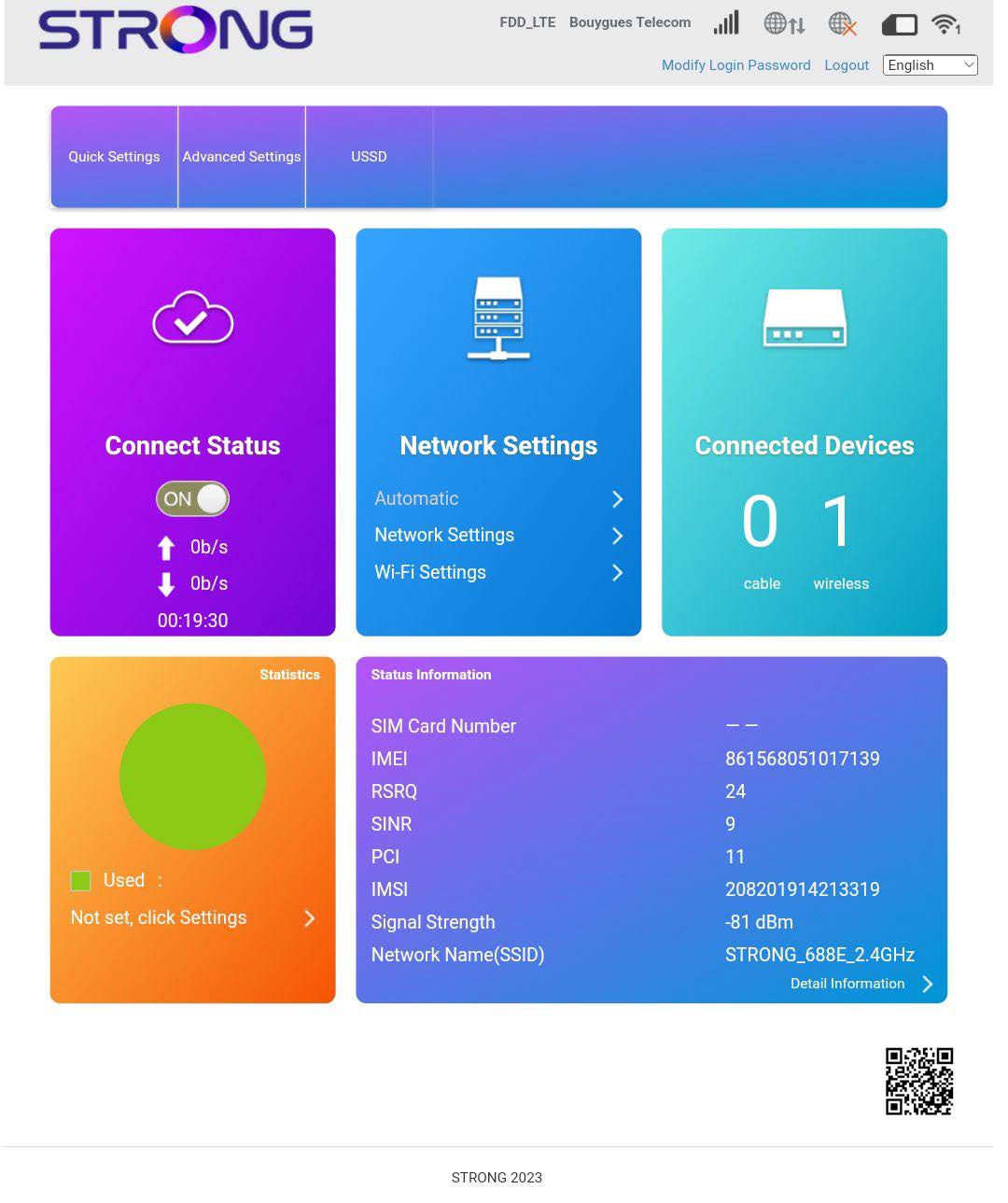
Miután belépett a webes felhasználói felületre, láthatja, hogy a SIM-kártya állapotát jelző sor mellett többféle állapot is megjelenhet:
• Nincs SIM-kártya vagy a SIM-kártya érvénytelen: A SIM-kártyát behelyezték és a készülék felismeri, de a PIN-kód miatt nem működik. A SIM-kártyát nem helyezték be megfelelően a készülékbe, vagy nincs SIM-kártya a nyílásban.

Normál állapot: A SIM-kártya megfelelően van behelyezve a készülékbe, és nincs zárolva. A webes felhasználói felület főoldala látható.
Milyen típusú SIM-kártyát helyezhetek be az útválasztómba?
A 4G LTE Router 350M SIM-kártyahelyébe mikro-SIM-kártyát kell behelyezni. A SIM-kártya mérete miatt nem kell aggódnia, mivel a router csomagjában megtalálhatók a megfelelő méretű adapterek. A készüléket csak a SIM-kártya behelyezése után szabad bekapcsolni.
Miután a SIM-kártyát az adapterbe helyezte, nyomja meg és tartsa lenyomva a kártyát az adapterben, hogy a helyén maradjon. Vegye kézbe a készüléket, és helyezze be a SIM-kártyát a nyílásba az alábbi ábra szerinti helyzetben.
1. eset: Teljes méretű SIM-kártya mikro-SIM-kártyává
2. ESET: Nano SIM-kártya – Micro SIM-kártya
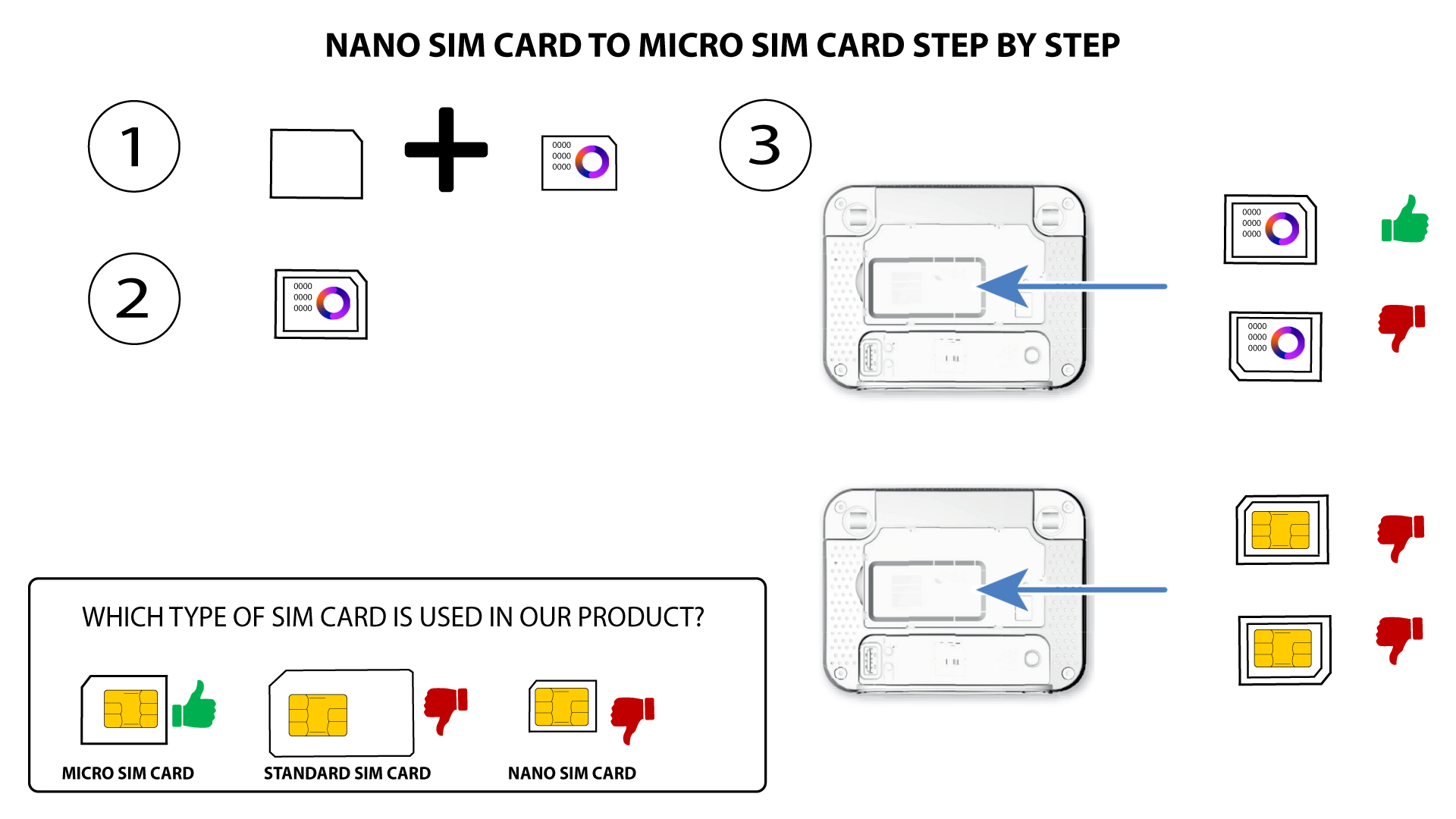
Mielőtt a SIM-kártyát a nyílásba helyezné, győződjön meg arról, hogy az megfelelően van-e elhelyezve az adapterben.
• Ha a készülék nem ismeri fel a SIM-kártyát, ellenőrizze annak helyzetét, és hogy az adaptert megfelelően helyezte-e be.
Milyen típusú csatlakozót használnak az antennáinkhoz? Lehetséges-e SMA-csatlakozót használni egy külső antennához?
A 4G LTE Router 350M antenna-csatlakozói SMA-kompatibilisek.
Ahhoz, hogy új 4G-antennát szereljen fel a routerre, először ki kell húznia a 4G LTE Router 350M hálózati csatlakozóját. Ezután ki kell csavarni a készülék hátulját nézve a jobb oldalon található antennát. Miután ezt elvégezte, az új 4G-antenna SMA-csatlakozó kábelét kell becsavarni erre a helyre.
Felhívjuk figyelmét, hogy a készülék bal oldali antennája csak vételt tesz lehetővé, míg a jobb oldali antenna vételt és adást is biztosít.