4G+ AIRSPOT 520 Wi-Fi érintőképernyővel
Minden kérdés
Hitelesítő adatok és hozzáférés a webes felhasználói felülethez
Hogyan módosíthatom az SSID-t (a Wi-Fi-hálózat nevét) és a Wi-Fi-jelszót? (Mi-Fi képernyő)
A Wi-Fi-hálózat adatait a Mi-Fi készülék képernyőjén szerkesztheted.
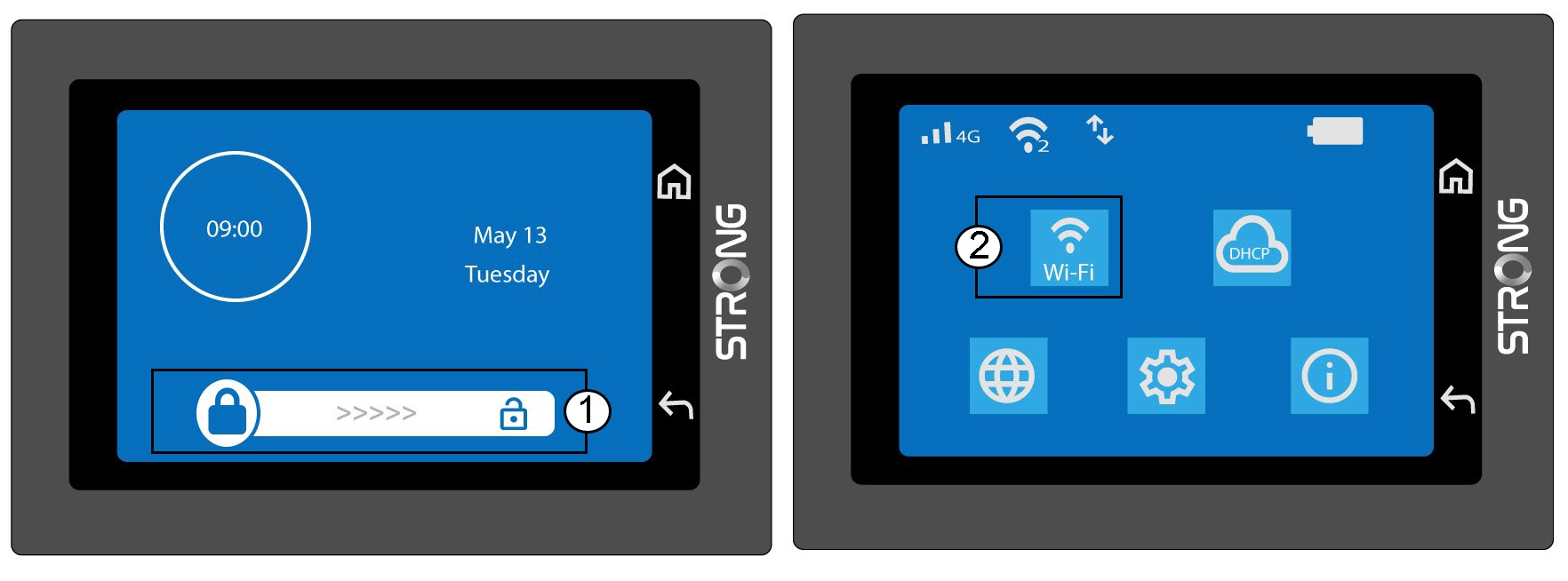
1. Nyissa mega Wi-Fi-beállításokat
Nyissa meg a képernyőt, majd kattintson a Wi-Fi-ikonra.
2. NyitottWi-Fi-beállítások
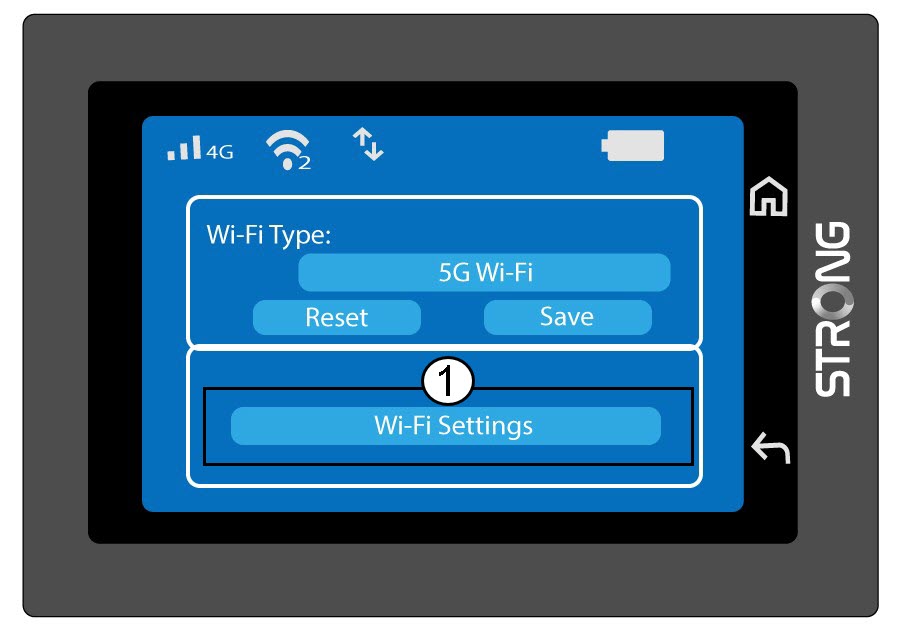
Kattintson a „Wi-Fi-beállítások” elemre.
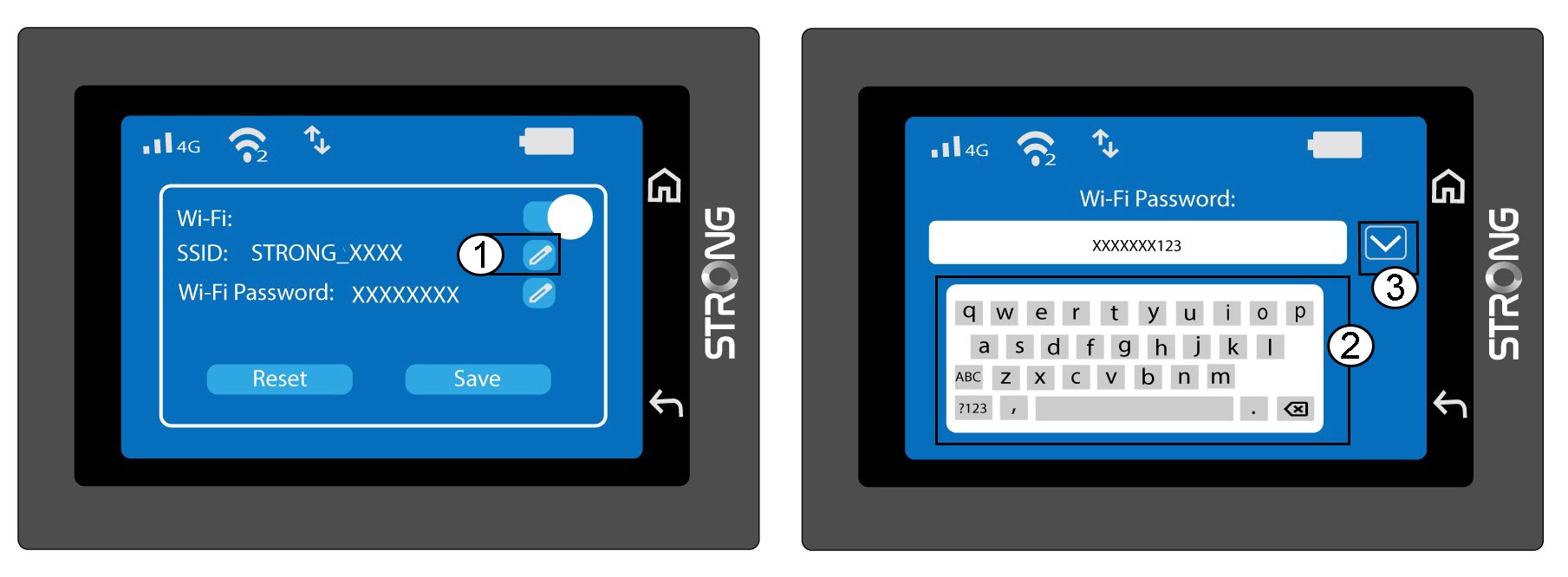
3. A hálózat nevének (SSID) módosítása
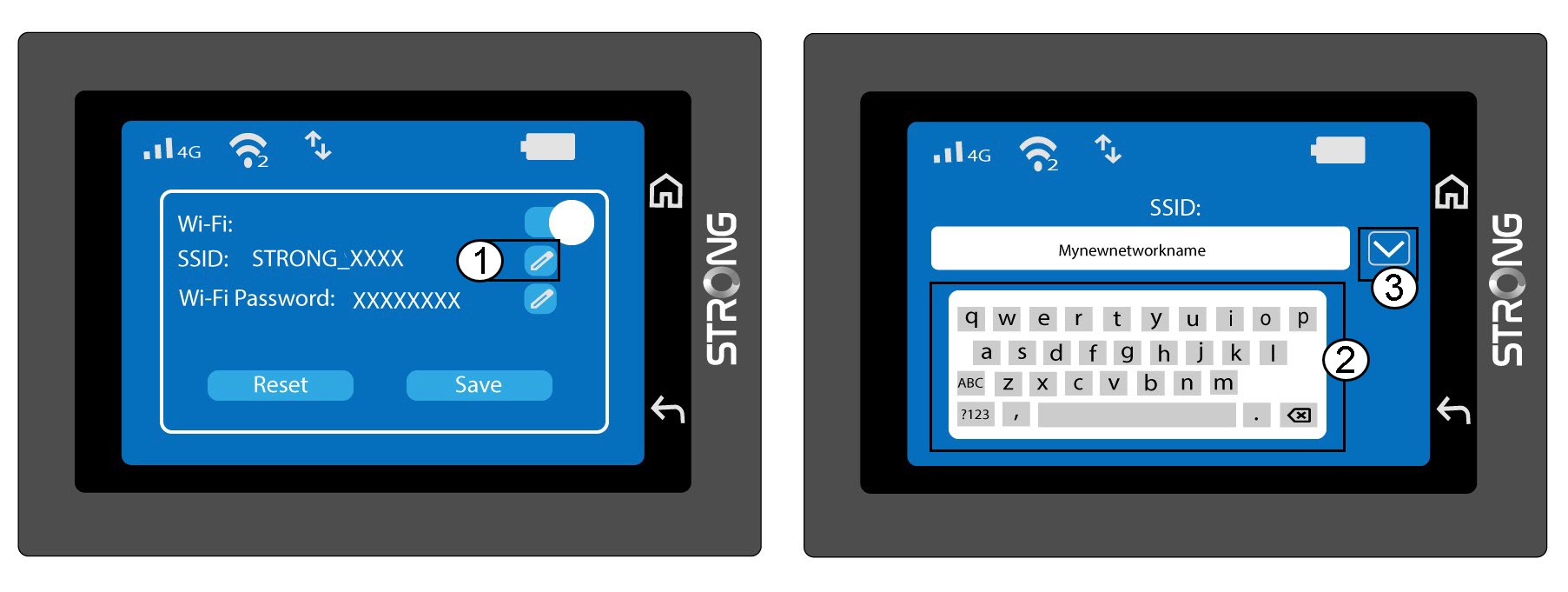
Kattintson a Wi-Fi-hálózat neve mellett található toll ikonra, írja be az új nevet, majd nyomja meg a (V) gombot a megerősítéshez.
4. A Wi-Fi jelszó megváltoztatása
Kattintson a „Wi-Fi jelszó” mellett található toll ikonra, írja be az új jelszót, majd nyomja meg a (V) gombot a megerősítéshez.
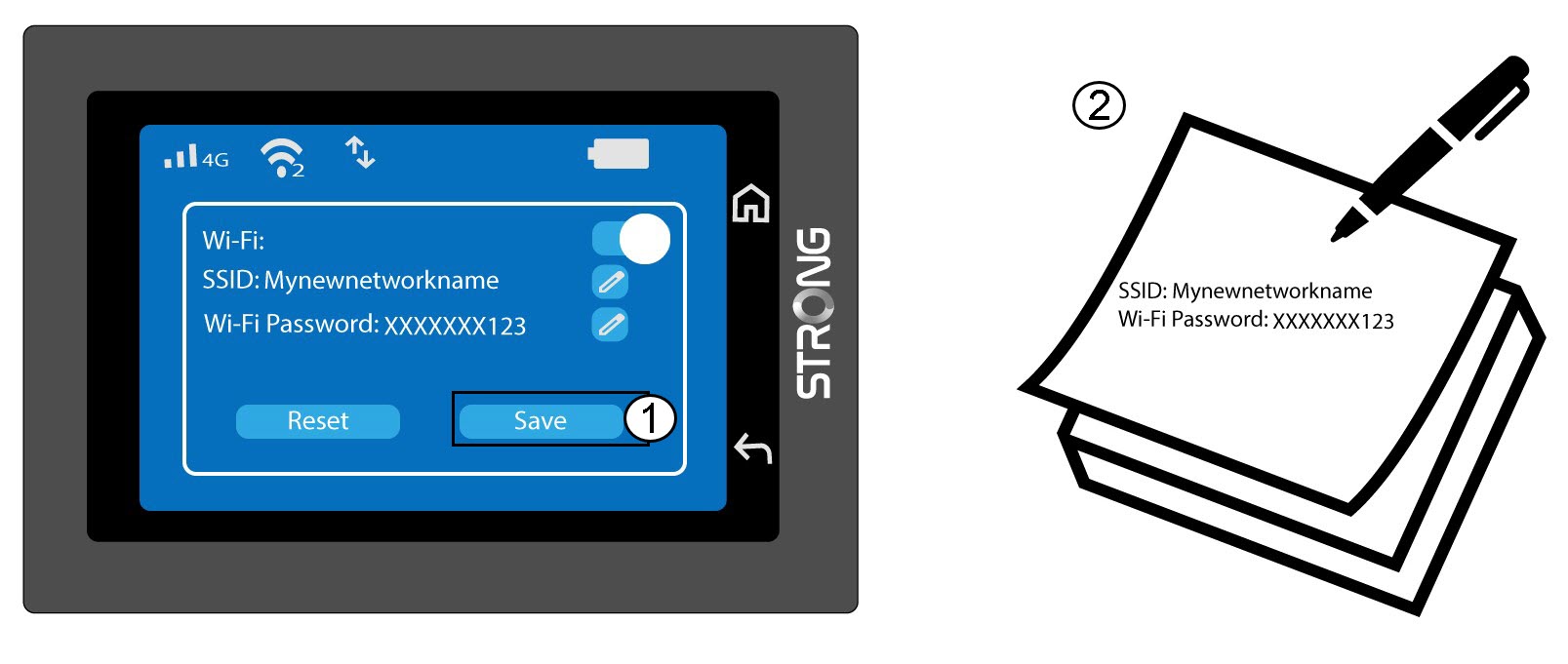
5. Mentse ela módosításokat
Kattintson a „Mentés” gombra, és jegyezze fel az új hálózati nevet és jelszót a későbbi felhasználáshoz.
Hogyan léphetek be először a webes felhasználói felületre?
A webes felhasználói felület eléréséhez csatlakoznia kell a 4G PORTABLE HOTSPOT 900 WITH A DISPLAY készülék Wi-Fi-hálózatához, miután a SIM-kártyát behelyezte a nyílásba.
1. Csatlakozzaz útválasztó Wi-Fi-hálózatához
Ehhez írja be a készülékébe az útválasztó SSID-jét (a Wi-Fi-hálózat nevét) és a Wi-Fi-jelszót.

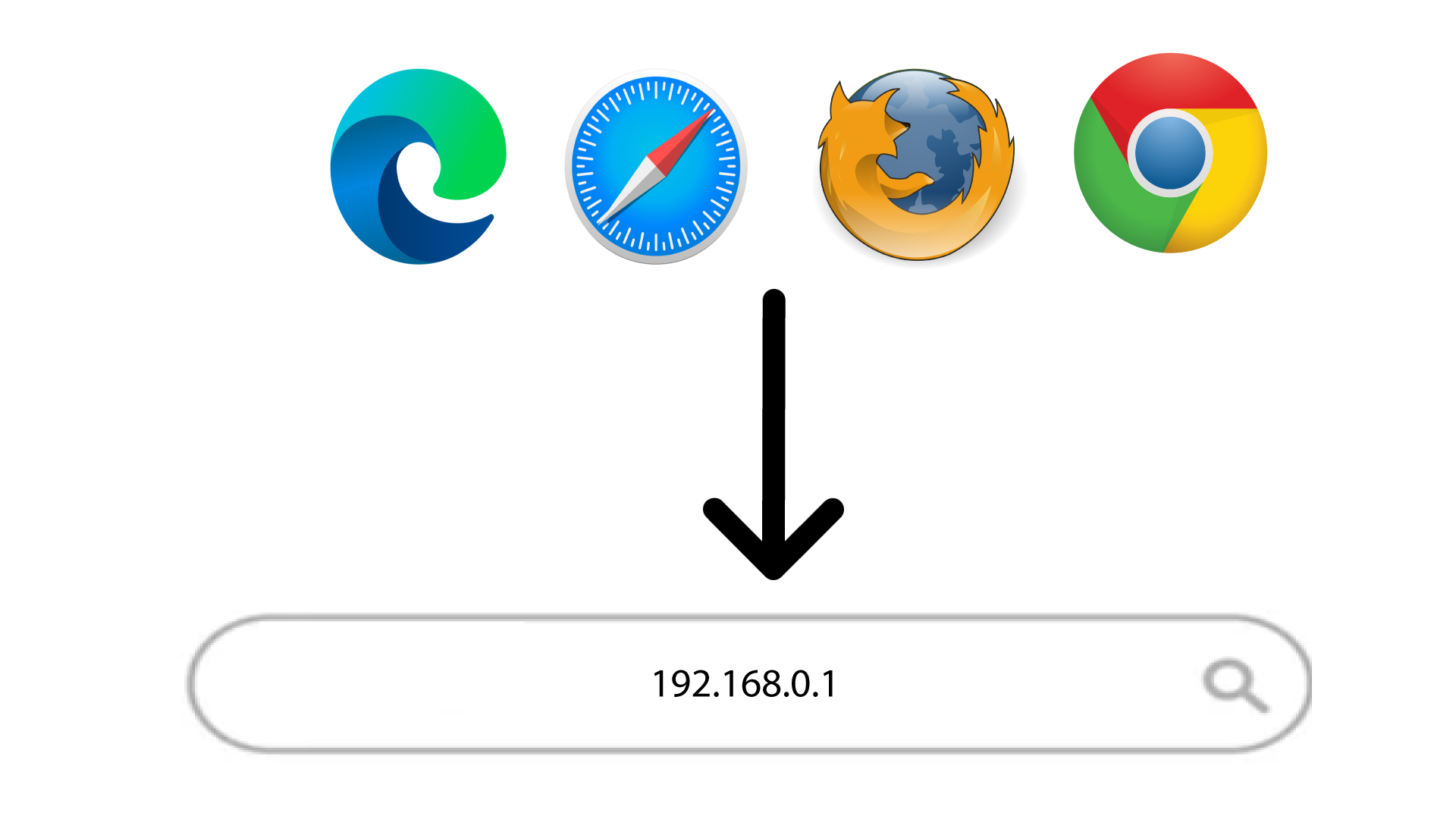
2. Nyissa mega webes felhasználói felület bejelentkezési oldalát
Ezután írja be a böngészőjébe a következő IP-címet: 168.0.1
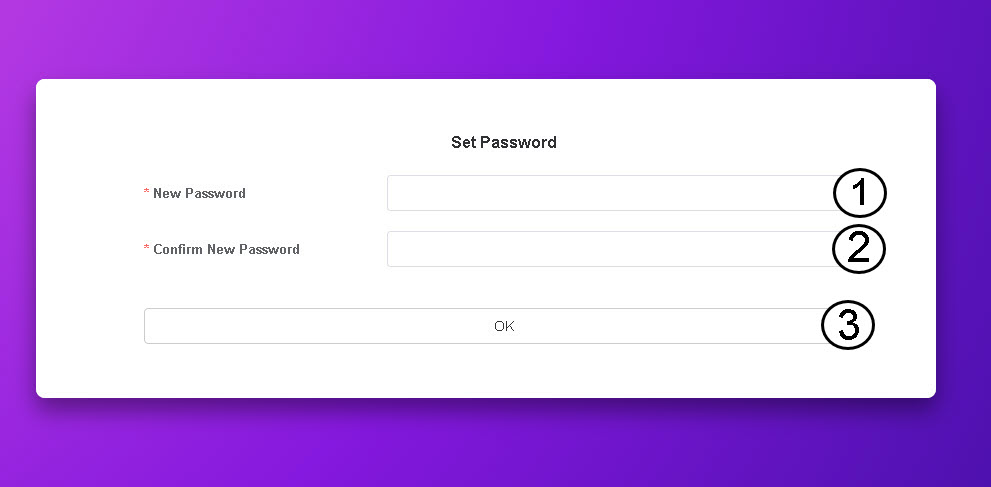
3. Állítsabe az adminisztrátori jelszavát
Miután megnyitotta az IP-címet, be kell állítania az admin jelszavát. Az új jelszó beállításához az „OK” gombra kattintás előtt adja meg a következő adatokat:
- Új jelszó: Adjon meg egy legalább 8 karakterből álló jelszót, amely nagy- és kisbetűket, számokat és speciális karaktereket tartalmaz. Csak a következő speciális karakterek használata megengedett: @$%*&.
- Új jelszó megerősítése: Írja be ugyanazt a jelszót, mint az előző mezőben.
TIPP: A jelszó megjelenítéséhez kattints a szem ikonra.
Hogyan érhetem el a webes felhasználói felületet?
A webes felhasználói felület eléréséhez csatlakoznia kell a 4G PORTABLE HOTSPOT 900 WITH A DISPLAY készülék Wi-Fi-hálózatához, miután a SIM-kártyát behelyezte a nyílásba.
1. Csatlakozzaz útválasztó Wi-Fi-hálózatához
Ehhez írja be a készülékébe az útválasztó SSID-jét (a Wi-Fi-hálózat nevét) és a Wi-Fi-jelszót.
2. A webes felület eléréséhez
Ezután írja be a böngészőjébe a következő IP-címet: 168.0.1
3. Jelentkezzenbe a webes felhasználói felületre
Miután megnyitotta az IP-címet, be kell írnia a jelszavát, mielőtt a „Bejelentkezés” gombra kattintana .
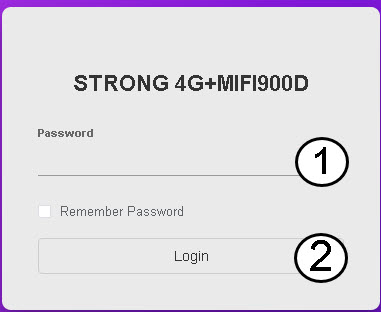
TIPP: A jelszó megjelenítéséhez kattints a szem ikonra.
Hogyan módosíthatom az SSID-t (a Wi-Fi-hálózat nevét) és a Wi-Fi-jelszót? (Webes felhasználói felület)
1. Nyissa mega webes felhasználói felületet
Kérjük, kövesse az itt felsorolt lépéseket a webes felhasználói felülethez való csatlakozáshoz: Hogyan érhetem el a webes felhasználói felületet?
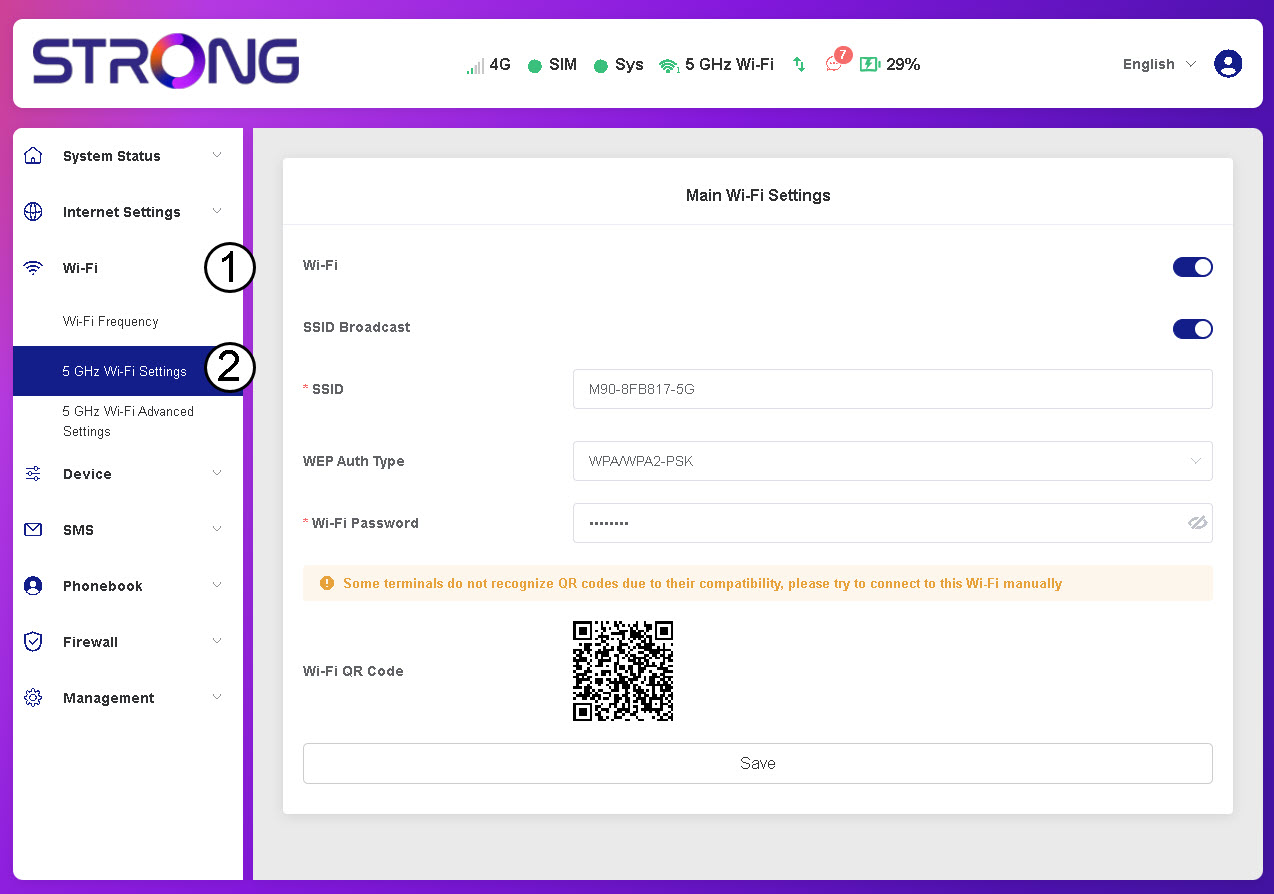
2. Nyissameg a Wi-Fi-beállításokat
Kattintson a „Wi-Fi” és az „5 GHz-es Wi-Fi beállítások” elemre.
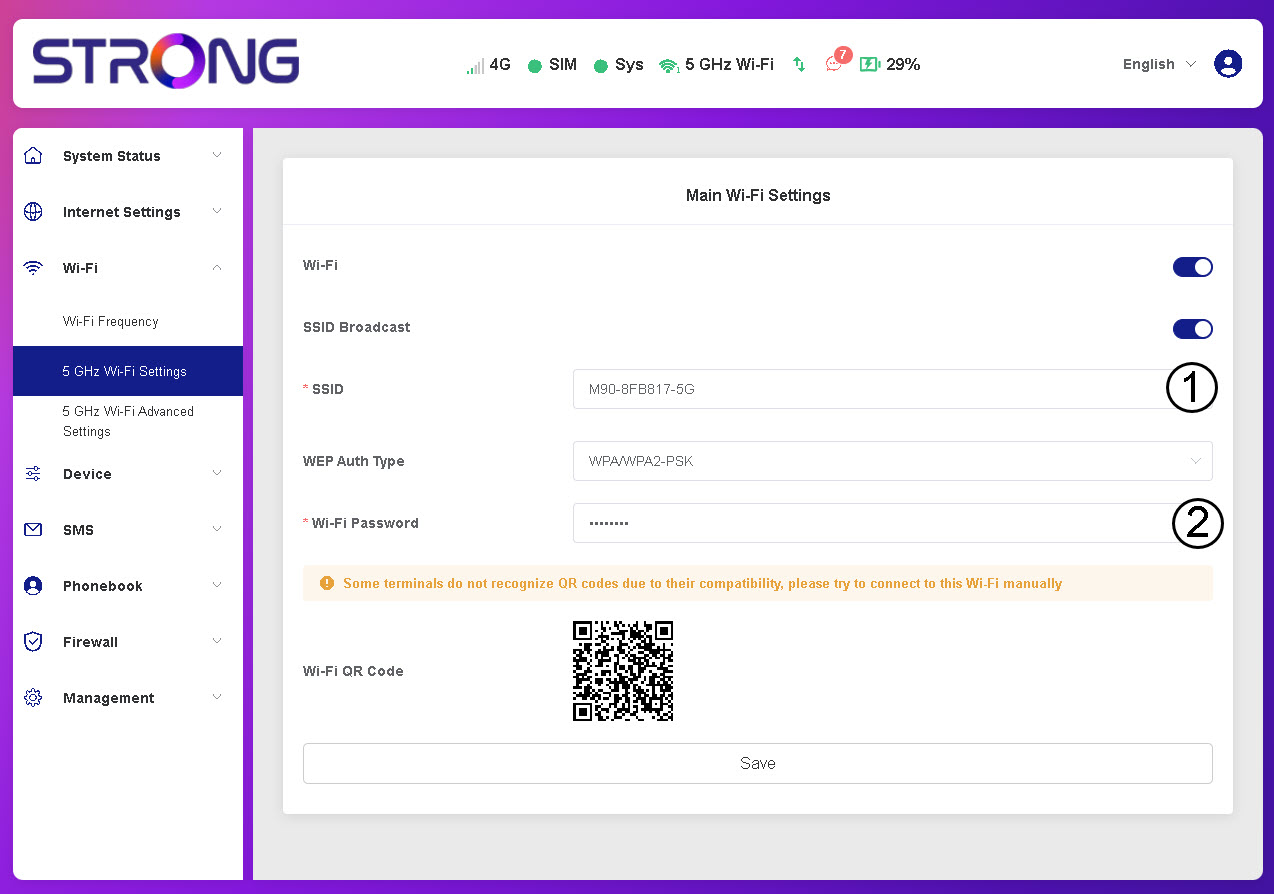
3. A hálózat neve és jelszava szerkesztése
Módosítsa az SSID-t és a Wi-Fi jelszót, majd kattintson a „Mentés” gombra.
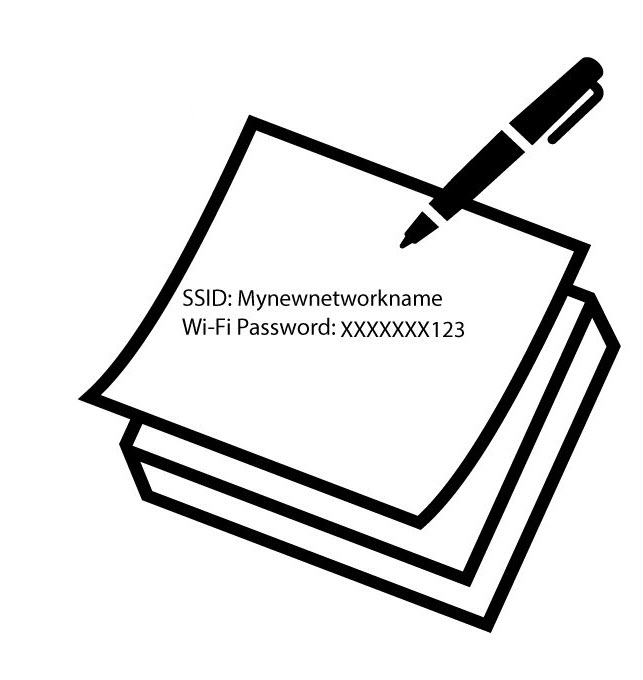
4. Az új bejelentkezési adatok mentése
Írja le az új hálózati adatokat.
Hogyan módosíthatom az admin jelszót?
1. Nyissa mega webes felhasználói felületet
A webes felhasználói felület eléréséhez kérjük, olvassa el a „Hogyan érhetem el a webes felhasználói felületet?” című részt .
2. Nyissa mega Jelszóbeállítások menüpontot
A „Kezelés” menüpontban kattintson a „Rendszerbeállítások”, majd a „Jelszó módosítása” lehetőségre.
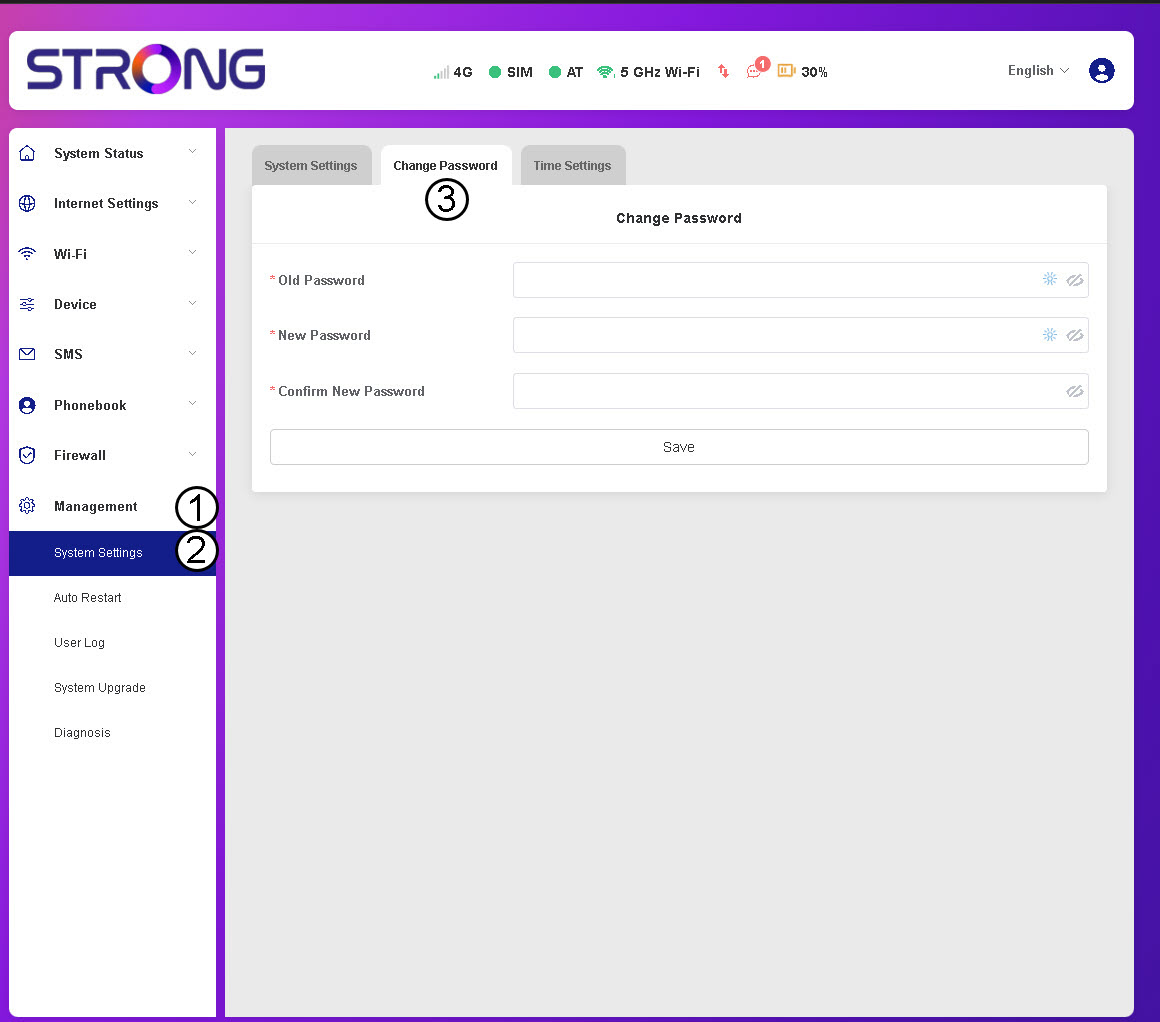
3. Adja mega jelszó adatait
Ezután adja meg az alábbi adatokat, mielőtt a „Mentés” gombra kattintana:
- Régi jelszó: Írja be a jelenlegi jelszavát.
- Új jelszó: Adjon meg egy legalább 8 karakterből álló jelszót, amely nagy- és kisbetűket, számokat és speciális karaktereket tartalmaz. Csak a következő speciális karakterek használata megengedett: @$%*&.
- Új jelszó megerősítése: Írja be ugyanazt a jelszót, mint az előző mezőben.


FIGYELEM: Ha elfelejtette a jelenlegi jelszavát, vissza kell állítania a készüléket a gyári beállításokra.
Hogyan tudom deaktiválni a PIN-kódomat?
Miután behelyezte a SIM-kártyát, és a Mi-Fi LCD-képernyőjén megadta a PIN-kódot, a PIN-kód automatikusan deaktiválódik.
Az alábbi lépések végrehajtásával ellenőrizheti, hogy a PIN-kód deaktiválva van-e:
1. Nyissa mega webes felületet
Csatlakozzon a webes felhasználói felülethez .
2. Nyissa mega SIM-kód beállításait
Kattintson az „Internetbeállítások” elemre, majd válassza ki a „SIM-kártya PIN-kódja” lehetőséget.
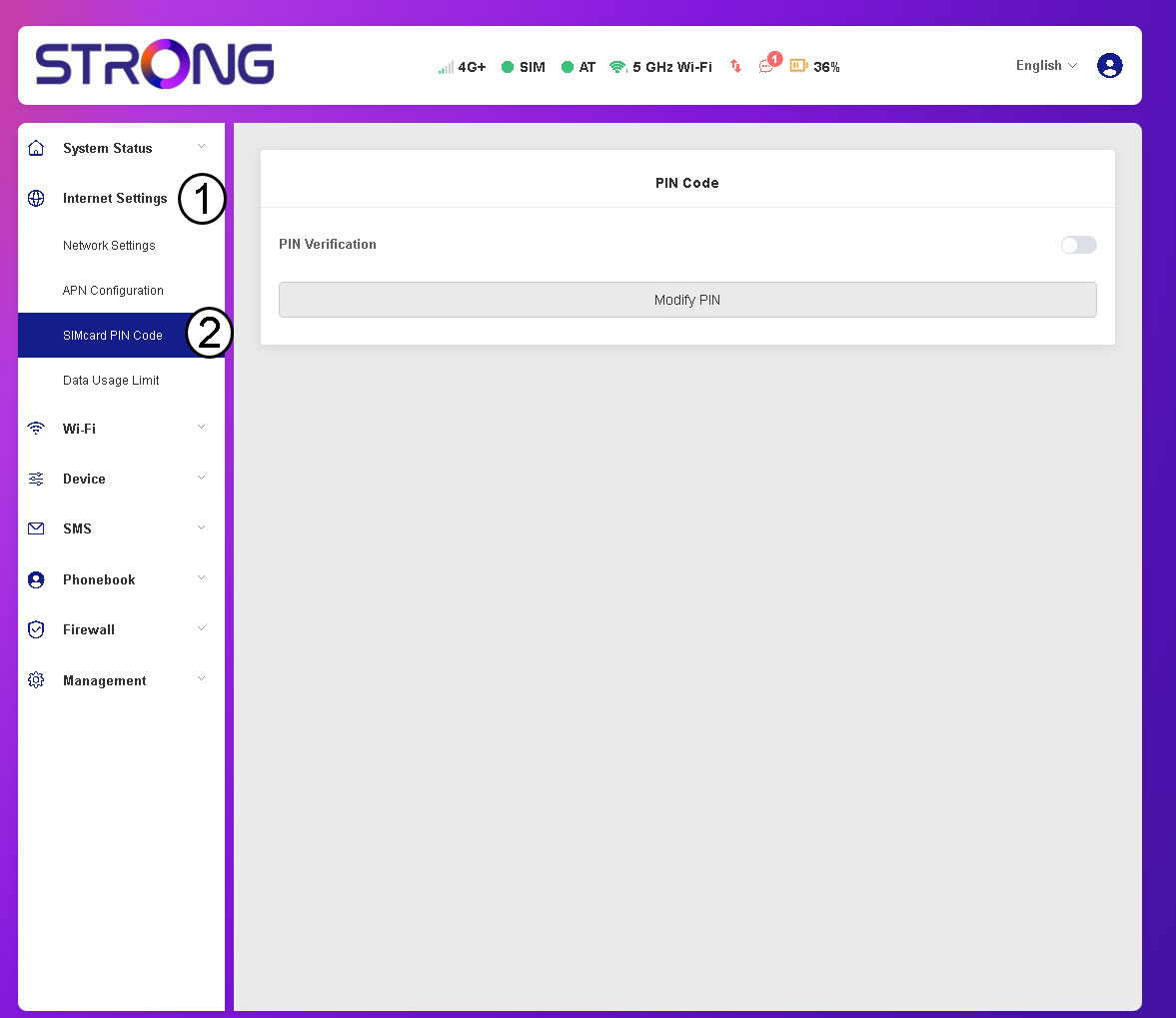
3. A PIN-kód állapotának ellenőrzése
Ellenőrizze, hogy a PIN-kód ellenőrzésének kapcsolója szürke-e, ami azt jelzi, hogy a PIN-kód deaktiválva van.

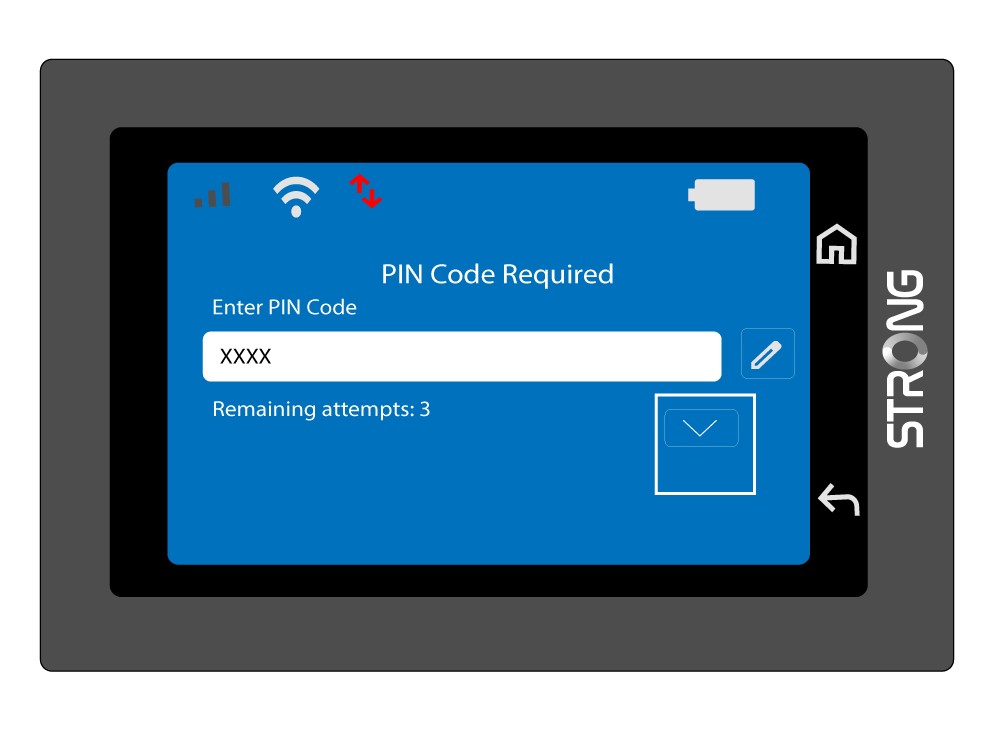
Hogyan adhatom meg a PIN-kódomat? (Mi-Fi képernyő)
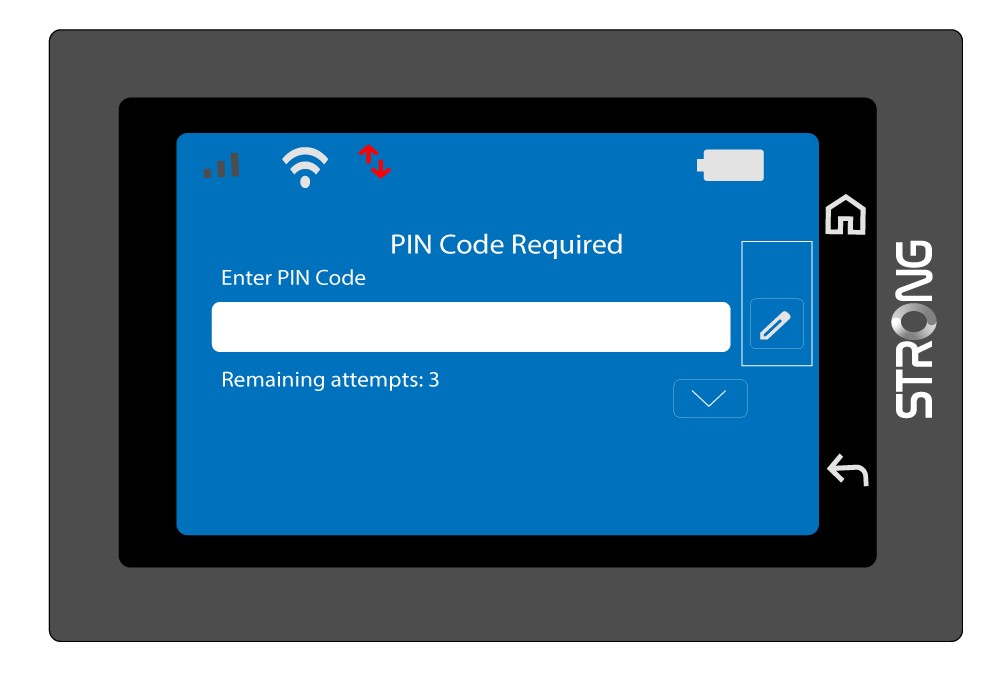
Amikor először helyezi be a SIM-kártyát, a készülék kéri, hogy adja meg a PIN-kódot.
1. Nyissa mega billentyűzetet
Kattintson a toll ikonra a numerikus billentyűzet megnyitásához.
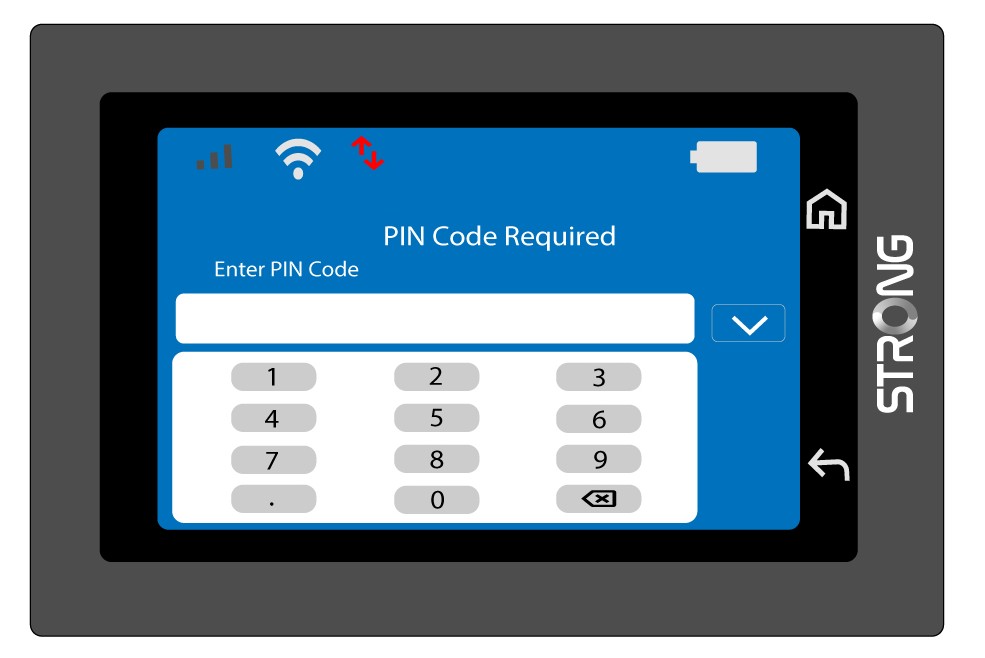
2. Írjabe a PIN-kódot
Írja be a PIN-kódját a numerikus billentyűzeten, majd érintse meg a (v) ikont a megerősítéshez.
3. Erősítse mega kódot
Ellenőrizze a PIN-kódot a főképernyőn.
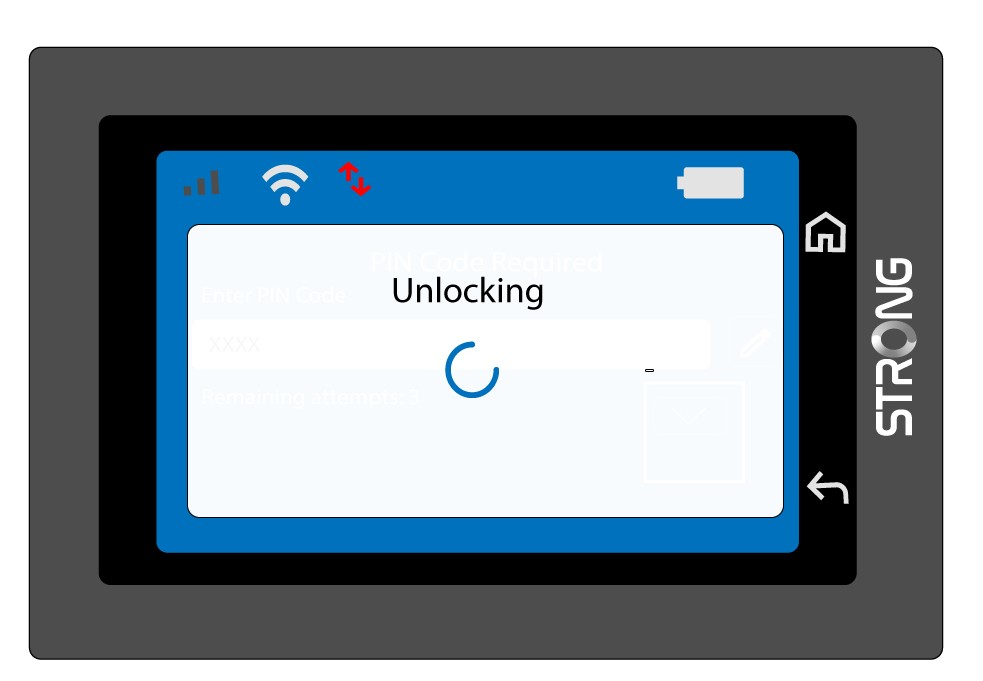
4. Várjameg a visszaigazolást
Várjon, amíg a feloldásra vonatkozó üzenet eltűnik a képernyőről.
5. Használatra kész
A következő képernyőnek kell megjelennie.
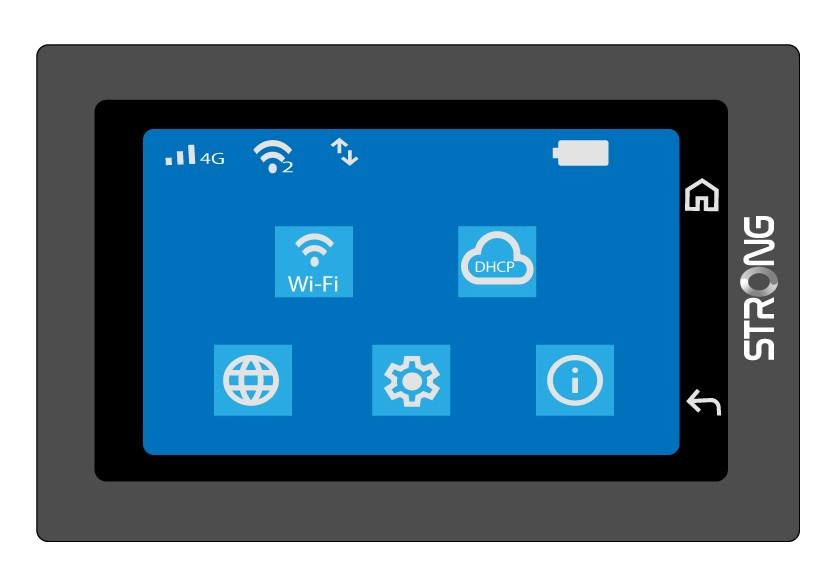
Az első sikeres bejelentkezés után a Mi-Fi elmenti a PIN-kódját.
Hogyan adhatom meg a PIN-kódomat? (Webes felhasználói felület)
Miután behelyezte a SIM-kártyát és a Mi-Fi LCD-képernyőjén megadta a PIN-kódot, a PIN-kód automatikusan deaktiválódik.
Az alábbi lépések végrehajtásával ellenőrizheti, hogy a PIN-kód deaktiválva van-e:
- A webes felhasználói felület eléréséhez kövesse az itt leírt lépéseket: Hogyan érhetem el a webes felhasználói felületet?
- Írja be a PIN-kódot, majd kattintson a „Tovább” gombra.

Mit tudok csinálni a webes felhasználói felületen?
A webes felhasználói felületen különféle paramétereket állíthat be:
- Rendszerállapot: Itt megtekintheti a DHC-re, a hálózatra és az eszközökre vonatkozó információkat, valamint a csatlakoztatott eszközök listáját.
- Internetbeállítások: Itt kezelheti a SIM-kártya PIN-kódját, a hálózati módot, a hálózati APN-t és a hálózati beállításokat, valamint megadhat egy adatforgalmi korlátot.
Wi-Fi: Megváltoztathatja a hálózat frekvenciasávját, valamint a Wi-Fi-hálózatot is
Mit jelentenek a webes felhasználói felület felső sávjában megjelenő állapotjelzések?
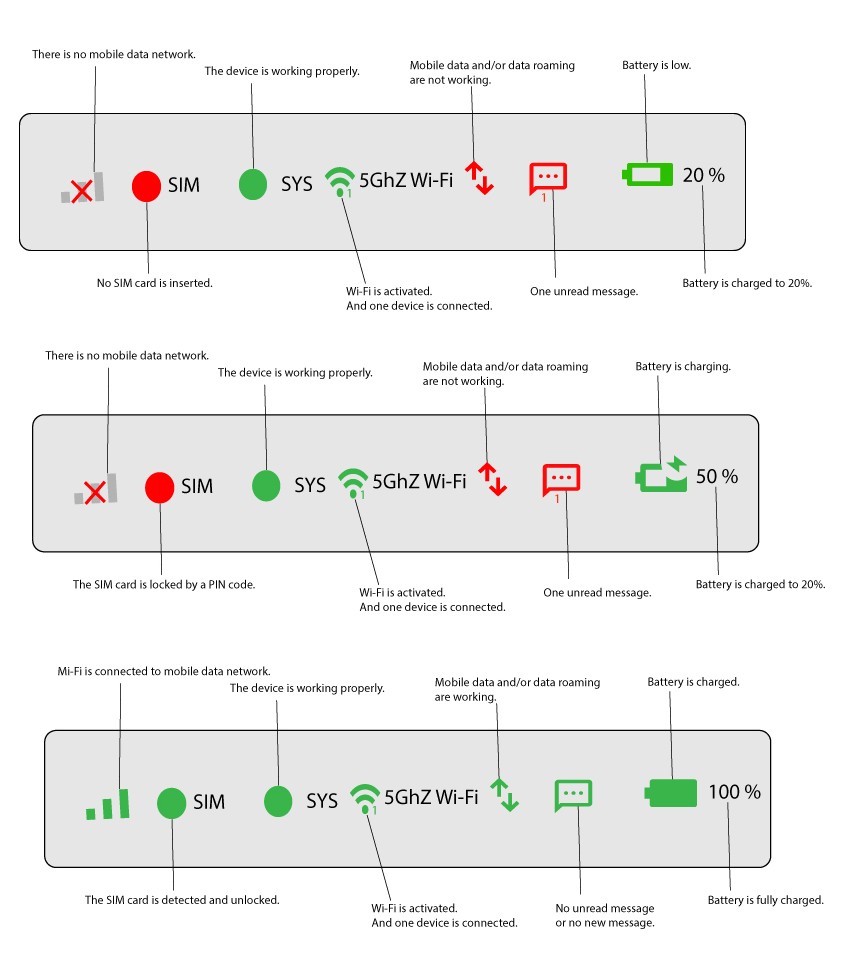
A webes felhasználói felület felső sávjában láthatók a kapcsolatodra, a Wi-Fi-hálózatra és az akkumulátorra vonatkozó különböző állapotjelzések.