
4G AIRHOME 210 rögzített 4G antennákkal
Minden kérdés
Hitelesítő adatok és hozzáférés a webes felhasználói felülethez
Hogyan módosíthatom az SSID-t (a Wi-Fi-hálózat nevét) és a Wi-Fi-jelszót? (Wi-Fi-beállítások)
A webes felhasználói felületen kétféle módon módosíthatja az útválasztó SSID-jét (Wi-Fi-hálózat nevét) és Wi-Fi-jelszavát:
- A Gyorsbeállítások használatával
- Vagy a Wi-Fi-beállítások használatával.
1. A webes felhasználói felület eléréséhez
A webes felhasználói felület eléréséhez kérjük, kövesse az alábbi webes felhasználói felülethez való csatlakozási eljárást:
2. Wi-Fi-beállítások
Kattintson a „Hálózati beállítások” részben a „Wi-Fi-beállítások” elemre.

3. Az új hálózati adatok mentése
Kattintson az „Alkalmazás” gombra a módosítások mentéséhez.

4.Felugró üzenet
A felugró ablakban kattintson az „Igen” gombra a módosítások érvénybe léptetéséhez .

5. Írjale az új hálózati adatokat
Írja le az új hálózati adatokat egy papírlapra.
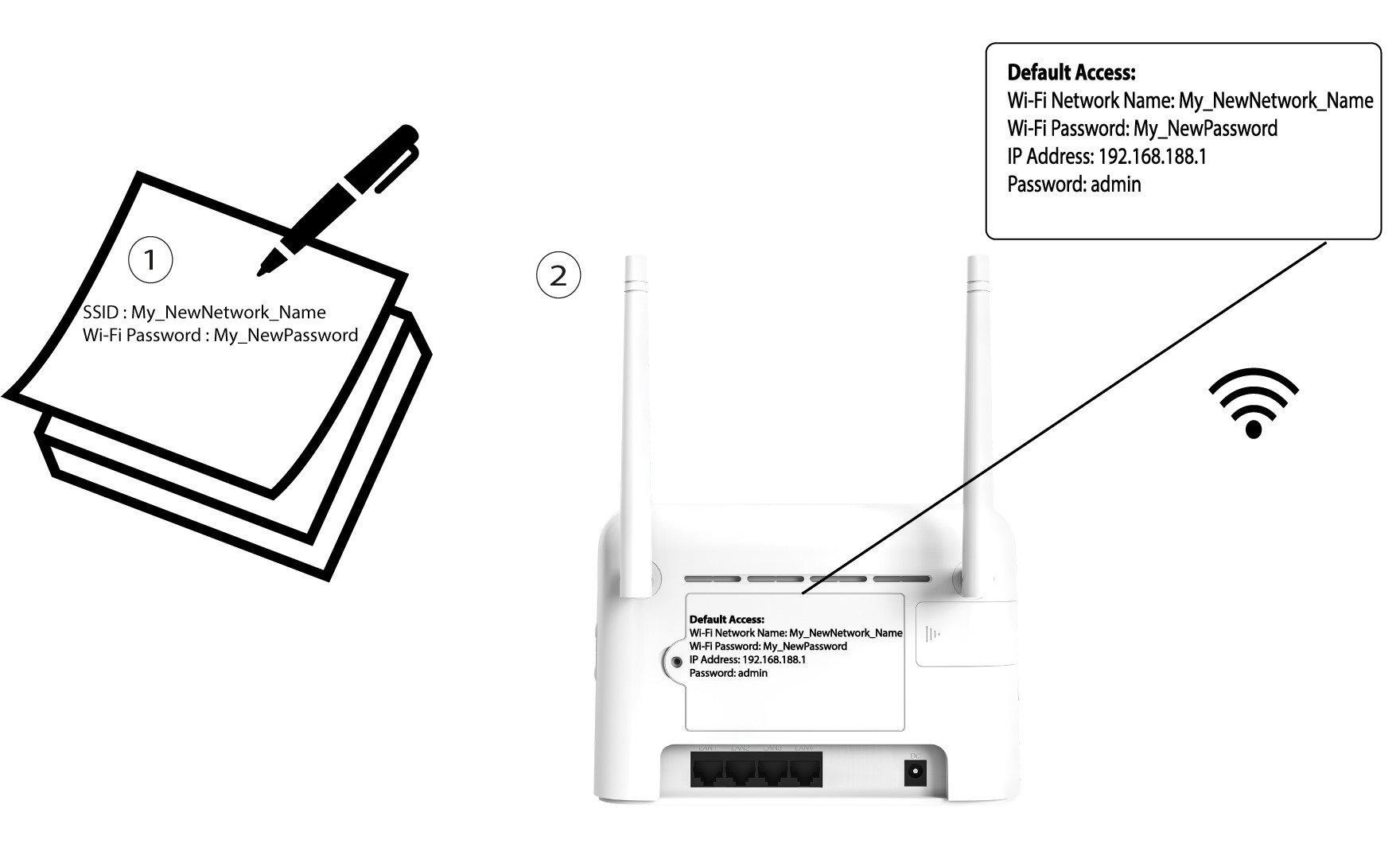

A Wi-Fi-hálózat adatainak módosítása után a hálózathoz csatlakozó összes eszköz automatikusan leválik a hálózatról.
Hogyan érhetem el a webes felhasználói felületet?
A webes felhasználói felület eléréséhez csatlakoznia kell a 4G Router 350 Wi-Fi-hálózatához, miután a SIM-kártyát behelyezte a nyílásba.
1. Csatlakozzaz útválasztód Wi-Fi-hálózatához
Ehhez írja be a készülékébe az útválasztó SSID-jét (a Wi-Fi-hálózat nevét) és a Wi-Fi-jelszót.

2. Keressemeg a webes felhasználói felület IP-címét
Ezután írja be a böngészőjébe a következő IP-címet: 192.168.188.1

3. Adja mega bejelentkezési adatait
Miután megadta az IP-címet, be kell írnia a jelszót, majd a „Bejelentkezés” gombra kell kattintania.

4.Felugró üzenet
A csatlakozás után megjelenik egy figyelmeztető üzenet az admin jelszóval kapcsolatban.

Az első csatlakozás után nyomatékosan javasoljuk, hogy változtassa meg a rendszergazdai jelszót, hogy biztosítsa az útválasztóhoz való hozzáférést és megakadályozza a feltörést.
Hogyan módosíthatom az SSID-t (a Wi-Fi-hálózat nevét) és a Wi-Fi-jelszót? (Gyorsbeállítások)
A webes felhasználói felületen kétféle módon módosíthatja az útválasztó SSID-jét (Wi-Fi-hálózat nevét) és Wi-Fi-jelszavát:
- A Gyorsbeállítások használatával
- Vagy a Wi-Fi-beállítások használatával.
1. A webes felhasználói felület eléréséhez
A webes felhasználói felület eléréséhez kérjük, kövesse az alábbi webes felhasználói felülethez való csatlakozási eljárást:
2Gyorsbeállítások
A webes felhasználói felületen a „Gyorsbeállítások” menüpont segítségével módosíthatja a hálózat adatait: az SSID-t (a Wi-Fi-hálózat nevét) és a Wi-Fi-jelszót.
Ehhez kattints a felső sávban a „Gyorsbeállítások” elemre.

3APNbeállítások
Kattintson a „Tovább” gombra.

4. Írja beaz új hálózat nevét
Írja be az új hálózat nevét, majd kattintson a „Tovább” gombra.

5. Írja beaz új Wi-Fi jelszót
Kattintson a „Jelszó megjelenítése ” gombra, írja be a Wi-Fi-hálózat új jelszavát, majd kattintson a „Tovább” gombra.

6. Az új hálózati adatok mentése
Kattintson az „Alkalmazás” gombra a módosítások mentéséhez.
7. Írjale az új hálózati adatokat
Írja le az új hálózati adatokat egy papírlapra.
Hogyan módosíthatom az admin jelszót?
1. Nyissa mega webes felhasználói felületet
A webes felhasználói felülethez való csatlakozáshoz kérjük, kövesse az alábbi cikkben leírt útmutatást: Hogyan érhetem el a webes felhasználói felületet?
2. A bejelentkezési jelszó módosítása
Miután ezt elvégezte, kattintson a felső sávban található „Bejelentkezési jelszó módosítása” gombra.

3. Írja beaz új rendszergazdai jelszót
Az „Alkalmazás” gombra kattintás előtt adja meg az alábbi adatokat:
- Jelenlegi jelszó: Írja be a jelenlegi jelszót.
- Új jelszó: Írja be az új jelszót.
- Új jelszó megerősítése: Írja be ugyanazt a jelszót, mint az előző mezőben.

4. Írjale az új jelszót
Írja le az új jelszót a webes felhasználói felület eléréséhez.

The new password can contain up to 32 characters including numbers, lower case, upper case, and special characters (! # $ * + , - . % : = ? @ [ ] ^ _ { |} ~).
Mit tudok csinálni a webes felhasználói felületen?
A webes felhasználói felület különböző szakaszokra van felosztva:
• Az első rész a felső menüsor felett található, és információkat nyújt a Wi-Fi-hálózatról, a SIM-kártya állapotáról, a szolgáltató lefedettségéről, valamint az Ethernet-kapcsolaton keresztül csatlakozó eszközök számáról.
• A második rész a felső menüsor, amely a különböző menüket tartalmazza:
a. Bejelentkezés módosítása: itt szerkesztheti az admin jelszavát.
b. Gyorsbeállítások: itt szerkesztheti az SSID-t (Wi-Fi hálózat nevét) és a Wi-Fi jelszót.
c. Speciális beállítások: itt állíthatja be a Wi-Fi energiaellátási beállításait, a tűzfalat, az útválasztó IP-címét, frissítheti a szoftvert, kiválaszthatja az internet-lefedettséghez szükséges sávot, valamint létrehozhat egy SNTP-t.
d. USSD: itt például hozzáférhet a csomagjában fennmaradó adatforgalomra vonatkozó információkhoz.
• A felhasználói felület fő része, amely az alábbi 5 menüből áll: Csatlakozási állapot, Hálózati beállítások, Csatlakoztatott eszközök, Statisztikák és Állapotinformációk.
a. Csatlakozási állapot: itt lekapcsolhatja az útválasztót a 4G-hálózatról, és megtekintheti a kapcsolat feltöltési és letöltési sebességét.
b. Hálózati beállítások: itt állíthatja be a Wi-Fi-beállításokat (fő SSID, vendég SSID, WPS, internetes Wi-Fi, speciális beállítások, WLAN MAC-szűrő) és a hálózati beállításokat (csatlakozási mód, hálózatválasztás és APN).
c. Csatlakoztatott eszközök: itt megtekintheti a csatlakoztatott eszközök listáját.
d. Statisztikák: itt beállíthat riasztást a csomagjában felhasznált adatmennyiségre vonatkozóan.
e. Állapotinformációk: itt láthatja a hálózatára vonatkozó információkat (IP-cím, Wi-Fi lefedettség típusa, szoftververzió stb.)

Hol szerepel a jelszó és az SSID?
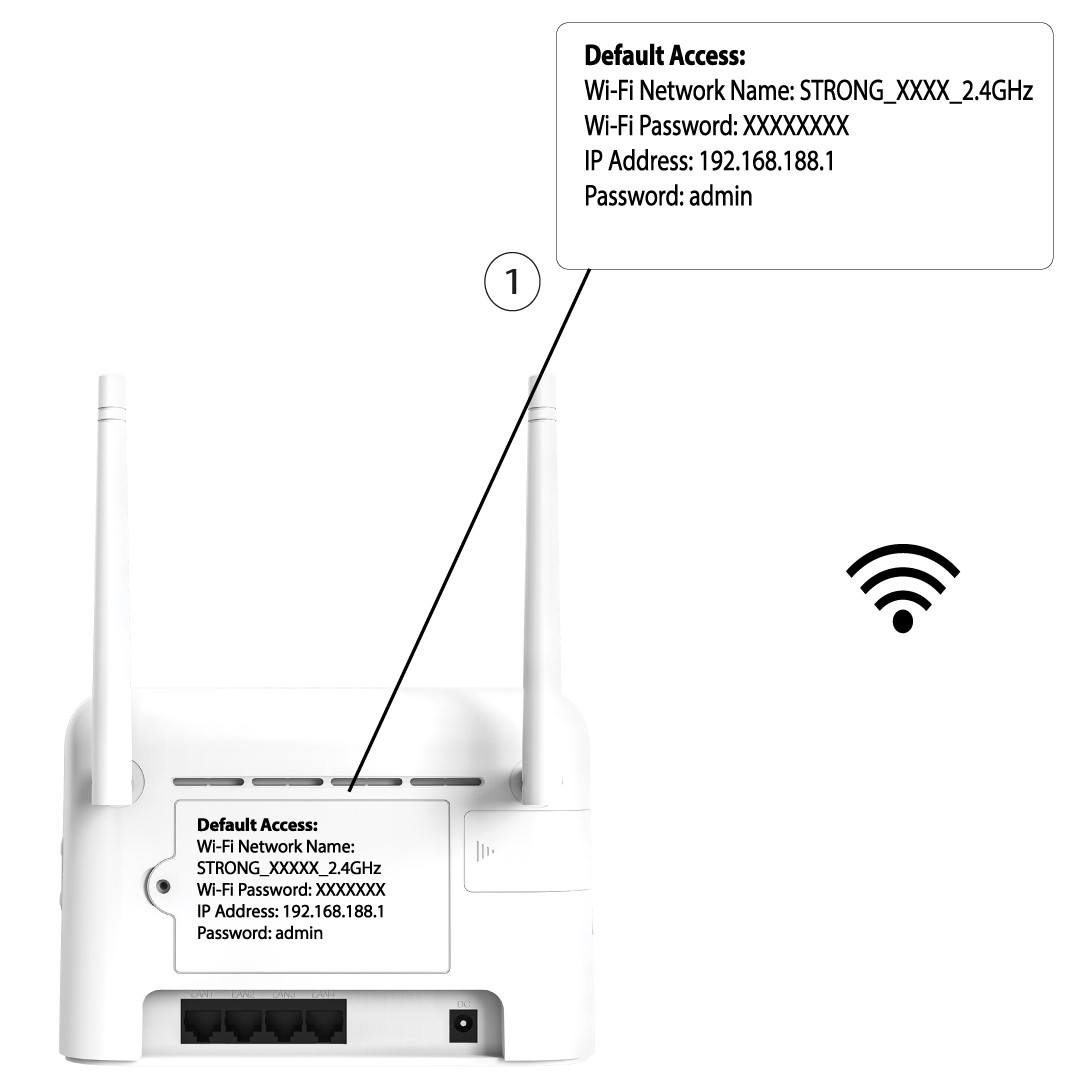
Ha meg szeretnéd tudni a készüléked Wi-Fi-jelszavát, nézd meg a készülék hátulját: ott megtalálod az adatot.
Miért szerepel a „Limited Service” felirat a webes felhasználói felületen?
Számos oka van annak, hogy a „Limited-Service” felirat a „Network” és a „Web” ikon mellett szerepel.
- Ennek fő oka az lehet, hogy a SIM-kártyádat PIN-kód védi, amelyet a készülék webes felhasználói felületén kell megadni a hálózat aktiválásához.
- Egy másik ok az lehet, hogy a SIM-kártyát nem helyezték be megfelelően, és a készülék nem ismeri fel.
- Előfordulhat az is, hogy a készülék észleli a SIM-kártyát, de nem ismeri fel automatikusan. Ebben az esetben be kell jelentkeznie a webes felhasználói felületre, és ellenőriznie kell a szolgáltató APN-beállításait. Az eljárást a következő szakasz ismerteti: Hogyan ellenőrizhetem és szerkeszthetem a szolgáltató APN-beállításait?

Miért van egy QR-kód a router hátoldalán?
A router hátoldalán található QR-kód célja, hogy megkönnyítse a Wi-Fi-hez való csatlakozást. Ha megnyitja okostelefonját, és beolvassa a QR-kódot, a készülék automatikusan csatlakozni fog a Wi-Fi-hálózathoz.