
Kétsávos átjátszó 1200
Minden kérdés
Hitelesítő adatok és hozzáférés a webes felhasználói felülethez
Hogyan tudok csatlakozni a webes felhasználói felülethez a készülék beállítása után?
Hogyan tudok csatlakozni a webes felhasználói felülethez a készülék beállítása után?
A webes felhasználói felület eléréséhez kövesse az alábbi eljárást.
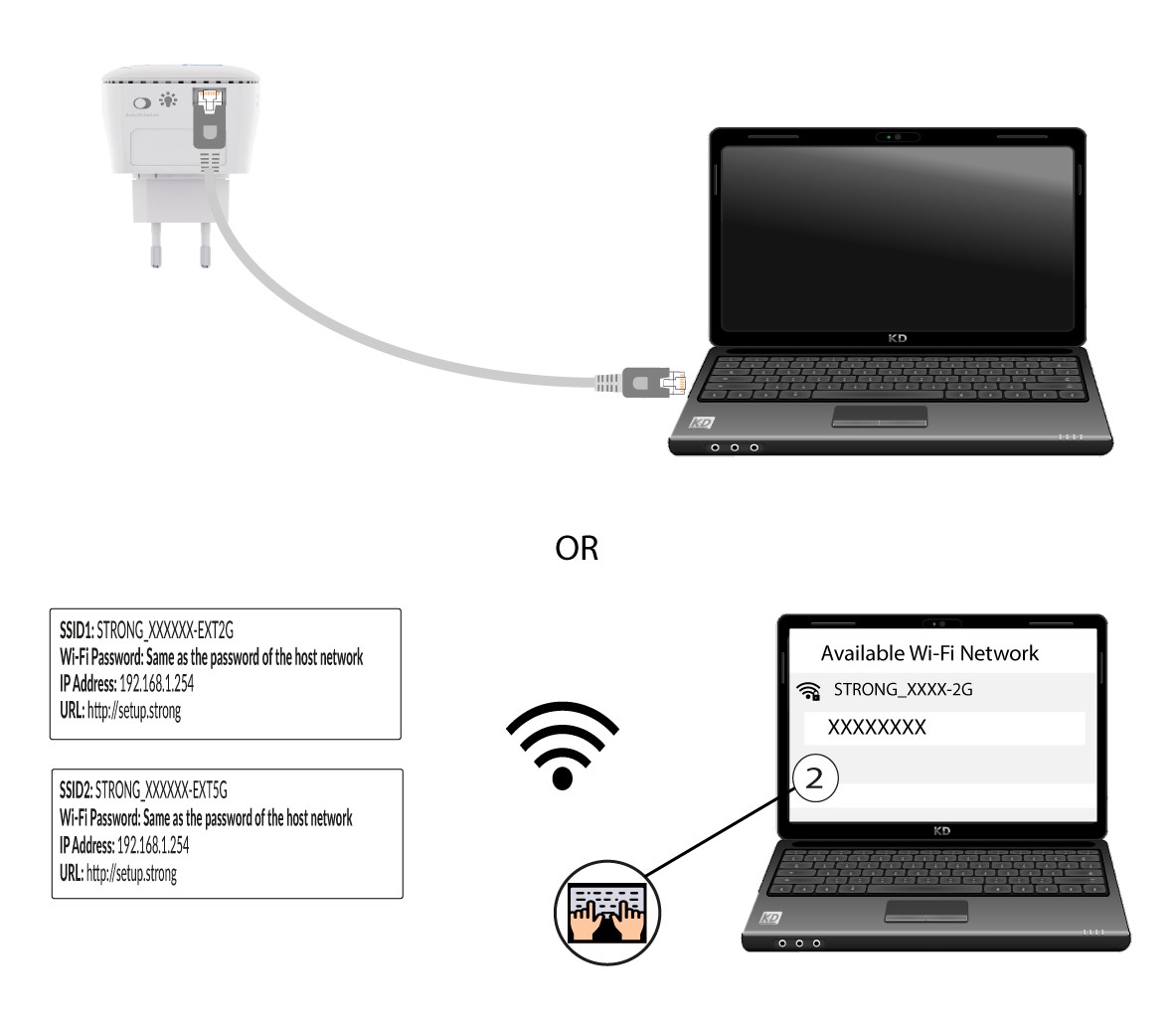
1. Csatlakozásaz átjátszóhoz
Az átjátszóhoz RJ45-ös kábellel vagy a konfigurálás után létrehozott Wi-Fi-hálózatok egyikén keresztül kell csatlakoznia.
2. Nyissa mega webes felhasználói felületet
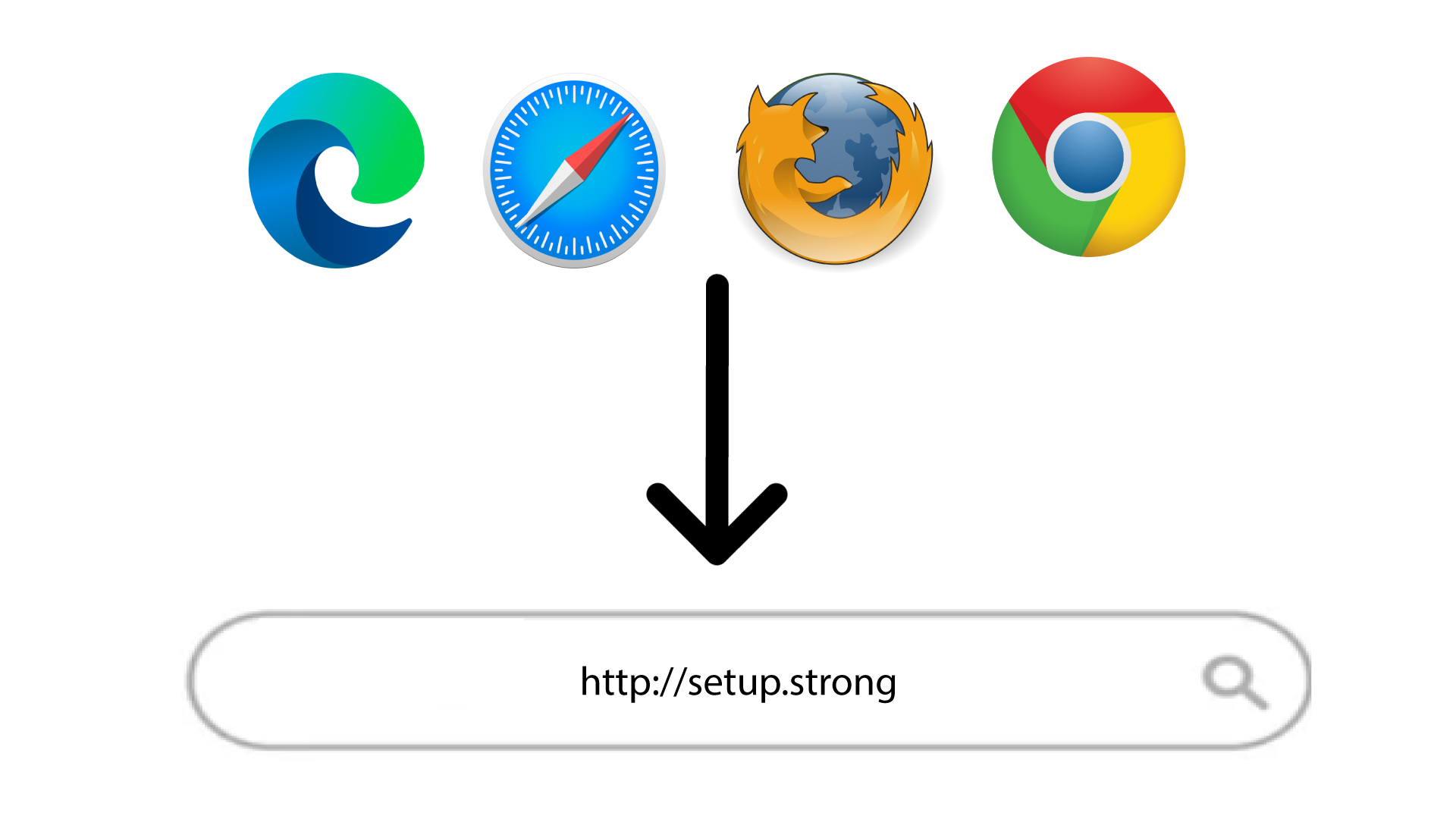
Írja be az URL-címet, hogy a böngészőjében megnyissa a webes felhasználói felületet
3Bejelentkezés
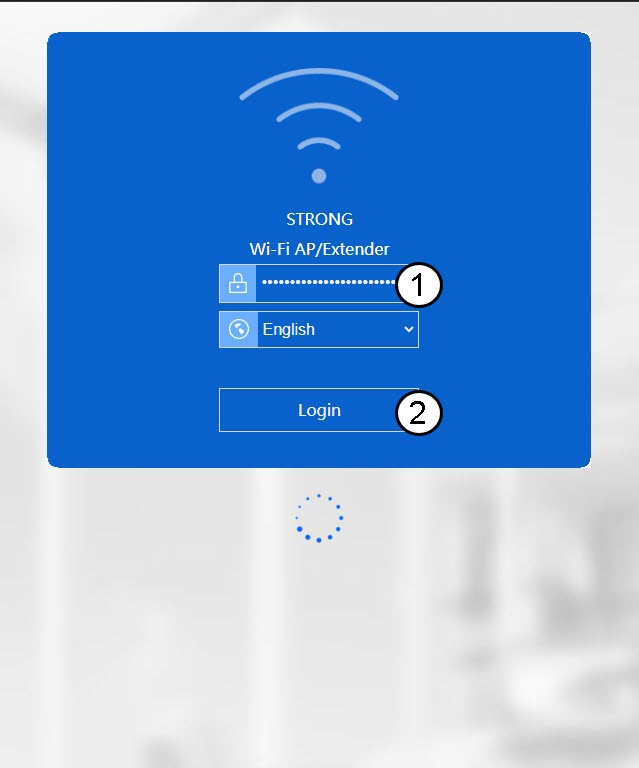
Adja meg a rendszergazdai hitelesítő adatait.
4.Az IP-cím megkeresése
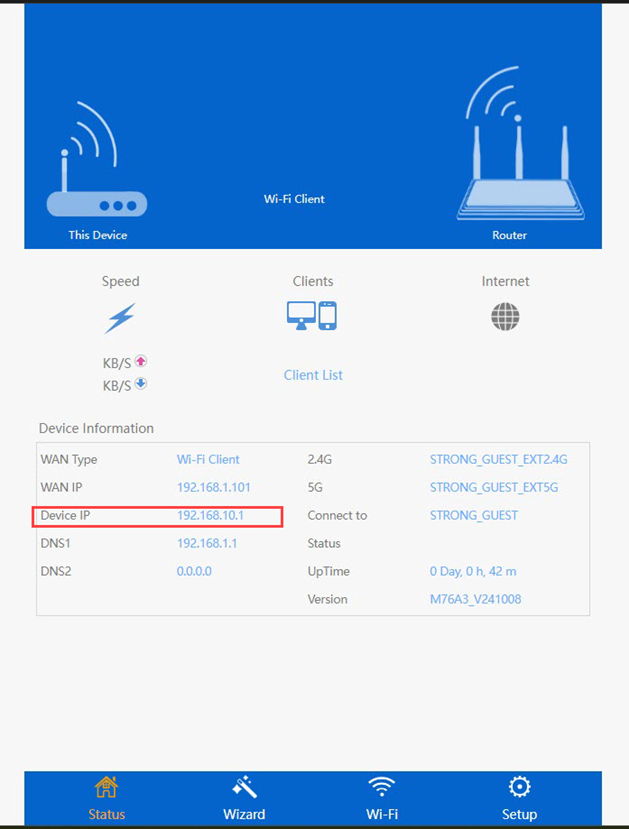
Az eszközadatok között keresse meg az erősítő IP-címét
Hogyan csatlakozhatok először az átjátszó webes felhasználói felületéhez? (RJ45-kábel)
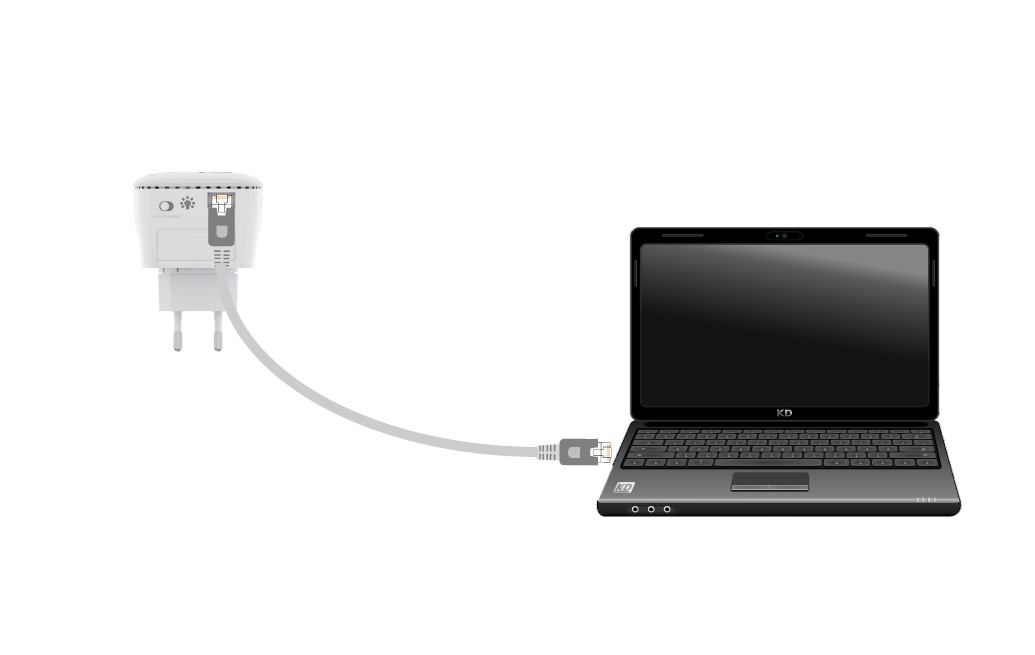
1. Csatlakoztassaaz ismétlőt RJ45-kábellel
Csatlakoztassa az átjátszót egy számítógéphez RJ45-kábellel.
2. A repeater felületének megnyitása
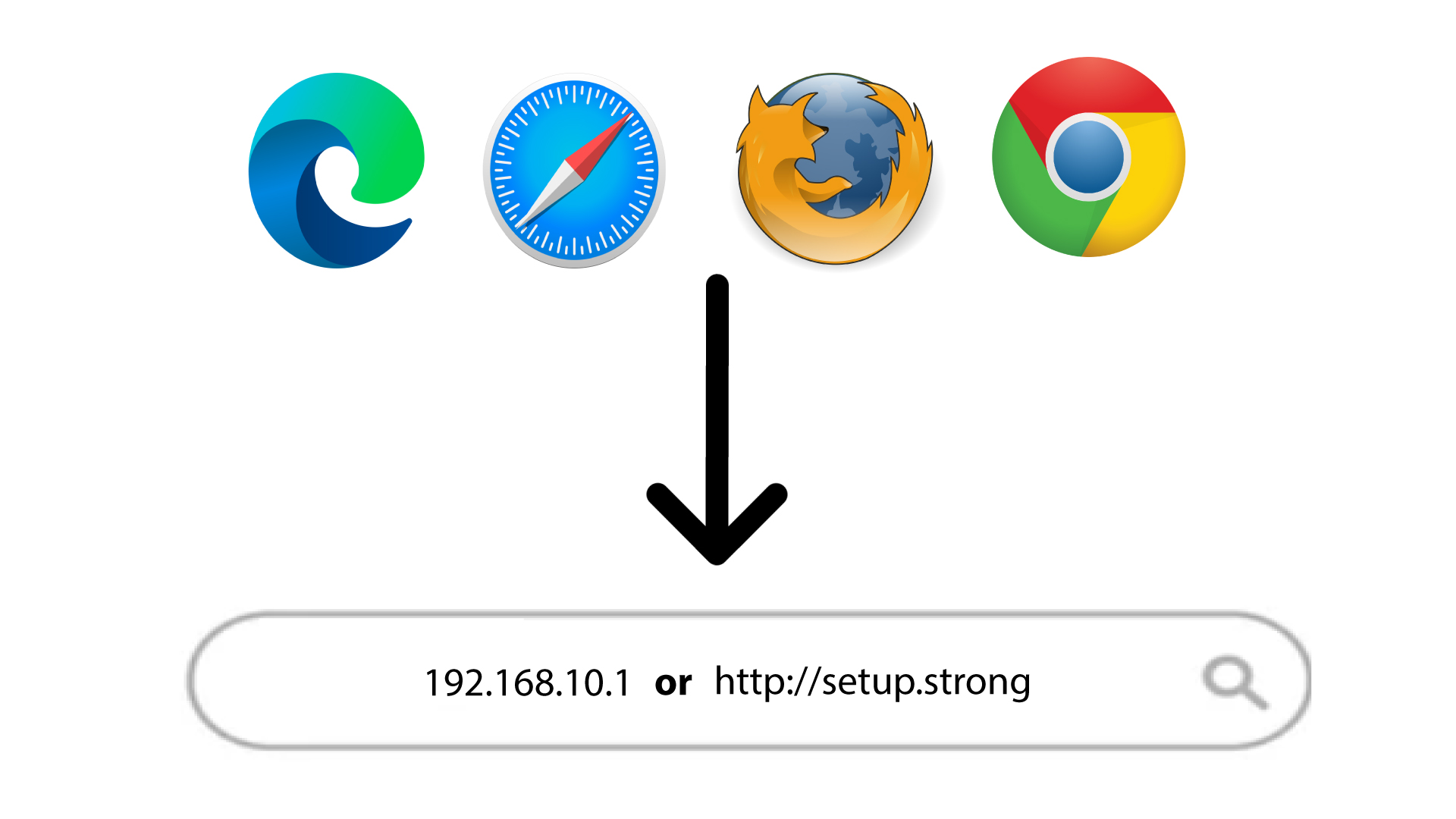
Írja be az IP-címet vagy az URL-címet a böngészőjébe.
3. Állítsa bea rendszergazdai jelszavát
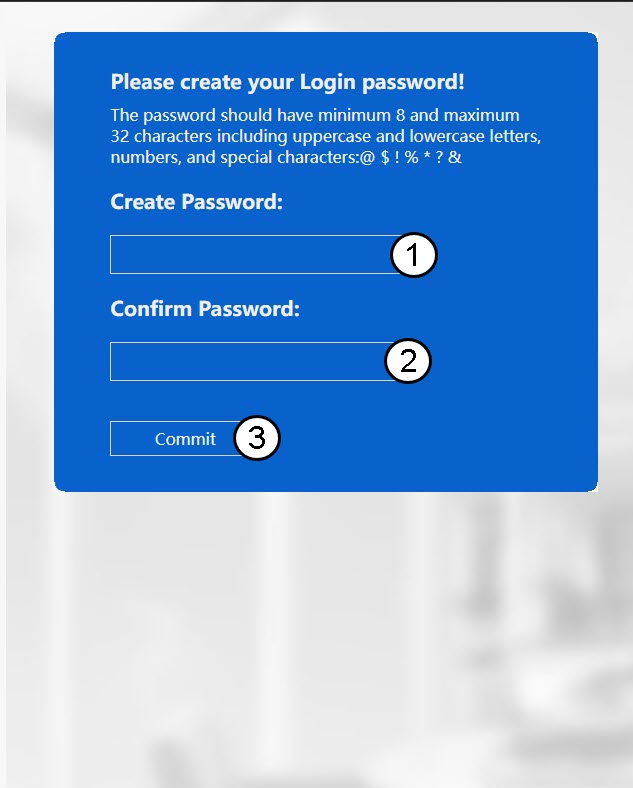
Állítsa be a rendszergazdai jelszavát, majd kattintson a „Commit” gombra.
Hogyan tudok először csatlakozni az átjátszó webes felhasználói felületéhez? (Wi-Fi)
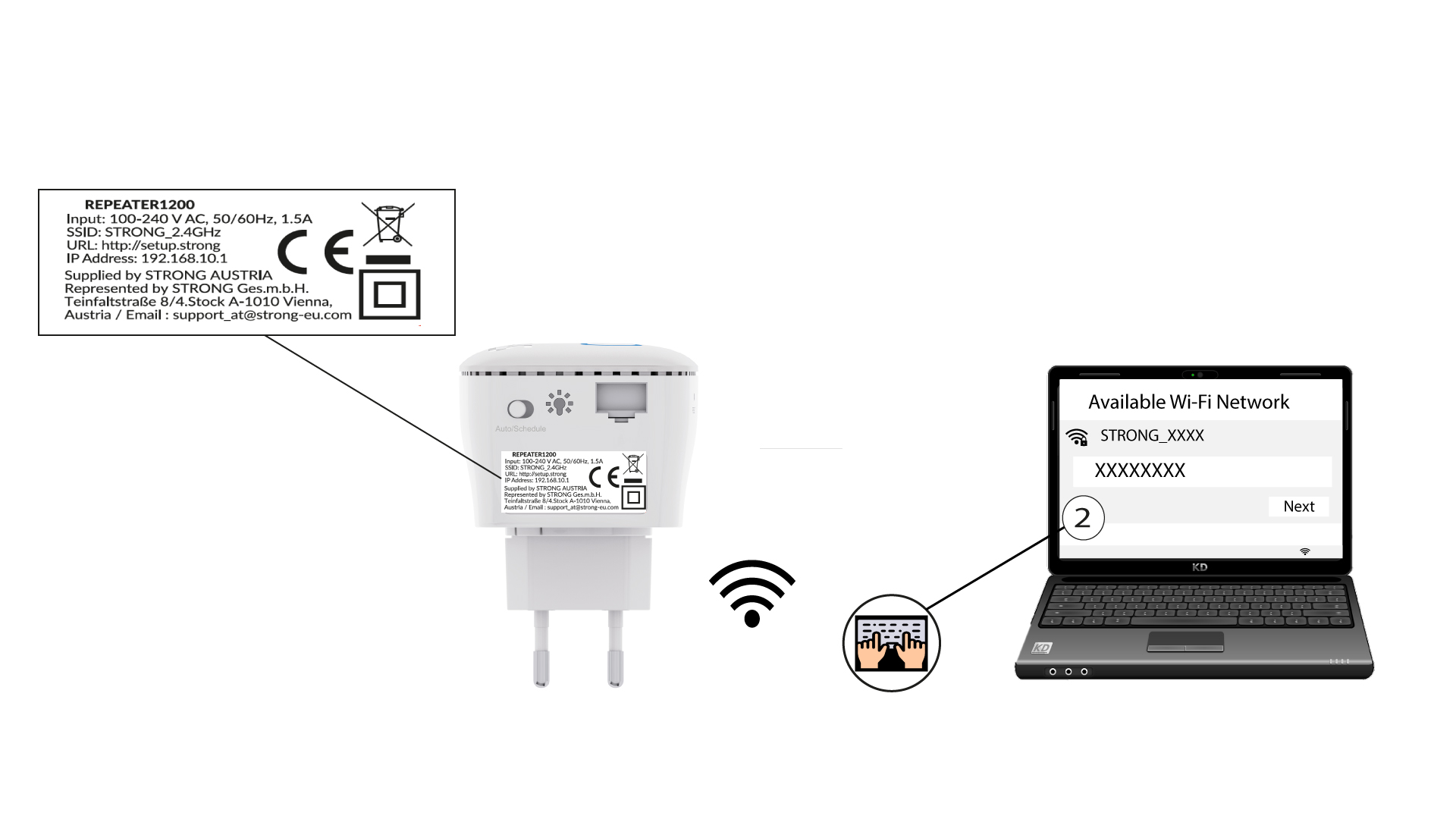
1. Keresse megaz átjátszó hálózatát, és csatlakozzon hozzá
Keresse meg az erősítő hálózati adatait a termékcímkén, amely az erősítő alján található. Válassza ki a hálózatot a rendelkezésre álló hálózatok listájából, majd csatlakozzon hozzá.
2. Nyissa megaz átjátszó webes felületét
Írja be az IP-címet vagy az URL-címet a böngészőjébe.
3. Állítsabe az adminisztrátori jelszavát
Állítsa be a rendszergazdai jelszavát, majd kattintson a „Commit” gombra.
Hogyan állíthatok be új rendszergazdai jelszót?
1. Csatlakozásaz átjátszóhoz
Az átjátszóhoz RJ45-ös kábellel, vagy a konfigurálás után létrehozott Wi-Fi-hálózatok egyikén keresztül kell csatlakoznia.
2. Nyissa mega webes felhasználói felületet
Írja be a webes felhasználói felület URL-címét a böngészőjébe.
3. Jelentkezzenbe a webes felületre
Adja meg a rendszergazdai hitelesítő adatait.
4. Nyissa mega Beállítások menüt
Kattintson a „Beállítás” gombra.
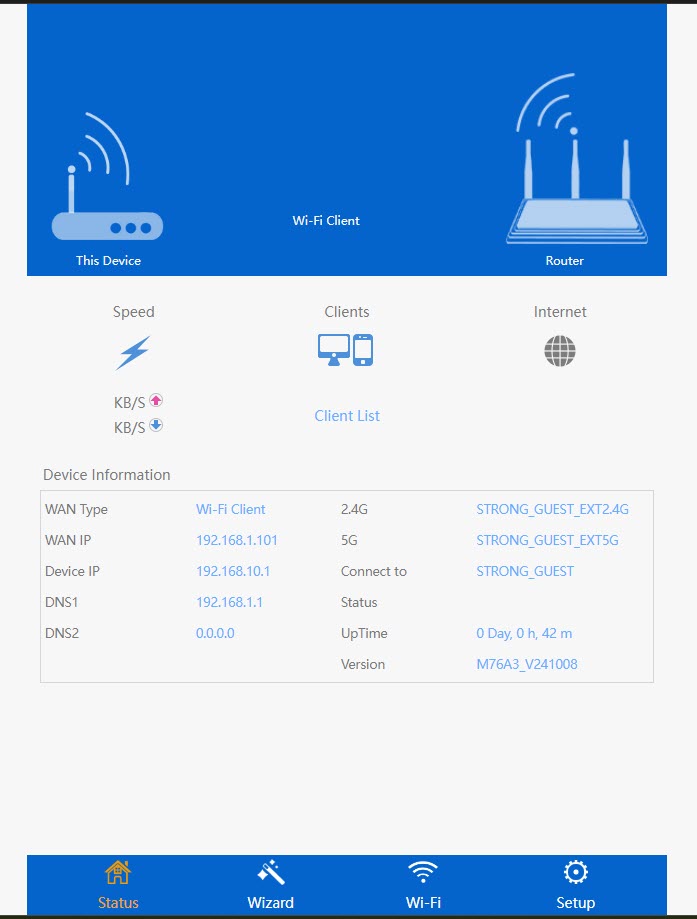
5. A bejelentkezési jelszó beállításainak megnyitása
Kattintson a „Bejelentkezési jelszó” gombra.
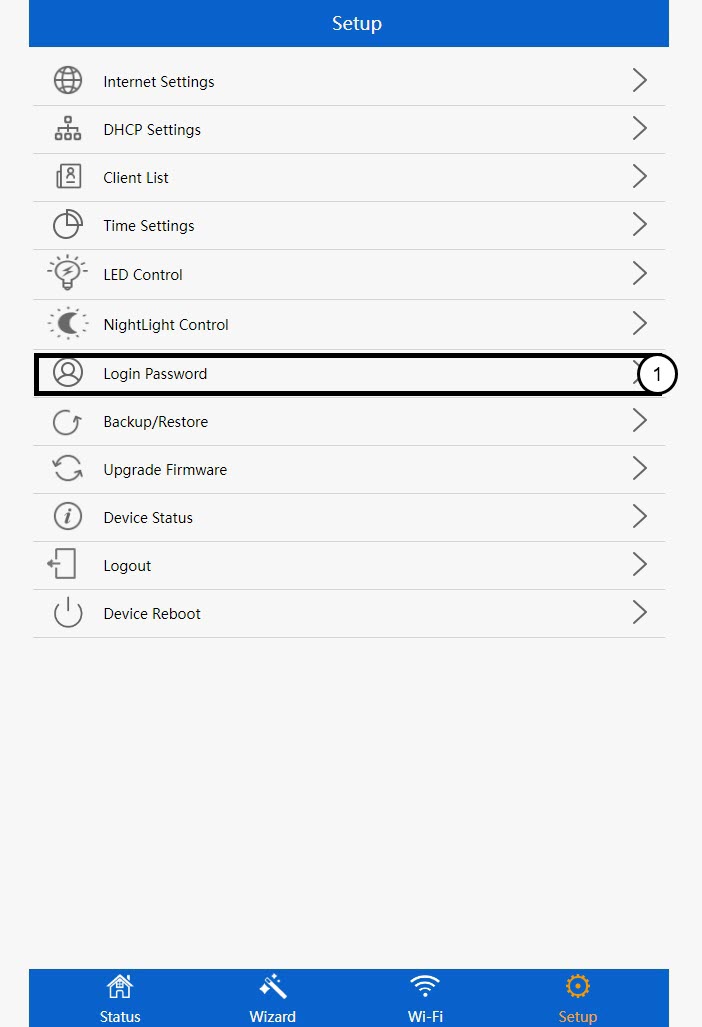
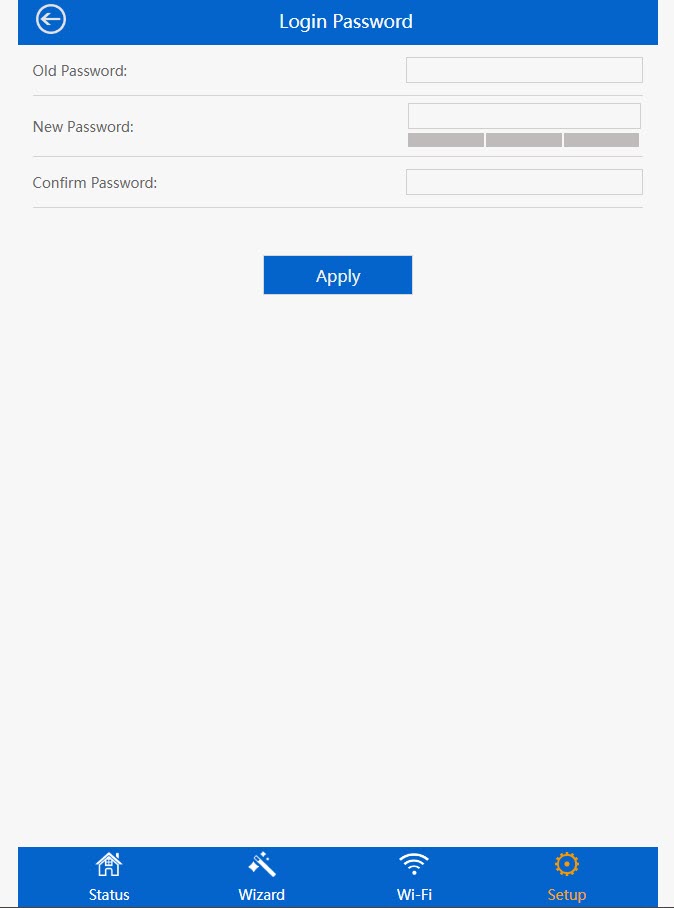
6. Az adminisztrátori jelszó módosítása
A „Mentés és alkalmazás” gombra kattintás előtt adja meg az alábbi adatokat :
- Régi jelszó: Írja be az alapértelmezett rendszergazdai jelszót (admin).
- Új jelszó: Írja be az új jelszót.
- Jelszó megerősítése: Írja be ugyanazt a jelszót, mint az előző mezőben.
Miután beállítottam az átjátszót, nem tudok hozzáférni a webes felhasználói felülethez (http://setup.strong). Mi lehet az oka?

Figyelem: Általában a beállítás befejezése után nem lehet csatlakozni a webes felhasználói felülethez, mivel a csatlakozási adatok megváltoztak. A beállítás befejezésekor ugyanis két Wi-Fi-hálózat jön létre. A webes felhasználói felület eléréséhez csatlakoznia kell az egyik hálózathoz.
A webes felhasználói felület eléréséhez kövesse az alábbi eljárást.
1. Csatlakozásaz átjátszóhoz
Csatlakoznia kell az átjátszóhoz RJ45-ös kábellel, vagy csatlakoznia kell a konfigurálás után létrehozott Wi-Fi-hálózatok egyikéhez.
2. A webes felület eléréséhez
Írja be az URL-címet, hogy a böngészőjében megnyissa a webes felhasználói felületet
3. Jelentkezzenbe a webes felhasználói felületre
Írja be a jelszavát, majd kattintson a „Bejelentkezés” gombra.
4. A Repeater IP-címének megkeresése
Az eszközadatok között keresse meg az erősítő IP-címét
TIPP: Az átjátszó IP-címe megváltozik, miután beállították a Wi-Fi-hálózathoz.
A konfigurálás során nem tudok hozzáférni a webes felhasználói felülethez a (http://setup.strong) URL-címen. Miért?
Az ismétlő konfigurálása során közvetlenül az ismétlő termékcímkéjén feltüntetett IP-címre kell csatlakoznia.
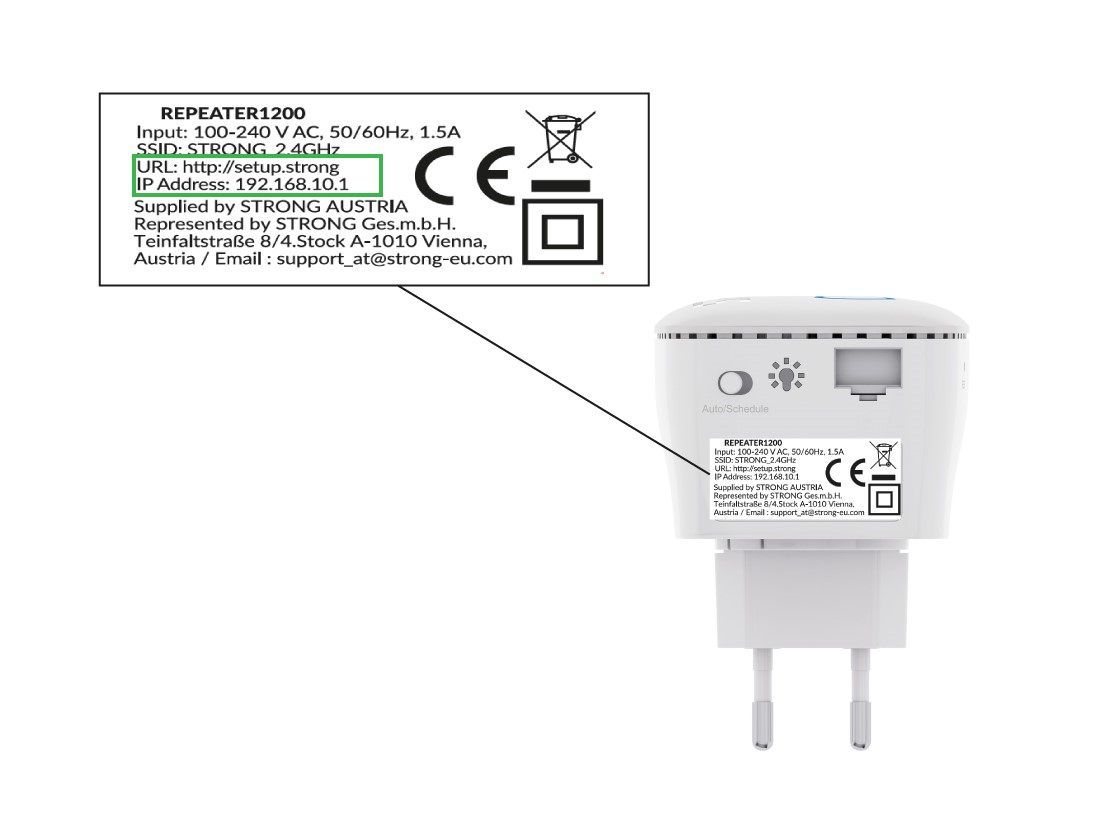
Figyelem: A beállítások befejezése után az ismétlőnek új IP-címet rendelnek hozzá. Ezen az IP-címen keresztül nem fog tudni hozzáférni a webes felhasználói felülethez.
Melyek a webes felhasználói felülethez való csatlakozáshoz szükséges hitelesítő adatok?
Amikor először csatlakozik a webes felhasználói felülethez, be kell állítania egy rendszergazdai jelszót. Ezt a jelszót minden alkalommal be kell írnia, amikor hozzá szeretne férni a webes felhasználói felülethez.
Figyelem: Ha elfelejtette az adminisztrátori jelszavát, kérjük, állítsa vissza a készüléket a gyári beállításokra az „Hogyan állíthatom vissza az ismétlőt a gyári beállításokra? (Visszaállítási gomb)” című útmutató segítségével .
Mit tudok csinálni a webes felhasználói felületen?
A webes felhasználói felület 5 szakaszra tagolódik; további információkért lásd:
· Állapot: itt megtekintheted a csatlakoztatott eszközök listáját (Eszközök), a gazdagép-hálózat adatait (Gazdagép-hálózat), a 2,4 GHz-es vezeték nélküli hálózatot (Vezeték nélküli 2,4 GHz), az 5 GHz-es vezeték nélküli hálózatot (Vezeték nélküli 5 GHz) és a LAN-hálózatot (LAN). Ezenkívül megtekintheted a rendszernaplót is (Rendszer)
· Varázsló: itt a beépített konfigurációs varázsló segítségével beállíthatja az erősítőt hozzáférési pontként vagy erősítőként.
· Wi-Fi: itt állíthatod be a kapcsolatot a gazdagéppel, valamint az ismétlő Wi-Fi-hálózat adatait
· Beállítások: itt frissítheti a firmware-t, visszaállíthatja az eszközt, illetve újraindíthatja azt. Ezenkívül beállíthatja az időzónát, a rendszergazdai jelszót stb.
Mi az ismétlőm IP-címe?
Az átjátszó beállítása előtt az alapértelmezett IP-címe az, amely a termék alján szerepel.
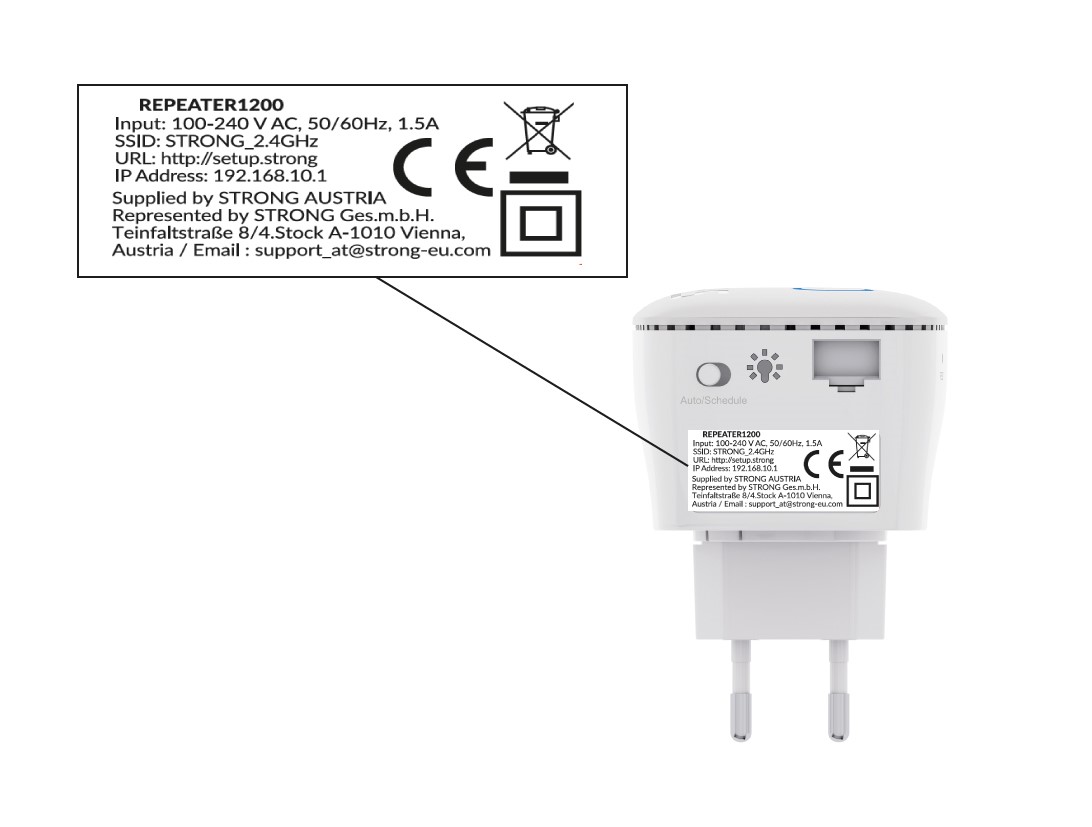
Az átjátszó beállítása után az átjátszó IP-címét a LAN-beállítások között találja meg.
Ez az IP-cím automatikusan kerül kiosztásra, és változhat. Ha statikus IP-címet szeretne a LAN-hálózatához, kérjük, olvassa el a következő részt: Hogyan állíthatok be statikus IP-címet az ismétlőmre?