
LEAP 41 | 4K Google TV HDR10+ támogatással
Minden kérdés
Távirányító és kiegészítők
Hogyan párosíthatom a távirányítót?
Ennél a modellnél a távirányító párosítása a készülék indításakor történik. Kövesse az alábbi lépéseket:
1. Kapcsolja kia hálózati áramellátást
Húzza ki a készülék tápkábelét.
2. Várjon5 másodpercet
Várjon 5 másodpercet, mielőtt újra csatlakoztatná az áramellátást.
3. Csatlakoztassaa hálózati tápellátást
Csatlakoztassa vissza a tápkábelt.
4. Várjameg, amíg megjelenik a Google-logó
A készülék elindul. Várjon, amíg a Google logó megjelenik a képernyőn.
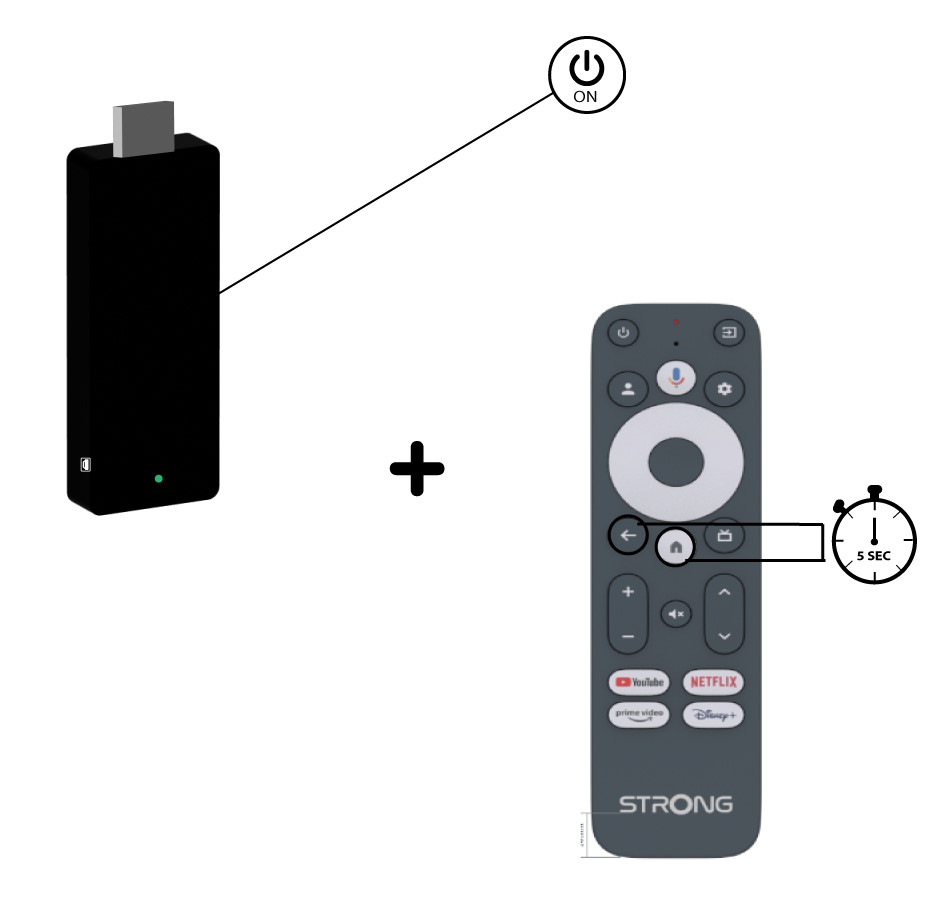
5. Nyomja mega VISSZA és a KEZDŐLAP gombokat
A távirányítón nyomja meg egyszerre a BACK és a HOME gombokat 5 másodpercig, amíg a távirányító LED-je villogni nem kezd.
6. Erősítse mega párosítást
Ha a távirányítót felismeri a rendszer, megjelenik egy párosítási képernyő a megerősítéssel. Ezután a készülék automatikusan a kezdőképernyőre vált, és máris használható.
Hogyan frissíthetem a távirányítóm?

Figyelem: A készülék beállítása után a tévéképernyő bal oldalán, a beállítások között megjelenhet egy üzenet, amely a távirányító frissítésére szólít fel.
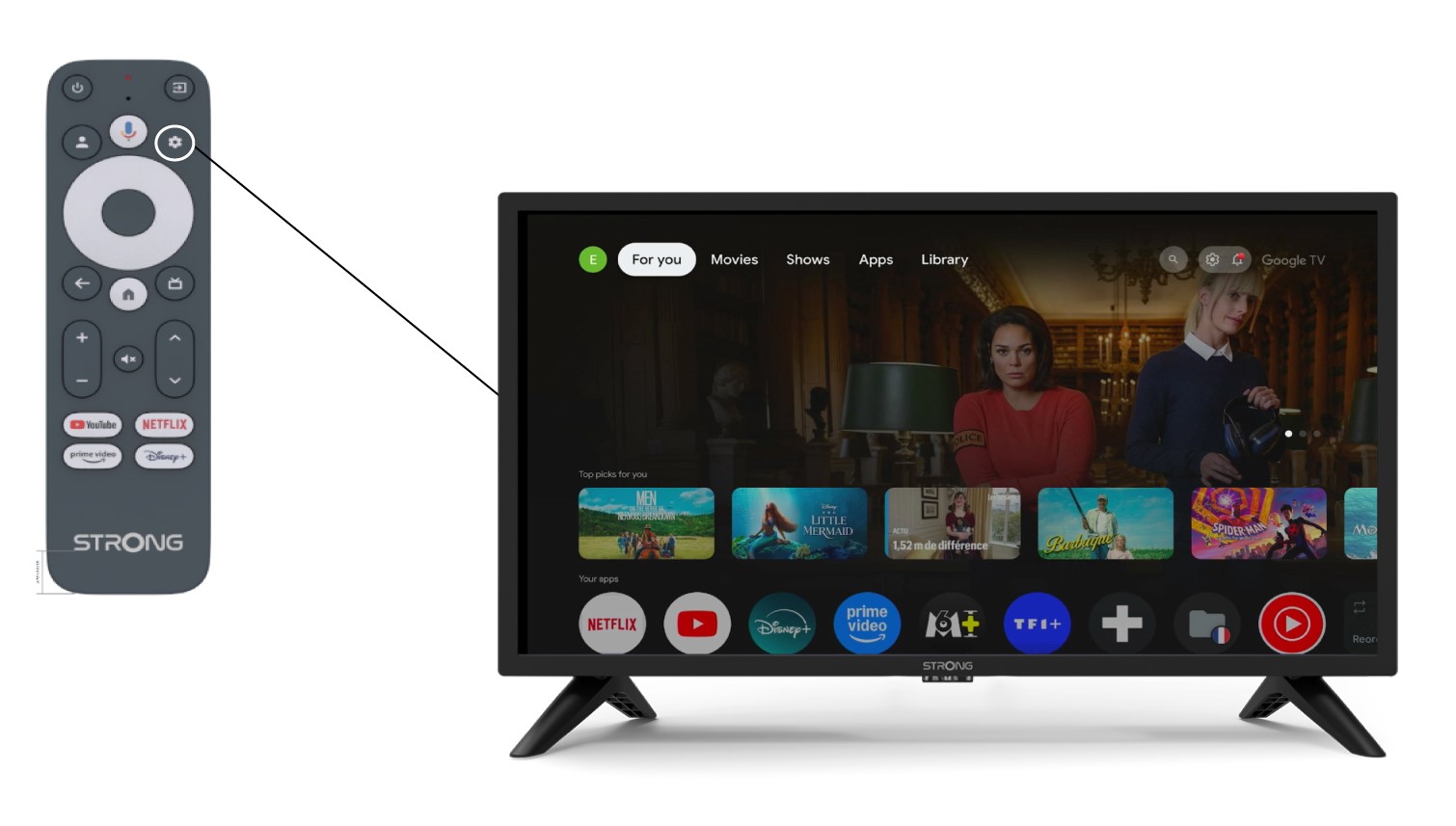
1. Beállítások
A Beállítások oldalon válassza ki a „Távirányító és kiegészítők” menüpontot.
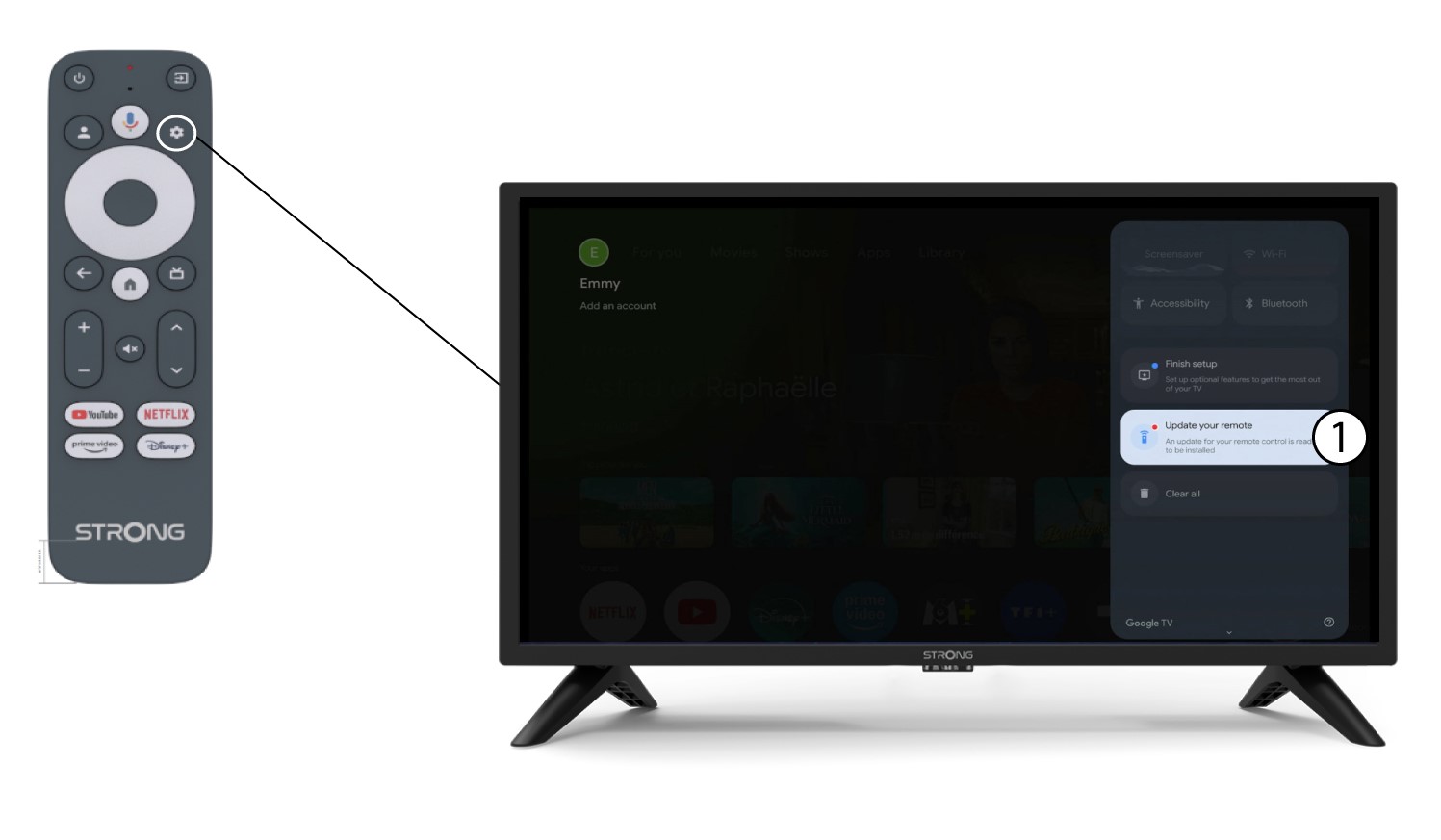
2. Frissítsea távirányítóját
Válassza ki a menüből a „Távirányító frissítése” lehetőséget.
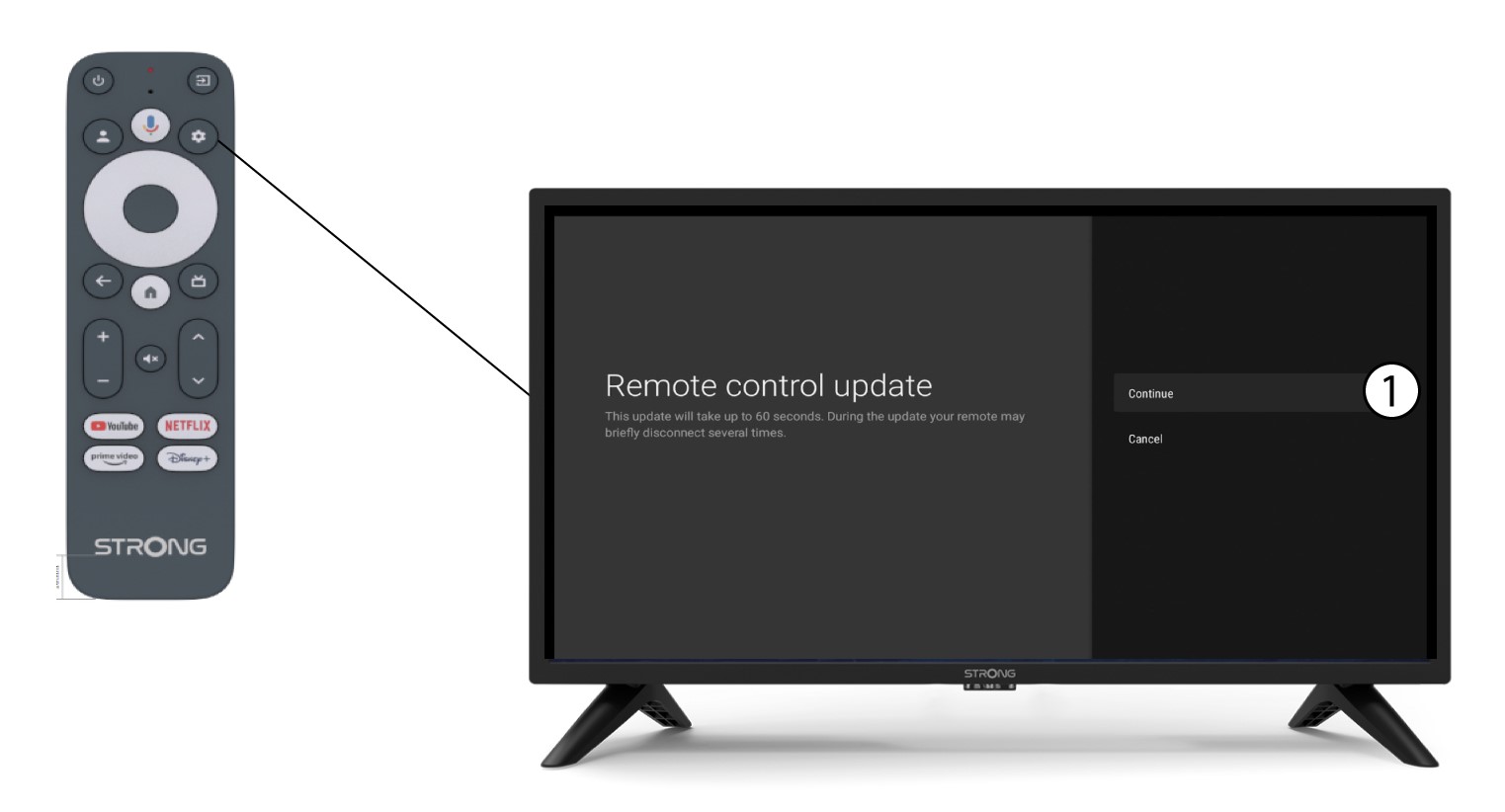
3. A frissítés megerősítése
Kattintson a „Tovább” gombra.
Várja meg, amíg a frissítés befejeződik.
Csatlakoztattam egy AZERTY billentyűzetet USB-n keresztül, de a rendszer QWERTY billentyűzetként ismeri fel. Miért van ez?
Figyelem: Felhívjuk figyelmét, hogy a külső billentyűzetek esetében a támogatott billentyűzetkiosztásokat a Google határozza meg. Ezért előfordulhat, hogy az Ön billentyűzetkiosztása nem támogatott. Ebben az esetben javasoljuk, hogy vegye fel a kapcsolatot a billentyűzet gyártójával, és érdeklődjön, van-e olyan alkalmazás, amely biztosítaná a billentyűzet kompatibilitását.
1. Kapcsoljabe a tévét és a készüléket
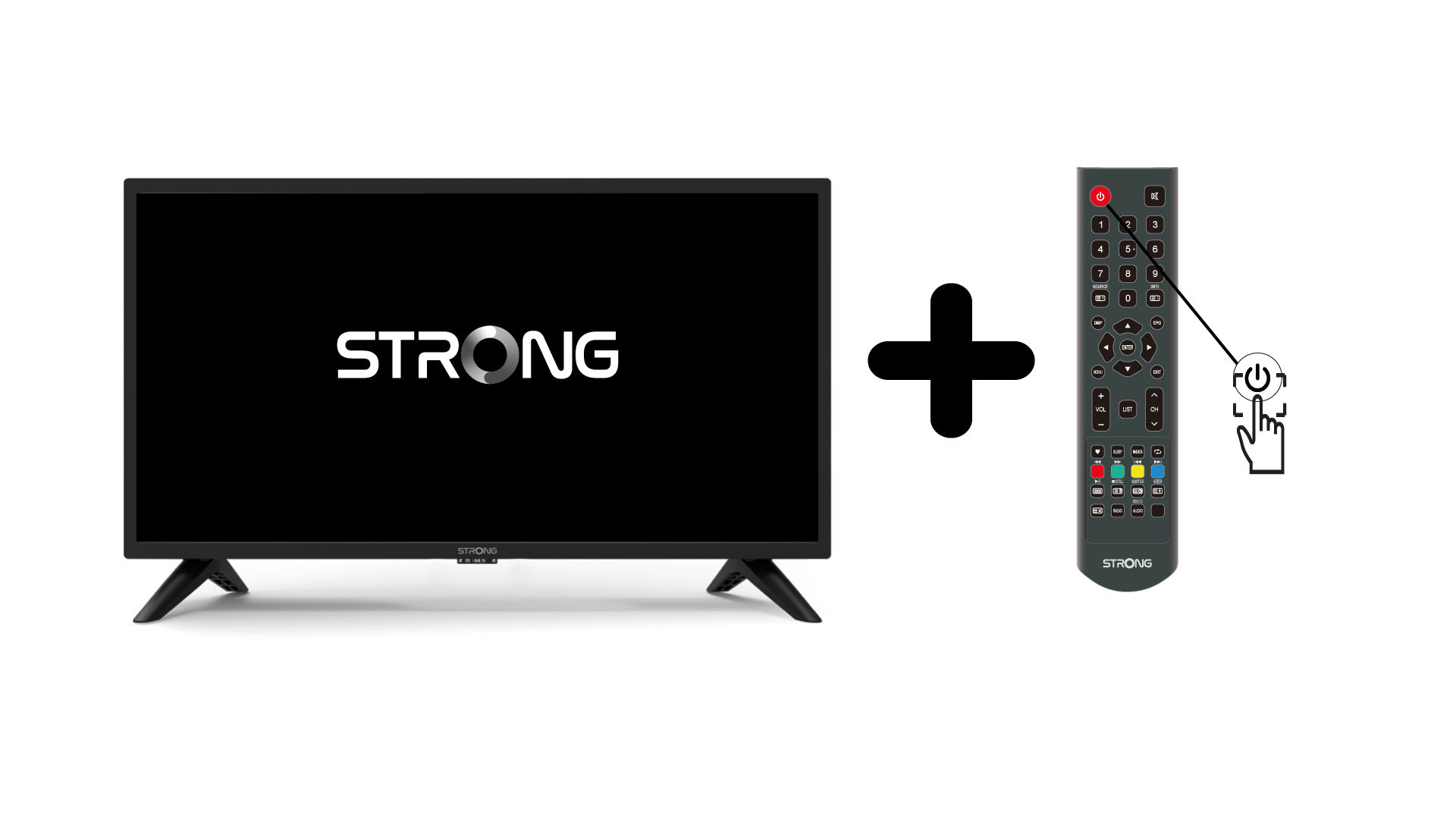
Kapcsolja be a tévét és a készülékét.
2. Beállítások
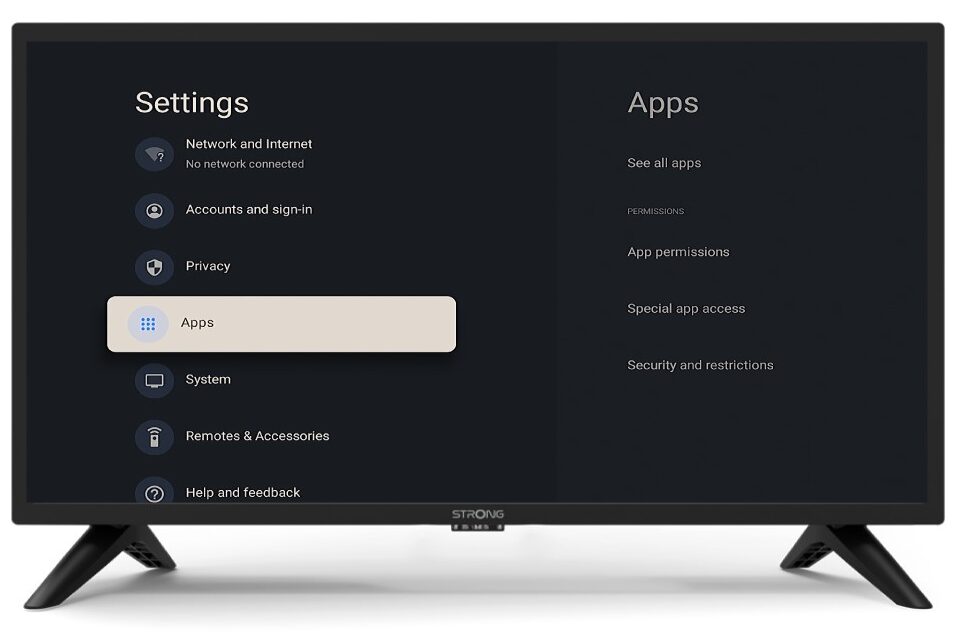
Nyomja meg a távirányítón a Beállítások gombot (fogaskerekes ikon). A Beállítások menü megjelenik a tévéképernyőn.
3Billentyűzet
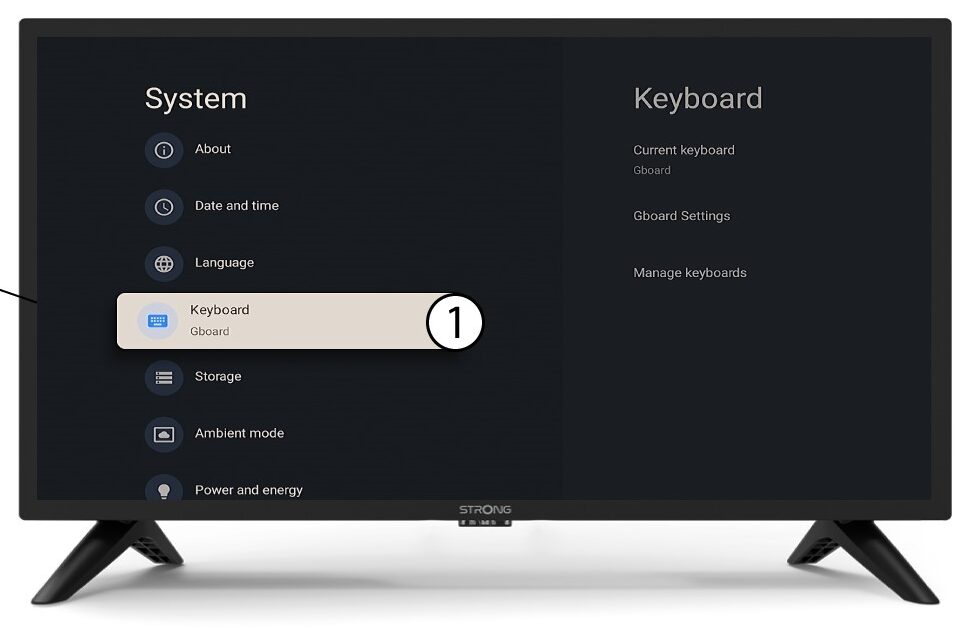
Válassza ki a „Billentyűzet” menüpontot a Beállítások menüben, majd nyomja meg a távirányító OK gombját.
4Managebillentyűzet
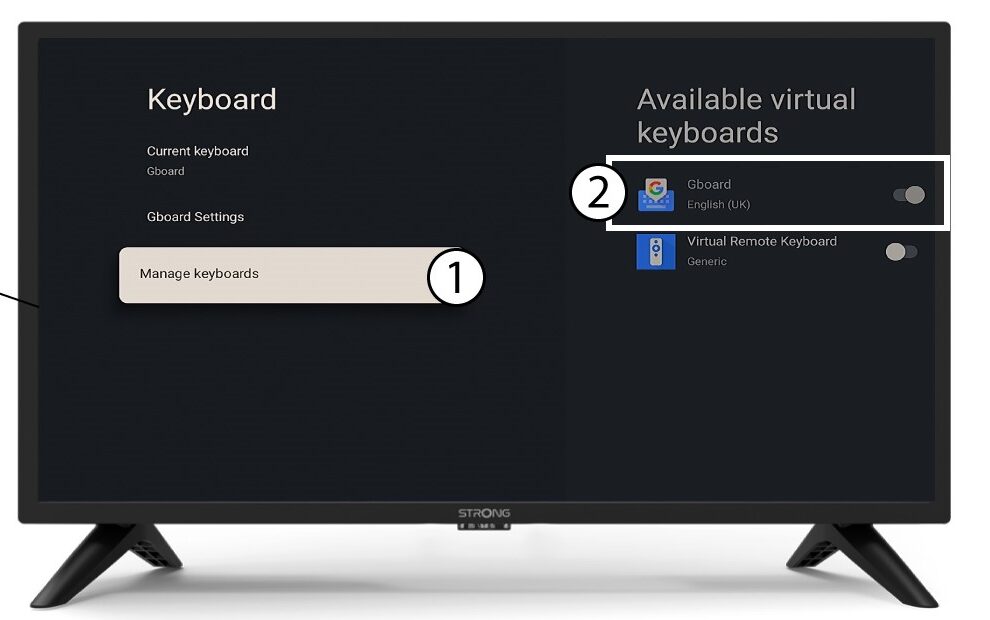
Kattintson a „Billentyűzet kezelése” gombra. Ezután kattintson a kapcsoló gombra a funkció kikapcsolásához.
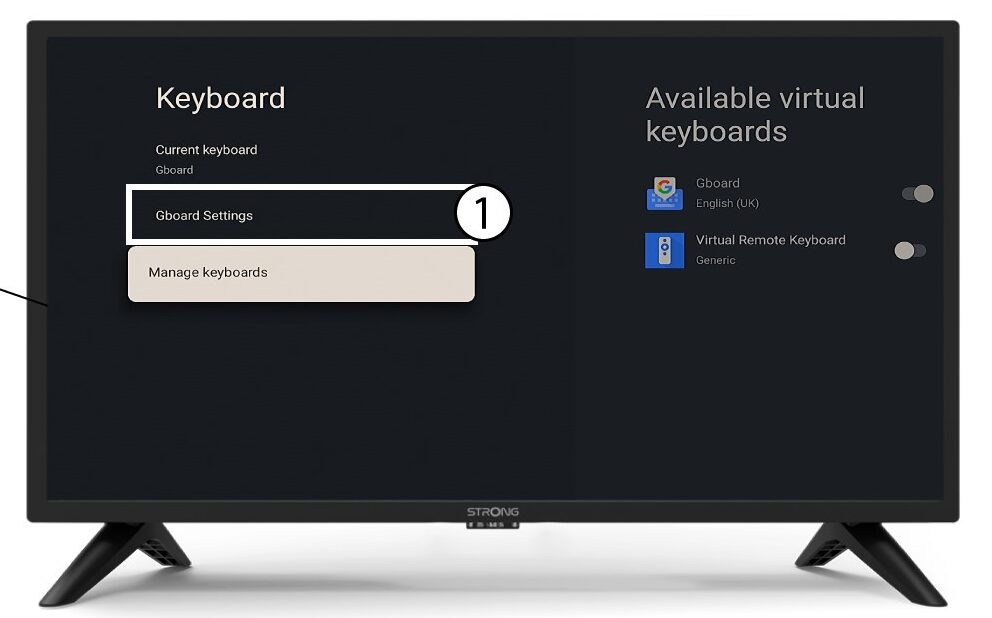
5Gboardbeállítások
Kattints a „Gboard beállítások” elemre, majd nyomd meg az „OK” gombot.
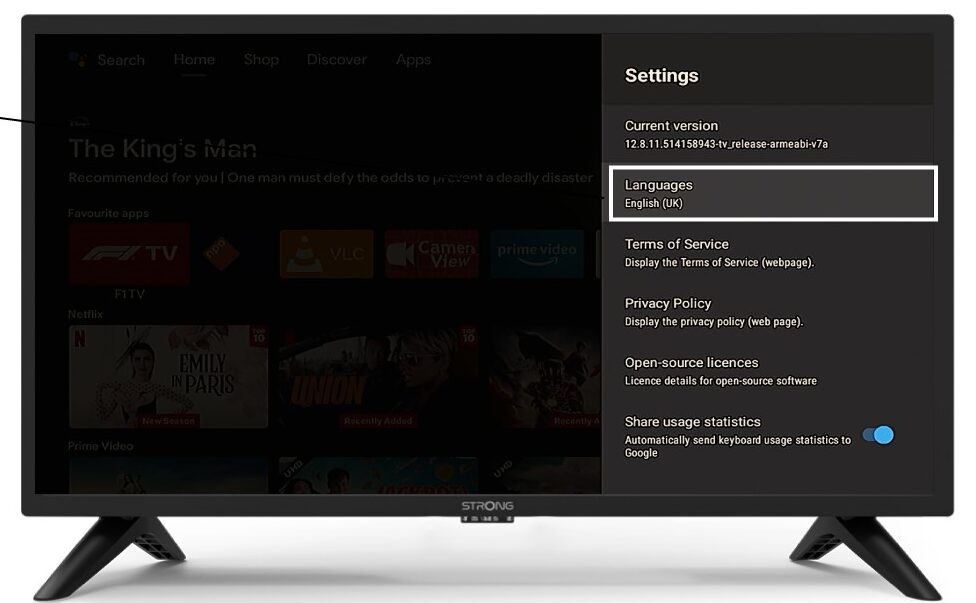
6 nyelv
Kattintson a „Nyelvek” menüpontra, majd nyomja meg az OK gombot a távirányítón. Ezután válassza ki a nyelvet.
Az elemek állapotát ellenőriztem, de a távirányító mégsem működik. Mi lehet az oka?
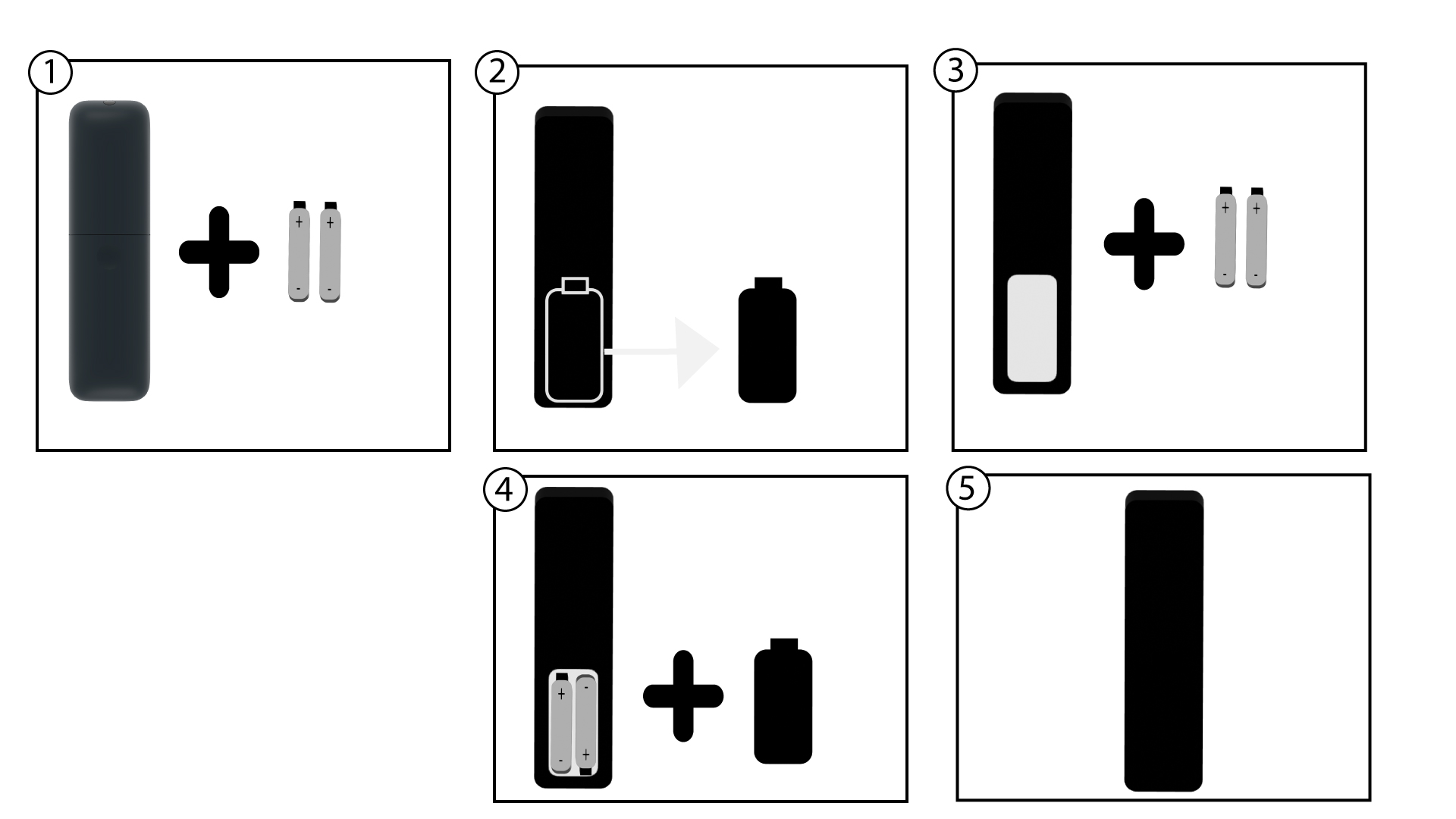
1. Cserélje kiaz elemeket
Lehetséges, hogy az elemek már nem működnek. Kérjük, cserélje ki az elemeket.
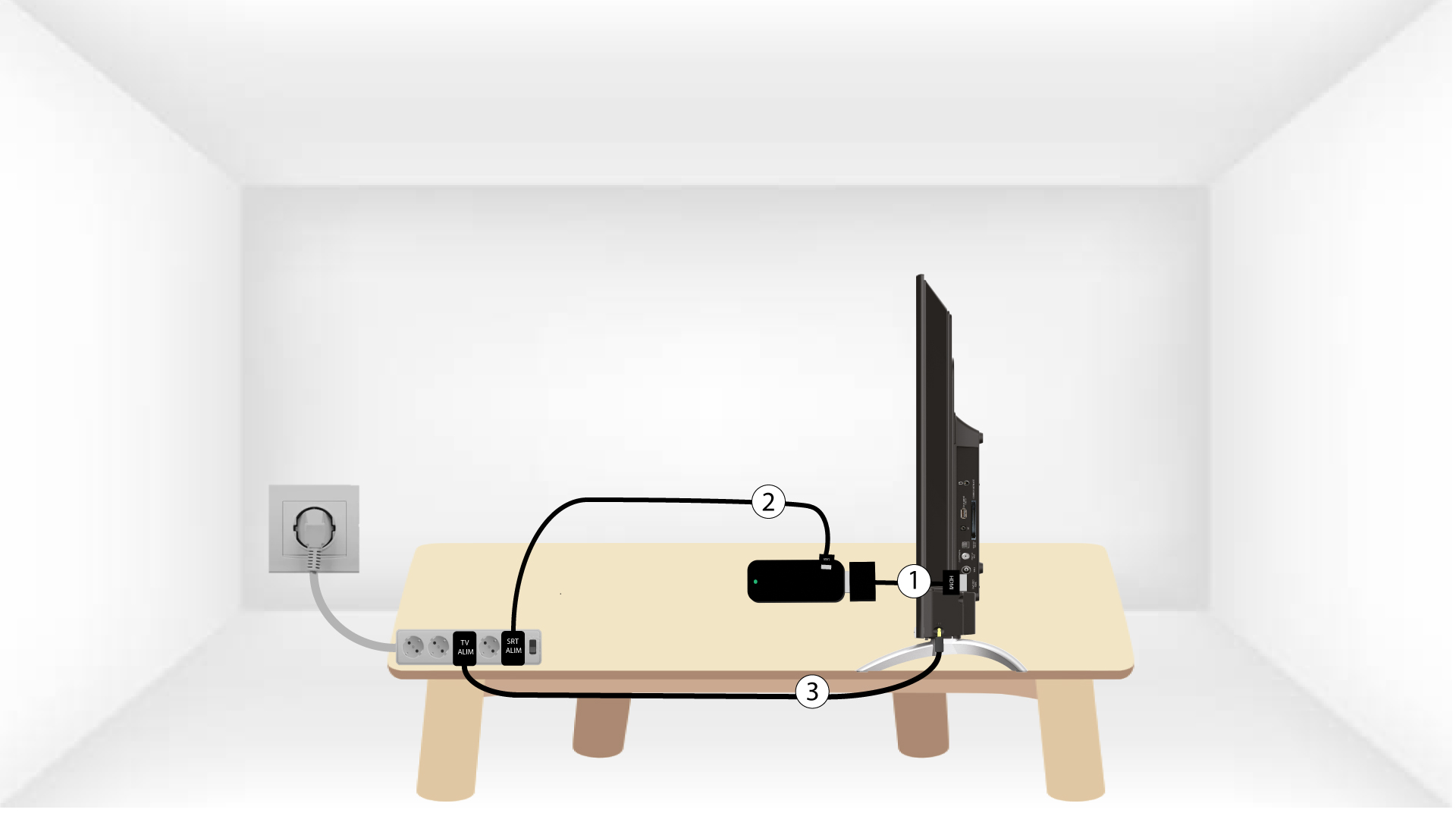
2. Indítsa újraaz SRT 41-et
Indítsa újra az SRT 41 készüléket úgy, hogy kihúzza a készülék jobb oldalán található tápkábelt.

3.Csatlakoztassa az SRT 41-et
Ezután csatlakoztassa a kábelt, és kapcsolja be a készüléket.
4. A távirányító párosítása
Az újraindítás után újra párosítania kell a távirányítót a készülékkel. Várjon, amíg a Google logó megjelenik a képernyőn, majd nyomja meg egyszerre a BACK és a HOME gombokat 5 másodpercig, amíg a távirányító LED-je villogni nem kezd.
