ATRIA Wi-Fi 6 Mesh 3000 (2 db-os csomag)
Minden kérdés
Visszaállítás, újraindítás és firmware-frissítés
Hogyan állíthatom vissza a Mesh készülékeimet a gyári beállításokra?
Kétféle módon állíthatja vissza készülékeit a gyári beállításokra.
1.1. eset: Visszaállítási gomb
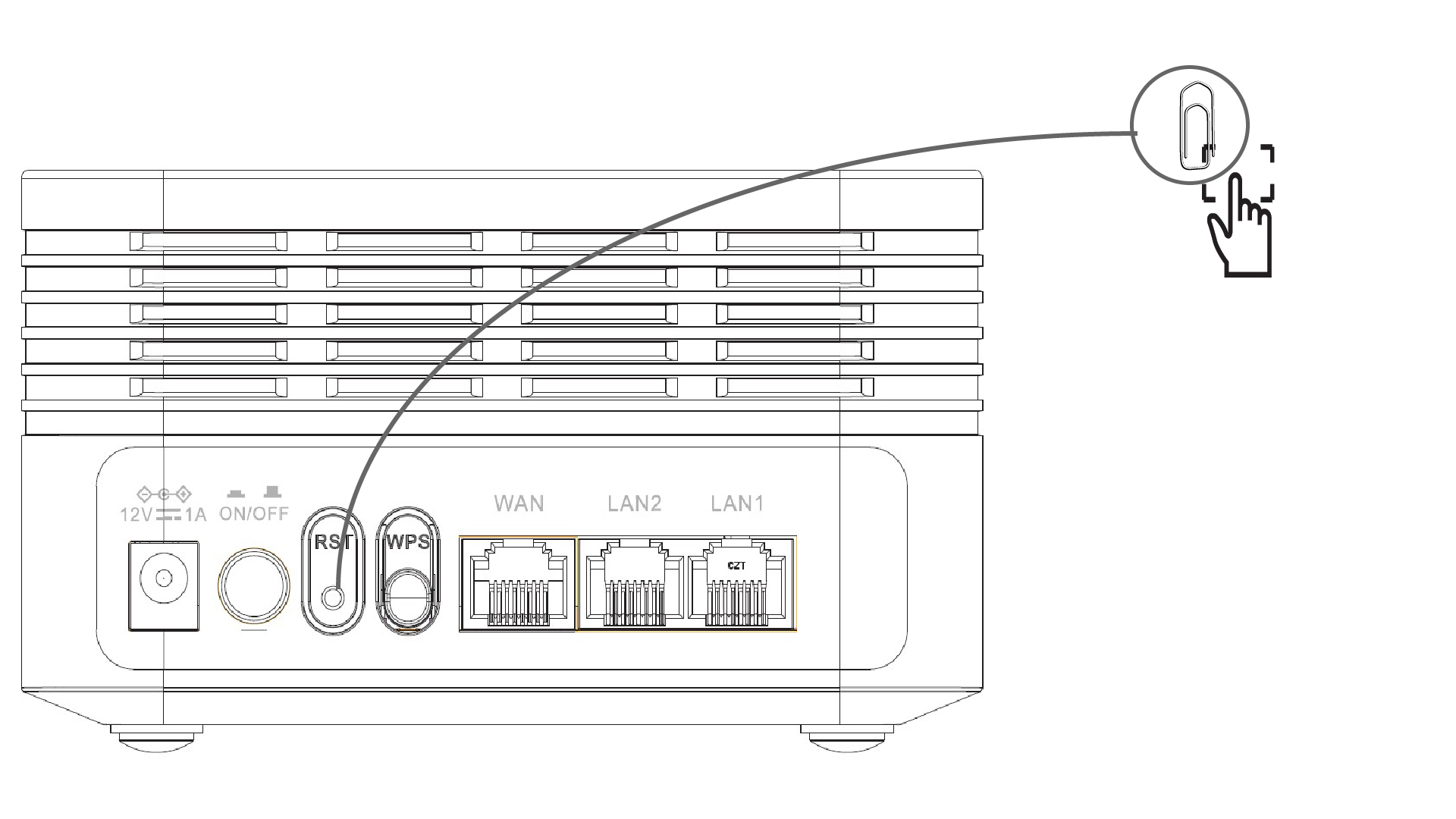
Ehhez helyezzen be egy gemkapcsot a készülék hátulján található RST nyílásba, hogy megnyomja a visszaállítási gombot. Tartsa lenyomva a visszaállítási gombot 10 másodpercig. A LED-ek switch kialszanak, majd újra kigyulladnak.
1.2. eset: Webes felhasználói felület
Ehhez írja be a készülékébe az útválasztó SSID-jét (Wi-Fi-hálózat nevét) és a Wi-Fi-jelszavát:

2. Keressemeg a webes felhasználói felület IP-címét
Ezután írja be a böngészőjébe a következő IP-címet: 192.168.7.254, vagy írja be a következő címet: http://atria3000.mesh

3. Adja mega bejelentkezési adatait
Be kell írnia a felhasználónevet (admin) és a jelszót (admin) (kérjük, vegye figyelembe, hogy az első bejelentkezés után létre kell hoznia a saját rendszergazdai jelszavát, ami azt jelenti, hogy a termék címkéjén szereplő jelszó többé nem lesz érvényes). Ezután kattintson a „Bejelentkezés” gombra.

4. Alapértelmezett beállítások visszaállítása
Ezután a felső sávban kattintson a „Rendszereszközök” elemre, majd lépjen az „Eszközkezelés” szakaszra, és kattintson az „Alapértelmezett beállítások visszaállítása” gombra.

5. Felugró ablak
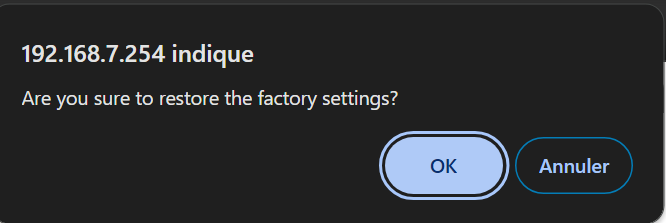
Ezután kattintson az „OK” gombra a felbukkanó ablakban.
Hogyan frissíthetem a webes felhasználói felület rendszergazdai jelszavát?
Előfordulhat, hogy az első bejelentkezés után módosítania kell a webes felhasználói felület jelszavát; ehhez kérjük, kövesse az alábbi utasításokat.
1. Csatlakozzaz eszköz Wi-Fi-hálózatához
Ehhez írja be a készülékébe az útválasztó SSID-jét (Wi-Fi-hálózat nevét) és a Wi-Fi-jelszavát:
2. Keressemeg a webes felhasználói felület IP-címét
Ezután írja be a böngészőjébe a következő IP-címet: 192.168.7.254, vagy írja be a következő címet: http://atria3000.mesh
3. Adja mega bejelentkezési adatait
Be kell írnia a felhasználónevet (admin) és a jelszót (admin) (kérjük, vegye figyelembe, hogy az első bejelentkezés után létre kell hoznia a saját rendszergazdai jelszavát, ami azt jelenti, hogy a termék címkéjén szereplő jelszó többé nem lesz érvényes). Ezután kattintson a „Bejelentkezés” gombra.
4WLAN2,4 GHz és 5 GHz
Ezután kattints a felső sávon a „WLAN” elemre, válaszd ki a 2,4 GHz-es vagy az 5 GHz-es részt attól függően, hogy melyik hálózati típuson vagy, majd kattints a „Több SSID” elemre.

5. Felhasználókezelés
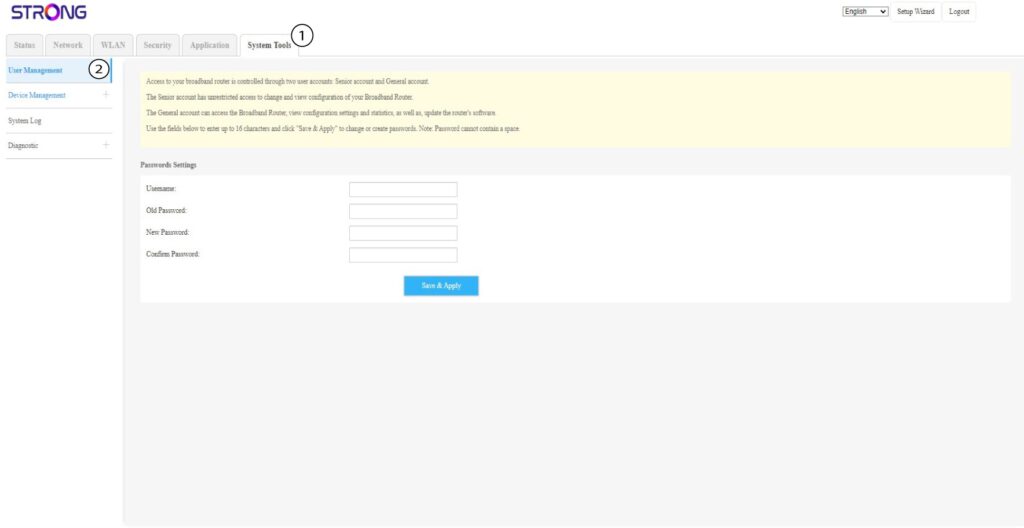
Most kattintson a felső sávon a „Rendszereszközök” elemre, majd lépjen a „Felhasználókezelés” szakaszba.
6Újwebes felhasználói felület jelszava
Írja be a felhasználónevet (admin) és a régi jelszót. Ezután az „Új jelszó” ésa „Jelszó megerősítése” mezőkbe írja be a webes felhasználói felülethez tartozó új személyes jelszavát.
Kattintson a „Mentés és alkalmazás” gombra.
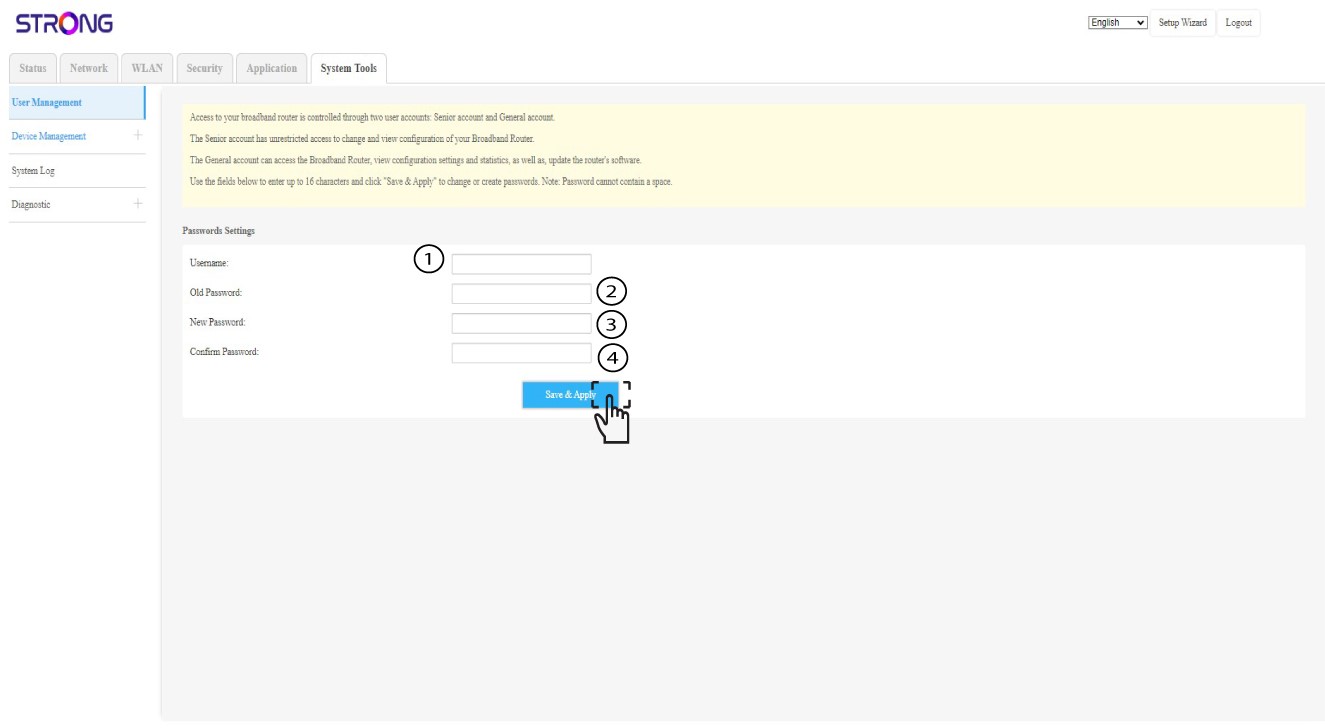
7. Írdle!
Ne felejtsd el felírni egy papírra, és ragaszd fel a készülék alá!
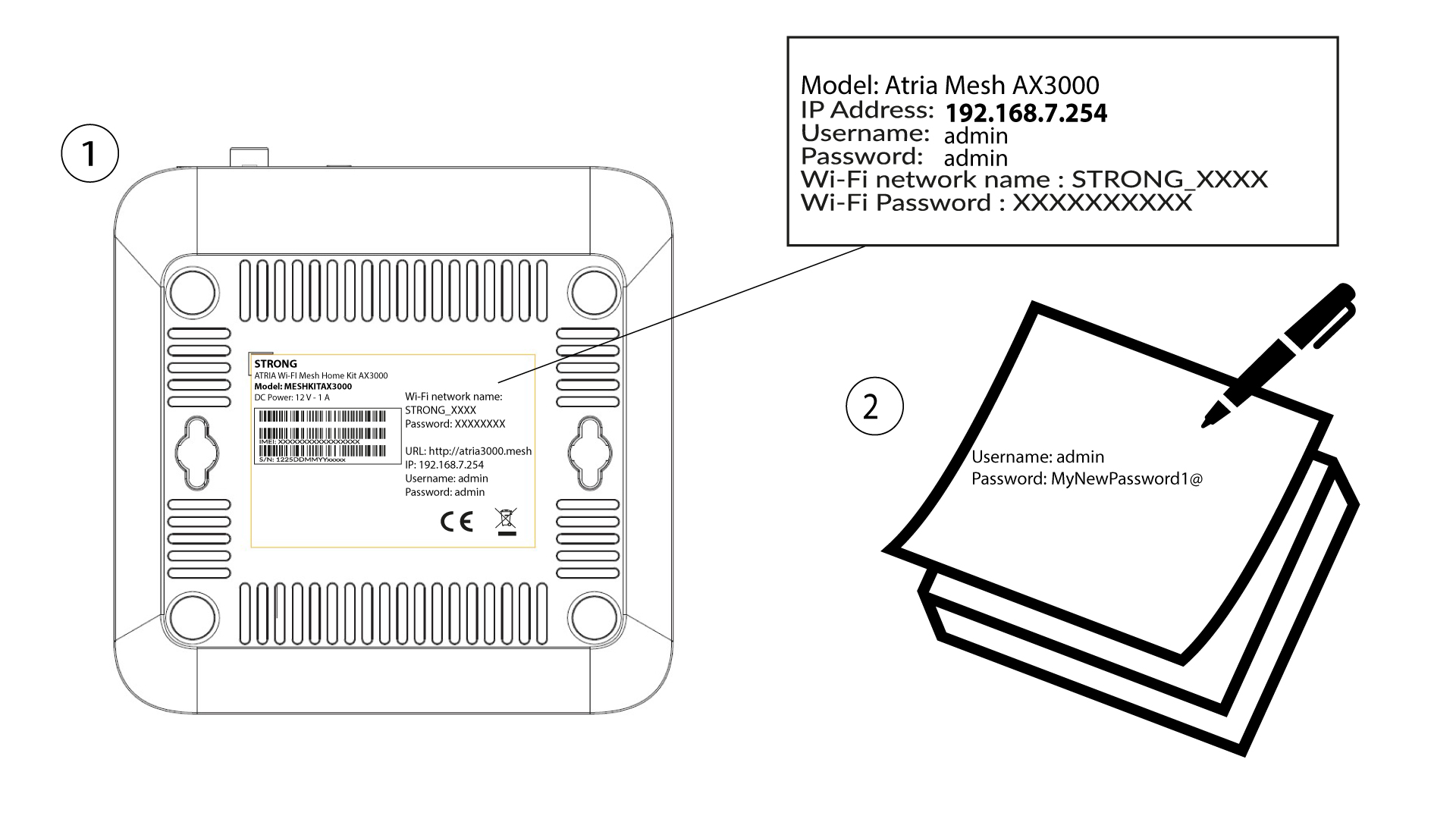
Hogyan frissíthetem az „ Mesh ” készülék firmware-jét?
Előfordulhat, hogy frissítenie kell a készülék firmware-jét bizonyos problémák megoldása érdekében, vagy hogy a szoftver legújabb verzióját használhassa.
Az eszköz firmware-jének frissítéséhez nyissa meg ezt az oldalt. Itt találja a firmware-fájlt – kattintson a fájl nevére a letöltéshez.
1. Csatlakozzaz eszköz Wi-Fi-hálózatához
A folytatáshoz csatlakozzon a webes felhasználói felülethez. Kérjük, kövesse az alábbi eljárást: Csatlakozás a Wi-Fi-hez és belépés a webes felhasználói felületre
2. Az „ Mesh ” csomópontok IP-címeinek azonosítása
A többi mesh csomópont IP-címét az Állapot > LAN-információk > Csatlakoztatott eszközök adatai menüpontban kell megkeresnie .
TIPP: A második „ mesh ” egységek neve „Agent-XXXX” lesz.
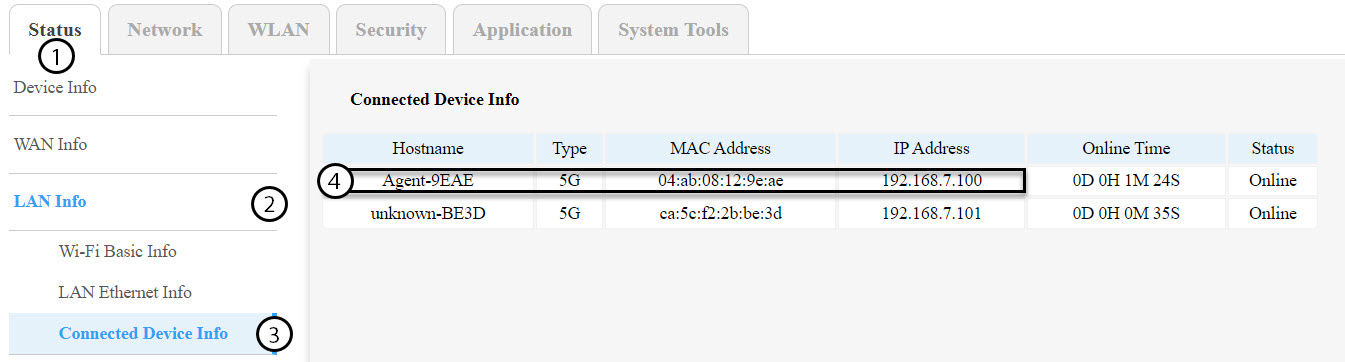
3. Jegyezze felaz egyes eszközök IP-címét
Írja le az ügynök- és a főcsomópontok IP-címeit későbbi felhasználás céljából.
Figyelem: Mindig először frissítse az ügynökcsomópontokat, a főcsomópontot pedig utoljára. Ezt az eljárást minden „ mesh ” egység esetében meg kell ismételnie.
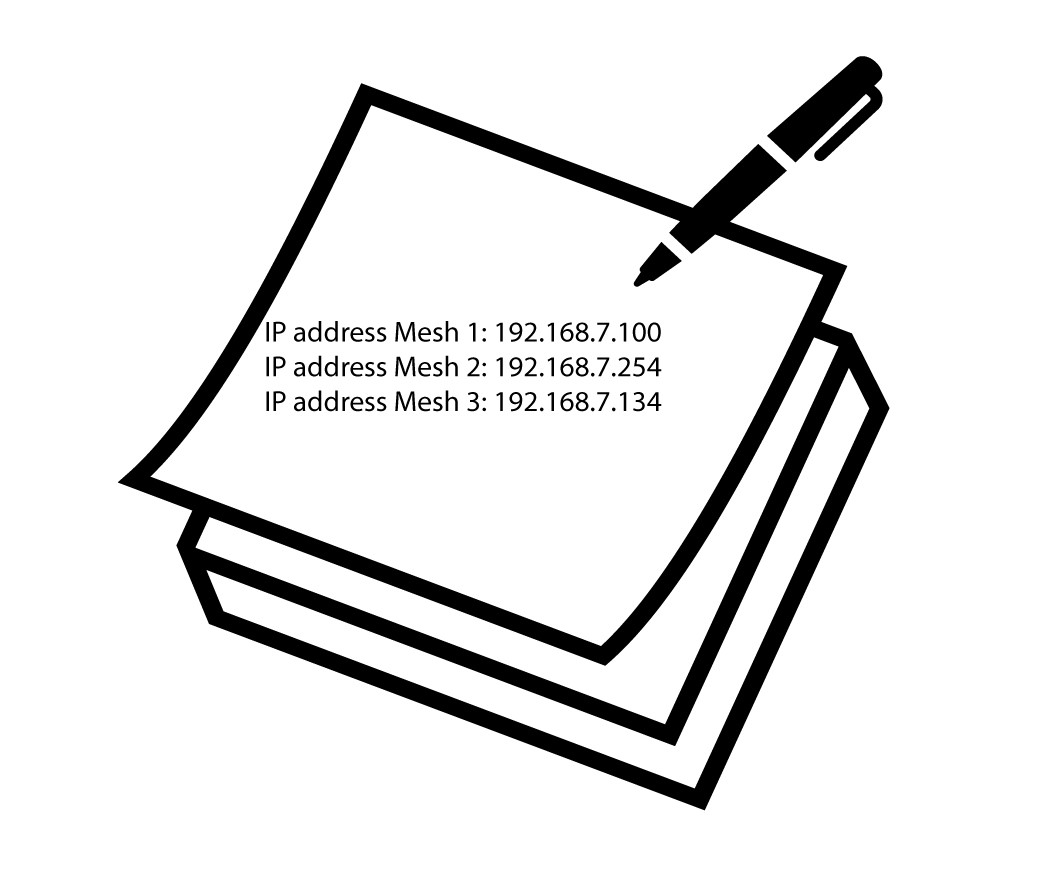
4. Csatlakozásaz egyes „ Mesh ” csomópontok webes felhasználói felületéhez
Csatlakozzon az egyes „ mesh ” csomópontok webes felhasználói felületéhez a korábban feljegyzett IP-cím segítségével. Ehhez kövesse az alábbi útmutatót:
Hogyan érhetem el a webes felhasználói felületet?
5. A firmware-frissítési menü megnyitása
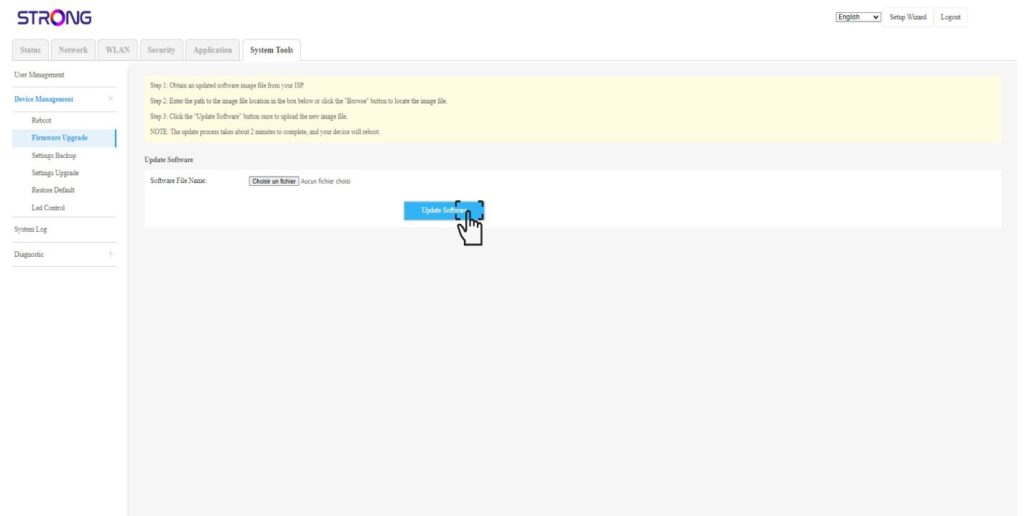
Minden eszköznél kattintson a „Rendszereszközök” menüpontra, válassza az „Eszközkezelés”, majd a „Firmware-frissítés” lehetőséget.
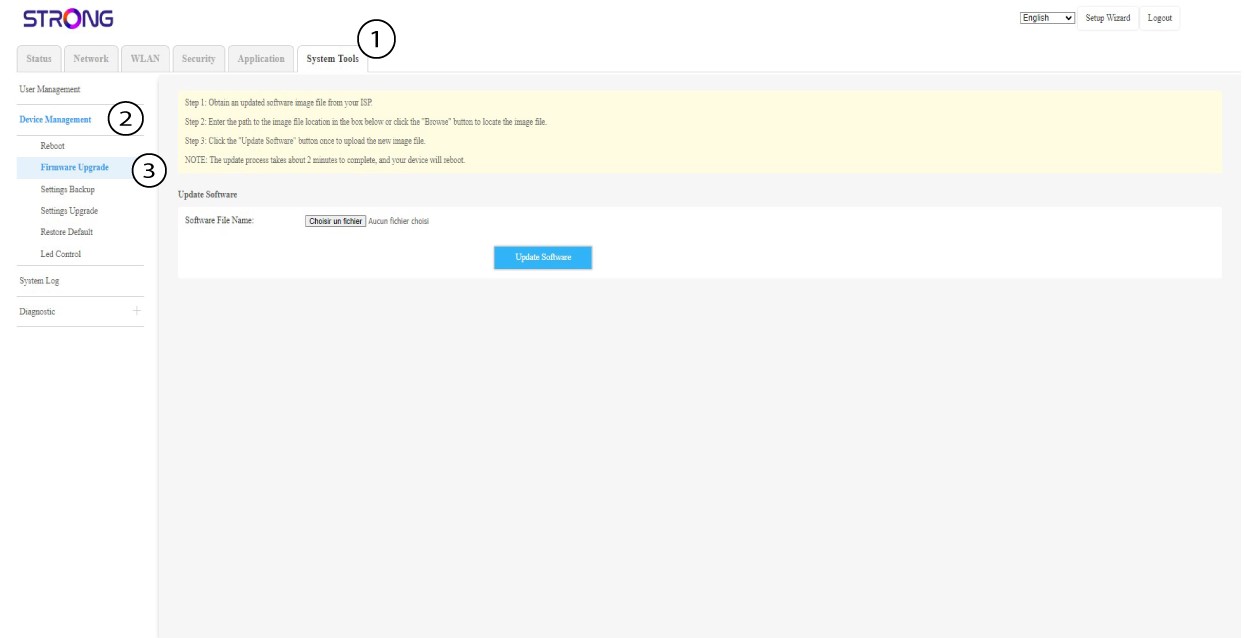
6. A firmware feltöltéseés telepítése
Válassza ki a fájlt a „Fájl kiválasztása” gombra kattintva , majd kattintson a „Szoftver frissítése” gombra.