4G LTE Router 300 Mini UK
Minden kérdés
Visszaállítás, újraindítás és firmware-frissítés
Hogyan állíthatom vissza az útválasztót a gyári beállításokra? (Visszaállítási gomb)
Előfordulhat, hogy a készülék nem működik megfelelően, és nincs internet-hozzáférésed. Ebben az esetben azt javasoljuk, hogy állítsd vissza a készüléket a gyári beállításokra, majd szükség esetén frissítsd újra a firmware-t.
Kétféleképpen teheted meg ezt: visszaállíthatod a készüléket a reset gomb megnyomásával, vagy a webes felhasználói felületen keresztül.
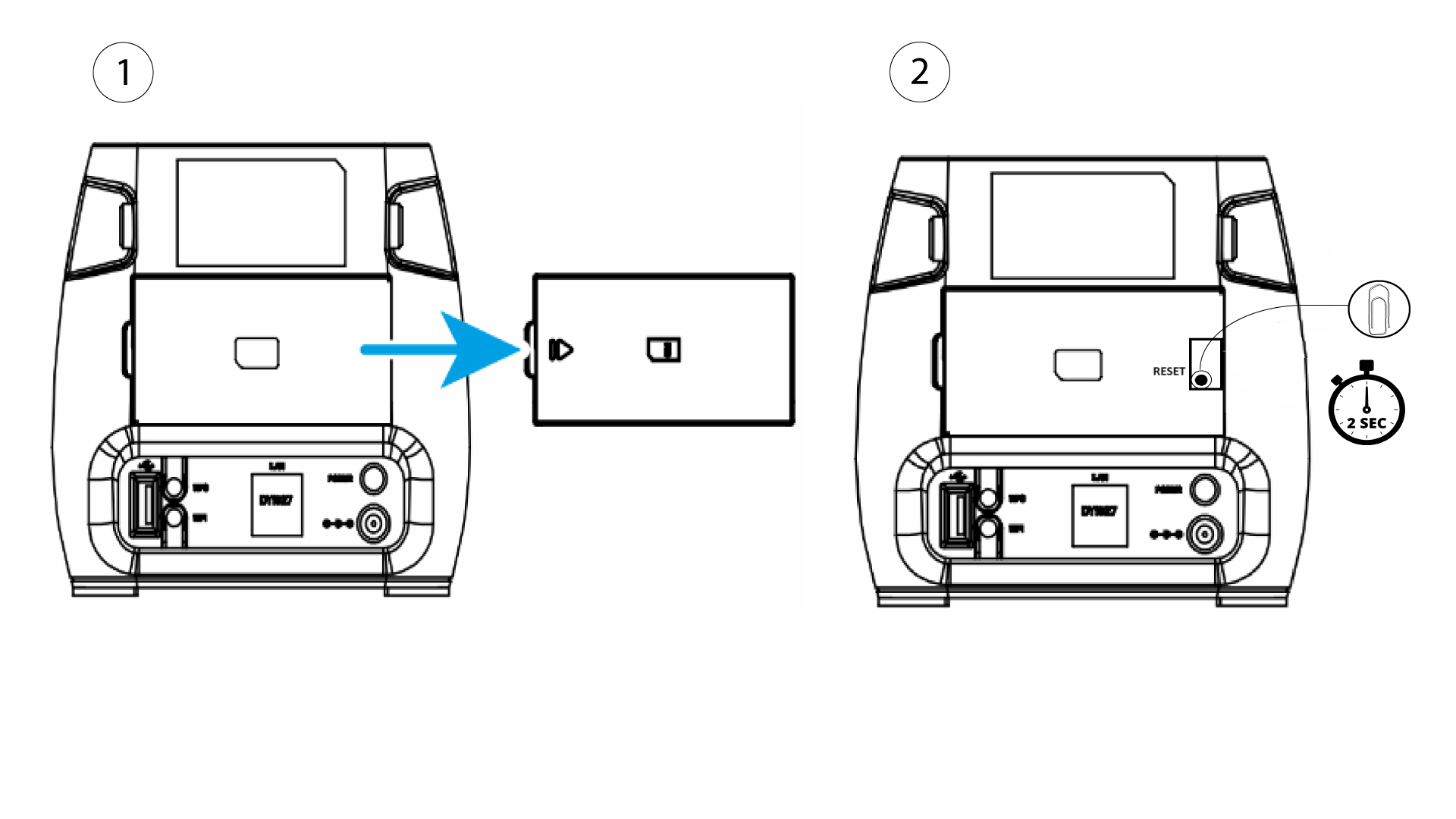
Ehhez vegye le a router hátoldalán található fedelet, majd egy gemkapoccsal nyomja meg a RESET gombot 2 másodpercig.
Hogyan állíthatom vissza az útválasztót a gyári beállításokra? (Webes felhasználói felület)
Előfordulhat, hogy a készülék nem működik megfelelően, és nincs internet-hozzáférésed. Ebben az esetben azt javasoljuk, hogy állítsd vissza a készüléket a gyári beállításokra, majd szükség esetén frissítsd újra a firmware-t.
Kétféleképpen teheted meg ezt: visszaállíthatod a készüléket a reset gomb megnyomásával, vagy a webes felhasználói felületen keresztül.
1. Csatlakozzaz útválasztód Wi-Fi-hálózatához
Csatlakoznia kell a készülék Wi-Fi-hálózatához.

2. Keressemeg a webes felhasználói felület IP-címét
Ezután írja be a böngészőjébe a következő IP-címet: 192.168.0.1

3. Bejelentkezésioldal
Ezután kattintson a „Bejelentkezés” gombra.

4. Adja mega bejelentkezési adatait
A „Bejelentkezés” gombra kattintás előtt meg kell adnia a felhasználónevet és a jelszót.

5. Rendszerbeállítások
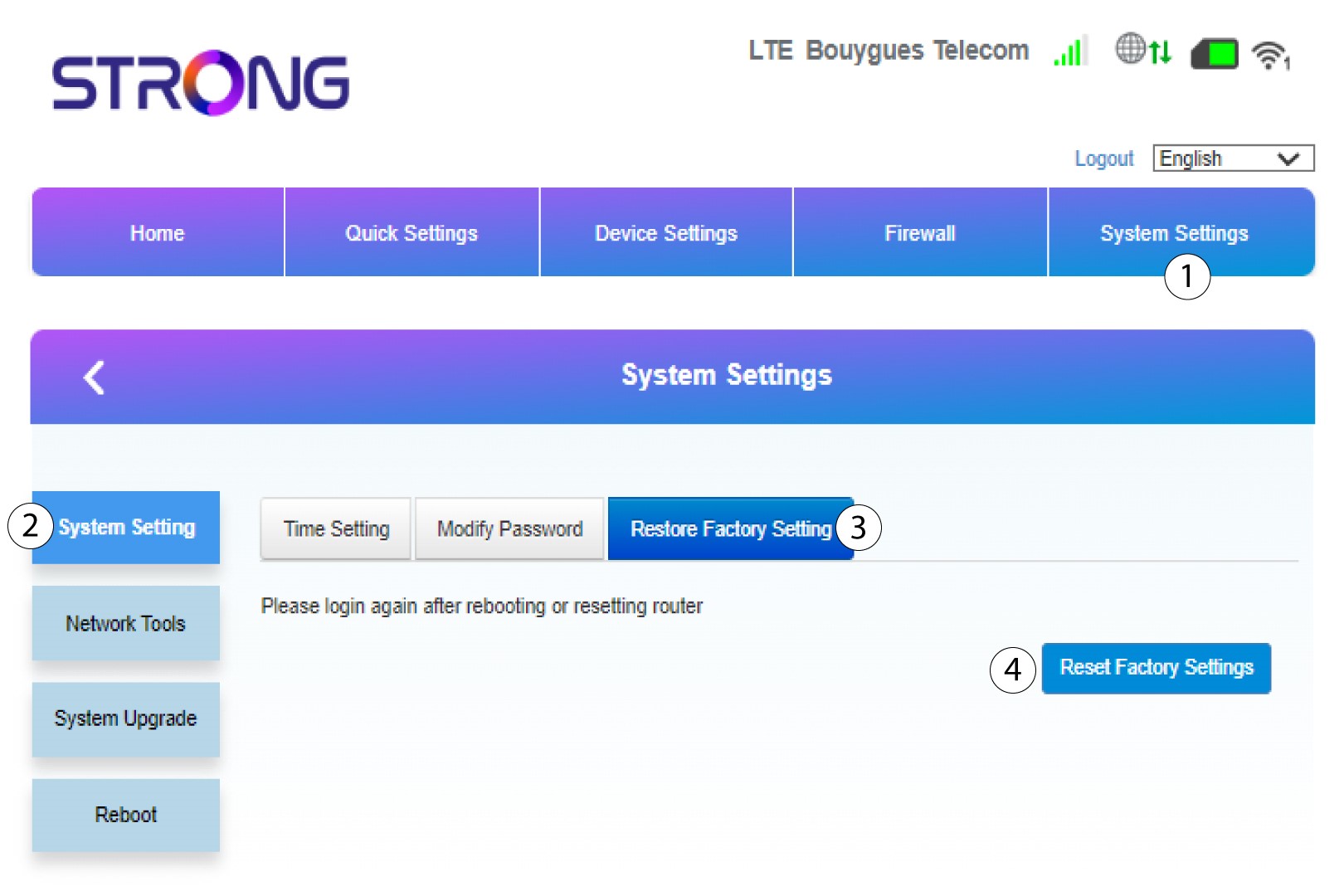
Ezután kattintson a „Rendszerbeállítások” elemre, majd válassza ki a „Rendszerbeállítások” lehetőséget. Ezután kattintson a „Gyári beállítások visszaállítása” elemre, majd válassza ki a „Gyári beállítások visszaállítása” lehetőséget.
6. Erősítse mega visszaállítást
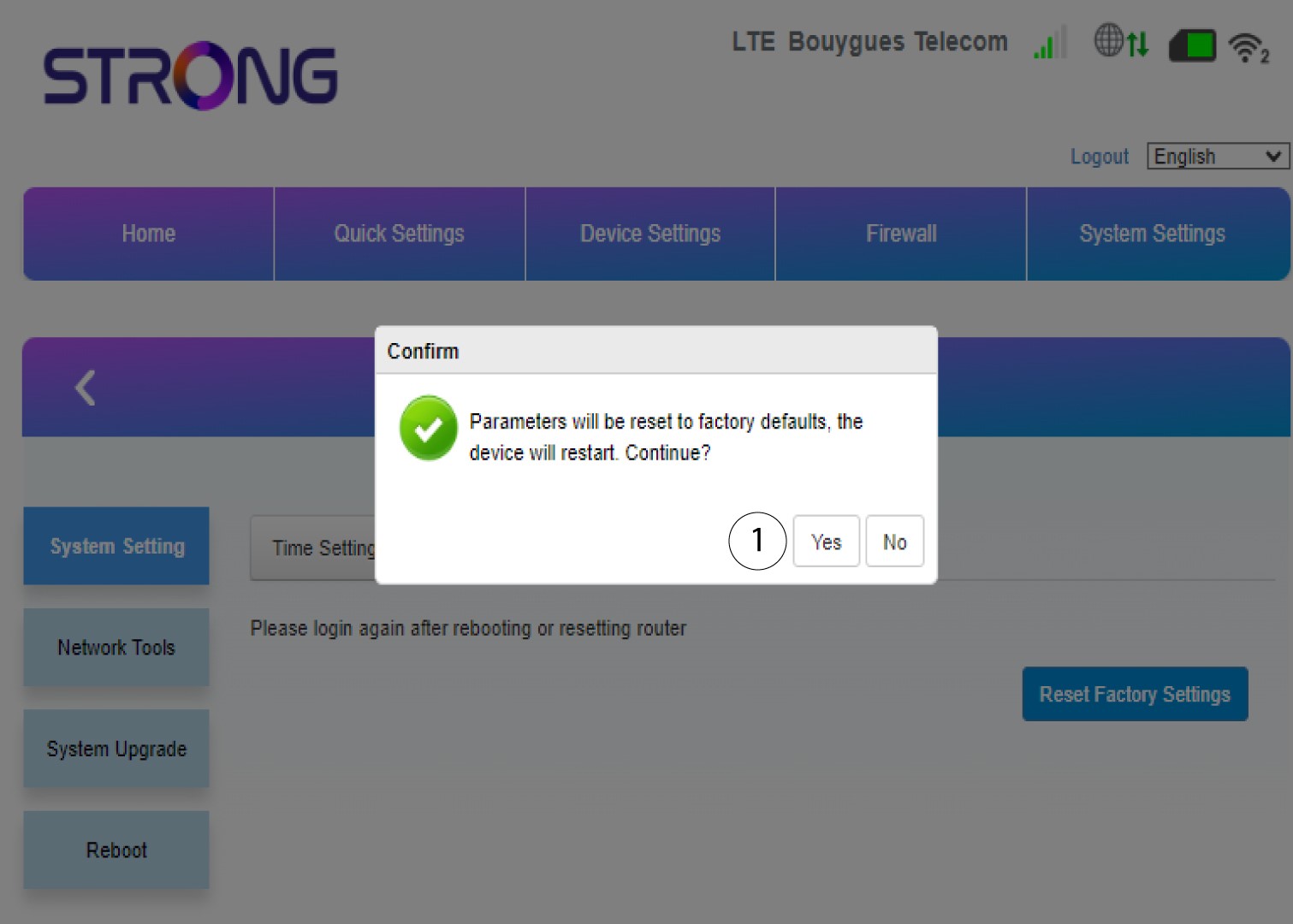
A megjelenő felugró ablakban kattintson az „Igen” gombra.
Hogyan frissíthetem a készülék firmware-jét?
Amikor csatlakozik a webes felhasználói felülethez, a webes felhasználói felületen található online frissítési opció segítségével ellenőriznie kell a készülékén futó firmware-verziót. Ezzel a legújabb firmware-verzió kerül telepítésre.
Ha más verziót használ, kérjük, kövesse az alábbi eljárást a firmware frissítéséhez.
1. Csatlakozza Wi-Fi-hez
A készülék firmware-jének frissítéséhez csatlakoznia kell a készülék Wi-Fi-hálózatához.
2. Keressemeg a webes felhasználói felület IP-címét
Ezután írja be a böngészőjébe a következő IP-címet: 192.168.0.1.
3. Bejelentkezésioldal
Ezután kattintson a „Bejelentkezés” gombra.
4. Adja mega bejelentkezési adatait
Be kell írnia a felhasználónevet és a jelszót. Ezután kattintson a „Bejelentkezés” gombra.
5. Speciálisbeállítások
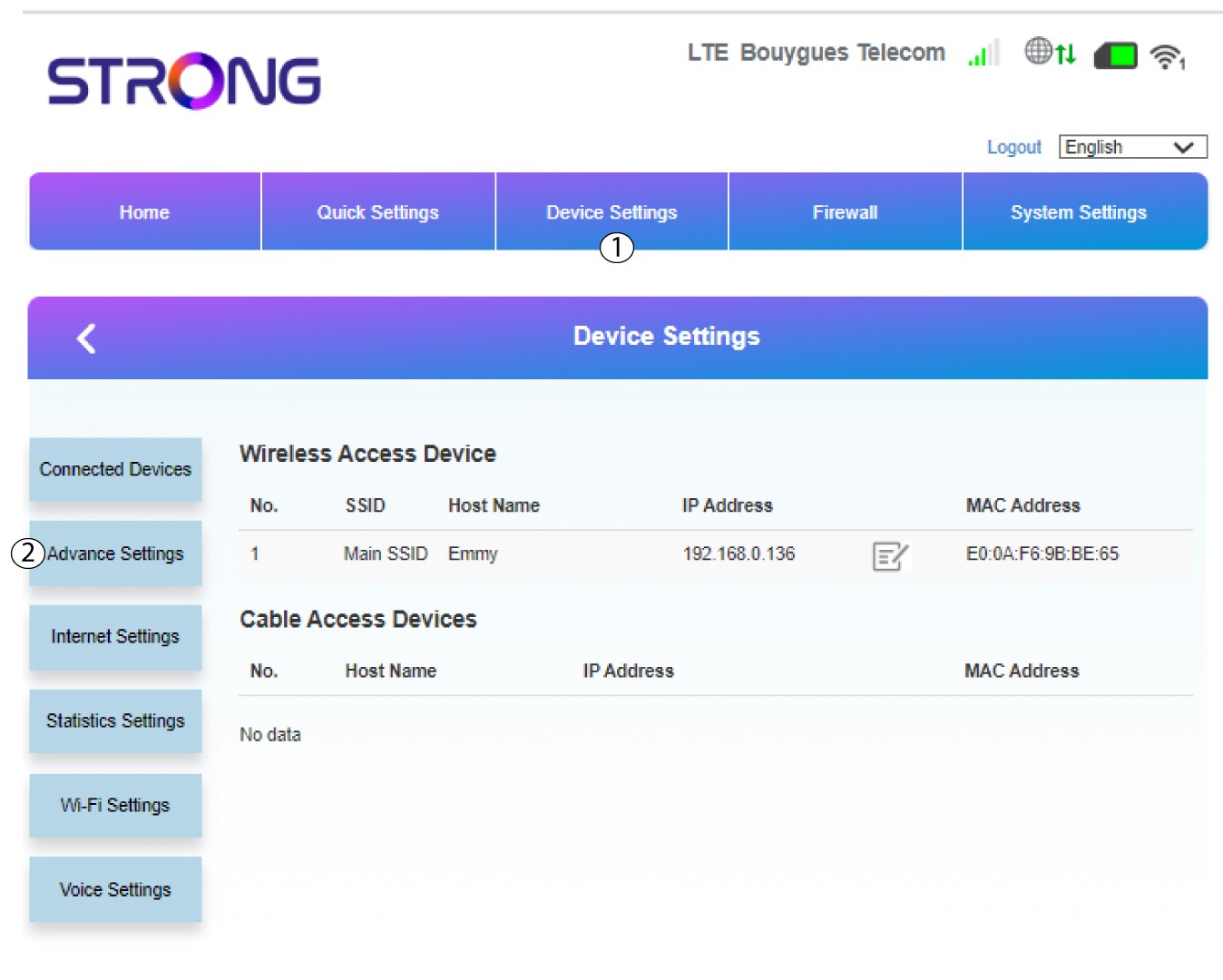
Kattintson az „Eszközbeállítások” elemre, majd válassza a „Speciális beállítások” lehetőséget.
6Onlinefrissítés
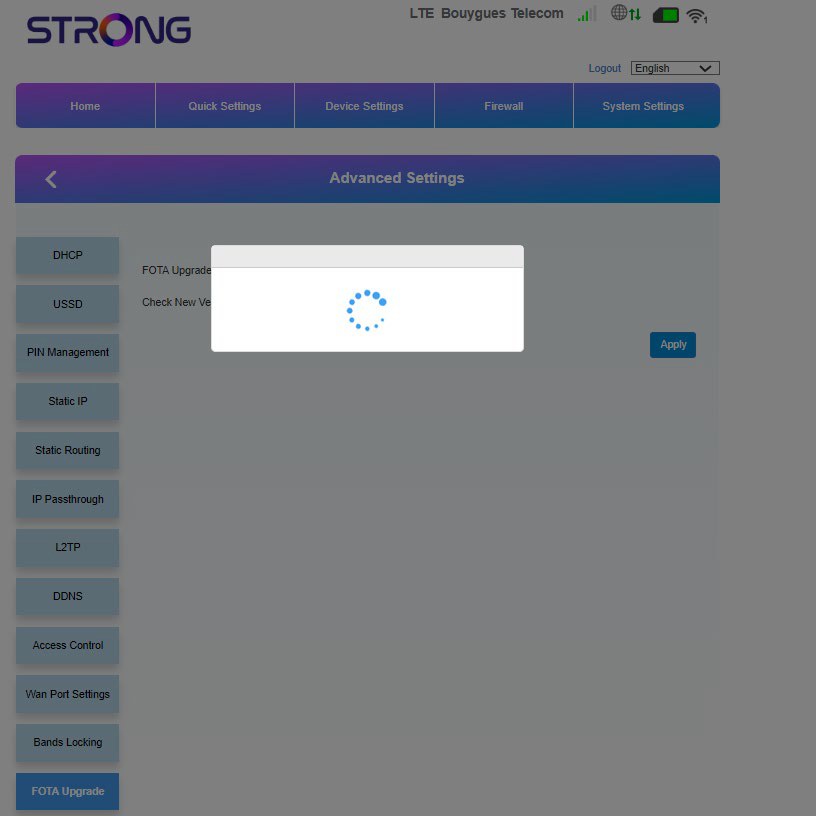
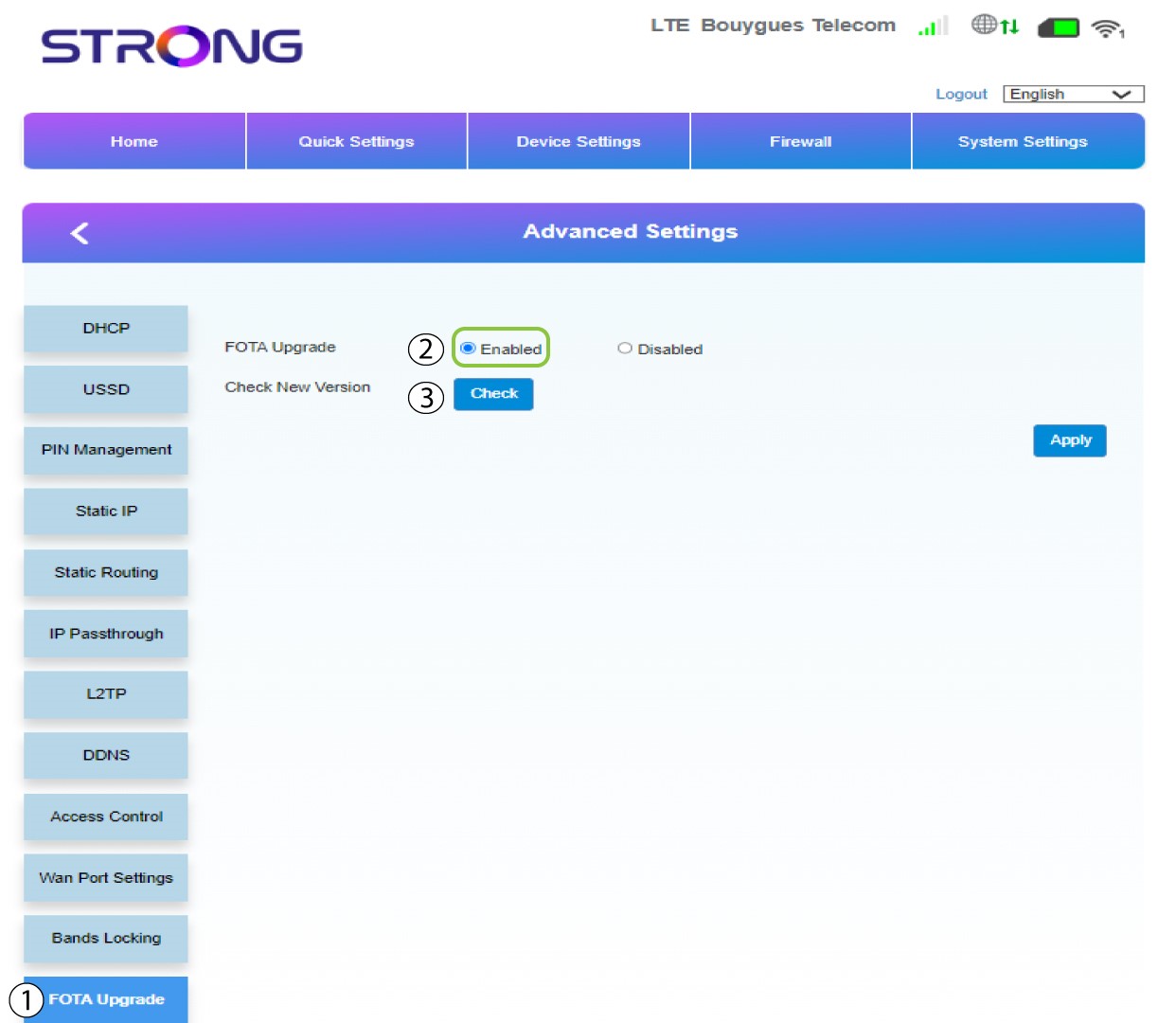
A „Speciális beállítások” menüpontban kattintson a „FOTA-frissítés” gombra, majd válassza az „Engedélyezve” lehetőséget. Ezután kattintson az „Ellenőrzés” gombra.
7.1. eset: figyelmeztető üzenet (a firmware naprakész)
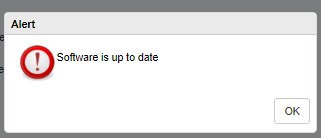
Ha frissítés áll rendelkezésre, erről egy üzenet tájékoztatja Önt. Ha van frissítés, kattintson az „Igen” gombra, hogy a szoftver letöltődjön és települjön. Ha a szoftver már naprakész, a következő üzenet jelenik meg:
8.2. eset: Új firmware-verzió érhető el
Frissítés esetén meg kell várni, amíg a frissítés befejeződik. A frissítés során az eszközök LED-jei kékre váltanak, és a kék fény balról jobbra halad az egyik ikontól a másikig. A frissítés befejeztével az ikonok visszaváltoznak a korábbi színükre. A frissítés akár 5 percig is eltarthat.