
ATRIA Wi-Fi 5 „ Mesh ” rendszer 1200 UK (3 darabos csomag)
Minden kérdés
ATRIA Wi-Fi 5 „ Mesh ” rendszer 1200 UK (3 darabos csomag)
Beállítások és funkciók
Hogyan használhatom a WPS funkciót?
A WPS funkció aktiválása az útválasztón nagyon egyszerű.
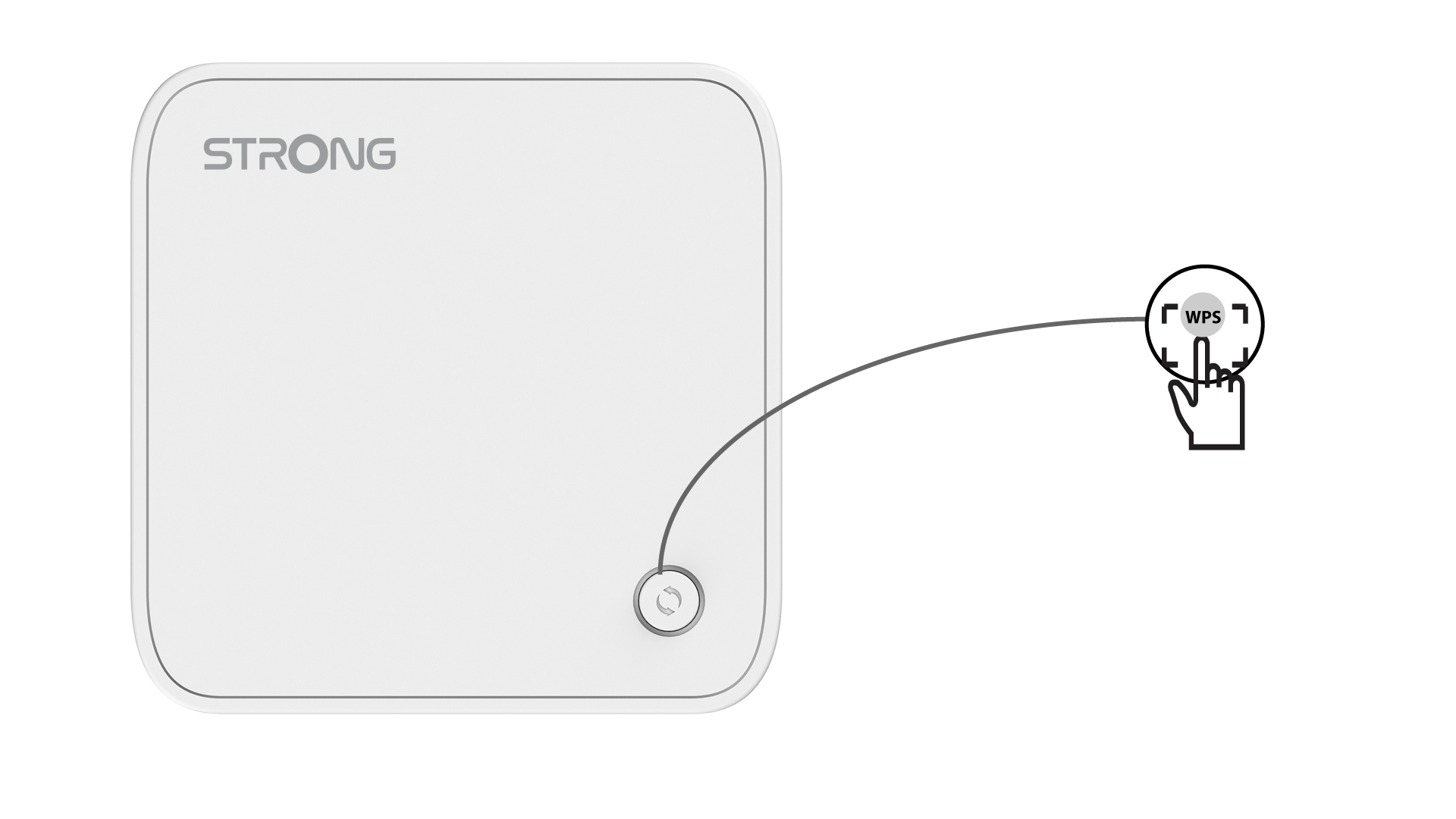
1. Kapcsolja bea WPS funkciót a fő „ mesh ” készüléken
Ehhez nyomja meg a WPS gombot azon a „ Mesh ” készüléken, amely RJ45-ös csatlakozóval van összekötve az útválasztójával/modemjével.
2. Internetbeállítások
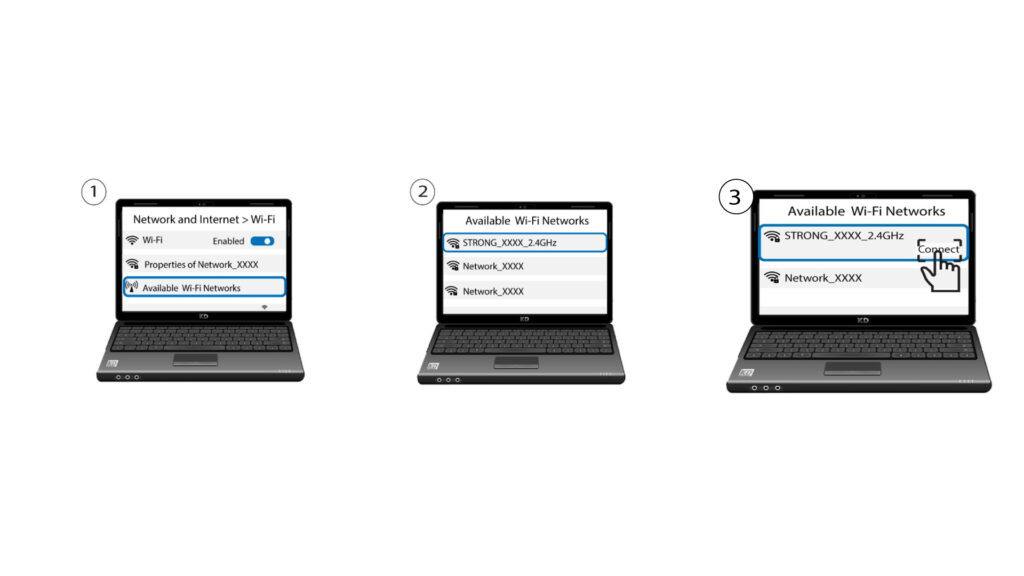
Most lépjen az eszköz (telefon, számítógép, nyomtató stb.) hálózati beállításaihoz; ott megjelenik a hálózathoz hozzáadott új eszköz, és már csatlakozhat is a hálózatához.
Beállíthatok vendéghálózatot az Mesh hálózatomhoz? (1. ESET: Webes felhasználói felület)
Igen, beállíthat egy vendéghálózatot az Mesh hálózatához.
1. Nyissa mega webes felhasználói felületet
A webes felhasználói felülethez való csatlakozáshoz kérjük, kövesse az alábbi eljárást: Hogyan érhetem el a webes felhasználói felületet?
2. Wi-Fi-beállítások
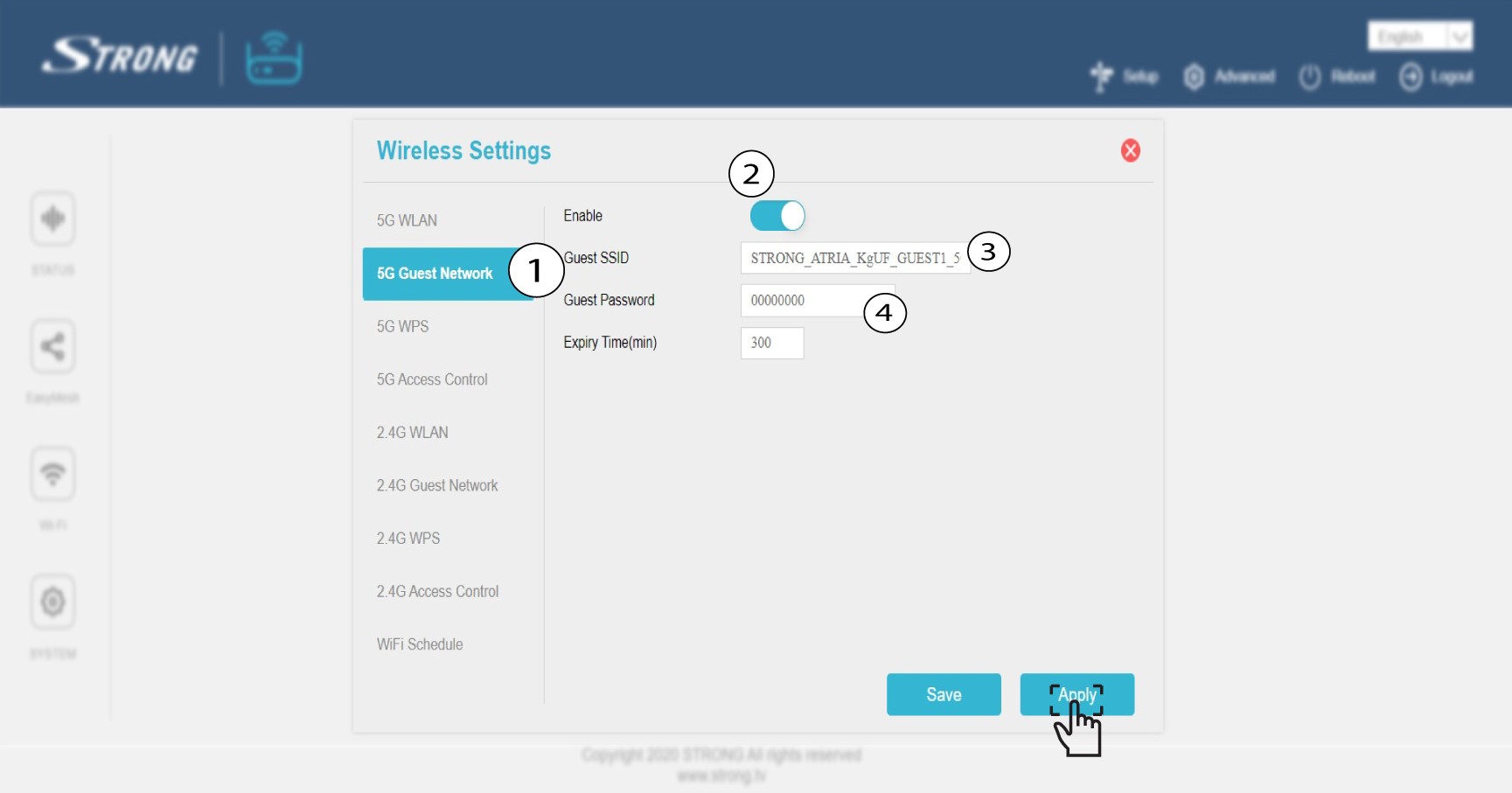
Kattintson a bal oldali sávban a „Wi-Fi” elemre.

35Gvendéghálózat
Kattintson az „5G vendéghálózat” vagy a „2,4 G vendéghálózat” elemre. Jelölje be az „Engedélyezés” jelölőnégyzetet. Szerkesztheti a vendég Wi-Fi-hálózat SSID-jét és jelszavát. Ha mind a 2,4 G-s, mind az 5G-s vendéghálózatot aktiválni szeretné, jelölje be mindkét engedélyező jelölőnégyzetet. Most állítsa be 999 999 órára, ha azt szeretné, hogy hosszú ideig működjön.
Kattintson az „Alkalmaz” gombra.
4. Írjale a vendéghálózat adatait
Írja le egy papírlapra a vendéghálózatok nevét és jelszavait.

Beállíthatok vendéghálózatot az Mesh hálózatomhoz? (2. eset: Alkalmazás)
Igen, beállíthat egy vendéghálózatot az Mesh hálózatához.
1. Nyissa megaz alkalmazást
Az alkalmazáshoz való csatlakozáshoz kérjük, kövesse az alábbi útmutatást: Hogyan használjam az Atria „ Mesh ” alkalmazást?
2. Vendég-Wi-Fi
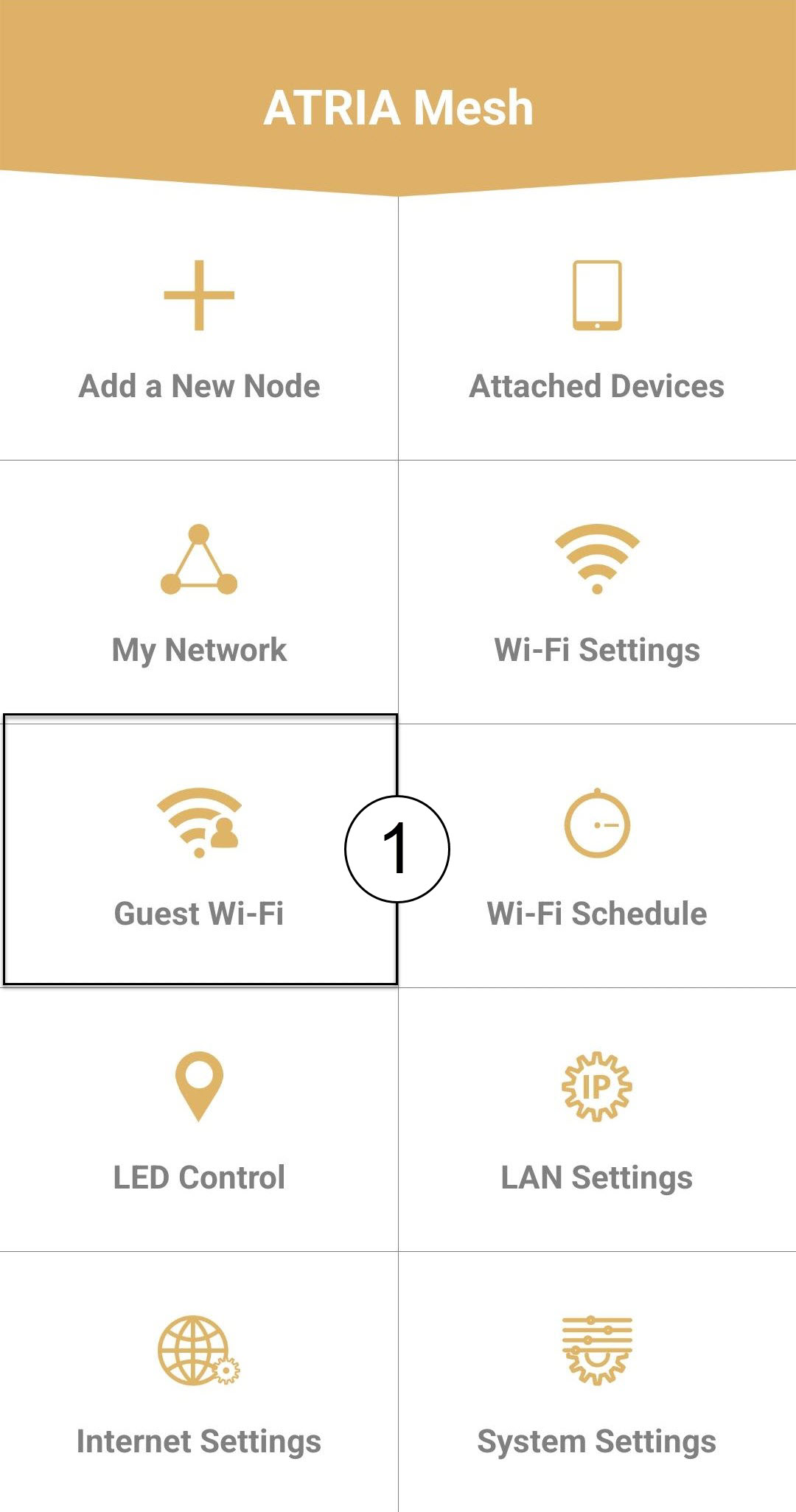
Kattintson a „Vendég Wi-Fi” elemre.
3. A vendég-Wi-Fi bekapcsolása
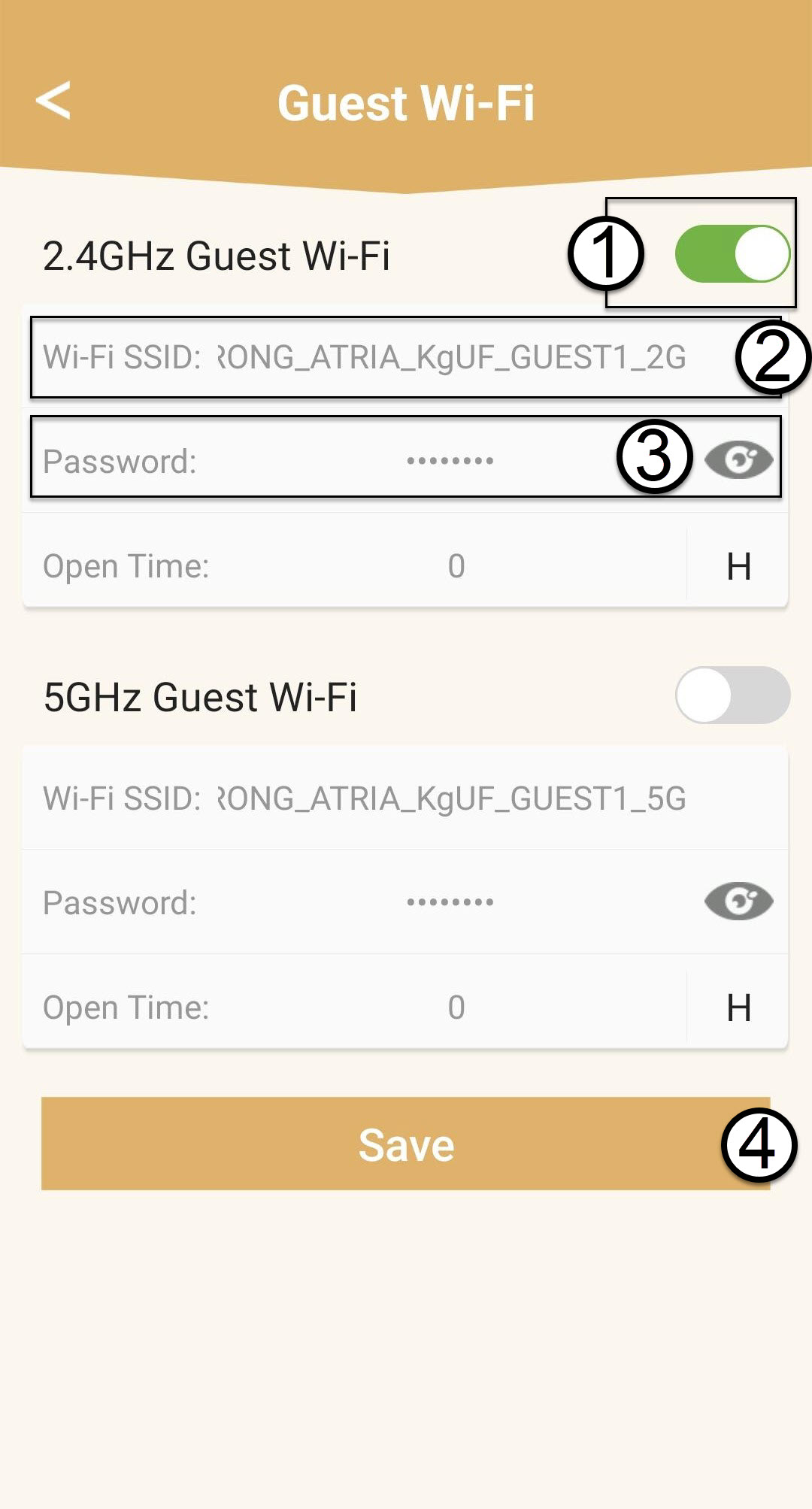
Nyomja meg a „Vendég Wi-Fi-hálózat” kapcsoló gombját a hálózat aktiválásához. Ezután kattintson a Wi-Fi SSID-nevére a név módosításához, majd kattintson a szem ikonra a jelszó megjelenítéséhez és szerkesztéséhez, mielőtt a „Mentés” gombra kattintana.
4. Írjale a vendéghálózat adatait
Írja le egy papírlapra a vendéghálózatok nevét és jelszavait.
Hogyan adhatok hozzá új „ Mesh ” készülékeket a nemrég beállított hálózathoz? (1. ESET: WPS gomb)
Hogyan adhatok hozzá új „ Mesh ” készülékeket a nemrég konfigurált hálózathoz? (1. eset: WPS gomb)
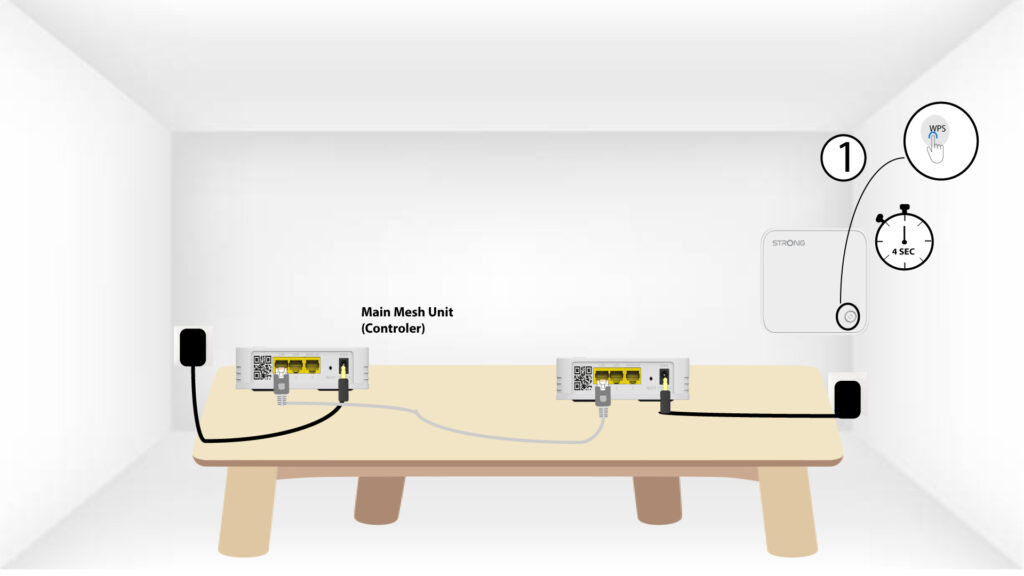
1. Nyomja mega WPS gombot a „ mesh ” főegységen
Ehhez nyomja meg 5 másodpercig a WPS gombot azon a „ Mesh ” készüléken, amely RJ45-ös csatlakozóval van összekötve a routerével/modemjével.
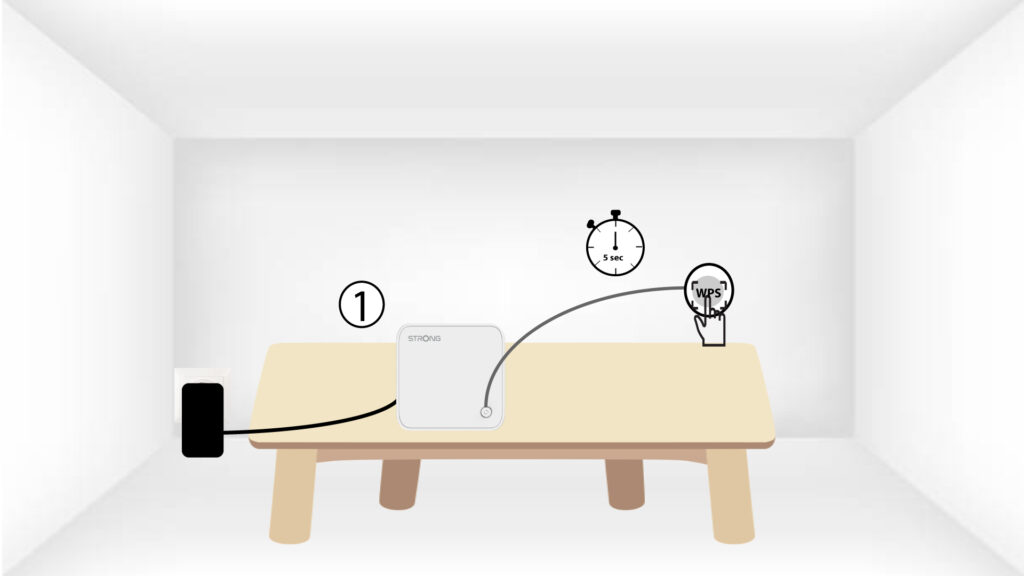
2. Nyomja mega WPS gombot az „ mesh ” készüléken
Ezután nyomja meg az új „ mesh ” készülék WPS gombját 5 másodpercig.
Hogyan állíthatok be/adhatok hozzá statikus IP-címet az Atria Mesh 1200 készülékemhez? (Alkalmazás)
Érdemes lehet statikus IP-címet beállítani az mesh vezérlőjéhez, hogy az Atria Mesh alkalmazáson belül könnyebben elérhesse a hálózatán található
webes felhasználói felületet.
A mesh hálózathoz csatlakozó eszközöknek is hozzárendelhet dedikált IP-címeket a
webes felhasználói felületen.
1. Csatlakozza készüléked Wi-Fi-hálózatához mesh
Ehhez csatlakozzon az „ mesh ” hálózat Wi-Fi-jéhez.

2. Nyissa megaz alkalmazást
Csatlakozz az Atria „ Mesh ” alkalmazáshoz.

3Network
Kattintson a „Saját hálózat” elemre.

4. Válassza kia fő „ mesh ” egységet
Kattintson a listában az „ Mesh ” ügynök nevére.
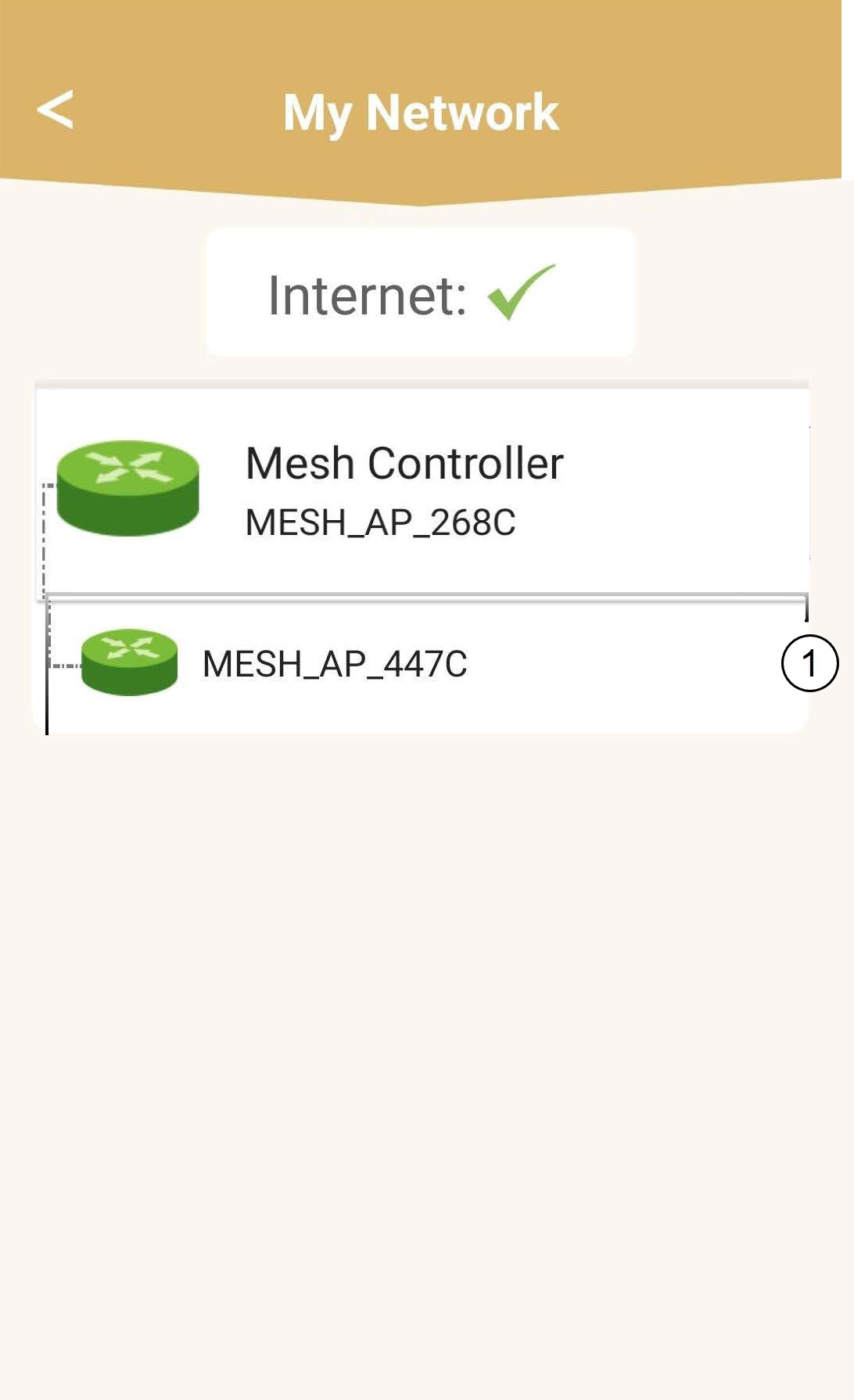
5. Az IP-cím megkeresése
Határozza meg az eszköz IP-címét és MAC-címét.
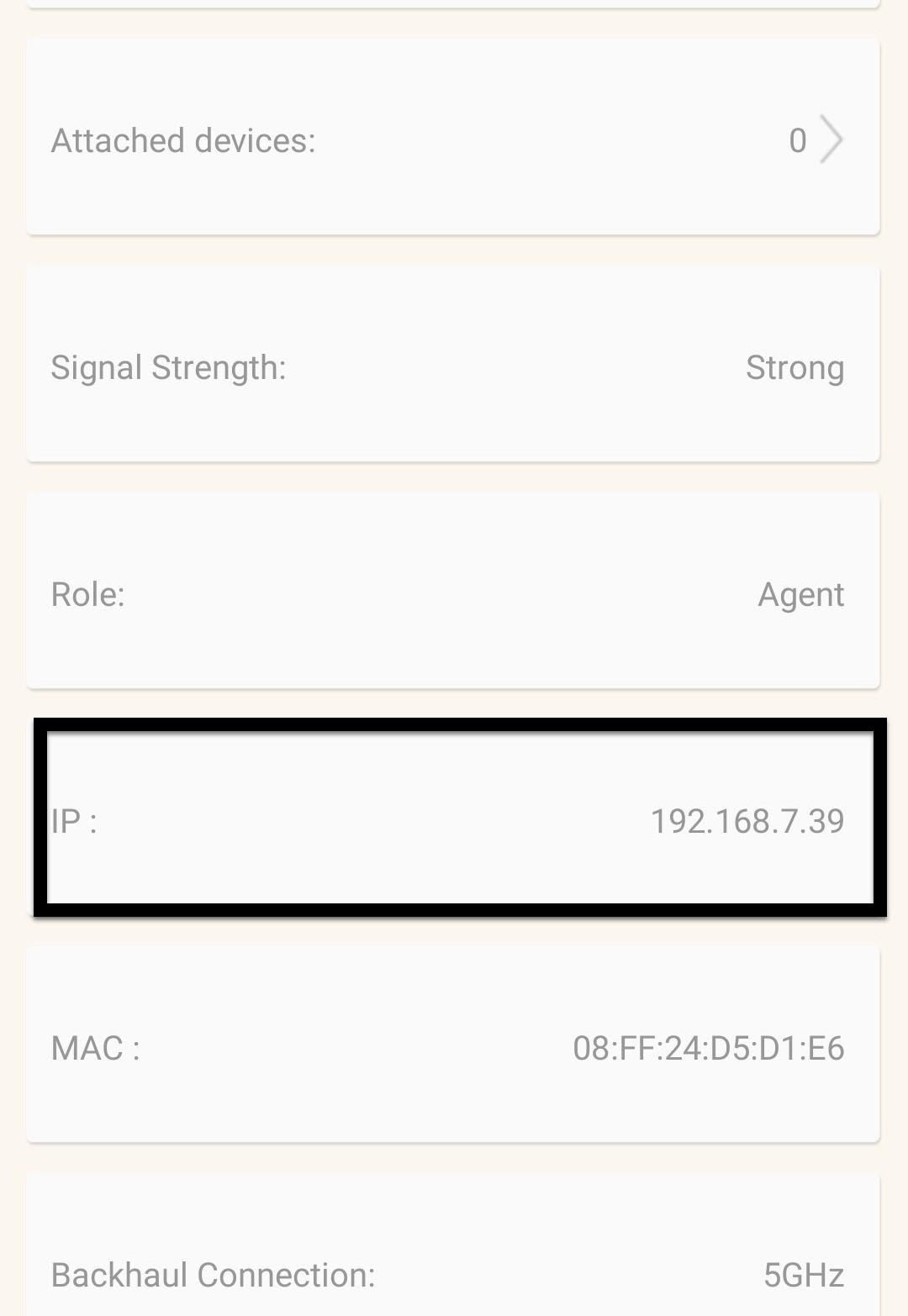
6. Írjale az IP-címet
Írja le az IP-címet és a MAC-címet.

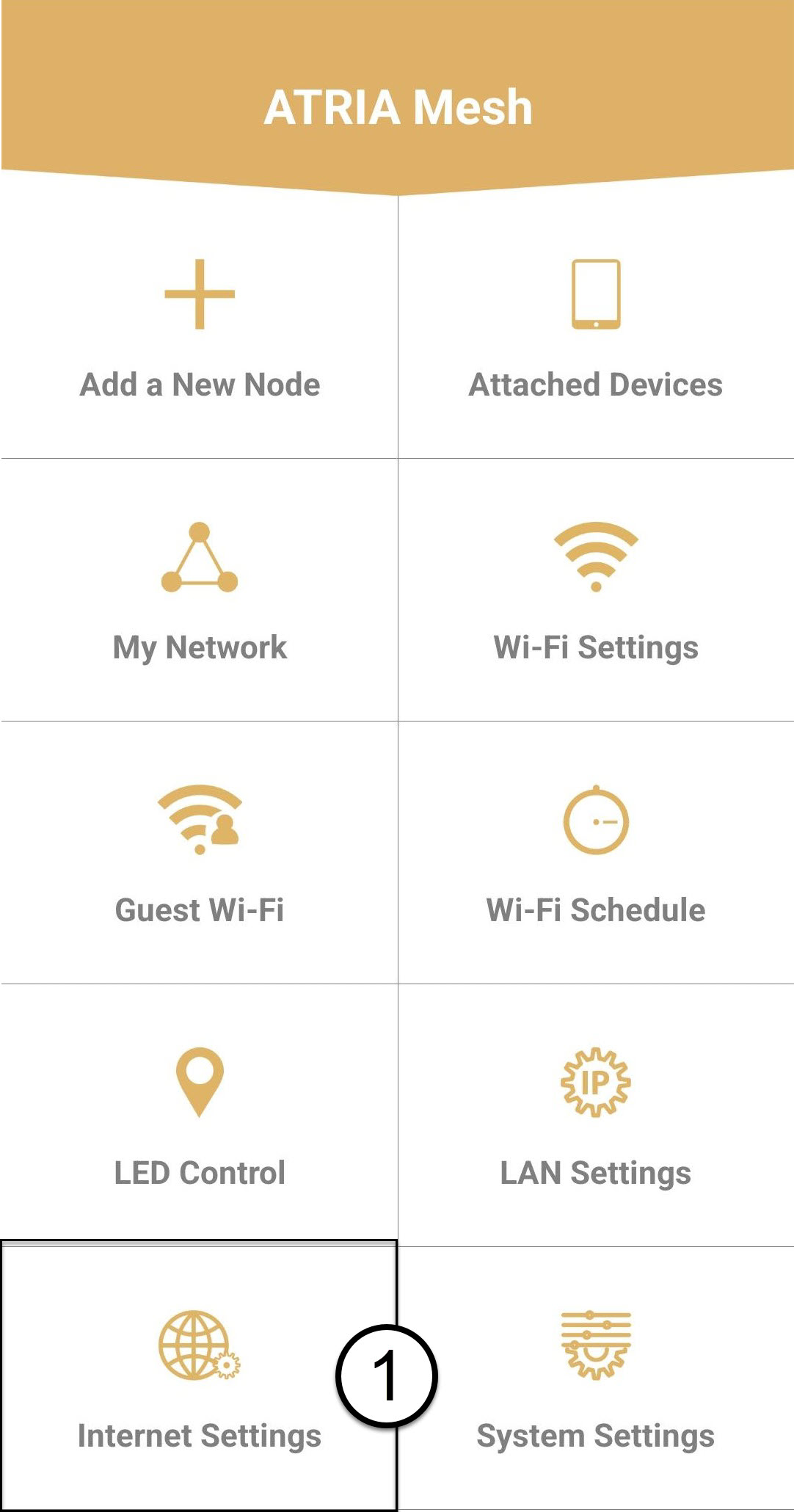
7. Internetbeállítások
Kattintson az „Internetbeállítások” gombra.
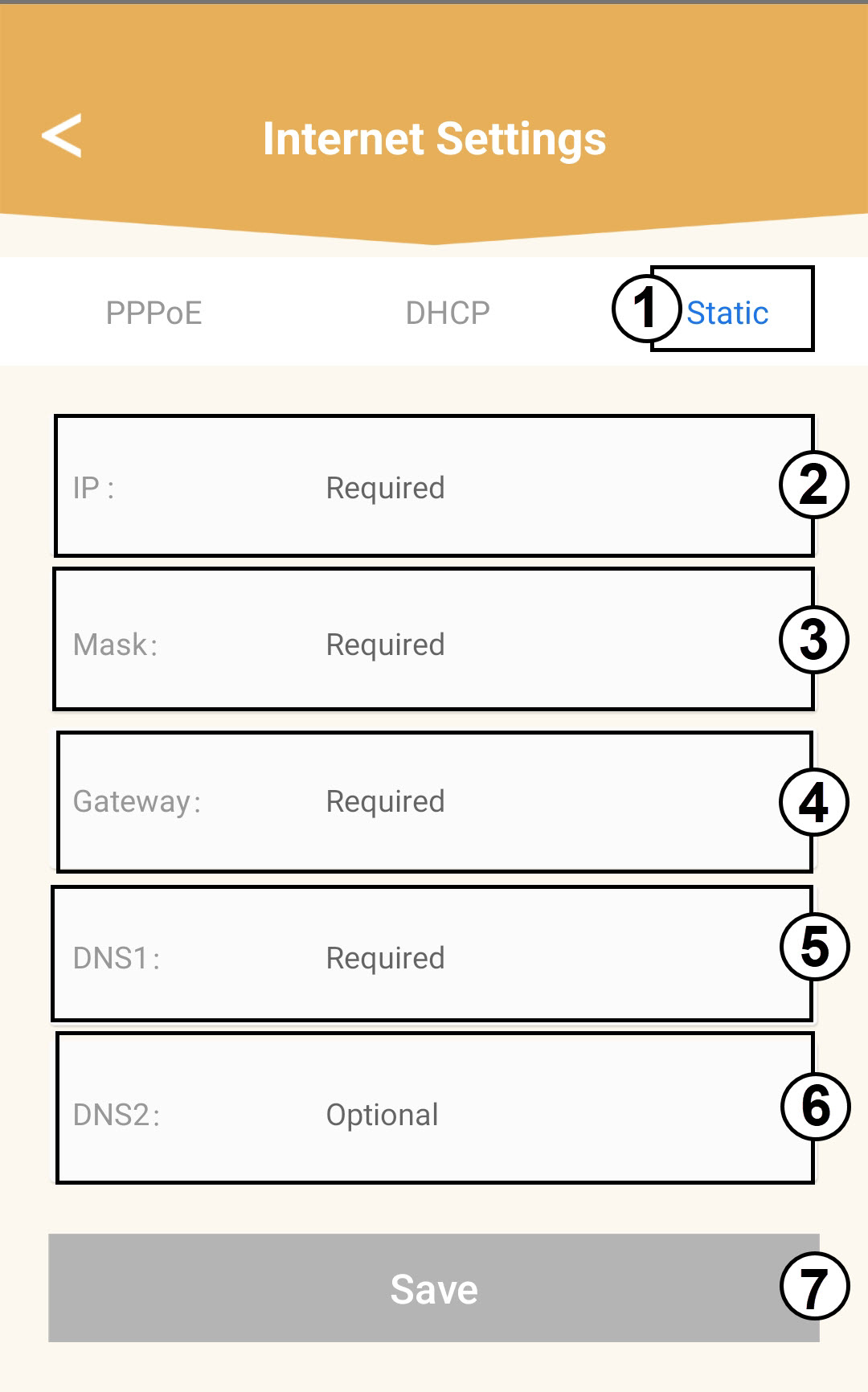
8. ÁllandóIP-cím
Válassza a „Statikus IP” lehetőséget. A „Mentés” gombra kattintás előtt adja meg az alábbi adatokat:
o IP: Adja meg az ügynök IP-címét
o Álarc: A mező automatikusan kitöltődik a megfelelő értékkel
o Átjáró: A mező automatikusan kitöltődik a megfelelő értékkel
o DNS1: Adja meg az elsődleges DNS-címet (ezt az információt a webes felhasználói felületen találja meg:
Hálózat > LAN -> Kézi DNS engedélyezése)
o DNS2: Adja meg a másodlagos DNS-címet (ezt az információt a webes felhasználói felületen találja meg:
: Hálózat > LAN -> Kézi DNS engedélyezése)
Hogyan állíthatok be/adhatok hozzá statikus IP-címet az Atria Mesh 1200 készülékemhez? (Webes felhasználói felület)
1. Csatlakozza készüléked Wi-Fi-hálózatához mesh
Ehhez csatlakozzon az „ mesh ” hálózat Wi-Fi-jéhez.
2. Nyissa mega webes felhasználói felületet
Keresse meg a webes felhasználói felület IP-címét.

3. Nyissa mega webes felhasználói felületet
Csatlakozzon a webes felhasználói felülethez.

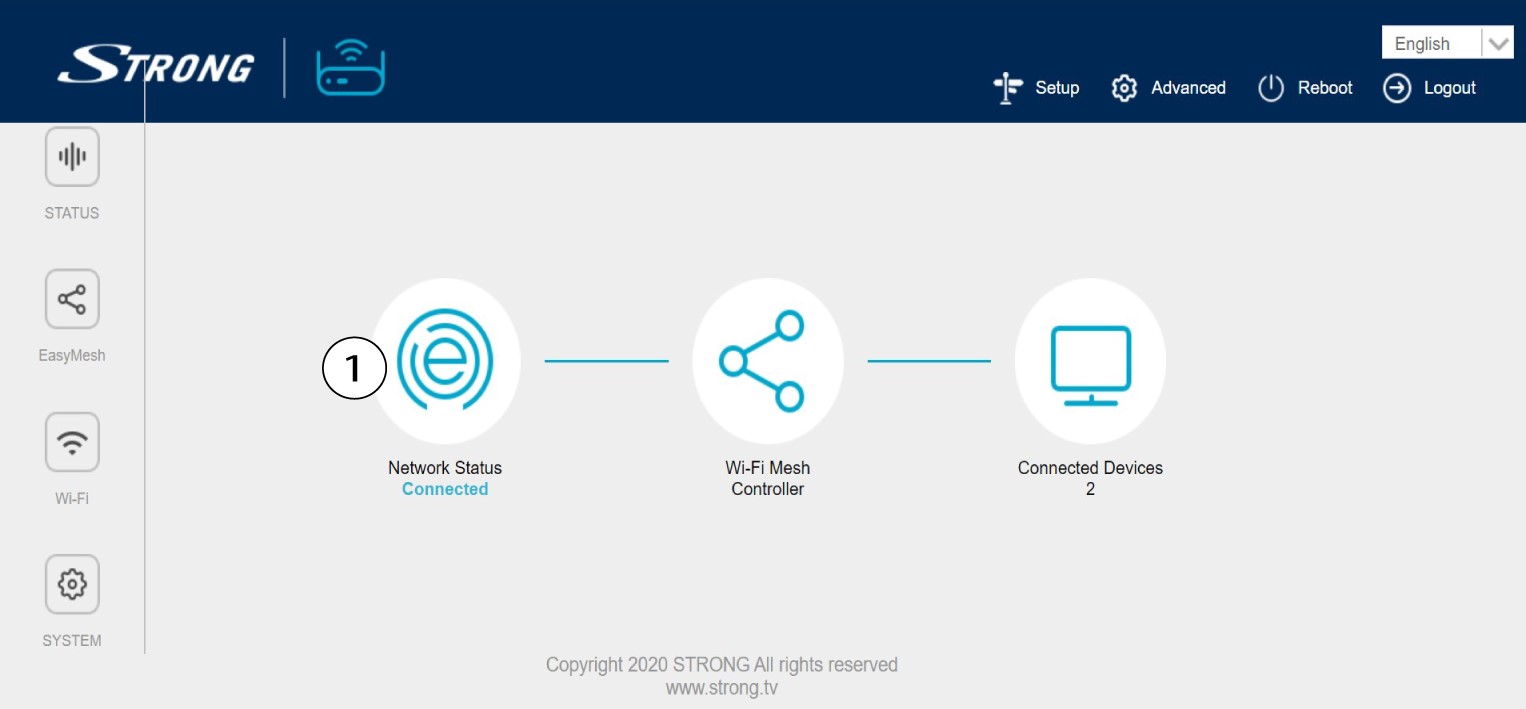
4. Hálózatiállapot
Kattintson a „Hálózati állapot” gombra.
5. Hálózatibeállítások
A Hálózati beállítások menüpontban kattintson a „WAN IPv4” elemre, majd a „WAN MODE” mezőben válassza ki a „Static IP” lehetőséget. Ezután kattintson az „Apply” gombra.

Hogyan állítsam be a Wi-Fi- mesh -hálózatomat (1. eset: WPS-gomb)
Az „ Mesh ” hálózat beállításához kérjük, olvassa el a termék csomagolásában található gyors útmutatót (QIG).
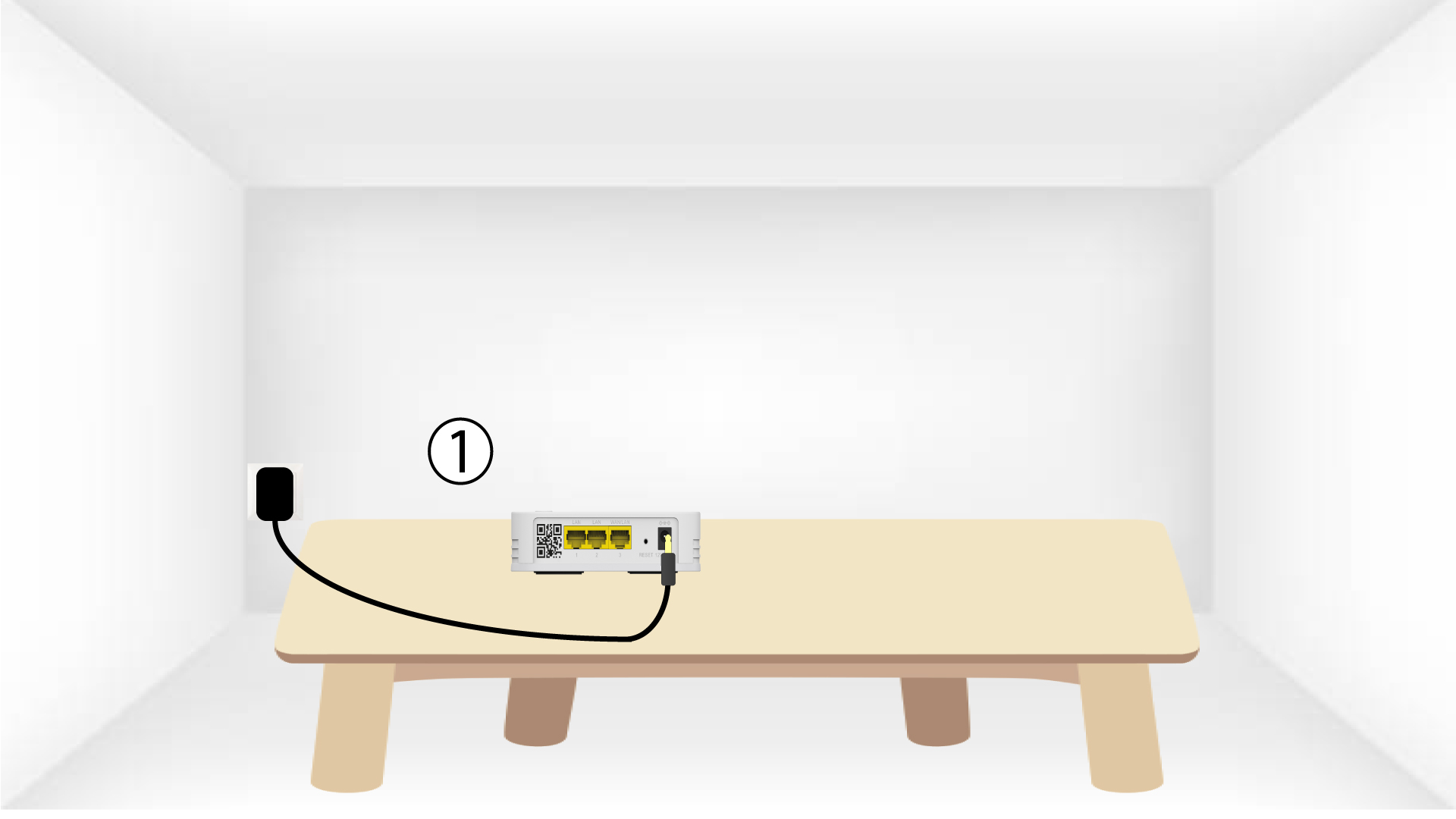
1.Csatlakoztassa a készüléket
Az „ mesh ” készüléket a bekapcsoláshoz csatlakoztatnia kell az áramellátáshoz (a készüléken nincs bekapcsológomb), majd RJ45-kábellel kell összekötnie a modemmel (
).

2. Várjona konfigurálás során
Ezután néhány percet kell várni, amíg a készülék elvégzi az önkonfigurálást.

3.Csatlakoztassa a második eszközt
Be kell csatlakoztatnia a második „ mesh ” egységet.
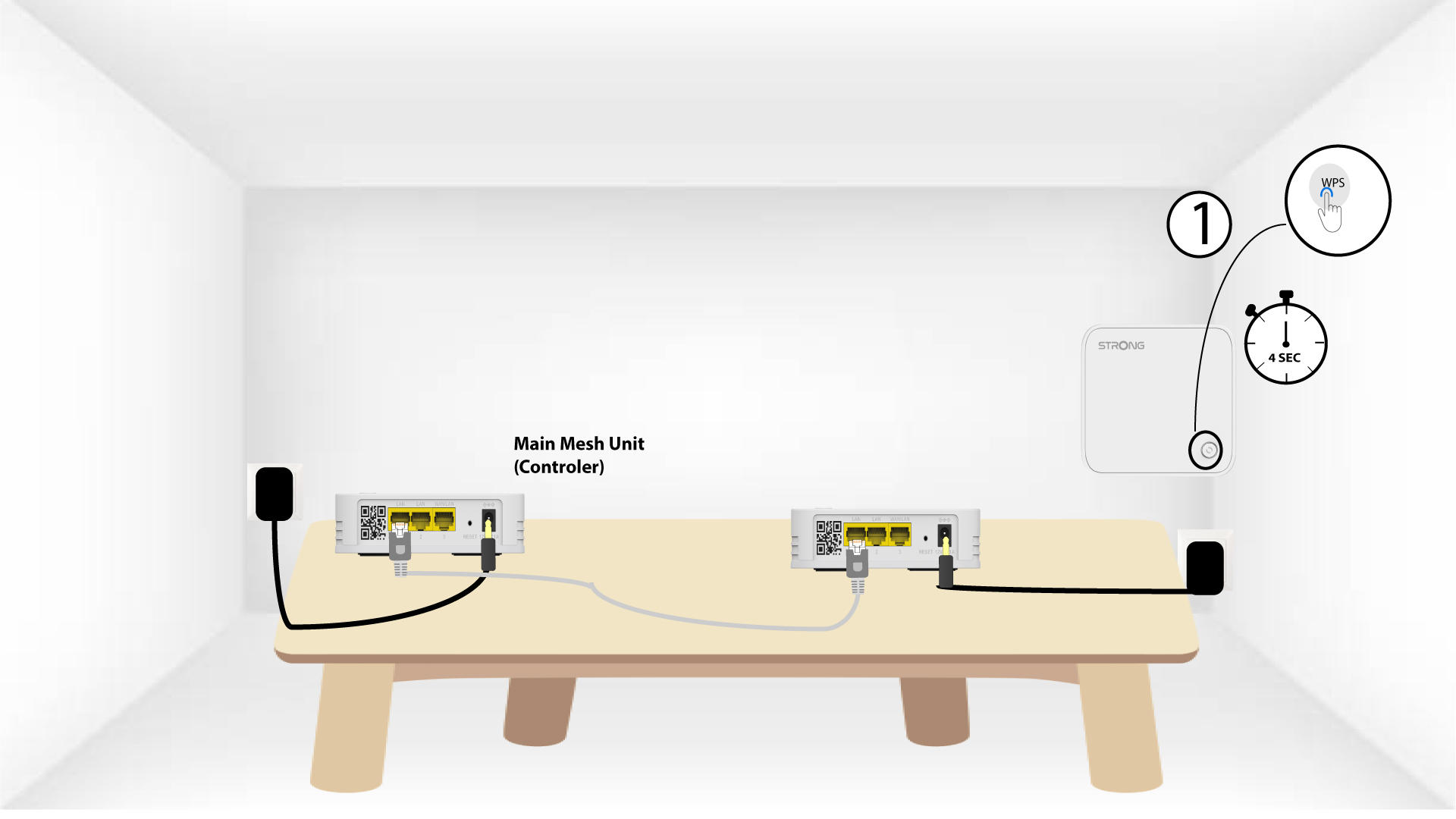
4. Aktiváljaa WPS-t a főmenüben mesh
Nyomja meg legalább 4 másodpercig a WPS gombot azon a „ Mesh ” készüléken, amely a modeméhez/routeréhez van csatlakoztatva.
A WPS aktiválása után a LED zölden villogni fog.
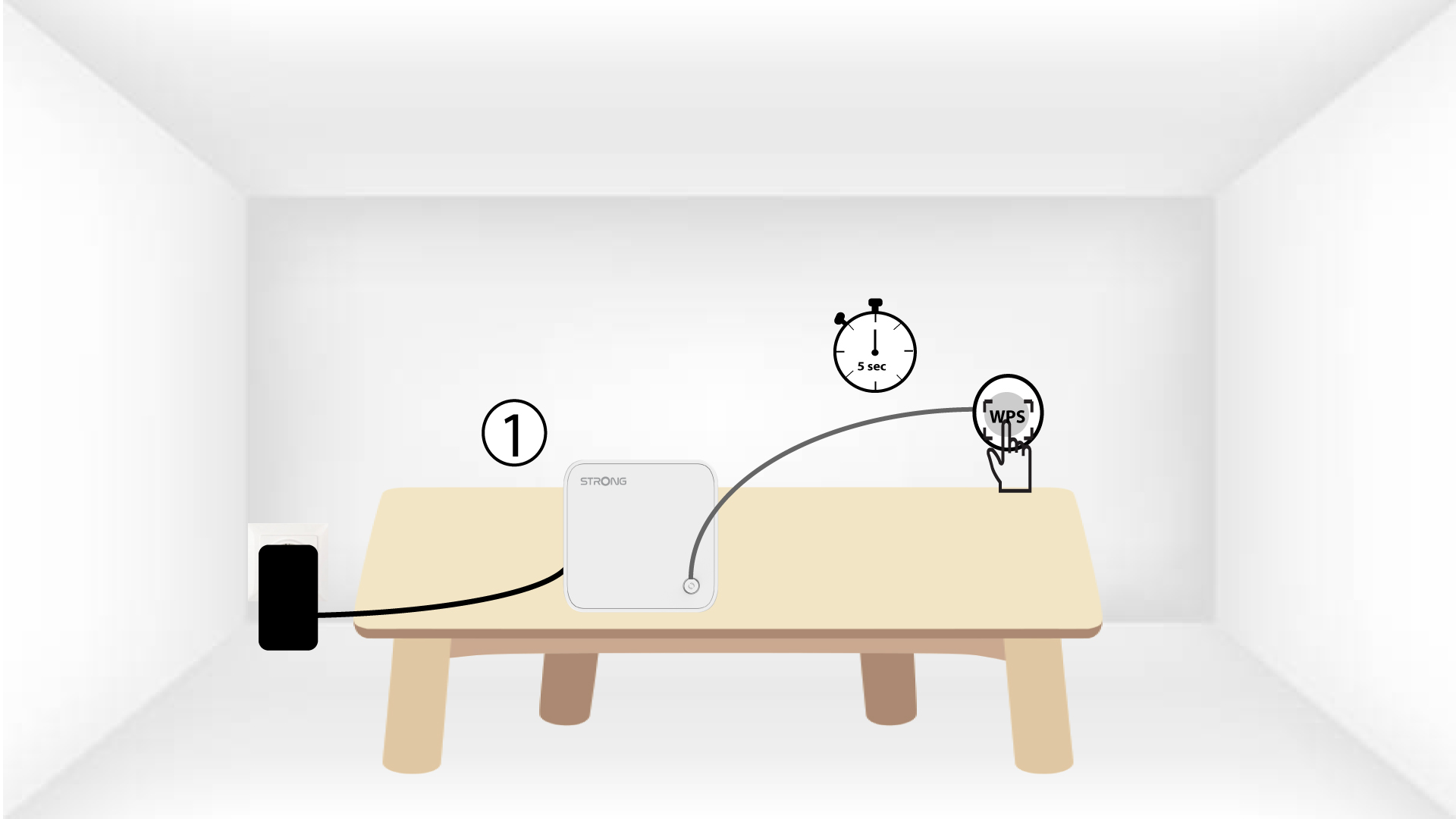
5. Kapcsolja bea WPS-t a második eszközön mesh
Nyomja meg legalább 4 másodpercig a WPS gombot a második „ Mesh ” készüléken.
6Eszközökpárosítása folyamatban
Lorem ipsum dolor sit amet, consectetur adipisicing elit. Culpa enim esse excepturi nemo nesciunt officia officiis optio.