ATRIA Wi-Fi 6 Mesh 3000 (3 db-os csomag)
Minden kérdés
ATRIA Wi-Fi 6 Mesh 3000 (3 db-os csomag)
Elfelejtettem az „ Mesh ” hálózatom Wi-Fi jelszavát. Hogyan tudom megkeresni?
Hogyan állíthatom be vagy módosíthatom az „ Mesh ” hálózatom Wi-Fi-jelszavát?
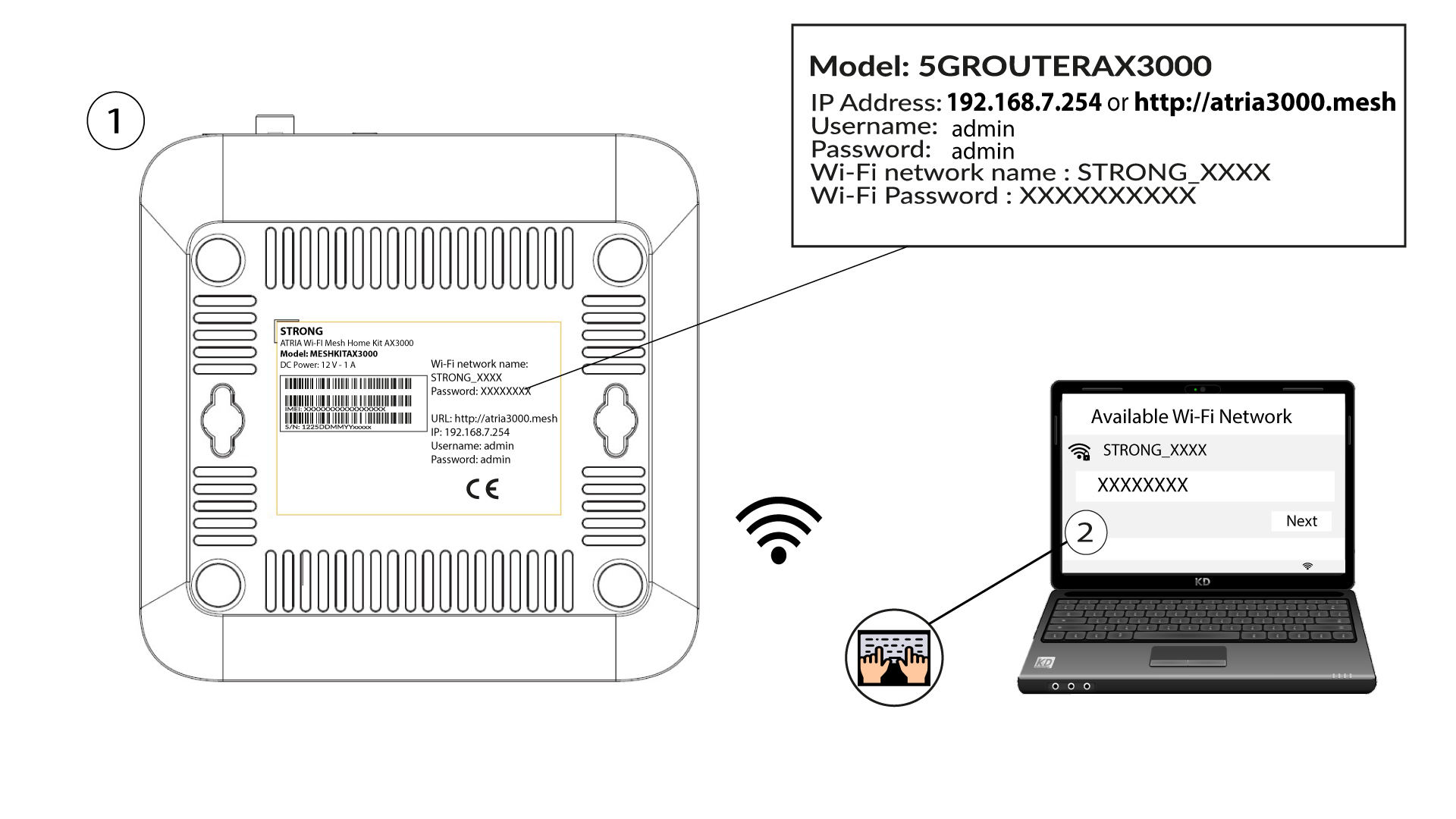
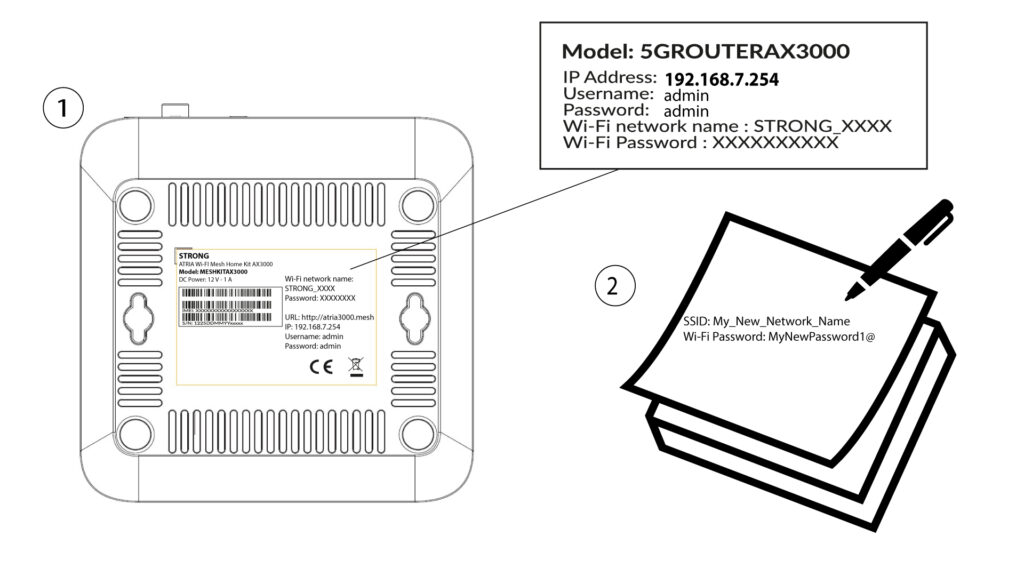
1. Az alapértelmezettjelszó helye
Az alapértelmezett Wi-Fi-jelszó a készülék alján található; ha azonban már megváltoztatta, előfordulhat, hogy vissza kell állítania az „ Mesh AX 3000” készüléket a gyári alapbeállításokra.
Ehhez kérjük, olvassa el a következő részt: Hogyan állíthatom vissza a Mesh készülékeimet a gyári beállításokra?
Miután ezt elvégezte, a Wi-Fi alapértelmezett jelszavát saját személyes jelszavára állíthatja át
1. Csatlakozzaz eszköz Wi-Fi-hálózatához
Ehhez írja be a készülékébe az útválasztó SSID-jét (Wi-Fi-hálózat nevét) és a Wi-Fi-jelszavát:
2. Keressemeg a webes felhasználói felület IP-címét
Ezután írja be a böngészőjébe a következő IP-címet: 192.168.7.254, vagy írja be a következő címet: http://atria3000.mesh

3. Adja mega bejelentkezési adatait
Be kell írnia a felhasználónevet (admin) és a jelszót (admin) (kérjük, vegye figyelembe, hogy az első bejelentkezés után létre kell hoznia a saját rendszergazdai jelszavát, ami azt jelenti, hogy a termék címkéjén szereplő jelszó többé nem lesz érvényes). Ezután kattintson a „Bejelentkezés” gombra.

4WLAN2,4 GHz és 5 GHz
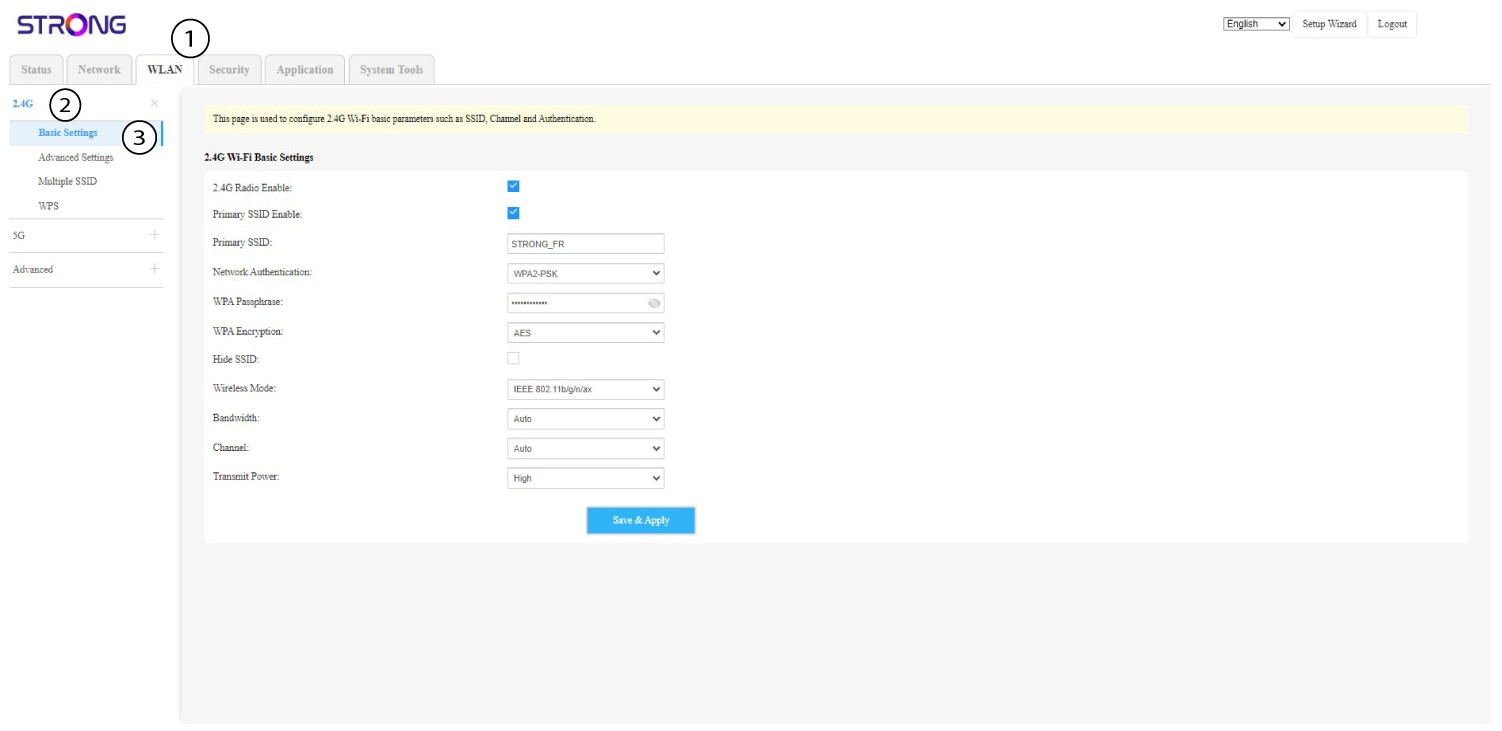
Ezután kattints a felső sávon a „WLAN” elemre, és válaszd a „2,4G” vagy az „5G” lehetőséget attól függően, hogy melyik hálózati típushoz vagy csatlakozva. Ezután lépj az „Alapbeállítások” menüpontra.
5Jelszó módosítása
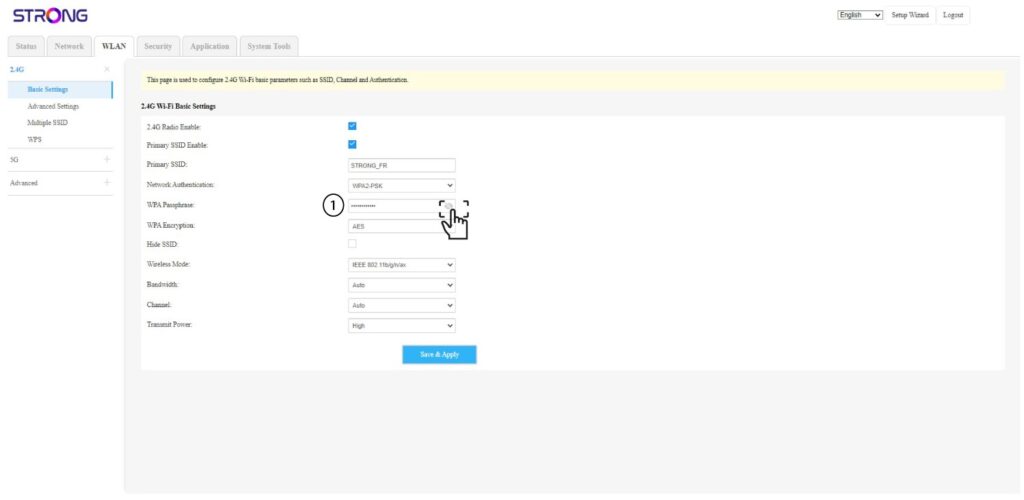
Most a „WPA jelszó” részben módosíthatja a jelszót. A kis szem ikon segítségével ellenőrizheti, hogy helyesen írta-e be.
6. Írdle!
Írja le az új jelszót egy papírlapra, és ragassza azt a készülékére.
7. Mentse ela módosításokat
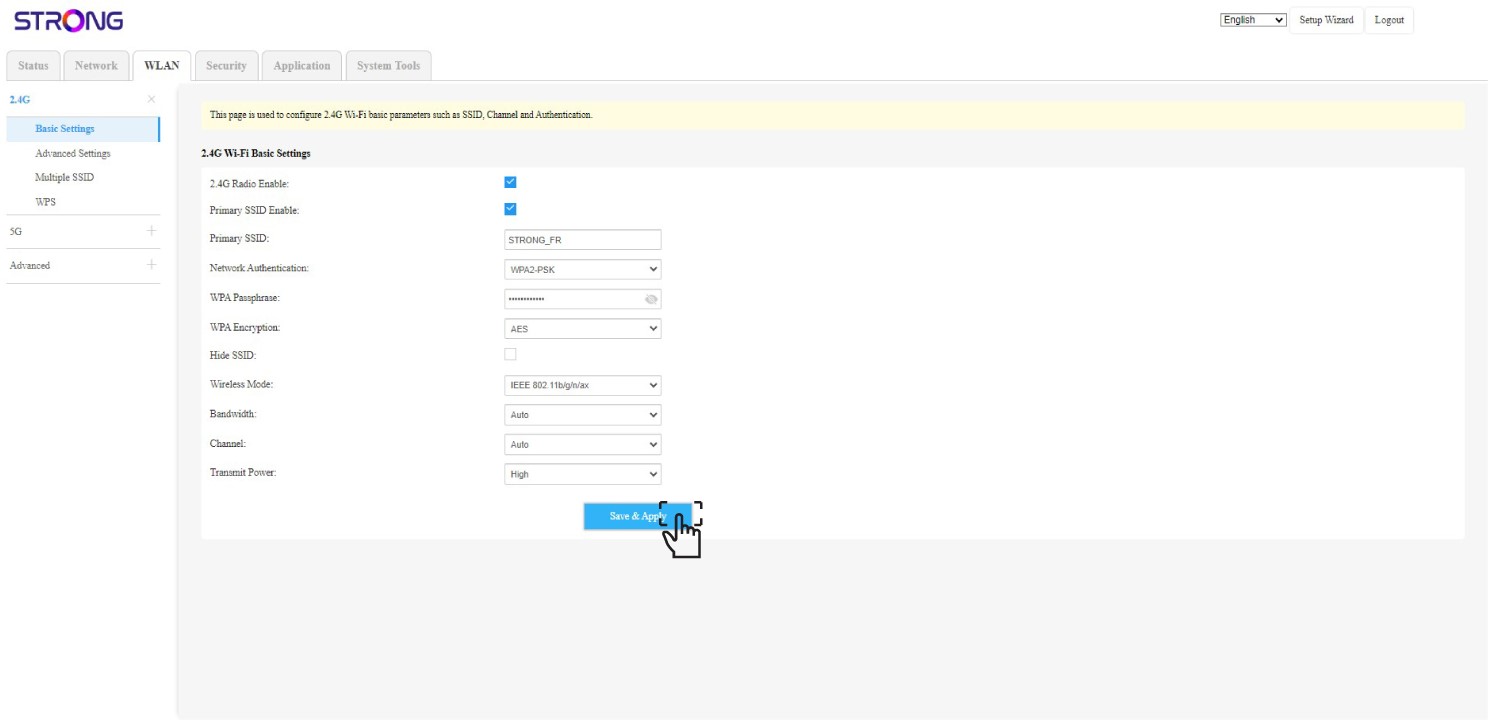
Kattintson a „Mentés és alkalmazás” gombra.