
PLW1000SDUO
Minden kérdés
Wi-Fi és hálózati hibaelhárítás
Miért szakad meg a 2,4 GHz-es Wi-Fi-kapcsolatom, és hogyan segíthet, ha a csatornát az 1-esre, a 6-osra vagy a 11-esre állítom?

A 2,4 GHz-es Wi-Fi-kapcsolat megszakadásai gyakran interferenciának köszönhetők. Ezt a frekvenciasávot számos eszköz használja, például mikrohullámú sütők, vezeték nélküli telefonok és babaőrzők, valamint sok Wi-Fi-hálózat is. Ha több eszköz ugyanazon a csatornán vagy egymást átfedő csatornákon működik, az interferenciát okozhat, ami lassabb sebességet, kapcsolatmegszakadásokat és egyéb teljesítménybeli problémákat eredményezhet.
Az interferencia minimalizálása érdekében azt javasoljuk, hogy állítsa be a Wi-Fi-csatornát az 1-es, 6-os vagy 11-es értékre. Ezek a csatornák egymástól elég távol helyezkednek el ahhoz, hogy ne kerüljenek átfedésbe egymással, ami csökkenti a közelben működő más hálózatok és eszközök által okozott interferencia esélyét. Ezen csatornák egyikének kiválasztásával javíthatja a Wi-Fi-kapcsolat stabilitását és teljesítményét.
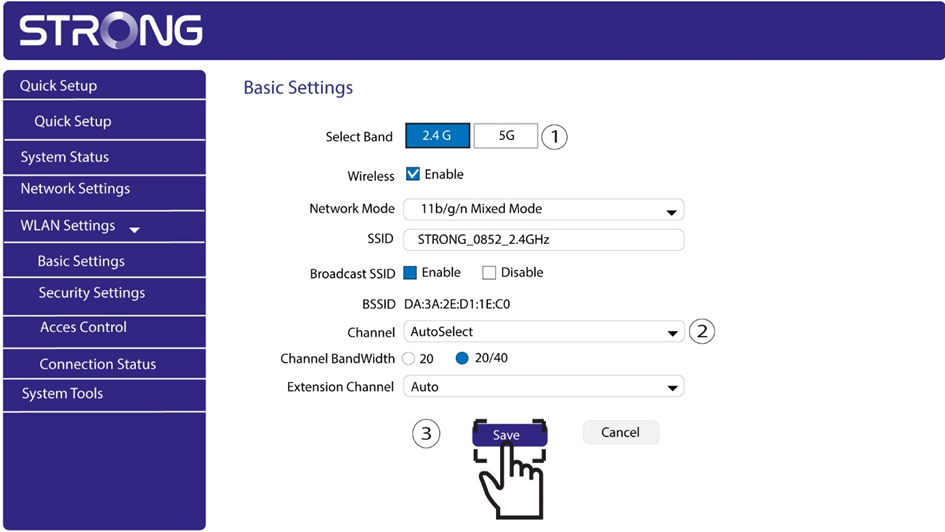
A csatorna megváltoztatásához nyissa meg a Powerline Wi-Fi-eszköz beállításait a webes felületen, lépjen a „WLAN-beállítások” > „Alapbeállítások” menüpontra, és válassza ki az 1., 6. vagy 11. csatornát.
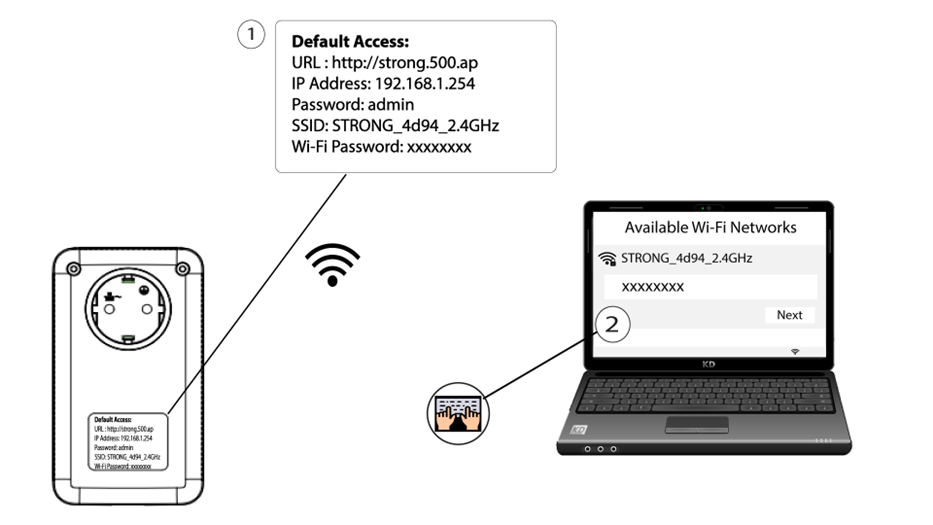
1. Csatlakozza Wi-Fi-hez
Írja be a készülékén a Powerline Wi-Fi-adapter SSID-jét és jelszavát.
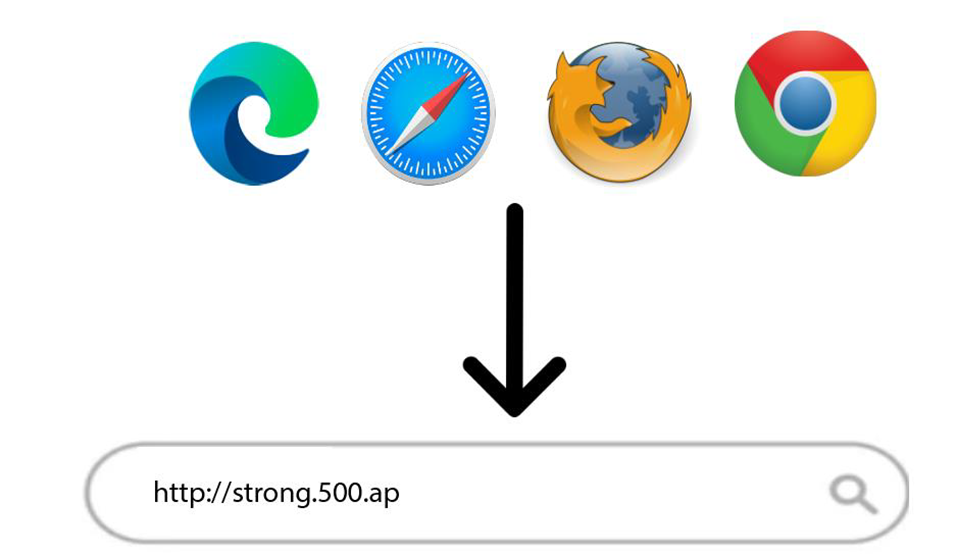
2. Írja bea webes felület címét
Írja be a böngészőjébe a következő címet: http://strong.500.ap
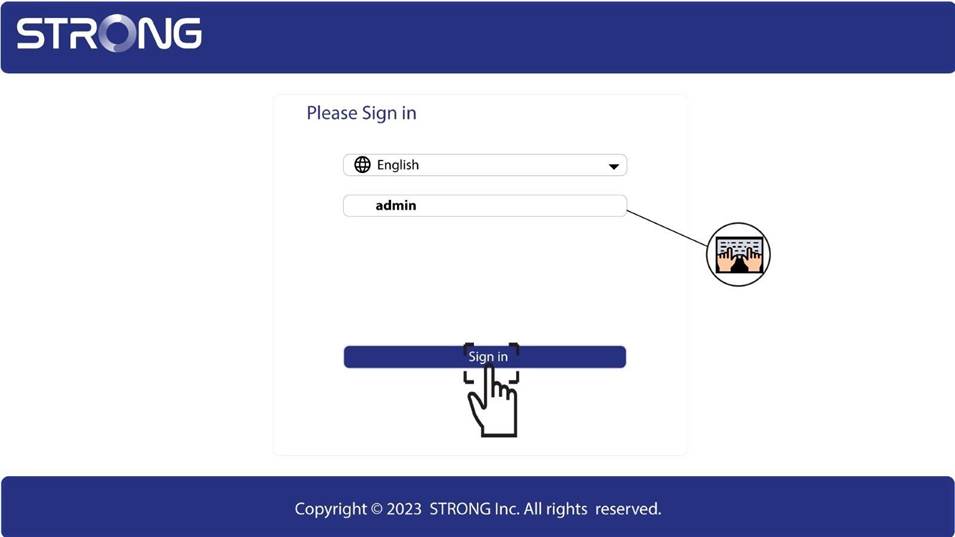
3Bejelentkezés
A bejelentkezési oldalon írja be az „admin” felhasználónevet, majd kattintson a „Bejelentkezés” gombra.
4. WLAN-beállítások
Kattintson a „WLAN-beállítások”, majd az „Alapbeállítások” elem re.
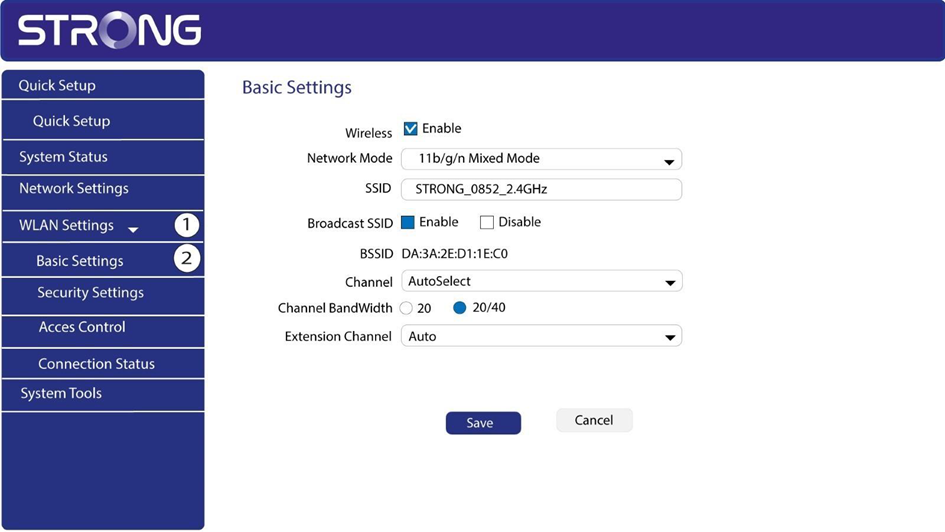
5. Válassza kia hálózati sávot és a csatornát
Válassza ki a 2,4 GHz-es vagy az 5 GHz-es hálózati sávot. Ezután válassza ki az 1., 6. vagy 11. csatornát a legördülő listából, majd kattintson a „Mentés” gombra.
Csatlakoztathatok-e a hálózatomhoz különböző márkájú és adatátviteli sebességű Powerline-készülékeket?
Különböző adatátviteli sebességű és márkájú Powerline-készülékeket is összekapcsolhat, mivel készülékeink a HomePlug AV2/AV szabványt használják, amely minden készüléket kompatibilissé tesz, függetlenül a márkától vagy az adatátviteli sebességtől. Például összekapcsolhat egy Powerline 1000-et egy Powerline 1200-zal vagy 1300-zal, mivel ezek adatátviteli sebessége hasonló. Ugyanakkor határozottan javasoljuk, hogy ne csatlakoztasson Powerline 1000-et Powerline 500-hoz vagy 600-hoz, mivel ezek maximális adatátviteli sebessége alacsonyabb, mint a Powerline 1000-é. Azt is javasoljuk, hogy ne csatlakoztasson Powerline 1000-et egy Powerline 2000-hez, mivel a Powerline 2000 adatátviteli sebessége a Powerline 1000 maximális adatátviteli sebességére lesz korlátozva. Ezen felül a Powerline 1000 csatlakoztatható más márkájú Powerline 1000 adapterekhez is, de nem garantálhatjuk, hogy azok megfelelően fognak működni, mivel szoftverbeli eltérések lehetnek.
Ismételhetem-e az internetes útválasztó Wi-Fi-hálózatát a Powerline 1000 Wi-Fi segítségével?
Nem, a Powerline 1000 Wi-Fi nem ismétlő. Ne próbálja meg WPS-en keresztül csatlakoztatni a modemhez: ez egy Wi-Fi-hozzáférési pont, amelynek hálózati neve eltér az internetmodemétől.
Csatlakoztassa az összes nagy sávszélességet igénylő vezetékes eszközét az internethez a meglévő elektromos vezetékhálózat segítségével!
A Powerline 1000 Duo Wi-Fi segítségével csatlakoztathatja az internethez az összes nagy sávszélességet igénylő vezetékes eszközét, például IPTV-dekódereket, okos tévéket, Android-set-top boxokat, Apple TV®-t, médialejátszókat, számítógépeket, játékkonzolokat stb. A Powerline 1000 Wi-Fi-adapter 1 Ethernet-porttal rendelkezik. Csatlakoztassa az összes hálózati eszközét az internethez pár perc alatt! Nincsenek rendszerkövetelmények! Nincs szükség szoftver telepítésére! Egyszerűen csak csatlakoztassa és használja.
Bővítse Powerline-hálózatát otthonának bármelyik szobájára a Powerline 1000 adapterek segítségével!
Gratulálunk! Sikeresen telepítette a Powerline 1000 készülékét Kit. Most pedig szeretné kiterjeszteni a hálózatát az otthon más részeire is, hogy még több eszközt tudjon csatlakoztatni.
Egyszerűen helyezzen el egy új Powerline 1000 adaptert a kívánt helyiségben. Ezután a PAIR gomb megnyomásával néhány másodperc alatt csatlakoztassa az új Powerline 1000 adaptert a meglévő hálózathoz. Nincsenek rendszerkövetelmények! Nincs szükség szoftver telepítésére! Egyszerűen csak csatlakoztassa és máris használhatja.
Hány Powerline 1000 készüléket csatlakoztathatok ugyanahhoz a hálózathoz?
Otthonában legfeljebb nyolc Powerline 1000 adaptert használhat, egy villamosenergia-mérő keretein belül.
Hogyan lehet egy új STRONG hálózati Wi-Fi-terméket hozzáadni a meglévő, 1. szintű magas biztonsági szinttel rendelkező hálózati Wi-Fi-hálózathoz?
Mivel a meglévő hálózatát a „Magas biztonsági szint 1” konfigurációval állították be, a termék hozzáadása egyszerűen „Plug & Play” módon történik. A termékkel kapcsolatban nincs szükség semmilyen beavatkozásra: csupán csatlakoztassa az új hálózati áramvezetéken keresztül működő terméket, és az automatikusan felkerül a hálózatra.
A hálózati adaptereket általában két- vagy háromdarabos készletben párosítják, így ha további hálózati termékeket szeretne hozzáadni a „Magas biztonsági szint 1” beállítással konfigurált hálózatához, kövesse az alábbi lépéseket.
1. Dugja beaz új adaptert egy konnektorba
Csatlakoztassa a kiegészítő eszközöket egy konnektorhoz.
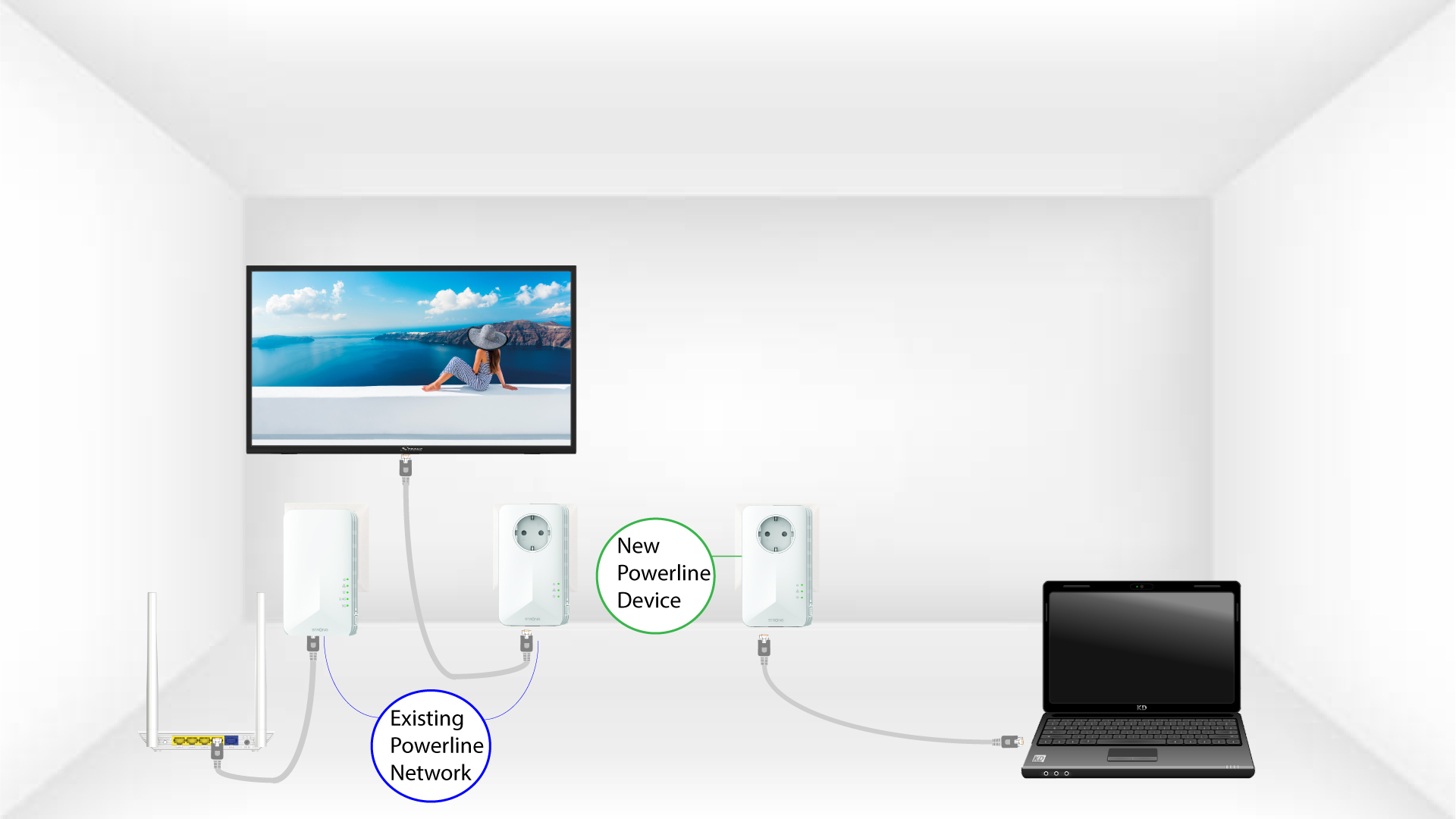
2. Csatlakoztassaaz adaptert az internethez
Csatlakoztassa a készüléket egy internetes útválasztóhoz/átjáróhoz RJ45-kábellel.
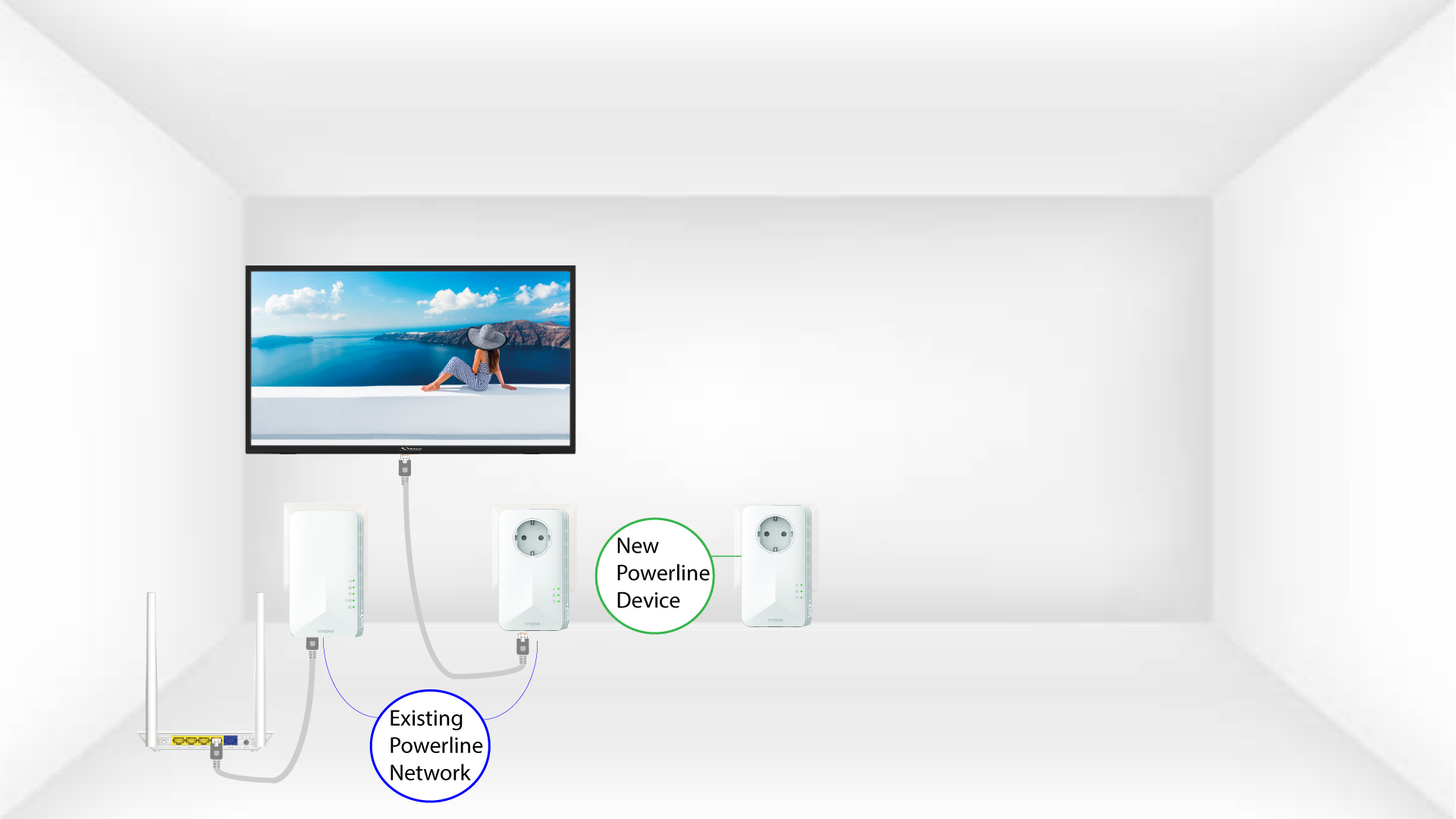
3Azadapter be van állítva
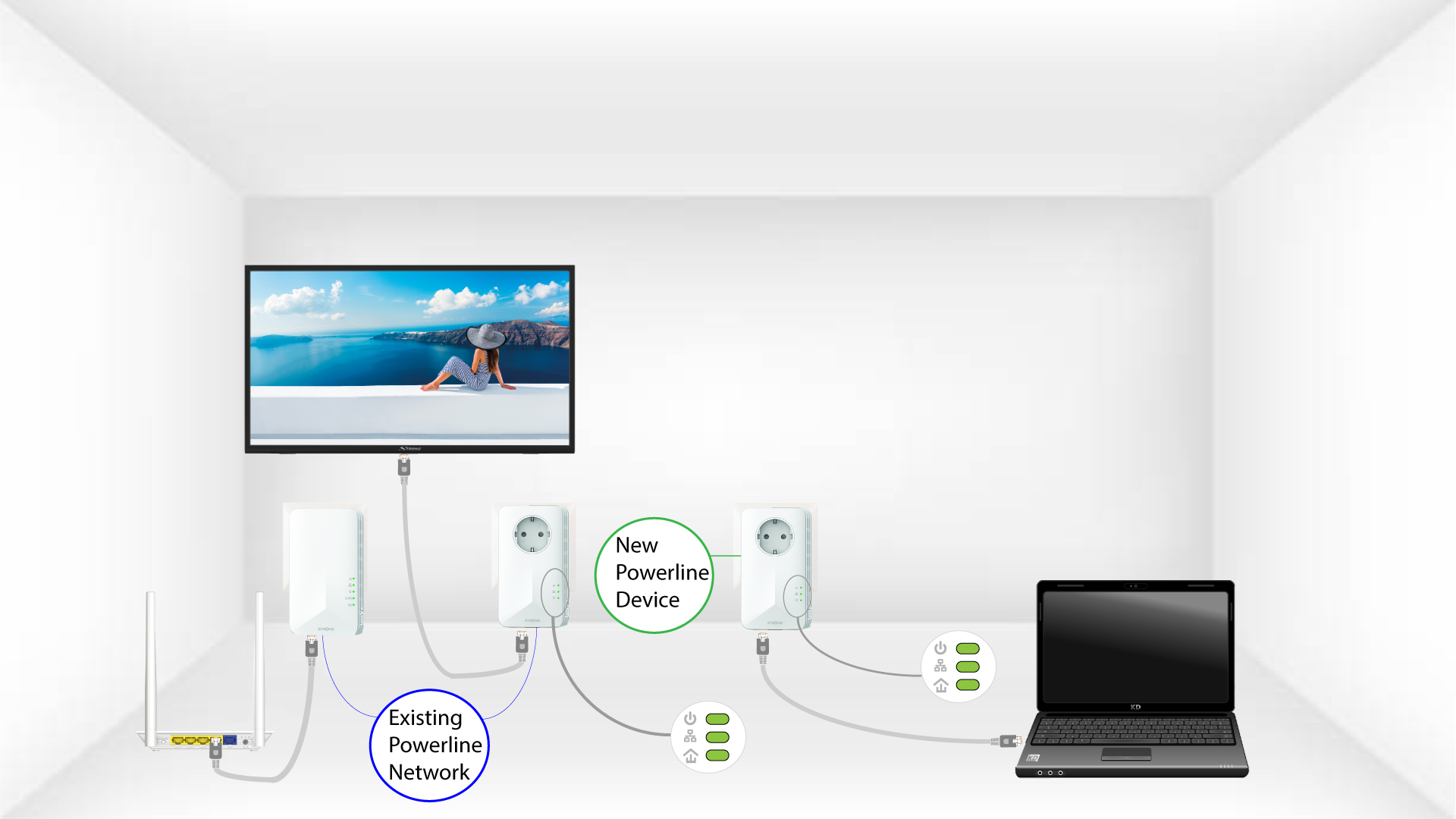
Az új eszköz csatlakoztatása után minden eszközön zölden világítanak a LED-ek.
Hogyan válasszuk ki a megfelelő, magas biztonsági szintű konfigurációt a hálózati adatátviteli hálózatunkhoz?
A Powerline-hálózat beállításakor két különböző, magas biztonsági szintű konfiguráció közül választhat: 1. magas biztonsági szint és 2. magas biztonsági szint.
Az 1. magas biztonsági szint az a magas biztonsági szint, amelyet a hálózati áramvezetékes termékeinkben alapértelmezés szerint megvalósítottunk. A hálózati áramvezetékes hálózat eszközeit egy alapértelmezett titkosítási kulcs védi, amelyet a termék gyártása során állítanak be. Ez a szint magas szintű biztonságot nyújt, amely alkalmas a termék fogyasztói használatára. Minden hálózati áramvezetékes termékünk ugyanazt az alapértelmezett titkosítási kulcsot használja, ami lehetővé teszi, hogy a készülékek csatlakoztatása után azonnal használhassa a hálózati áramvezetékes hálózatát. Emellett bármikor, konfigurálás nélkül új powerline-eszközöket is hozzáadhat a meglévő STRONG hálózatához.
Az 1. szintű magas biztonsági szintnek köszönhetően a hálózati hálózata már eleve rendkívül jól védett, ami garantálja, hogy még a szomszédja sem tudja használni a kapcsolatát. Hogyan lehetséges ez? Ahhoz, hogy valaki csatlakozhasson a hálózati hálózatához, közvetlenül az Ön lakásában vagy házában kell tartózkodnia. A hálózati hálózata biztonságosabb, mint bármely Wi-Fi-hálózat, mivel kizárólag a meglévő elektromos vezetékeket használja, ami teljes mértékben korlátozza a sugárzást és a hálózat feltörésének esélyét. Még ha a szomszédja is ugyanazokkal a hálózati eszközökkel rendelkezik, amelyek ugyanazt az alapértelmezett titkosítási kulcsot használják, a két lakás/ház között fellépő jelveszteségek miatt még a legcsekélyebb esélye sincs arra, hogy hozzáférjen a hálózatához. A jelnek ugyanis át kell haladnia a két villanyórán (az Önén és a szomszédján), ami mindkét oldalon 20 dB-es veszteséget okoz.
A 2. szintű magas biztonsági szint fokozott biztonságot nyújt azáltal, hogy párosítja az eszközeit, és új, egyedi titkosítási kulcsot generál a hálózati áramvezetékes hálózatához. Éppen ezért ez a tökéletes megoldás az otthoni munkavégzés során felmerülő szigorú biztonsági követelmények teljesítéséhez. Ez a biztonsági szint könnyen beállítható a STRONG hálózati áramvezetékes termékein: az összes eszköz telepítése után egymás után mindegyik eszközön 2 másodpercig nyomva kell tartania a párosító gombot. Kérjük, győződjön meg arról, hogy az RJ45 Ethernet-kapcsolat minden párosítani kívánt eszközön működik, hogy a powerline-eszközök ne váltsanak készenléti módba.
Ezen felül az eszközei nem csupán a fent meghatározott két magas biztonsági szint egyikét alkalmazzák, hanem kommunikációjukat 128 bites AES adat titkosítás is védi. Más szavakkal: ha nagy teljesítményű, stabil és megbízható hálózatot szeretne, akkor használhatja a magas biztonsági szinttel rendelkező hálózati áramvezetékes termékeinket. Az egyetlen döntés, amit meg kell hoznia, az, hogy a 1. magas biztonsági szintet választja-e, vagy a 2. magas biztonsági szintet állítja be – ez rajtad múlik!

Hogyan állítsuk be az új, 2. szintű magas biztonsági szinttel rendelkező Powerline-termékeket a meglévő Powerline Wi-Fi-hálózatunkon?
Ha egynél több új hálózati adaptert szeretne hozzáadni, akkor az egyes eszközöket egymás után, ugyanazon eljárás szerint kell beállítani, nem pedig egyszerre. Általában a hálózati adaptereket kétesével párosítják, így ha új hálózati adaptereket szeretne hozzáadni a „Magas biztonsági szint 2” beállítással konfigurált hálózatához, kövesse az alábbi lépéseket.
1. Dugja beaz új adaptert egy konnektorba
Csatlakoztassa a kiegészítő eszközöket egy konnektorhoz.
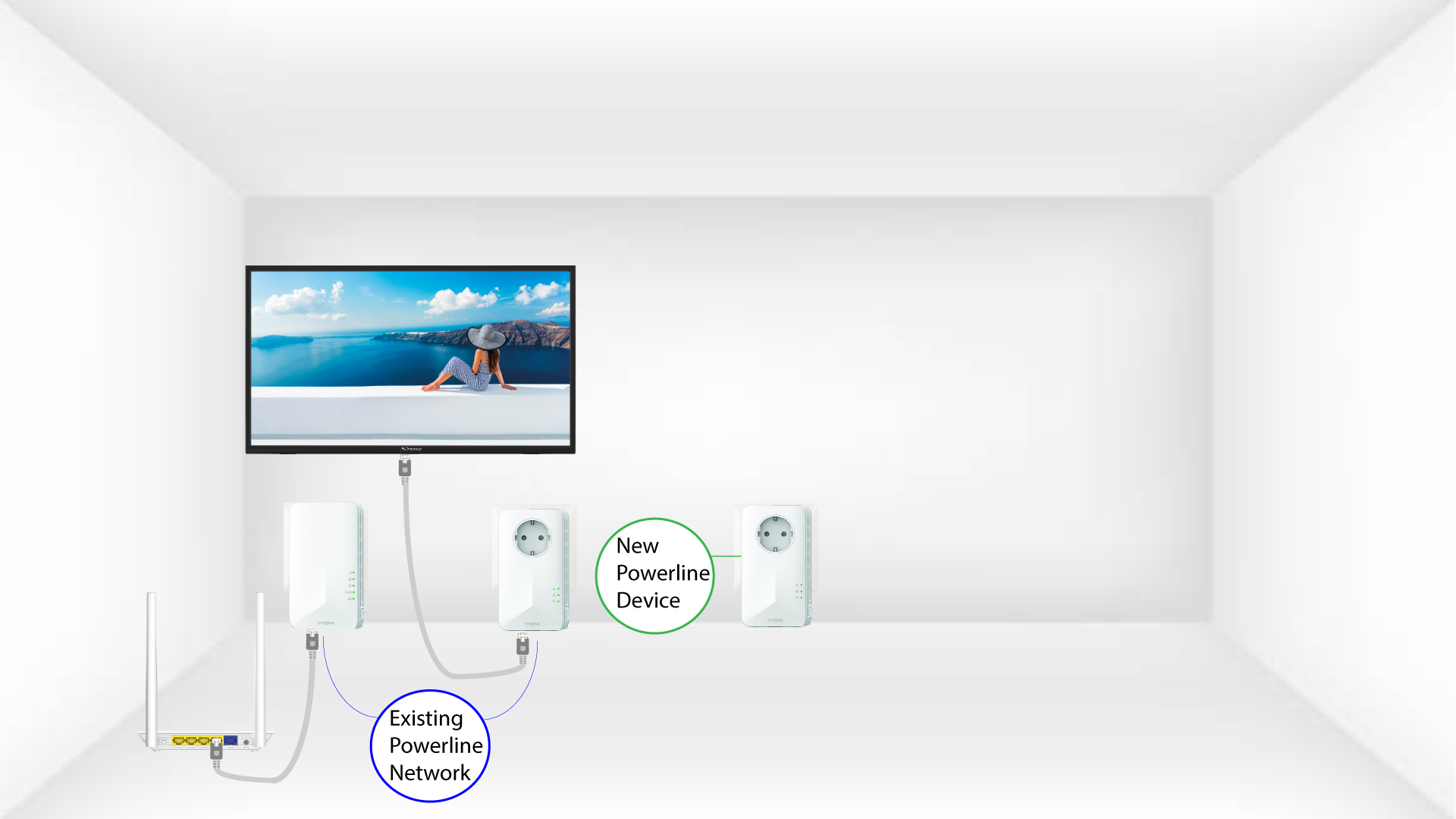
2. Csatlakoztassaaz új adaptert az internethez
Csatlakoztassa a készüléket egy internetes útválasztóhoz/átjáróhoz RJ45-kábellel.
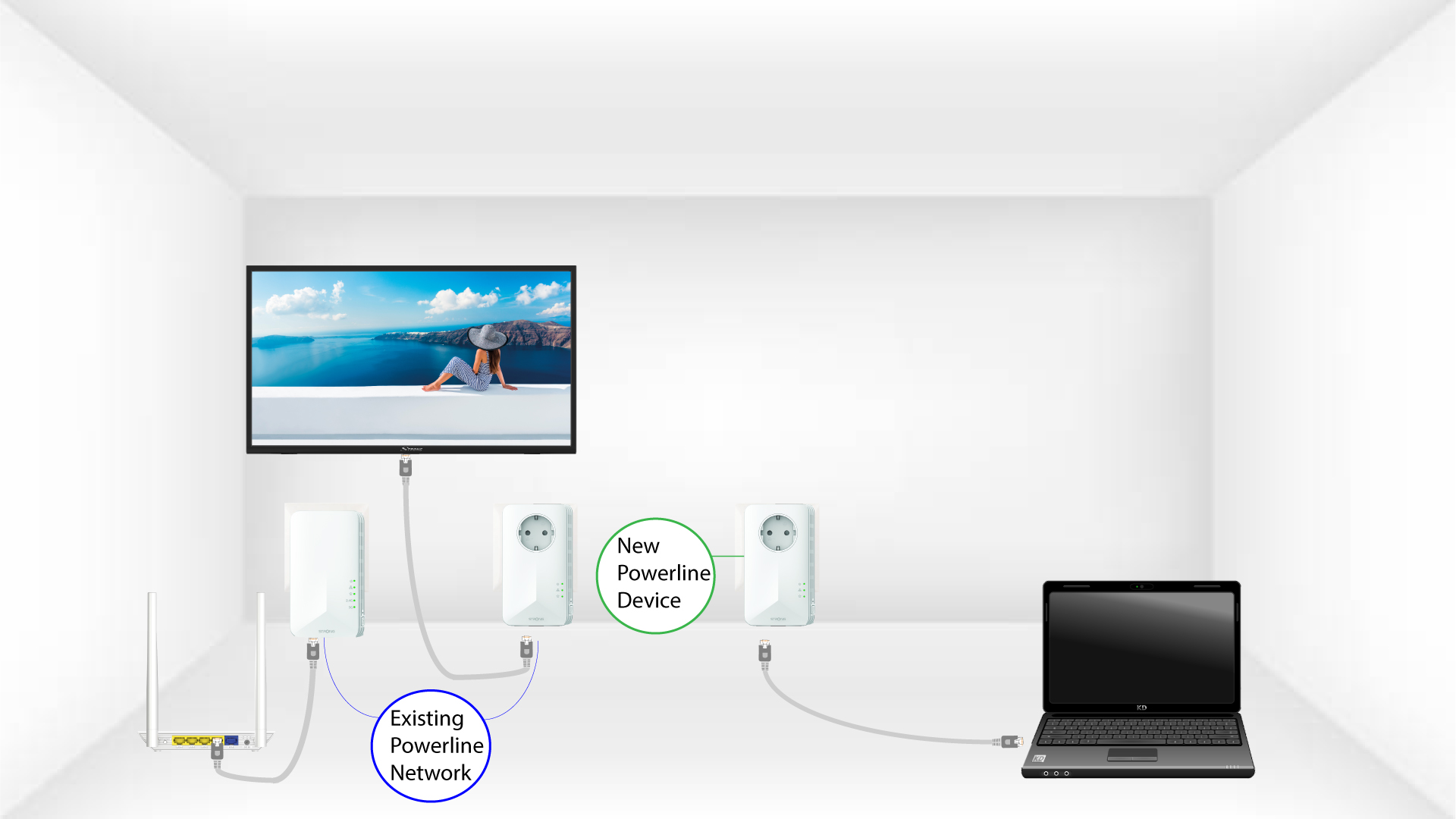
3. Nyomja mega PAIR gombot (meglévő adapter esetén)
Nyomja meg két másodpercig a PAIR gombot a hálózat egyik meglévő eszközén.
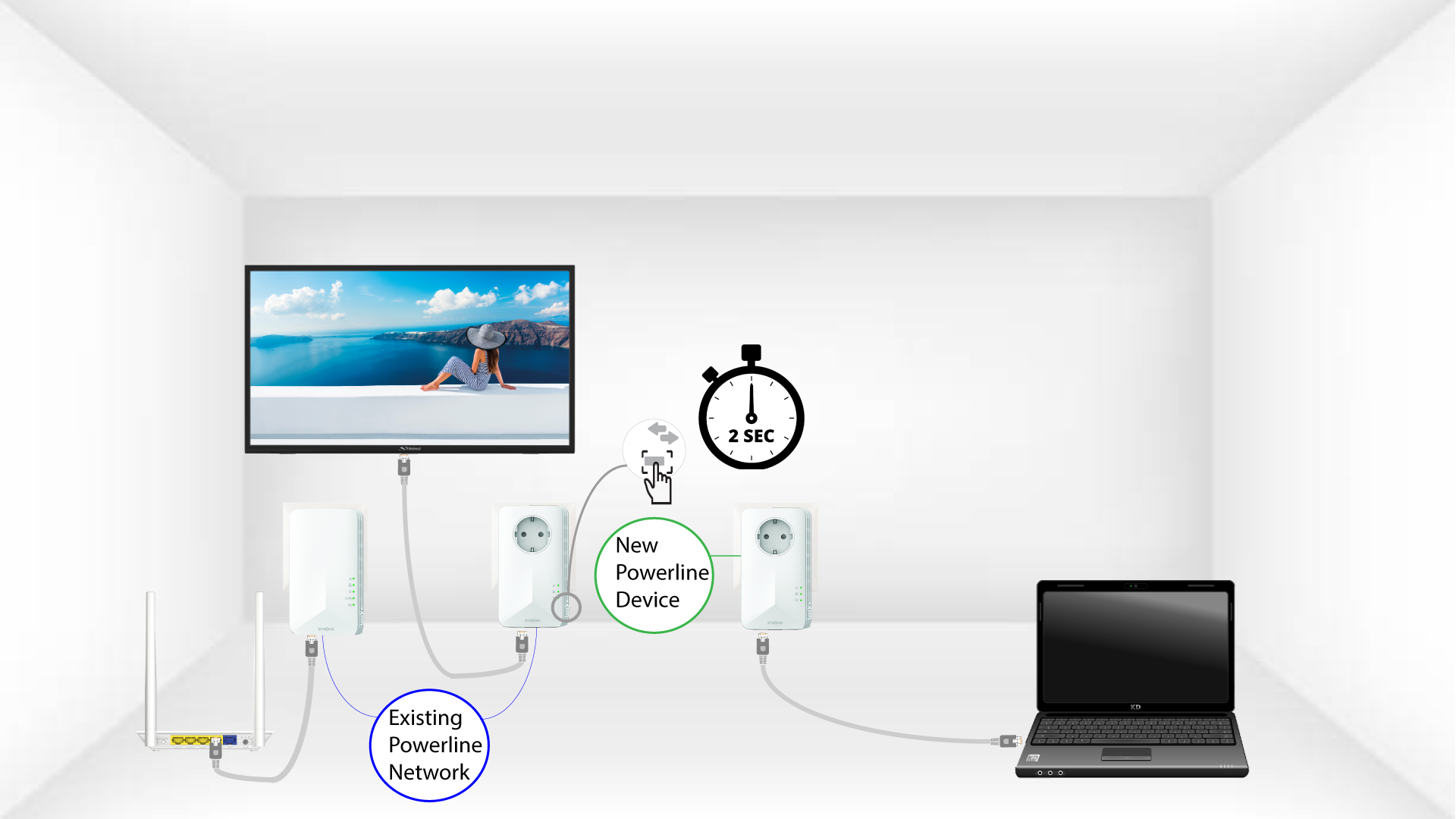
4. Nyomja mega PAIR gombot (új adapter)
Ezután nyomja meg az új eszköz PAIR gombját két másodpercig, hogy hozzáadja a hálózathoz. A gomb megnyomására legfeljebb két perce van.
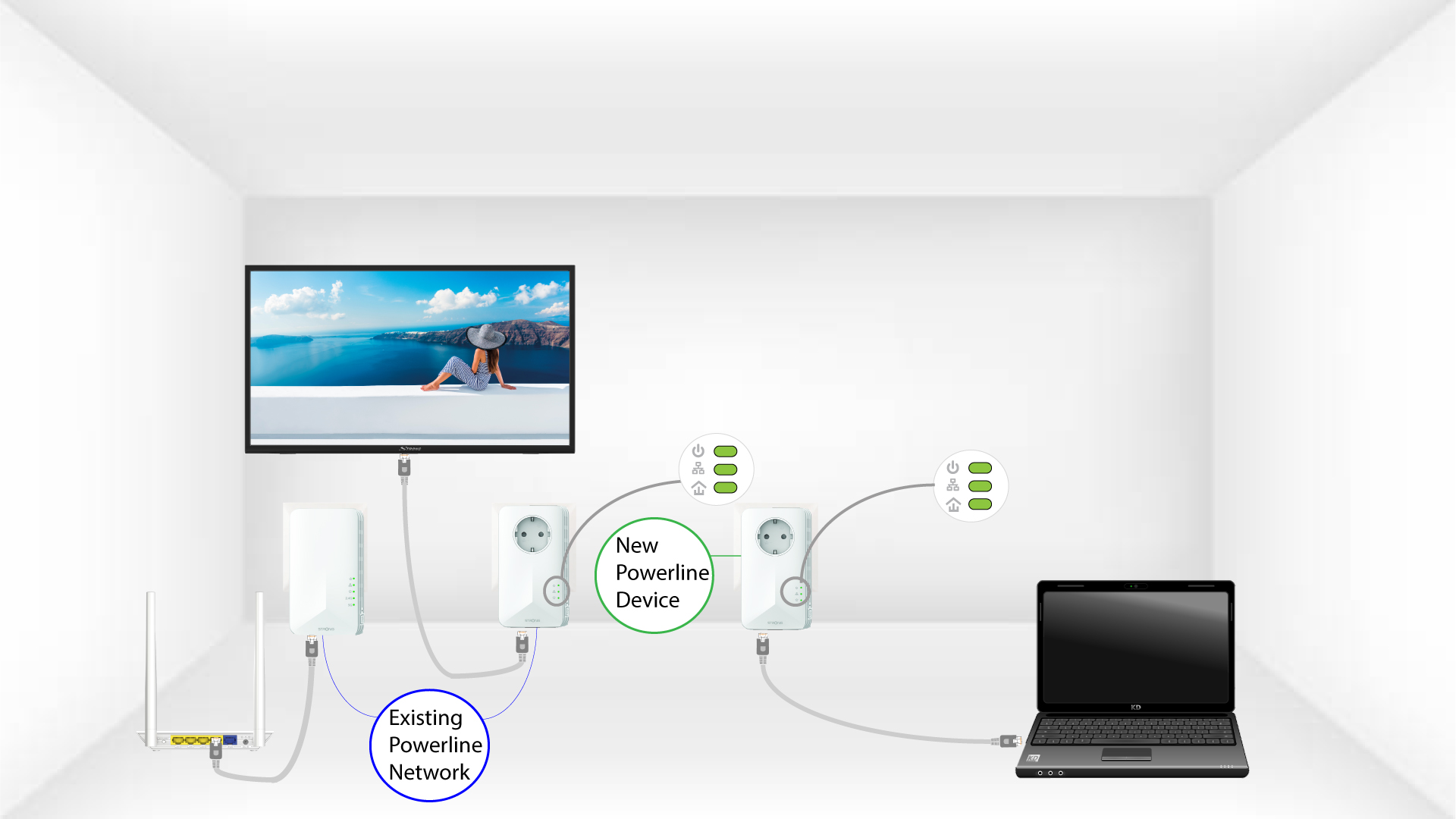
5. Azotthoni LED villog
Az eszközökön a „Home” LED-nek zölden villogni kell kezdenie.
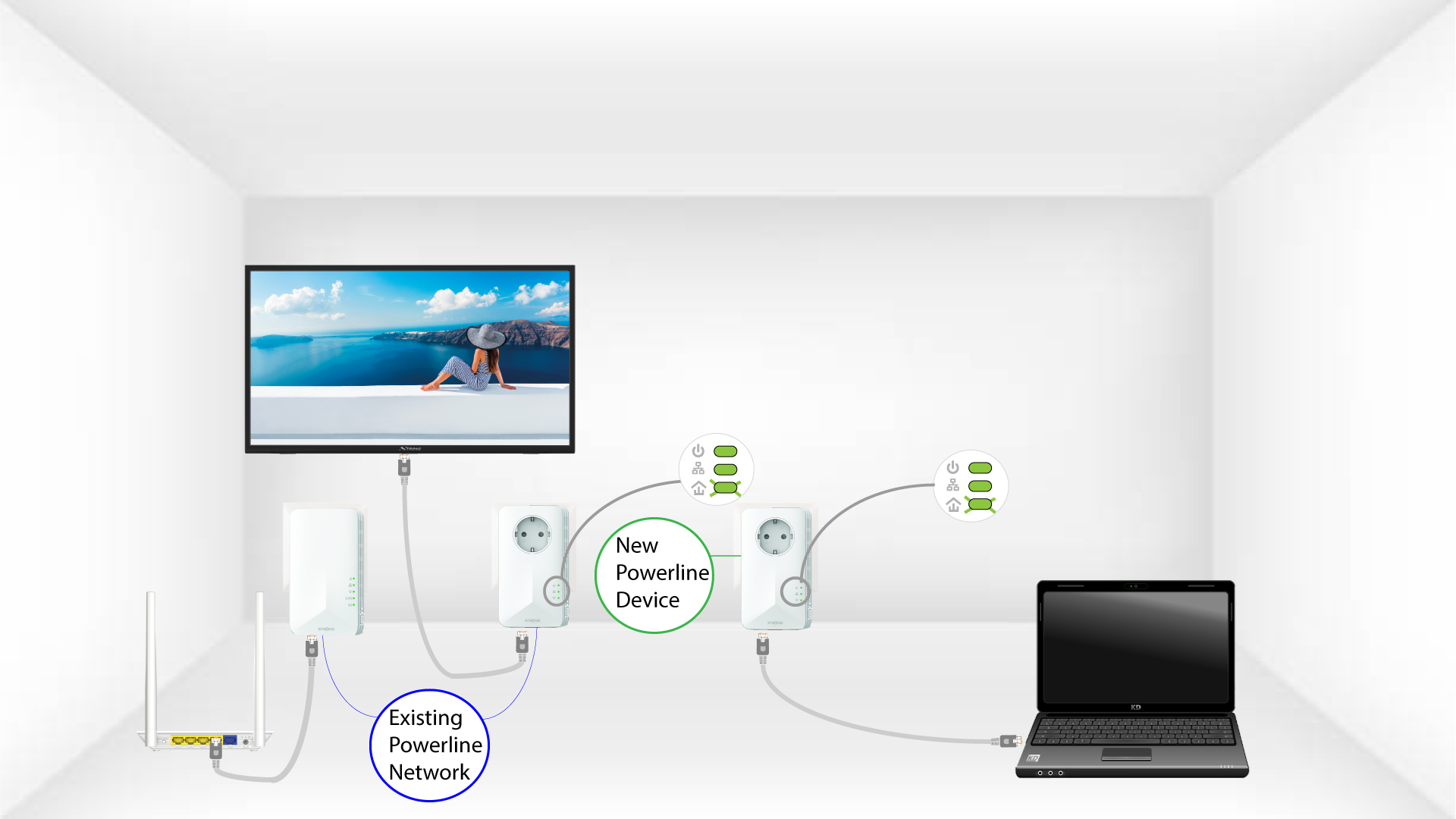
6. ALED-ek zölden világítanak
Az új eszköz hozzáadása után mindkét eszközön zöldnek kell világítania az otthoni LED-eknek.
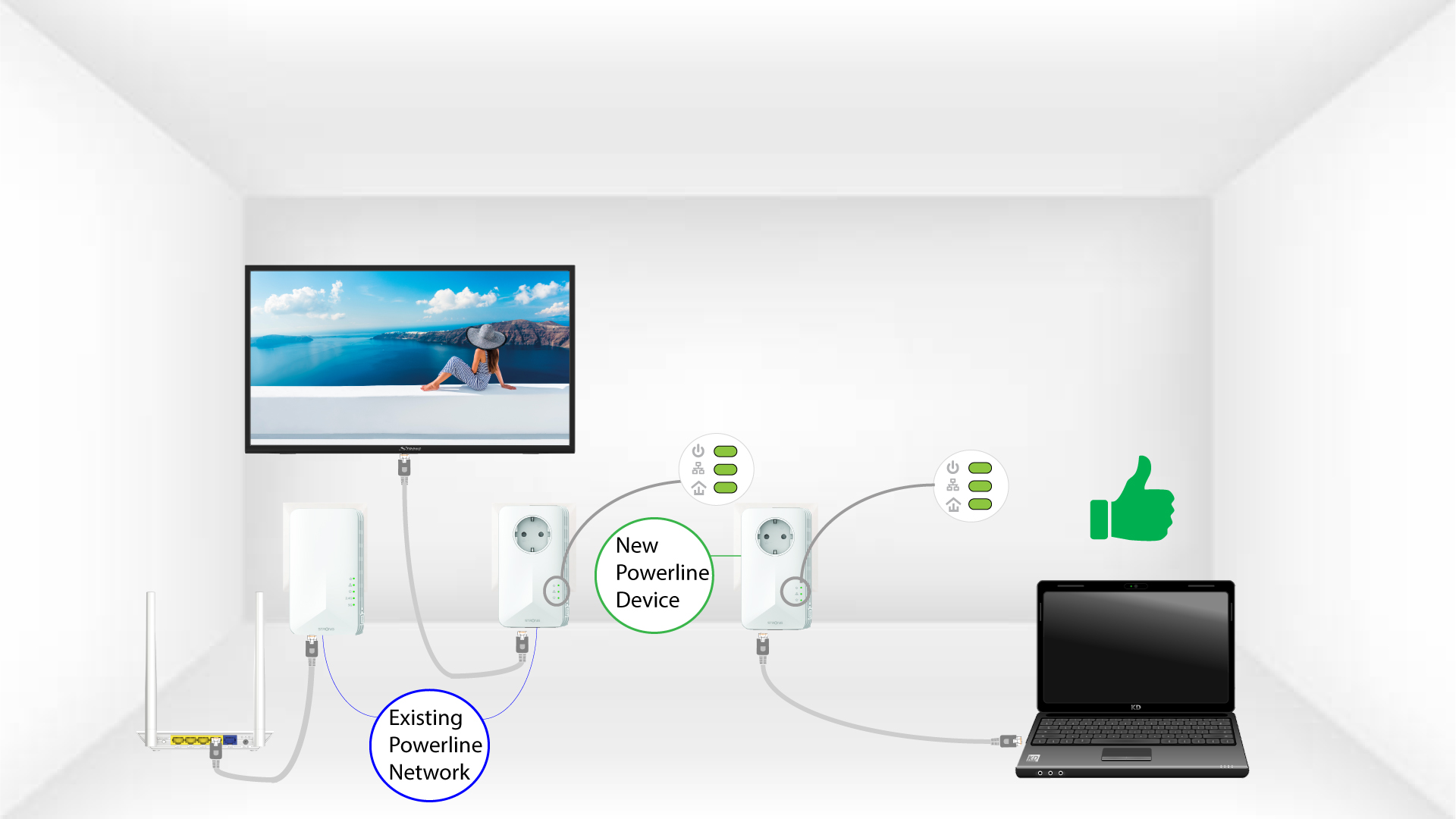
7Atitkosítási kulcs be van állítva
Az új, egyedi titkosítási kulcs be van állítva az imént konfigurált eszközön.
Hogyan állítsuk be a Powerline Wi-Fi hálózatot a „Magas biztonsági szint 1” beállítással?
Az 1. szintű magas biztonsági szint az alapértelmezett magas biztonsági beállítási szint, amelyet minden hálózati adatátviteli termékünkön alkalmazunk. Csak csatlakoztatnia kell a hálózati adatátviteli eszközeit, és ez a magas biztonsági beállítás automatikusan aktiválódik. Plug & Play: a termékkel kapcsolatban nincs szükség semmilyen beavatkozásra.
Hogyan állítsuk be a 2. szintű magas biztonsági szintet a hálózati áramkábeles termékeinken?
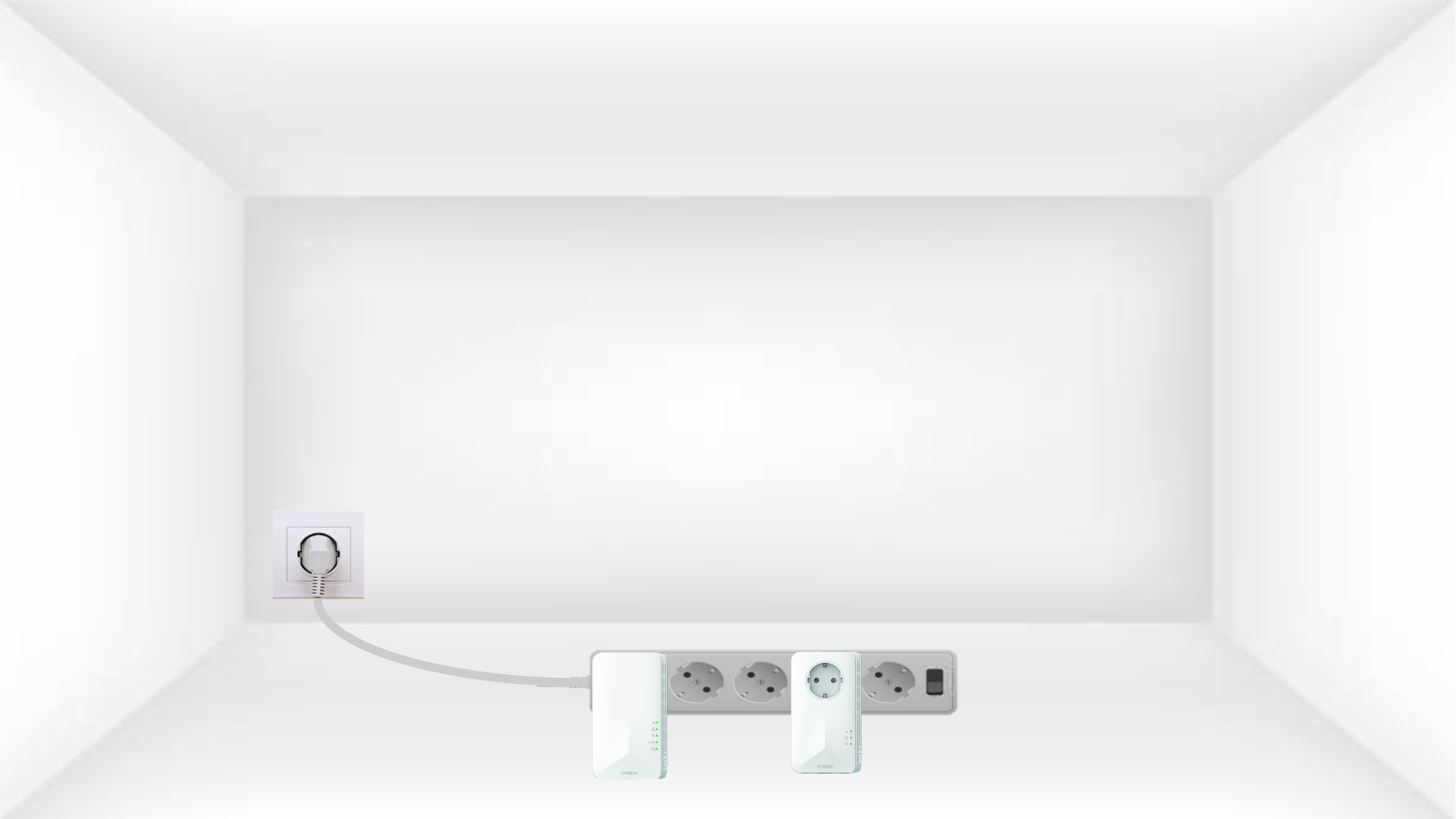
1. Csatlakoztassaaz adaptereket egy elosztóba
Vegyen egy többaljzatos csatlakozót, és dugja bele az összes hálózati adaptert.
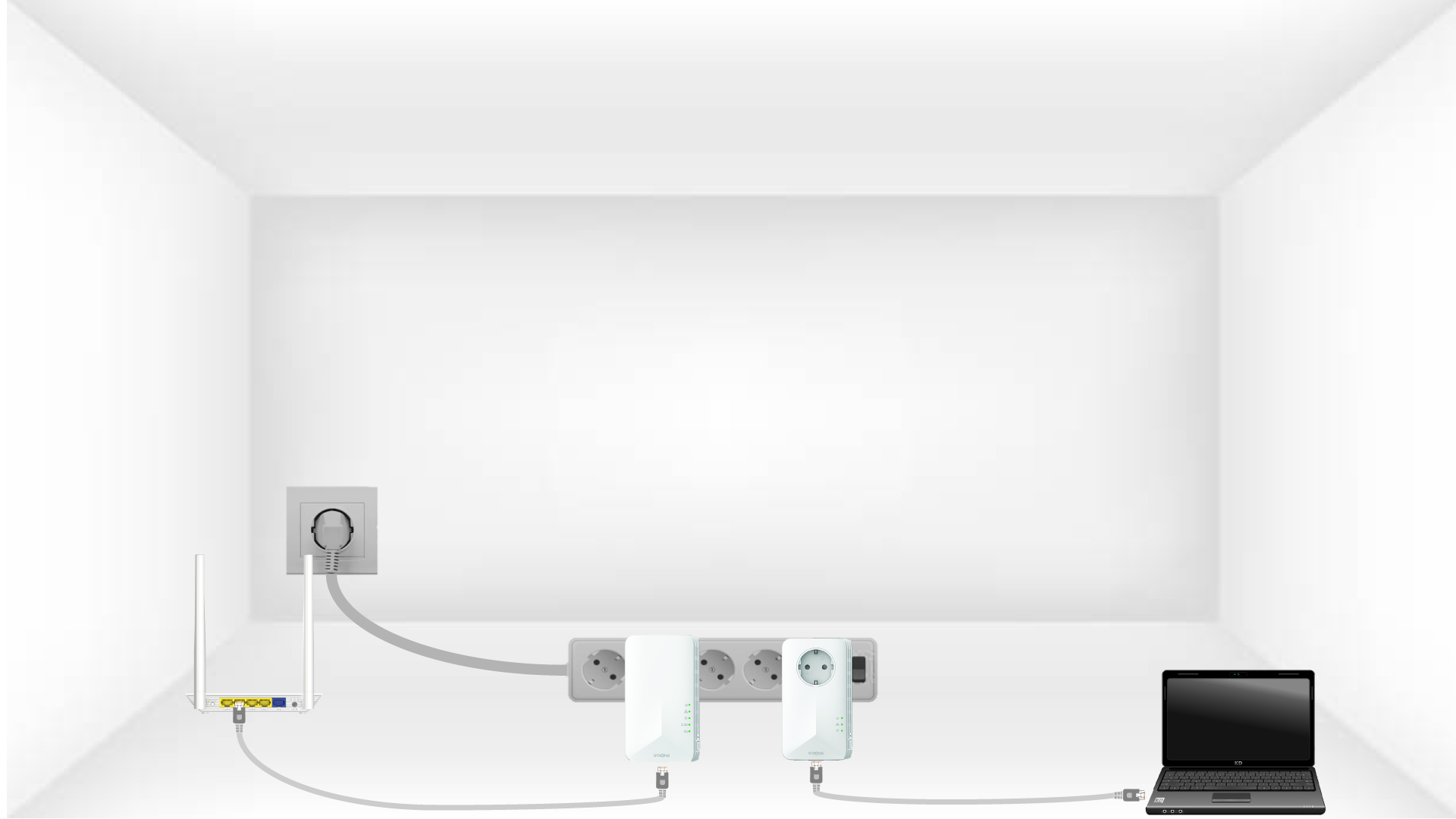
2. Csatlakoztassaaz adaptereket az internethez
Csatlakoztassa az adaptereket az internetkapuhoz/útválasztóhoz egy RJ45-kábel segítségével.
3. Nyomja mega PAIR gombot (első eszköz)
Tartsa lenyomva az első eszköz PAIR gombját 2 másodpercig.
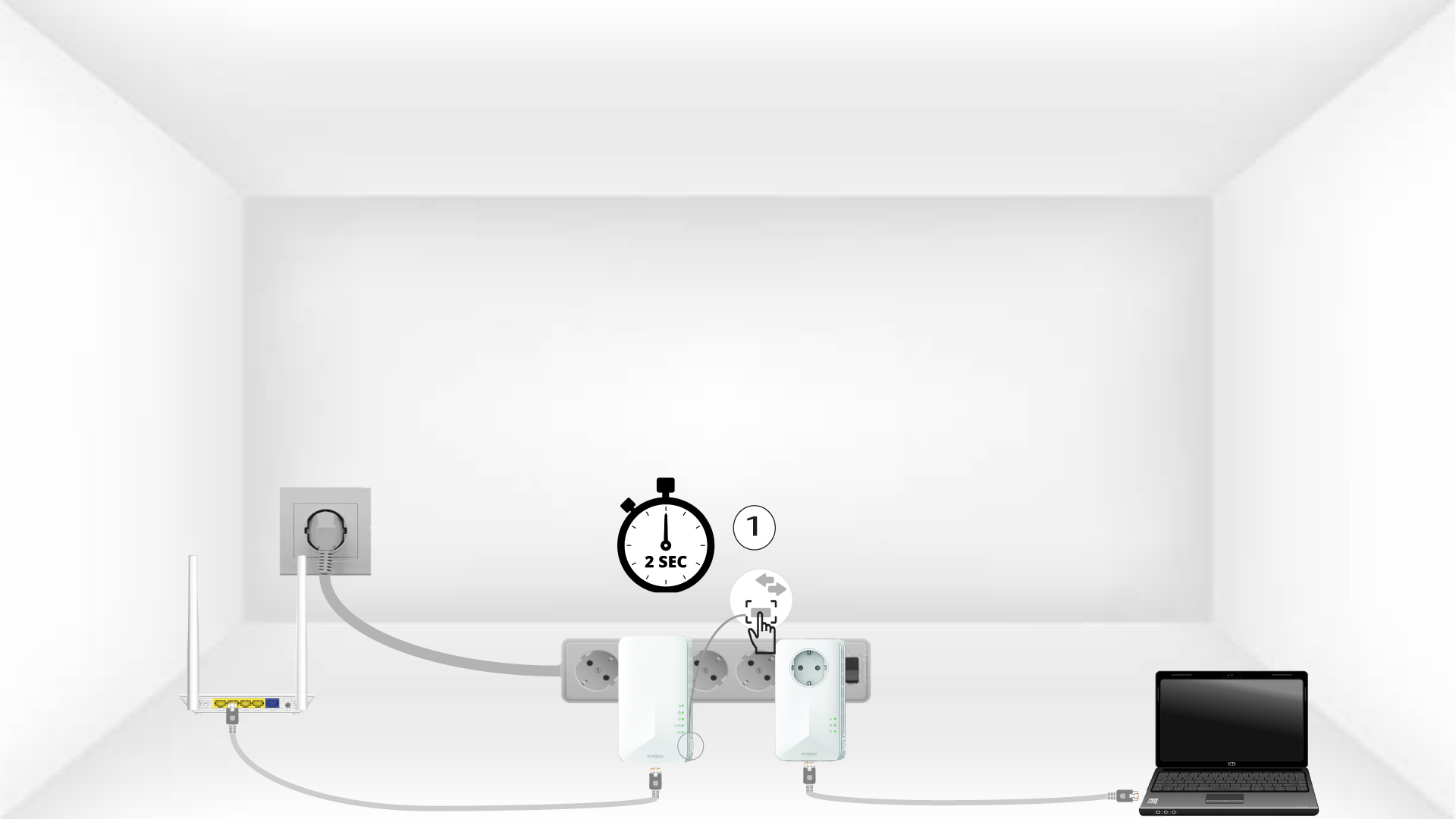
4. Nyomja mega PAIR gombot (második eszköz)
Nyomja meg a második eszközön a PAIR gombot 2 másodpercig. Erre legfeljebb két perc áll rendelkezésre.
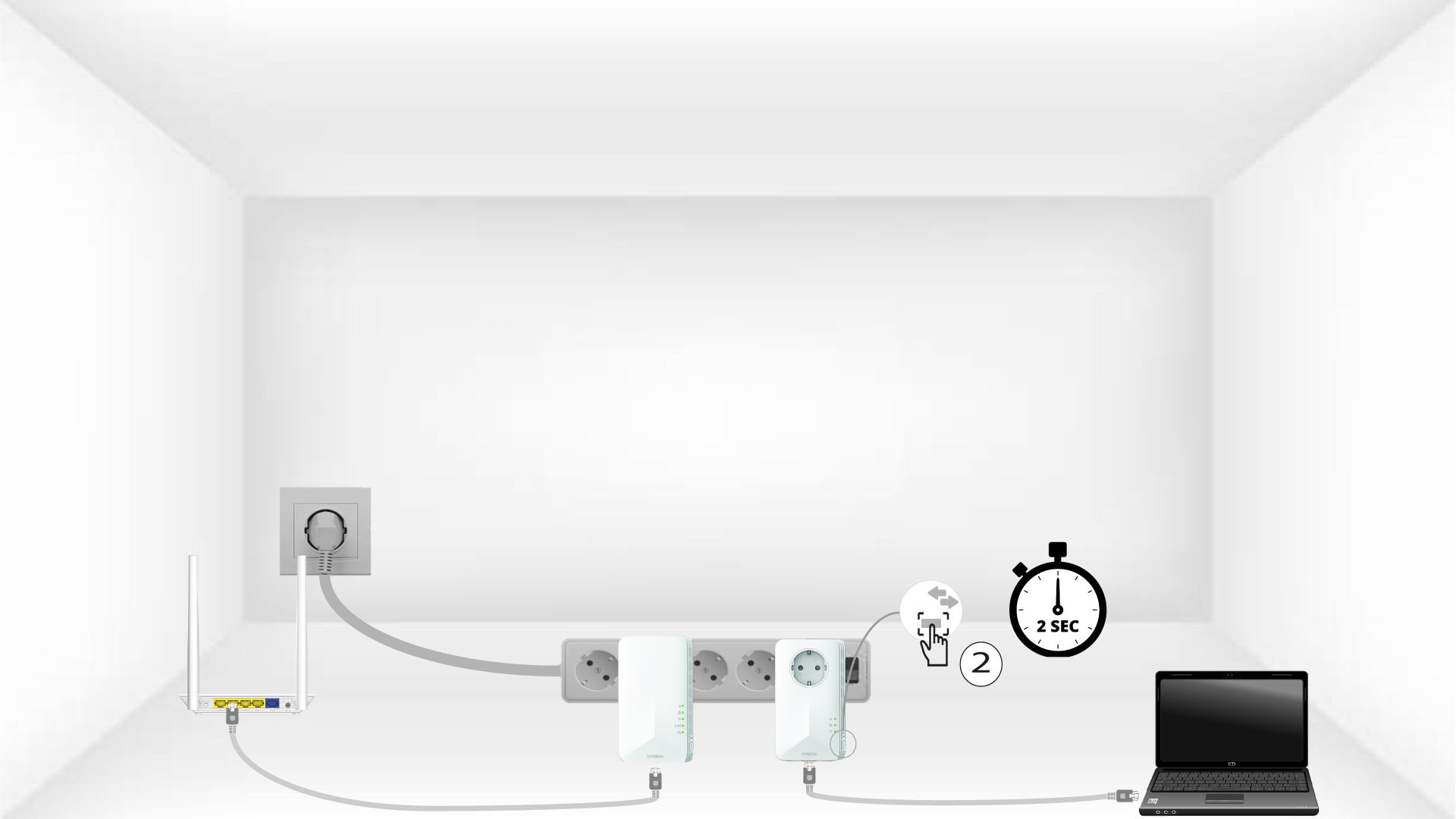
5. Azotthoni LED villog
A „Home” LED-nek mindkét eszközön villognia kell.
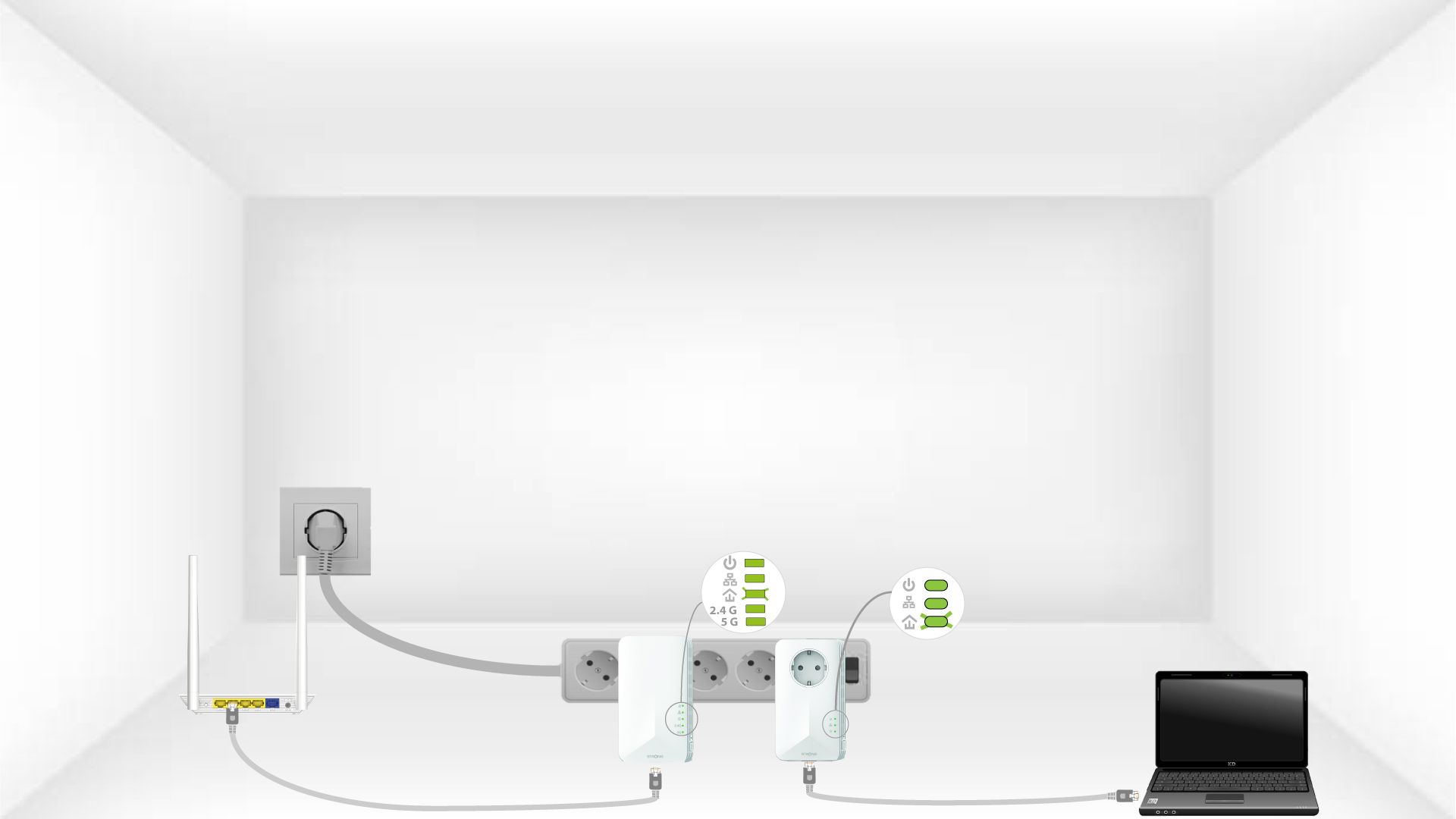
6. Atitkosítási kulcs be van állítva
Az egyedi titkosítási kulcs beállítása megtörtént, és az eszközök összes LED-jének zöldnek kell világítania.
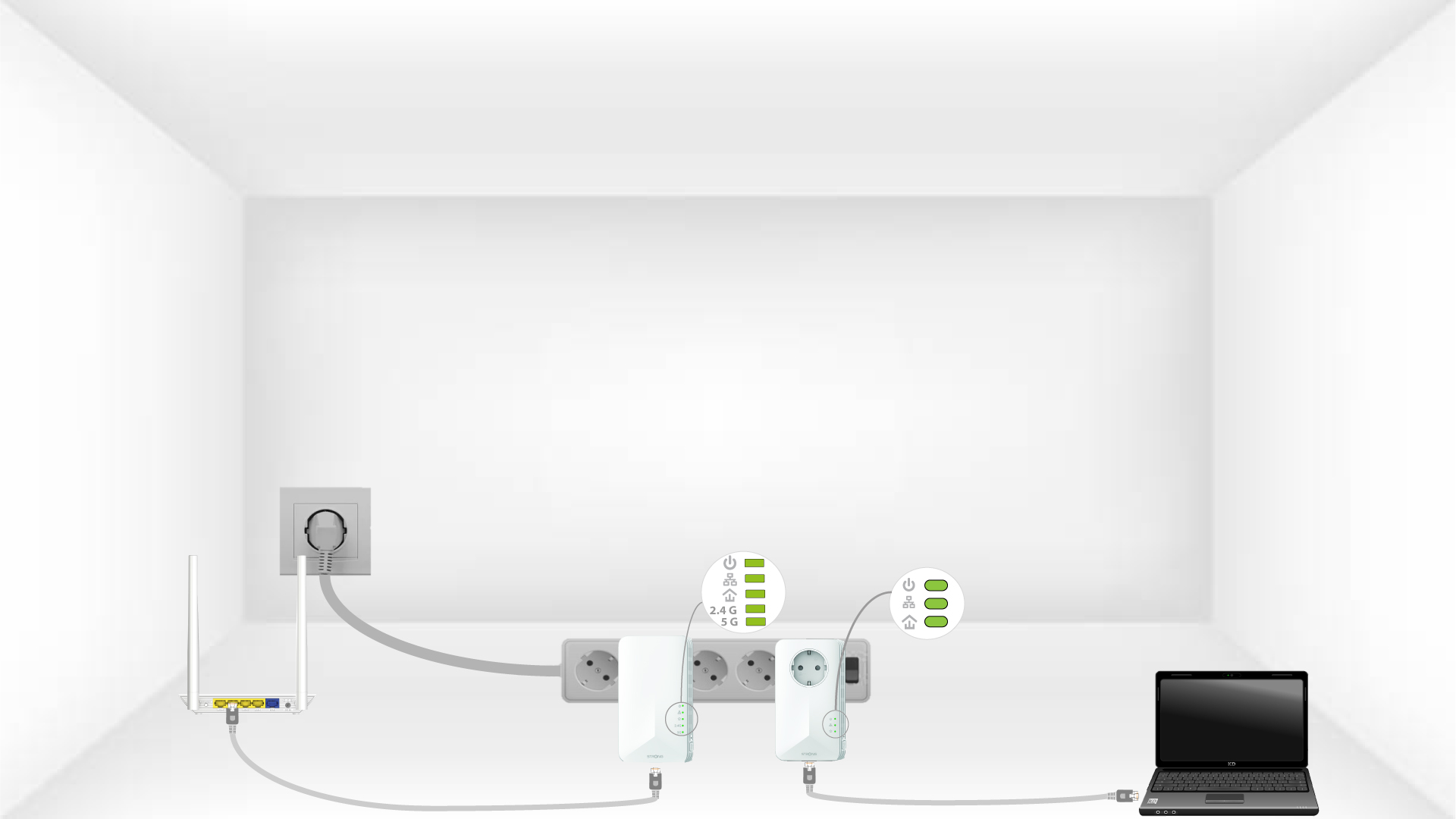
Most szerelje fel az adaptereket azokban a helyiségekben, ahol szüksége van rájuk. Határozottan javasoljuk, hogy ne csatlakoztassa az adaptereket elosztóba.
Az internetemet optikai kábelen keresztül kapom, alkalmas-e erre a Powerline 1000?
Egy Powerline 1000-es modell elegendő: ezzel kihasználhatja az internet-szolgáltatója által kínált teljes potenciális sebességet. Ha olyan Powerline-hálózatot szeretne, amely megfelel az optikai kábel sebességének, akkor gondoskodnia kell arról, hogy az elektromos hálózata megfeleljen a szabványoknak, és olyan Powerline-eszközöket kell használnia, amelyek Gigabit-portokkal vannak felszerelve. A 1000-es, 1200-as, 1300-as vagy 2000-es Powerline-modellek ilyen portokkal rendelkeznek.
A hálózati áramkábeles hálózat kimeneténél az internet sebessége jóval alacsonyabb, mint az internetszolgáltató modeme kimeneténél. Miért?
A Powerline 1000 készüléken (akárcsak a piacon elérhető összes Powerline 1000 termék esetében) megjelenített adatátviteli sebesség az a maximális adatátviteli sebesség, amelyet a kapcsolaton történő jelátvitelhez használnak. A tényleges sebesség alacsonyabb a maximális sebességnél, mivel az adatátvitel mindig jelentős sávszélességet igényel, ami csökkenti a rendelkezésre álló sávszélességet.
Az elektromos hálózat minősége tovább csökkentheti a rendelkezésre álló sávszélességet, így általában 1000 Mbps alatti sebességet fog elérni.
A túl kiterjedt vagy elavult villamos hálózat jelentősen növelheti az adatátviteli sebesség csökkenését. Azok a potenciálisan zavaró elektromos eszközök is jelentősen növelhetik az átviteli sebesség csökkenését, amelyeket szükségtelenül csatlakoztatva hagynak (pl. telefon-töltők, transzformátorok).
Tájékoztatásképpen: 5 Mbps elegendő egy HD-jel továbbításához, míg 20 Mbps elegendő egy UHD (4K) jel továbbításához.