
PLW600MDUO
Minden kérdés
Wi-Fi és hálózati hibaelhárítás
Az internetkapcsolatom lassabb, mint a dobozon feltüntetett sebesség. Miért?
A dobozon feltüntetett 600 Mbps az elektromos vezetéken keresztül elérhető maximális jelátviteli sebesség. Ez nem az a sebesség, amelyet az eszközein mérni fog, és ennek három oka van:
- Ethernet-portok: az adapterek 10/100 Mbps-es Ethernet-portokkal rendelkeznek. Vezetékes használat esetén a maximális tényleges átviteli sebesség ezért körülbelül 90–95 Mbps, függetlenül a hálózati sebességtől.
- Wi-Fi: A 300 Mbps-es Wi-Fi-sebesség a 2,4 GHz-es sávban elérhető elméleti maximális érték. A tényleges sebesség a távolságtól, a falaktól és az interferenciától függ.
- Villamos hálózat: a sávszélesség egy részét mindig maga az adatátvitel foglalja el. A régi vagy nagyon hosszú vezetékek, valamint a zavaró jeleket kibocsátó készülékek tovább csökkentik azt.
A lehető legnagyobb sebesség elérése érdekében:
- Csatlakoztassa az egyes adaptereket közvetlenül a fali aljzathoz. Soha ne használjon elosztót vagy túlfeszültség-védőt.
- Mindkét adaptert helyezze el ugyanazon villamosenergia-fogyasztásmérő mögött, lehetőleg ugyanazon az áramkörön.
- Húzza ki a konnektorból azokat a nem használt készülékeket, amelyek zavarhatják a jelet, például a telefon-töltőket és a tápegységeket.
- A sebességet egy Ethernet-kapcsolaton keresztül csatlakoztatott eszközzel mérje, hogy a Wi-Fi-kapcsolat állapota ne torzítsa az eredményt.
Tájékoztatásképpen: 5 Mbps elegendő egy HD-minőségű streamhez, míg 4K-hoz körülbelül 20 Mbps szükséges. Ha az internet-előfizetésed sebessége meghaladja a 100 Mbps-t (például száloptikás kapcsolat esetén), és a teljes sávszélességet ki szeretnéd használni, válassz egy Gigabit-portokkal rendelkező Powerline 1000-es modellt.
Csatlakoztathatok-e a hálózatomhoz különböző márkájú és adatátviteli sebességű Powerline-készülékeket?
Különböző adatátviteli sebességű és márkájú Powerline-eszközöket is összekapcsolhat, mivel készülékeink a HomePlug AV szabványt használják, amely biztosítja a kompatibilitást bármely eszközzel, függetlenül a márkától vagy az adatátviteli sebességtől. Például összekapcsolhat egy Powerline 600 Mini-t egy Powerline 600-zal vagy 500-zal, mivel ezek adatátviteli sebessége hasonló. Ugyanakkor határozottan javasoljuk, hogy ne csatlakoztassa a Powerline 600 Mini-t egy Powerline 1000-hez, 1200-hoz, 1300-hoz vagy 2000-hez, mivel ezek adatátviteli sebessége magasabb, mint a Powerline 600 Mini-é. Ezen felül a Powerline 600 Mini más márkájú Powerline 600 adapterekhez is csatlakoztatható, de nem garantálhatjuk, hogy megfelelően fog működni, mivel szoftverbeli eltérések lehetnek.
Lehet-e a Powerline 600 Mini Wi-Fi segítségével megismételni az internetes útválasztó Wi-Fi-hálózatát?
Nem, a Powerline 600 Duo Wi-Fi Mini nem ismétlő. Ne próbálja meg WPS-en keresztül csatlakoztatni a modemhez: ez egy Wi-Fi-hozzáférési pont, amelynek hálózati neve eltér az internetmodemétől.
Csatlakoztassa az összes nagy sávszélességet igénylő vezetékes eszközét az internethez a meglévő elektromos vezetékhálózat segítségével!
A Powerline 600 Duo Wi-Fi Mini segítségével csatlakoztathatja az internethez az összes nagy sávszélességet igénylő vezetékes eszközét, például IPTV-dekódereket, okos tévéket, Android-set-top boxokat, Apple TV®-ket, médialejátszókat, számítógépeket, játékkonzolokat stb. A Powerline 600 Duo Wi-Fi Mini Ethernet-csatlakozókkal rendelkezik. Csatlakoztassa az összes hálózati eszközét az internethez pár perc alatt! Nincsenek rendszerkövetelmények! Nincs szükség szoftver telepítésére! Egyszerűen csak csatlakoztassa és máris használhatja.
Bővítse Powerline-hálózatát otthonának bármelyik szobájára a Powerline 600 Mini adapterek segítségével!
Gratulálunk! Sikeresen telepítette a Powerline 600 Duo Wi-Fi Mini készülékét. Most pedig szeretné kiterjeszteni a hálózatát az otthonának más részeire is, hogy még több eszközt tudjon csatlakoztatni. Csak helyezzen el egy új Powerline 600 Mini adaptert a kívánt helyiségben. Nincsenek rendszerkövetelmények! Nincs szükség szoftvertelepítésre! Egyszerűen csak csatlakoztassa és máris használhatja.
Hány Powerline 600 Wi-Fi Mini készüléket csatlakoztathatok ugyanahhoz a hálózathoz?
Otthonában legfeljebb nyolc Powerline 600 Wi-Fi Mini adaptert használhat, egy villamosenergia-mérő keretein belül.
Hogyan lehet egy új STRONG hálózati áramvezetékes terméket hozzáadni a meglévő, 1. szintű magas biztonsági szintű hálózati áramvezetékes hálózathoz?
Mivel a meglévő hálózatát a „Magas biztonsági szint 1” konfigurációval állította be, a termék hozzáadása egyszerűen „Plug & Play” módon történik. A termékkel kapcsolatban nincs szükség semmilyen beavatkozásra: csupán csatlakoztassa az új hálózati adaptert, és az automatikusan felkerül a hálózatra. Általában a hálózati adaptereket kétes vagy hármas készletekben párosítják, így ha további hálózati adaptereket szeretne hozzáadni a „Magas biztonsági szint 1” konfigurációval beállított hálózatához, kövesse az alábbi lépéseket.
1. Dugja beaz új adaptert egy konnektorba
Csatlakoztassa a kiegészítő eszközöket egy konnektorhoz.
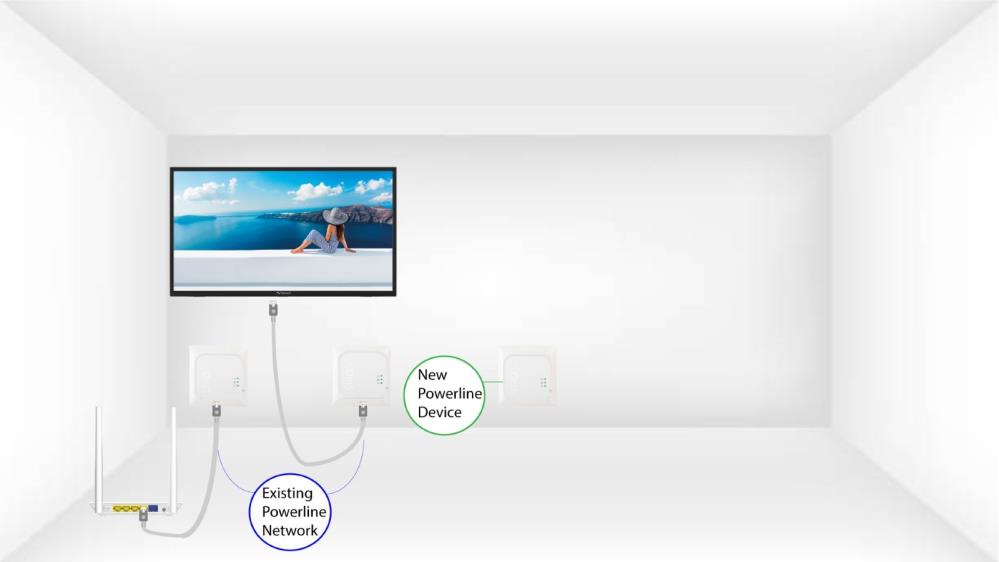
2. Csatlakoztassaaz új eszközt az internethez
Csatlakoztassa a készüléket egy internetes útválasztóhoz/átjáróhoz RJ45-kábellel.
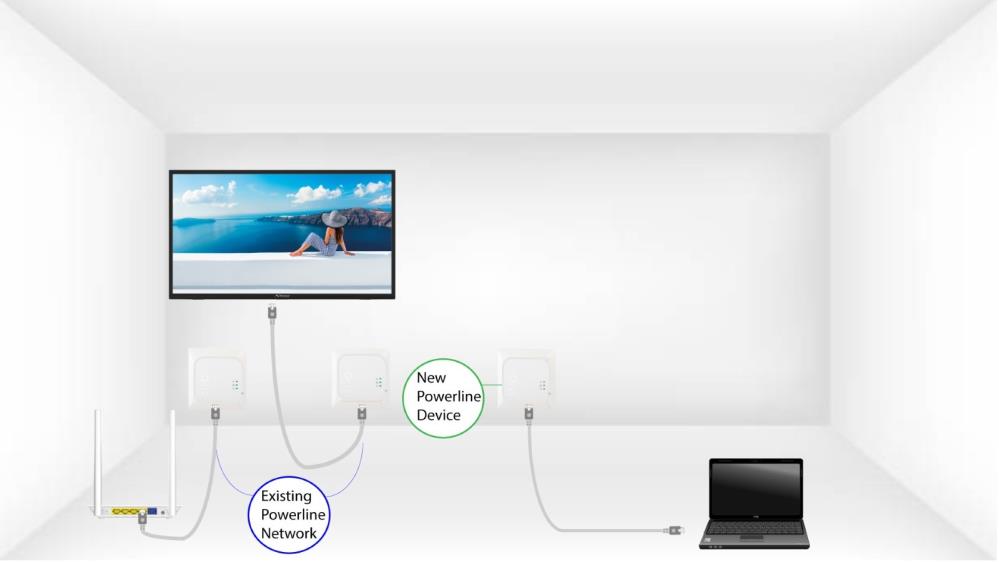
3Azúj adapter be van állítva
Az új eszköz csatlakoztatása után minden eszközön zölden világítanak a LED-ek.
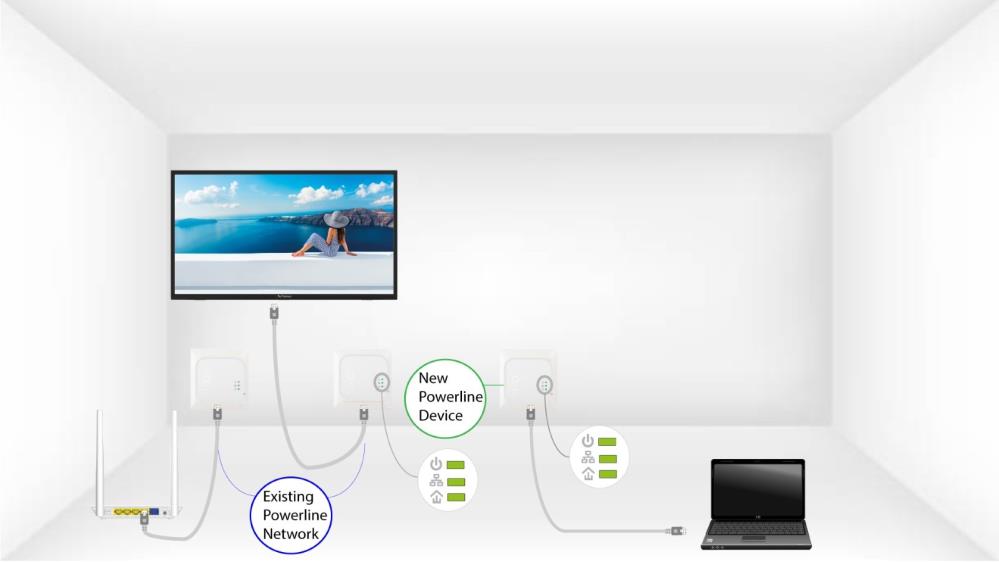
Hogyan válasszuk ki a megfelelő, magas biztonsági szintű konfigurációt a hálózati adatátviteli hálózatunkhoz?
A Powerline-hálózat beállításakor két különböző, magas biztonsági szintű konfiguráció közül választhat: 1. magas biztonsági szint és 2. magas biztonsági szint.
Az 1. magas biztonsági szint az a magas biztonsági szint, amelyet a hálózati áramvezetékes termékeinkben alapértelmezés szerint megvalósítottunk. A hálózati áramvezetékes hálózat eszközeit egy alapértelmezett titkosítási kulcs védi, amelyet a termék gyártása során állítanak be. Ez a szint magas szintű biztonságot nyújt, amely alkalmas a termék fogyasztói használatára. Minden hálózati áramvezetékes termékünk ugyanazt az alapértelmezett titkosítási kulcsot használja, ami lehetővé teszi, hogy a készülékek csatlakoztatása után azonnal használhassa a hálózati áramvezetékes hálózatát. Emellett bármikor, konfigurálás nélkül új powerline-eszközöket is hozzáadhat a meglévő STRONG hálózatához.
Az 1. szintű magas biztonsági szintnek köszönhetően a hálózati hálózata már eleve rendkívül jól védett, ami garantálja, hogy még a szomszédja sem tudja használni a kapcsolatát. Hogyan lehetséges ez? Ahhoz, hogy valaki csatlakozhasson a hálózati hálózatához, közvetlenül az Ön lakásában vagy házában kell tartózkodnia. A hálózati hálózata biztonságosabb, mint bármely Wi-Fi-hálózat, mivel kizárólag a meglévő elektromos vezetékeket használja, ami teljes mértékben korlátozza a sugárzást és a hálózat feltörésének esélyét. Még ha a szomszédja is ugyanazokkal a hálózati eszközökkel rendelkezik, amelyek ugyanazt az alapértelmezett titkosítási kulcsot használják, a két lakás/ház között fellépő jelveszteségek miatt még a legcsekélyebb esélye sincs arra, hogy hozzáférjen a hálózatához. A jelnek ugyanis át kell haladnia a két villanyórán (az Önén és a szomszédján), ami mindkét oldalon 20 dB-es veszteséget okoz.
A 2. szintű magas biztonsági szint fokozott biztonságot nyújt azáltal, hogy párosítja az eszközeit, és új, egyedi titkosítási kulcsot generál a hálózati áramvezetékes hálózatához. Éppen ezért ez a tökéletes megoldás az otthoni munkavégzés során felmerülő szigorú biztonsági követelmények teljesítéséhez. Ez a biztonsági szint könnyen beállítható a STRONG hálózati áramvezetékes termékein: az összes eszköz telepítése után egymás után mindegyik eszközön 2 másodpercig nyomva kell tartania a párosító gombot. Kérjük, győződjön meg arról, hogy az RJ45 Ethernet-kapcsolat minden párosítani kívánt eszközön működik, hogy a powerline-eszközök ne váltsanak készenléti módba.
Ezen felül az eszközei nem csupán a fent meghatározott két magas biztonsági szint egyikét alkalmazzák, hanem kommunikációjukat 128 bites AES adat titkosítás is védi. Más szavakkal: ha nagy teljesítményű, stabil és megbízható hálózatot szeretne, akkor használhatja a magas biztonsági szinttel rendelkező hálózati áramvezetékes termékeinket. Az egyetlen döntés, amit meg kell hoznia, az, hogy a 1. magas biztonsági szintet választja-e, vagy a 2. magas biztonsági szintet állítja be – ez rajtad múlik!

Hogyan állítsuk be a magas biztonsági szintű (2. szint) új Powerline-termékeket a meglévő Powerline-hálózatunkon?
Ha egynél több új hálózati adaptert szeretne hozzáadni, akkor az egyes eszközöket egymás után, ugyanazon eljárás szerint kell beállítani, nem pedig egyszerre. Általában a hálózati adaptereket kétesével párosítják, így ha új hálózati adaptereket szeretne hozzáadni a „Magas biztonsági szint 2” beállítással konfigurált hálózatához, kövesse az alábbi lépéseket.
1. Csatlakoztassaaz új adaptert
Csatlakoztassa a kiegészítő eszközöket egy konnektorhoz.
2. Csatlakoztassaaz új eszközt az internethez
Csatlakoztassa a készüléket egy internetes útválasztóhoz/átjáróhoz RJ45-kábellel.
3. Nyomja mega „Csatlakozás és biztonság” gombot (meglévő eszköz)
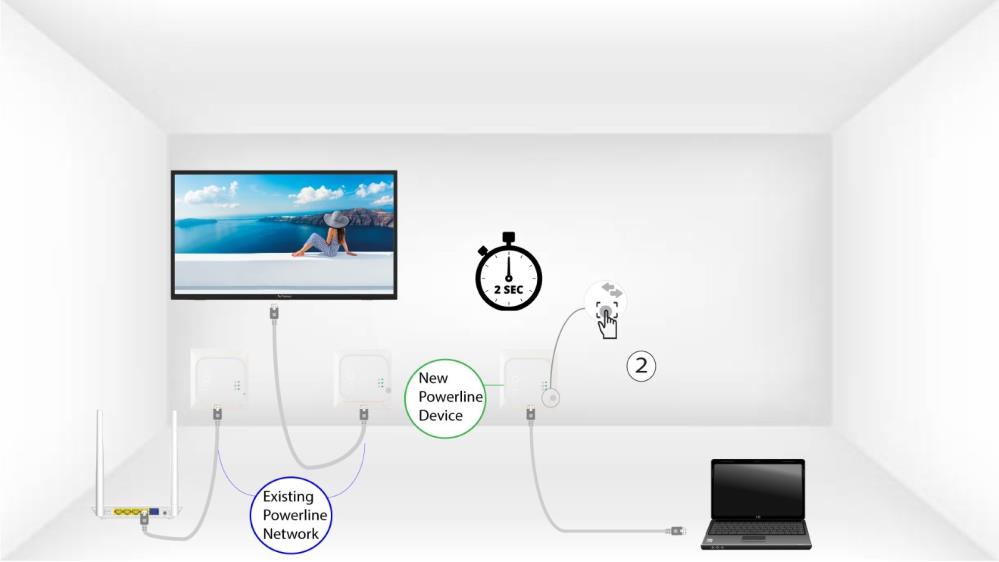
Nyomja meg két másodpercig a „Connect & Secure” gombot a hálózat valamelyik meglévő eszközén.
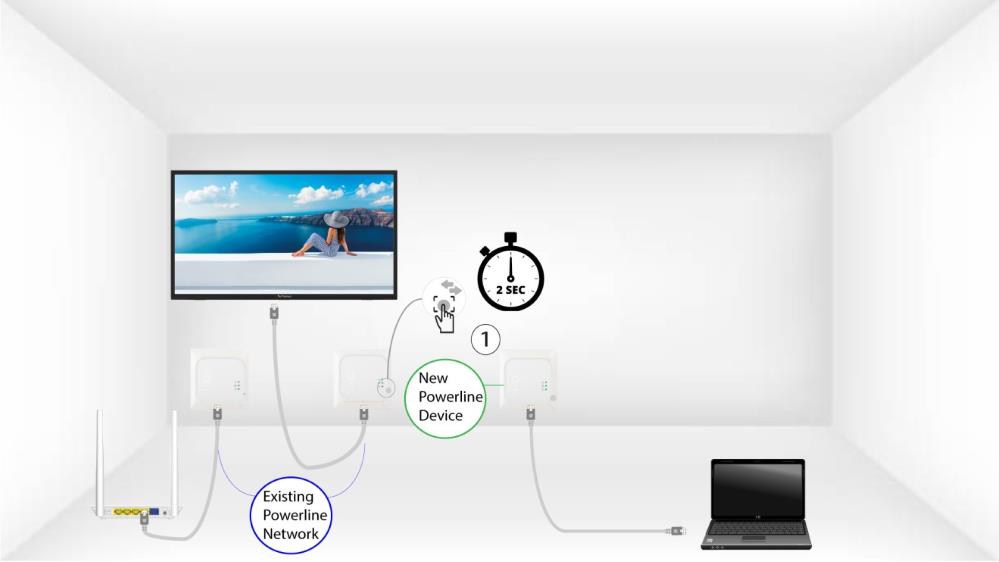
4. Nyomja mega „Csatlakozás és biztonság” gombot (új eszköz)
Ezután nyomja meg az új eszközön a „Connect & Secure” gombot két másodpercig, hogy hozzáadja azt a hálózathoz. A gomb megnyomására legfeljebb két perce van.
5. Azotthoni LED villog
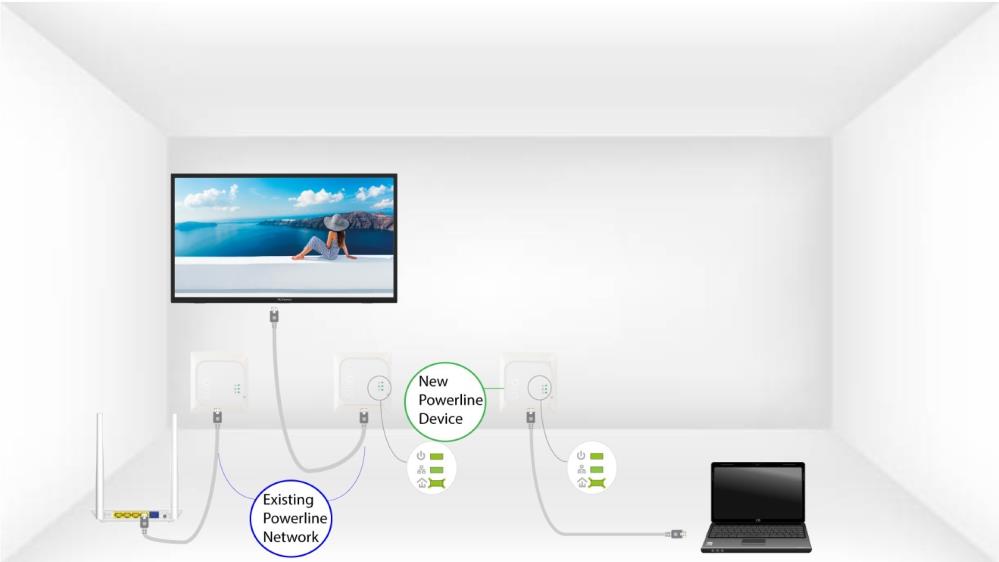
A kezdőlap LED-je villogni kezd.
6. ALED-ek zölden világítanak
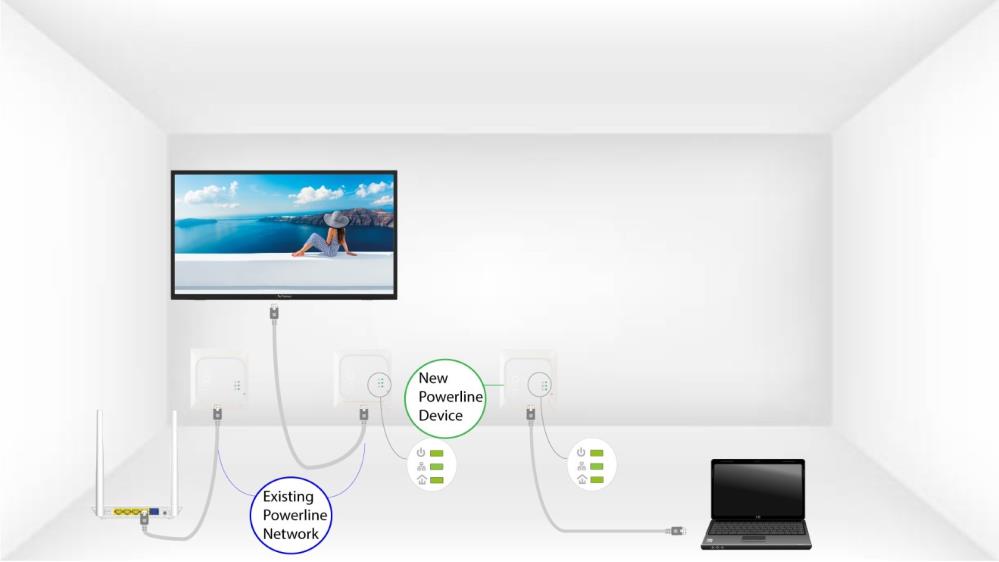
Az új eszköz hozzáadása után mindkét eszközön zöldnek kell világítania az otthoni LED-eknek.
7Atitkosítási kulcs be van állítva
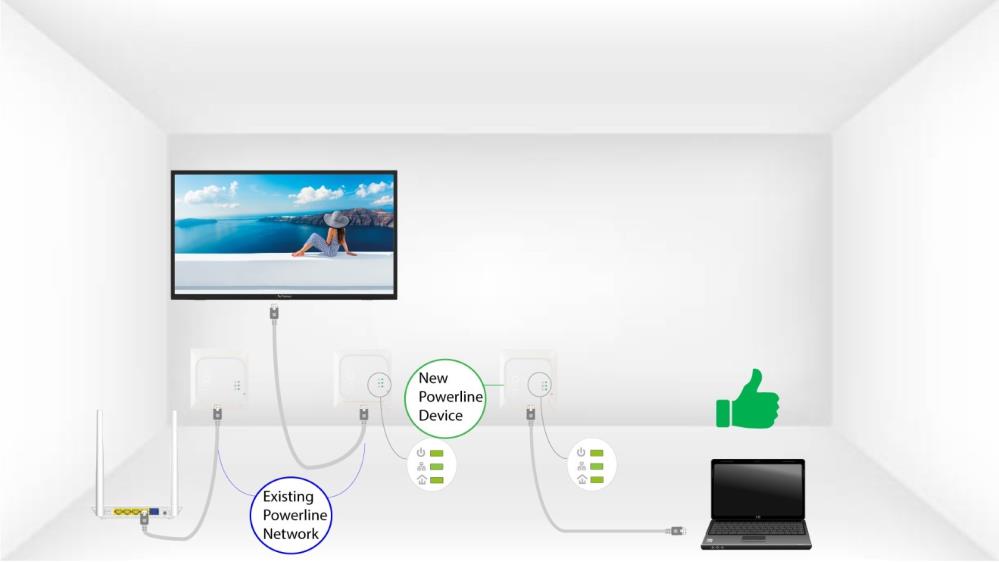
Az új, egyedi titkosítási kulcs be van állítva az imént konfigurált eszközön.
Hogyan állítsuk be a Powerline Wi-Fi hálózatot a „Magas biztonsági szint 1” beállítással?
Az 1. szintű magas biztonsági szint az alapértelmezett magas biztonsági beállítási szint, amelyet minden hálózati adatátviteli termékünkön alkalmazunk. Csak csatlakoztatnia kell a hálózati adatátviteli eszközeit, és ez a magas biztonsági beállítás automatikusan aktiválódik. Plug & Play: a termékkel kapcsolatban nincs szükség semmilyen beavatkozásra.
Hogyan állítsuk be a 2. szintű magas biztonsági szintet a hálózati áramkábeles termékeinken?
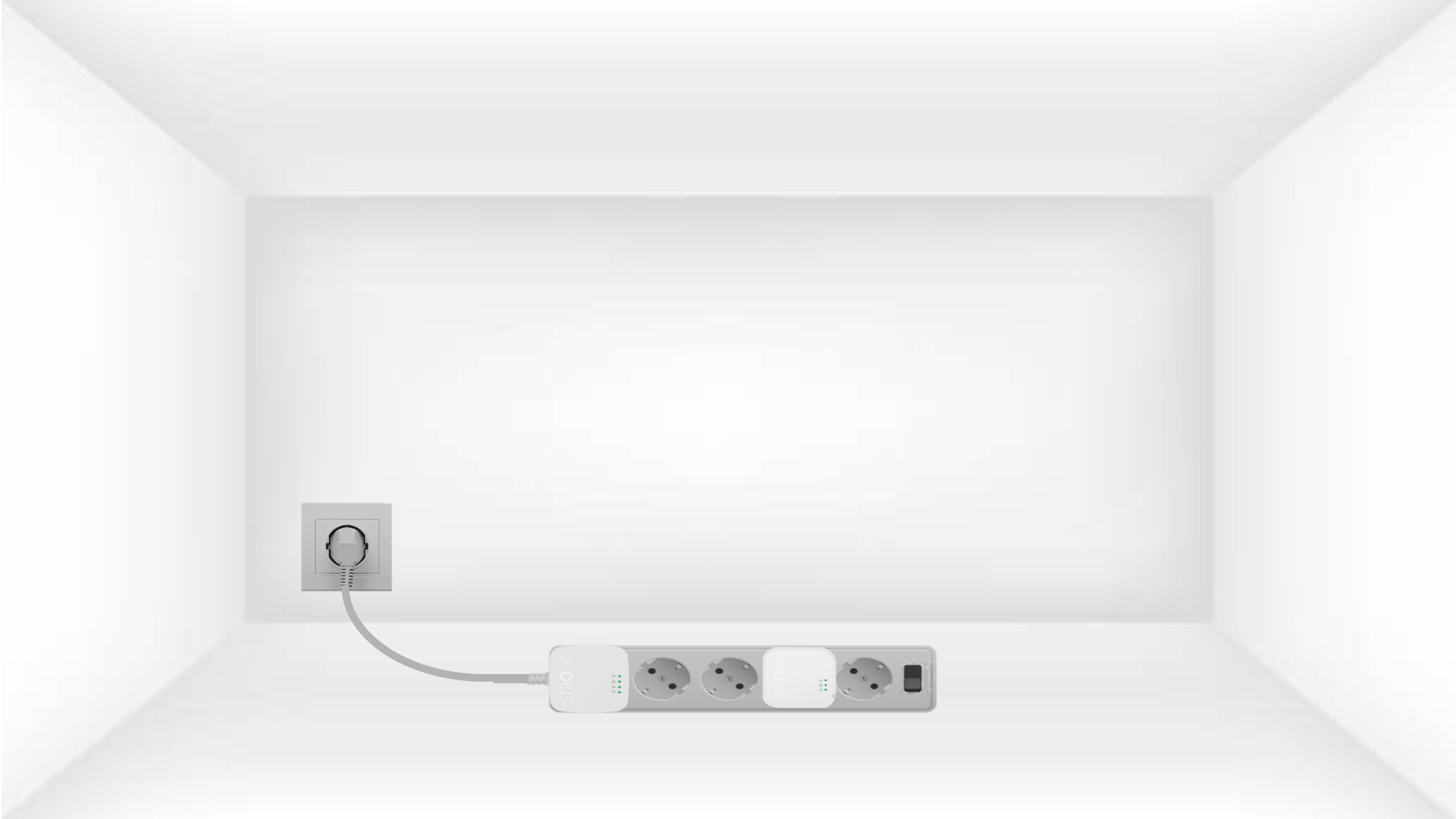
1. Csatlakoztassaaz adaptereket egy elosztóba
Vegyen egy többaljzatos csatlakozót, és dugja bele az összes hálózati adaptert.
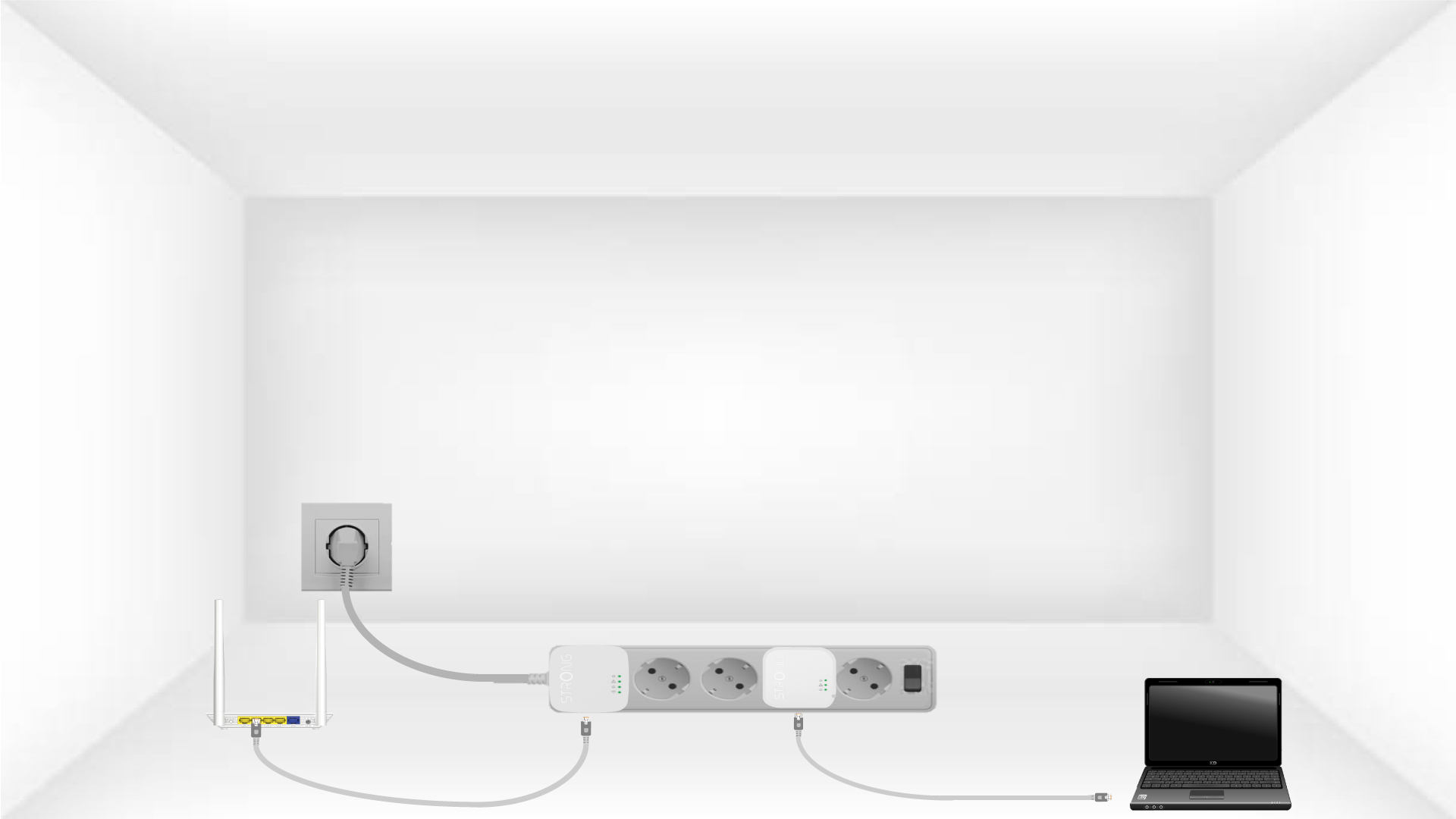
2. Csatlakoztassaaz adaptereket az internethez
Csatlakoztassa az egyik hálózati adaptert az internetes átjáróhoz/routerhez egy RJ45-kábellel.
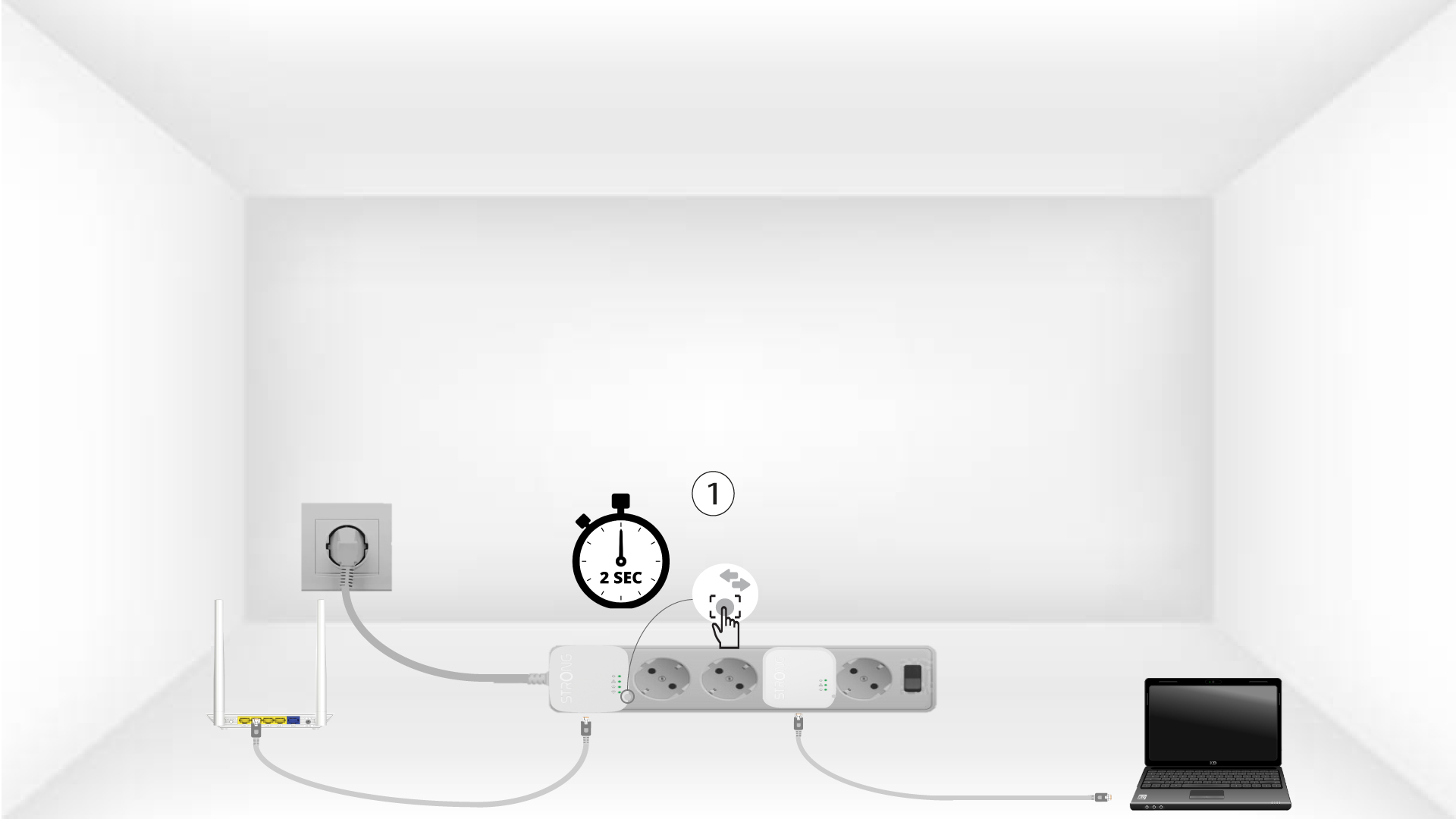
3. Nyomja mega „Connect & Secure” gombot (első eszköz)
Tartsa lenyomva 2 másodpercig az első eszközön található „Connect & Secure” gombot.
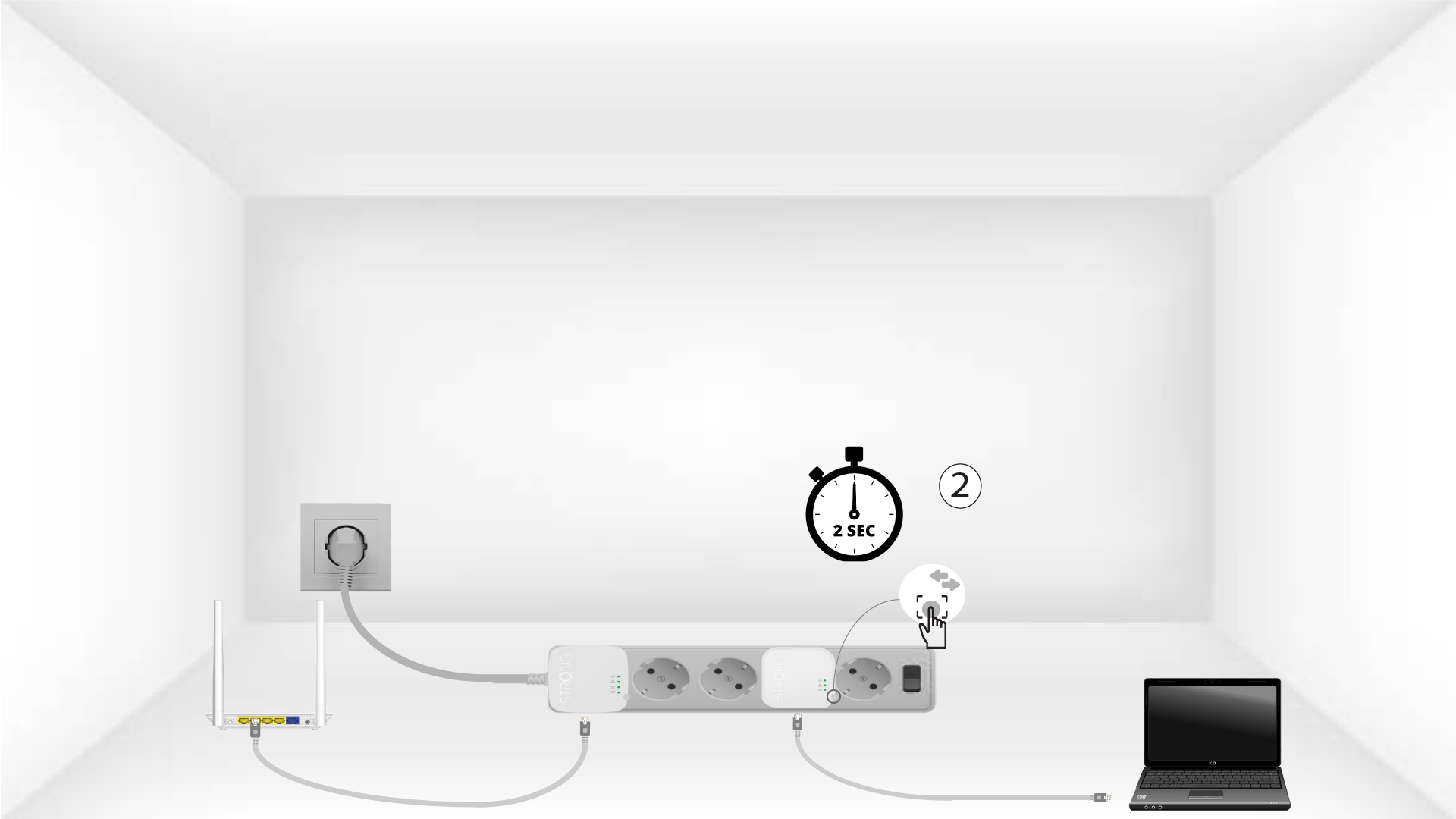
4. Nyomja mega „Connect & Secure” gombot (második eszköz)
Nyomja meg a második eszközön a „Connect & Secure ” gombot 2 másodpercig. Erre legfeljebb két perc áll rendelkezésre.
5. Azotthoni LED villog
A „Home” LED-nek mindkét eszközön villognia kell.
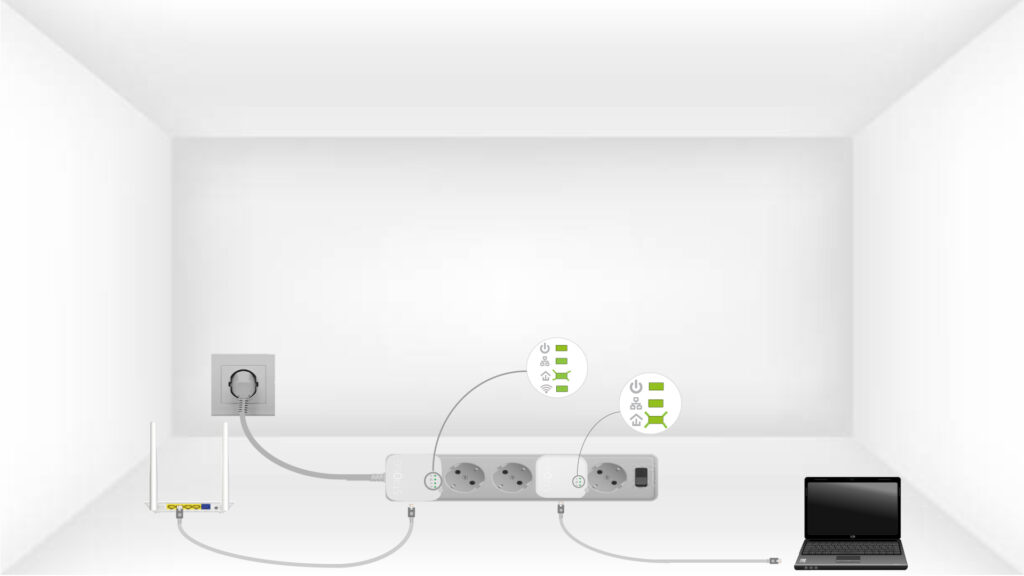
6. Atitkosítási kulcs be van állítva
Az egyedi titkosítási kulcs beállítása megtörtént, és az eszközök összes LED-jének zöldnek kell világítania.
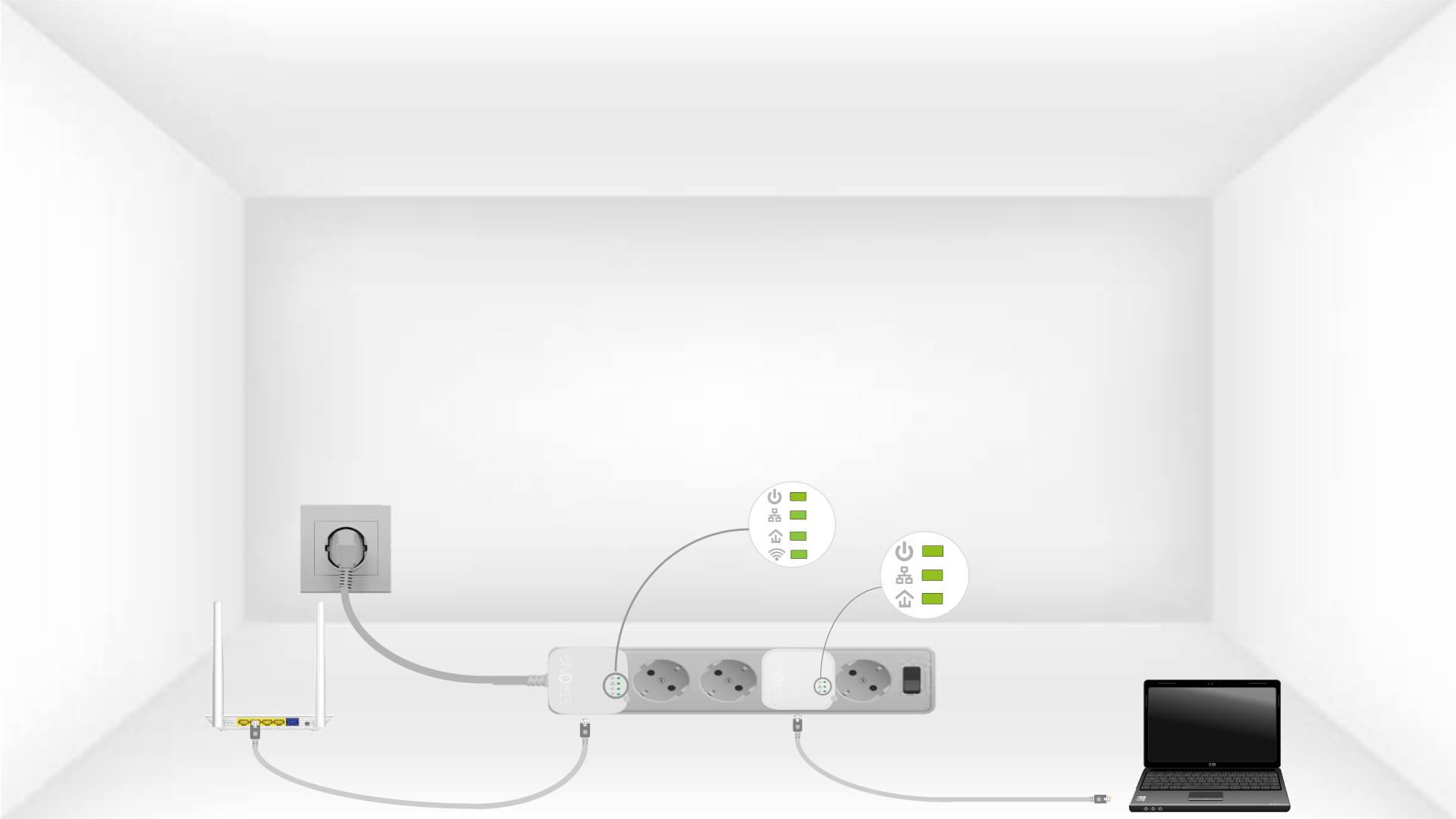
Most szerelje fel az adaptereket azokban a helyiségekben, ahol szüksége van rájuk. Határozottan javasoljuk, hogy ne csatlakoztassa az adaptereket elosztóba.
Optikai kábelen keresztül kapom az internetet. A Powerline 600 Duo Wi-Fi Mini alkalmas erre?
Ez az előfizetésedtől függ. A Powerline 600 Duo Wi-Fi Mini készülék 10/100 Mbps-es Ethernet-portokkal rendelkezik, így a vezetékes átviteli sebesség körülbelül 90–95 Mbps-re korlátozódik, függetlenül a powerline sebességétől.
- Ha az Ön optikai előfizetése 100 Mbps vagy annál alacsonyabb sebességű, akkor a Powerline 600 Duo Wi-Fi Mini a megfelelő választás.
- Ha az előfizetésed sebessége meghaladja a 100 Mbps-t, és azt teljes mértékben ki szeretnéd használni, válassz olyan hálózati adaptereket, amelyek gigabites portokkal rendelkeznek – például a Powerline 1000 sorozatot –, és győződj meg arról, hogy az elektromos hálózatod megfelel a szabványoknak.