
Kétcsatornás átjátszó 750 UK
Minden kérdés
Hitelesítő adatok és hozzáférés a webes felhasználói felülethez
Melyek a webes felhasználói felülethez való csatlakozáshoz szükséges hitelesítő adatok?
A webes felhasználói felülethez való csatlakozáshoz csupán az adminisztrátori jelszót kell megadnia. Az alapértelmezett adminisztrátori jelszó: admin.
.
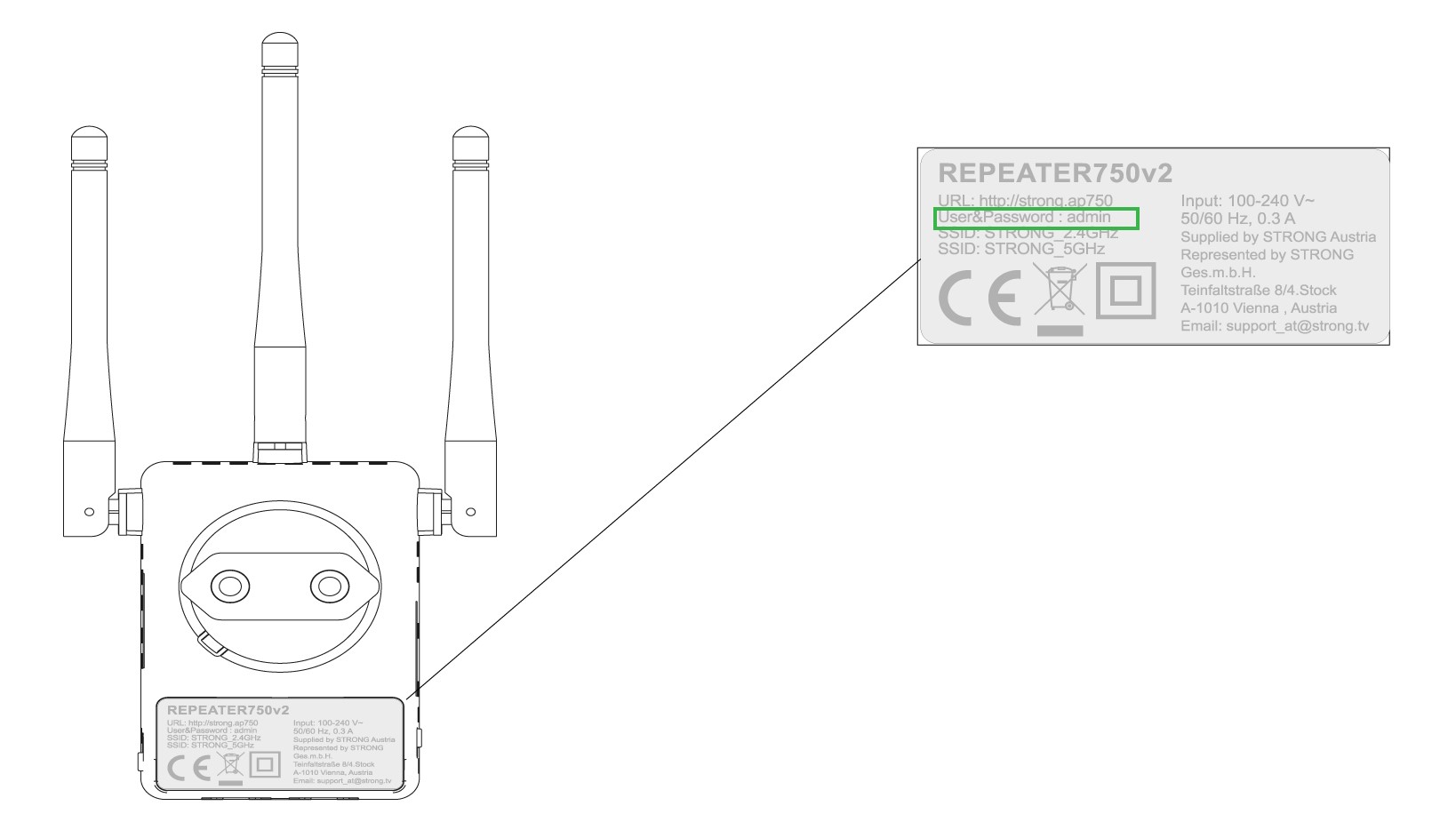

Figyelem: Felhívjuk figyelmét, hogy a hackelés megelőzése érdekében nyomatékosan javasoljuk, hogy változtassa meg az átjátszó rendszergazdai jelszavát. Ehhez kérjük, olvassa el a „Hogyan állíthatok be új rendszergazdai jelszót?” című útmutatót.
Hogyan tudok csatlakozni a webes felhasználói felülethez a készülék beállítása után?
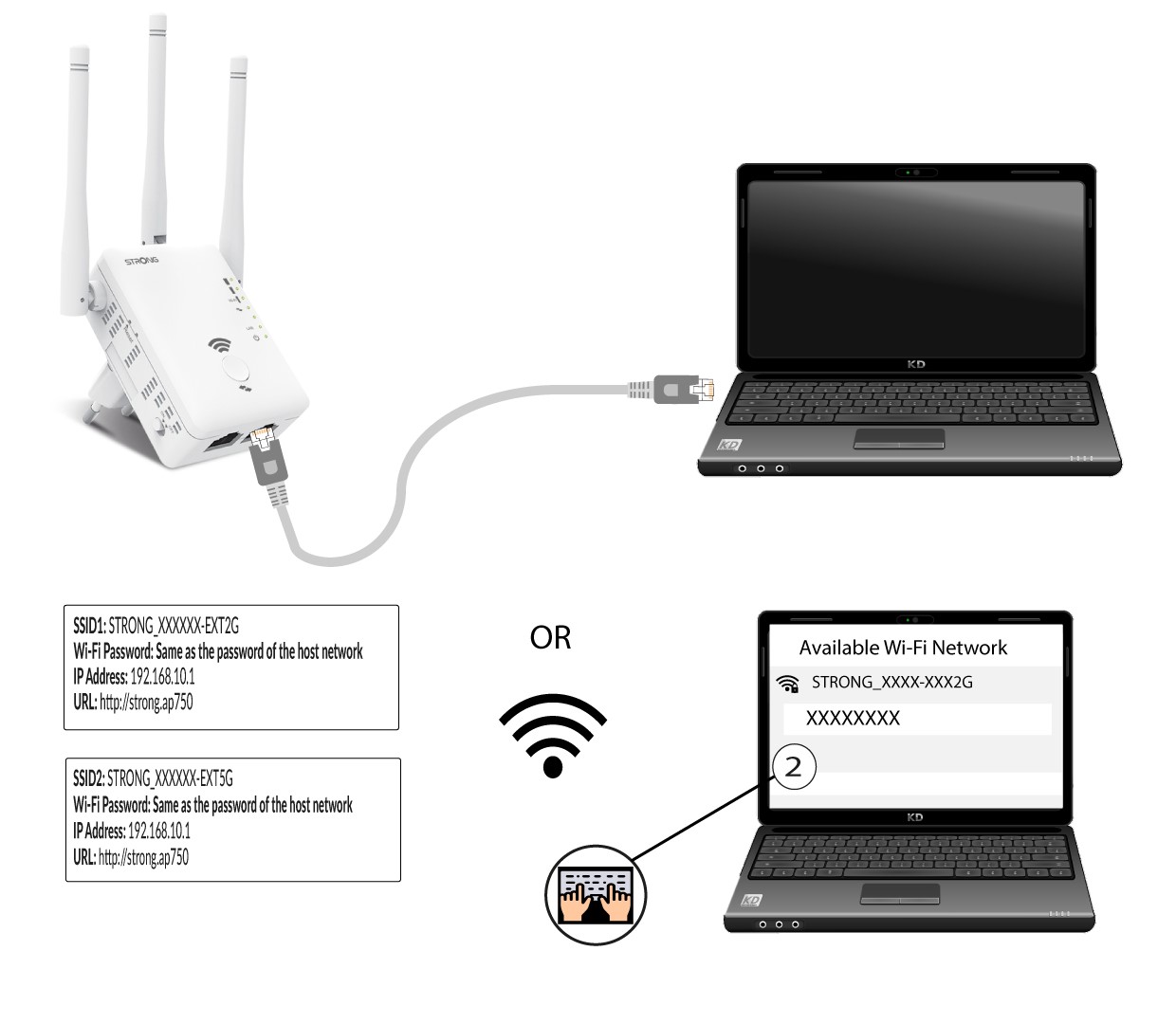
1. Csatlakoztassaaz átjátszó Wi-Fi-hálózatát
Csatlakoznia kell az átjátszóhoz RJ45-ös kábellel, vagy csatlakoznia kell a konfigurálás után létrehozott Wi-Fi-hálózatok egyikéhez.
.
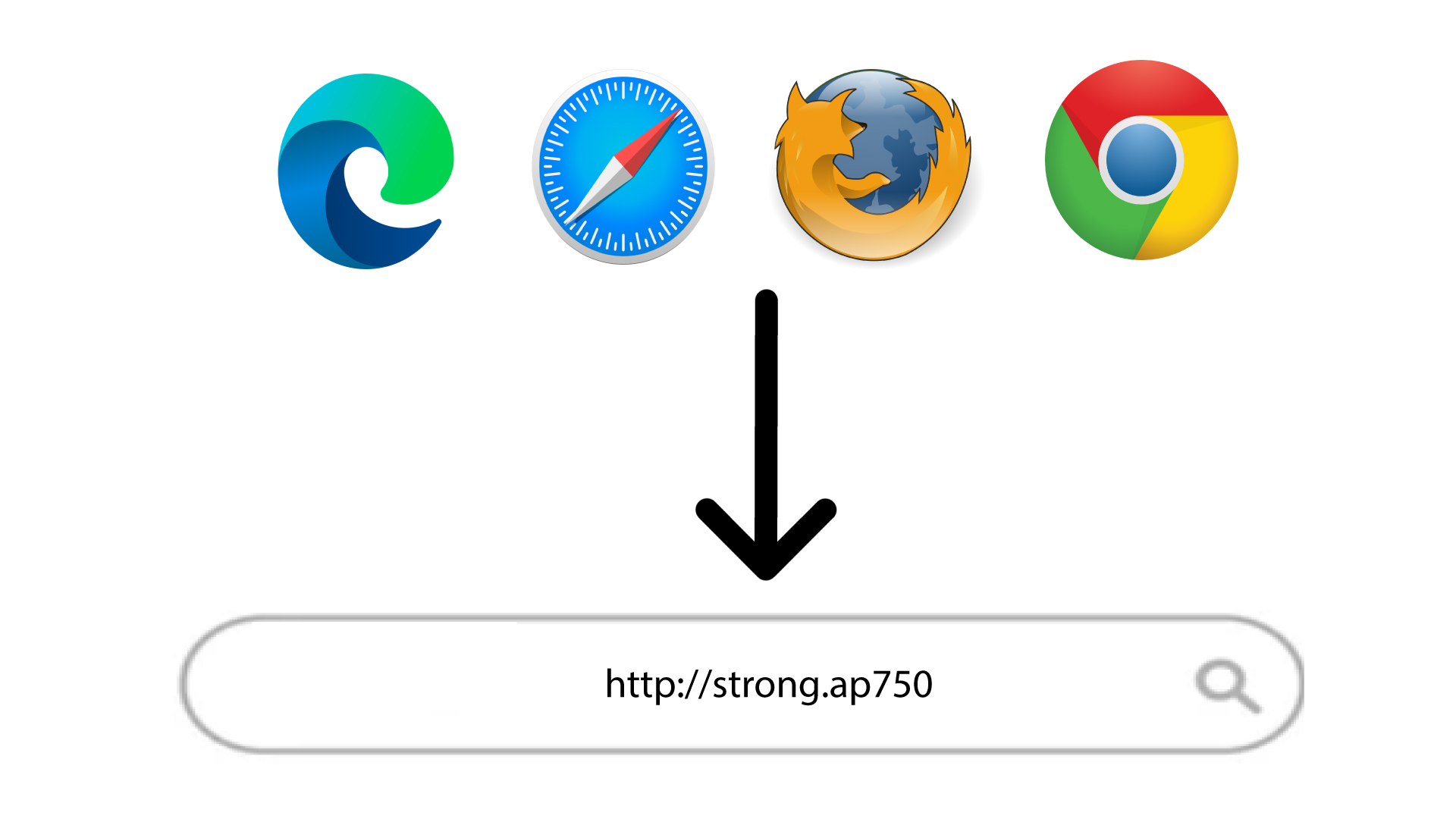
2. Nyissa mega webes felhasználói felület URL-jét
Írja be az URL-címet a böngészőjébe.
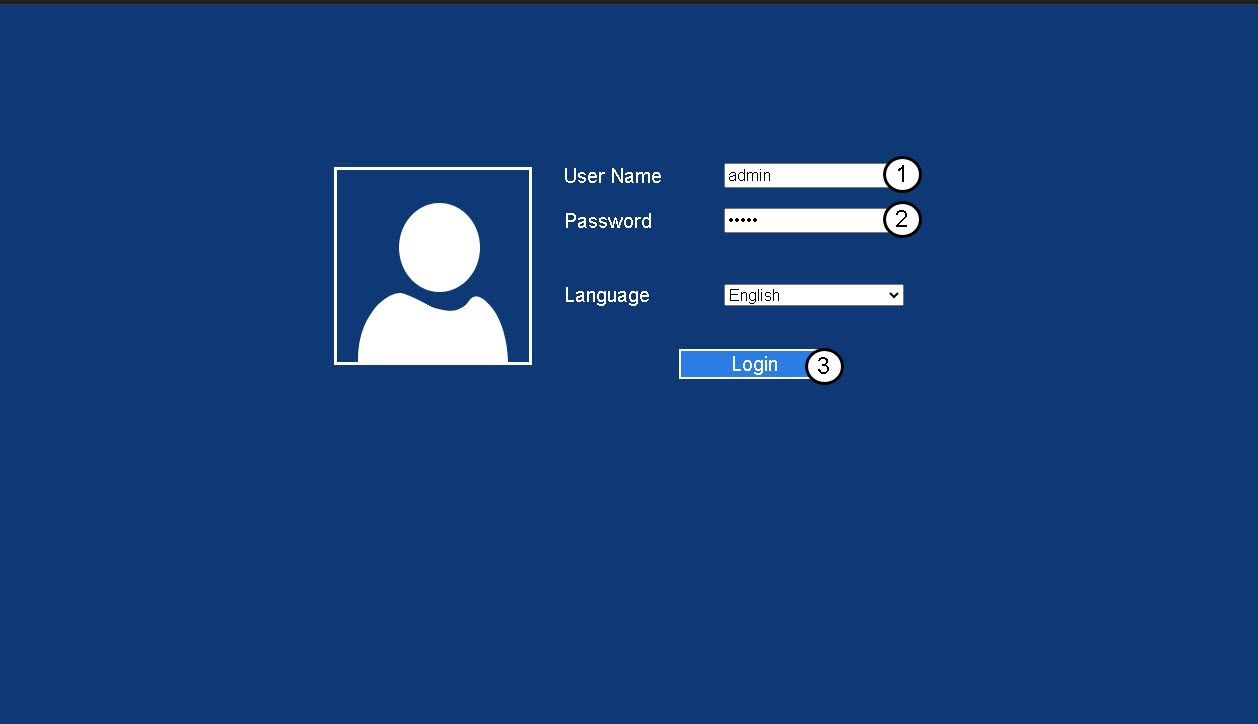
3. Bejelentkezésioldal
Írja be a rendszergazdai jelszavát, majd kattintson a „Bejelentkezés” gombra.
4. Keressemeg az IP-címet
Az eszközadatok között keresse meg az ismétlő IP-címét.
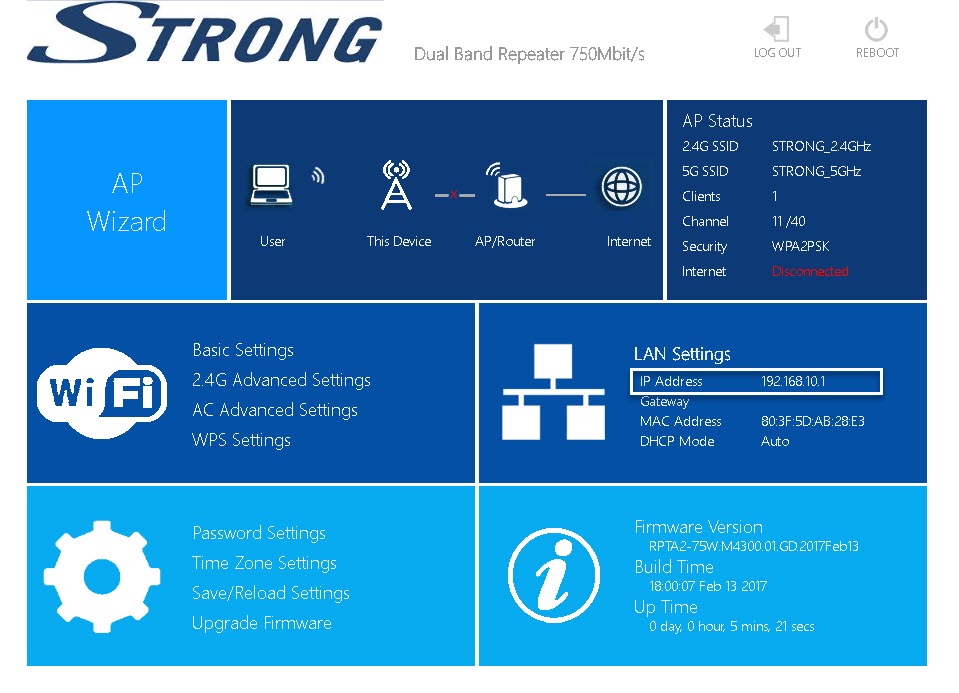
Hogyan csatlakozhatok először az átjátszó webes felhasználói felületéhez? (RJ45-kábel)
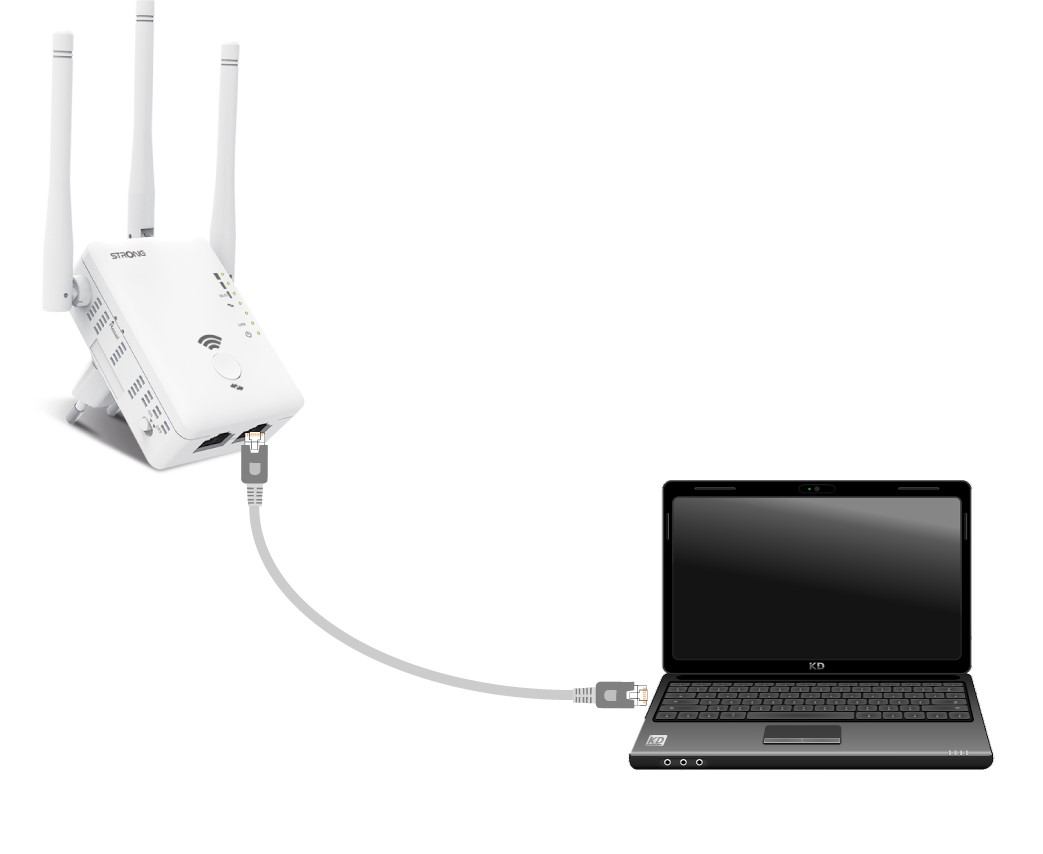
1. Csatlakoztassaaz átjátszót egy RJ45-kábel segítségével
Csatlakoztassa az átjátszót egy számítógéphez RJ45-kábellel.
2. Nyissa mega webes felhasználói felület URL-jét
Írja be az URL-címet a böngészőjébe.
3. Bejelentkezésioldal
Írja be a rendszergazdai jelszavát, majd kattintson a „Bejelentkezés” gombra.
Hogyan tudok először csatlakozni az átjátszó webes felhasználói felületéhez? (Wi-Fi)
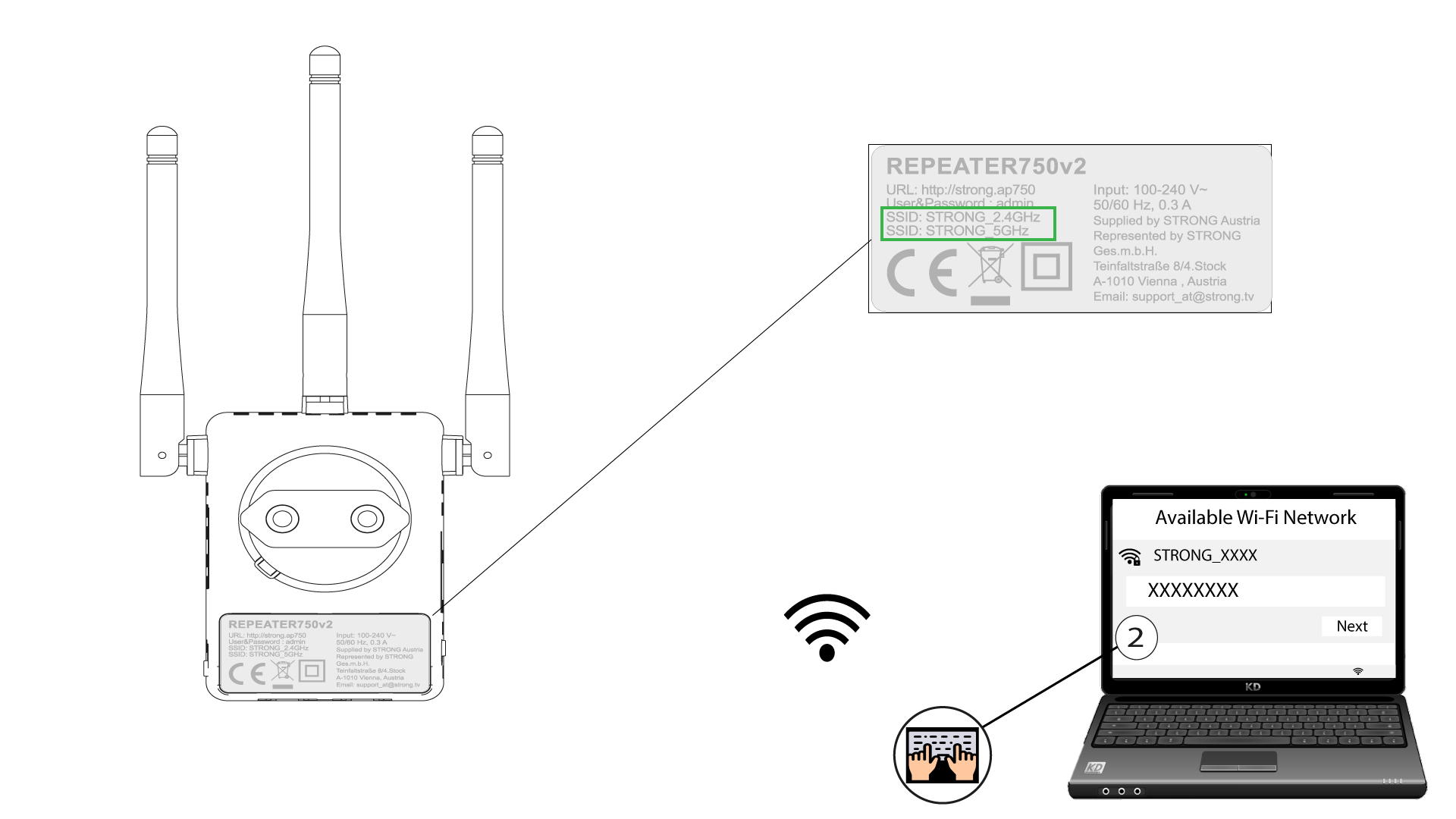
1. Keressemeg a Wi-Fi-hálózat adatait
Keresse meg az erősítő hálózati adatait a termékcímkén, amely az erősítő alján található. Válassza ki a hálózatot a rendelkezésre álló hálózatok listájából, majd csatlakozzon hozzá.
2. Nyissa mega webes felhasználói felület URL-jét
Írja be az URL-címet a böngészőjébe.
3. Bejelentkezésioldal
Írja be a rendszergazdai jelszavát, majd kattintson a „Bejelentkezés” gombra.
Hogyan állíthatok be új rendszergazdai jelszót?
1. Csatlakoztassaaz átjátszó Wi-Fi-hálózatát
Csatlakoznia kell az átjátszóhoz RJ45-ös kábellel, vagy csatlakoznia kell a konfigurálás után létrehozott Wi-Fi-hálózatok egyikéhez.
.
2. Nyissa mega webes felhasználói felület URL-jét
Írja be az URL-címet a böngészőjébe.
3. Bejelentkezésioldal
Írja be a rendszergazdai jelszavát, majd kattintson a „Bejelentkezés” gombra.
4. Jelszóbeállítások
Kattintson a „Jelszóbeállítások” gombra.
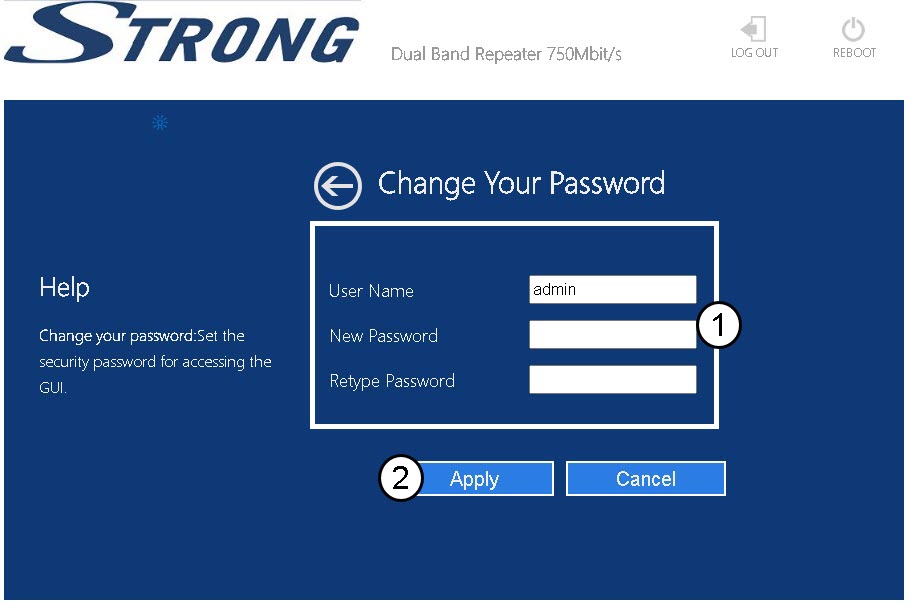
5. Új jelszó létrehozása
A „Mentés és alkalmazás” gombra kattintás előtt adja meg az alábbi adatokat :
- Új jelszó: Írja be az új jelszót...
- Jelszó megismétlése: Írja be ugyanazt a jelszót, mint az előző mezőben.
Figyelem: Felhívjuk figyelmét, hogy feltétlenül jegyezze le az új rendszergazdai jelszavát, mivel arra lesz szüksége a webes felhasználói felülethez való csatlakozáshoz. Ha elfelejtette a jelszavát, kérjük, állítsa vissza a készüléket a gyári beállításokra.
Miután beállítottam az ismétlőmet, nem tudok hozzáférni a webes felhasználói felülethez (http://strong.ap750). Mi lehet az oka?
FIGYELMEZTETÉS: Normális, hogy a beállítás után nem tud csatlakozni a webes felhasználói felülethez, mivel a csatlakozási adatok megváltoztak. A beállítás befejezése után ugyanis két Wi-Fi-hálózat jön létre. A webes felhasználói felület eléréséhez csatlakoznia kell az egyik hálózathoz.
1. Csatlakoztassaaz útválasztót egy RJ45-kábellel
Csatlakoztassa az átjátszót egy számítógéphez RJ45-kábellel.
2. Nyissa mega webes felhasználói felület URL-jét
Írja be az URL-címet a böngészőjébe.
3. Bejelentkezésioldal
Írja be a rendszergazdai jelszavát, majd kattintson a „Bejelentkezés” gombra.
4. Keressemeg az útválasztó IP-címét
Az eszközadatok között keresse meg az ismétlő IP-címét
TIPP: Az átjátszó IP-címe megváltozik, miután beállították a Wi-Fi-hálózathoz.
A konfigurálás során nem tudok hozzáférni a webes felhasználói felülethez a (http://strong.ap750) URL-címen. Miért?
Az átjátszó konfigurálása során közvetlenül az átjátszó IP-címéhez kell csatlakoznia
FIGYELMEZTETÉS: A konfigurálás befejezése után az átjátszó új IP-címet kap. Ezen az IP-címen keresztül nem fog tudni hozzáférni a webes felhasználói felülethez.
Mit tudok csinálni a webes felhasználói felületen?
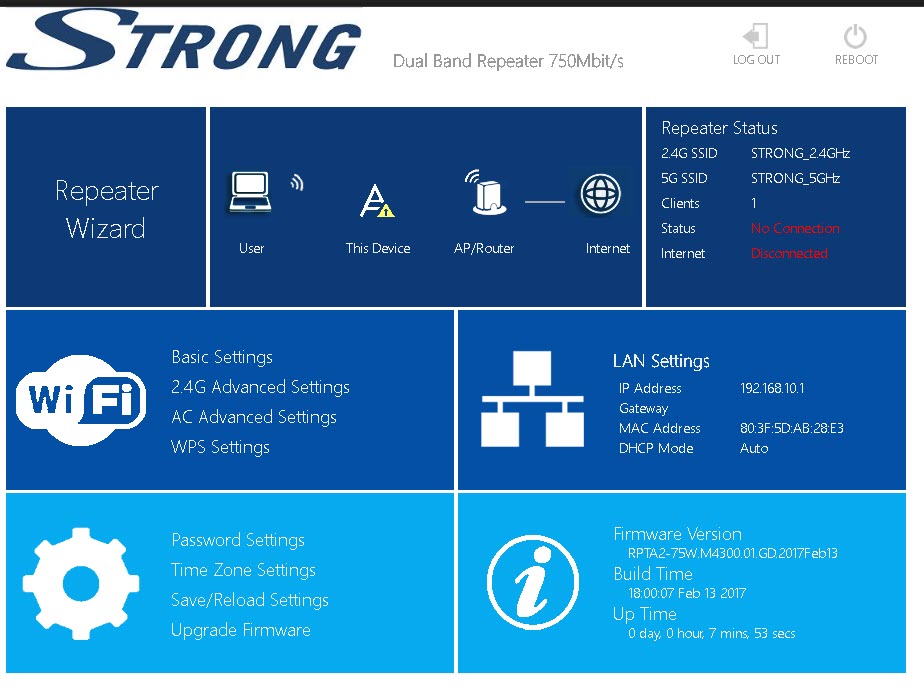
A webes felhasználói felület 5 szakaszra oszlik; további információkért lásd:
- Az ismétlő állapota: itt látható a csatlakoztatott eszközök listája („Eszközök”), a gazdahálózat adatai („Gazdahálózat”), a 2,4 GHz-es vezeték nélküli hálózat („2,4 GHz-es vezeték nélküli hálózat”) és az 5 GHz-es vezeték nélküli hálózat („5 GHz-es vezeték nélküli hálózat”) adatai,
- Wi-Fi: itt módosíthatja a Wi-Fi-hálózatok beállításait, beállíthatja a WPS-t stb.
- Ismétlő varázsló: itt állíthatja be az ismétlőt.
- Hálózati beállítások: itt állíthat be statikus IP-címet stb.
- Beállítások: itt módosíthatja az adminisztrátori jelszót, visszaállíthatja vagy újraindíthatja az eszközt, frissítheti a szoftvert, valamint beállíthatja az időzónát.
Mi az ismétlőm IP-címe?
Az átjátszó beállítása után az átjátszó IP-címét a LAN-beállítások között találja meg.
Figyelem:Ez az IP-cím automatikusan kerül kiosztásra, és változhat. Ha statikus IP-címet szeretne a LAN-hálózatához, kérjük, olvassa el a Hogyan állíthatok be statikus IP-címet az ismétlőmre?