
Smart home kamera , UK
Minden kérdés
kamera, NVR és felvétel
Melyik érzékelési típust válasszam?
Az észlelési típust a rögzíteni kívánt események típusa alapján kell kiválasztania.
- Mozgásérzékelés: Beállíthat egy riasztást arra az esetre, ha mozgást észlelnek a kamera előtt.
- Emberfelismerés: Beállíthat riasztási értesítéseket arra az esetre, ha embert észlel a rendszer.
- Háziállat-érzékelés: Beállíthat riasztási értesítéseket arra az esetre, ha a rendszer háziállatot észlel.
Hogyan érhetem el a Vision by Strong alkalmazást?

Figyelem: A „Vision by Strong” alkalmazás kizárólag a Google Play Áruházban és az Apple App Store-ban érhető el.
Ha az alkalmazás nem jelenik meg a készülékén, vagy nem érhető el, kérjük, vegye fel a kapcsolatot a készülék gyártójának ügyfélszolgálatával.
1. Nyisd megaz App Store-t
Nyisd meg a Google Play Áruházat vagy az App Store-t.
2. Keressemeg az alkalmazást
Keresse meg a „Vision by Strong” alkalmazást .

3. Telepítseaz alkalmazást
Kattintson a „Telepítés” gombra.

Hogyan tudom megkeresni a kamera weboldal IP-címét?
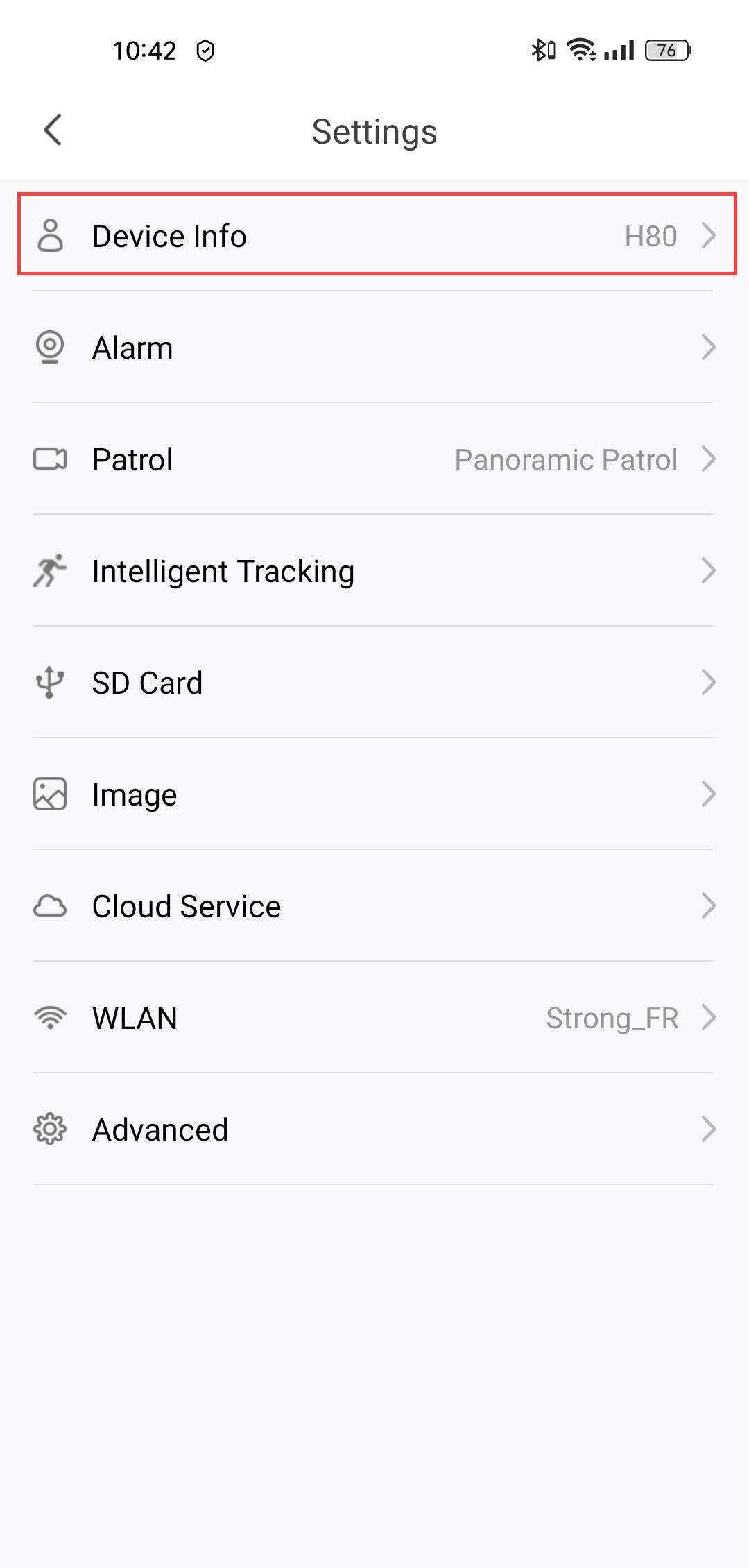
1. Beállítások megnyitása
Kattintson a főmenüben a „Beállítások” elemre.

2. Az eszköz adatainak megnyitása
Kattintson az „Eszközadatok” gombra.
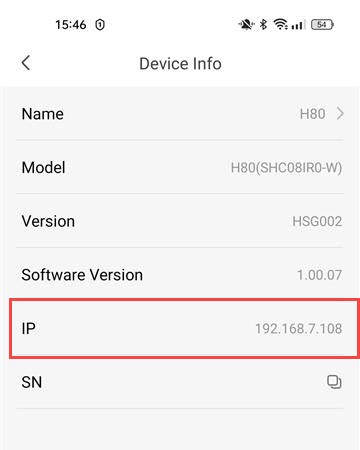
3. Keresse megaz IP-címet
Az IP-cím megjelenik az adatok között.
Hogyan formázhatom az SD-kártyámat?
Miután behelyezte az SD-kártyát a „ kamera ” készülékbe, használat előtt formázni kell. Kövesse az alábbi lépéseket:
1. Nyissa mega Beállítások menüpontot
A kezdőlapon kattintson a Beállítások ikonra.
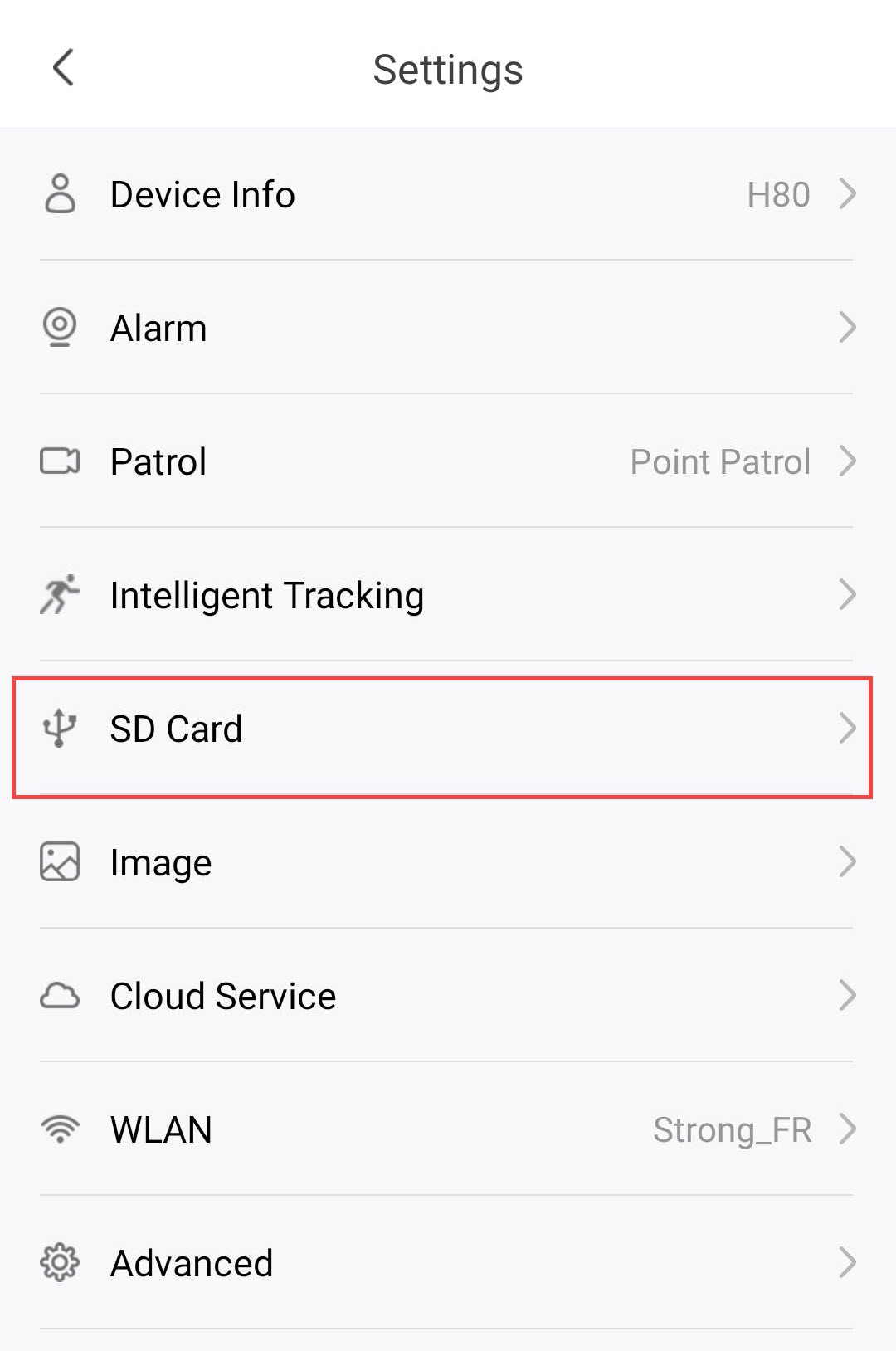
2. Lépjaz SD-kártya menübe
Kattintson a beállítások listáján az „SD-kártya ” elemre.
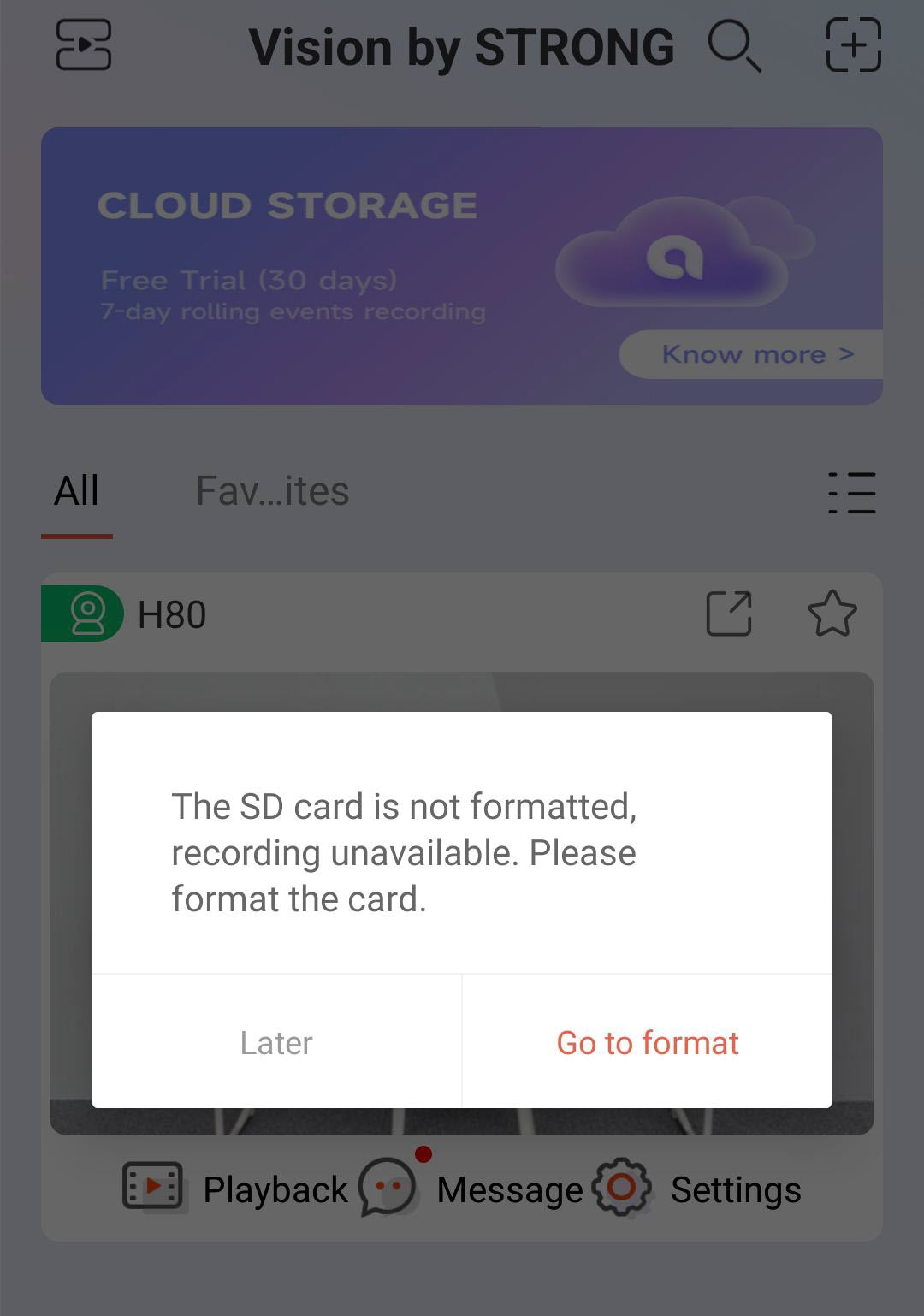
3. Indítsa ela formázási folyamatot
Kattintson a „Ugrás a formázásra” gombra .
4Indítsa ela formázási folyamatot
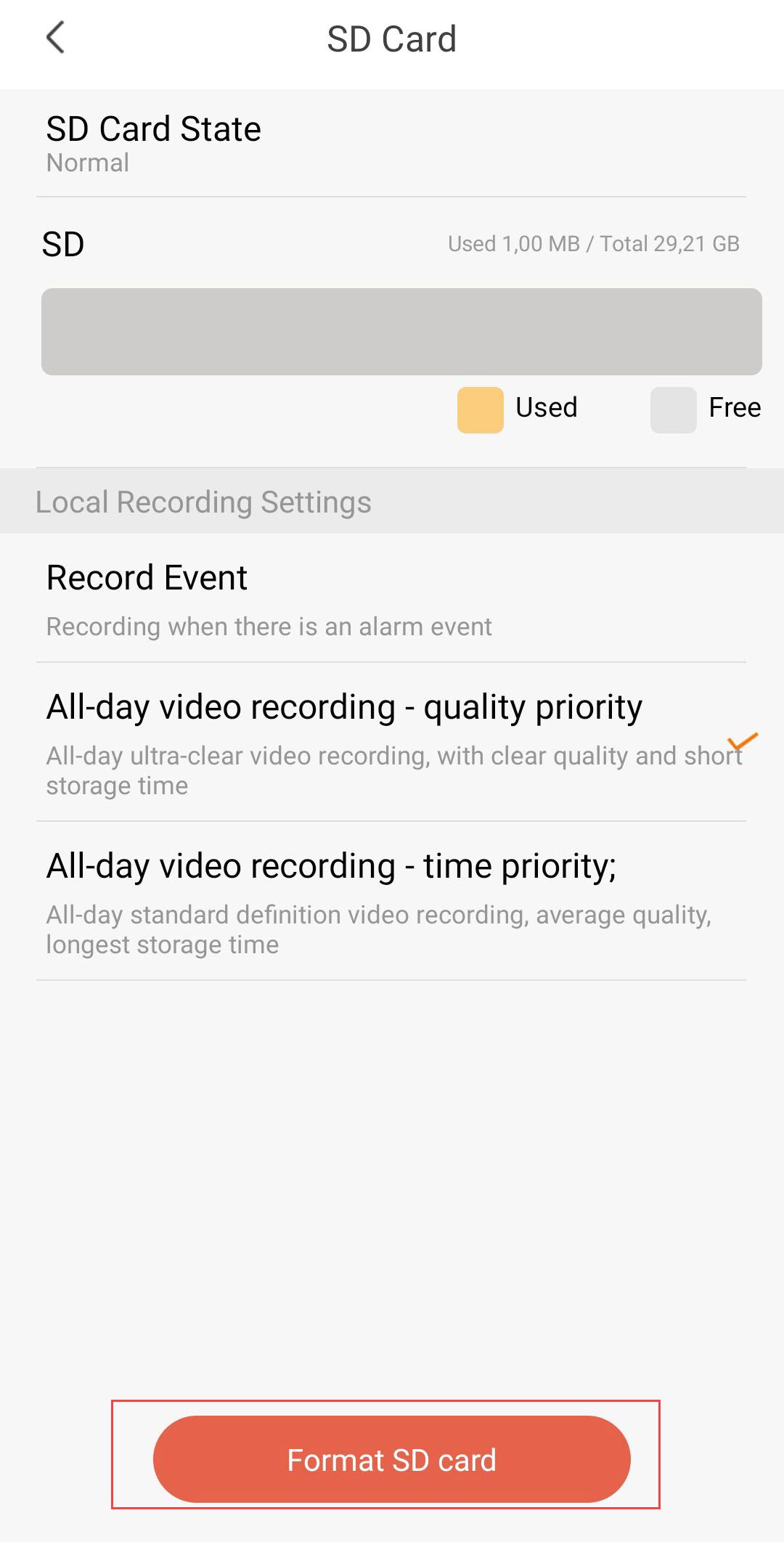
Ezután kattintson az „SD-kártya formázása” gombra.
5. Folytassaa folyamatot
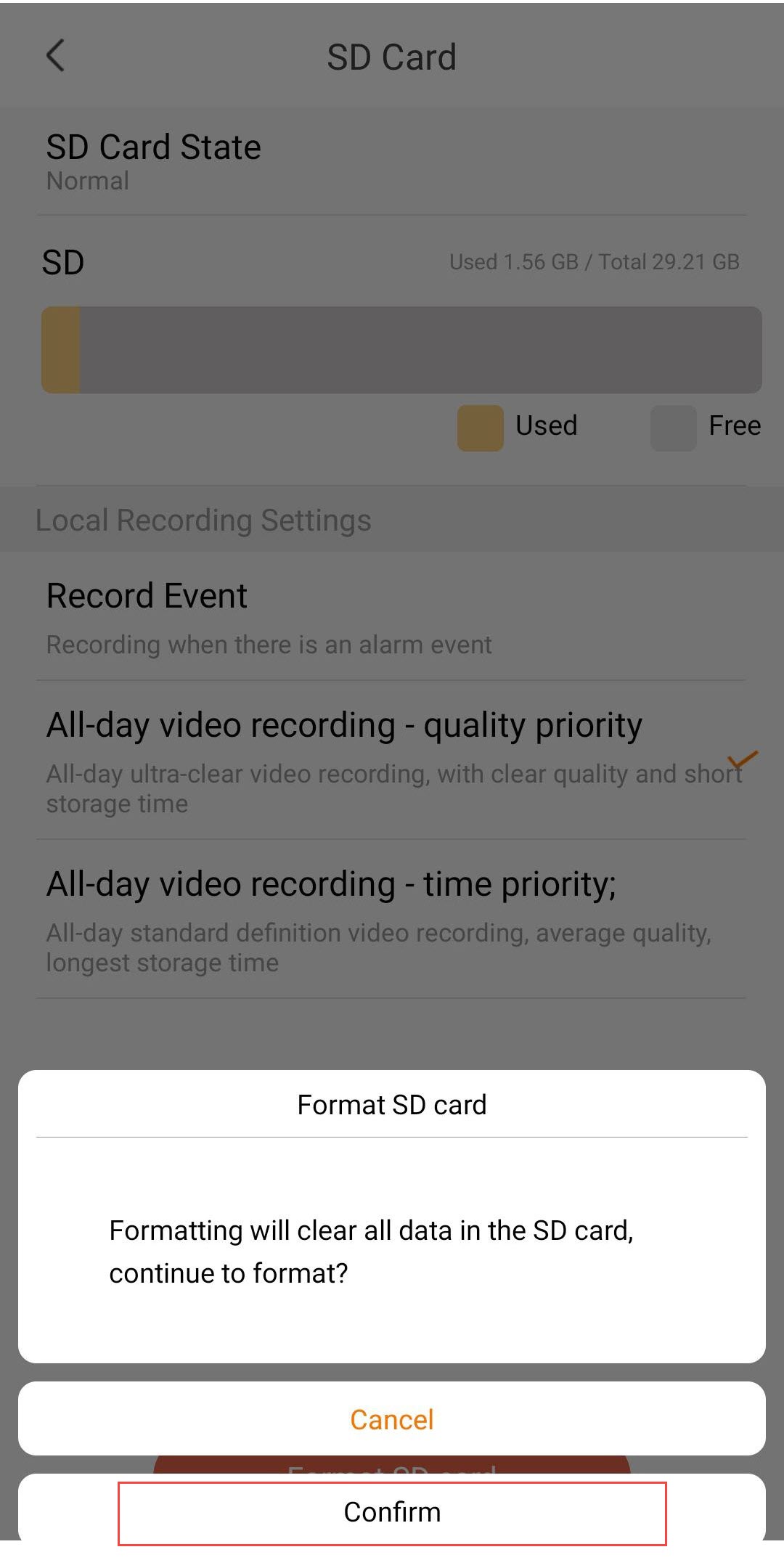
Kattintson a „Megerősítés” gombra.
6. Válasszonfelvételi beállítást
A formázás után válasszon az alábbi felvételi lehetőségek közül:
- Esemény rögzítése: Csak akkor rögzít, ha riasztási esemény lép fel (pl. mozgásérzékelés). Ezzel az opcióval tárhelyet takaríthat meg.
- Egész napos videofelvétel – Kiemelt minőség: Folyamatos felvétel rendkívül éles képminőségben. A legjobb képminőséget biztosítja, de a nagyobb fájlméret miatt a tárhely gyorsan megtelik.
- Egész napos videofelvétel – Időprioritás: Folyamatos felvétel standard felbontásban. A leghosszabb tárolási időt biztosítja, átlagos videominőség mellett.
Figyelem: Amint az SD-kártya kapacitása kimerül, a régebbi felvételek felülíródnak.
Hogyan helyezzem be az SD-kártyát az „ kamera ” készülékbe?
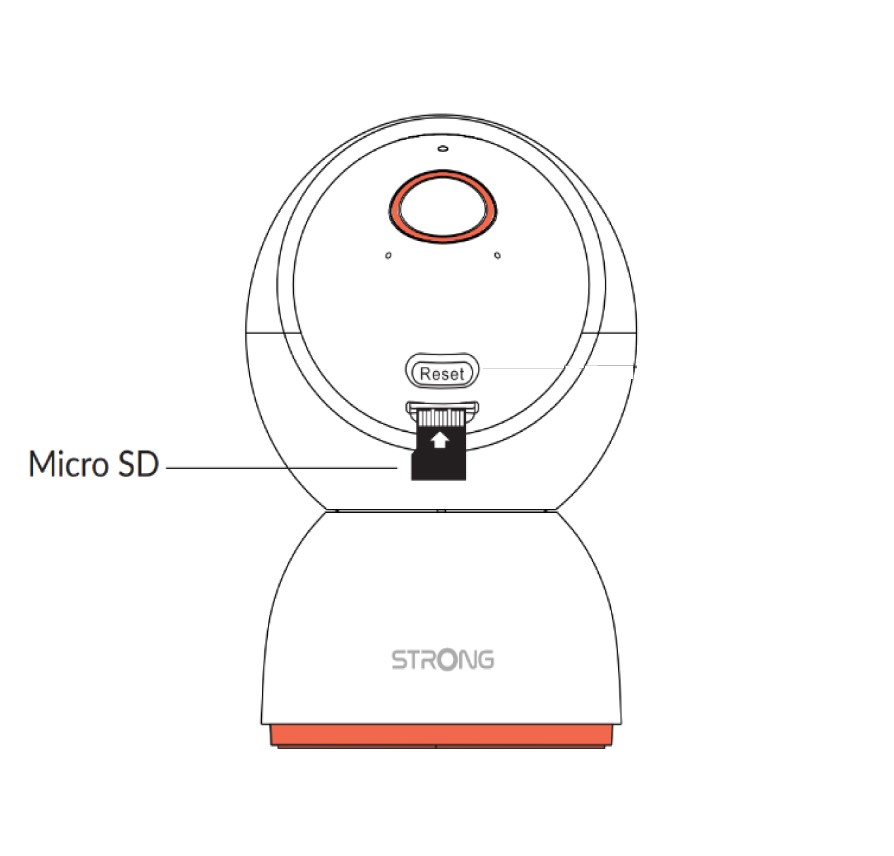
Mielőtt csatlakoztatná az kamera készüléket, helyezze be az SD-kártyát a kamera fej alján található nyílásba. Ehhez óvatosan csúsztassa felfelé a kamera fejet, hogy láthatóvá váljon az SD-kártya nyílás. Ezután helyezze be az SD-kártyát az alábbi ábra szerint.
Hogyan jelentkezhetek be az alkalmazásba?
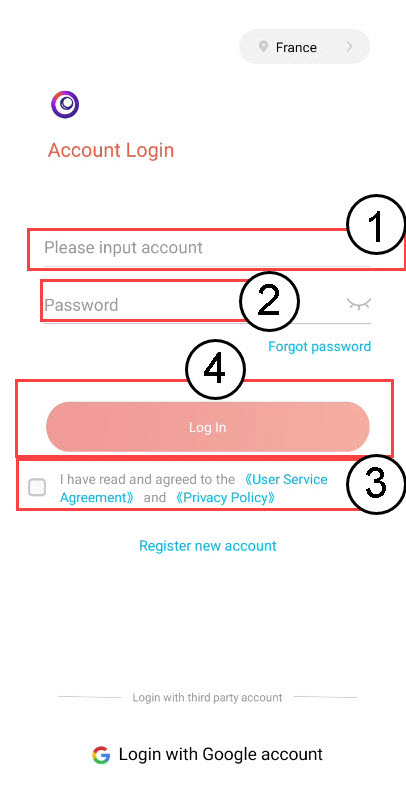
Írja be az e-mail címét és a jelszavát! Ezután jelölje be az „Adatvédelmi irányelvek” jelölőnégyzetet, majd kattintson a „Bejelentkezés” gombra.
Hogyan regisztrálhatok fiókot a Vision by Strong alkalmazásban?
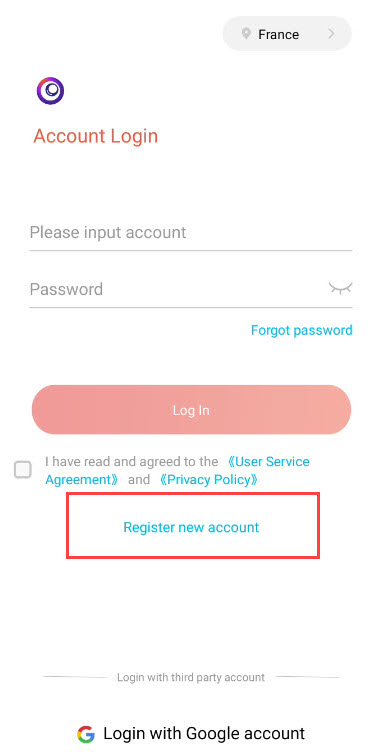
1. Indítsa ela regisztrációs folyamatot
Kattintson az alkalmazás bejelentkezési képernyőjén az „Új fiók regisztrálása ” gombra.
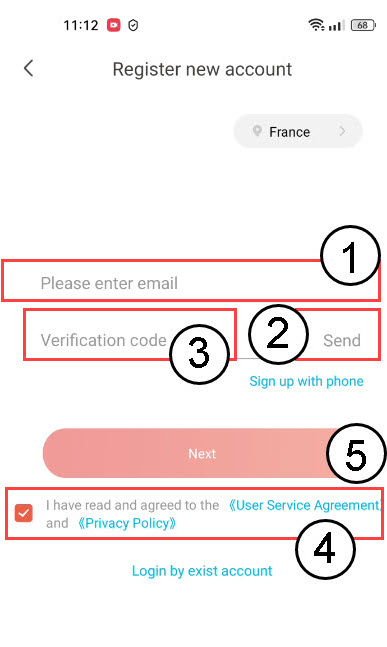
2. Ellenőrizzeaz e-mail címét
Írja be az e-mail címét, majd kattintson a „Küldés” gombra. E-mailben megkapja a megerősítő kódot. Írja be a kapott kódot, jelölje be az „Adatvédelmi szabályzat” jelölőnégyzetet, majd kattintson a „Tovább” gombra.
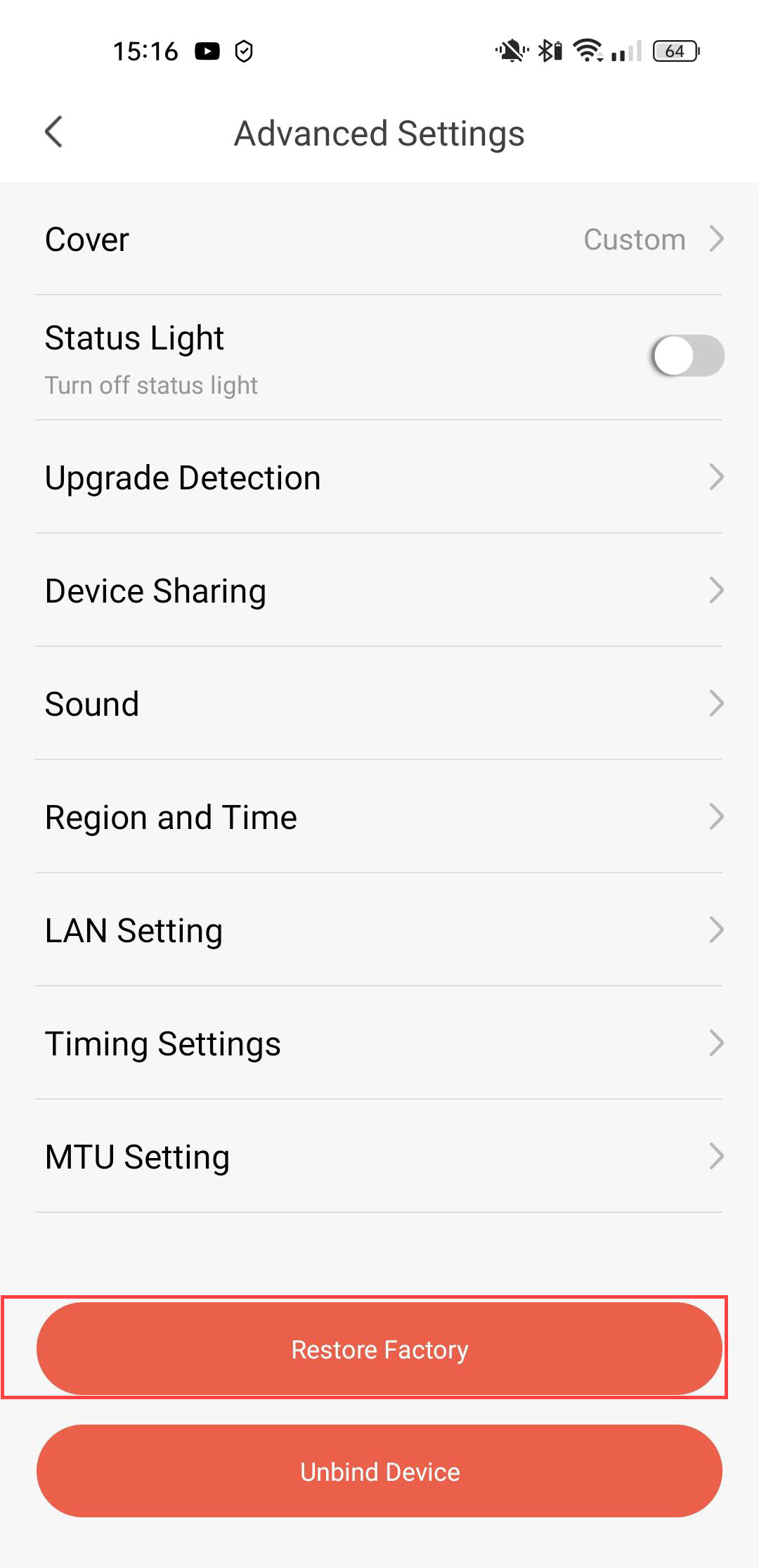
Hogyan állíthatom vissza a kamera készüléket a gyári beállításokra?
Visszaállíthatja az kamera készülékét a gyári beállításokra.
1. Nyissa mega Beállítások menüpontot
Kattintson a „Beállítások” gombra.
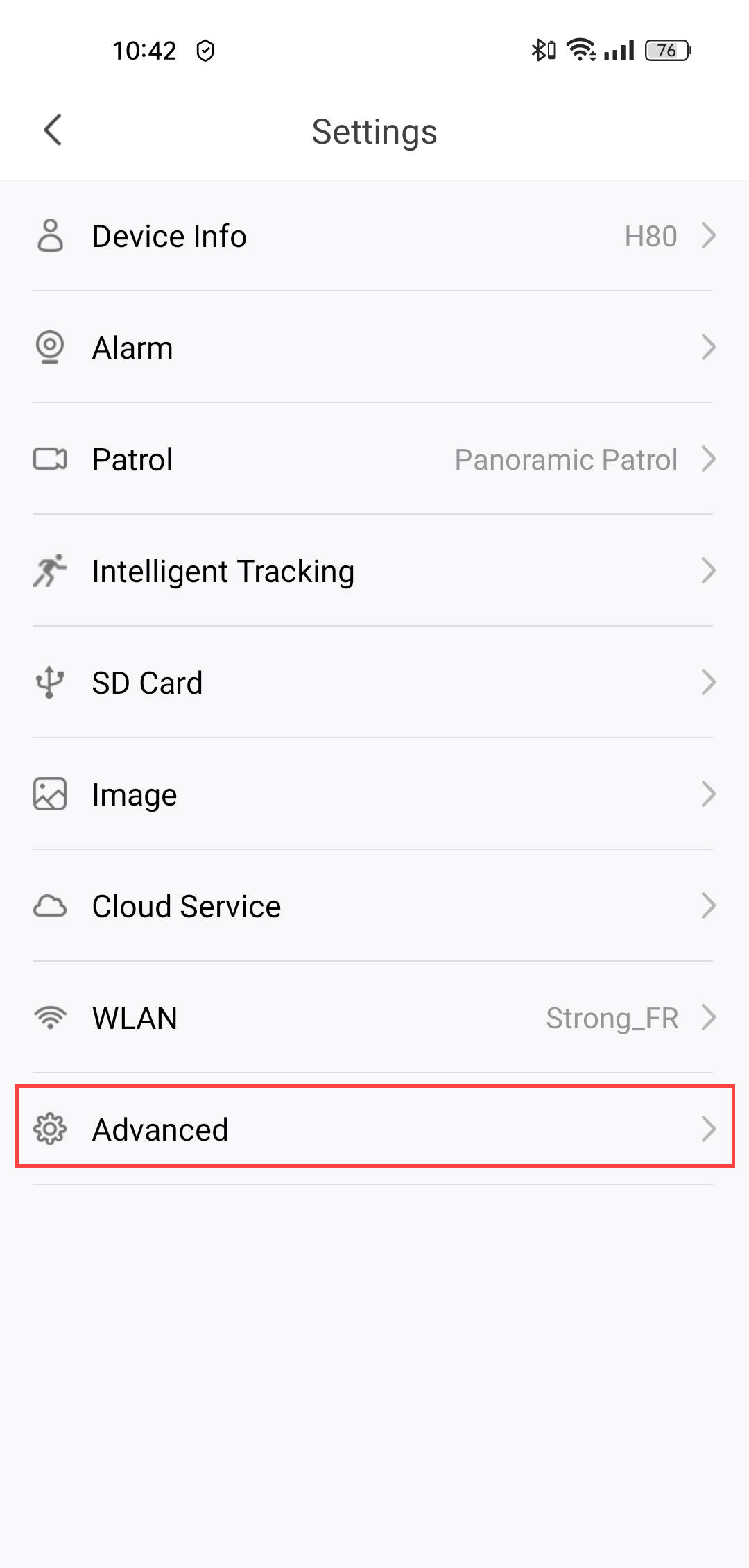
2. A speciális beállítások megnyitása
Kattintson a „Speciális” g ombra.
3. Válassza a„Gyári beállítások visszaállítása” lehetőséget
Kattintson a „Gyári beállítások visszaállítása” gombra.
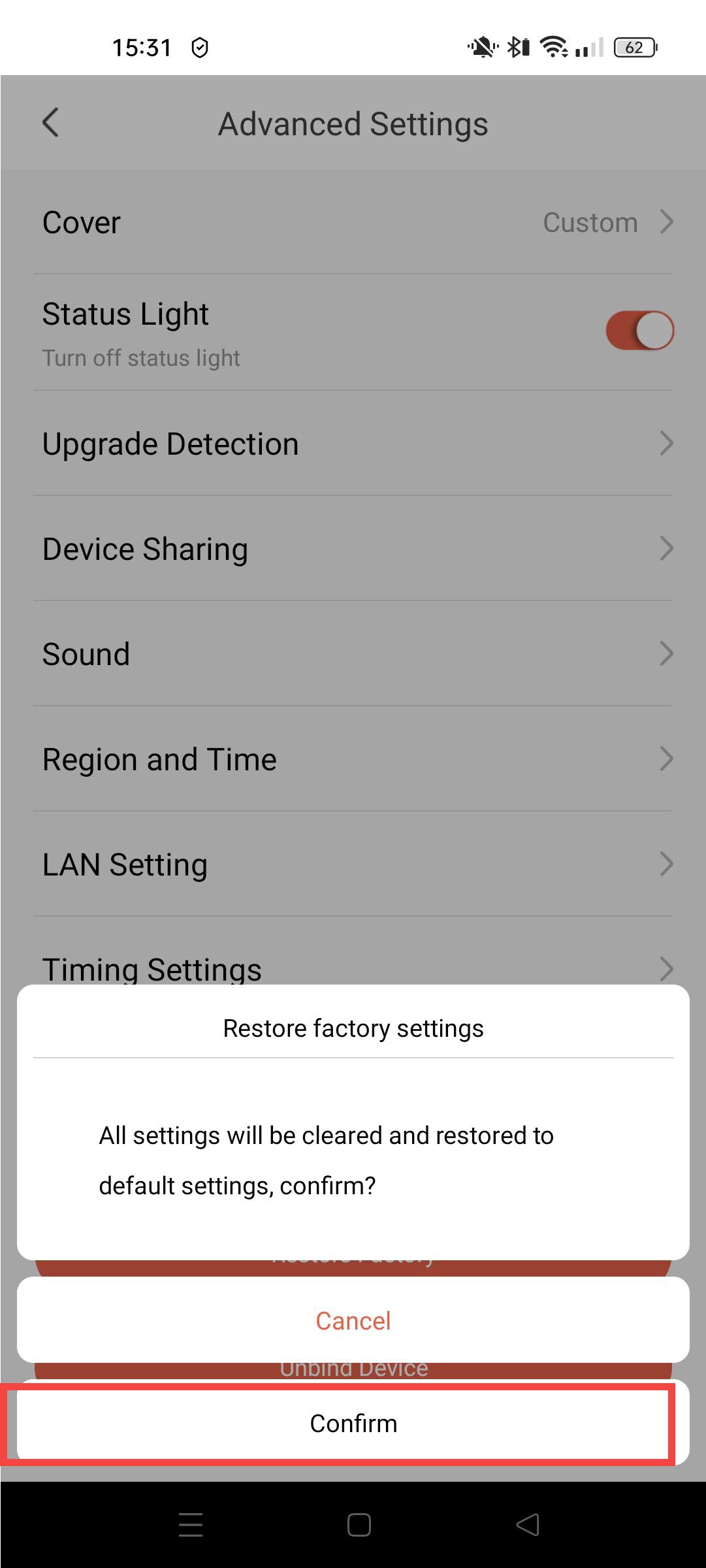
4. A visszaállítás megerősítése
32Kattintson a „Megerősítés” gombra.
Hogyan állíthatom be az emberfelismerést?
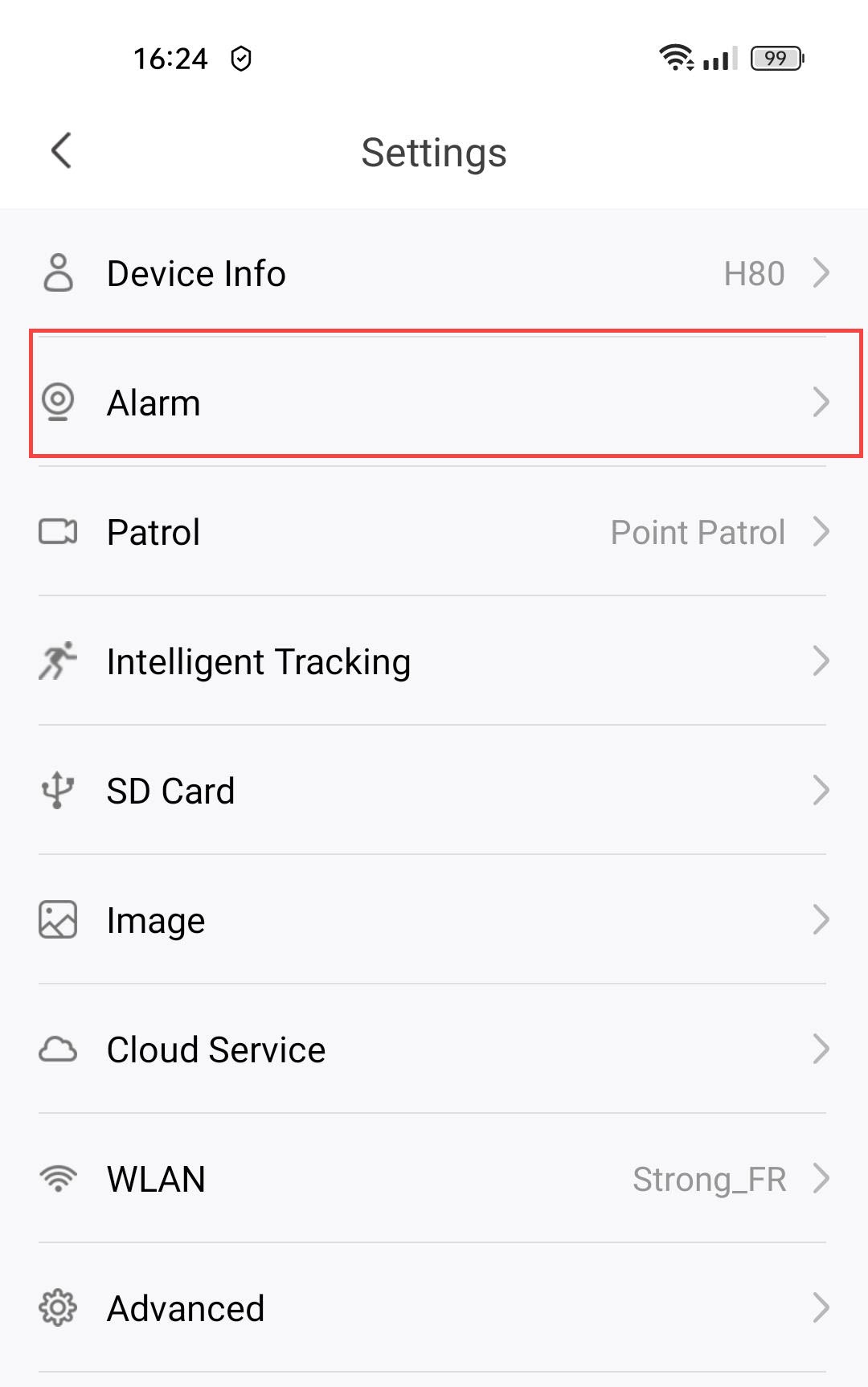
1. Nyissa mega „ kamera ” beállításait
Kattintson a „Beállítások” gombra.
2. Riasztási beállítások megnyitása
Válassza ki a „Riasztás” menüpontot.
3. Az emberfelismerés engedélyezése
Nyomja meg az „Emberfelismerés” kapcsolót .
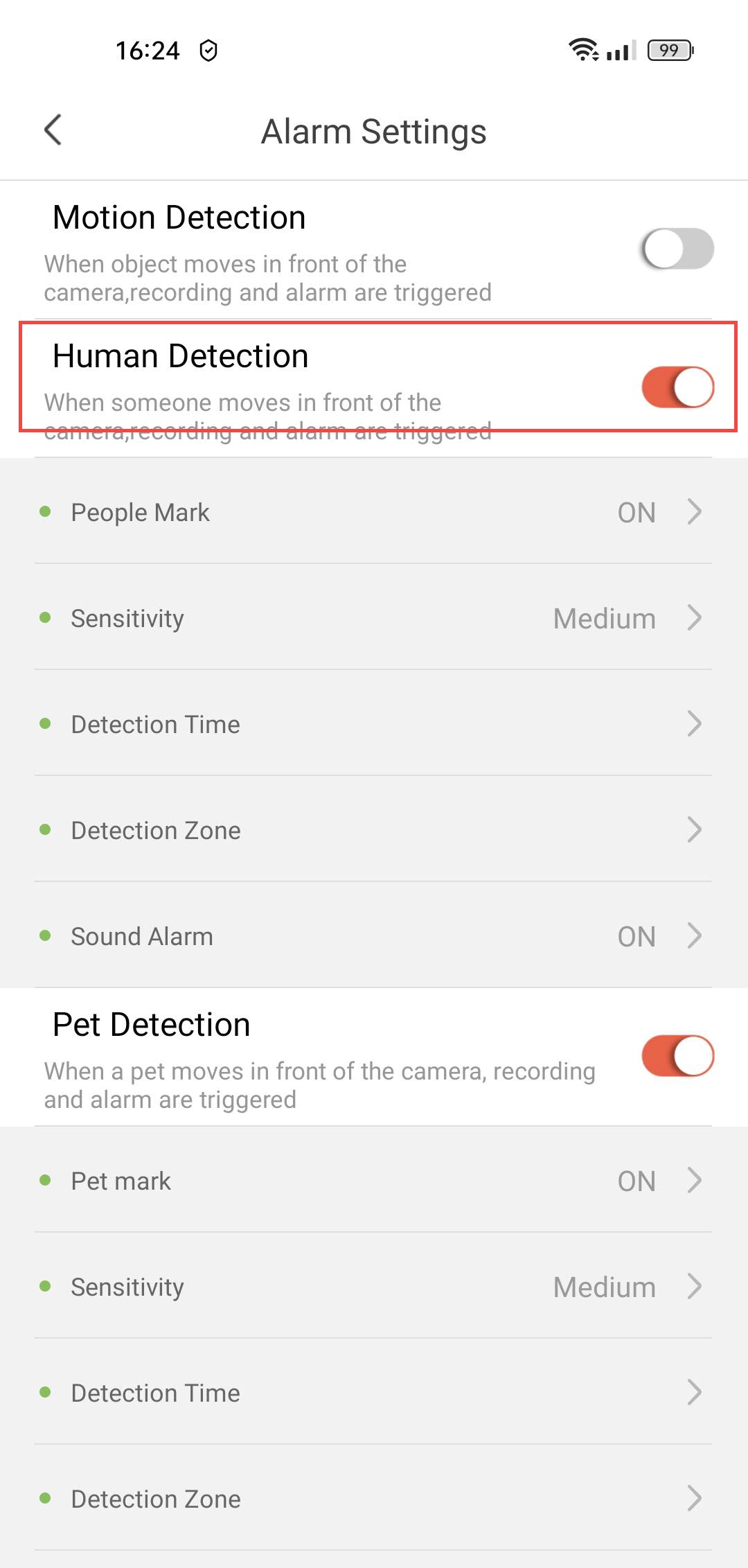
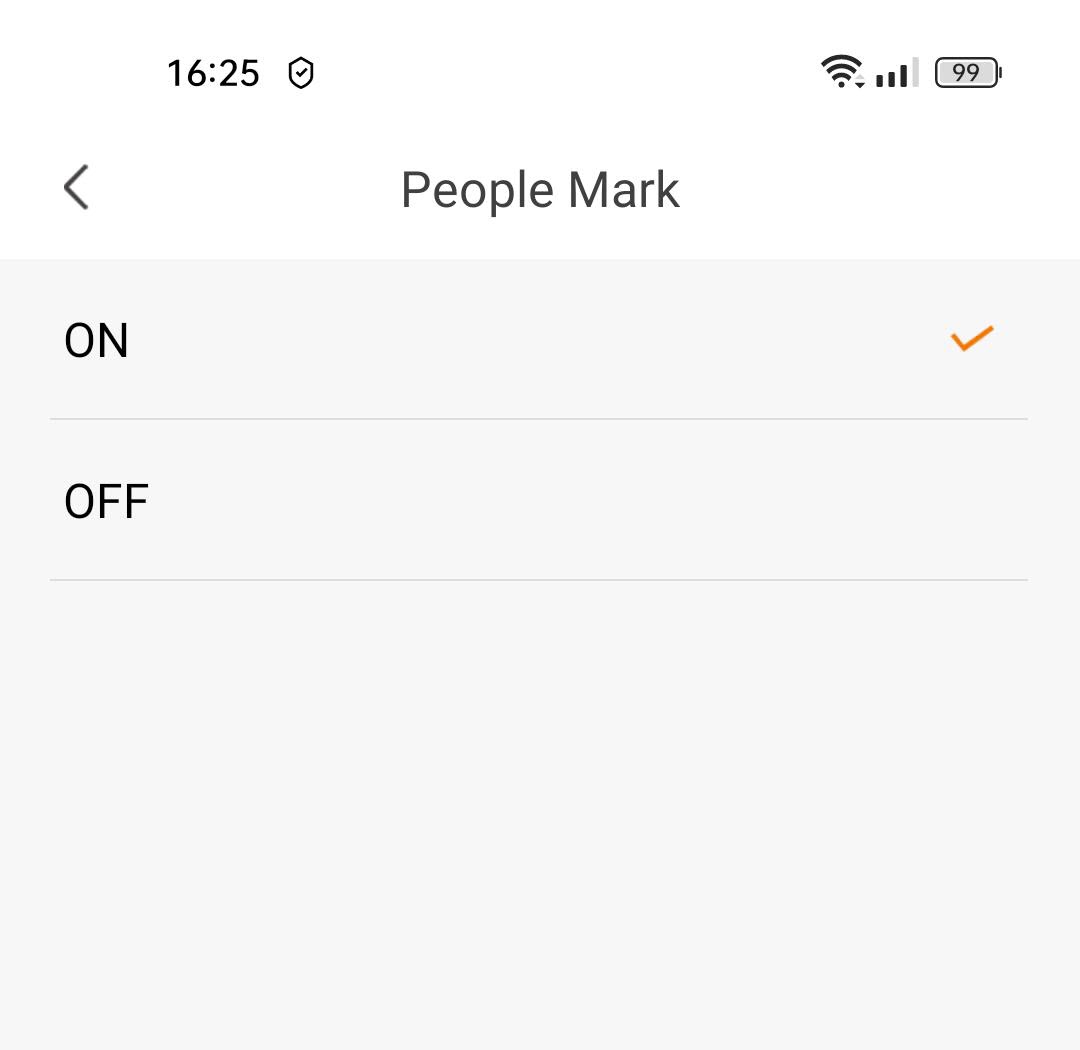
4. Az emberek címkézésének engedélyezése
Válassza ki a „People Mark” opciót: (az emberek megjelölésének aktiválása).
5. Az érzékenység beállítása
Válassza ki az érzékenységet (válasszon az alacsony, közepes és magas szintek közül az észlelés pontosságának javítása érdekében).

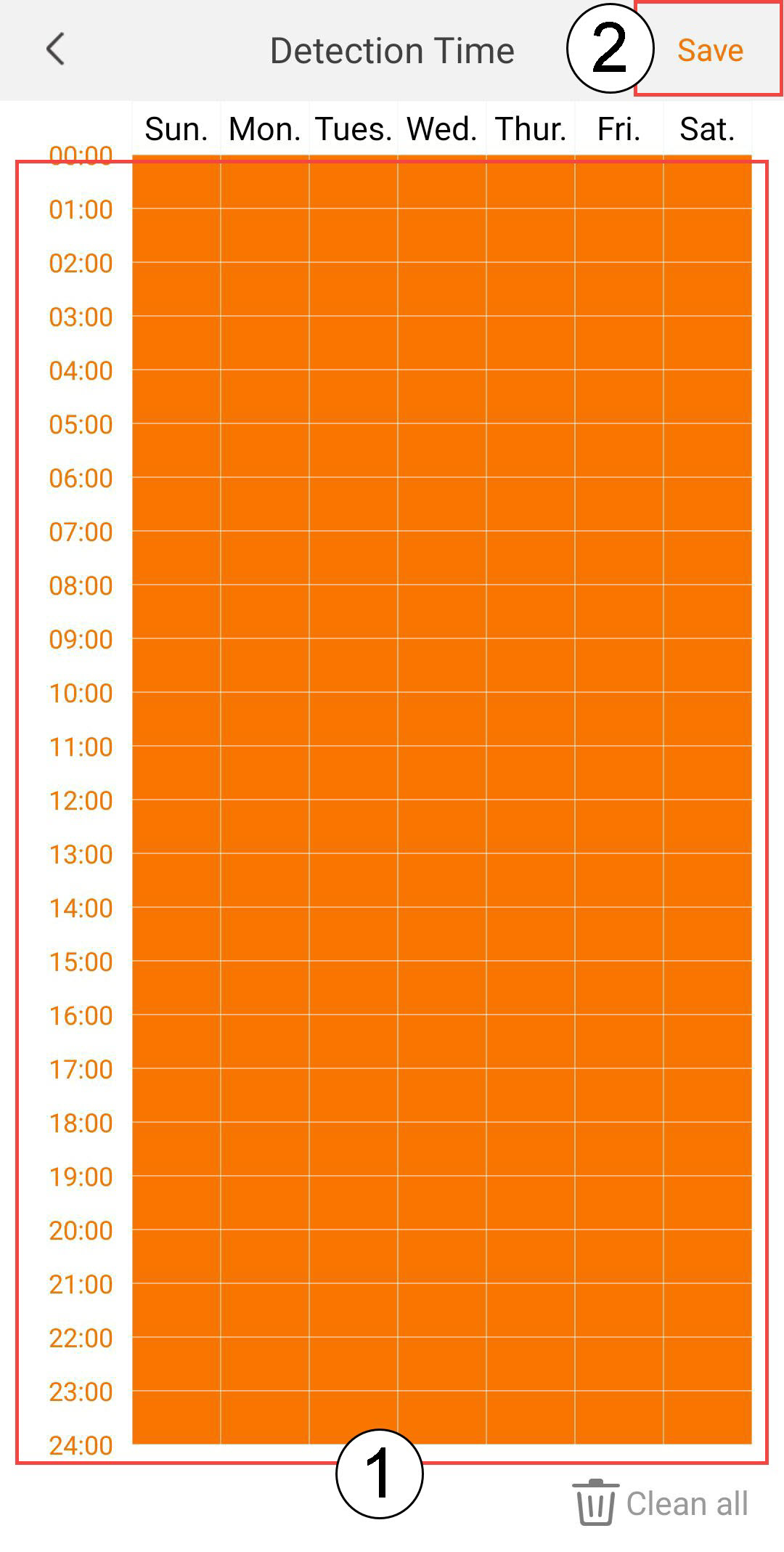
6. Az észlelési idő beállítása
Az észlelési idő beállítása (válassza ki azokat a napokat és időpontokat, amikor az észlelés esetén a riasztásnak el kell indulnia, majd kattintson a „Mentés” gombra).
7. Az érzékelési zóna meghatározása
Érzékelési zóna kiválasztása: (hozzon létre egy érzékelési zónát a rácson, majd kattintson a „Mentés” gombra. A riasztás akkor aktiválódik, ha ebben a zónában embert észlel a rendszer).

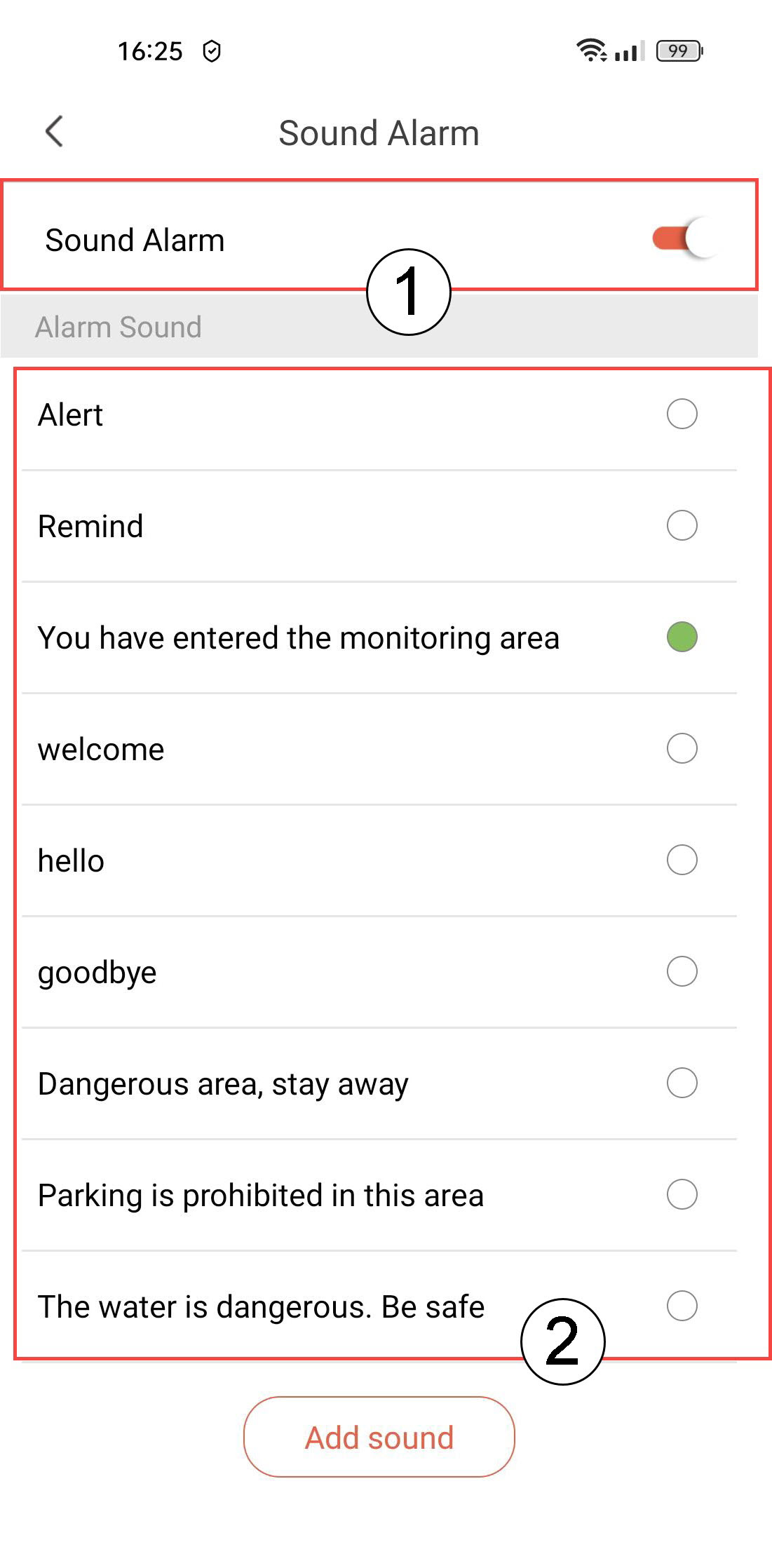
8. Hangjelzés bekapcsolása
Válassza ki a „Riasztás hangja” menüpontot (nyomja meg a kapcsolót a riasztás bekapcsolásához, majd válasszon ki egy hangot a listából).
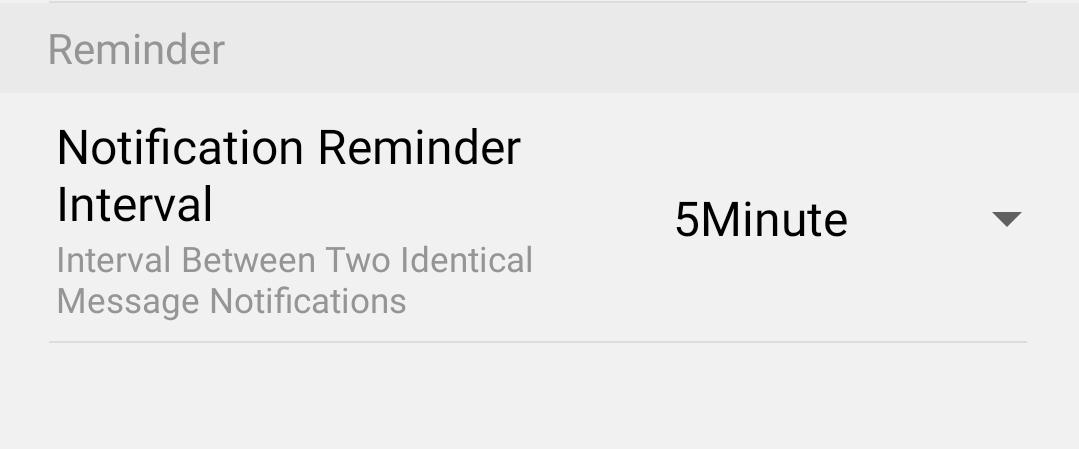
9. Emlékeztető időköz beállítása
Válassza az „Emlékeztető” lehetőséget (állítsa be az értesítési időközöt két azonos esemény között. Az értéket 30 másodperc és 30 perc között kell kiválasztania).
Hogyan állíthatom be a mozgásérzékelőt az kamera készüléken?
1. Nyissa mega „ kamera ” beállításait
Kattintson a „Beállítások” gombra.
2. Riasztási beállítások megnyitása
Válassza ki a „Riasztás” menüpontot.
3. Mozgásérzékelés engedélyezése
Ezután nyomja meg a Mozgásérzékelés kapcsolót .
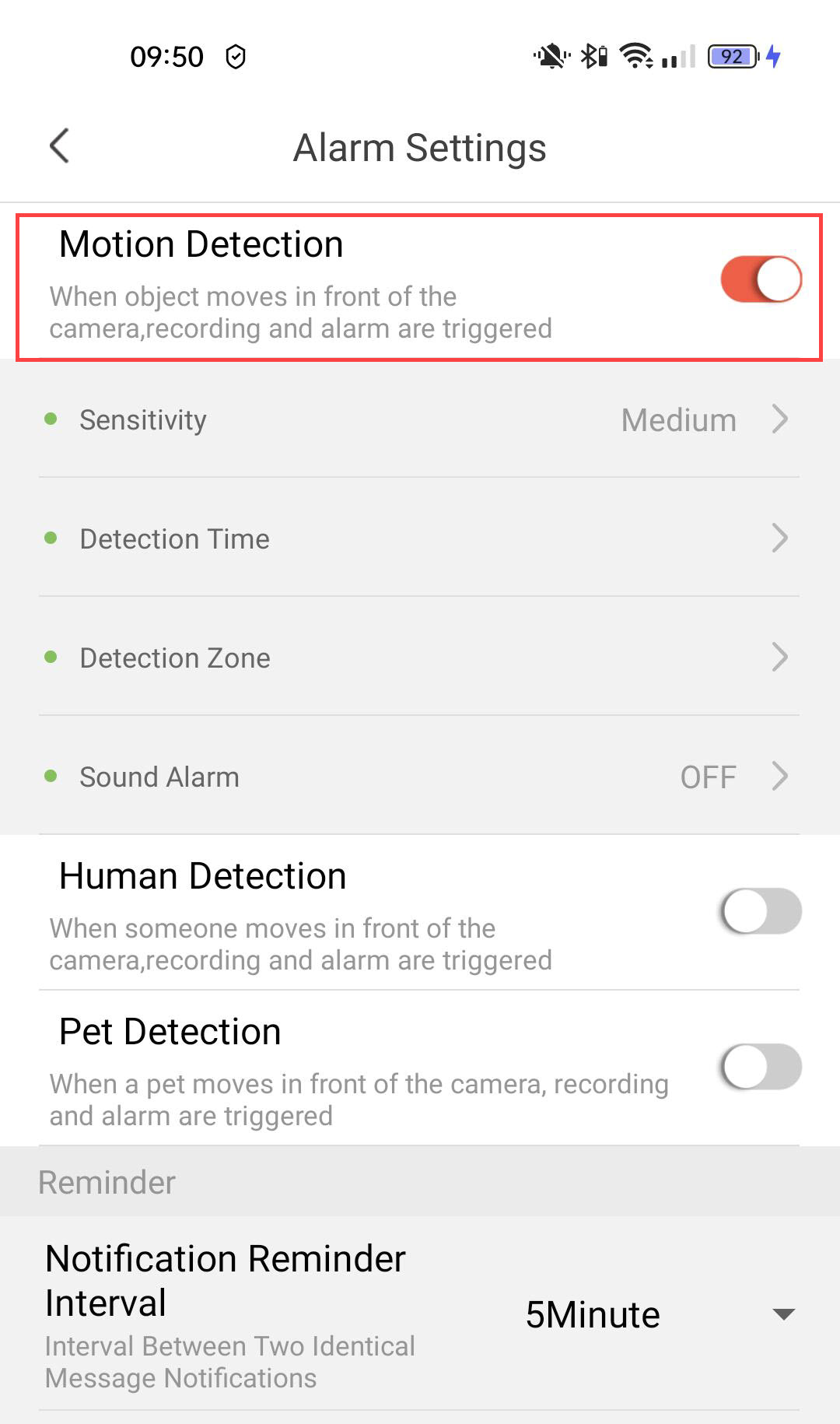
4. Az érzékenység beállítása
Válassza ki az érzékenységet (válasszon az alacsony, közepes és magas szintek közül az észlelés pontosságának javítása érdekében).
5. Az észlelési idő beállítása
Válassza ki az észlelési időpontot ( válassza ki azokat a napokat és időpontokat, amikor észlelés esetén a riasztásnak el kell indulnia, majd kattintson a „Mentés” gombra).
6. Határozza megaz érzékelési zónát
Válassza ki az érzékelési zónát (hozzon létre egy érzékelési zónát a rácson, majd kattintson a „Mentés” gombra. A riasztás akkor aktiválódik, ha bármit észlelnek ebben a zónában).
7. Hangjelzés bekapcsolása
Válassza ki a „Hangos riasztás” lehetőséget ( nyomja meg a kapcsolót a riasztás bekapcsolásához, majd válasszon ki egy hangot a listából).
8. Emlékeztető időköz beállítása
Válassza az „Emlékeztető” lehetőséget (állítsa be az értesítési időközöt két azonos esemény között. Az értéket 30 másodperc és 30 perc között kell kiválasztania).
Hogyan állíthatom be az állatfelismerő funkciót?
1. Nyissa mega „ kamera ” beállításait
Kattintson a „Beállítások” gombra.
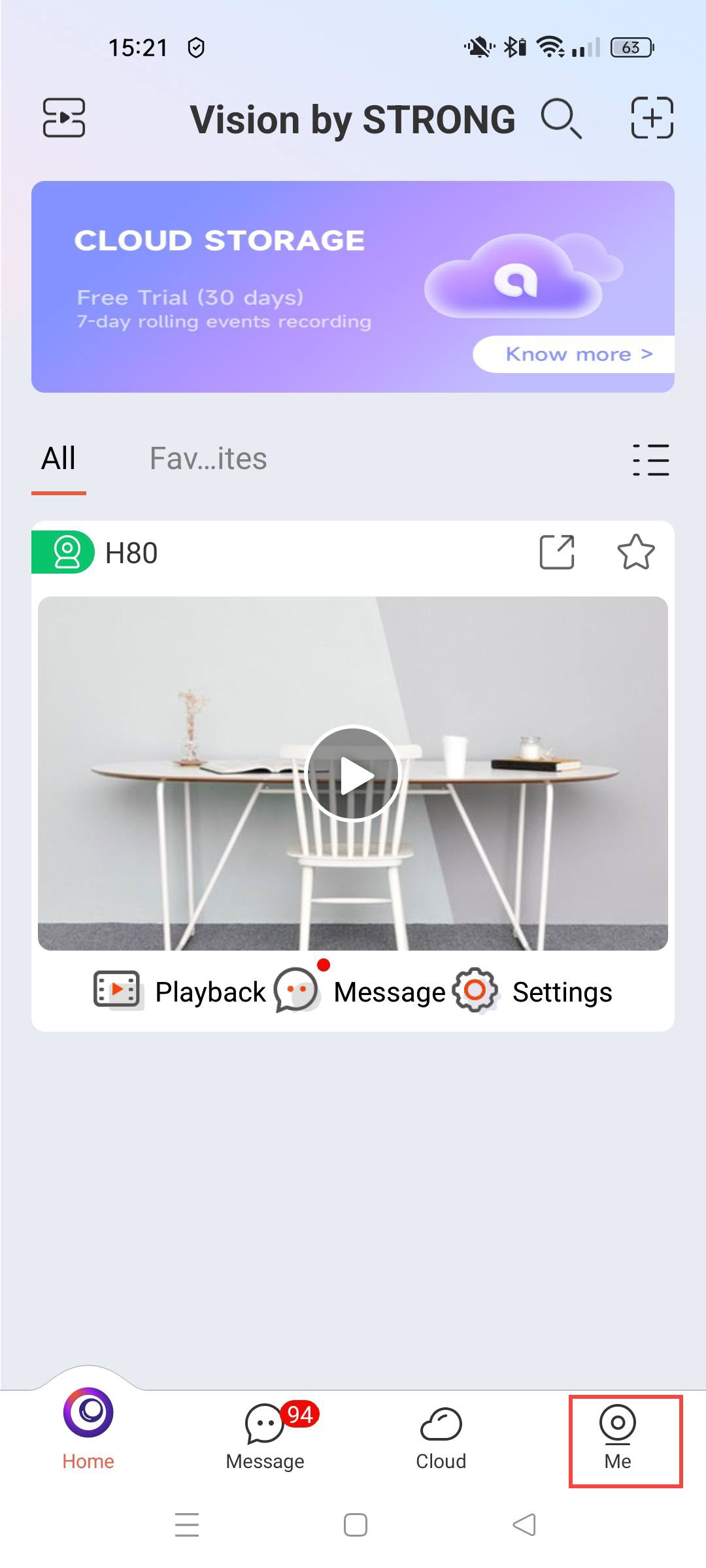
2. Riasztási beállítások megnyitása
Válassza ki a „Riasztás” menüpontot.
3. Állatfelismerés engedélyezése
Nyomja meg a „Háziállat-felismerés” kapcsolót .
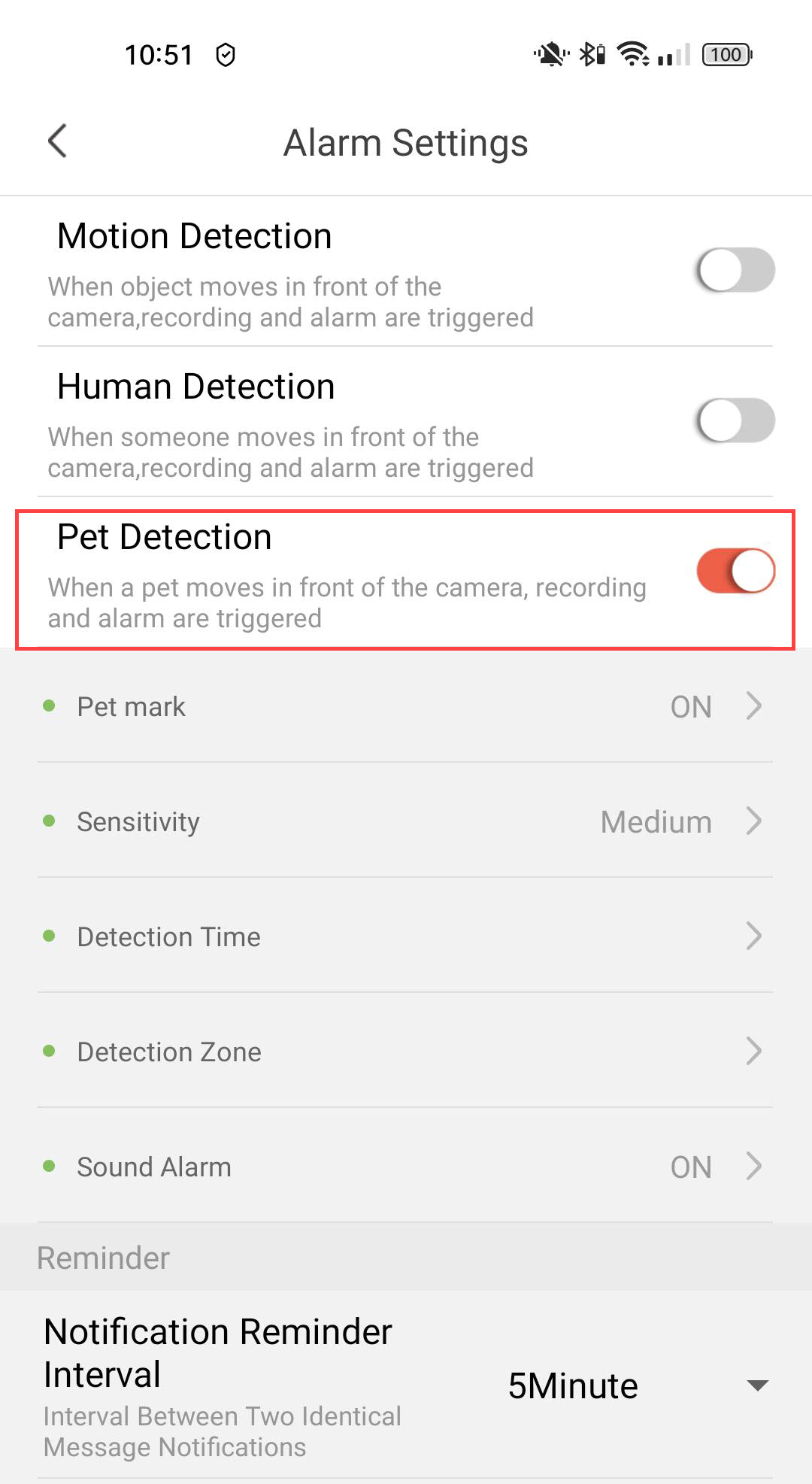
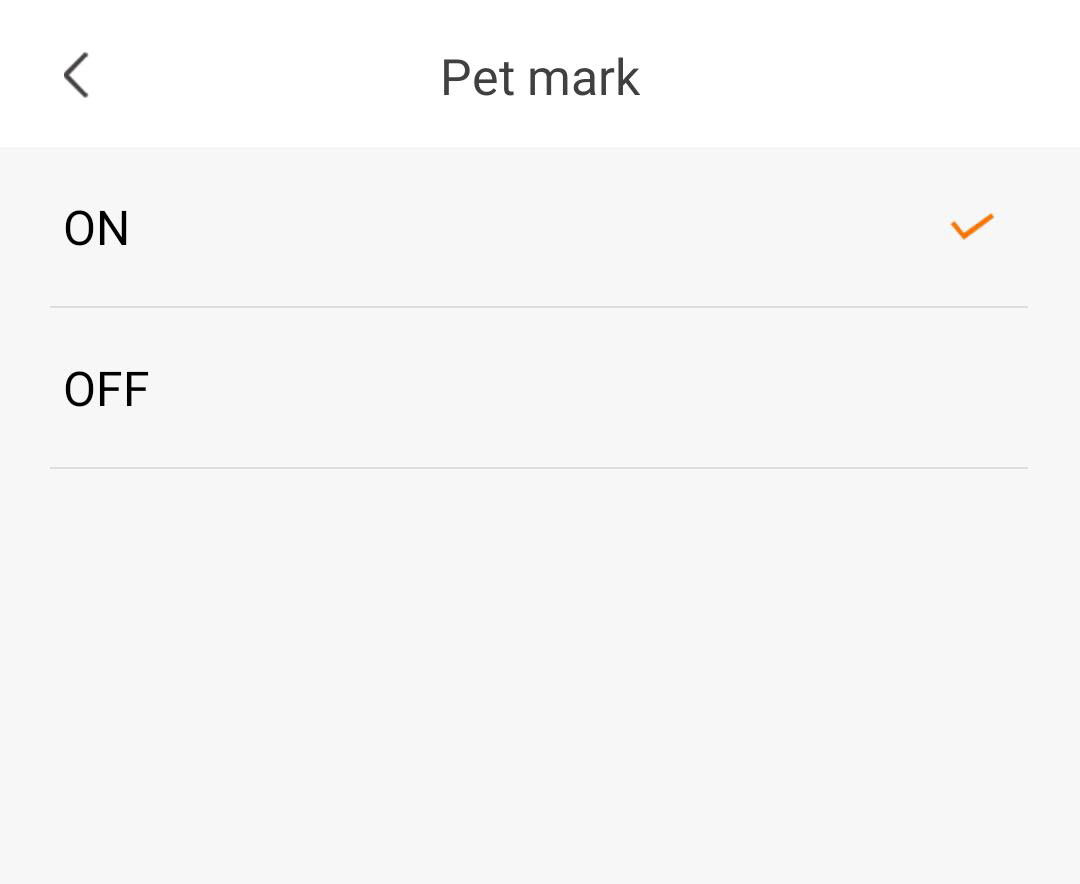
4. Az állatok megjelölésének engedélyezése
Válassza ki a „Pet Mark” opciót: (a háziállat megjelölésének aktiválása).
5. Az érzékenység beállítása
Válassza ki az érzékenységet (válasszon az alacsony, közepes és magas szintek közül az észlelés pontosságának javítása érdekében).
6. Az észlelési idő beállítása
Az észlelési idő beállítása (válassza ki azokat a napokat és időpontokat, amikor az észlelés esetén a riasztásnak el kell indulnia, majd kattintson a „Mentés” gombra).
7. Az érzékelési zóna meghatározása
Érzékelési zóna kiválasztása: (hozzon létre egy érzékelési zónát a rácson, majd kattintson a „Mentés” gombra. A riasztás akkor aktiválódik, ha ebben a zónában embert észlel a rendszer).
8. Hangjelzés bekapcsolása
Válassza ki a „Riasztás hangja” menüpontot (nyomja meg a kapcsolót a riasztás bekapcsolásához, majd válasszon ki egy hangot a listából).
9. Emlékeztető időköz beállítása
Válassza az „Emlékeztető” lehetőséget (állítsa be az értesítési időközöt két azonos esemény között. Az értéket 30 másodperc és 30 perc között kell kiválasztania).
Hogyan regisztrálhatok az ingyenes felhőszolgáltatás próbaidőszakára?
A felhőszolgáltatások segítségével tárolhatja az kamera összes felvételét.
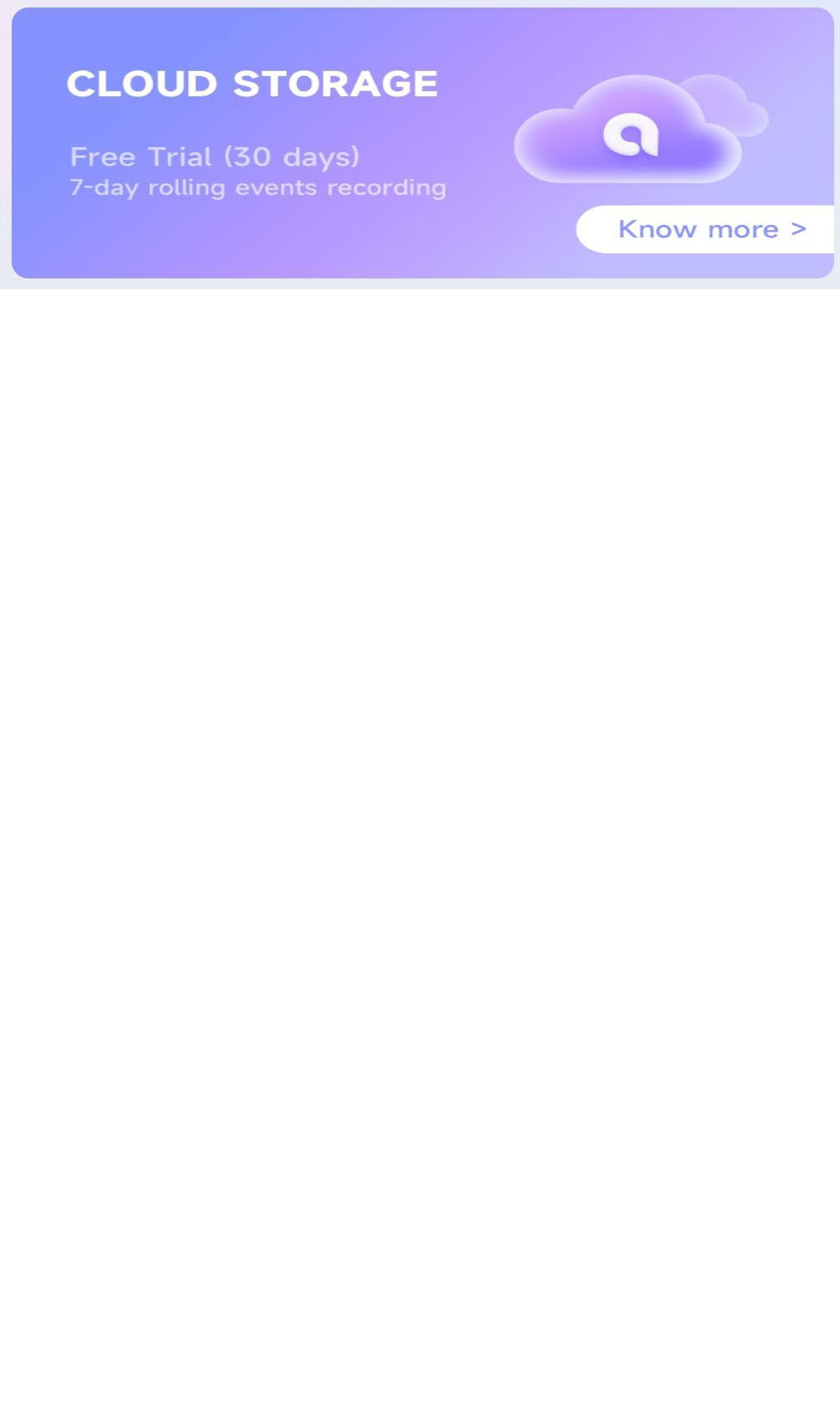
1. A nyíltfelhőalapú tároló részletei
Kattintson a „További információk” gombra a „Felhőalapú tárolás” fejlécnél .
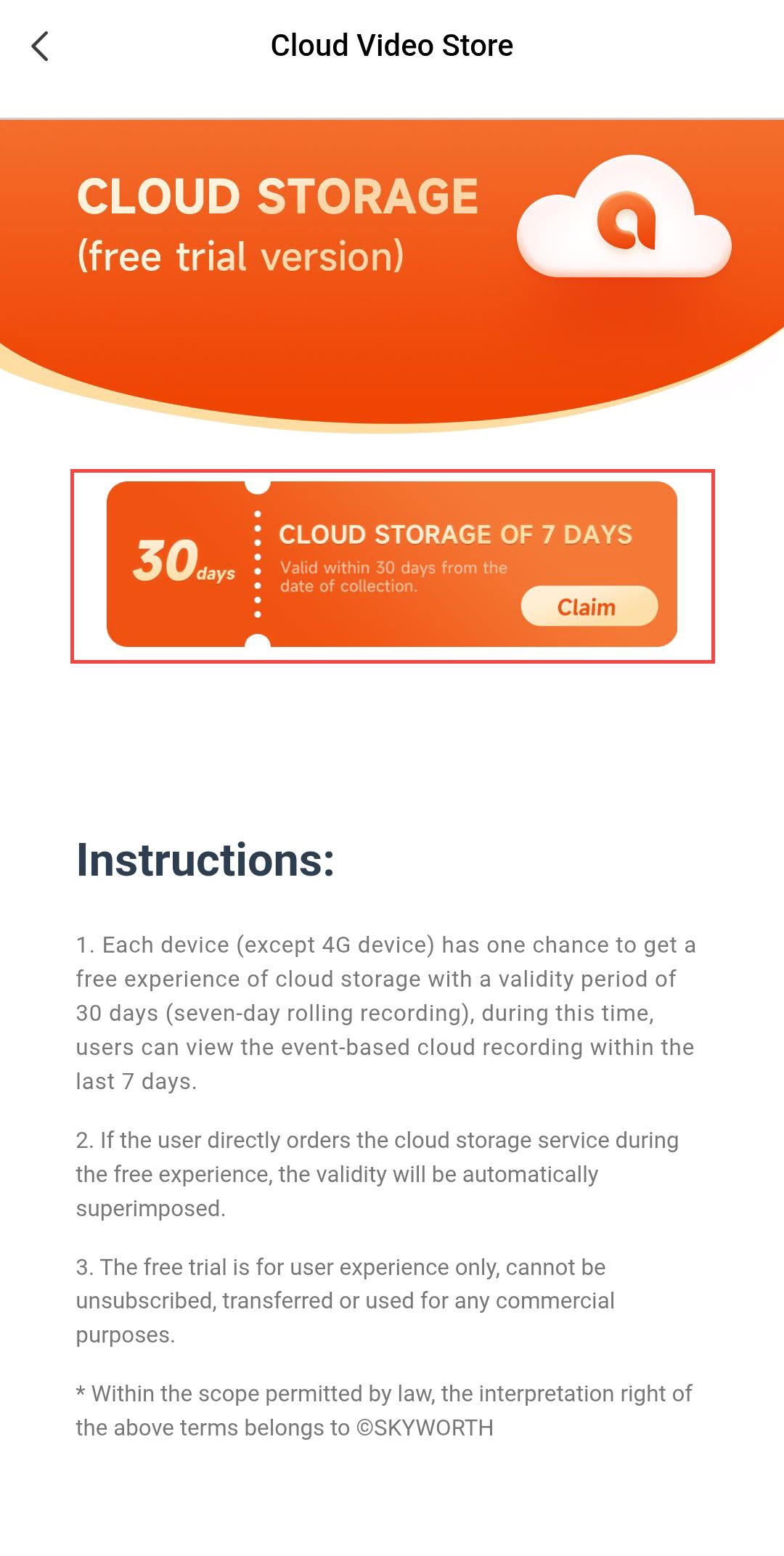
2. Igényeljeaz ingyenes tárhelyet
Ezután kattintson a „Kérelmezés” gombra.
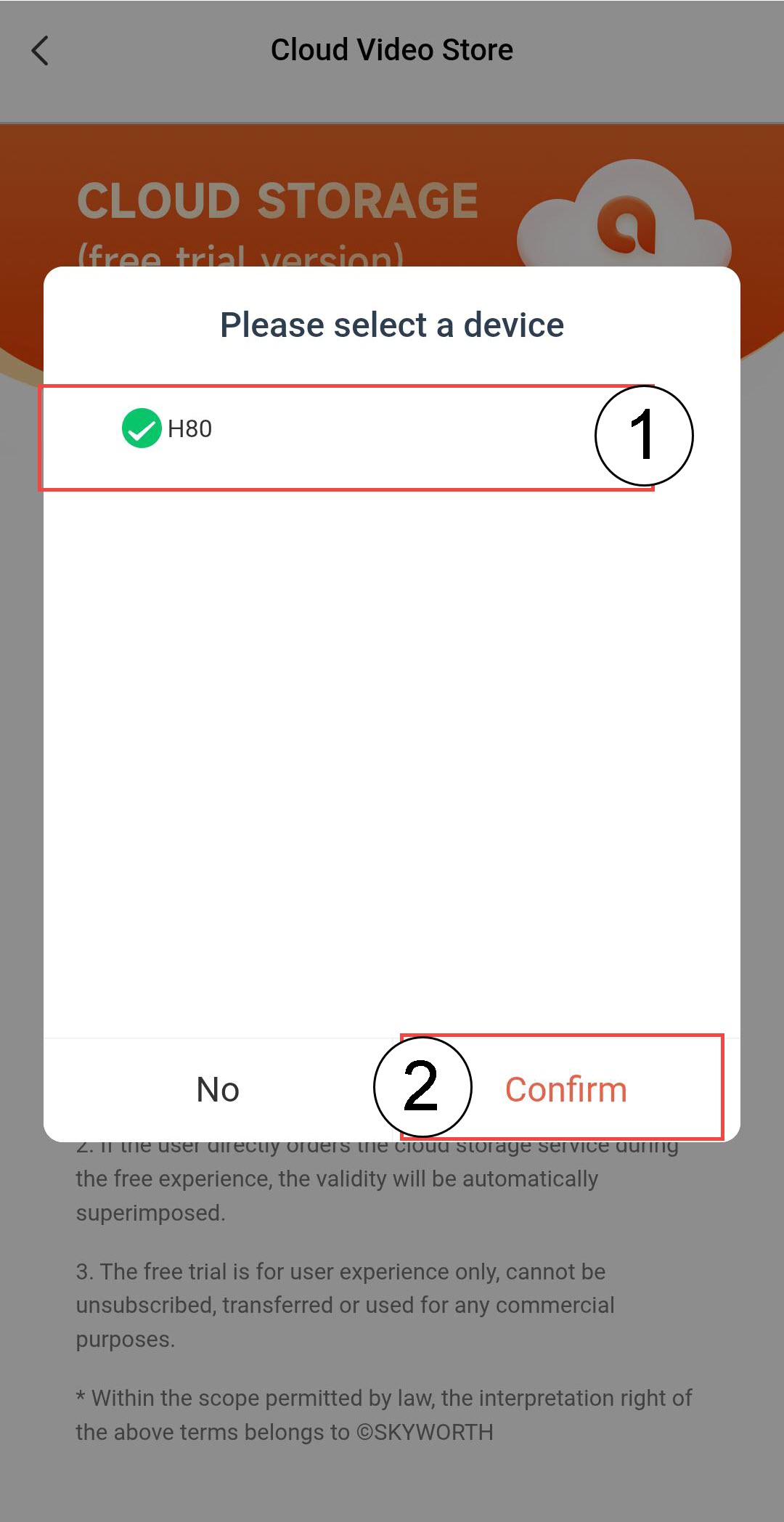
3Válasszaki a kamera
Válassza ki a listából a „ kamera ” elemet, majd kattintson a „Megerősítés” gombra.

FIGYELMEZTETÉS: Az ingyenes felhőalapú tárhelyet minden kamera címre csak egyszer lehet igénybe venni.
Hogyan tudom eltávolítani az „ kamera ” alkalmazást az alkalmazásból?
Ha az „ kamera ” készülékkel olyan probléma merül fel, amely a gyári beállítások visszaállítása után sem oldódik meg, kérjük, távolítsa el a készüléket az alkalmazásból, majd telepítse újra azt.
1. Nyissa mega Beállítások menüpontot
Kattintson a „Beállítások” gombra.
2. Lépjena „Speciális beállítások” menübe
Kattintson a „Speciális” g ombra.
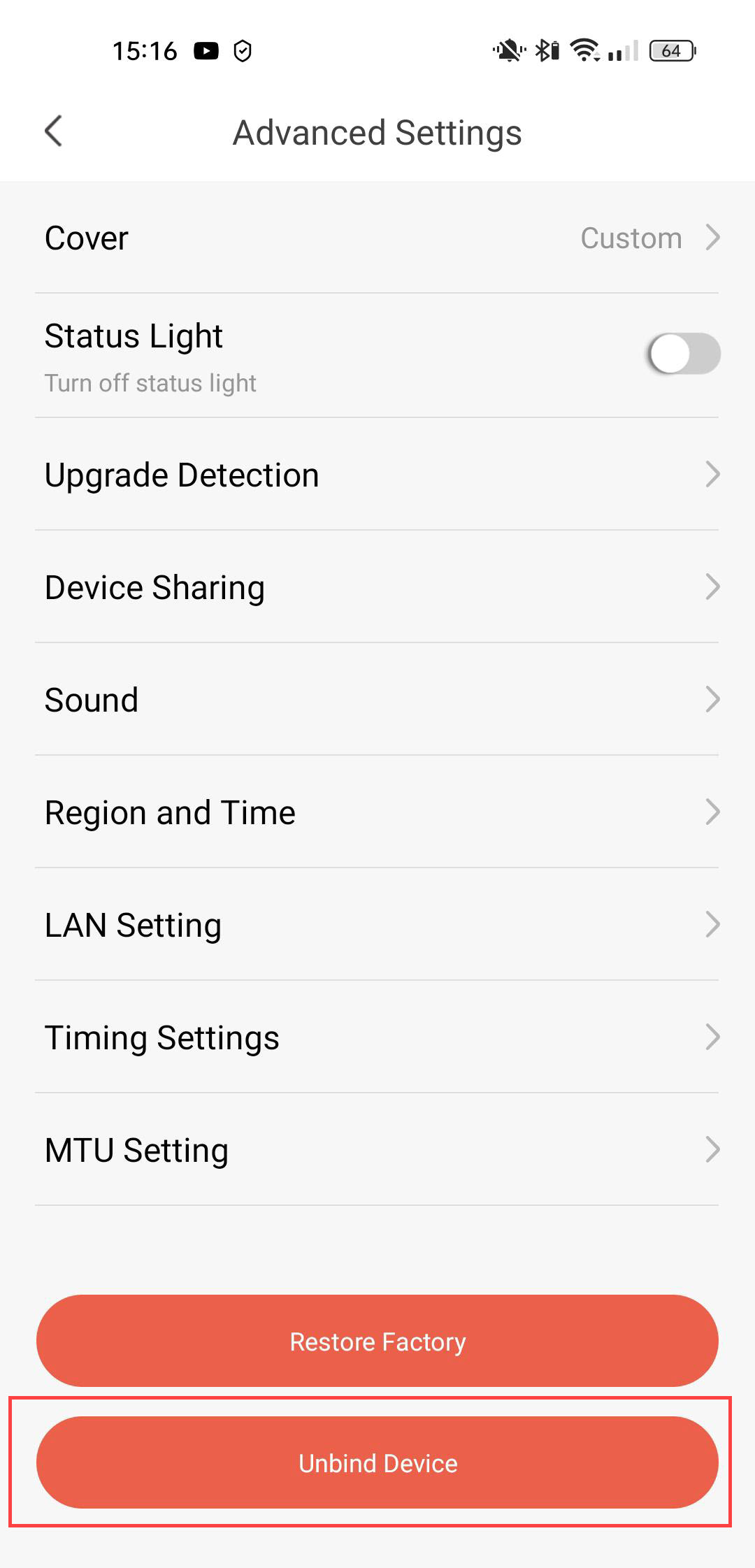
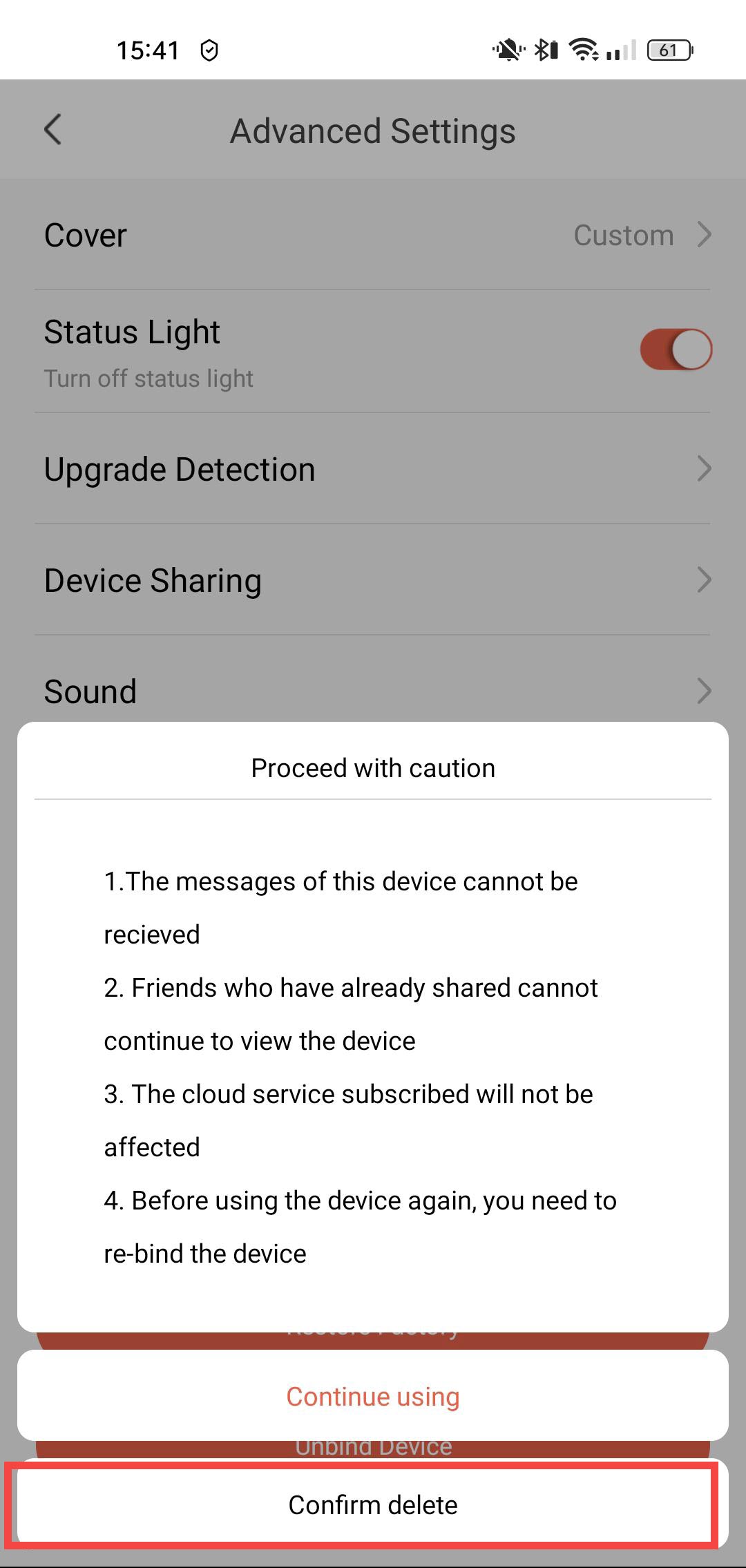
3. Az eszköz leválasztása
Kattintson a „Kapcsolat megszüntetése” gombra
4. A lekötés feloldásának megerősítése
Kattintson a „Törlés megerősítése” gombra.
Hogyan frissíthetem az kamera weboldalamat?
Ellenőrizheti, hogy elérhetők-e frissítések a készülékéhez.
1. Nyissa mega „ kamera ” beállításait
Kattintson a „Beállítások” gombra.
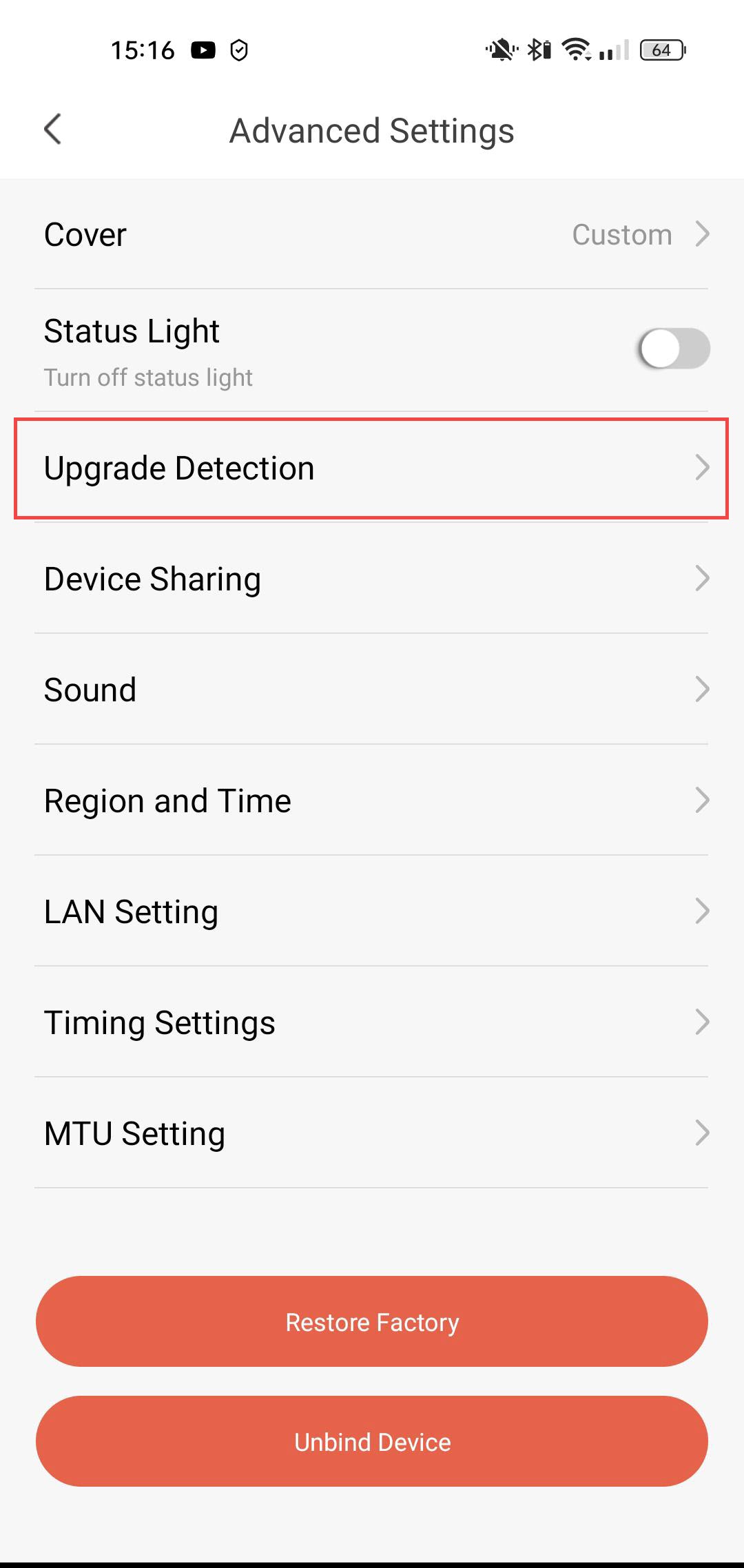
2. Lépja „Speciális beállítások” menüpontra
Kattintson a „Speciális” g ombra.
3. Frissítések keresése
Kattintson a „Frissítés felismerése” gombra.
4. Ellenőrizze újra, hogy rendelkezik-e a legújabb verzióval
Kattintson az „Újraellenőrzés” gombra.

Hogyan használhatom a felhőszolgáltatásokat a próbaidőszak lejárta után?
A felhőszolgáltatások 30 napos próbaidőszakának letelte után regisztrálhat, hogy egy évre igénybe vehesse ezt a szolgáltatást.
1. Beállítások megnyitása
Kattintson a „Beállítások” gombra
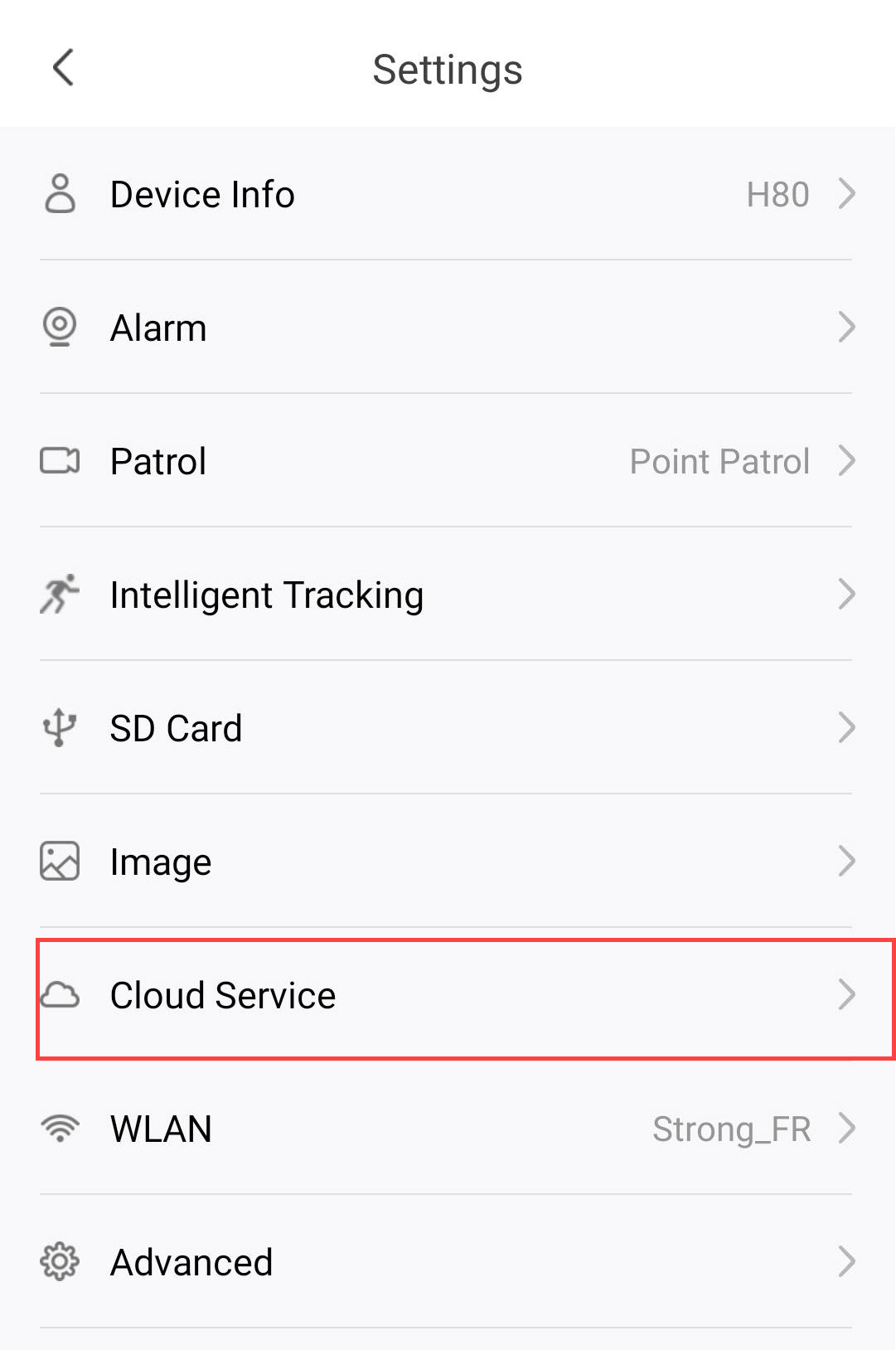
2.A felhőszolgáltatások beállításainak megnyitása
Kattintson a „Felhőszolgáltatások” elemre.
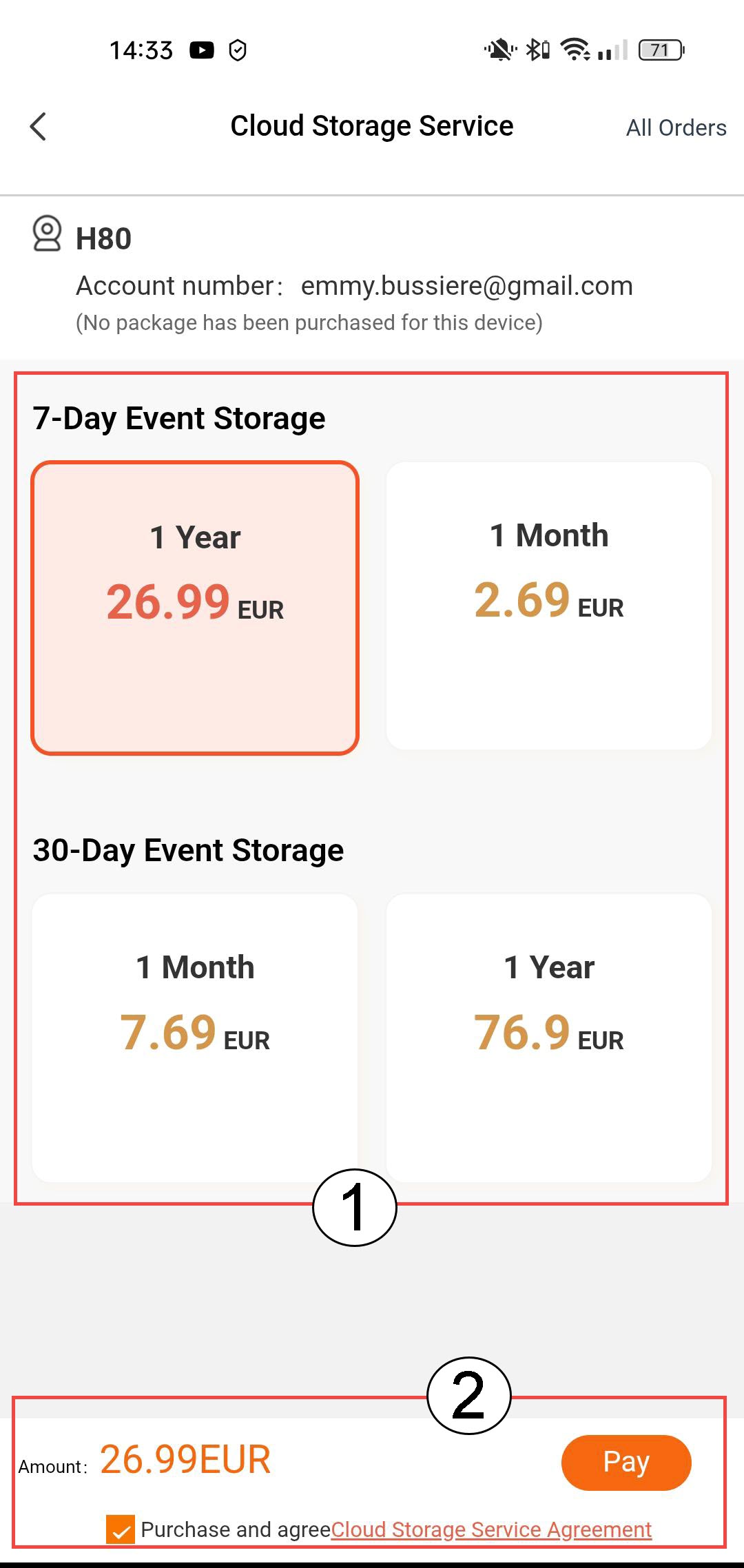
3. Válassza az„Eseménytárolás és előfizetés” lehetőséget
Választhat a 7 napos eseménytárolás (az események 7 napig maradnak rögzítve) és a 30 napos eseménytárolás (az események 30 napig maradnak rögzítve) között. A kiválasztott időszak letelte után a felvételek automatikusan törlődnek. A „Fizetés” gombra kattintás előtt ki kell választania az előfizetési időszakot: havi vagy éves.
4. Fizetési mód kiválasztása
Ezután válassza ki a fizetési módot.
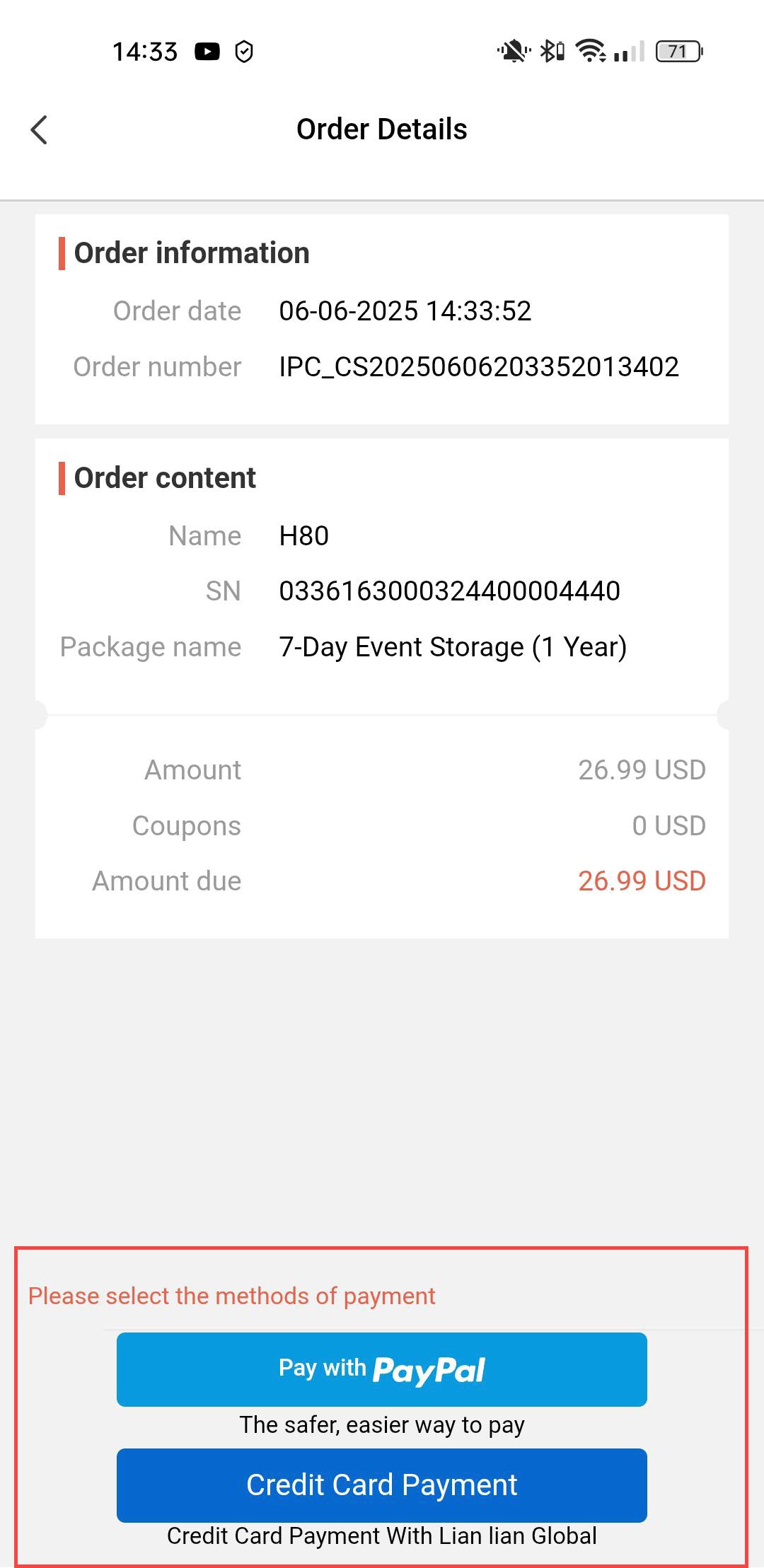
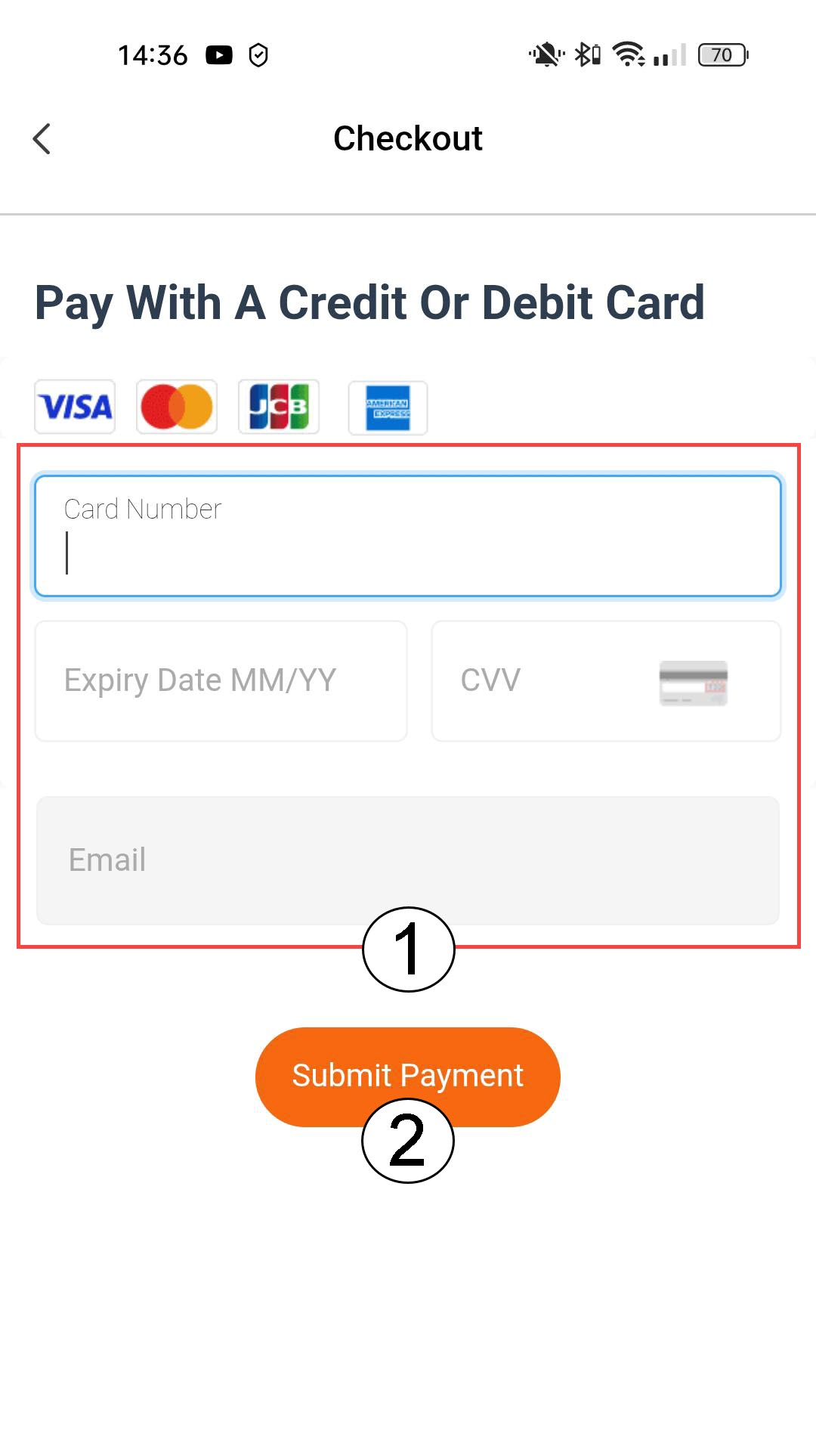
5. Adja mega fizetési adatokat, majd erősítse meg
Vagy megadhatja a hitelkártyája adatait, mielőtt a „Fizetés elküldése” gombra kattintana
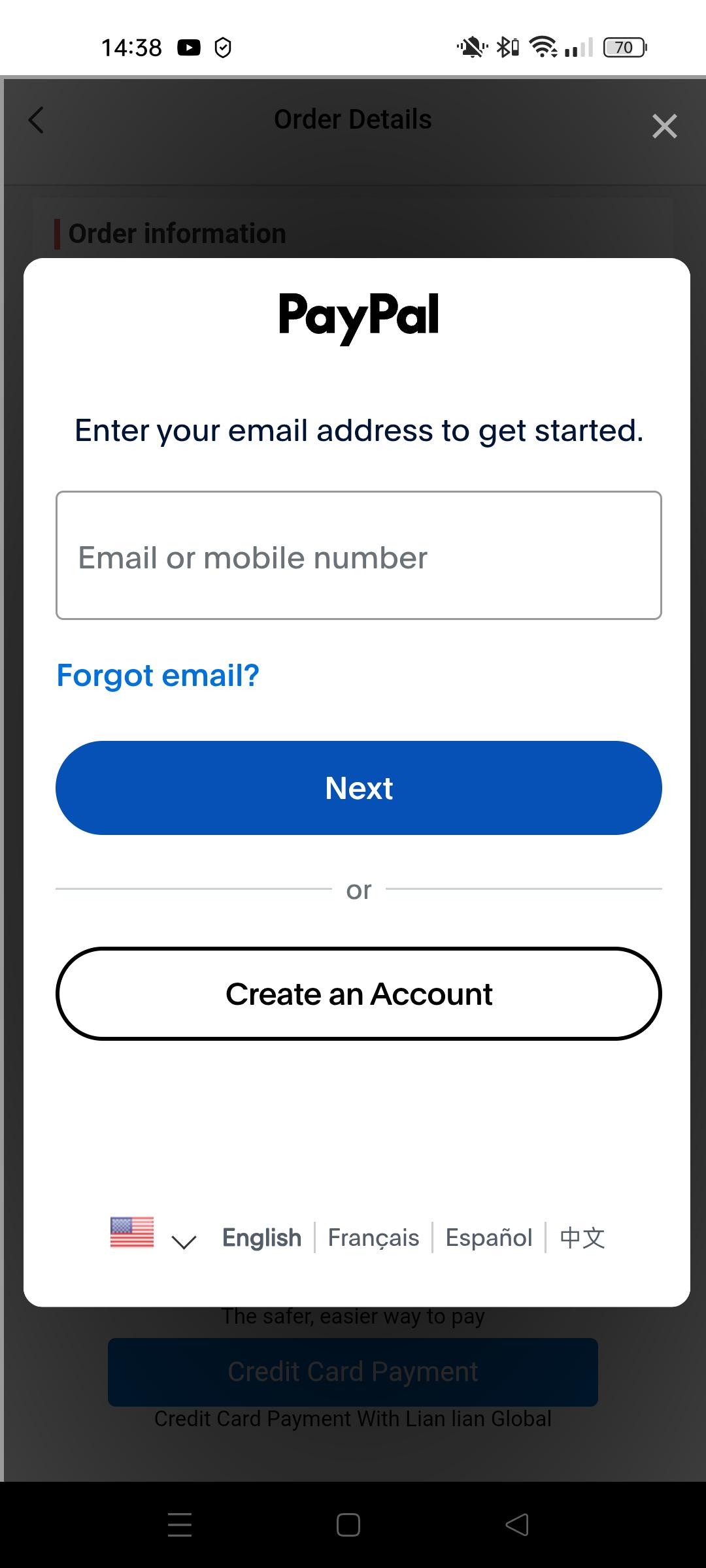
6. Adja mega PayPal-adatait
Vagy adja meg a PayPal-fiókjának adatait. Ezután kövesse a képernyőn megjelenő utasításokat.
Hogyan lehet hozzáadni egy „ kamera ” elemet az alkalmazáshoz
Hogyan adhatok hozzá egy „ kamera ”-t az alkalmazásban?
1. Kezdje elaz eszköz hozzáadását
Kattintson a + ikonra, és olvassa be az kamera weboldal QR-kódját.

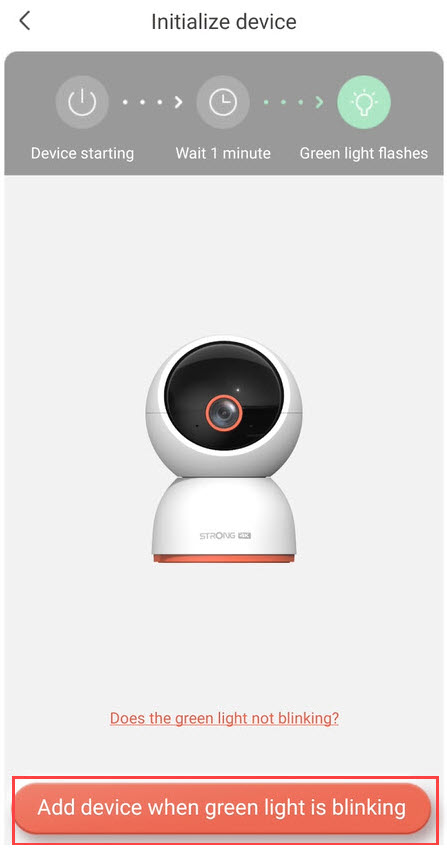
2. Ellenőrizzeaz „ kamera ” jelzőfényt
Ezután nézd meg az „ kamera ” készülék LED-jét; ha zölden villog, nyomd meg az „Eszköz hozzáadása” gombot.
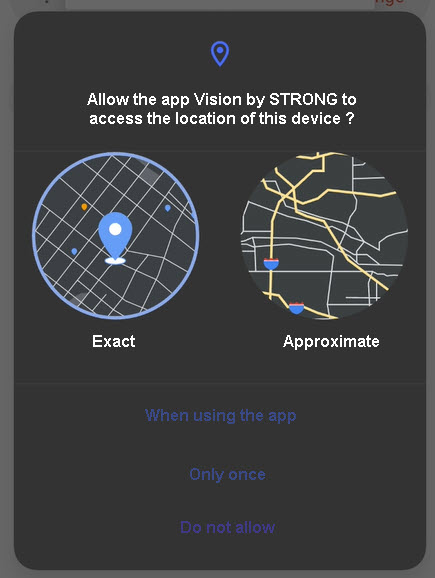
3. Engedélyezzea helymeghatározást
Engedélyezze a Vision by Strong alkalmazás számára, hogy hozzáférjen a készülék helyadataihoz.
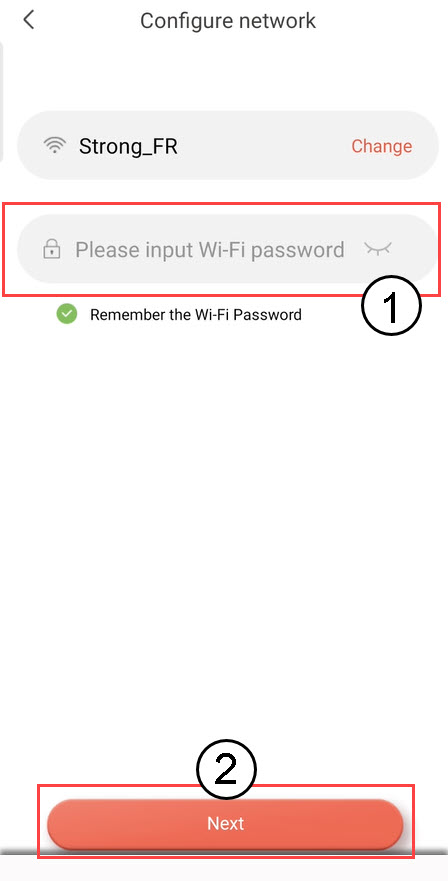
4.A Wi-Fi-hálózat beállítása
Válasszon ki egy lehetőséget a képernyőn megjelenő listából. Be kell állítania a Wi-Fi-hálózatot. Az alkalmazás automatikusan kiválasztja azt a Wi-Fi-hálózatot, amelyhez a telefonja csatlakozik. Ezután írja be a Wi-Fi-hálózat jelszavát, majd kattintson a „Tovább” gombra.
TIPP: Kattints a „Változtatás” gombra, hogy a listából egy másik Wi-Fi-hálózatot válassz ki. Ha meg szeretnéd jeleníteni a Wi-Fi jelszót, kattints a szem ikonra.
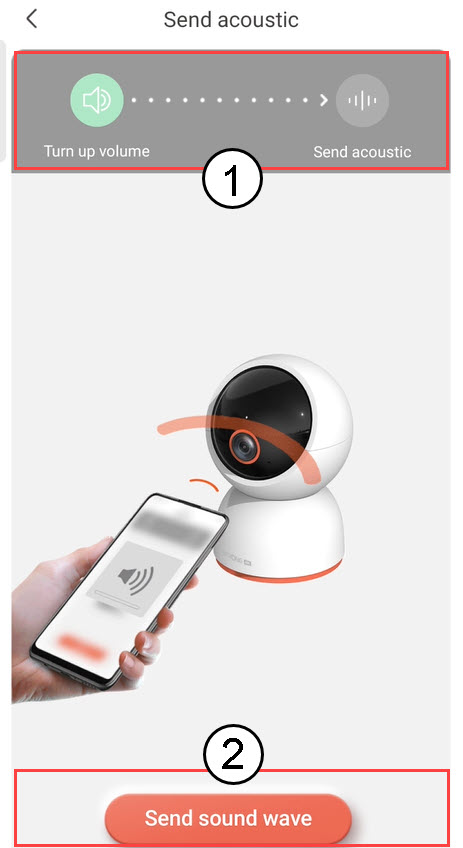
5. A hanghullám elküldése
Növelje a telefon hangerejét, majd kattintson a „Hanghullám elküldése” gombra.
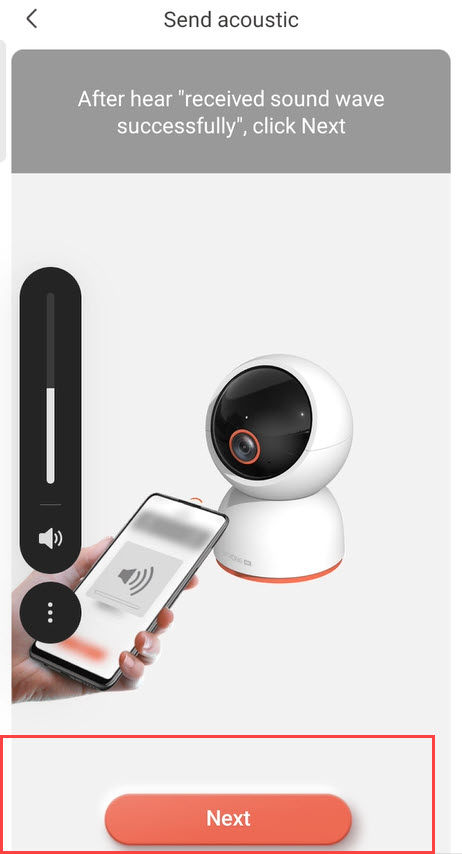
6. A hanghullámok vételének ellenőrzése
Várja meg, amíg megjelenik a „Hanghullám sikeresen fogadva” üzenet, majd kattintson a „Tovább” gombra.
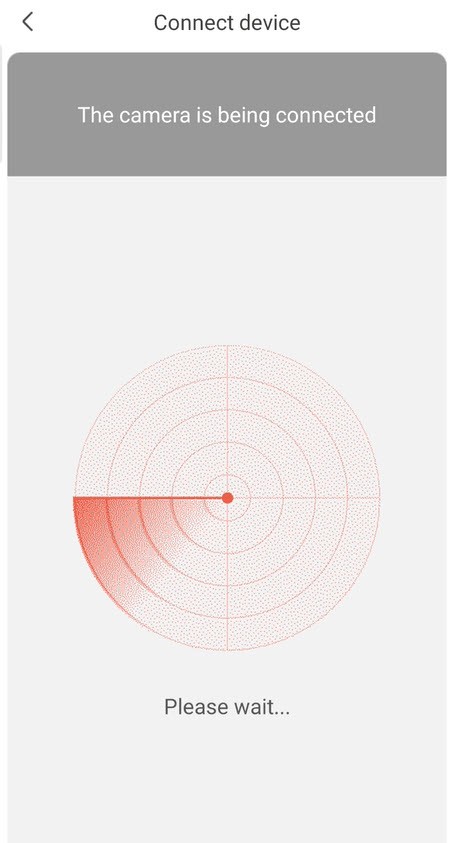
7A konfigurálásfolyamatban van
Kérjük, várjon, amíg az kamera beállítása folyamatban van.
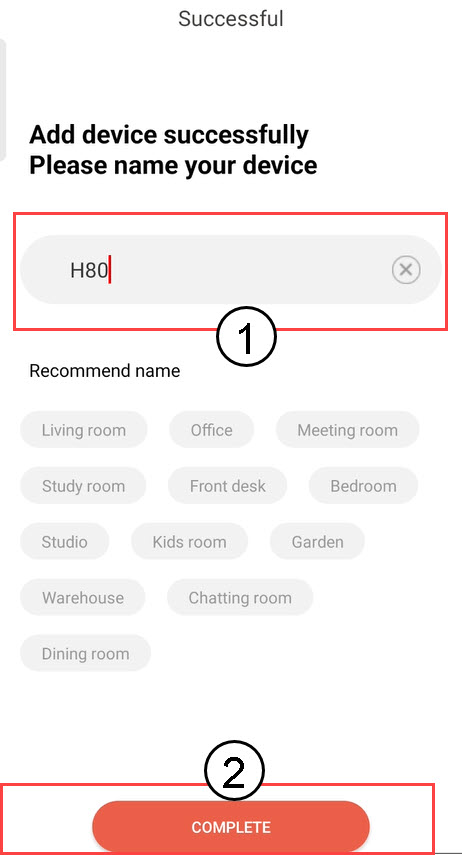
8 Nevezdel a kamera
A beállítás befejezése után meg kell adnia egy nevet a „ kamera ” elemhez. Ezután kattintson a „COMPLETE” gombra.
Tipp: Ha több kamerád van, kérjük, a helyiségük alapján nevezd el őket.
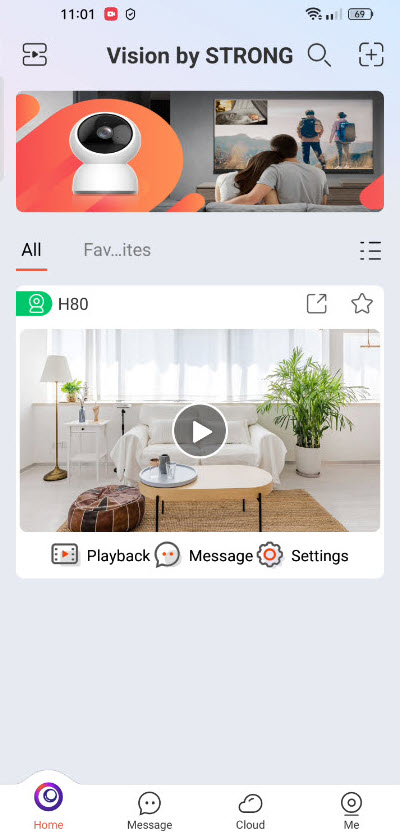
9. Hozzáadva:kamera
Az „ kamera ” mostantól megjelenik az alkalmazás kezdő lapján.
Hogyan lehet kijelentkezni az alkalmazásból?
Részletes cím
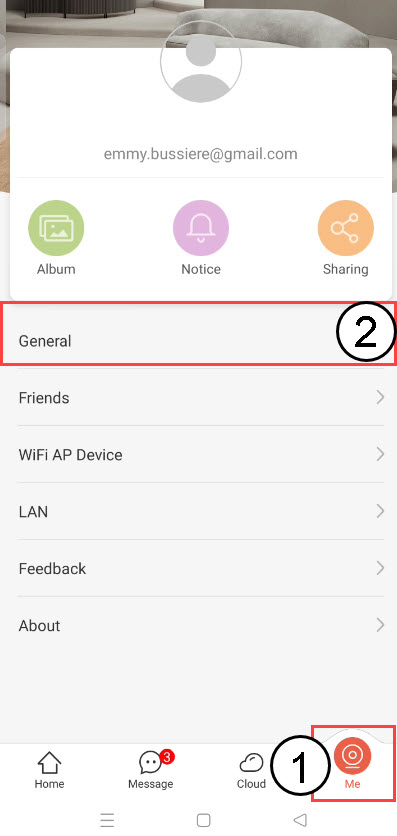
1. Nyissa mega „Me” menüt
Kattintson ide, majd válassza az „Általános” men üpontot.
2Kijelentkezés
A fiókból való kilépéshez kattintson a „Kijelentkezés” gombra.

Mit lehet csinálni az alkalmazásban?
Az alkalmazásban a következőket állíthatod be:
- Észlelési beállítások (emberfelismerés, területfelismerés, mozgásérzékelés, háziállat-felismerés)
- Riasztási beállítások
- Tárolási beállítások (felhő, SD-kártya)
- Kép- és videóbeállítások
- Eszközmegosztás
- Eszközadatok
- Indítsa újra, állítsa alapértékre és szüntesse meg az eszköz társítását
- Járőrök
- Rendszergazdai jelszó
Mekkora az SD-kártya maximális kapacitása?
Az „ kamera ” készülékkel rögzített videókat SD-kártyára mentheti. Az SD-kártya maximális támogatott kapacitása 512 GB.
Milyen típusú SD-kártyát használhatok?
Kameráinkat az alábbi oldalon felsorolt SD-kártyák egyikével kell használni, ahol a támogatott modellek listáját folyamatosan frissítjük: Biztonsági tárolás whitelist.