
Kettős fényű IP kamera
Minden kérdés
Kettős fényű IP kamera
kamera, NVR és felvétel
Miért nem lehet az kamera élőképernyőjét megtekinteni a webes felhasználói felületen?
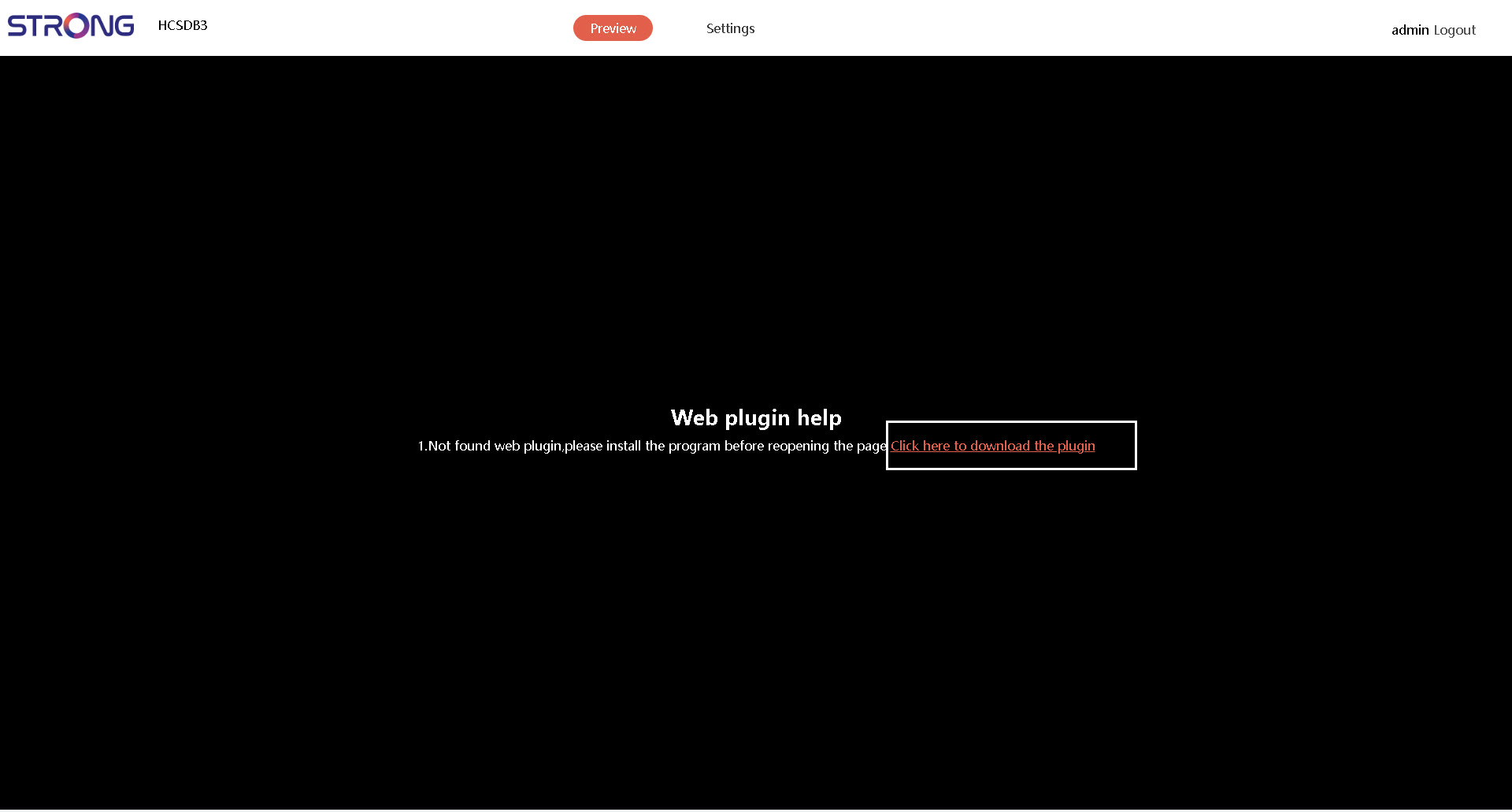
Amikor először csatlakozik a webes felhasználói felülethez, le kell töltenie az „ kamera ” bővítményt, hogy megtekintse a kamera élő közvetítését.

Figyelem: Felhívjuk figyelmét, hogy előfordulhat, hogy az élő videó-közvetítés funkció nem érhető el, mivel a víruskereső szoftvere blokkolhatja azt. Ahhoz, hogy az élő előnézet működjön, engedélyeznie kell a bővítmény letöltését és telepítését.
1. Töltsd lea bővítményt az élő közvetítés megtekintéséhez
Töltse le a bővítményt a videó élő közvetítésének megjelenítéséhez a képernyőn narancssárga színnel megjelenő linkre kattintva, majd kövesse az utasításokat.
Hogyan állíthatom vissza gyári beállításokra az NVR-ben található „ kamera ” készüléket?
Visszaállíthatja az kamera készülékét a gyári beállításokra.
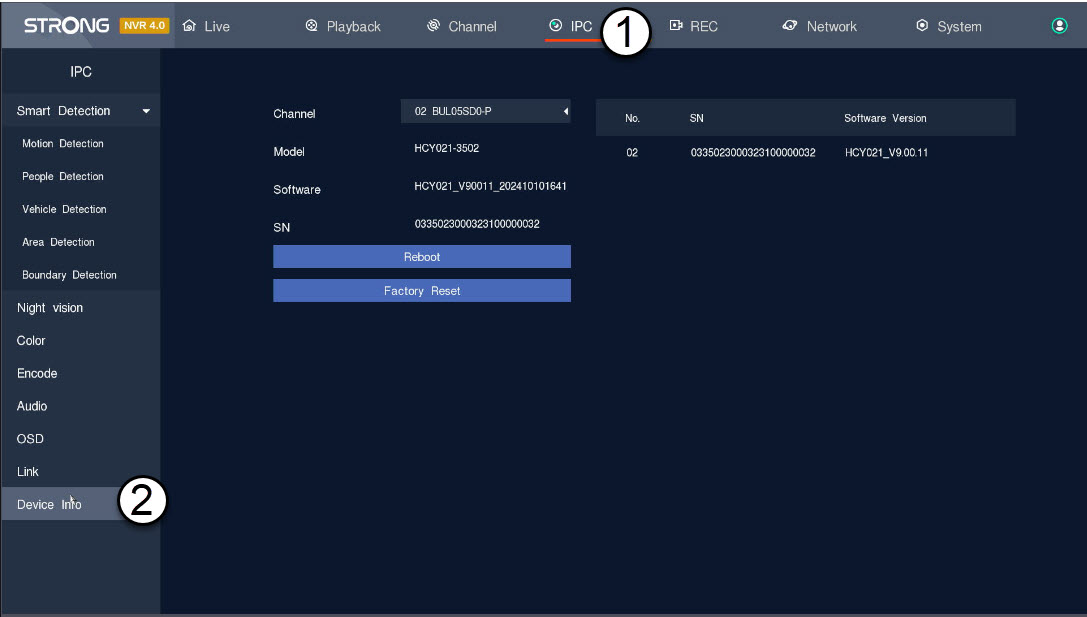
1. Nyissa megaz „ kamera ” beállítási panelt
Kattintson az „IPC” és az „Eszközadatok” elemre.
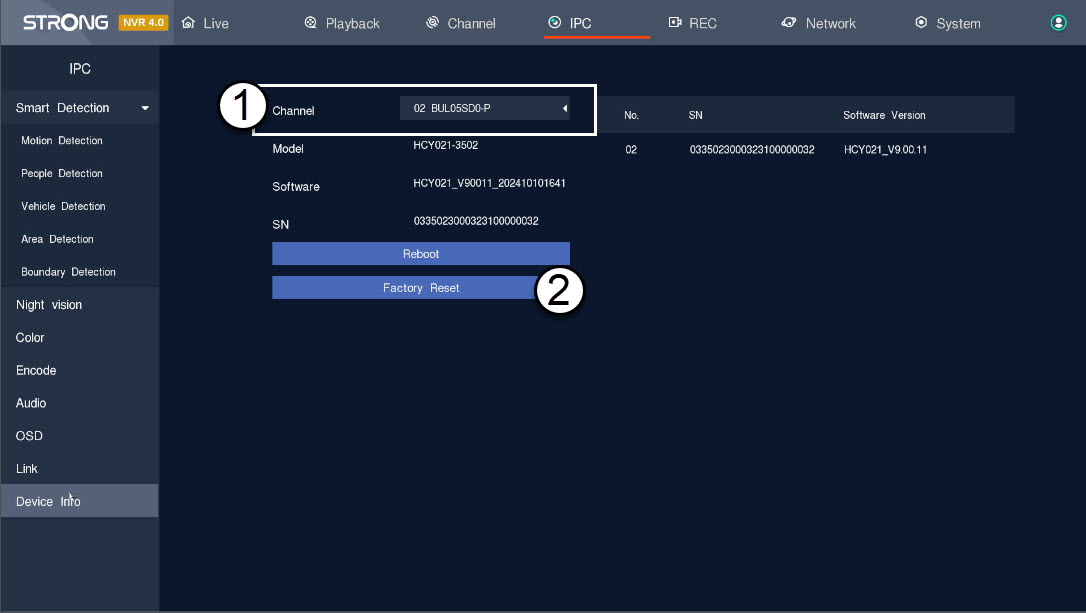
2. Az „ kamera ” beállításainak kiválasztásaés visszaállítása
Válassza ki a „ kamera ” elemet a Csatorna listából, majd kattintson a „Gyári beállítások visszaállítása” gombra.
Hogyan érhetem el az „ kamera ” webes felhasználói felületét?
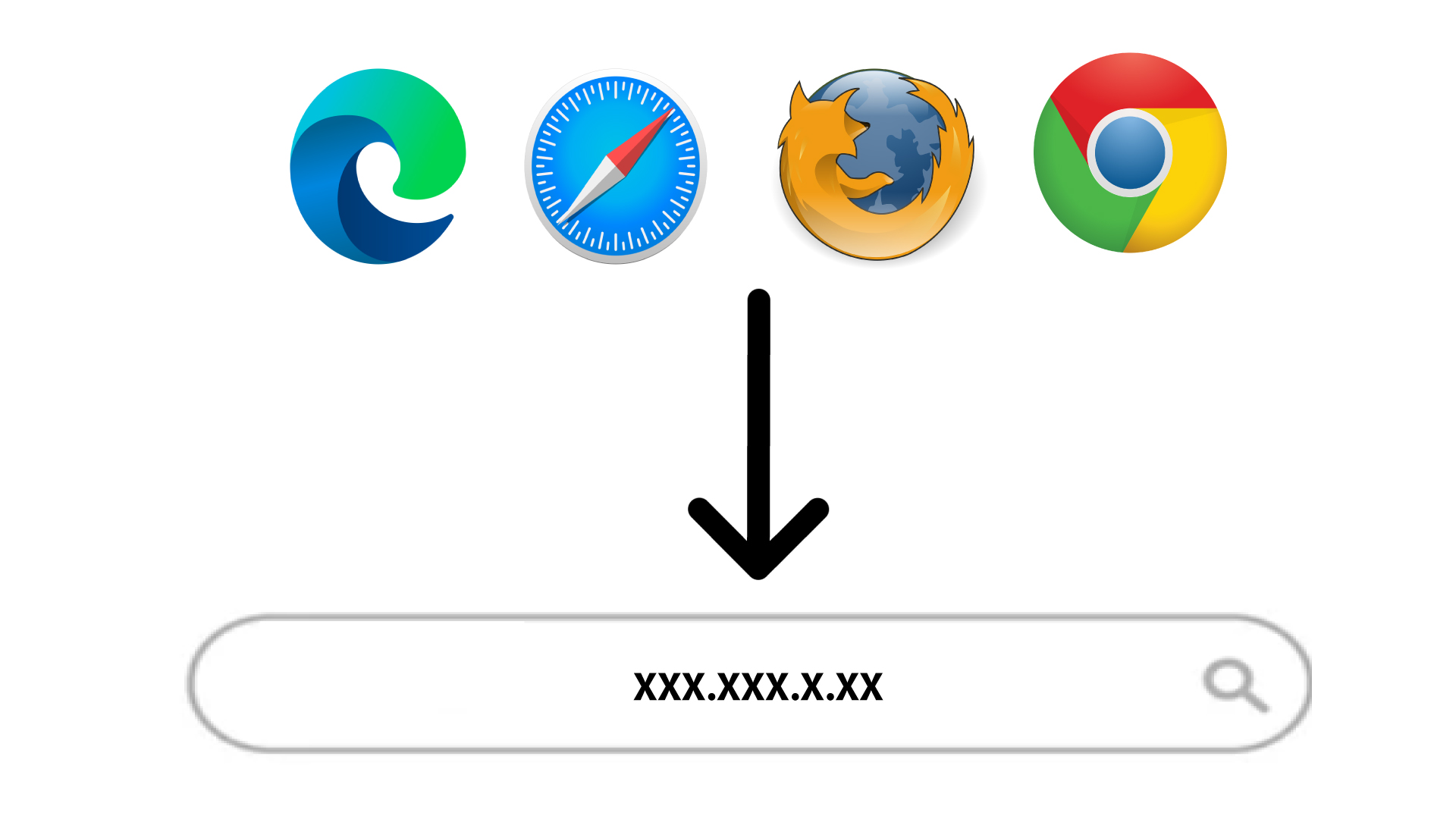
1. Nyissa mega kamera felületet a böngészőjében
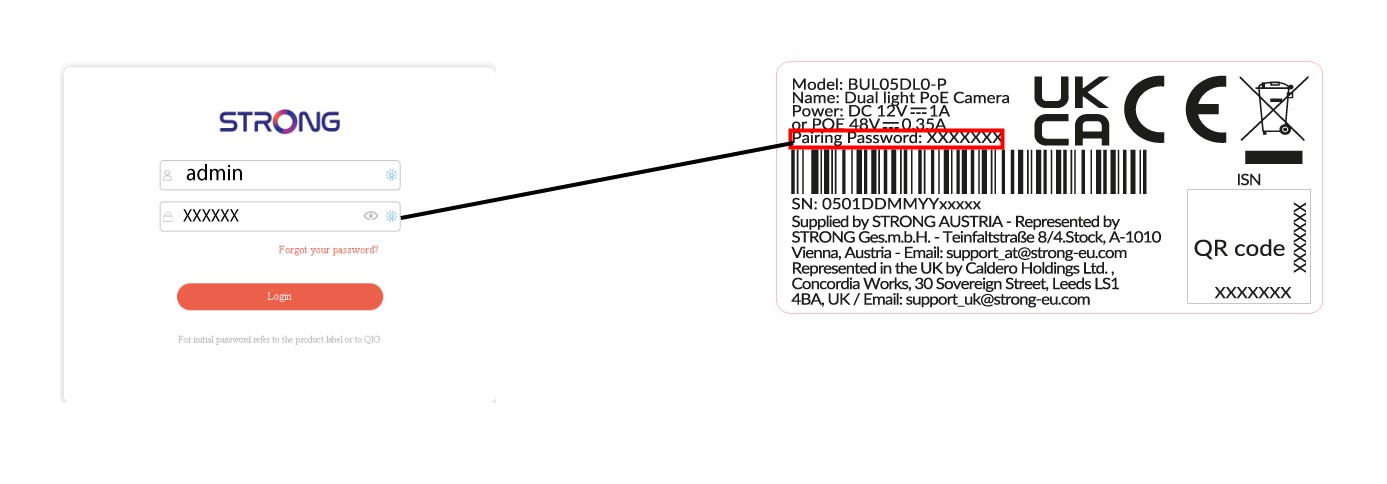
Írja be a kamera IP-címet a böngésző keresősávjába a felhasználói felület eléréséhez.
2. Jelentkezzenbe a felhasználói adataival
Amikor a rendszer kéri, adja meg a hitelesítő adatokat:
- felhasználónév: admin
- jelszó: a termék címkéjén feltüntetett párosítási jelszó, vagy a korábban beállított jelszó.
Hogyan adhatom hozzá a „ kamera ” kártyámat az alkalmazásban?
FIGYELMEZTETÉS: Ha nem sikerül hozzáadnia a kamera címet az alkalmazáshoz, kérjük, lépjen be az internetes útválasztója adminisztrációs felületére, hogy megkeresse a kamera IP-címét. A gyári beállítások visszaállításáról további információkat itt talál: Gyári beállítások visszaállításacímű részt.
A „ kamera ” készüléket a „Vision by Strong” alkalmazás segítségével állíthatja be. Kövesse az alábbi lépéseket a „ kamera ” csatlakoztatásához és a megfigyelés elindításához.
1. Töltsd leaz alkalmazást
Keresse meg az alkalmazást a Google Play Áruházban és az Apple App Store-ban. Ha az alkalmazás nem szerepel az Ön alkalmazáskatalógusában, akkor a weboldalunkon letöltheti az .apk fájlt, és azt telepítheti a telefonjára.

2. Telepítésés indítás
Telepítse az alkalmazást.

3. Állítsdbe a kamera
Az „ kamera ” készüléket csatlakoztathatja egy POE-porthoz, vagy egy 12 V-os tápegységhez (nem tartozék).
4. Új eszköz csatlakoztatása kamera
Ezután kattints az alkalmazásban a „+” gombra, hogy hozzáadd a „ kamera ” terméket a terméken található QR-kód beolvasásával.

5Kérjük, várjon, amíg az kamera csatlakozik
Várja meg, amíg az alkalmazás csatlakozik az eszközhöz.
Hogyan válasszam ki az kamera érzékelési típusát?
Az események rögzítéséhez használt észlelési típust az igényeinek megfelelően kell kiválasztania.
Az alábbi érzékelési módok állnak rendelkezésre:
- Mozgásérzékelés: az kamera érzékeli az adott területen bekövetkező összes mozgást.
- Személyfelismerés: az „ kamera ” funkció felismeri az adott területen mozgó összes személyt.
- Járműfelismerés: az „ kamera ” érzékelők minden olyan járművet felismernek, amely egy adott területen halad.
- Területfelismerés: az „ kamera ” felismeri az összes szellőzőnyílást, amely az Ön által meghatározott területen található.
- Határfelismerés/vonalátlépés-felismerés: az „ kamera ” (vonalátlépés-érzékelő ) minden olyan eseményt felismer, amely a felhasználó által meghatározott vonalon történik.
Hogyan állítsam be a kameráimat az NVR-ben?
TIPP: Több kamera hozzáadásához egyszerűen keresse meg őket a Csatorna menüben, majd adja hozzá őket. Miután hozzáadta a kamera weboldalt, a felhasználói felület Élő közvetítés részében láthatja az élő közvetítést.
1Keressemeg a kamera
Kattintson a „Csatorna” gombra, majd keresse meg az eszközt.

2. Adjukhozzá a kamera
Válassza ki a listából a „ kamera ” nevet, majd kattintson a „Gyors hozzáadás” gombra.

3. Várjameg az IP-cím kiosztását
Az „ kamera ” állapot „unconnected” (nincs csatlakozás) jelzéssel jelenik meg, amíg az NVR IP-címet rendel a „ kamera ” eszközhöz.
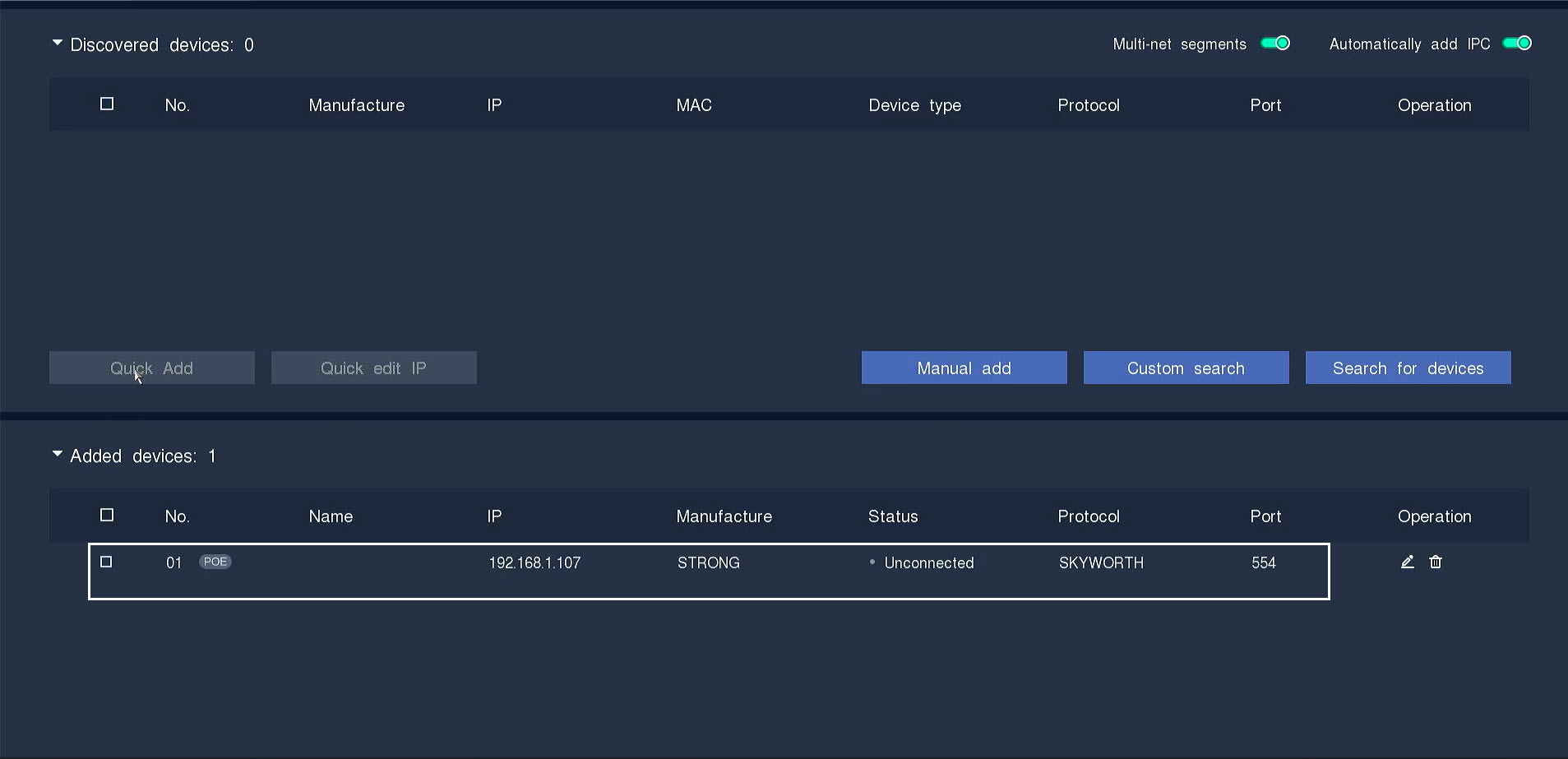
4. Az „ kamera ” adatainak szerkesztése
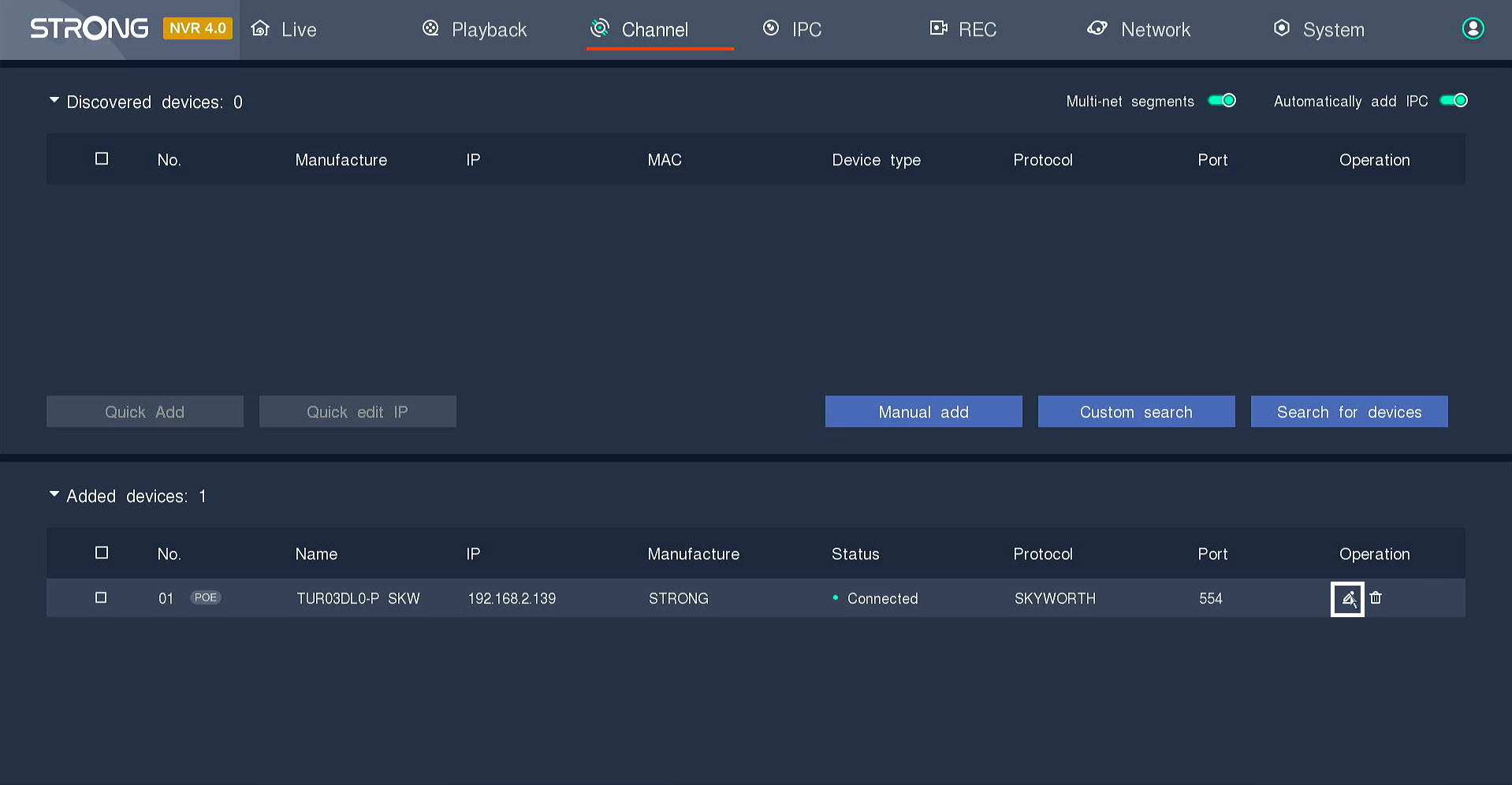
Kattintson a toll ikonra a „ kamera ” adatainak szerkesztéséhez.
5. Írja beaz „ kamera ” jelszót
Írja be az kamera jelszavát. Az Enter billentyű lenyomásával erősítse meg a jelszót.
TIPP: A „ kamera ” jelszava a termék címkéjén található. Az aktuális jelszó megjelenítéséhez kattintson a szem ikonra.
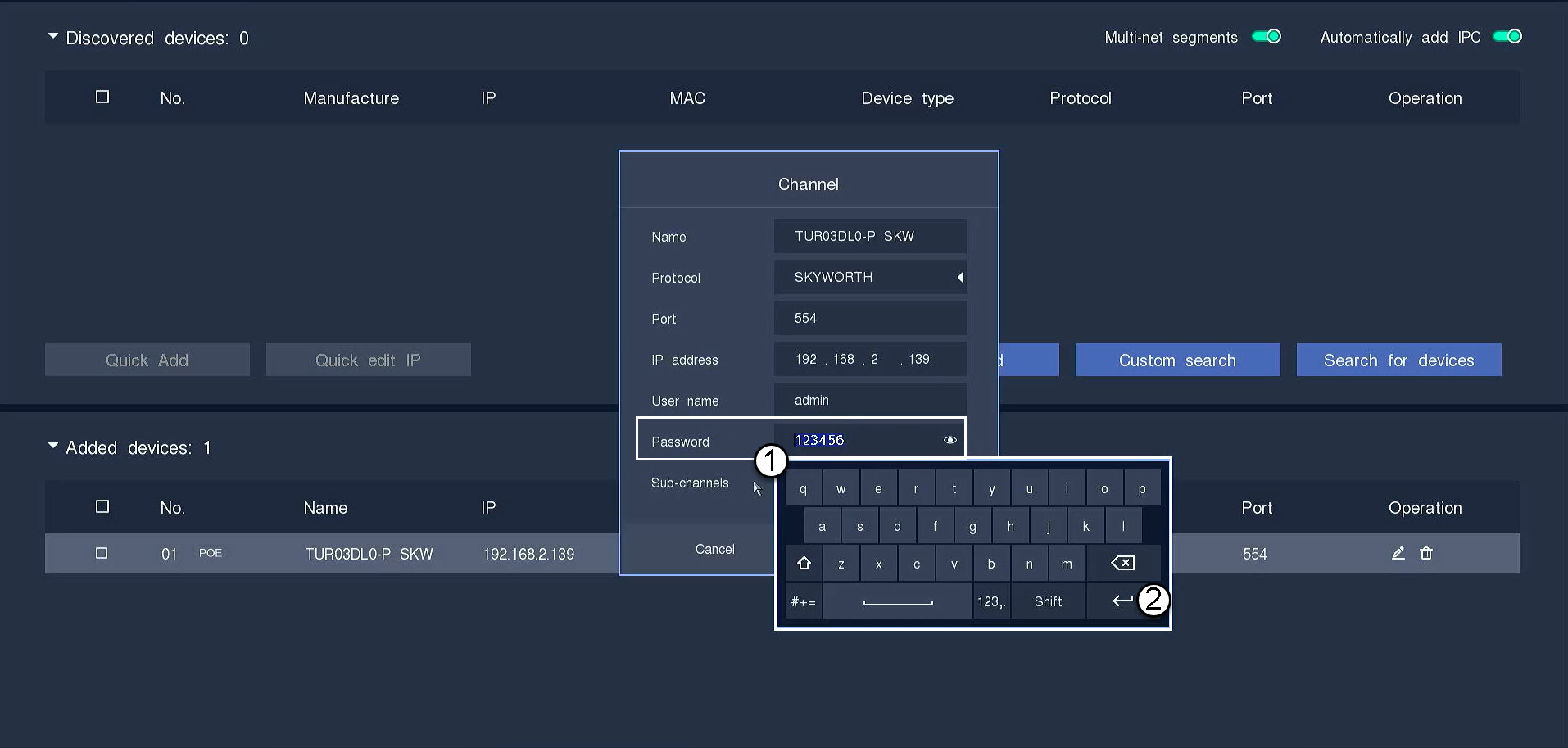
6. Kattintsonaz „OK” gombra
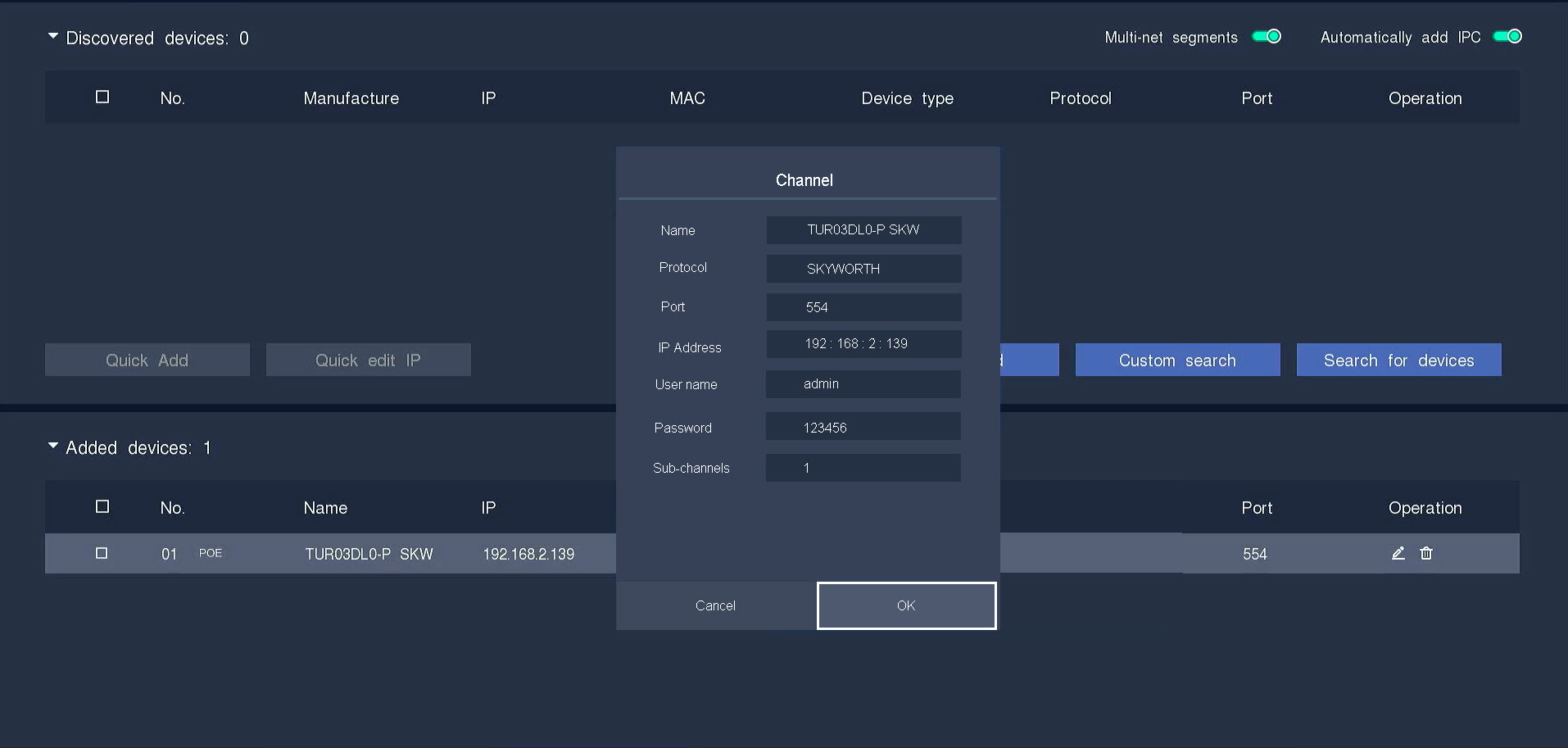
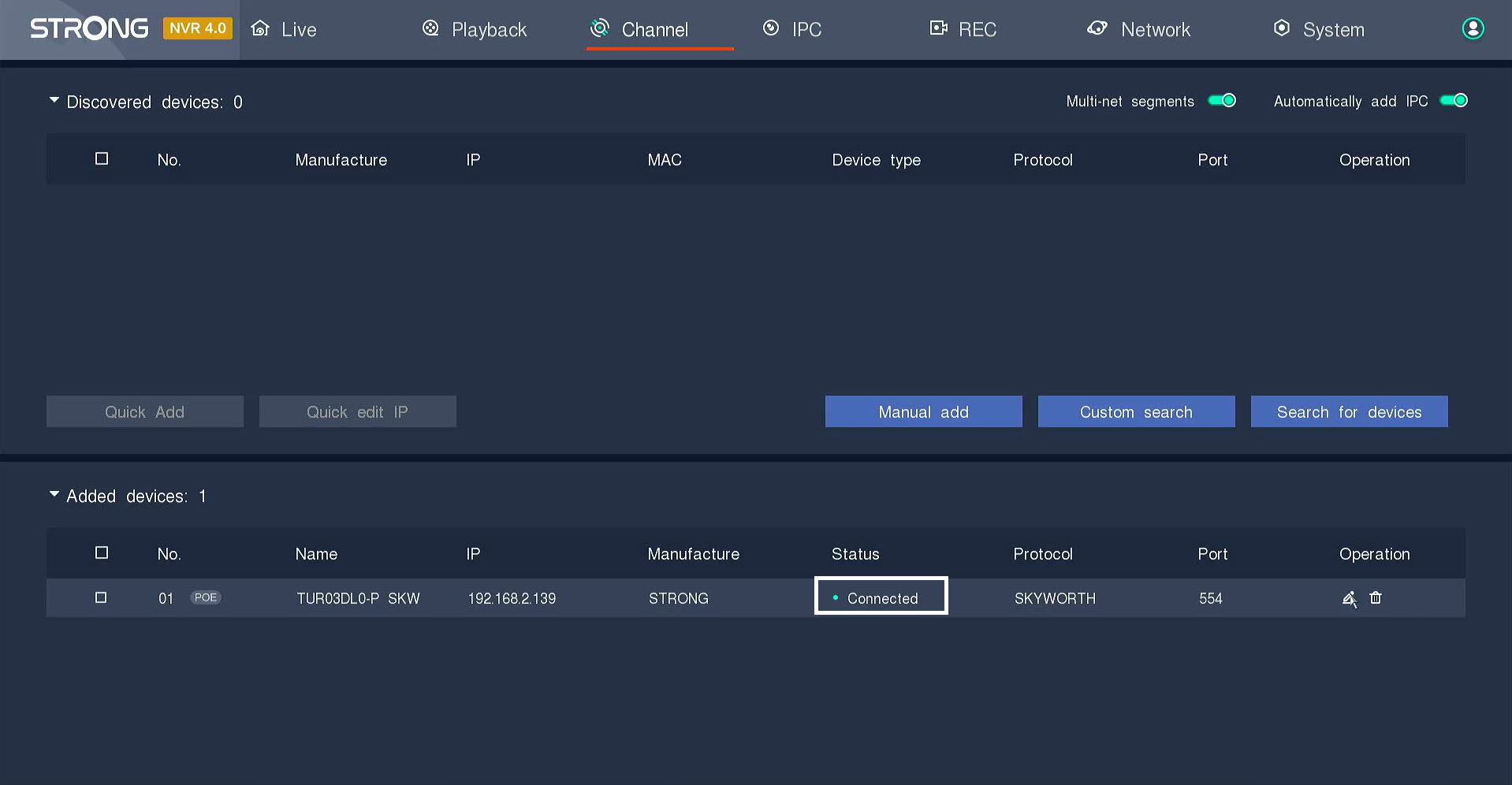
7A kapcsolatlétrejött
Az állapot „ switch ”ról „connected”-re változik.
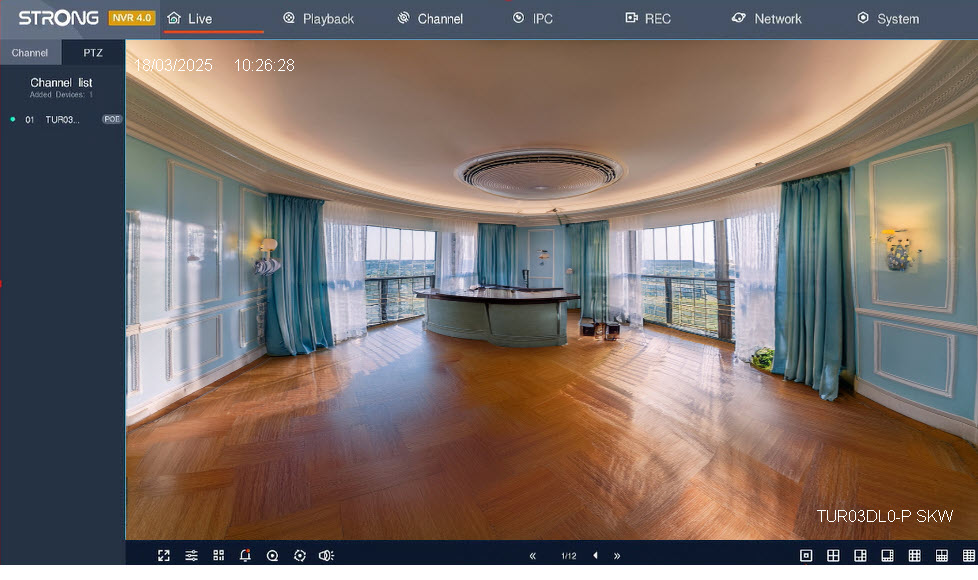
8. Nézze megaz élő közvetítést
Az „ kamera ” már elérhető, és megtekintheted az élő közvetítést.
Hogyan hozhatok létre felhasználói profilokat az NVR-en?
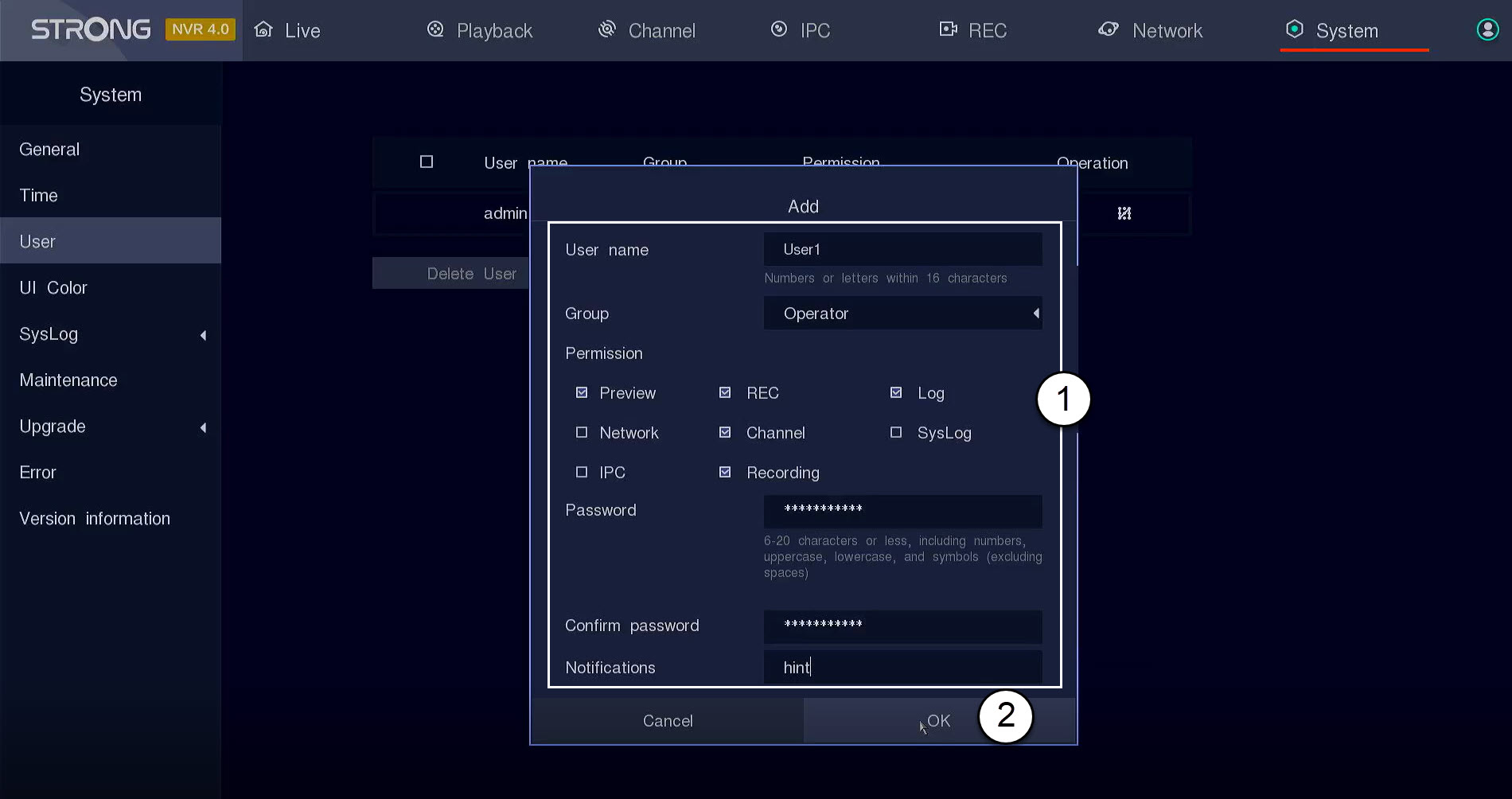
Hozzáadhat olyan felhasználókat, akik hozzáférhetnek az NVR-hez, és beállíthat konkrét jogosultságokat a különböző felhasználótípusok számára.
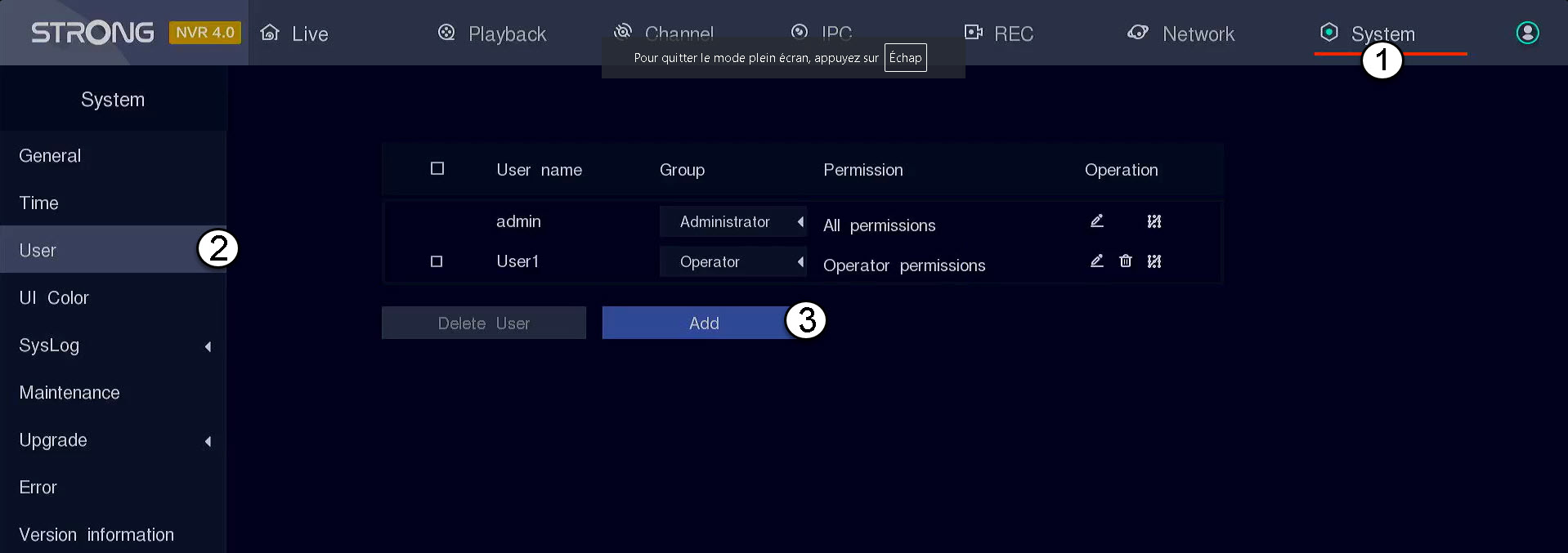
1. Nyissa mega Felhasználói beállításokat
Kattintson a „Rendszer” menüpontra, majd válassza ki a „Felhasználó” lehetőséget. Ezután kattintson a „Hozzáadás” gombra.
2. Adjameg a felhasználói adatokat
Mielőtt az „OK” gombra kattintana, töltse ki az alábbi mezőket:
- Felhasználónév: Adjon meg egy nevet a felhasználói profilhoz. Ez a név lesz használatos a felhasználói felületre való bejelentkezéshez.
- Csoport: Válassza ki a csoport típusát a jogosultsági szint alapján (rendszergazda: hozzáférés az összes funkcióhoz, operátor: hozzáférés a rendszergazda által meghatározott bizonyos funkciókhoz, felhasználó: hozzáférés a rendszergazda által meghatározott bizonyos funkciókhoz, például felvétel, csatorna, előnézet)
- Jogosultság: Válassza ki azokat a funkciókat, amelyekhez a felhasználó a felhasználói csoportja alapján hozzáférhet.
- Jelszó: Adjon meg egy jelszót a felhasználó számára. Ezt fogja használni a felhasználói felületre való bejelentkezéshez.
- Jelszó megerősítése: Írja be azt a jelszót, amelyet korábban megadott.
- Értesítés: Írjon be egy leírást.
Hogyan tudom megkeresni a kamera weboldal IP-címét?
Figyelem: Mielőtt a kamera készülék speciális beállításait a felhasználói felületén konfigurálhatná, be kell állítania azt a „Vision by Strong” alkalmazásban, és fel kell jegyeznie az IP-címét.
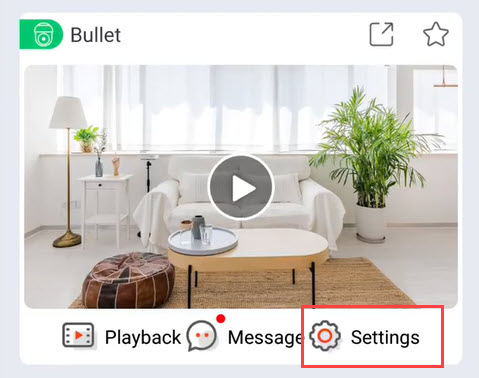
1. Nyissa mega Beállítások menüt az alkalmazásban
Az alkalmazásban kattints a „Beállítások” menüpontra.
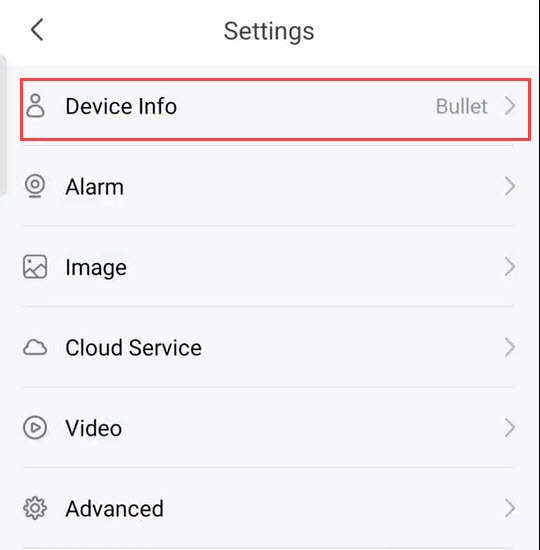
2. Az eszköz adatainak megtekintése
Ezután kattintson az „Eszközadatok” gombra.
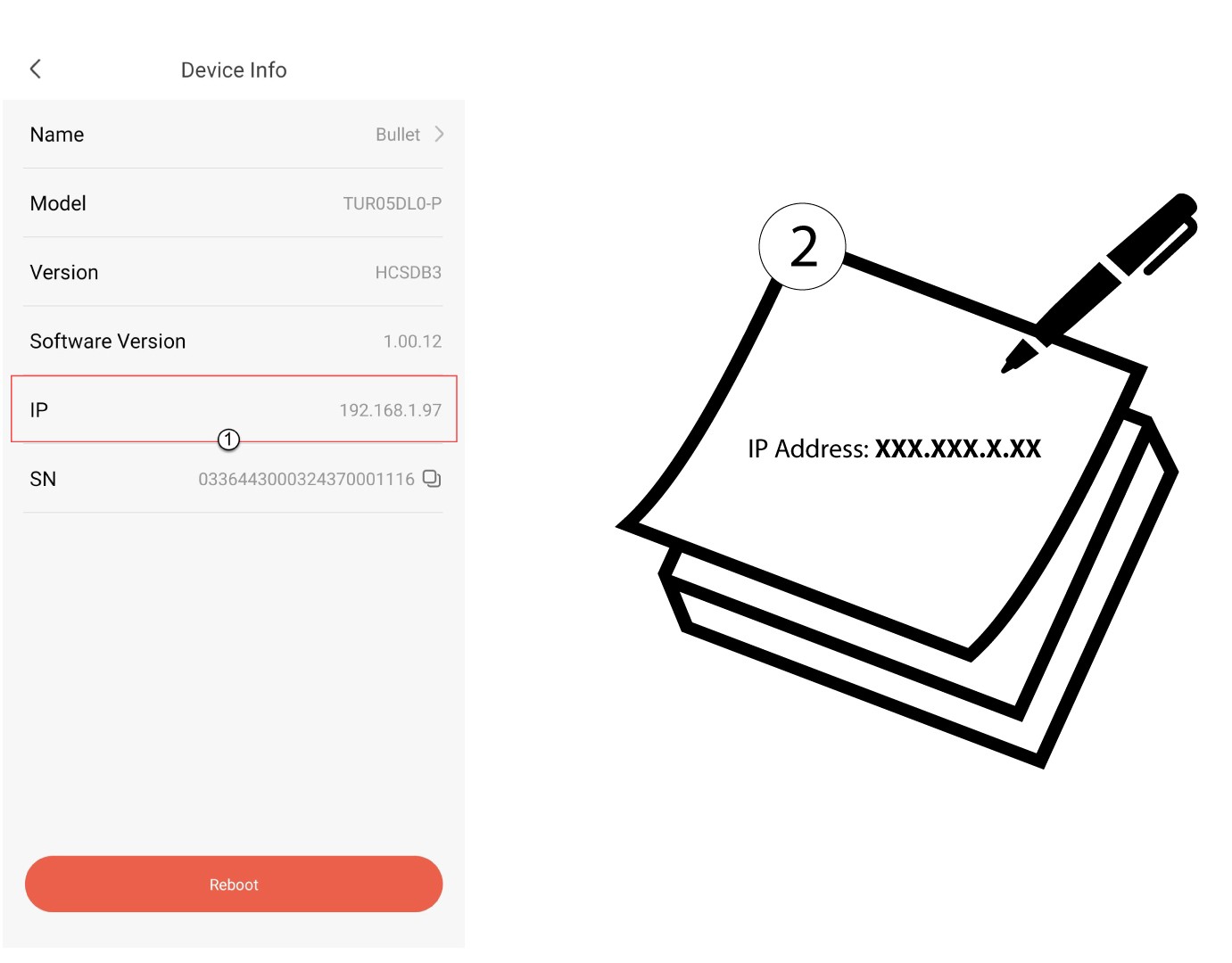
3. Írjale az IP-címet
Írja le a kamera webhely IP-címét.
Hogyan telepítsem az NVR-t és a kamerákat?
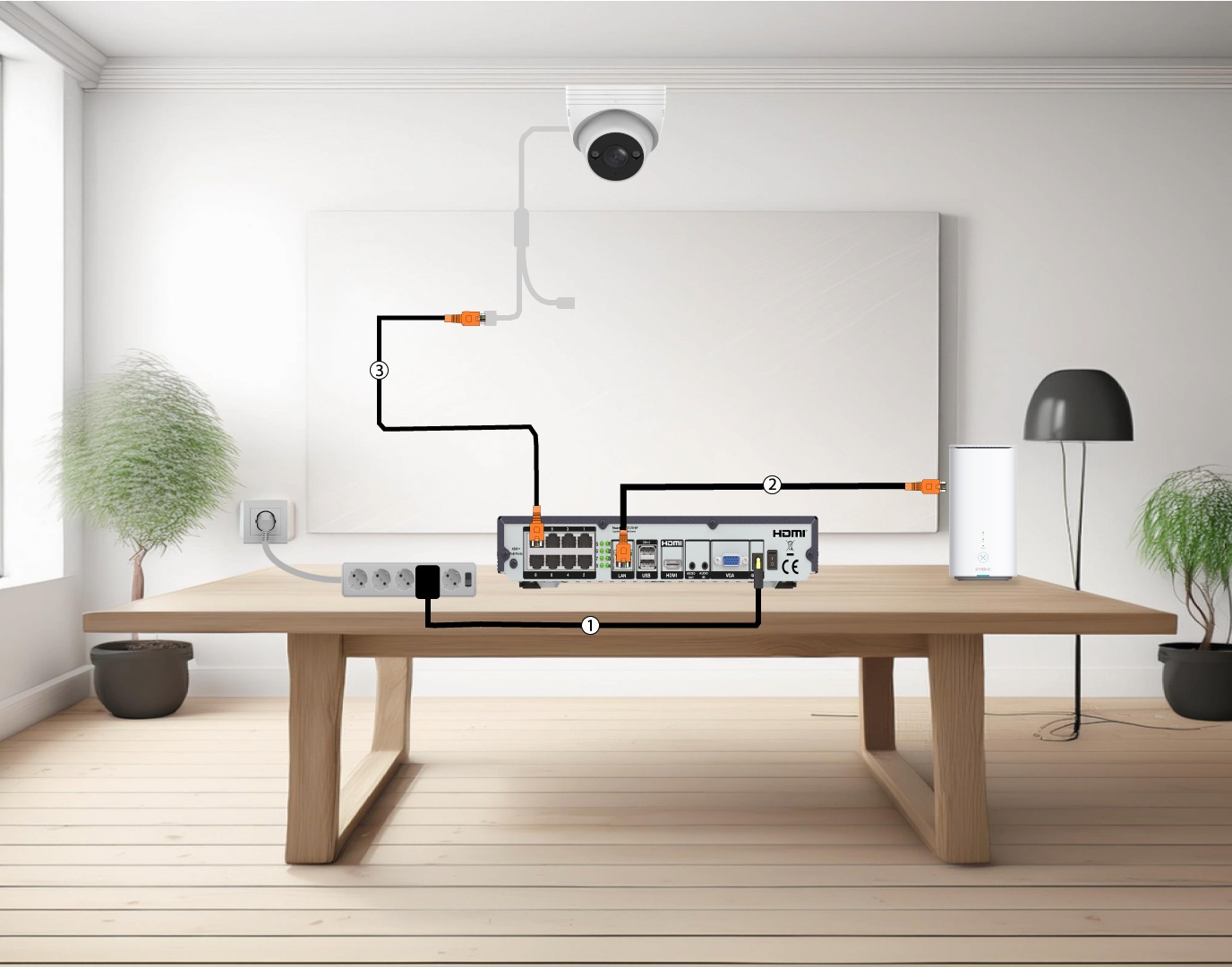
Minden „ kamera ” készülék Y-kábelrel van felszerelve, amely hálózati csatlakozást (RJ45), tápellátást (a 12 VDC-s tápegységet nem mellékelik) biztosít, valamint egyes termékek esetében audio kimenetet is biztosít.
A hálózatot különböző módokon szervezheti meg, és a kamerákat is különböző módokon csatlakoztathatja hozzá.
1. A kamerák közvetlen csatlakoztatásaaz NVR-hez
Csatlakoztassa az NVR-t (1), majd vezessen be egy Ethernet-kábelt az NVR LAN-portjából az Internet Boxba (2). Ezután csatlakoztasson egy Ethernet-kábelt az NVR POE-portjairól az „ kamera ” Ethernet-porthoz (3). Az NVR biztosítja a kamerák áramellátását, így nem szükséges tápkábelt csatlakoztatni.
2. Csatlakoztassaa „ kamera ” készüléket egy POE-hez switch
Ehhez csatlakoztassa a POE- switch -t (1), majd Ethernet-kábellel (2) kössön össze a switch -t az internetmodemmel. Végül csatlakoztassa a kamera -t a switch -hez úgy, hogy Ethernet-kábellel összeköti a kamera -t a POE- switch -vel(3). Ebben az esetben a felvételhez Cloud Services szolgáltatásra van szükség.

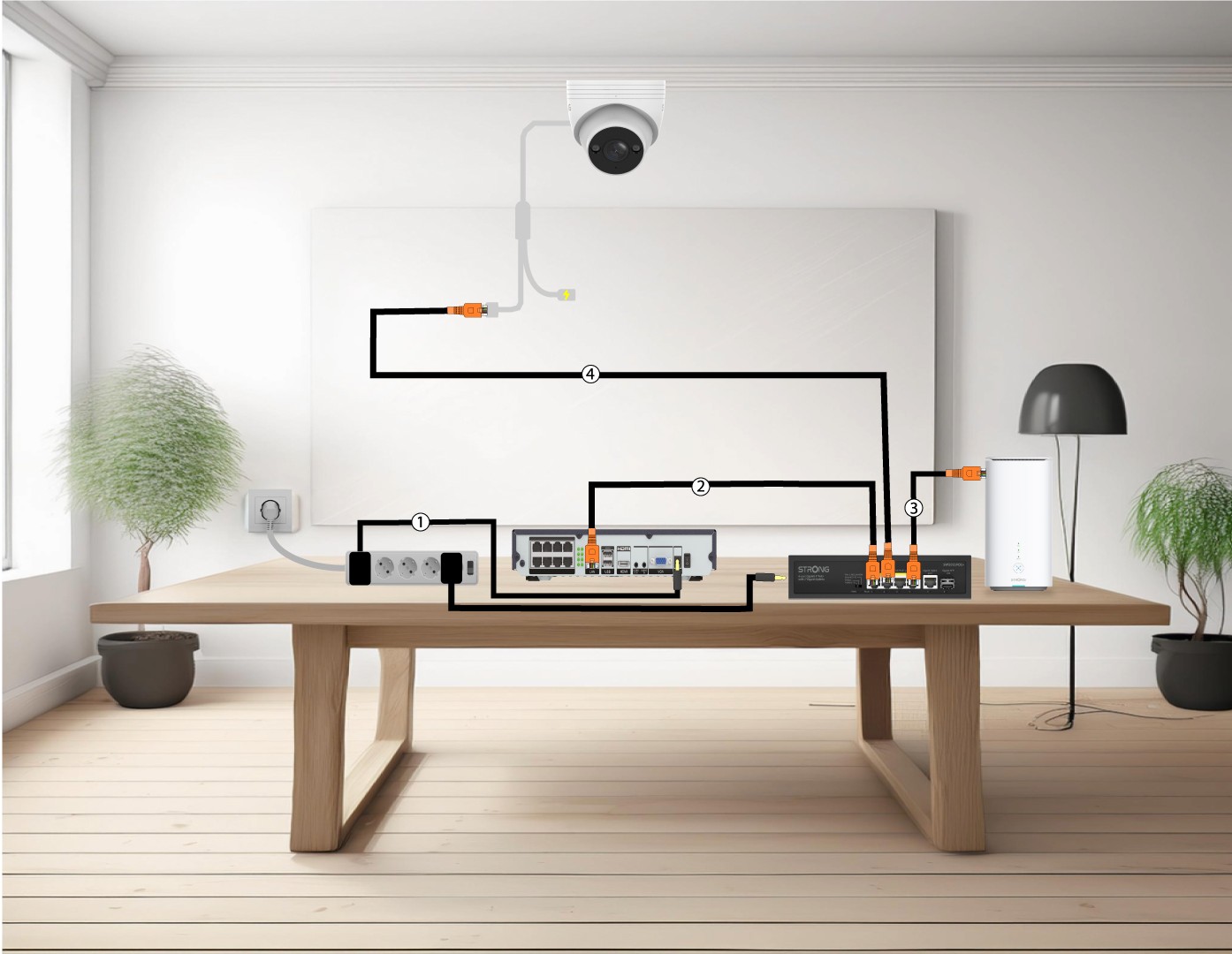
3. Csatlakoztassaa kameráit egy POE- Switch hez egy NVR segítségével
Ehhez csatlakoztassa az NVR-t (1), majd vezessen be egy Ethernet-kábelt az NVR LAN-portjából a POE- switch -be(2). Ezután csatlakoztassa a switch -t az internetmodemhez Ethernet-kábellel (3). Végül csatlakoztasson egy Ethernet-kábelt a kamera -ről a switch -re(4).
4. Csatlakoztassaa kameráit egy nem POE-kompatibilis switch -hez és NVR-hez
Ehhez csatlakoztassa az NVR-t (1), majd csatlakoztasson egy Ethernet-kábelt az NVR LAN-portjától a „ switch ” (2) című eszközhöz. Ezután csatlakoztassa a „ switch ” eszközt az internetmodemhez Ethernet-kábellel (3). Végül csatlakoztasson egy Ethernet-kábelt a „ kamera ” eszközről a „ switch ” (4) című eszközhöz.

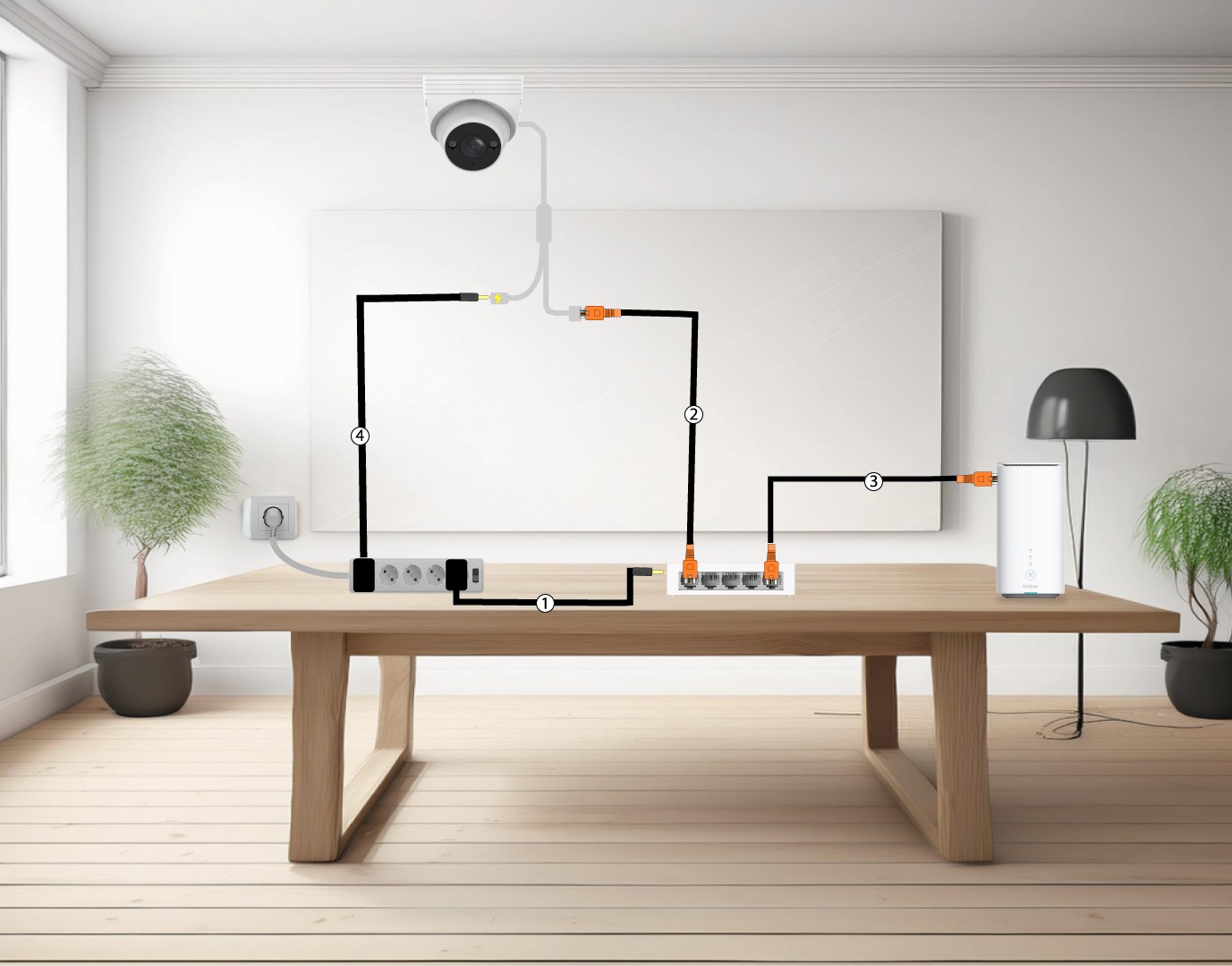
5. Csatlakoztassaaz kamera készülékét egy nem POE-kompatibilis hálózati csatlakozóhoz Switch
Ehhez csatlakoztassa az switch készüléket (1), majd Ethernet-kábellel (2) kössön össze az switch készüléket az internetmodemmel. Ezután csatlakoztassa az kamera készüléket az switch készülékhez úgy, hogy Ethernet-kábellel összeköti az kamera és az switch készülékeket (3). Csatlakoztassa az kamera készülék tápegységét (4).
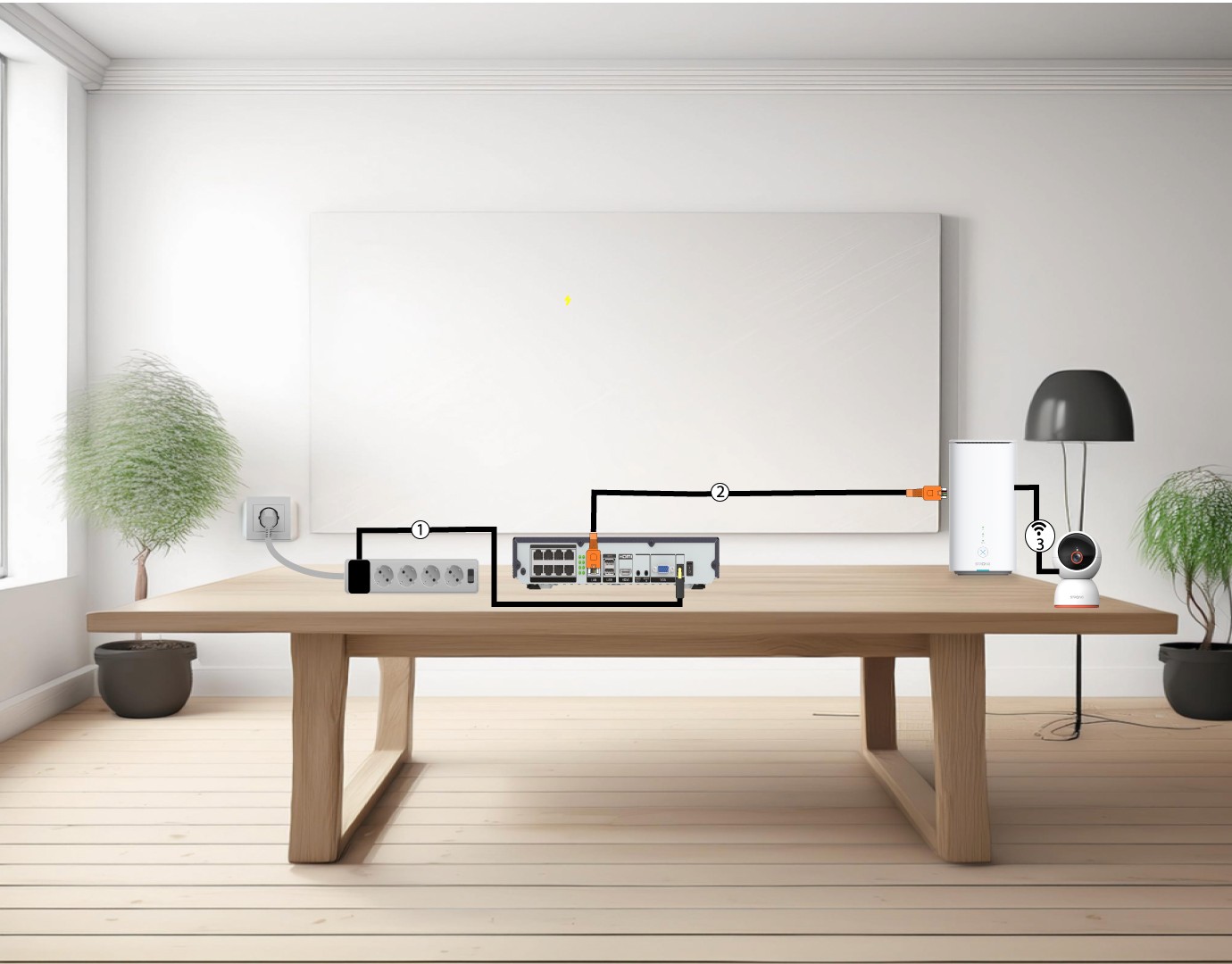
6. Csatlakoztassaa kameráit a Wi-Fi-hez
Ehhez csatlakoztassa az NVR-t (1), majd csatlakoztasson egy Ethernet-kábelt az NVR LAN-portjától az internetmodemhez (2). Adja hozzá a smart home kamera címet a Vision by Strong alkalmazáshoz, és csatlakoztassa azt a Wi-Fi-hálózatához (3); az NVR automatikusan felismeri majd.
Hogyan kezelhetem az kamera jelszavamat a webes felhasználói felületen?
Megváltoztathatja a webes felhasználói felület rendszergazdai jelszavát. Ehhez kövesse az alábbi lépéseket.
1. Nyissa mega jelszóbeállításokat
Kattintson a „Rendszerbeállítások” elemre, majd a „Jelszókezelés” elemre. Ezután kattintson a „Jelszó módosítása” gombra.
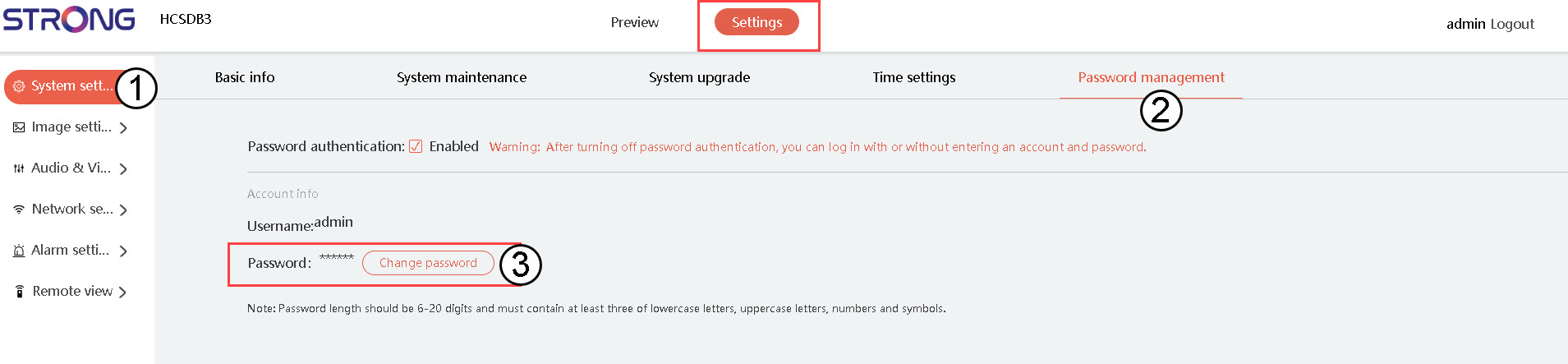
2. Adja megaz új jelszavát
Töltse ki az alábbi mezőket:
- Jelenlegi jelszó: Írja be a „ kamera ” címkén szereplő jelszót.
- Új jelszó megadása: Írja be az új jelszót.
- Jelszó megerősítése: Írja be azt a jelszót, amelyet az előző mezőbe beírt.

Hogyan állíthatom vissza gyári beállításokra az kamera készülékemet a webes felhasználói felületen?
Ha a készüléket gyári beállításokra szeretné visszaállítani, kövesse az alábbi lépéseket:
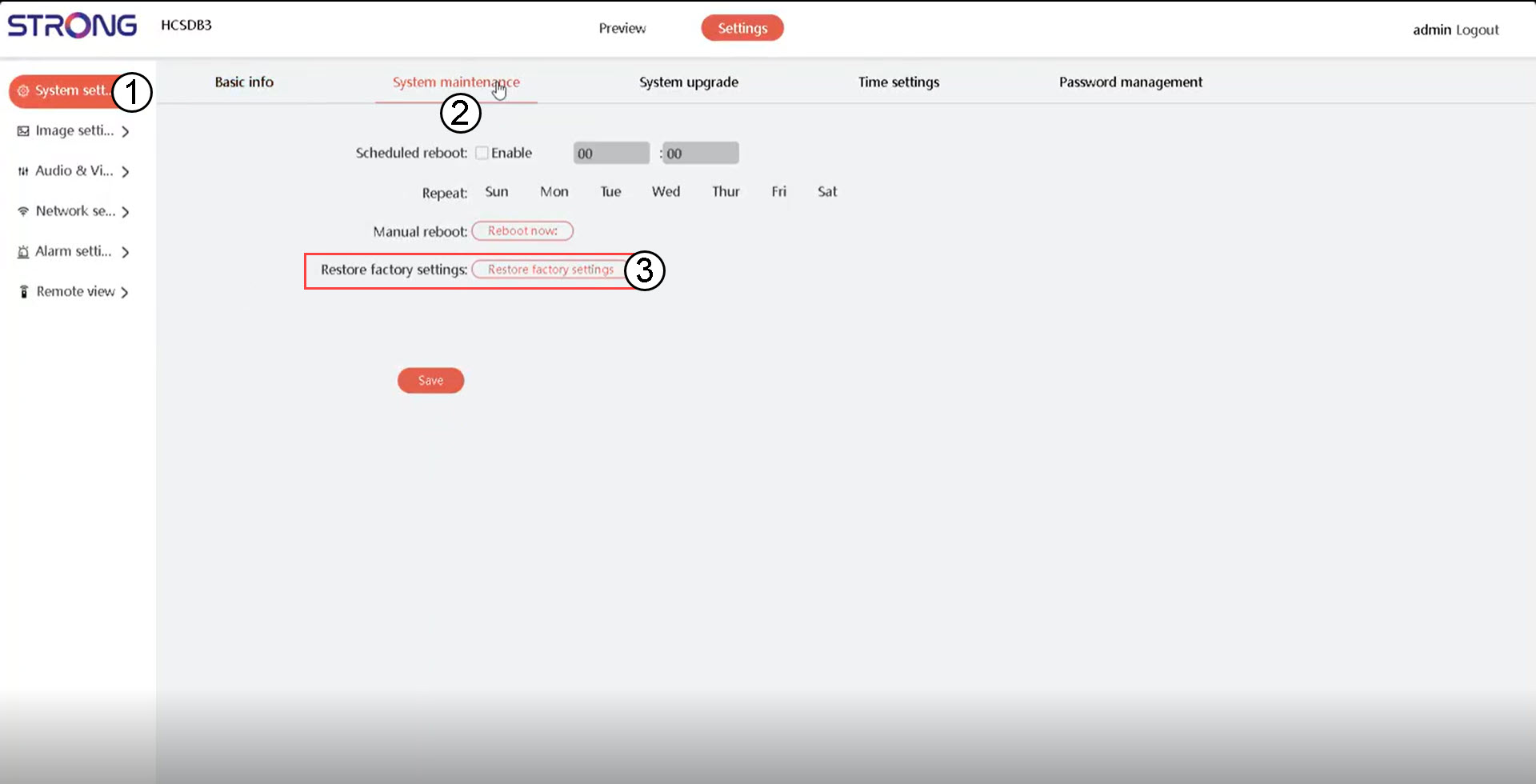
1. Nyissa mega rendszerbeállításokat
Kattintson a „Rendszerbeállítások”, majd a „Rendszerkarbantartás” elemre. Ezután kattintson a „Gyári beállítások visszaállítása” gombra.
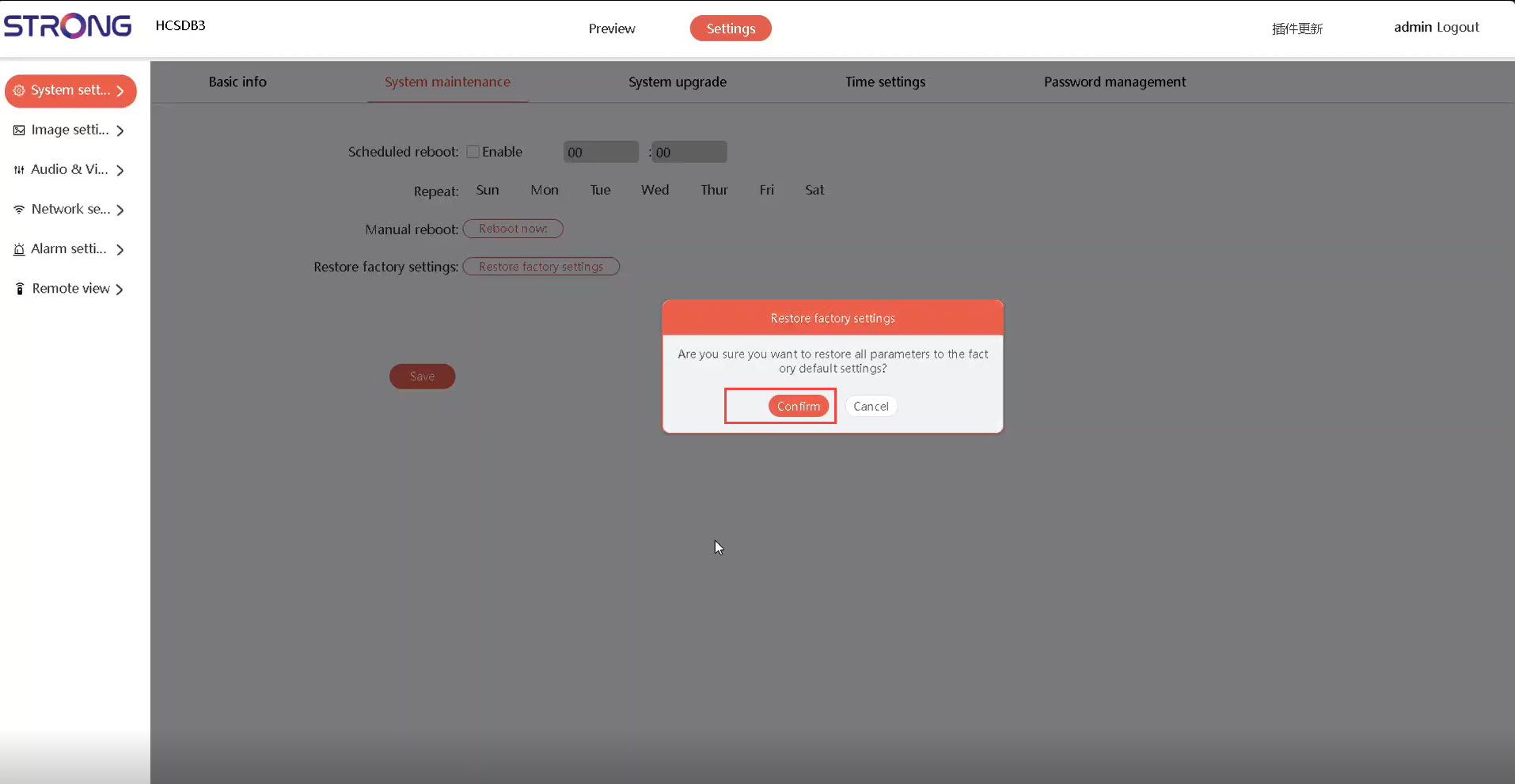
2. Megerősítés
Ezután kattintson a „Megerősítés” gombra.
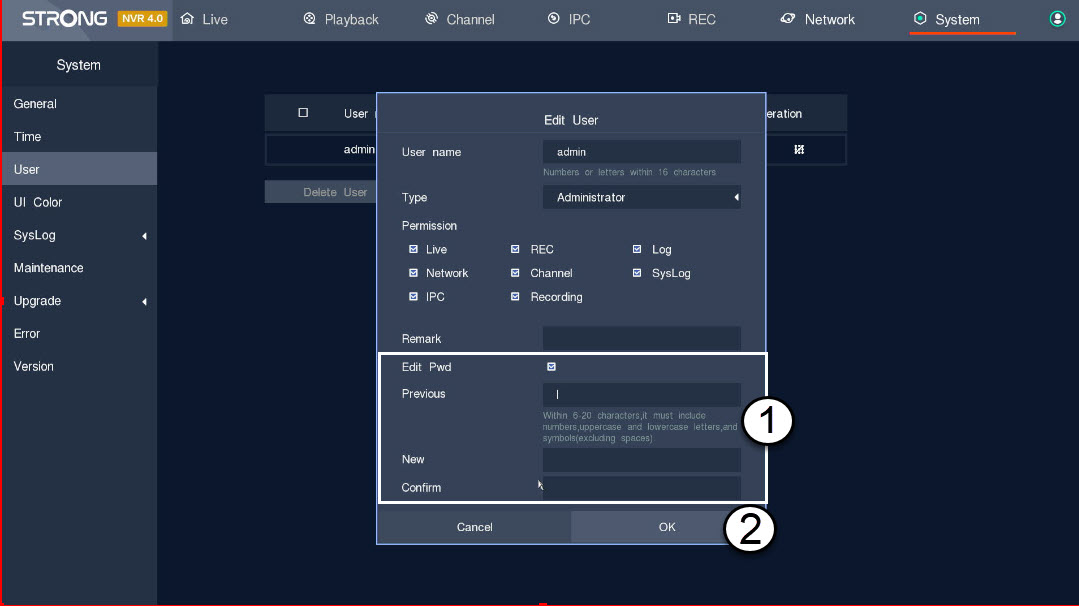
Hogyan állíthatom be vagy kezelhetem az adminisztrátori és felhasználói jelszavaimat az NVR-ben?
A különböző felhasználói profilok jelszavait megváltoztathatja.
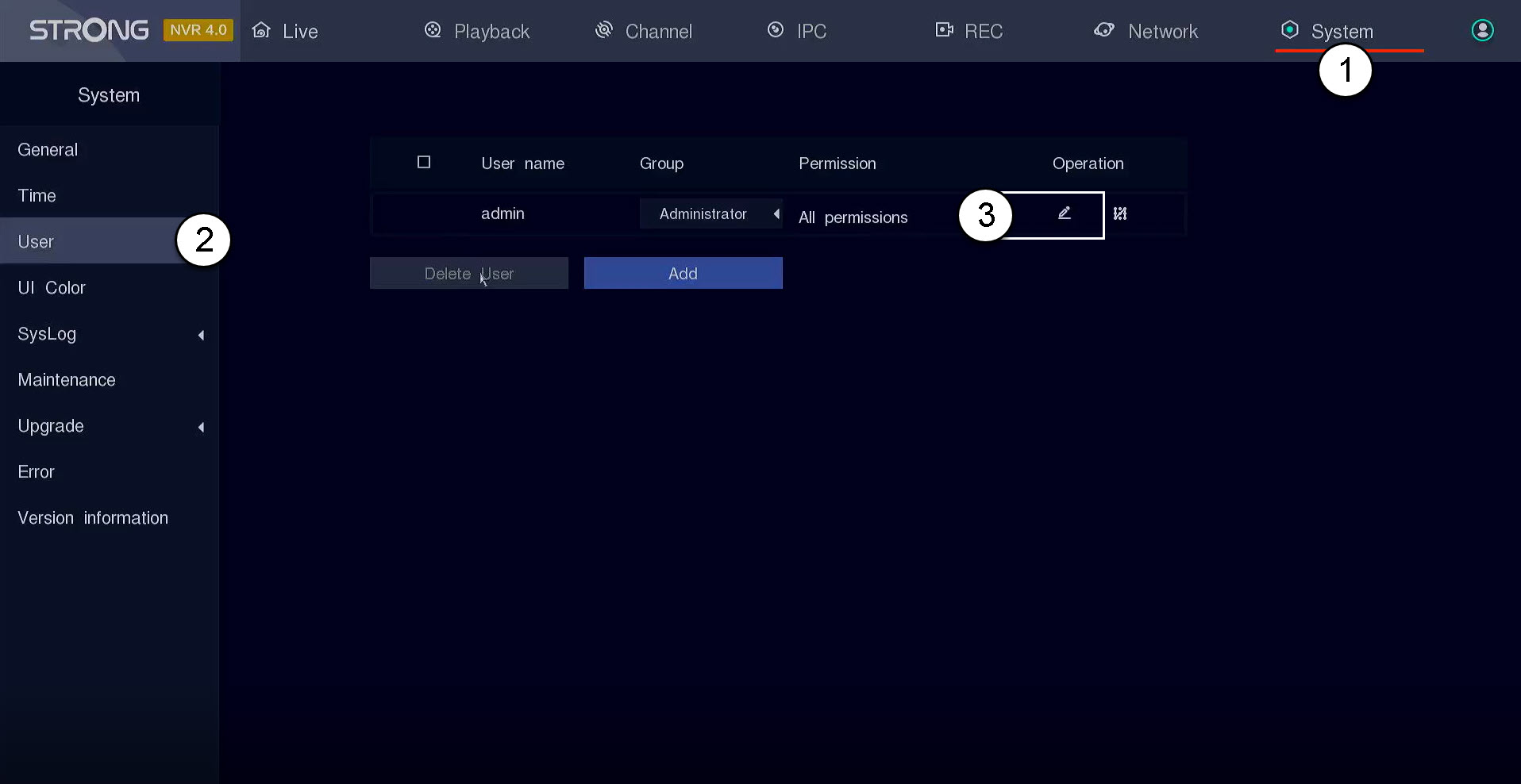
1. Nyissa mega Felhasználói beállításokat
Kattintson a „Rendszer és felhasználó” elemre. Ezután kattintson a felhasználói profil mellett található toll ikonra.
2. A jelszó módosítása
Az „OK” gombra kattintás előtt adja meg az alábbi adatokat:
- Jelszó szerkesztése: Jelölje be a jelölőnégyzetet a jelszó szerkesztéséhez.
- Előző: Írja be a jelenlegi jelszavát.
- Új: Adjon meg jelszót a felhasználó számára. Ezt fogja használni a felhasználói felületre való bejelentkezéshez.
- Erősítés: Írja be azt a jelszót, amelyet korábban megadott.
Hogyan frissíthetem az NVR-emet?
Frissítheti az NVR szoftverét.
Kattintson a „Rendszer és frissítés” menüpontra. Ezután kattintson az „NVR-frissítés” gombra. Az NVR automatikusan megkeresi az új szoftververziót, ha elérhető ilyen.
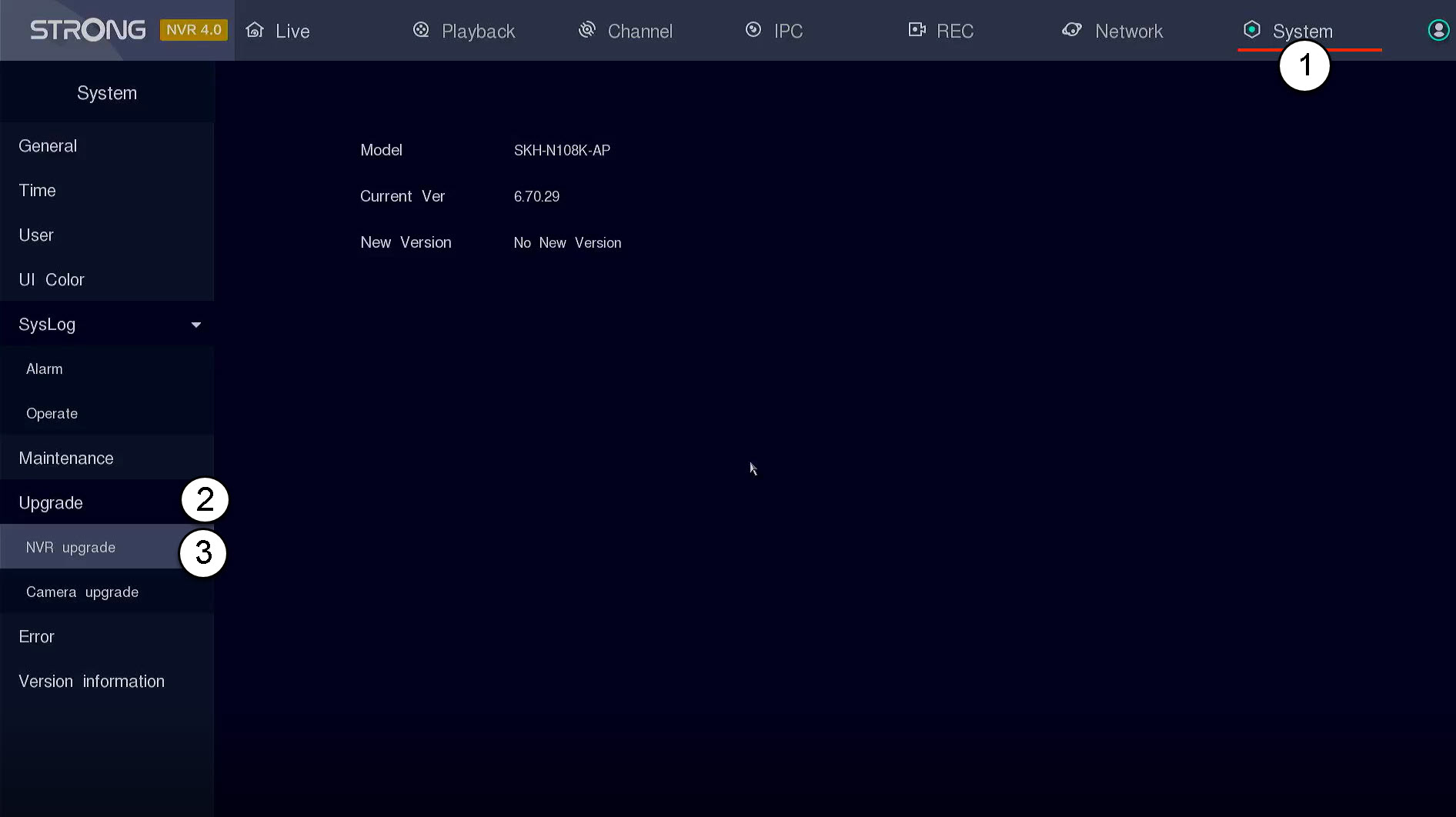
TIPP: Alternatív megoldásként az NVR-be behelyezhet egy USB- stick -t, amelyen az új szoftver található, és így frissítheti a készüléket. Ezt a szoftvert a Strong biztosítja.
Hogyan frissíthetem az „ kamera ” beállításokat az NVR-ben?
Az NVR felhasználói felületén frissítheti az „ kamera ” beállításokat.
1. Nyissa megaz „ kamera ” frissítési menüt
Kattintson a „Rendszer és frissítés” gombra.
TIPP: Alternatív megoldásként az NVR-be behelyezhet egy USB- stick -t, amelyen az új szoftver található, és így frissítheti a készüléket. Ezt a szoftvert a Strong biztosítja.

2Indítsa elaz „ kamera ” frissítést
Kattintson a „ kamera -frissítés” gombra. Ezután válassza ki a listából a „ kamera ” elemet, majd kattintson az „Online frissítés” gombra.

Hogyan frissíthetem a „ kamera ” beállítást a webes felhasználói felületen?
TIPP: A készülék frissítéséhez kérjük, látogasson el weboldalunk Letöltések szakaszába , és keresse meg a termék oldalát, hogy letöltse a termék új firmware-verzióját.
A Beállítások menüben kattintson a „Rendszerbeállítások”, majd a „Rendszerfrissítés” elemre. Ezután kattintson a „Fájl kiválasztása” gombra, válassza ki a frissítési fájlt, majd kattintson a „Frissítés” gombra.
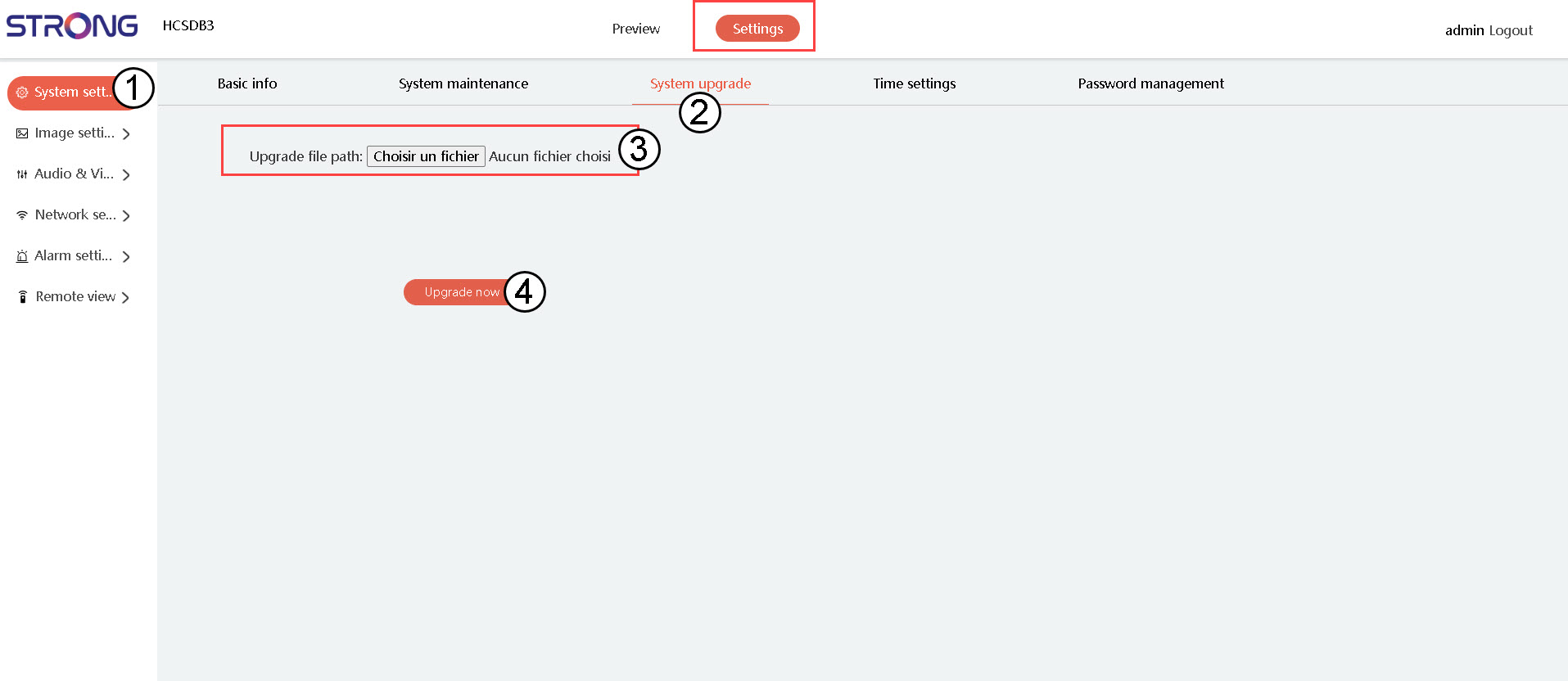
Figyelem: Kérjük, várja meg a frissítés befejezését, mielőtt bármilyen műveletet végrehajtana a készüléken.
Hogyan használhatom a felhőalapú szolgáltatásokat az NVR-rel vagy a POE-kamerákkal?
Az NVR-t a Vision by Strong alkalmazáson keresztül tekintheti meg.
Kattintson a „Hálózat és felhőszolgáltatás” elemre. Ezután olvassa be az alkalmazás QR-kódját a Strong App segítségével.
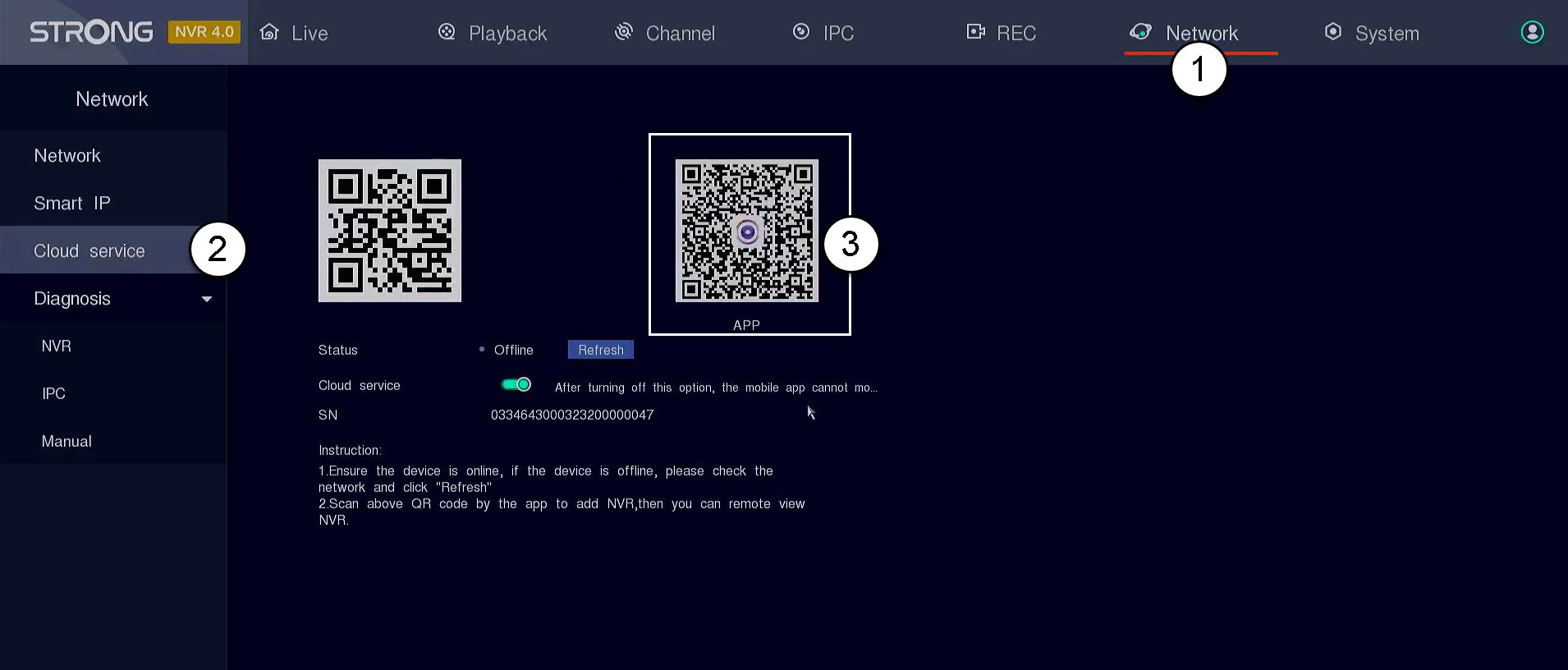
FIGYELMEZTETÉS: Kérjük, ellenőrizze, hogy az állapot „online” legyen-e. Ha az állapot „offline”, kérjük, kattintson a „Frissítés” gombra.
Hogyan állítsam be az NVR-t?
1. Várjameg, amíg a rendszer elindul
Kérjük, várjon a rendszerindítás során.

2. Válassza kia kívánt nyelvet
Válassza ki a nyelvet, majd kattintson a „Tovább” gombra.

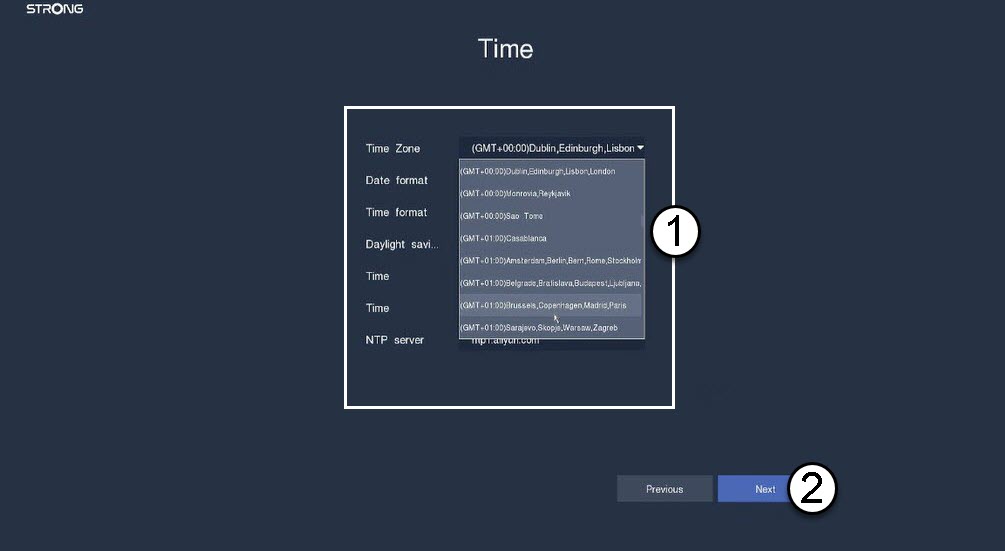
3. Állítsa bea dátumot, az időt és a régió beállításait
A „Tovább” gombra kattintás előtt adja meg az alábbi adatokat :
- Időzóna: Válassza ki az országának/régiójának időzónáját.
- Dátumformátum: Válassza ki a régiójában használt formátumot.
- Időformátum: Válassza ki a régiójában használt formátumot.
- Nyári időszámítás: Ezt a funkciót csak akkor kapcsolja be , ha nyáron és télen eltérő alapértelmezett időzónái vannak.
- NTP-kiszolgáló: Adja meg az időkiszolgáló címét.
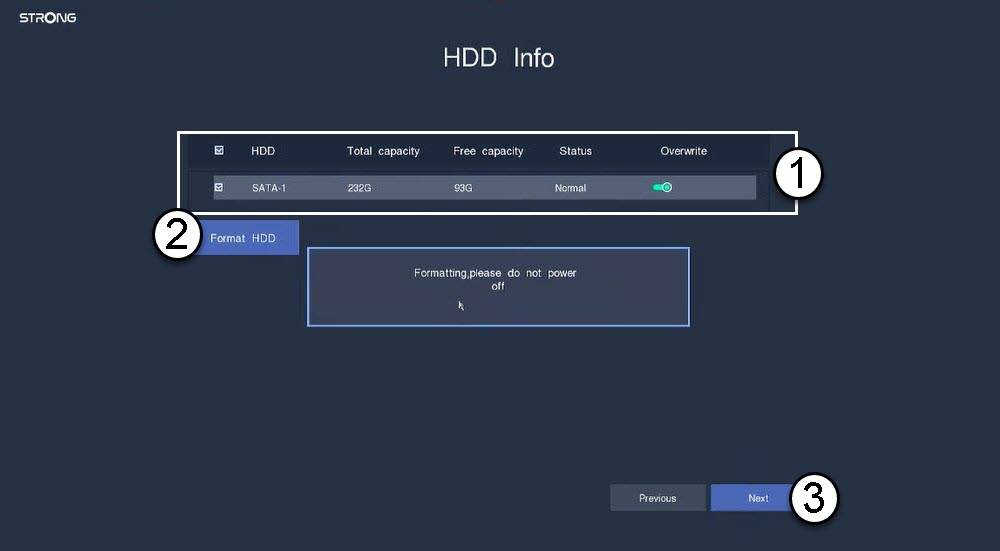
4. A merevlemez formázása
Kérjük, formázza a merevlemezt úgy, hogy kiválasztja annak nevét a listából, majd kattintson a „HDD formázása” gombra. Ezután kattintson a „Tovább” gombra.
5. Ellenőrizzea hálózati kapcsolatot
A „Hálózat” részben ellenőrizze a DHCP LAN-adatokat. Ha a DHCP-cím helyes, az állapot „Csatlakoztatva” lesz. Kattintson a „Tovább” gombra.

6. Admin jelszó létrehozása
Amikor először csatlakozik az NVR-hez, be kell állítania a jelszavát.
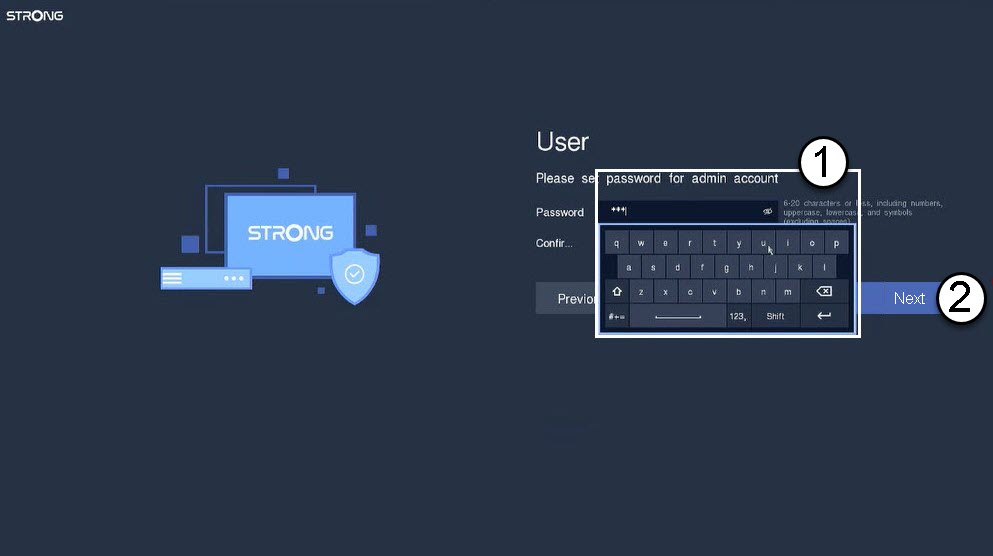
Figyelem: Kérjük, jegyezze fel a beállított jelszót. Szüksége lesz rá a felhasználói felülethez való csatlakozáshoz.
Mit tehetek az „ kamera ” webes felhasználói felületén?
Az „ kamera ” webes felhasználói felületén a következő műveleteket hajthatja végre:
- Jelenítse meg az „ kamera ” élőképernyőjét, vagy egy adott csatorna adását egy meghatározott időpontban.
- Állítsa be az időzónát, az időt és a dátumot, a nyelvet, a felhőszolgáltatásokat, a felhasználói jogosultságokat, a jelszót, állítsa be a felhasználói felület színét, tekintse meg a rendszernaplókat, indítsa újra a rendszert, állítsa vissza az alapértelmezett beállításokat, frissítse a rendszert, stb...