
ATRIA Wi-Fi 5 Mesh System 2100 ( add-on )
Alle spørsmål
Innstillinger og funksjoner
Kan jeg konfigurere et gjestenettverk for mitt Mesh nettverk?
Ja, du kan konfigurere et gjestenettverk for din Mesh nettverk. Det er to måter å gjøre det på:
1 CAS 1: Nettgrensesnitt:
For å koble til webgrensesnittet, se følgende prosedyre: Hvordan får jeg tilgang til webgrensesnittet?
2 gjestenettverk
Klikk på WLAN og gjestenettverk . Hvis du vil aktivere både 2,4- og 5G- gjestenettverk , merk av i aktiveringsboksene og klikk på Bekreft .
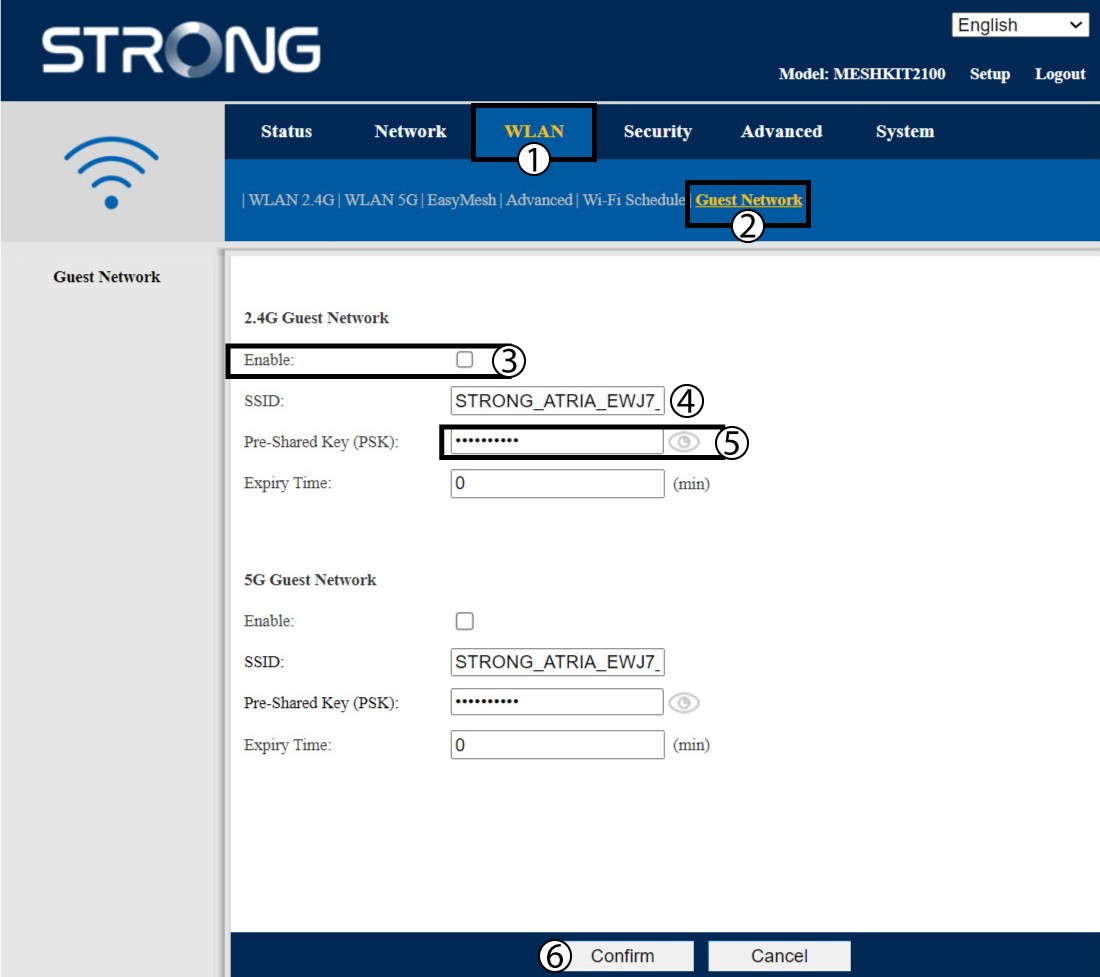
3 Skriv ned den nye informasjonen
Skriv ned navnene og passordene til gjestenettverket på et ark.

1 Tilfelle 2: Atrier Mesh App
For å koble til appen, vennligst se følgende prosedyre: Hvordan bruker jeg Atria Mesh appen?
2 gjeste-Wi-Fi
Klikk på Gjeste-Wi-Fi .
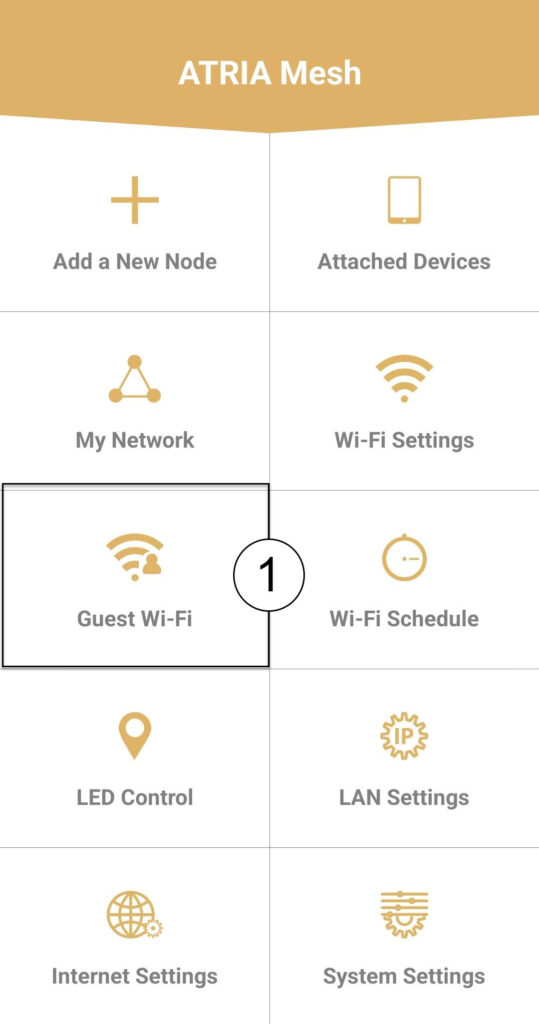
3 NYE TRINN
Trykk på veksleknappen til gjeste-Wi-Fi-nettverket for å aktivere det. Klikk deretter på SSID-Wi-Fi-navnet for å endre det, og klikk på øyeikonet for å vise passordet og redigere det før du klikker på Lagre .
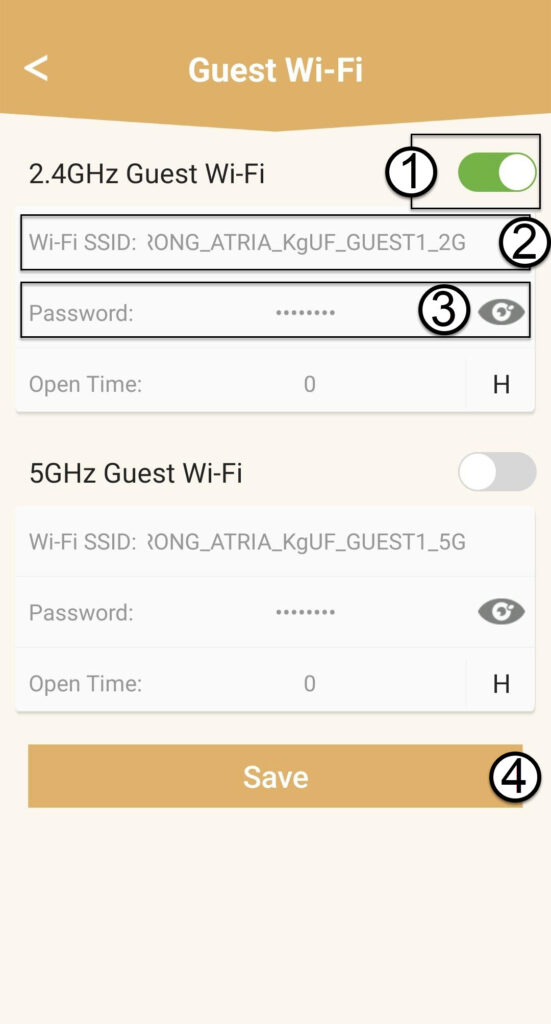
4 Skriv ned den nye informasjonen
Skriv ned den nye Wi-Fi SSID-en og passordet på et ark.
Hvordan kan jeg sette/tildele en statisk IP-adresse for min Atria? Mesh 2100 enheter?
Det kan være interessant å sette en statisk IP-adresse for deg mesh kontrolleren for å få enklere tilgang til webgrensesnittet på nettverket ditt i Atria Mesh app.
Du kan også tildele dedikerte IP-adresser til enhetene som er koblet til mesh nettverket i webgrensesnittet.
1 Tilfelle 1: Konfigurer en statisk IP-adresse for mesh kontrolleren i Atria Mesh App
Download the application for smartphone 'ATRIA MESH' on the App Store or the Google Play Store.

2 Tilkobling til Wi-Fi
Koble til Wi-Fi-nettverket ditt mesh enhet.

3 legitimasjonsbevis
Deretter må du være koblet til Wi-Fi-en til Mesh med smarttelefonen din, og logg deretter inn på appen med påloggingsinformasjonen din, som skal være « admin » og « admin » hvis du ikke har endret den.

4 Mitt nettverk
Klikk på Mitt nettverk .

5 Mesh Agent
Klikk på navnet til Mesh Agent på listen.

6 IP-adresse
Identifiser IP-adressen og MAC-adressen.

7 Skriv ned den nye informasjonen
Skriv ned IP-adressen og MAC-adressen.

8 Internett-innstillinger
Klikk på Internett-innstillinger .
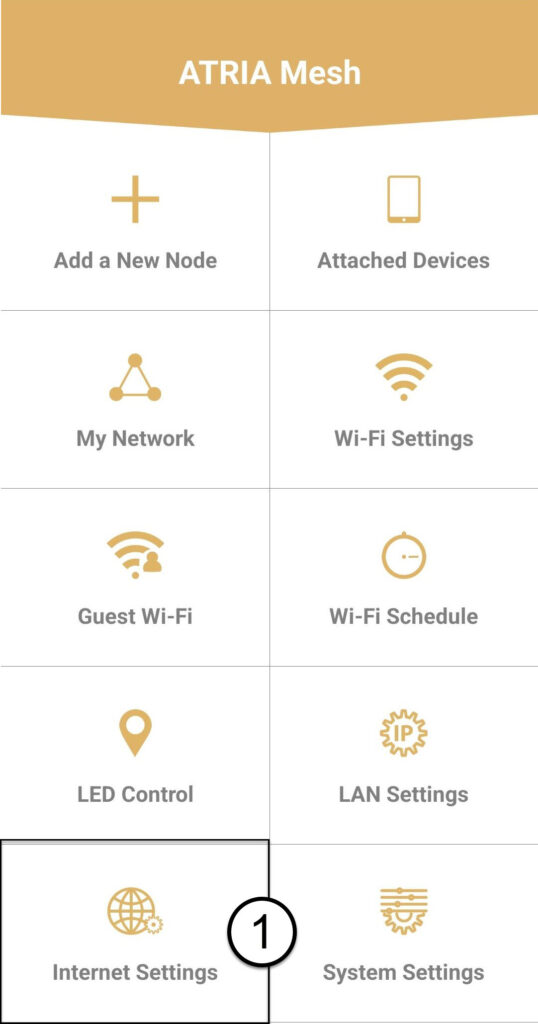
9 Statisk
Velg Statisk IP . Skriv inn følgende informasjon før du klikker på Lagre :
- IP : Skriv inn agentens IP-adresse
- Maske : Feltet fylles automatisk ut med riktig verdi
- Gateway : Feltet fylles automatisk ut med riktig verdi
- DNS1 : Skriv inn den primære DNS-adressen (du finner denne informasjonen i nettgrensesnittet: Nettverk > LAN -> Aktiver manuell DNS)
- DNS2 : Skriv inn den sekundære DNS-adressen (du finner denne informasjonen i nettgrensesnittet: Nettverk > LAN -> Aktiver manuell DNS)

1 Tilfelle 2: Tildel en dedikert IP-adresse til din mesh agenter/enheter i nettgrensesnittet
For å gjøre dette, koble til Wi-Fi-nettverket ditt mesh nettverk.

2 IP-adressen til nettlesergrensesnittet
Bla til IP-adressen til hovedenheten mesh enhet.

3 LAN-info
Klikk på Status og LAN-info . I listen som vises, identifiser mesh enhet, navnet starter med Agent .
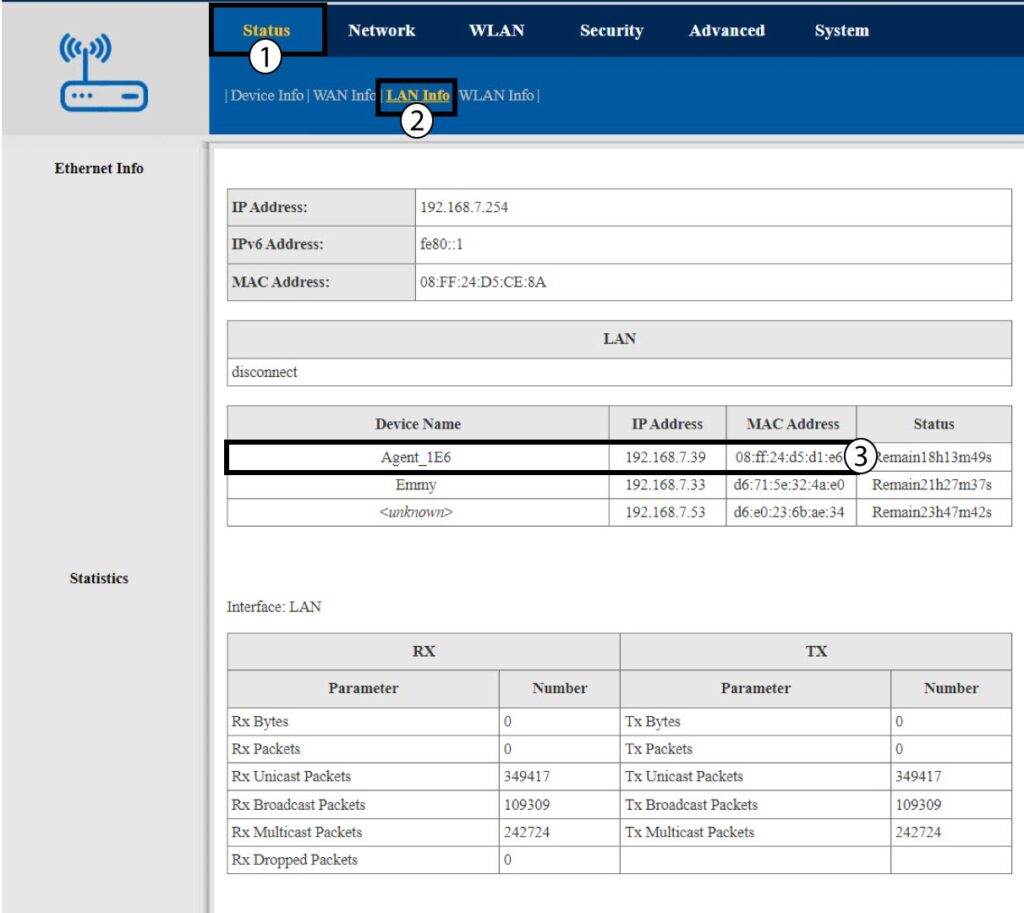
4 Skriv ned den nye informasjonen
Skriv ned IP-adressen og MAC-adressen til agenten.
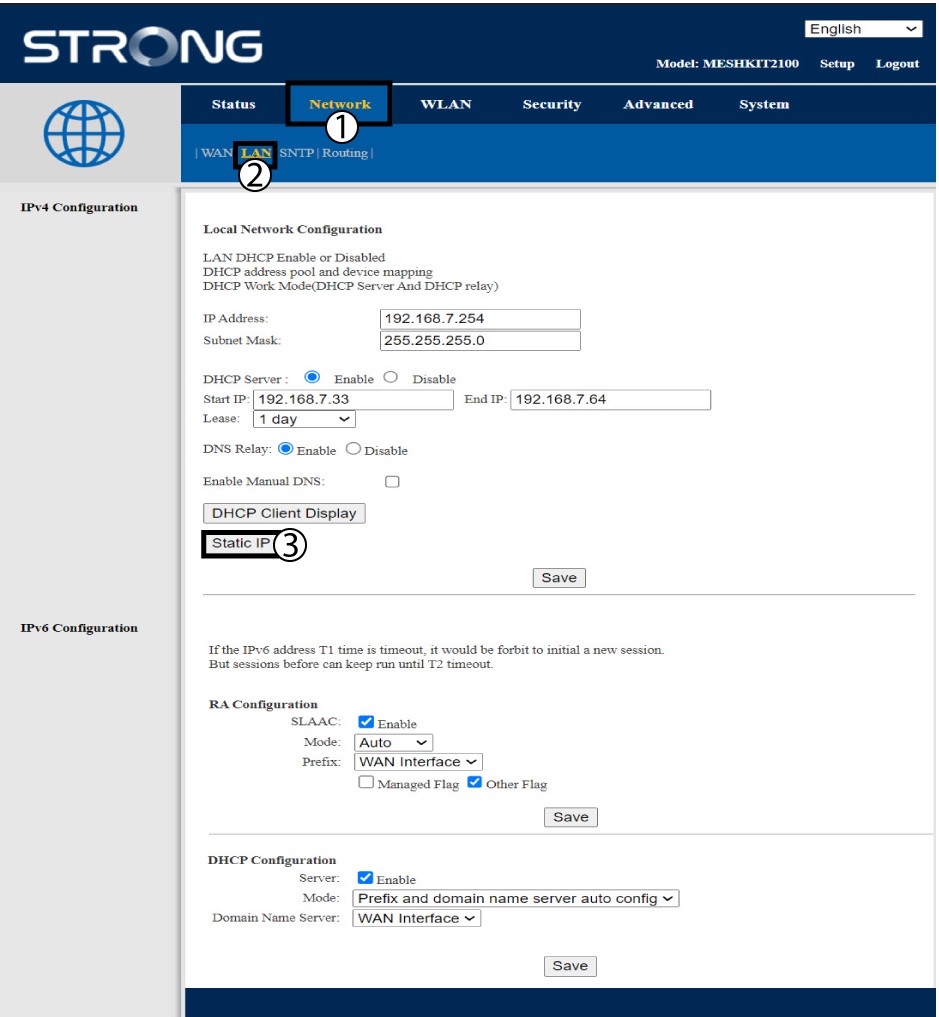
5 Statisk IP
Klikk på Nettverk og LAN . Klikk deretter på Statisk IP .
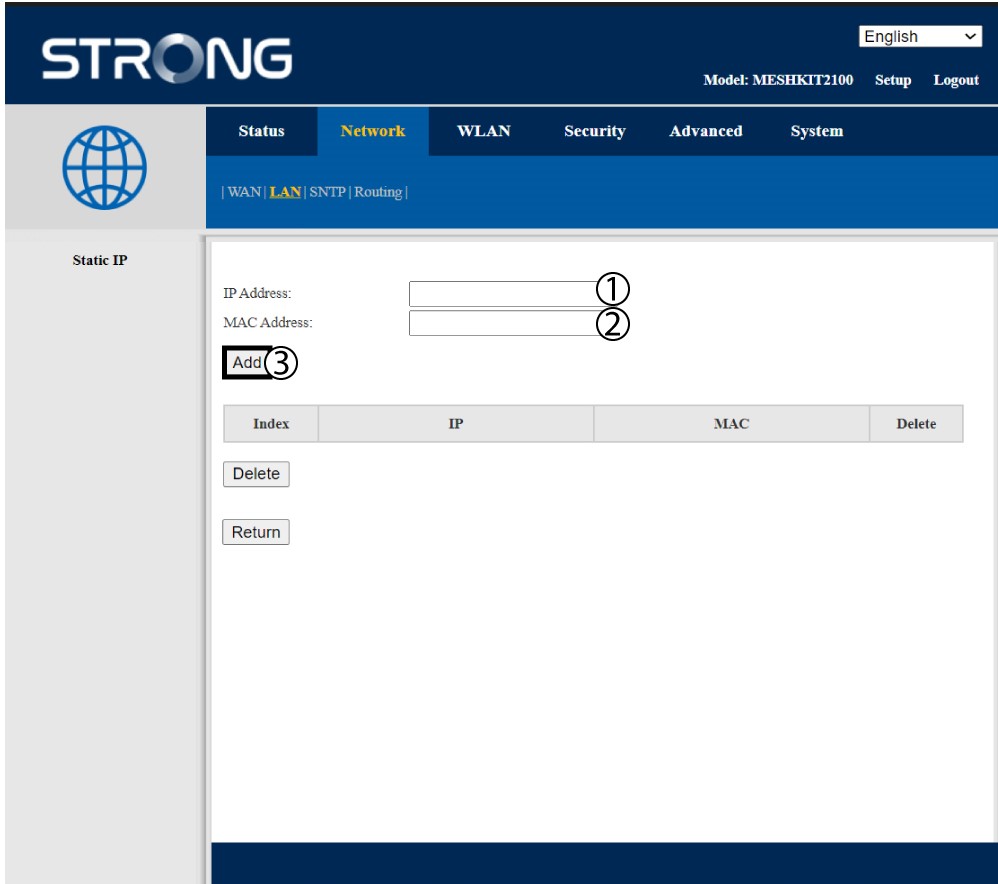
6 Legg til IP-adresse og MAC-adresse
Skriv inn IP-adressen og MAC -adressen før du klikker på Legg til .
Hvordan bruker jeg WPS-funksjonen?
Det er veldig enkelt å aktivere WPS på ruteren din.
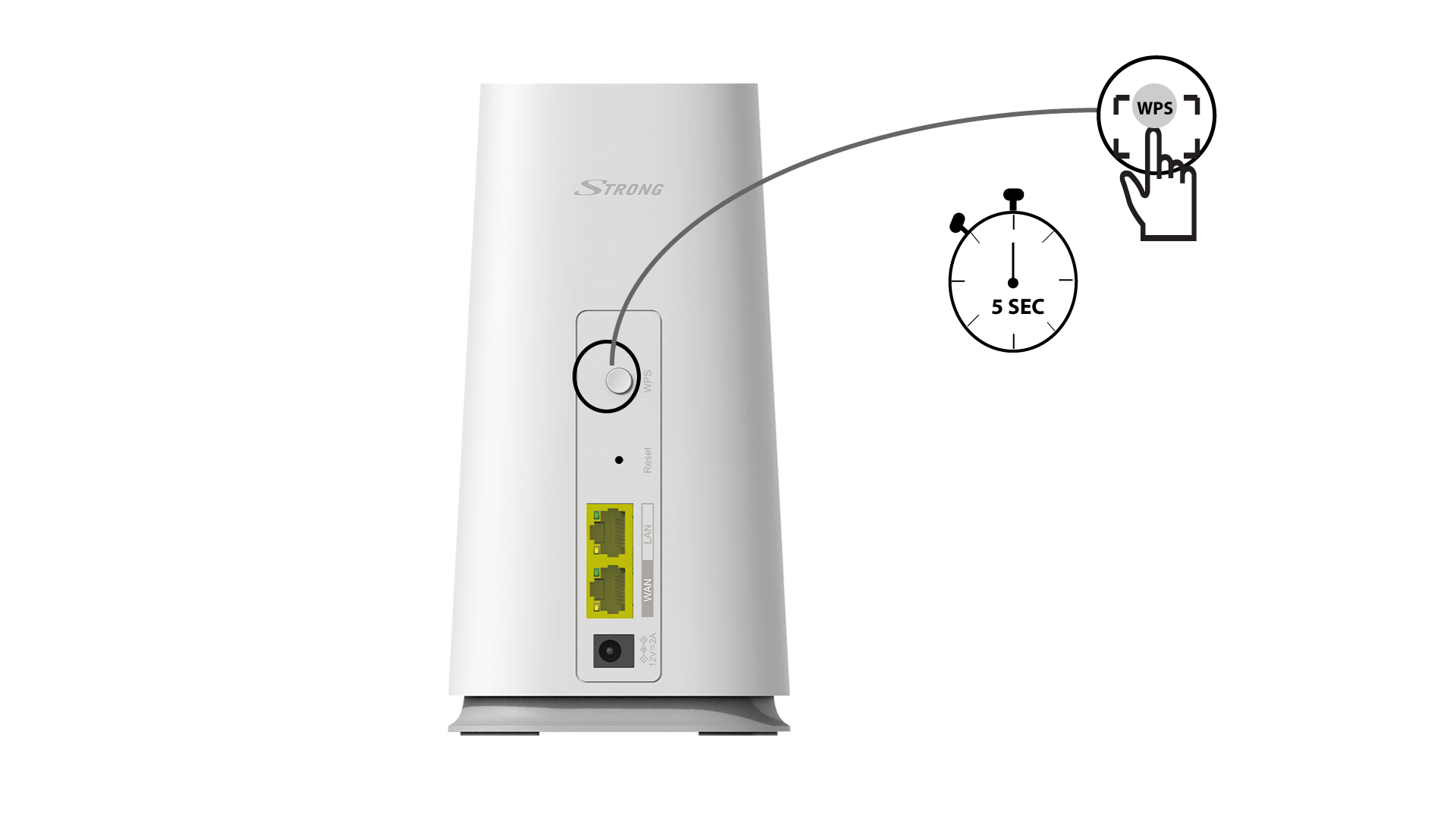
1 WPS-knapp
For å gjøre dette, trykk på WPS -knappen i 4 sekunder på Mesh enhet som er koblet til ruteren/modemet ditt via RJ45 .
2 Wi-Fi-enhetsliste
Gå nå til nettverksvalget for enheten din (telefon, datamaskin, skriver osv.), og den nye enheten som er lagt til nettverket, skal vises, og du kan nå koble til nettverket.
