
ATRIA Wi-Fi 5 Mesh System 1200 UK (3-pakning)
Alle spørsmål
ATRIA Wi-Fi 5 Mesh System 1200 UK (3-pakning)
Feilsøking av Wi-Fi og nettverk
Hvordan kan jeg legge til nye Mesh enheter til det eksisterende nettverket jeg nettopp konfigurerte? (CASE 2: Atria Mesh App)
Du kan også legge til en Mesh node gjennom atriene Mesh App.
1 Koble til Wi-Fi-nettverket ditt mesh
For å gjøre dette, koble til Wi-Fi-nettverket til Mesh enheten som er koblet til ruteren/modemet ditt.

2 Last ned appen
Last deretter ned atriene mesh app
3 Skriv inn påloggingsinformasjonen din
Skriv inn brukernavn og passord (admin/admin) for å koble til.

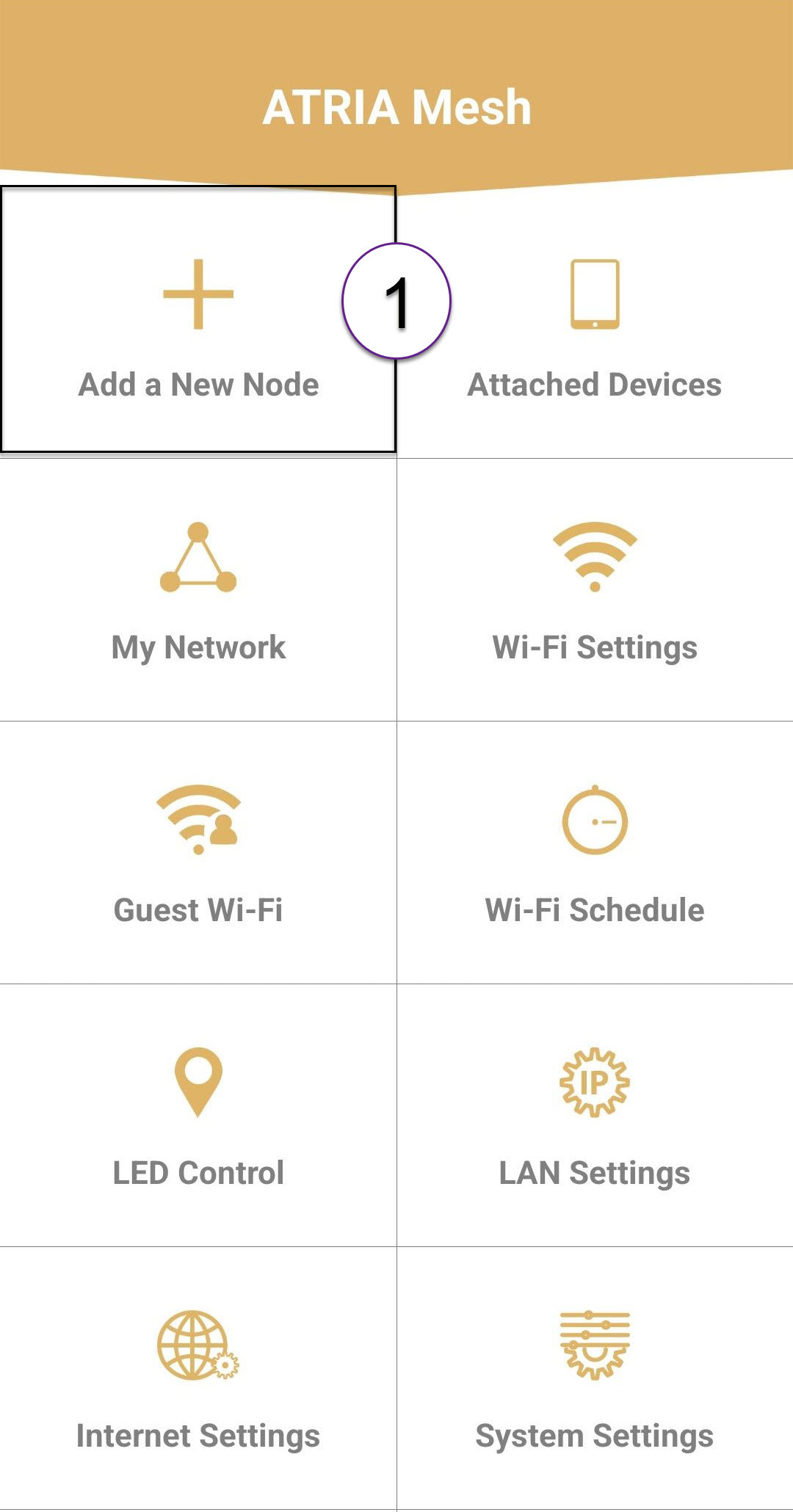
4 Legg til Mesh Node
Klikk på Legg til en ny Mesh Node.
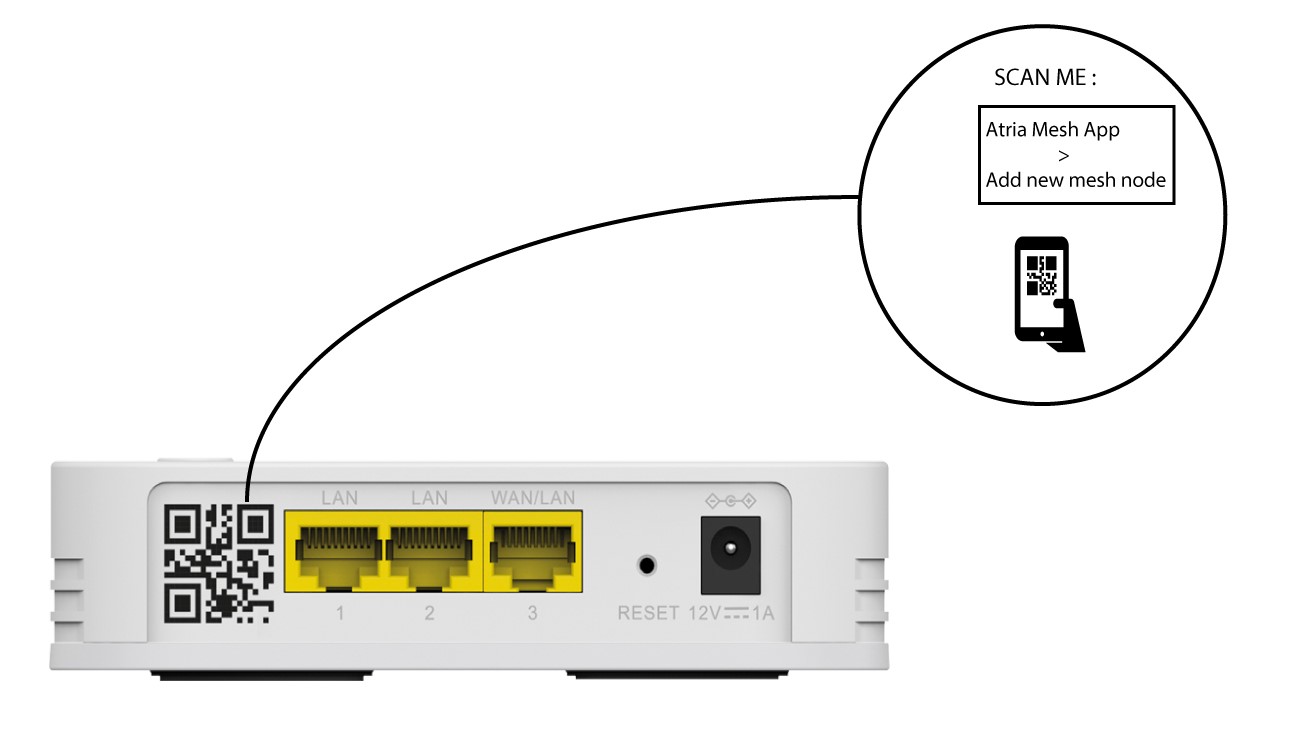
5 Skann QR-koden
Skann QR-koden som er plassert på baksiden av mesh som du vil legge til.
Kan jeg koble til min mesh noder via Ethernet-kabelen?
Ja, det er mulig å koble til din Mesh noder via en Ethernet-kabel (RJ45). Enhver enhet kan kobles til
via RJ45 til hvilken som helst Mesh enheten din Mesh nettverk.

Hoveddelen Mesh må være koblet til internettboksen til tjenesteleverandøren din via en RJ45-kabel
kabel.
Hvordan kan jeg ha to forskjellige Wi-Fi-nettverk med min Mesh ?
Du har forskjellige alternativer for å ha flere Wi-Fi-nettverk med din mesh enheter:
- Du kan sette opp din mesh enhet som tilgangspunkter i stedet for mesh noder.
- Du kan deaktivere båndstyringsalternativet på enheten din, som oppretter et enkelt Wi-Fi-nettverk for 2,4G- eller 5G-båndene.
- Du kan også konfigurere et gjestenettverk.
Vi anbefaler at du setter opp et gjestenettverk hvis du trenger å ha flere Wi-Fi-nettverk hjemme.
Hvordan kan jeg identifisere IP-adressene til de forskjellige Mesh enheter i nettverket mitt?
Hvordan kan jeg identifisere IP-adressene til de forskjellige Mesh enheter i nettverket mitt? (Webgrensesnitt)
1 Koble til Wi-Fi-nettverket til mesh
Koble til Wi-Fi-nettverket på hovedenheten mesh enhet.
2 Bla til IP-adressen for webgrensesnittet
Deretter må du bla til IP-adressen til webgrensesnittet.

3 Enkel mesh Innstillinger
Klikk på Easy Mesh i venstre felt.

4 Mesh Topologi
Deretter blir alle IP-adressene til Mesh enheter i nettverket ditt vises i Mesh Topologi.

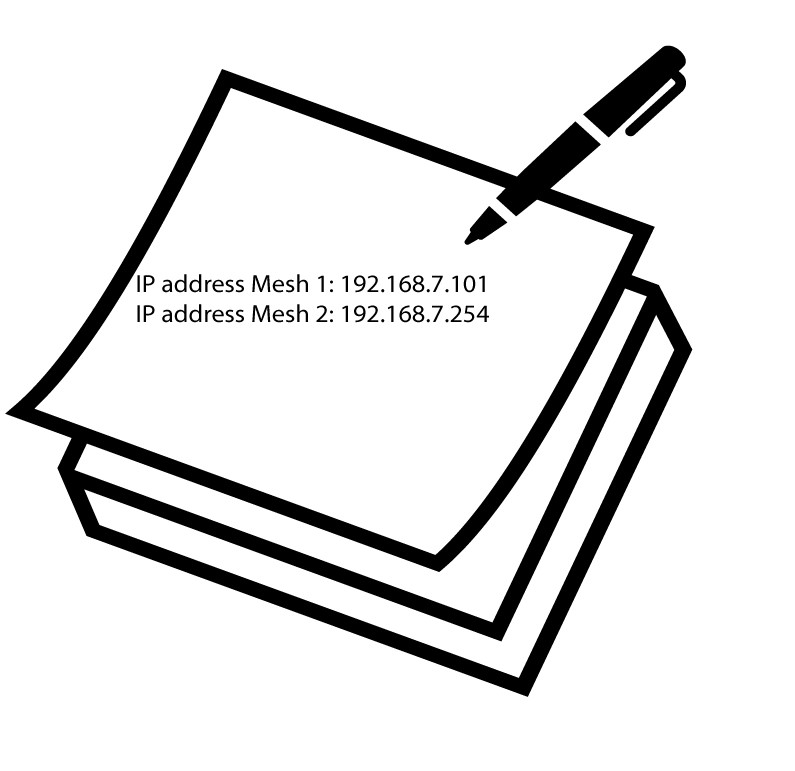
5 Skriv ned IP-adressene
Skriv ned IP-adressene på et ark. Skriv dem deretter inn i nettleseren din for å få tilgang til nettgrensesnittet.
Hvordan kan jeg identifisere IP-adressene til de forskjellige Mesh enheter i nettverket mitt? (App)
1 Koble til Wi-Fi-nettverket til mesh
Koble til Wi-Fi-nettverket på hovedenheten mesh enhet.
2 Få tilgang til appen
Koble til atriene Mesh appen ved å skrive inn brukernavn og passord.
3 Mitt nettverk
Klikk på Mitt nettverk .

4 Liste over mesh enheter
Klikk på navnet til Mesh Agent på listen.
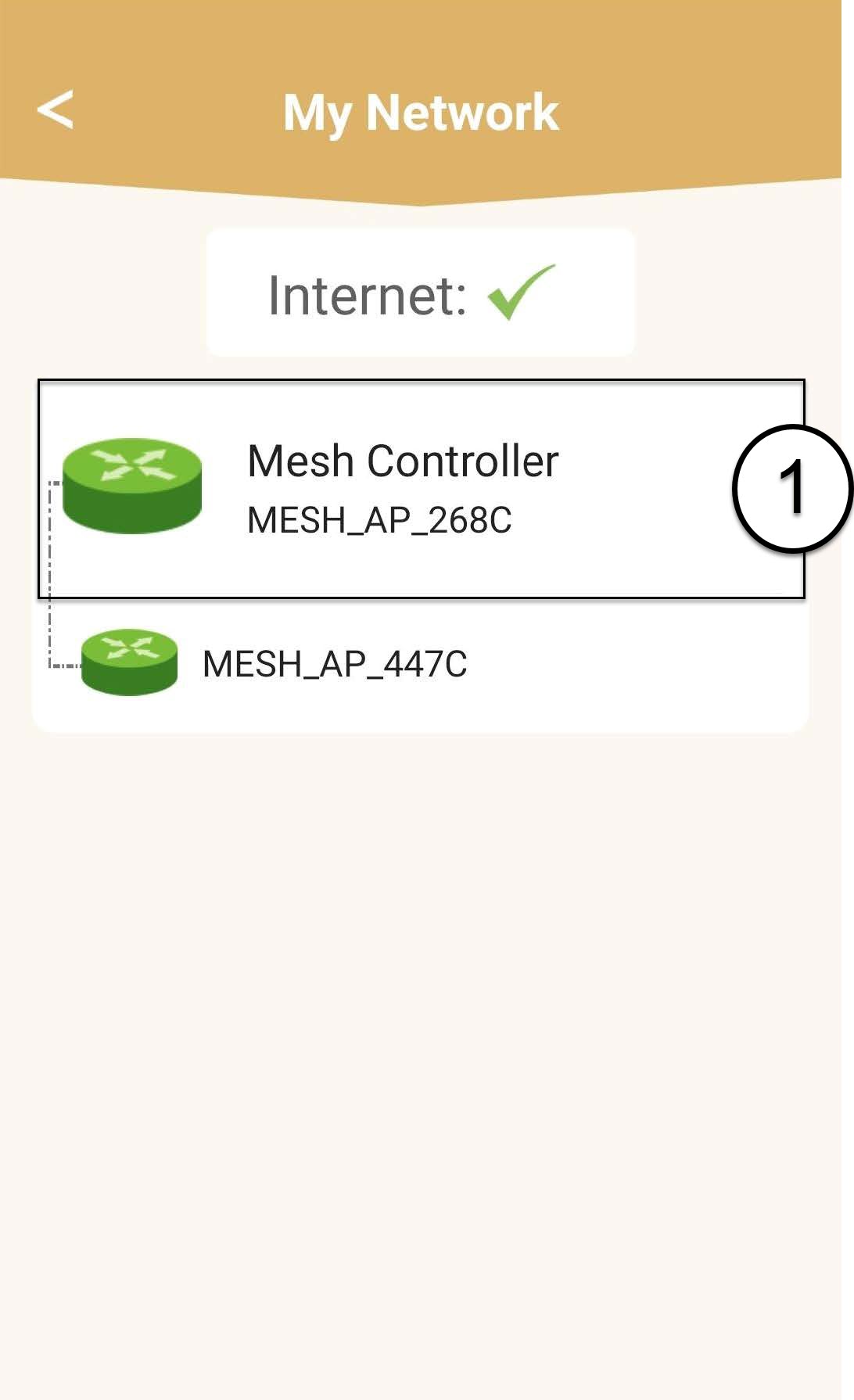
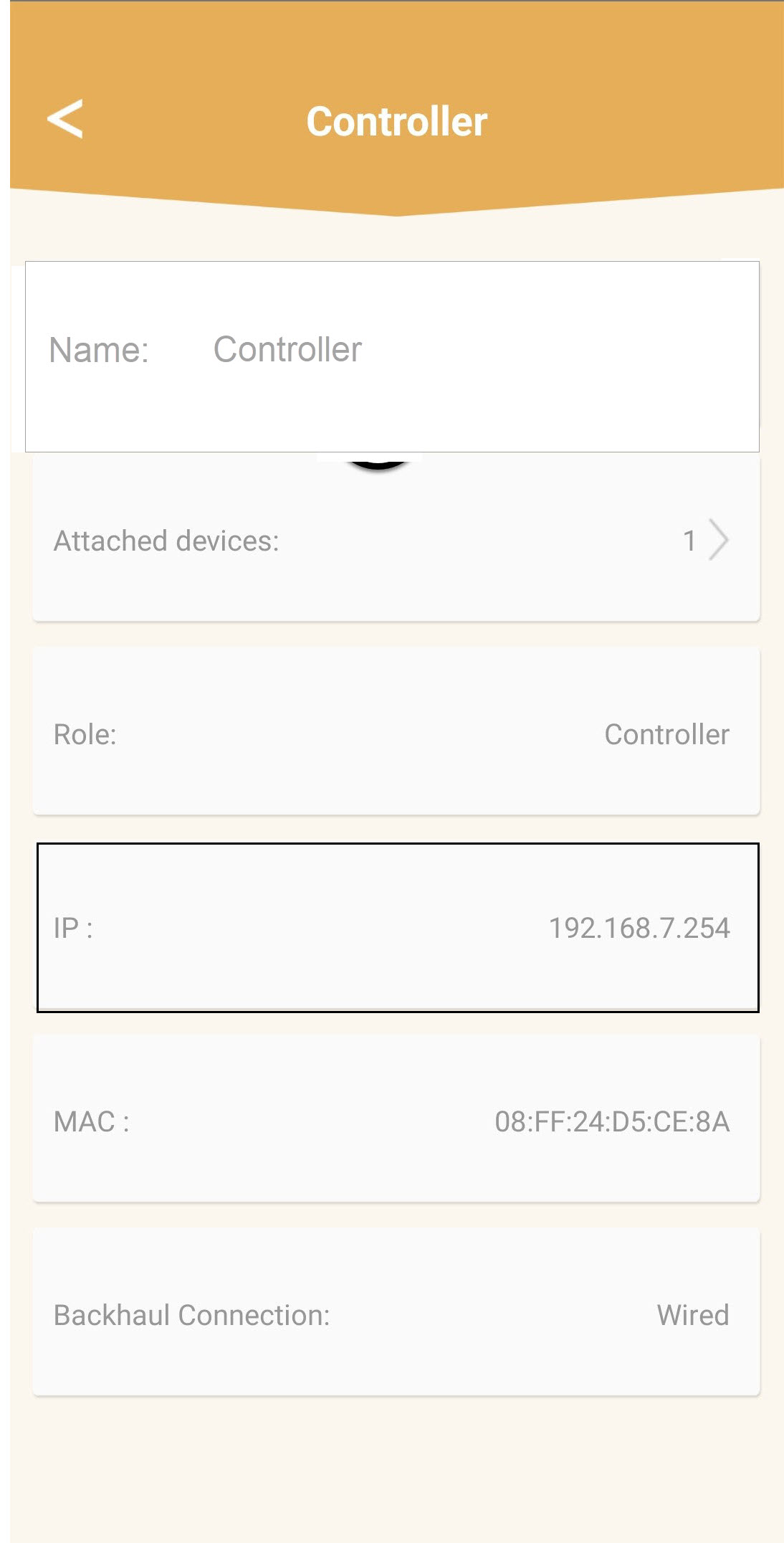
5 Skriv ned IP-adressene
Identifiser IP-adressen og skriv den ned.
6 Andre Mesh enheter
Gjenta de samme trinnene for alle andre mesh enheter.
Hvordan kan jeg pare min mesh noder hvis de er koblet til internettgatewayen min via Ethernet-kabler?
1 Koble til mesh
Du må koble til mesh enheten for å slå den på (det er ingen av/på-knapp på enheten) og koble den til modemet ditt med en RJ45-kabel.

2 Koble til den andre mesh enhet
Du må koble til den andre mesh enheten for å slå den på og deretter koble den til strømnettet mesh enheten (LAN-port) ved hjelp av en RJ45-kabel.

3 enheter er konfigurert
Vent noen minutter på begge mesh enheter for å oppdage internettkonfigurasjonen. Når LED-lampene lyser grønt på begge enhetene, er de konfigurert.

4 Fjern RJ45-kablene fra sekundærporten mesh enheter
Du må fjerne RJ45-kabelen fra den andre mesh enheten og koble den fra for å installere den i rommet der du vil bruke den.
Hvordan konfigurerer jeg Wi-Fi-en min mesh nettverk (tilfelle 2: Ethernet-kabel)
1 Koble til hovedstrømkabelen mesh
Du må koble til mesh enheten for å slå den på (det er ingen av/på-knapp på enheten) og koble den til modemet ditt med en RJ45-kabel.
2 Koble til den andre mesh
Du må koble til den andre mesh enheten for å slå den på og deretter koble den til strømnettet mesh enheten (LAN-port) ved hjelp av en RJ45-kabel.
3 Vent noen minutter under konfigurasjonen
Vent noen minutter på begge mesh enheter for å oppdage internettkonfigurasjonen. Når LED-lampene lyser grønt på begge enhetene, er de konfigurert.
4 Fjern RJ45-kabelen på den andre mesh
Du må fjerne RJ45-kabelen fra sekundene mesh enheten og koble den fra for å installere den i rommet der du vil bruke den.
Hvordan bruker jeg Atriene Mesh App?
1 Last ned appen
Last ned appen for smarttelefonen «ATRIA» MESH ' på App Store eller Google Play Store.
2 Koble til Wi-Fi-nettverket ditt Mesh
Du må koble til Wi-Fi-nettverket til Mesh med smarttelefonen din.
3 Logg inn i appen
Logg deretter inn på appen med påloggingsinformasjonen din, som skal være «admin» og «admin» hvis du ikke endret den.
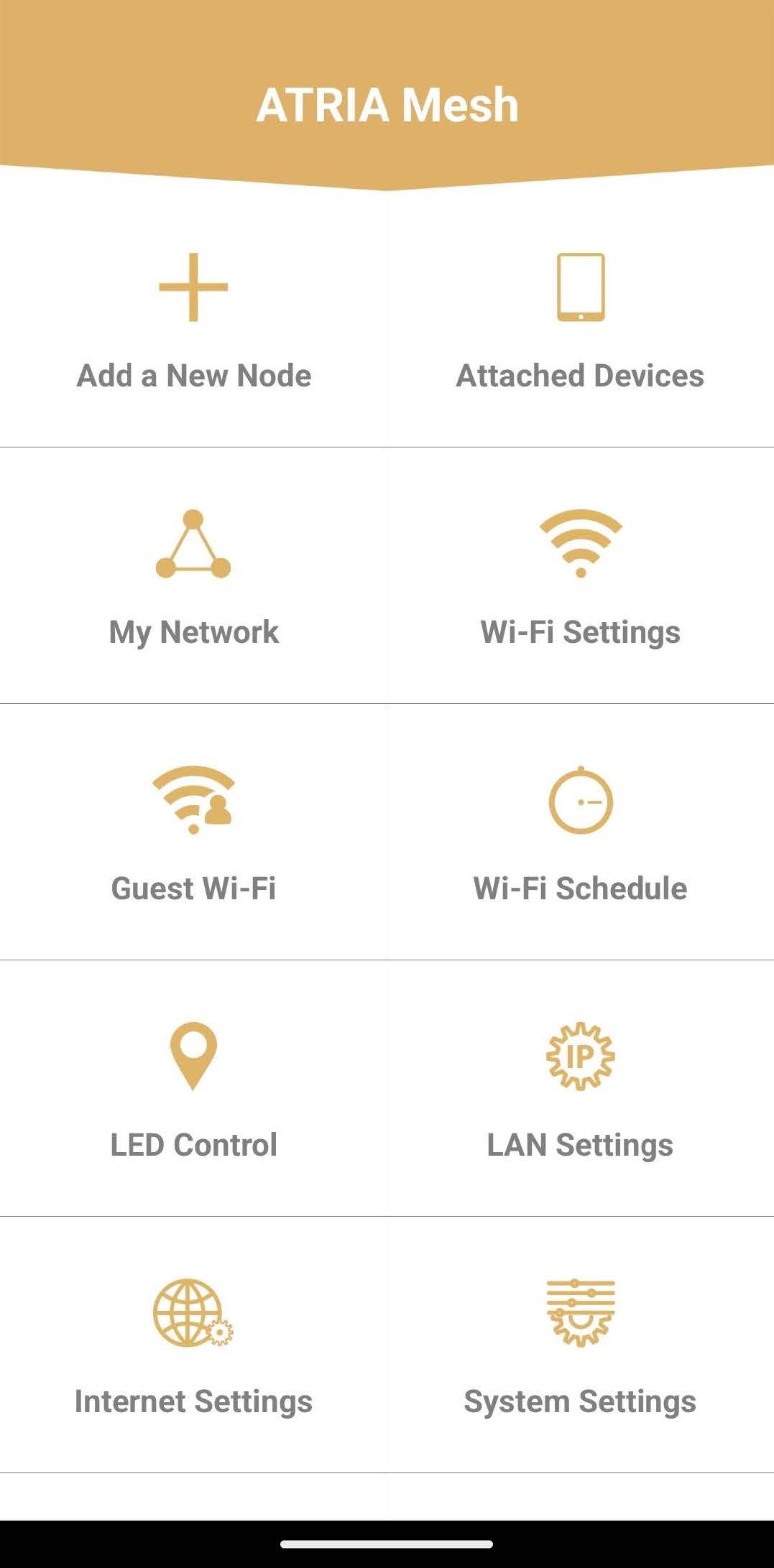
4 Hjemmeside
Nå er du på hovedsiden:
- Legg til en ny node: Der du kan legge til en ny Mesh enhet til din Mesh Nettverk.
- Tilkoblede enheter: Her kan du sjekke hvilke enheter som er koblet til Mesh Nettverk.
- Mitt nettverk: Der du kan sjekke alle Mesh enheter koblet til din Mesh Nettverk.
- Wi-Fi-innstillinger: Her kan du redigere og endre SSID (Wi-Fi-nettverksnavn) og passordet til Wi-Fi-nettverket ditt. Mesh Nettverk.
- Gjeste-Wi-Fi: Her kan du sette opp og konfigurere et 2,4 GHz eller 5 GHz gjeste-Wi-Fi.
- Wi-Fi-plan: Her kan du planlegge en tidsperiode for aktivering av Wi-Fi-nettverket ditt.
- LED-kontroll: Her kan du slå PÅ eller AV LED-ene på Mesh enhet.
- LAN-innstillinger: Der du kan aktivere eller deaktivere DHCP.
- Internett-innstillinger: Der du kan konfigurere en DHCP-tilkobling, en manuell DNS, en PPPoE og sette opp en statisk IP-adresse.
- Systeminnstillinger: Her kan du endre administratorbrukernavnet og passordet for å få tilgang til appen.
Hvor mange Mesh enheter kan jeg bruke i en Mesh nettverk?
Du kan bruke opptil 6 Mesh enheter samtidig i din Mesh nettverk.
Hovedenheten er koblet til internettboksen din, og de fem andre er koblet til hovedenheten via WPS. Mesh enhet.
Advarsel: For maksimal dekning, legg mesh enheter i rom der Wi-Fi-signalet er godt, må alle LED-lampene lyse grønt.
Hvor mange Wi-Fi-nettverk følger med min Mesh enhet?
Din Mesh nettverket har bare ett hoved-Wi-Fi-nettverk når mesh Agenter og kontroller er paret sammen.
Hvis du trenger flere Wi-Fi-nettverk, kan du konfigurere gjeste-Wi-Fi-nettverk.
For den mesh 1200 kan du konfigurere to gjestenettverk, ett for 2,4G-båndet og ett for 5G-båndet.
Vennligst se følgende prosedyre:
Kan jeg konfigurere et gjestenettverk for Mesh nettverket mitt?
Hvordan skal jeg navngi min Mesh enheter?
Du kan følge fremgangsmåten nedenfor for å definere navnet på din mesh enheter for å enkelt kunne identifisere dem.
1 Last ned appen
Last ned Atria Mesh App.
2 Koble til Wi-Fi-nettverket til mesh
Koble til Wi-Fi-nettverket ditt mesh enhet.
3 Koble til appen
Skriv inn brukernavn og passord før du klikker på Logg inn.
4 Mitt nettverk
Klikk på Mitt nettverk
5 Mesh Nettverksstatus
Du vil se statusen til dekningen som tilbys av din mesh enheter.
Vær oppmerksom på at når mesh Hvis enhetene vises i grått, er ikke dekningen som enheten tilbyr tilstrekkelig. I dette tilfellet må du endre posisjonen til mesh enhet.
Hvis mesh Hvis enhetene vises i grønt, betyr det at de fungerer som de skal og tilbyr tilstrekkelig dekning.
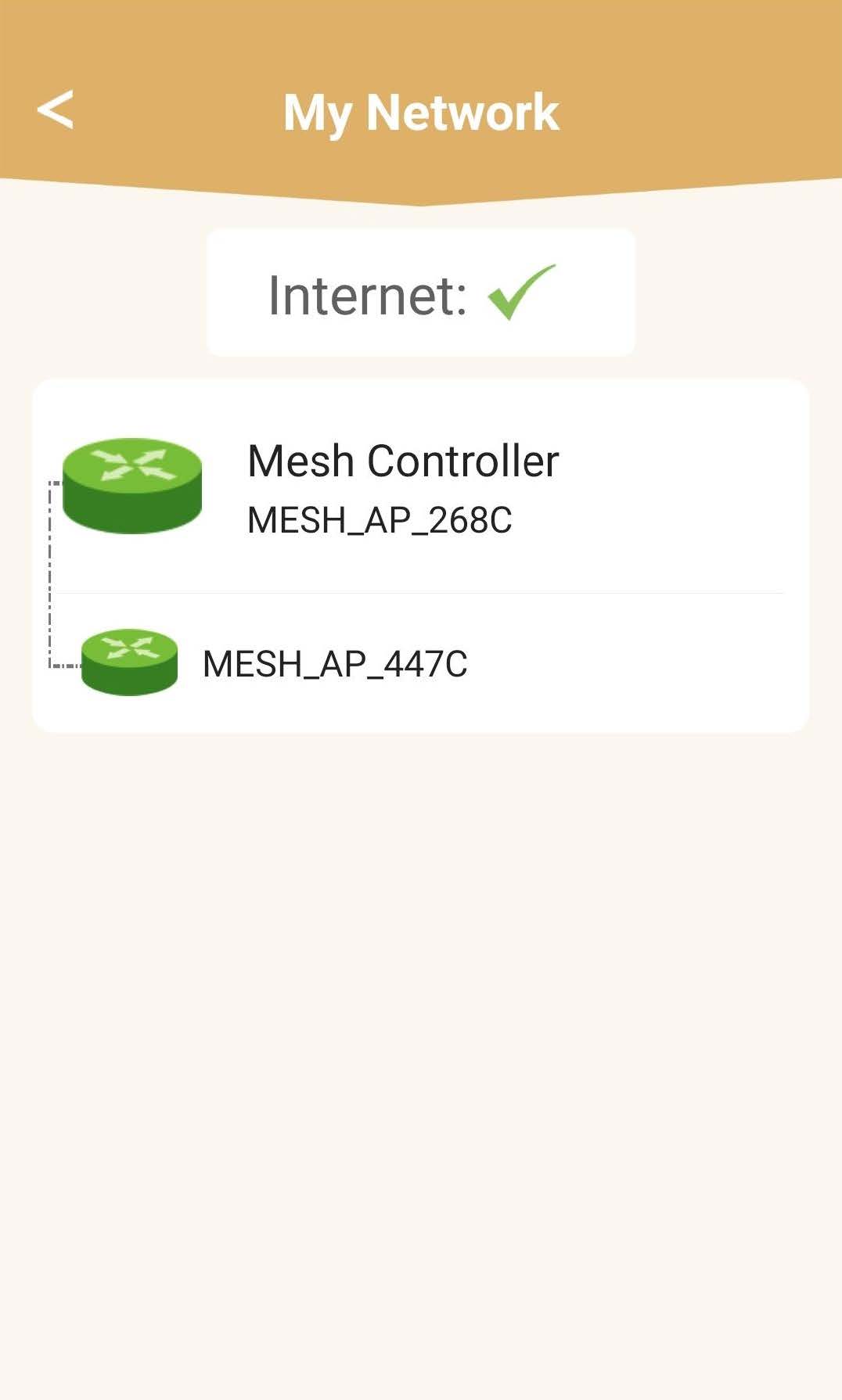
6 Hovedretter mesh enhet
Klikk på navnet til mesh enheten for å få tilgang til informasjonen.
7 Rediger navnet på hoveddelen mesh enhet
Skriv inn et nytt navn og klikk på Lagre.
mesh kontrolleren skal ha dette navnet: Mesh1200-Main-
Navnet på rommetDe mesh agenter bør navngis slik: Mesh1200-Navnpårommet
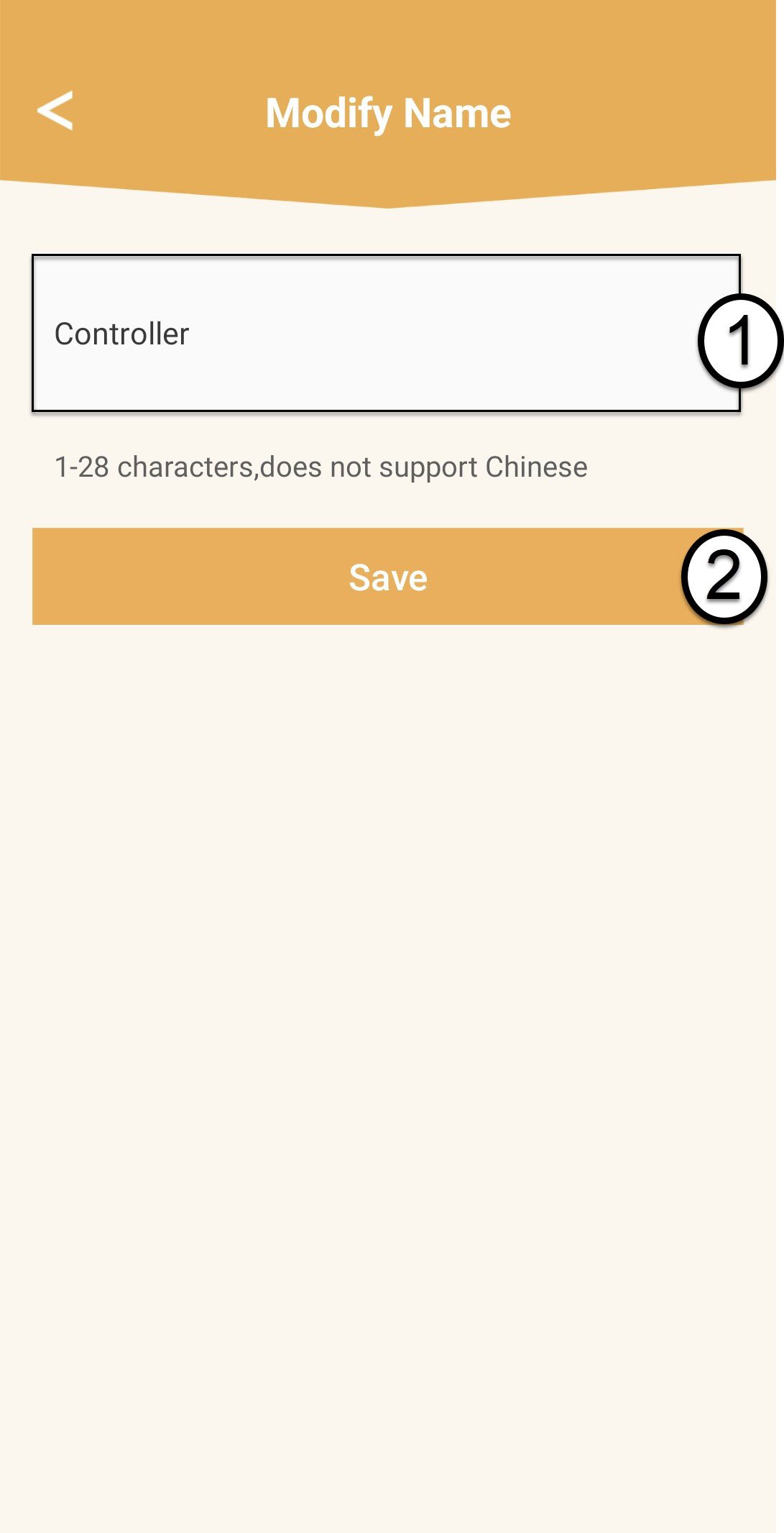
8 Sekundær mesh enhet
For den andre mesh enheter, klikk på navnet deres for å få tilgang til informasjonen. Skriv deretter inn et nytt navn og klikk på Lagre .
Hvordan bør jeg organisere min Mesh Nettverk for å optimalisere Wi-Fi-nettverket mitt?
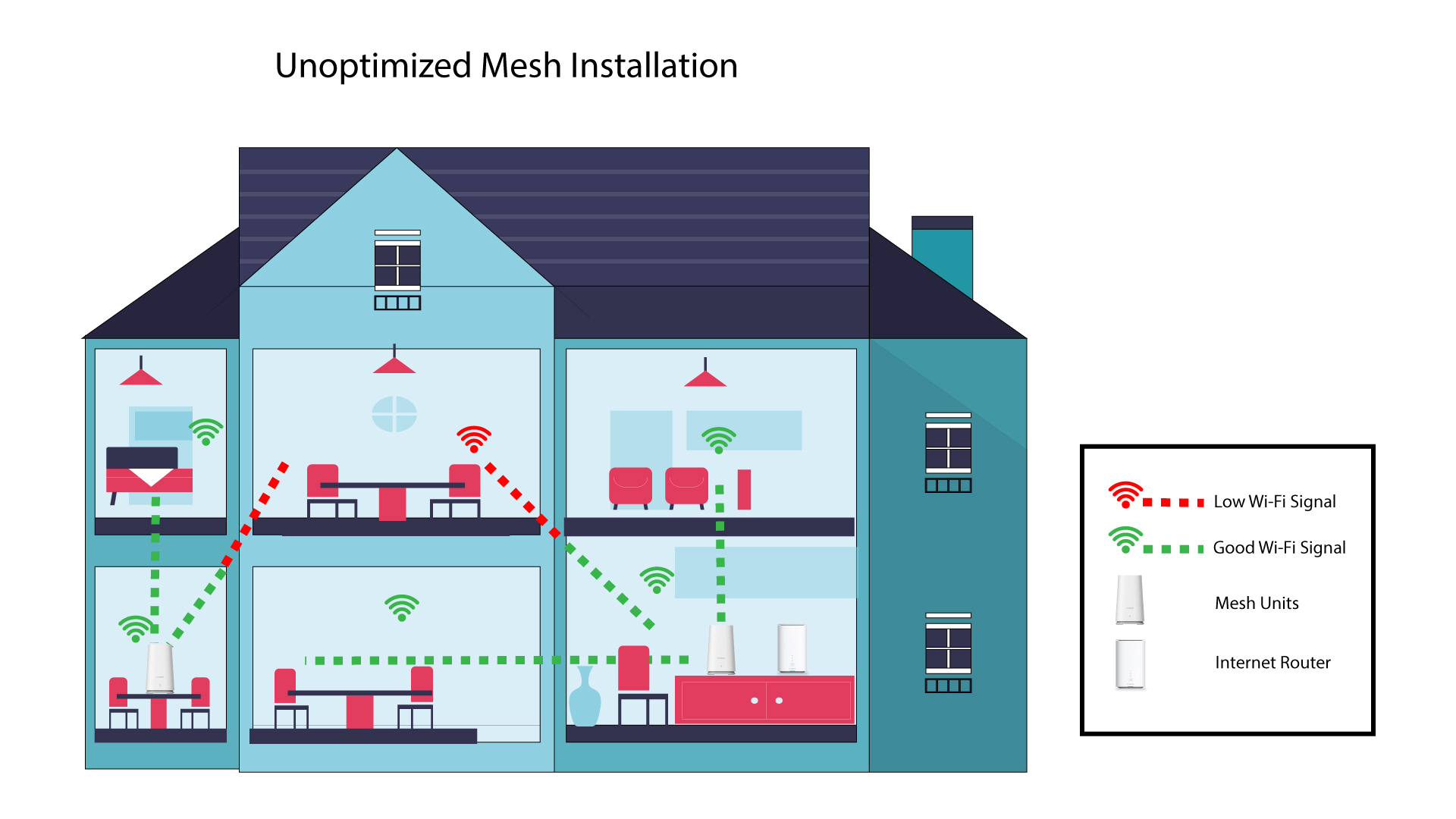
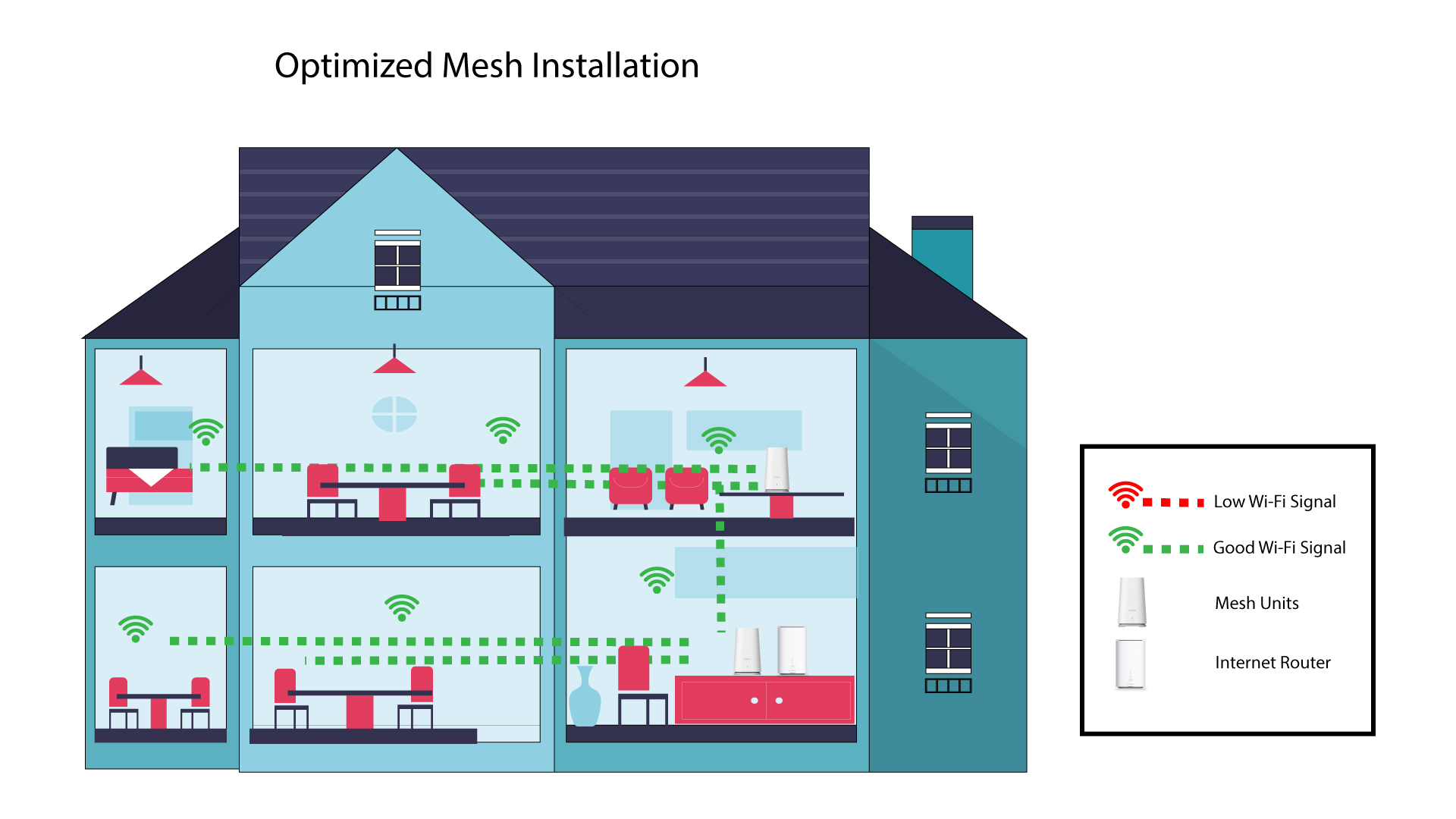
For å optimalisere dekningen din, bør du installere mesh på stedet der du har dekningsproblemer for å dekke et så bredt område som mulig i hjemmet ditt. Sørg for at mesh Enhetene er ikke plassert i et rom med en bærende vegg, siden veggen er tykkere, kan Wi-Fi-signalet ha problemer med å komme gjennom.
Følgende skjema viser Wi-Fi-dekning inne i et hus der mesh Nodene er ikke plassert i riktig område av huset for å ha tilstrekkelig dekning.
Følgende skjema viser Wi-Fi-dekning inne i et hus der mesh Nodene er plassert i riktig område av huset for å ha tilstrekkelig dekning.
1 Last ned appen
Last ned Atria Mesh App.
2 Koble til Wi-Fi-nettverket til mesh
Koble til Wi-Fi-nettverket ditt mesh enhet.
3 Koble til appen
Skriv inn brukernavn og passord før du klikker på Logg inn.
4 Mitt nettverk
Klikk på Mitt nettverk
5 Mesh Nettverksstatus
Du vil se statusen til dekningen som tilbys av din mesh enheter.
Vær oppmerksom på at når mesh Hvis enhetene vises i grått, er ikke dekningen som enheten tilbyr tilstrekkelig. I dette tilfellet må du endre posisjonen til mesh enhet.
Hvis mesh Hvis enhetene vises i grønt, betyr det at de fungerer som de skal og tilbyr tilstrekkelig dekning.
Jeg får ikke tilgang til internett etter at jeg har konfigurert min Mesh nettverk, hvorfor?
Jeg får ikke tilgang til internett etter at jeg har konfigurert min Mesh nettverk, hvorfor?
Det er flere grunner til at du ikke får tilgang til internett etter at du har konfigurert Mesh Nettverk:
- RJ45-kabelen er ikke riktig koblet til internettboksen eller hoveduttaket. Mesh eller i feil havn.
Internettforbindelsen fra internettboksen fungerer ikke som den skal. - Hoveddelen Mesh Klarte ikke å hente nettverksinformasjonen til internettboksen.
- De Mesh Enhetene er ikke paret sammen.
Det tar for lang tid å få atriene mine Mesh 1200-enheten er i drift, er det noe galt?
Etter at du har koblet til din første mesh enheten og kobler den til ruteren, tar det vanligvis opptil to minutter for ruteren å identifisere WAN/LAN IP-adressen og koble til den. Når mesh enheten er klar
LED-lampen vil lyse grønt.
Deretter kobler du til den andre mesh enhet i et annet rom, vil LED-lampen lyse rødt. Du må trykke på WPS-knappen på den første mesh enheten i 5 sekunder og deretter WPS-knappen på den andre mesh enheten i 5 sekunder. Vent i omtrent ett minutt til enhetene er paret. Når enhetene er paret, lyser LED-lampene grønt.
• Hvis paringsprosessen ikke fungerer, må du tilbakestille de to enhetene til fabrikkinnstillingene ved å trykke på tilbakestillingsknappen på hver enhet.
Se følgende vanlige spørsmål for å se hvordan du tilbakestiller mesh nettverk: Hvordan tilbakestiller jeg Mesh enhetene mine til fabrikkinnstillingene?
• Hvis LED-lampen fortsatt lyser rødt på den første mesh enheten, vennligst sjekk at RJ45-kabelen er koblet til riktig Ethernet-port: WAN-port ( mesh Hvis du setter kabelen i en av LAN-portene, vil mesh Enheten vil ikke kunne hente informasjon fra hovedinternettverket, så den vil ikke være koblet til internett.
Se følgende vanlige spørsmål for å se hvordan du konfigurerer mesh nettverk: Hvordan konfigurerer jeg Wi-Fi mesh mitt?