LEAP S3 | 4K Google TV Dolby Vision
Alle spørsmål
Apper, bilde og lyd
Hvordan legger jeg til eller endrer rekkefølgen på et program på startskjermen?
1 Tilfelle 1: Legge til en app
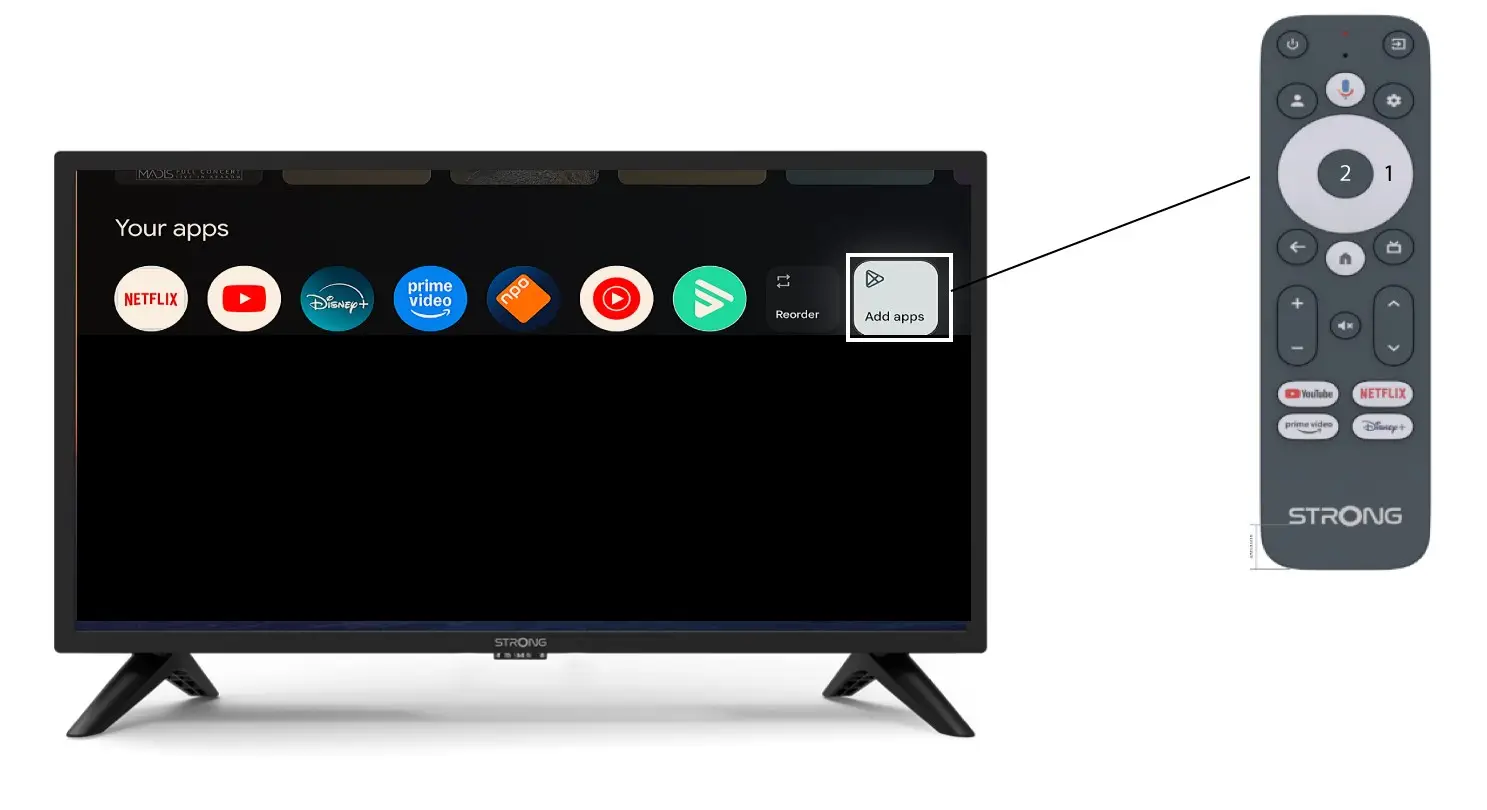
For å legge til en applikasjon på startskjermen, gå til Legg til apper-knappen som ligger nederst i listen over applikasjoner som allerede er på startsiden, og trykk på «OK».
2 Appliste
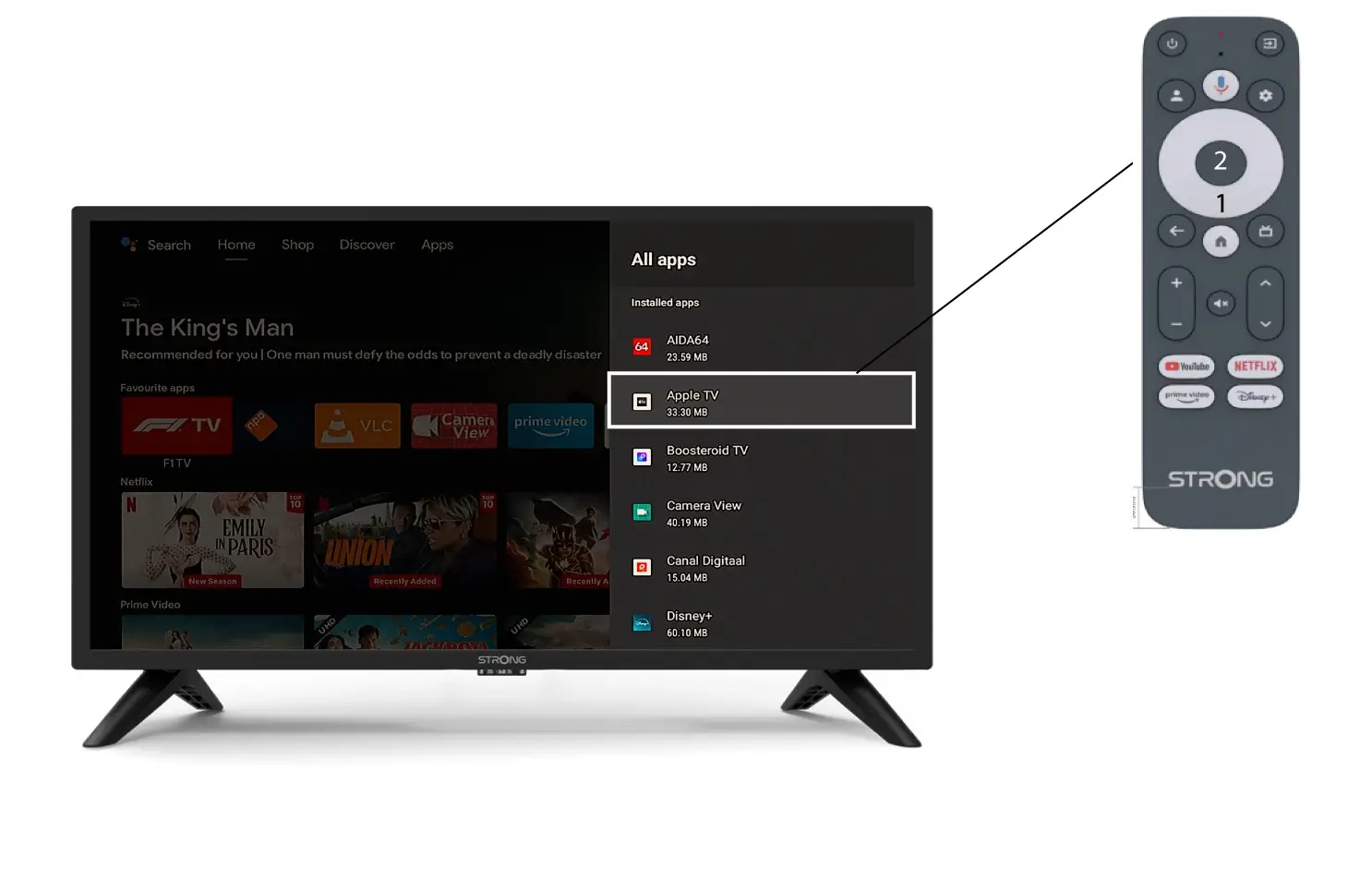
Deretter åpnes listen over applikasjoner, velg applikasjonen du ønsker og trykk på OK -knappen på fjernkontrollen.
Vær oppmerksom på at det ikke er mulig å fjerne apper fra favorittene. Du må avinstallere appen hvis du vil at den skal forsvinne fra denne siden.
3 Tilfelle 2: Endre rekkefølgen på apper
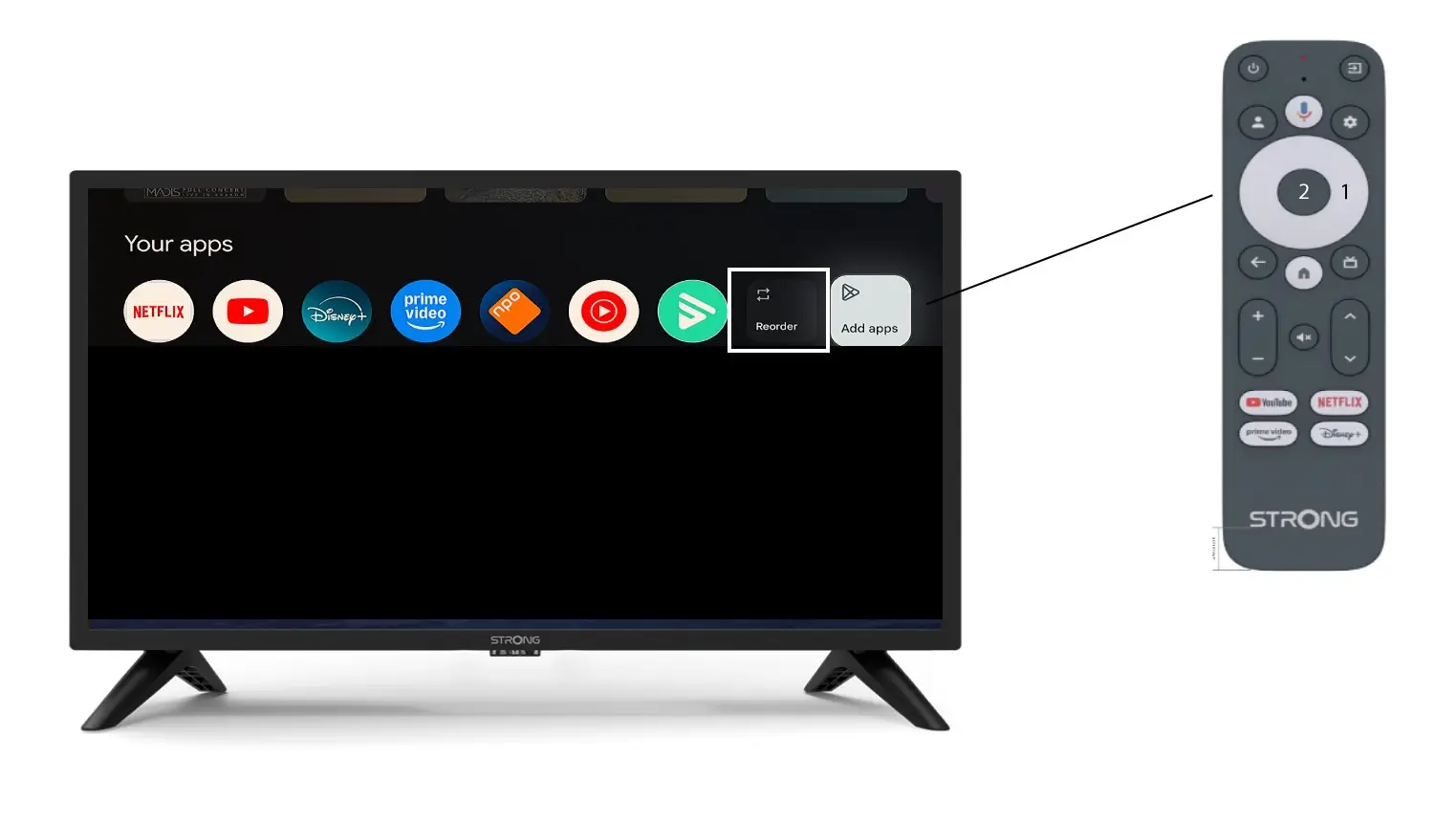
Hvis du vil endre rekkefølgen på apper som vises på hjemmesiden, klikker du på Endre rekkefølge.
Ordliste over Google TV-funksjoner
Hvordan konfigurerer jeg voluminnstillingene på LEAP S3 på nytt når volumnivået er for lavt?
Hvis volumnivået på LEAP S3 er for lavt, kan du følge prosedyren nedenfor for å tilbakestille parametrene til LEAP S3.
Under installasjonen av LEAP S3 kan du konfigurere volumkontrollen slik at den håndteres av HDMI-CEC. Når dette alternativet er aktivert, kan LEAP S3-fjernkontrollen brukes til å justere volumnivået på TV-en.
Du kan aktivere eller deaktivere denne funksjonen i skjerm- og lydinnstillingene på TV-en. Standardvolumnivået på LEAP S3 er satt til et visst nivå, og det kan være for lavt. Hvis volumet er for lavt, er det bedre å deaktivere dette alternativet.
Hvordan kan du aktivere eller deaktivere denne funksjonen?
1 Trykk på Innstillinger-knappen
I dette tilfellet trykker du på Innstillinger -knappen på Google-fjernkontrollen og deretter på OK

2 Innstillinger
På innstillingssiden som vises på skjermen, velg «Skjerm og lyd» . Trykk deretter på høyre navigasjonsknapp og velg « HDMI-CEC ».
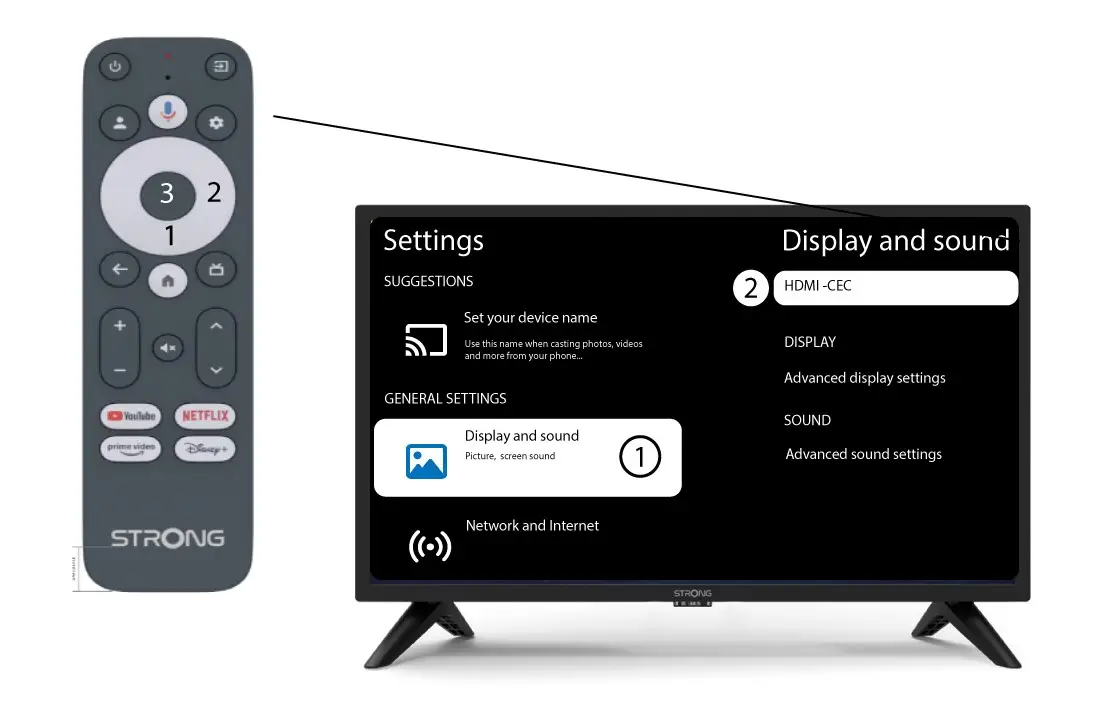
3 Volumkontroll
Velg «Volumkontroll» og trykk på OK -knappen for å switch AV denne funksjonen
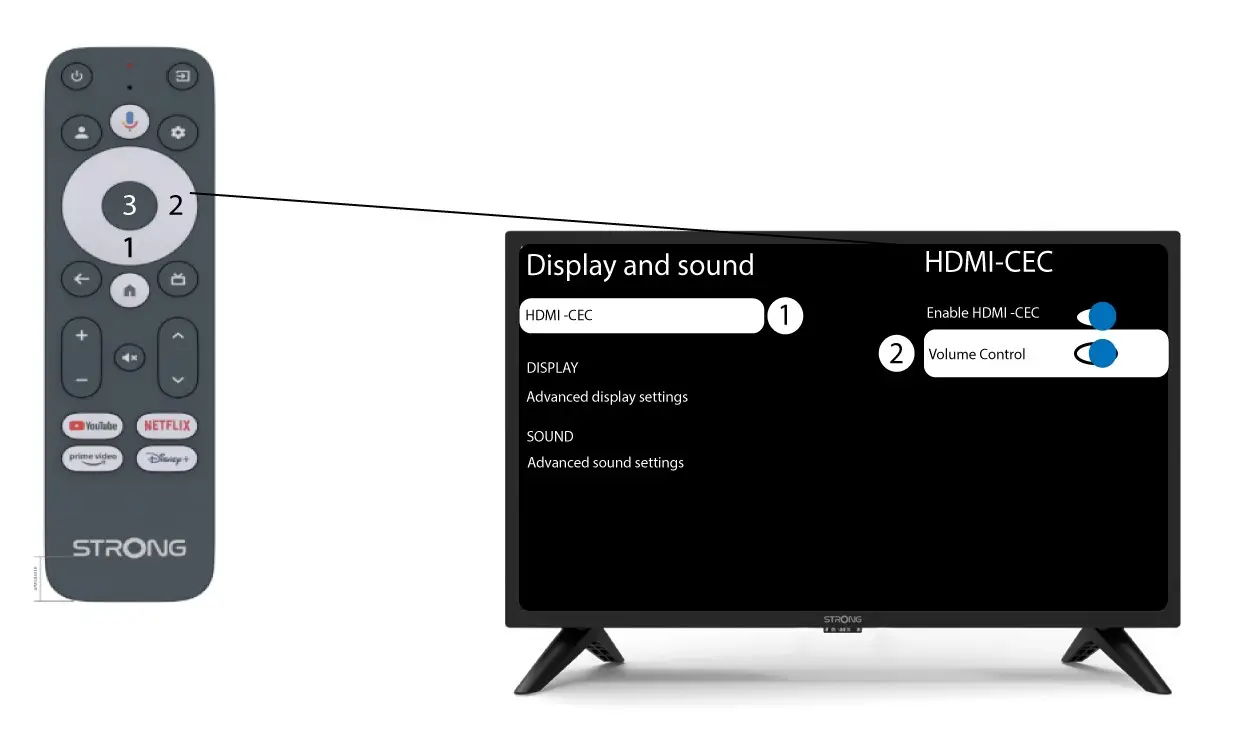
4 Gå tilbake til hjemmesiden
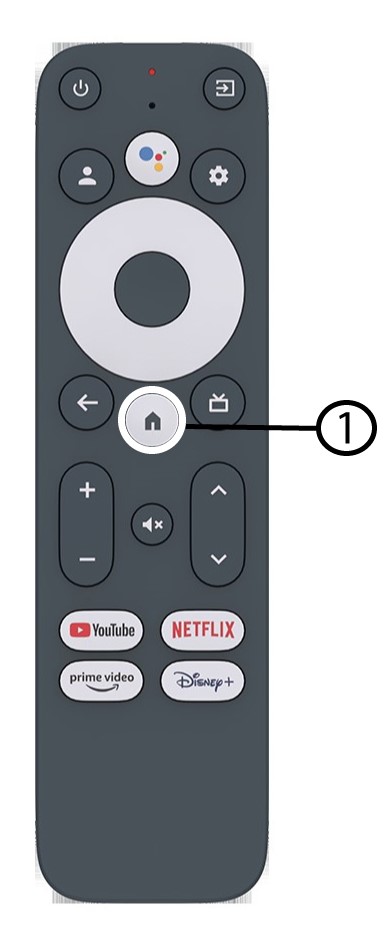
Trykk på HJEM -knappen for å gå tilbake til startskjermen.
Volumjusteringen kan nå gjøres igjen med LEAP-S3 fjernkontroll.
Hvordan sletter man en applikasjon?
1 Innstillinger
Trykk på Innstillinger-knappen på fjernkontrollen (tannhjulikonet). Innstillinger-menyen vises på TV-skjermen.
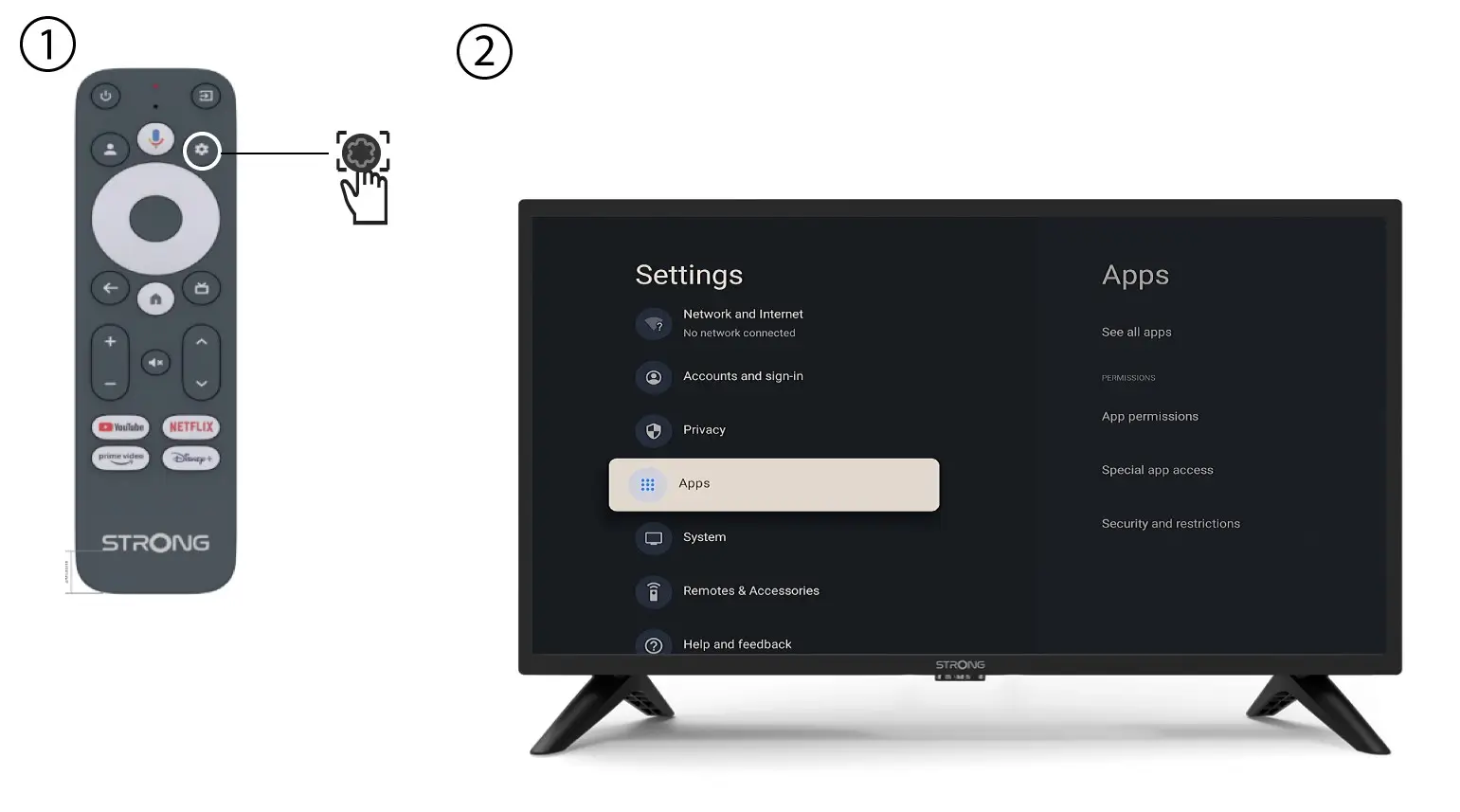
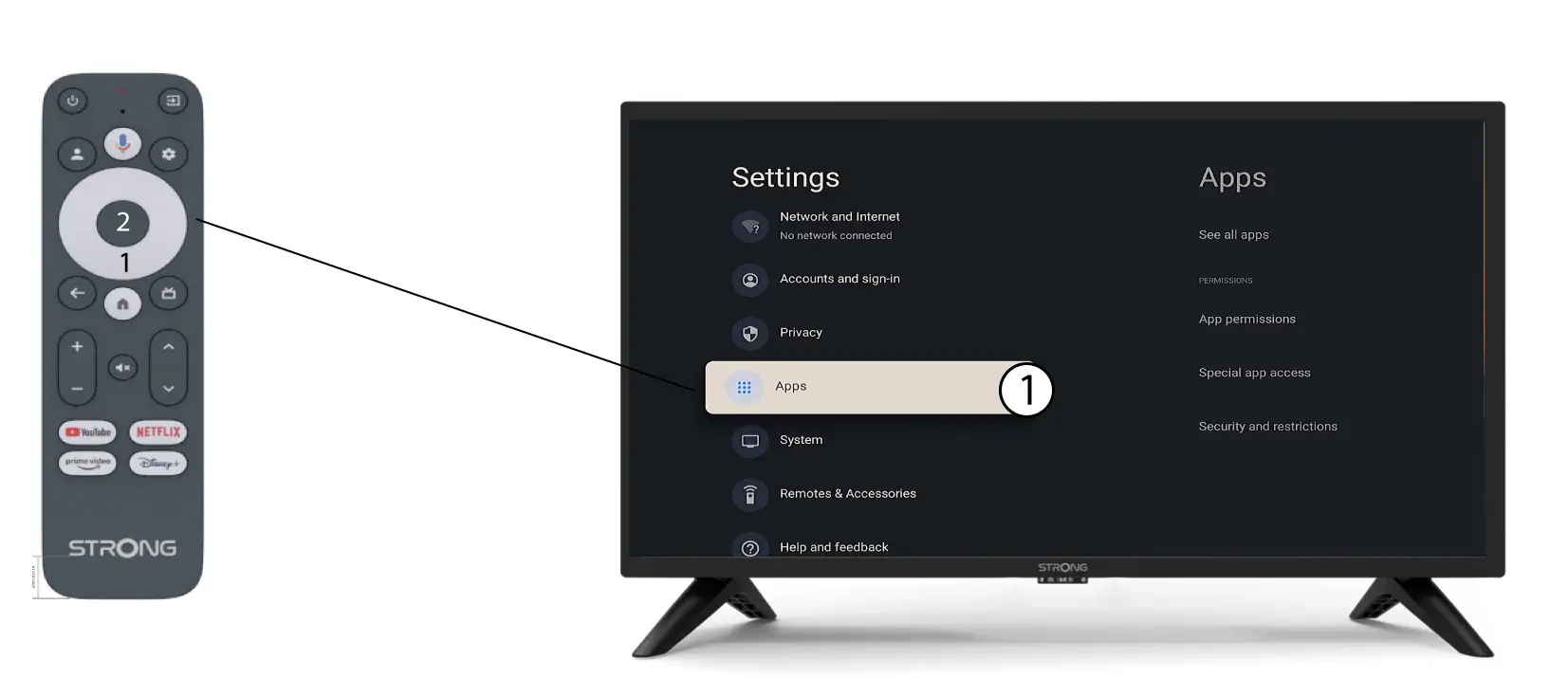
2 apper
Klikk på Apper og trykk på OK for å få tilgang til listen over apper som er installert på enheten din.
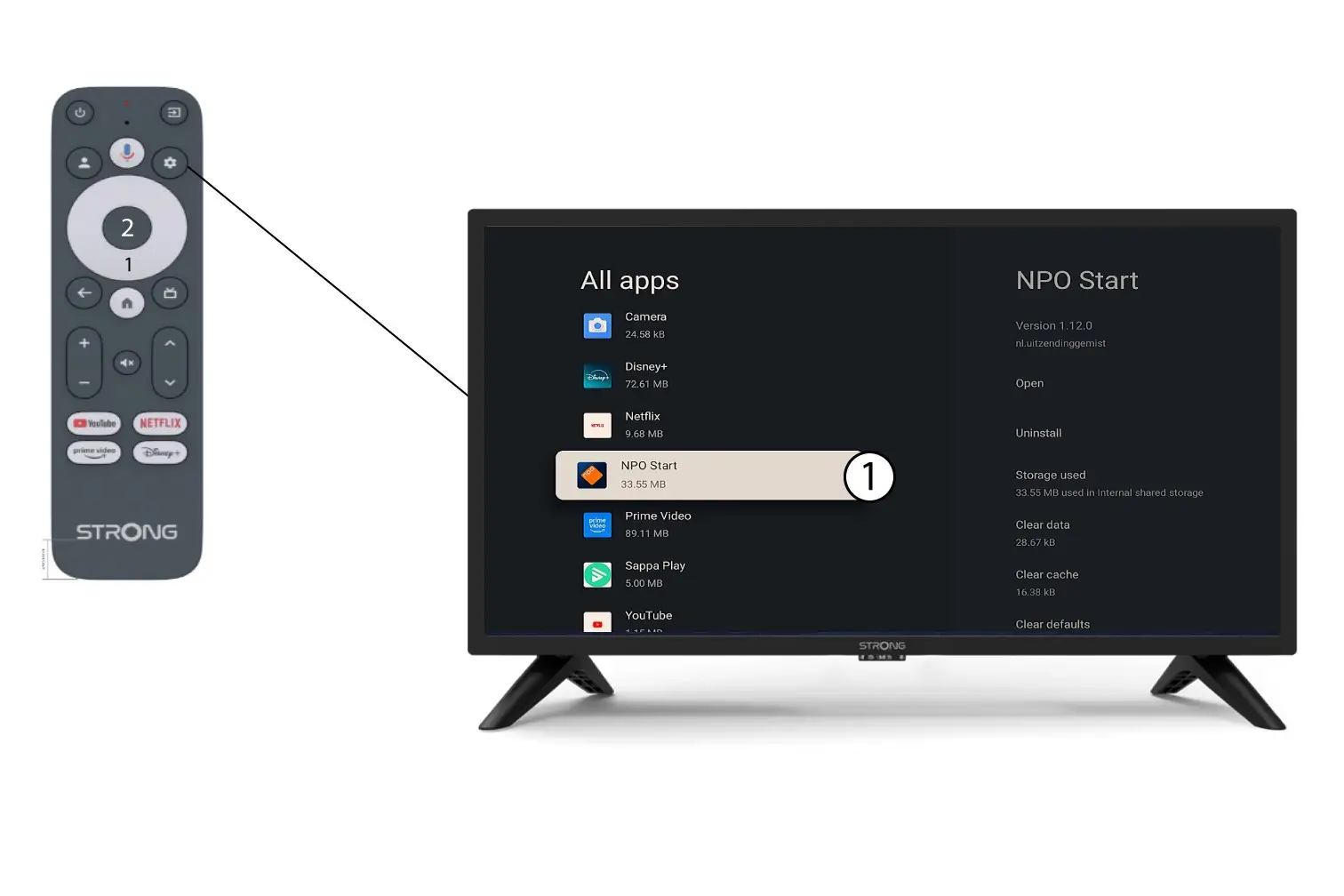
3 Appliste
Velg appen i listen og trykk OK .
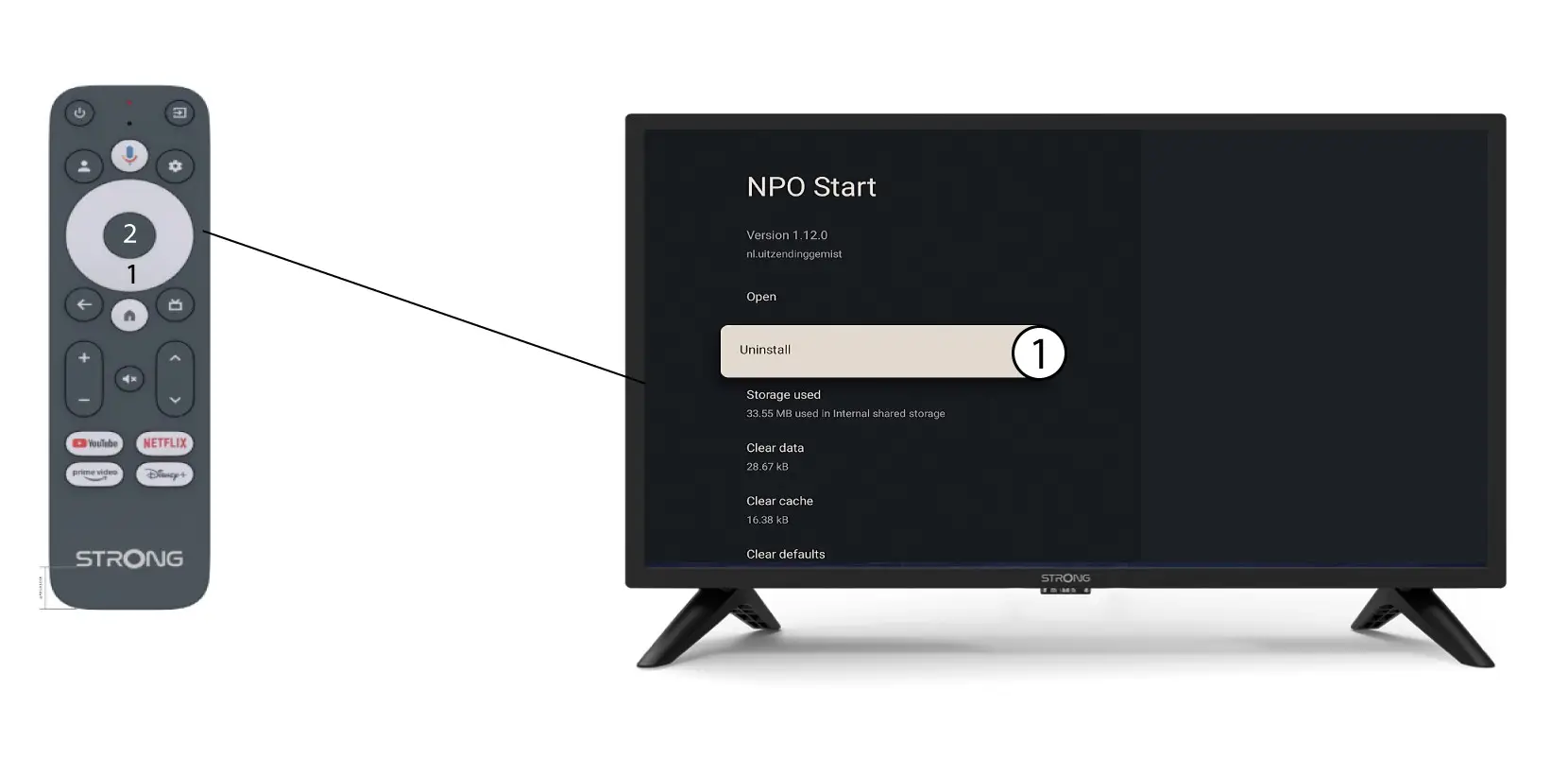
4 Avinstaller
Velg Avinstaller i listen og trykk OK .
Jeg har ikke et 4K (UHD) bilde, selv om innholdet sendes i denne oppløsningen. Hva kan jeg gjøre?
Leap S3-boksen er designet for å overføre innhold fra en 4K-strømmeplattform. Du må ha det tilhørende abonnementet, og den tilkoblede TV-en må være 4k-kompatibel, og overføringsparametrene må være satt til den høyeste 4K/2160P-oppløsningen.
Standardoppløsningen til boksen er 1080P. Dette er fordi de fleste TV-modeller støtter det.
Hvis en 4K-kompatibel TV er koblet til Leap S3, vil det være automatisk kommunikasjon via HDMI mellom boksen og TV-en for å bestemme maksimal mulig oppløsning.
Hvis du opplever at denne kommunikasjonen via HDMI med visse TV-er ikke fungerer som den skal, kan årsaken være HDMI-protokollen (CEC) eller en HDMI-kabel av grunnleggende kvalitet, noe som ofte er tilfelle. Oppløsningen holdes da på 1080P. I dette tilfellet må du gå til «Skjerm»-menyen og manuelt velge den høyeste oppløsningen 4k / 2160P.
Hvorfor finner jeg ikke Google Play Store på hjemmesiden?
Leap S3 IPTV-boksen er «Google TV»-sertifisert.
Appene som vises på hjemmesiden til LEAP S3 er satt av Google TV og kan ikke redigeres fra vår side.
Faktisk er Google Play Store tilgjengelig direkte på startskjermen i en annen form. Du kan få tilgang til den ved å gå til «applikasjoner» der du finner applikasjonene dine, søkemotoren «Google Play Store» og forslagene fra «Play Store».
Hvorfor er noen apper utilgjengelige i Google Play Store?
LEAP S3 er en Android TV-boks hvor du kan laste ned apper fra Google Play Store. Utviklere av Android TV-applikasjoner og innhold står fritt til å ta sine egne teknologiske valg. LEAP S3 er sertifisert Android TV og oppfyller standardene som kreves av Google perfekt. Hvis en app du vil installere ikke er tilgjengelig i Google Play Store, kan du kontakte supportteamet deres eller supportteamet for appen du ønsket å laste ned for å feilsøke problemet.
Hvorfor kan jeg ikke få Dolby-lyd fra den optiske digitale lydutgangen for Spdif?
Leap S3 gjengir ikke DTS- eller DD-formater direkte via den optiske lydutgangen, men PCM-formatet som gjengis, gjør det mulig for alle digitale DTS/DD-forsterkere å dekode signalet og gjengi dette formatet.
Med andre ord, signalet på SPDIF-utgangen gis tilbake rått, og den digitale lydforsterkeren din vil dekode DD- eller DTS-signalet hvis den har kapasitet til det.
Hvorfor er det fortsatt umulig å kontrollere volumnivået etter at volumkontrollalternativet er deaktivert?
Hvis du fortsatt ikke kan kontrollere volumet med LEAP S3-fjernkontrollen, kan du følge instruksjonene nedenfor for å «glemme» TV-en i fjernkontrollinnstillingene.
1 Innstillinger
Trykk på Innstillingsknappen og trykk på OK
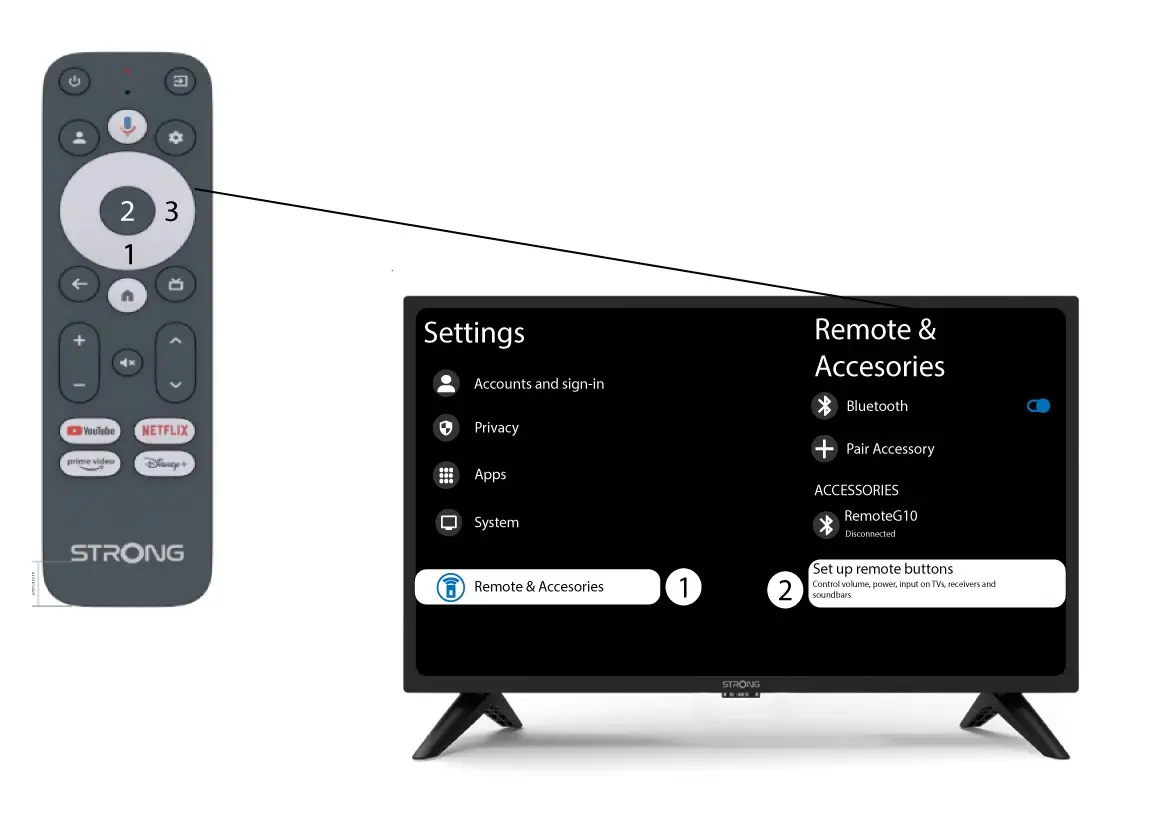
2 Innstillinger for fjernkontroll og tilbehør
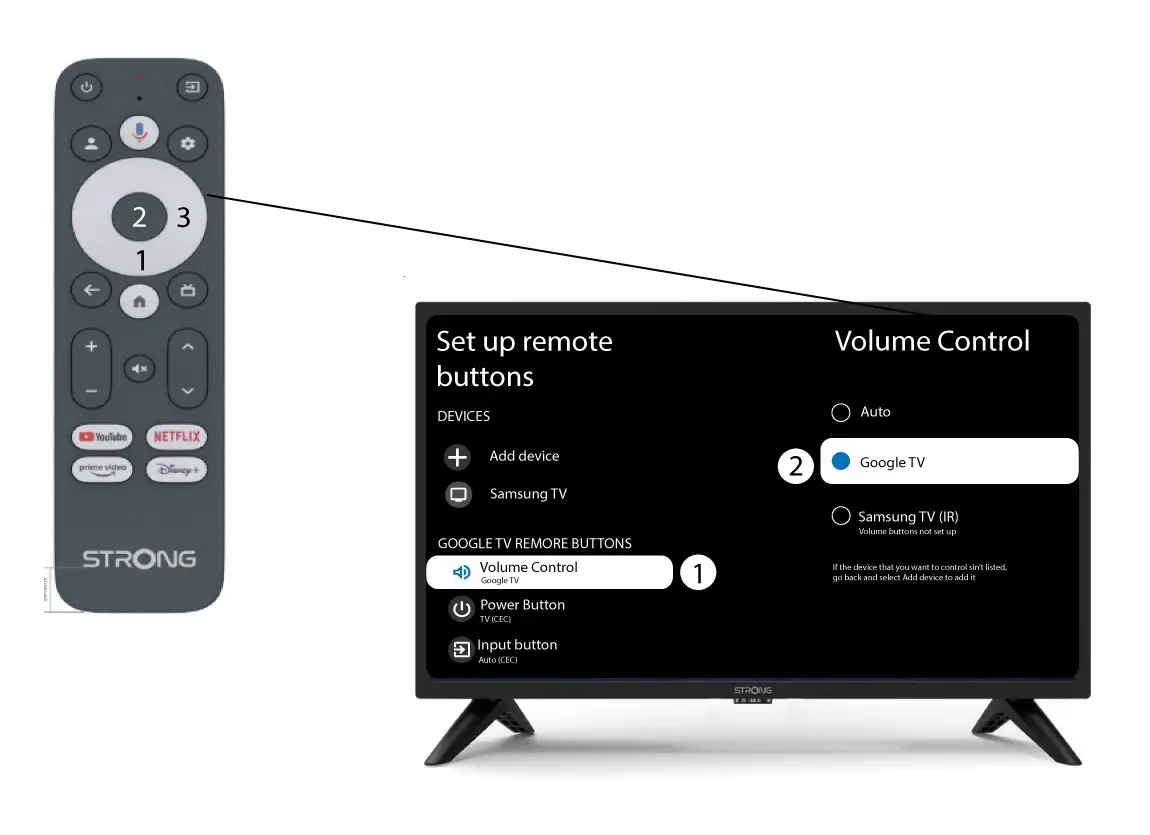
Trykk på ned-knappen flere ganger for å velge «Fjernkontroll og tilbehør» , og trykk på OK. Trykk deretter på NED -knappen flere ganger for å velge «Konfigurer fjernkontrollknapper », og trykk på OK -knappen.
3 Glem TV-en som er koblet til fjernkontrollen
Hvis en TV allerede er konfigurert og vises i listen, må du slette TV-en fra listen for å konfigurere den på nytt.
For å gjøre dette, velg TV-merket og velg «Glem» før du trykker på OK for å bekrefte.
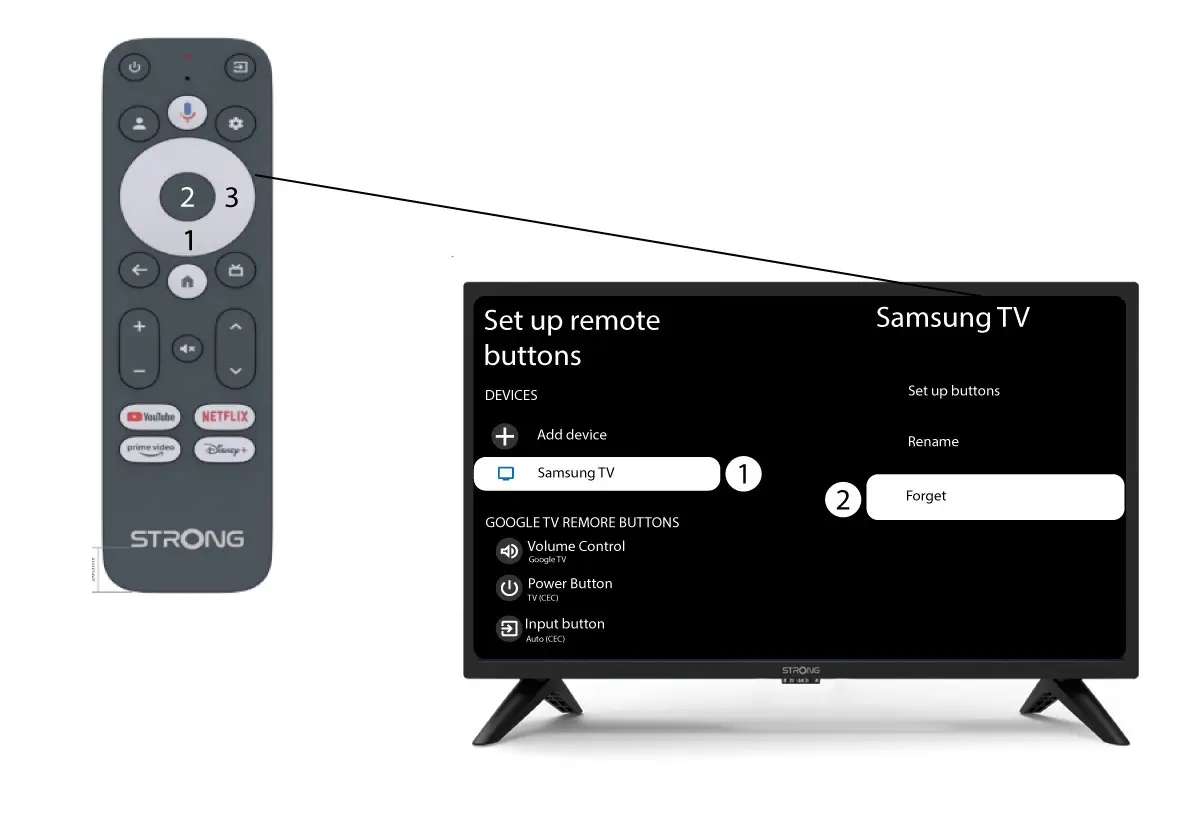
4 Sjekk volumkontrollen
Til slutt må du sjekke om volumkontrollen er satt til Google TV. Hvis ikke, velg den, og volumkontrollen skal fungere som den skal på begge fjernkontrollene.