
4G+ AIRHOME 710 UK med avtakbare 4G+ antenner
Alle spørsmål
SIM-kort og mobilnettverk
Hvordan endrer jeg PIN-koden til SIM-kortet?
Det er ikke mulig å endre PIN-koden din i nettgrensesnittet.
Hvordan sjekker og redigerer jeg APN-innstillingene til tjenesteleverandøren min?
Når SIM-kortet ditt ikke gjenkjennes automatisk av enheten, må du logge deg på nettgrensesnittet for å sjekke APN-innstillingene og redigere dem om nødvendig.
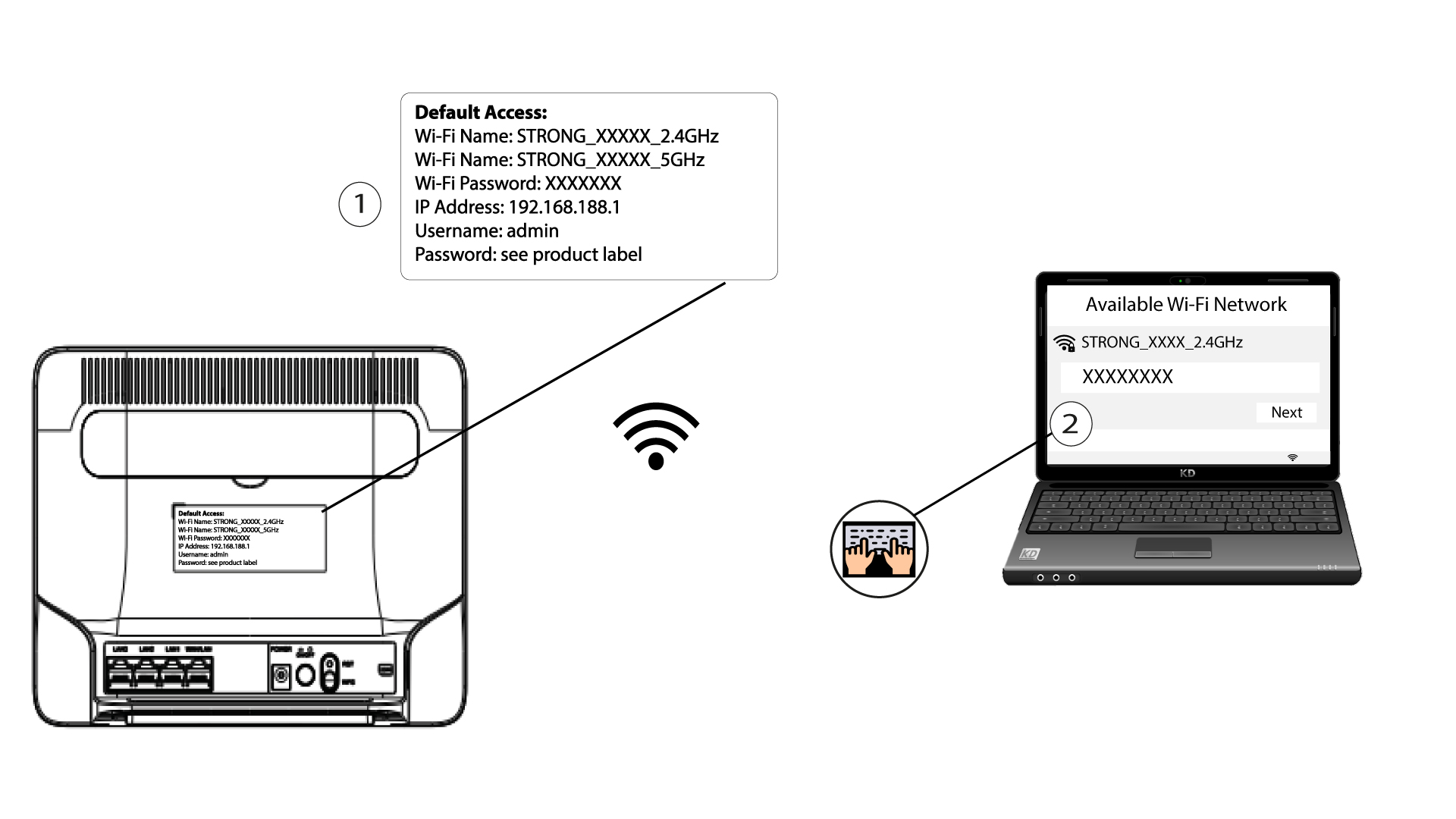
1 Koble til Wi-Fi-nettverket til ruteren din
Du må koble til nettgrensesnittet. For å gjøre dette, skriv inn SSID-en (Wi-Fi-nettverksnavnet) og Wi-Fi-passordet til ruteren på enheten din.
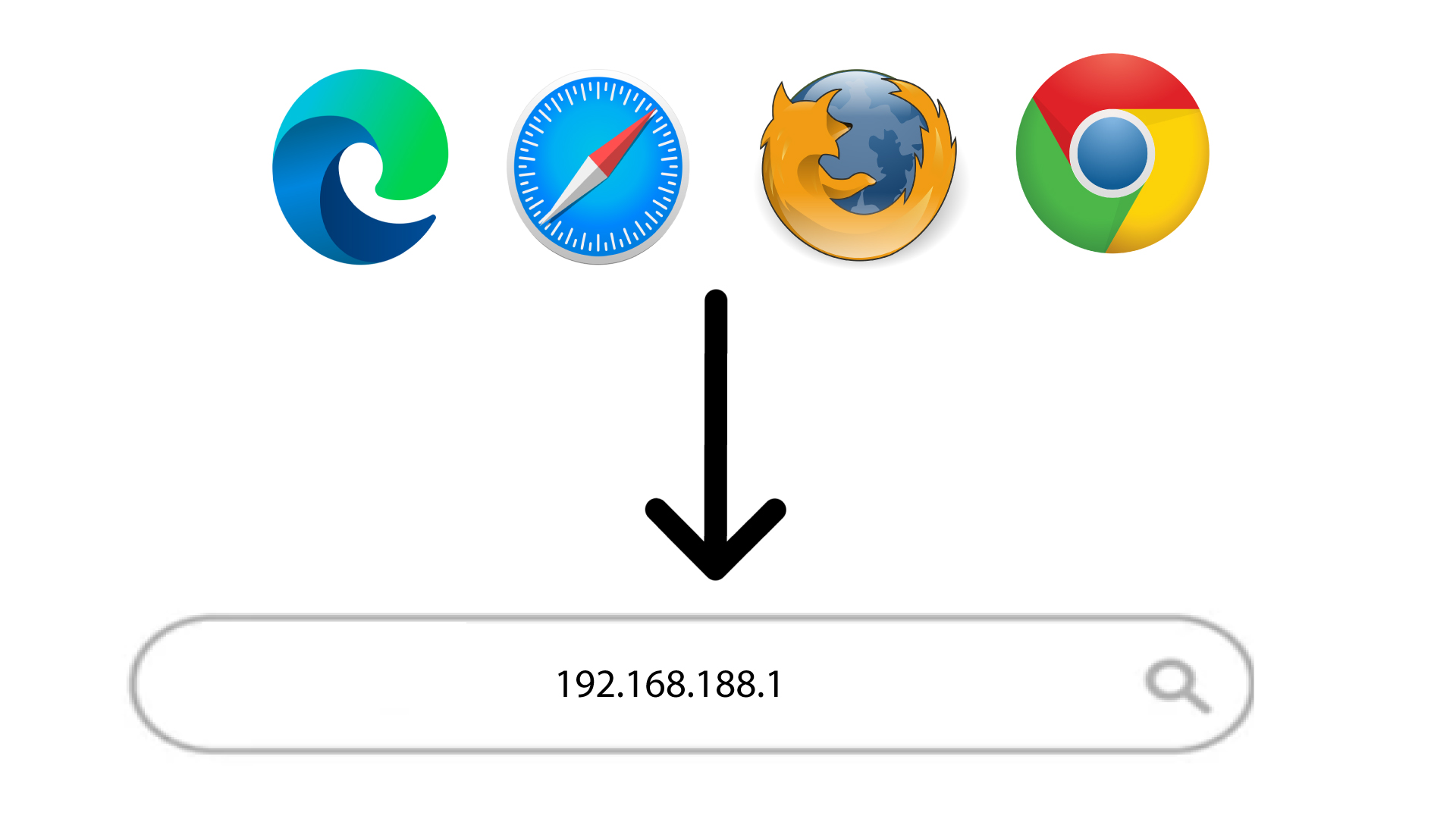
2 Bla til IP-adressen for webgrensesnittet
Deretter skriver du inn følgende IP- adresse i nettleseren din: 192.168.188.1 .
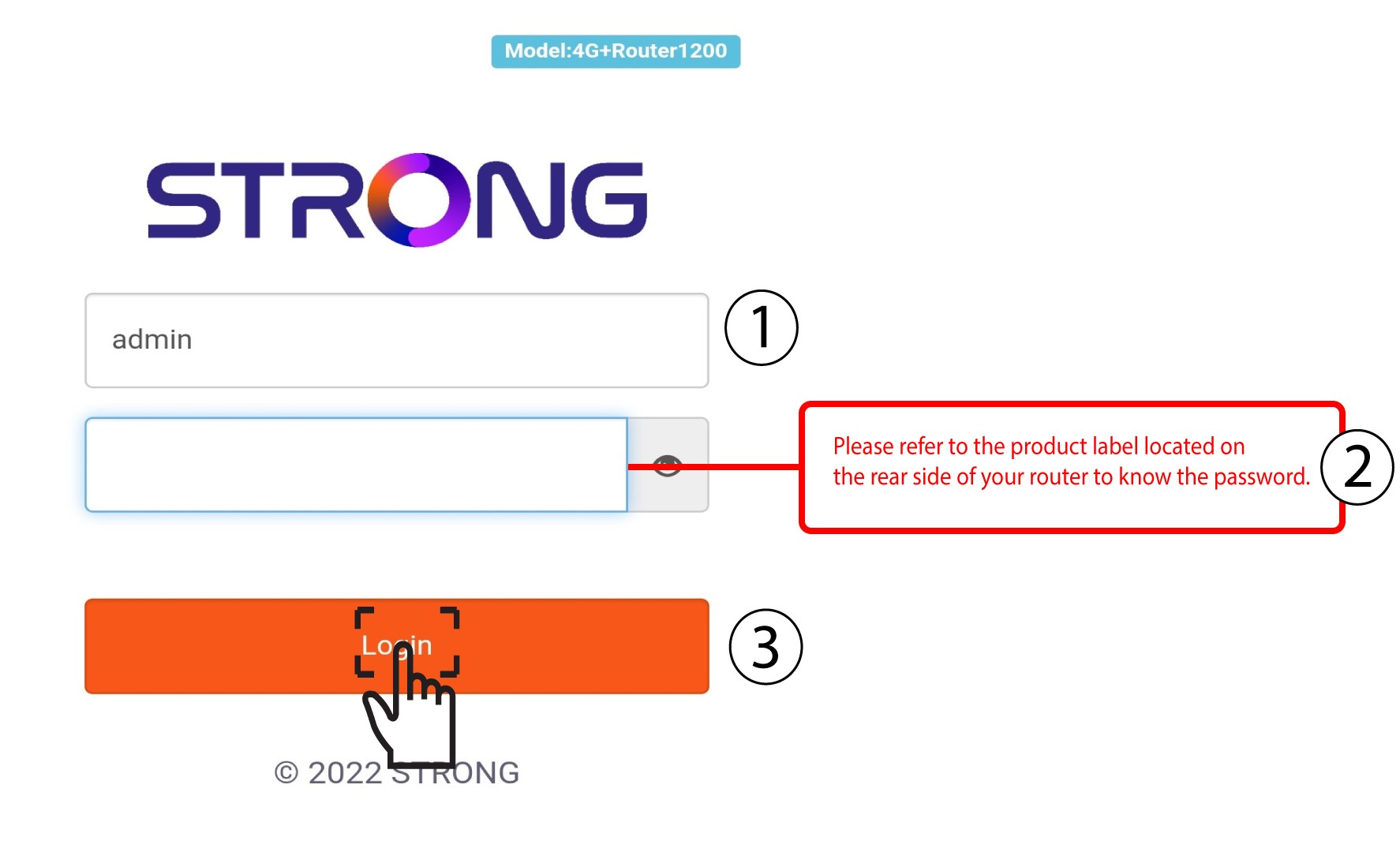
3 Finn påloggingsinformasjonen din for nettgrensesnittet
For å finne legitimasjonen din, se etiketten som sitter bak enheten.

4 Skriv inn påloggingsinformasjonen din
Du må skrive inn brukernavn og passord og klikke på logg inn .
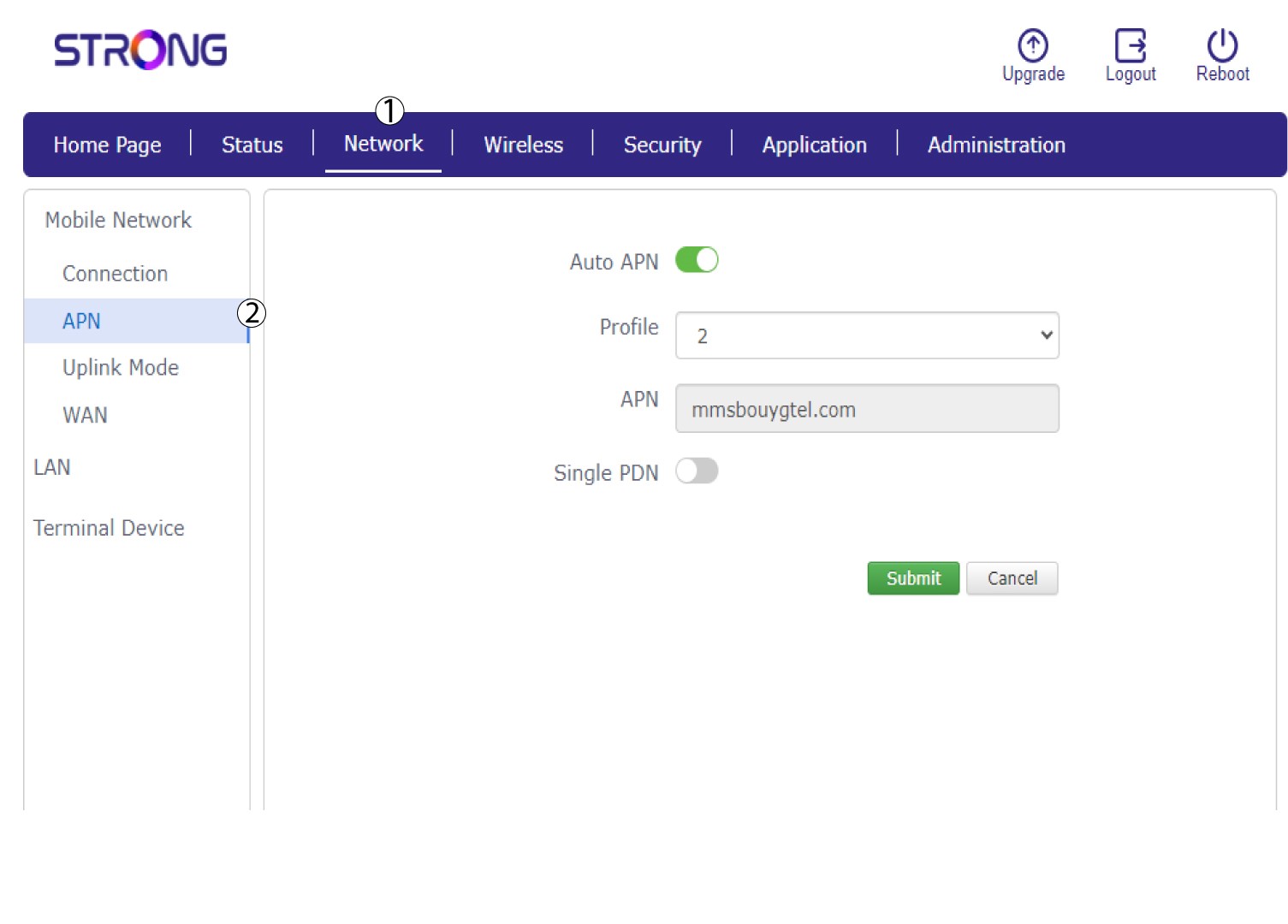
5 APN-innstillinger
Klikk på Nettverk og deretter APN .
6 Sjekk APN-innstillingene
Sjekk følgende informasjon:
- Navn
- APN
- Brukernavn
- Passord
- Autentiseringstype
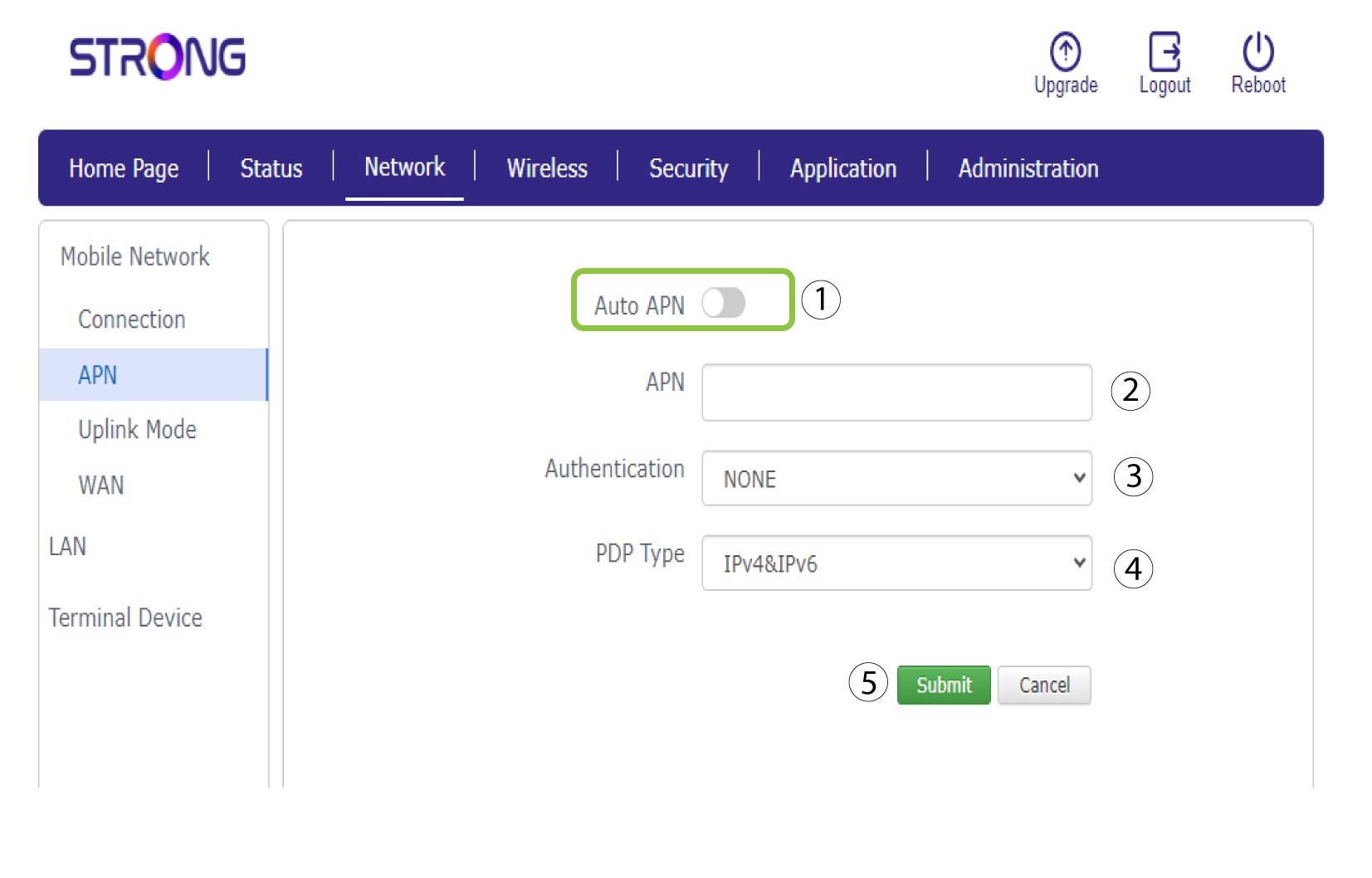
7 Rediger APN-innstillingene
Hvis informasjonen er feil, klikker du på veksleknappen for automatisk APN og skriver inn følgende informasjon før du sender inn :
• Skriv inn navnet på tjenesteleverandøren din i profilnavnet (begrenset til 14 tegn, inkludert mellomrom).
• Skriv deretter inn APN-adressen i APN- feltet. Velg autentiseringstype: INGEN, CHAP eller PAP.
• I feltet PDP-type velger du APN-typen: IPv4, IPv6 eller IPv4v6.
Hvordan deaktiverer jeg PIN-koden til SIM-kortet?
Det er ikke mulig å deaktivere PIN-koden din i nettgrensesnittet.
Hvordan skriver jeg inn PIN-koden for SIM-kortet mitt?
1 Koble til Wi-Fi-nettverket til ruteren din
For å taste inn PIN-koden til SIM-kortet må du koble til nettgrensesnittet. For å gjøre dette, taster du inn SSID-en (Wi-Fi-nettverksnavnet) og Wi-Fi-passordet til ruteren på enheten din.
2 Bla til IP-adressen for webgrensesnittet
Deretter skriver du inn følgende IP-adresse i nettleseren din: 192.168.188.1
3 Finn påloggingsinformasjonen din for nettgrensesnittet
Se på produktetiketten på baksiden av enheten for å finne brukernavn og passord.
4 Skriv inn påloggingsinformasjonen din
Du må oppgi brukernavn og passord . Klikk deretter på Logg inn .
5 Gå til tilkoblingsmenyen
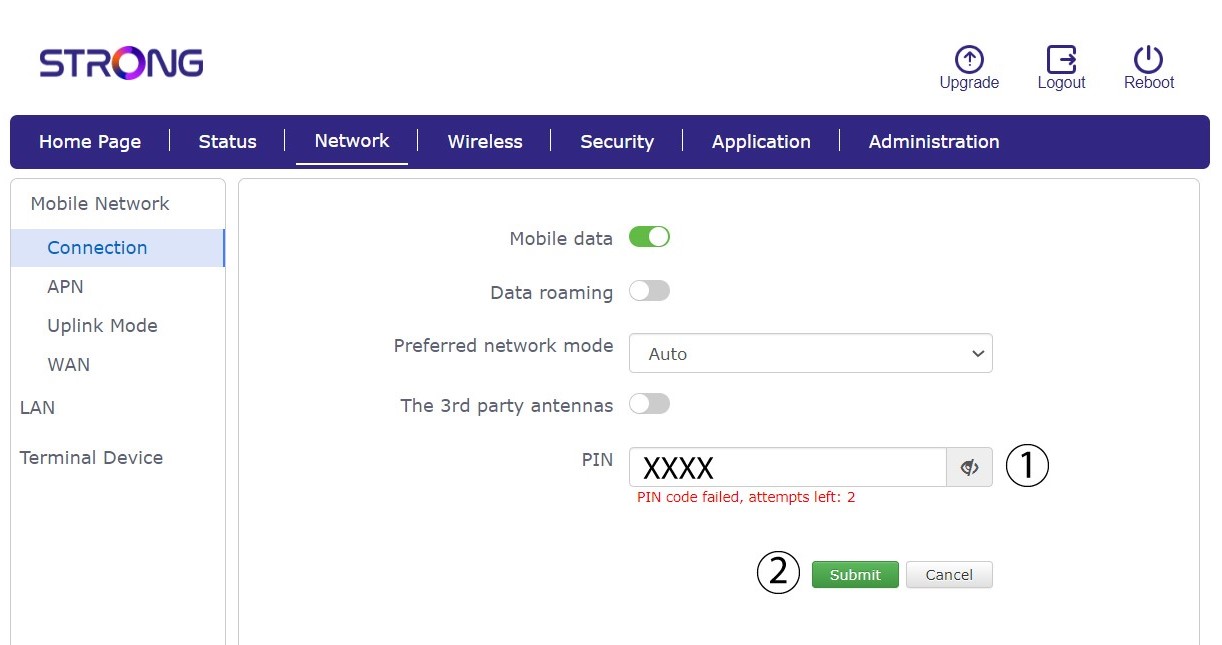
Når du er koblet til nettgrensesnittet for første gang, vil du se en advarselsmelding som ber deg om å taste inn PIN-koden ved å klikke på tilkoblingsknappen.

6 Skriv inn PIN-koden til SIM-kortet ditt
Skriv inn PIN-koden din i feltet og klikk på send .
7 SIM-kortet er ulåst
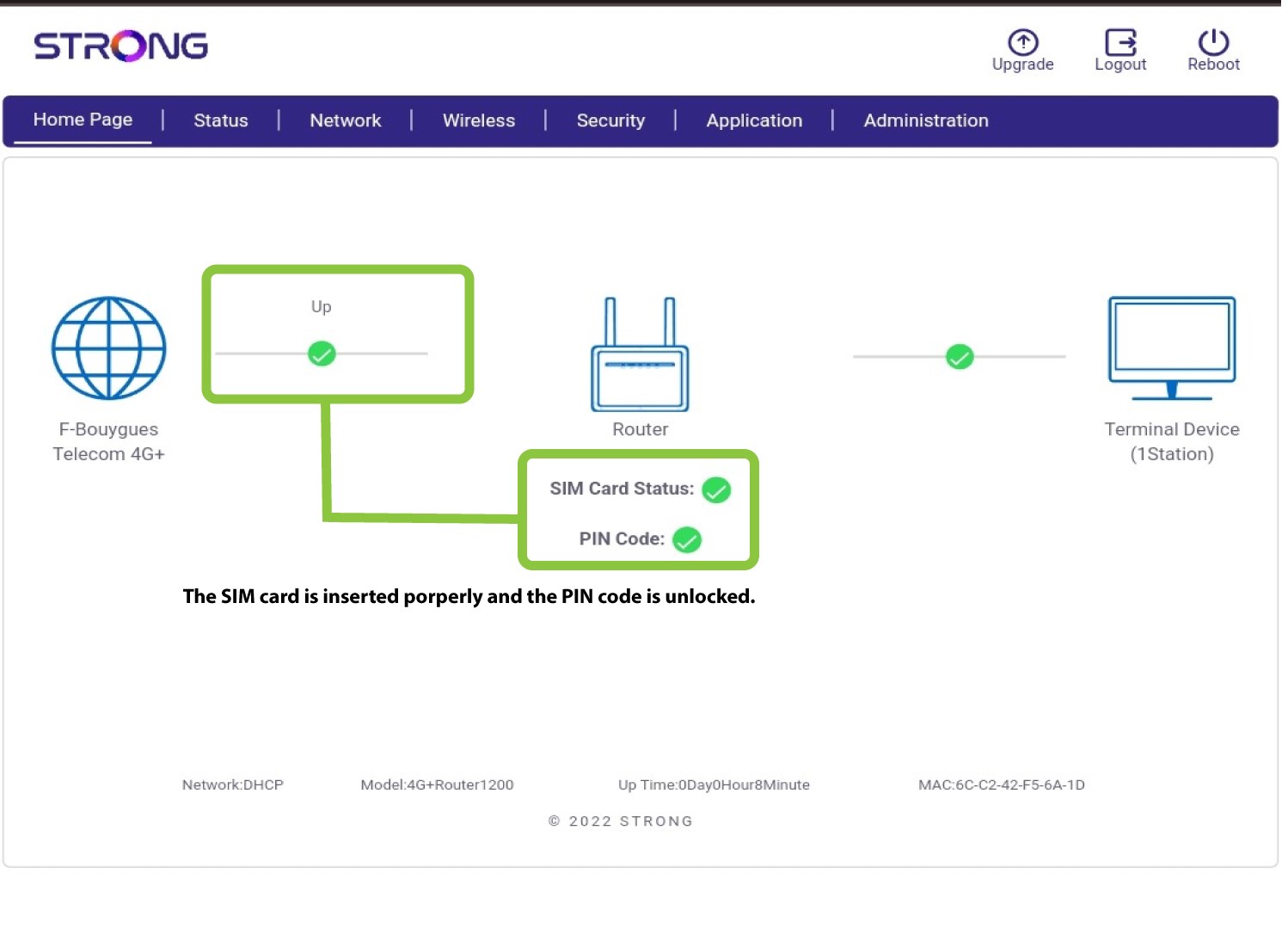
SIM-kortet er opplåst, og ikonet blir nå grønt med nettverksnavnet ved siden av.
Jeg har ikke internett etter at jeg har satt inn SIM-kortet i ruteren, hvorfor?
Det er mange grunner til at internettforbindelsen din ikke fungerer etter at du har satt inn SIM-kortet.
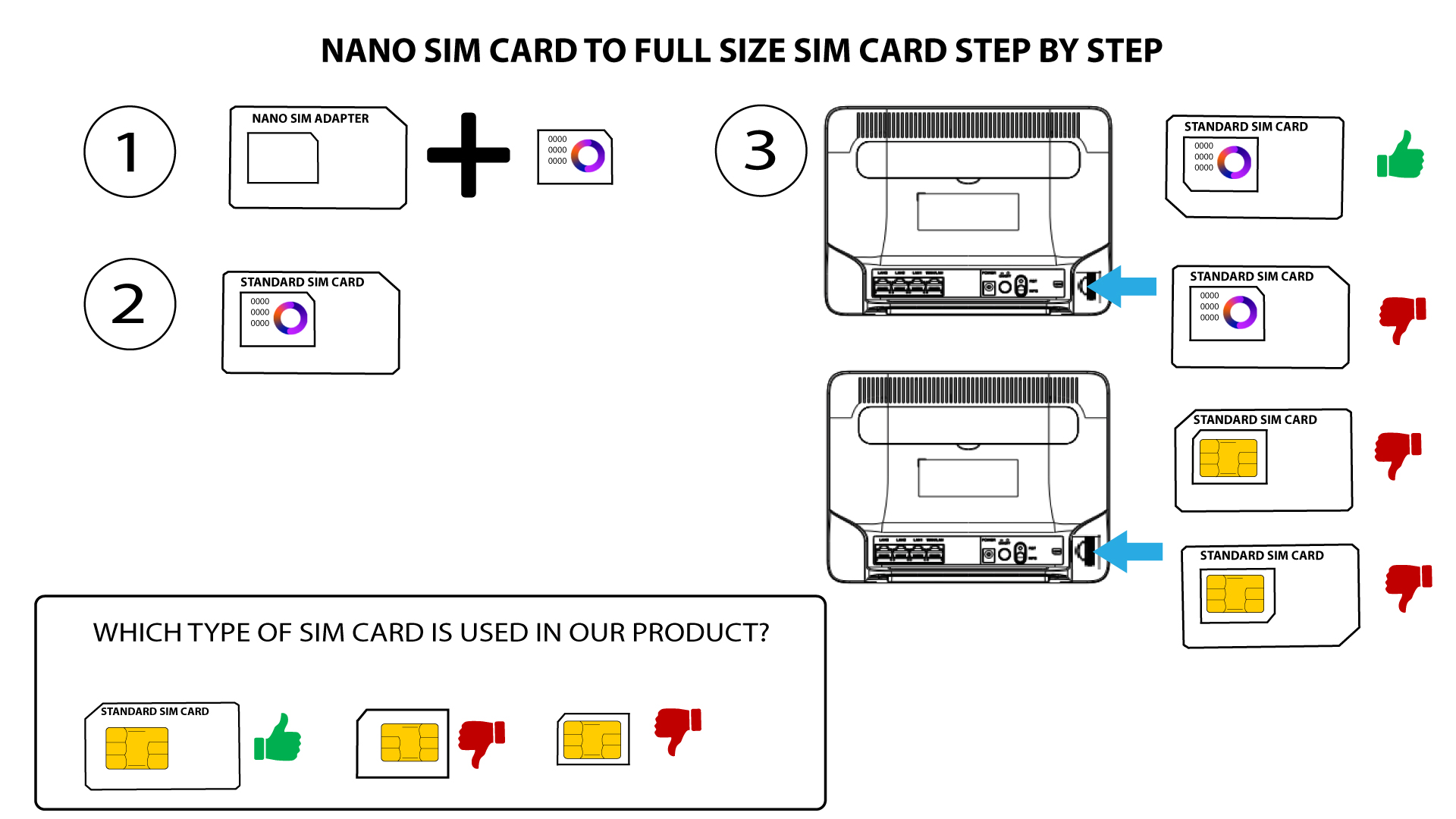
- Det første kan være at SIM-kortet ikke er satt inn riktig. Sjekk plasseringen av SIM-kortet ved å se skjemaet som viser innsettingsprosedyren.
Tilfelle 1: Nano-SIM-kort til SIM-kort i full størrelse
TILFELL 2: Mikro-SIM-kort til SIM-kort i full størrelse
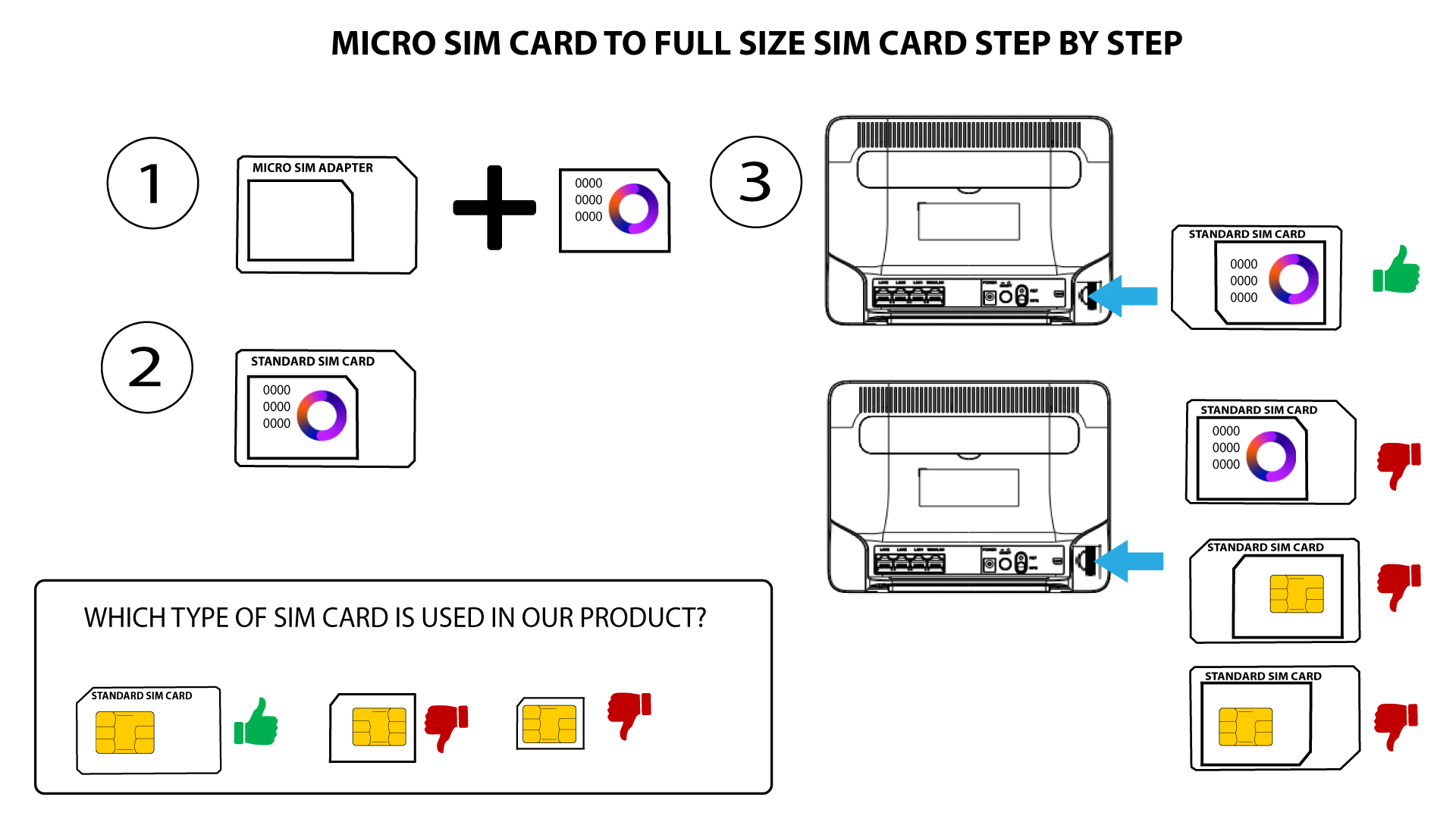
- En annen årsak kan være at SIM-kortet ditt er låst med en PIN-kode. For å låse det opp, må du koble til nettgrensesnittet og taste inn PIN-koden. Følg prosedyren beskrevet i følgende avsnitt: Hvordan taster jeg inn PIN-koden til SIM-kortet?
- Til slutt er det også mulig at SIM-kortet ditt oppdages, men ikke automatisk gjenkjennes av enheten. I dette tilfellet må du koble til nettgrensesnittet og sjekke APN-innstillingene til tjenesteleverandøren din. Denne prosedyren forklares i følgende avsnitt: Hvordan sjekker og redigerer jeg APN-innstillingene til tjenesteleverandøren min?
Hva betyr de ulike SIM-kortstatusene i nettgrensesnittet?

Før du kobler til nettgrensesnittet, må du sørge for at SIM-kortet er satt inn riktig og at PIN-koden er deaktivert eller tastet inn.
• Hvis SIM-kortet er låst med en PIN-kode, må du koble til nettgrensesnittet for å legge inn koden og låse opp SIM-kortet. • Hvis SIM-kortet ikke oppdages, må du kontrollere at den gylne siden ikke er synlig når SIM-kortet er satt inn i sporet. • Hvis SIM-kortet ikke er riktig plassert, må du sette det tilbake i sporet og kontrollere at SIM-kortet fortsatt er i adapteren.
Når du er i nettgrensesnittet, kan du legge merke til at flere statuser kan skrives ved siden av SIM-kortets statuslinje:
- Tilfelle 1: SIM-kortet er ikke satt inn eller oppdages ikke, og det er ingen forbindelse til mobilnettverket.
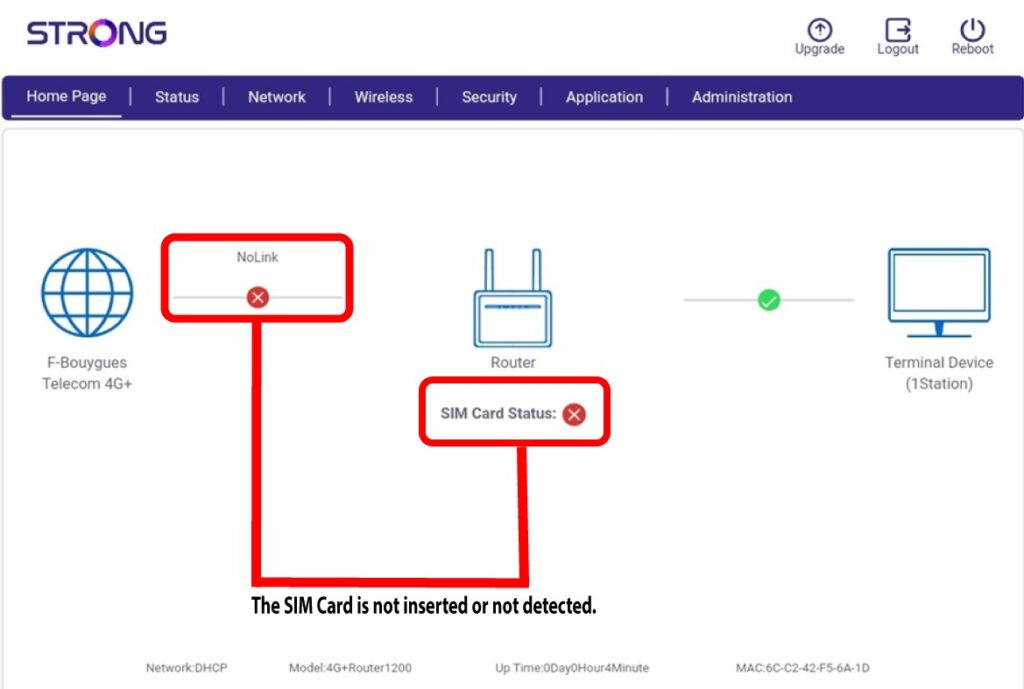
Tilfelle 2: SIM-kortet er satt inn riktig og oppdaget, men det er ingen forbindelse til mobilnettverket fordi SIM-kortet er låst med en PIN-kode.
Tilfelle 3 : SIM-kortet er satt inn riktig, og PIN-koden er tastet inn. Tilkoblingen fungerer.
Hvilken type SIM-kort kan jeg sette inn i ruteren min?
Et SIM-kort i full størrelse må settes inn i SIM-kortsporet på 4G LTE Router 1200. Du trenger ikke å bekymre deg for størrelsen på SIM-kortet ditt, da adaptere følger med i ruterpakken for å få riktig størrelse. Du må sette inn SIM-kortet før du slår på enheten.
Du må sette inn SIM-kortet i nano-/mikro-SIM-kortadapteren som følger med i pakken. Når du har satt SIM-kortet inn i adapteren, fortsetter du å trykke på SIM-kortet i adapteren for å holde det inne. Ta enheten i hånden og sett inn SIM-kortet i sporet på samme måte som vist på skjemaet nedenfor.
Sørg for at SIM-kortet er riktig plassert i adapteren før du setter det inn i sporet.
• Hvis SIM-kortet ikke oppdages av enheten, må du kontrollere plasseringen og om du har satt inn adapteren riktig.
Tilfelle 1: Nano-SIM-kort til SIM-kort i full størrelse
Mikro-SIM-kort til SIM-kort i full størrelse
Hvilken type kontakt brukes til antennene våre? Er det mulig å bruke en ekstern antenne?
Antennekontaktene til 4G LTE Router 1200 er SMA-kontakter.
For å installere en ny 4G-antenne på ruteren, må du koble fra 4G LTE Router 1200. Deretter må du skru av antennen som er plassert på høyre side når du ser på baksiden av enheten. Når dette er gjort, må du skru den nye antennen med SMA-kontakten.
Vær oppmerksom på at enhetens venstre antenne kun muliggjør mottak, mens den høyre antennen muliggjør sending og mottak.